
Stellen Sie sich vor, Sie hätten die volle Kontrolle darüber, wie Suchergebnisse auf Ihrer WordPress-Website angezeigt werden und sich verhalten.
Sie können bestimmte Artikel für bestimmte Suchbegriffe ganz oben anzeigen lassen, Live-Suche anzeigen und vieles mehr.
Leider erlaubt die Standard-WordPress-Suche dies nicht. Aber es gibt eine Möglichkeit, die vollständige Kontrolle über Ihre Suchergebnisseite zu erlangen, ohne eine einzige Zeile Code schreiben zu müssen.
In diesem Artikel zeigen wir Ihnen, wie Sie Ihre WordPress-Suchergebnisseite mit nur wenigen Klicks einfach anpassen können.
Warum Sie Ihre WordPress-Suchergebnisseite anpassen sollten
Durch die Anpassung der Suchergebnisseite Ihrer Website können Sie die Benutzererfahrung Ihrer Besucher verbessern und ihnen relevantere Suchergebnisse anzeigen.
Dies ist entscheidend, wenn Sie Traffic von Suchmaschinen erhalten und den langfristigen Erfolg Ihrer Website sicherstellen möchten.
Es gibt verschiedene Möglichkeiten, Ihre WordPress-Suchergebnisseite anzupassen:
- Suchergebnisse im Live-Modus anzeigen: WordPress zeigt Suchergebnisse auf einer neuen, separaten Seite an, was für die meisten Besucher nicht praktisch ist. Sie können sie im Live-Modus anzeigen lassen, damit Ihre Besucher sofort finden, wonach sie suchen.
- Seiten von Suchergebnissen ausschließen: Gibt es Seiten, die nicht in den Suchergebnissen erscheinen sollen? Sie können diese ausschließen, um die Suchergebnisse übersichtlich zu halten und die richtigen Treffer leichter zu finden.
- Seiten in Suchergebnissen priorisieren: Möchten Sie bestimmte Seiten in den Suchergebnissen hervorheben? Sie können ihnen eine höhere Priorität einräumen, damit Ihre Zielgruppe sie leichter findet.
- Shortcode-Ergebnisse in die WordPress-Suche einbeziehen: Die WordPress-Suche ignoriert Shortcodes, wodurch die von ihnen angezeigten Inhalte nicht gefunden werden können. Sie können Shortcodes durchsuchbar machen, um dieses Problem zu lösen und Ihre Suchergebnisse zu verbessern.
- Fuzzy-Suchfunktion aktivieren: Möchten Sie Ihren Besuchern helfen, die gewünschten Ergebnisse zu finden, auch wenn sie sich vertippen? Aktivieren Sie die Fuzzy-Suche, damit WordPress Teilübereinstimmungen findet.
Nun sehen wir uns an, wie Sie all dies tun können, auch ohne erfahrener WordPress-Benutzer zu sein.
So passen Sie Ihre WordPress-Suchergebnisseite an
Der einfachste Weg, Ihre WordPress-Suchergebnisseite anzupassen, ist die Verwendung eines Plugins wie SearchWP.

SearchWP ist ein flexibles und einfach zu bedienendes Plugin, das die WordPress-Suche auf Ihrer Website verbessern soll.
Nach der Installation erhalten Sie die volle Kontrolle darüber, wie die Suche auf Ihrer Website funktioniert, und können sie einfach anpassen.
Insbesondere können Sie Seiten von der Suche ausschließen und priorisieren, Übereinstimmungen im Live-Modus anzeigen und vieles mehr.
Über 50.000 WordPress-Website-Besitzer weltweit nutzen SearchWP bereits, um ihrer Zielgruppe relevantere Suchergebnisse zu liefern.
Hier sind weitere Dinge, die Sie mit SearchWP tun können:
- Benutzerdefinierte Datentypen durchsuchbar machen: Die native WordPress-Suche indiziert nur den Titel und den Inhalt von Beiträgen und Seiten. Mit SearchWP können Sie benutzerdefinierte Felder, Taxonomien, Datenbanktabellen und vieles mehr durchsuchbar machen.
- Suche verfolgenen.: SearchWP sammelt automatisch alle Daten über die Suchaktivitäten Ihrer Website-Besucher. Sie können diese Informationen nutzen, um die Bedürfnisse Ihres Publikums besser zu verstehen und zu erfüllen.
- Mehrere Suchmaschinen verwenden: Mit SearchWP können Sie gleichzeitig mehrere Suchmaschinen mit unterschiedlichen Einstellungen verwenden. Es ermöglicht Ihnen, Suchformulare zu erstellen, die auf bestimmte Kategorien beschränkt sind, und Ihren Besuchern relevantere Ergebnisse anzuzeigen.
- Suche nach PDFs und Dokumenten hinzufügen: Mit SearchWP können Sie WordPress-Suchen nach Inhalten in PDF-Dateien und Office-Dokumenten durchführen.
Nun wollen wir uns ansehen, wie Sie SearchWP installieren und Ihre Suchergebnisseite damit anpassen können.
Der erste Schritt ist, Ihre Kopie des SearchWP-Plugins zu erhalten, indem Sie die Website besuchen und ein neues Konto erstellen.
Sobald Sie fertig sind, gehen Sie einfach zu Ihrem SearchWP-Konto und navigieren Sie zur Registerkarte Downloads. Klicken Sie dann auf die Schaltfläche SearchWP herunterladen und speichern Sie die ZIP-Datei des Plugins auf Ihrem Computer.

Sie können auch den Lizenzschlüssel kopieren, da Sie ihn bald benötigen, um Ihre Kopie des Plugins zu aktivieren.
Wenn der Download abgeschlossen ist, besteht der nächste Schritt darin, die SearchWP-ZIP-Datei auf Ihre WordPress-Site hochzuladen.
Benötigen Sie eine Auffrischung, wie das geht? Folgen Sie bitte den Anweisungen in der Schritt-für-Schritt-Anleitung zur Installation eines WordPress-Plugins.
Sobald Sie SearchWP installiert und aktiviert haben, sehen Sie den Einrichtungsassistenten. Klicken Sie einfach auf die Schaltfläche „Onboarding-Assistent starten“ und folgen Sie den Anweisungen auf dem Bildschirm.

Das war's. Sie haben das Plugin konfiguriert und sind nun bereit, Ihre Suchergebnisseite mit SearchWP anzupassen.
1. Suchergebnisse im Live-Modus anzeigen
Wenn Sie möchten, dass Ihre WordPress-Site Suchergebnisse im Live-Modus anzeigt, ist der erste Schritt die Installation des Plugins SearchWP Live Ajax Search.
Jeder kann mit dem Live Ajax Search-Plugin mit nur wenigen Klicks eine Live-Suche zu seiner WordPress-Website hinzufügen, ohne dass Programmierkenntnisse erforderlich sind.
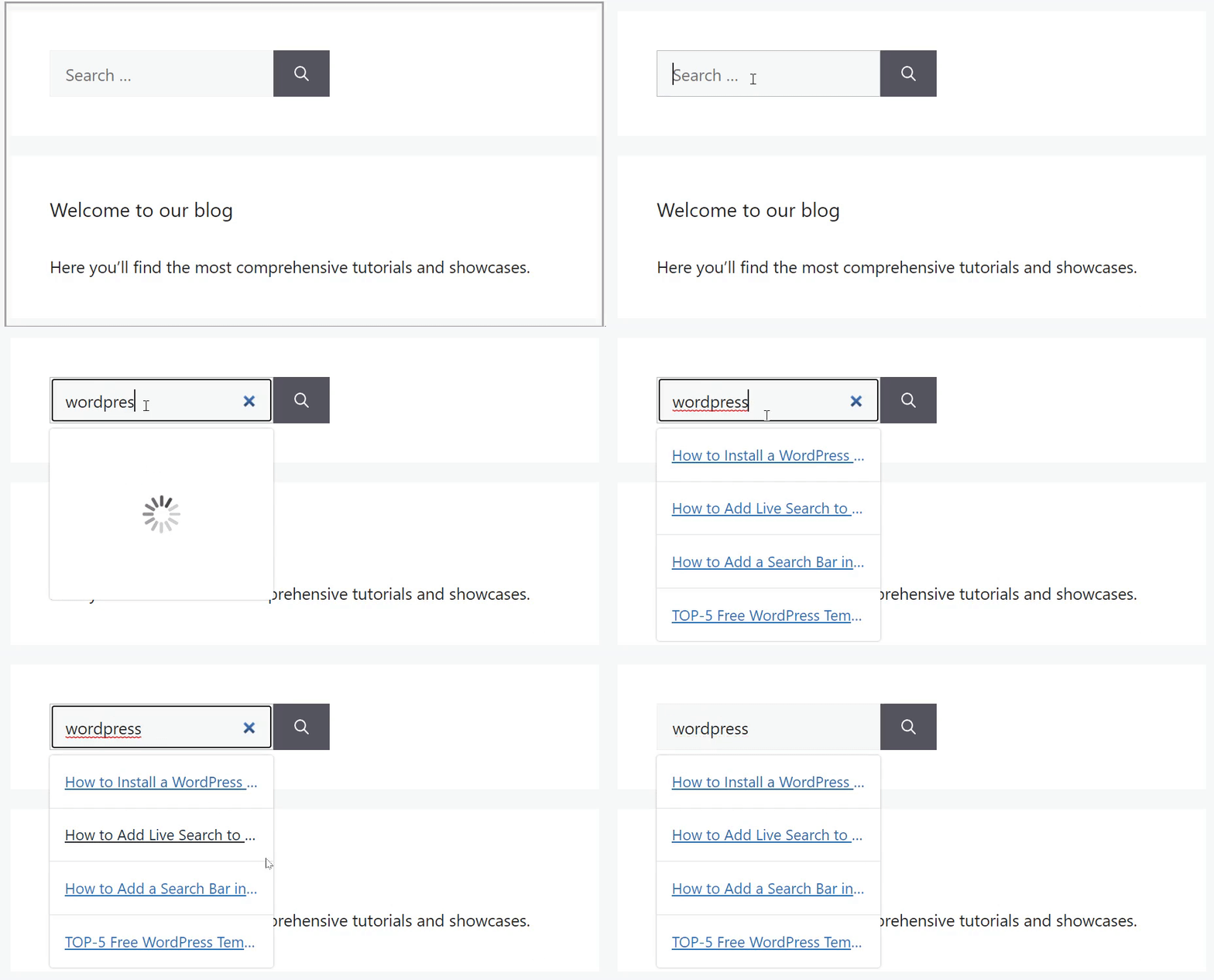
Nach der Installation dieses Plugins beginnen alle vorhandenen Suchformulare auf Ihrer Website automatisch, Suchergebnisse im Live-Modus anzuzeigen.
Sie müssen keine zusätzlichen Schritte ausführen. Jede Suchleiste auf Ihrer Website zeigt jetzt Live-Suchergebnisse an.
So sieht es auf unserer Test-WordPress-Site aus:
Weitere Informationen finden Sie in unserem detaillierten Leitfaden zur kostenlosen Live-Suche in WordPress.
2. Bestimmte Seiten von Suchergebnissen ausschließen
Wenn Sie bestimmte Seiten von Ihren Website-Suchergebnissen ausschließen möchten, können Sie die Erweiterung SearchWP Exclude UI verwenden.
Diese Erweiterung fügt dem Beitrags- und Seiten-Editor eine Ausschluss-Checkbox hinzu, mit der Sie sie mit einem einzigen Klick aus den Suchergebnissen ausblenden können.
Sie können die Erweiterung einfach über das WordPress-Dashboard installieren, indem Sie zu SearchWP » Erweiterungen gehen und zu Exclude UI navigieren.
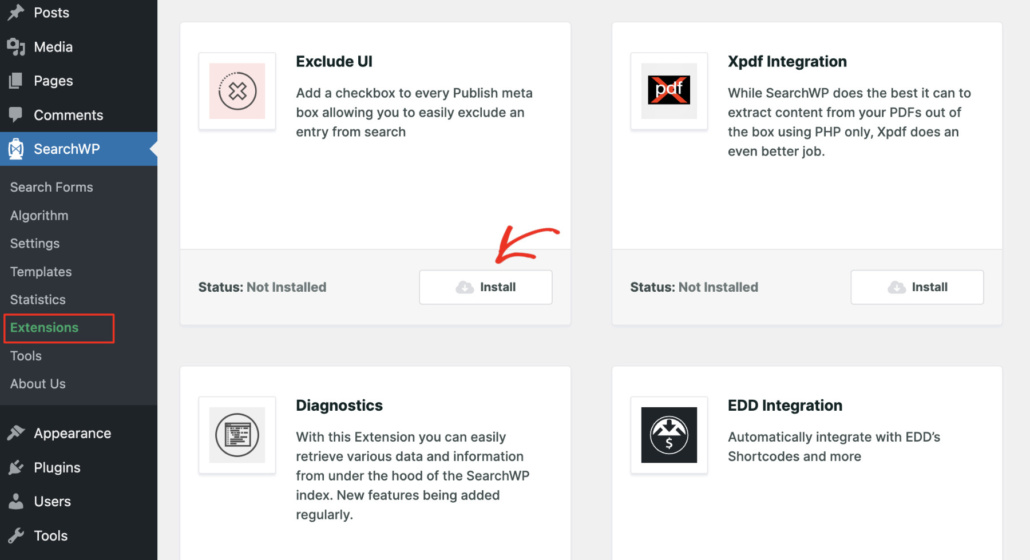
Nachdem Sie die Erweiterung installiert und aktiviert haben, gehen Sie zum nächsten Schritt und navigieren Sie in Ihrem WordPress-Dashboard zu dem Beitrag oder der Seite, die Sie aus den Suchergebnissen ausblenden möchten.
Sobald Sie sich im WordPress-Inhaltseditor (Block-Editor) befinden, aktivieren Sie einfach das Kontrollkästchen Von der Suche ausschließen im rechten Bereich, um den Beitrag oder die Seite auszublenden.
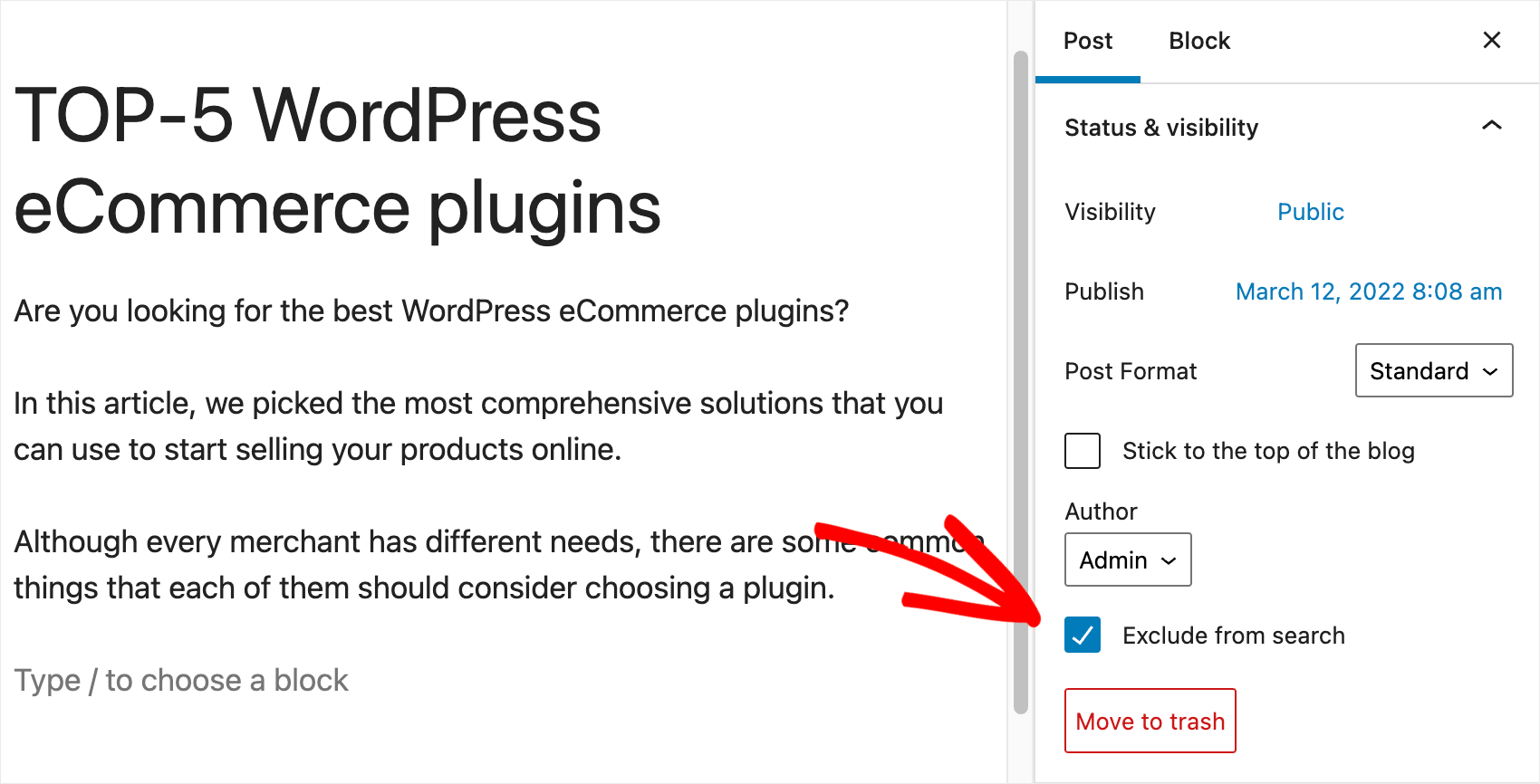
Das war's. Sie haben erfolgreich einen Beitrag aus den Suchergebnissen Ihrer WordPress-Website ausgeschlossen.
Weitere Details finden Sie in unserer Schritt-für-Schritt-Anleitung zum Thema Seiten von den Website-Suchergebnissen in WordPress ausschließen.
3. Bestimmte Seiten in Suchergebnissen priorisieren
Möglicherweise möchten Sie auch bestimmte Suchergebnisse priorisieren, um deren Sichtbarkeit zu verbessern oder Konversionen zu steigern.
Wenn Sie beispielsweise einen Online-Shop betreiben, können Sie den Umsatz steigern, indem Sie Ihr meistverkauftes Produkt zuerst in den Suchergebnissen anzeigen lassen.
Leider erlaubt die Standard-WordPress-Suche nicht, die Reihenfolge der Suchergebnisse zu steuern.
Sie können die Reihenfolge der Suchergebnisse jedoch ganz einfach mit der Erweiterung Benutzerdefinierte Ergebnisreihenfolge in SearchWP steuern.
Diese Erweiterung ermöglicht es Ihnen, auszuwählen, welche Beiträge oder Seiten Sie für einen bestimmten Suchbegriff am Anfang der Suchergebnisse anzeigen möchten.

Weitere Details finden Sie in unserer Anleitung zum Thema Priorisieren bestimmter Suchergebnisse in WordPress.
4. Shortcode-Ergebnisse in die WordPress-Suche einbeziehen
Möchten Sie Suchergebnisse mit Shortcode-Inhalten anreichern? So können Ihre Besucher Galerien, Tabellen und alles andere durchsuchen, was von Shortcodes angezeigt wird.
Hier ist ein Beispiel für eine Galerie, die Sie mit Shortcodes hinzugefügt haben und die durchsuchbar sein soll:
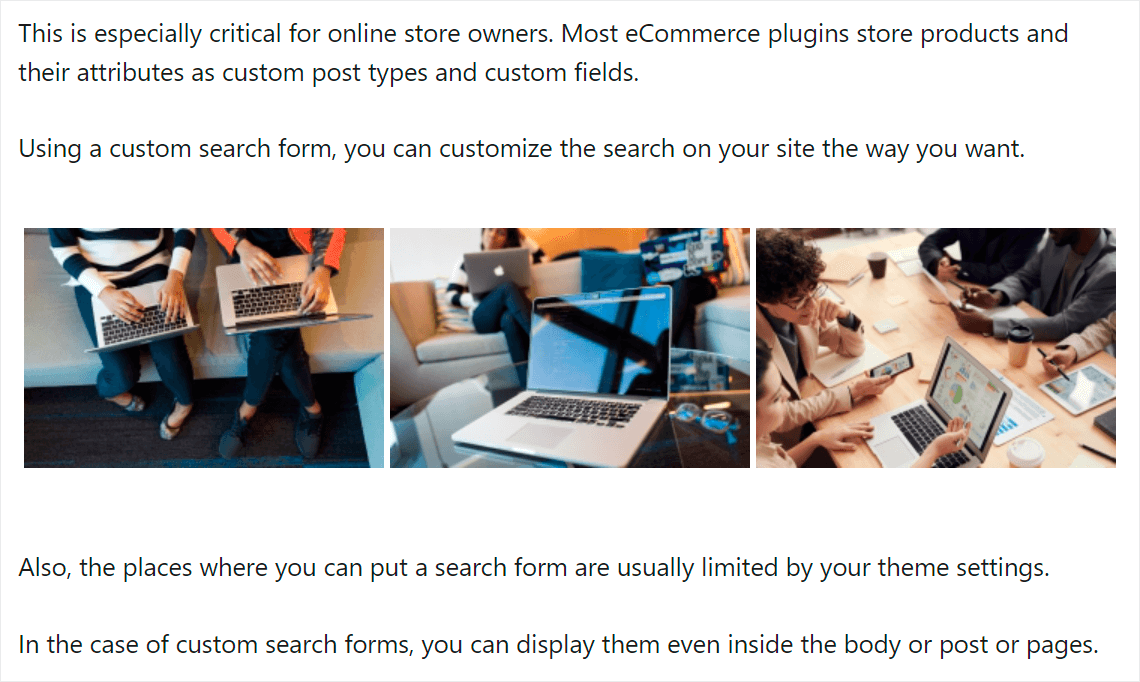
Mit SearchWP können Sie WordPress mit nur wenigen Klicks Shortcodes einbeziehen.
Aktivieren Sie einfach die Option Shortcodes parsen in den SearchWP-Einstellungen, und Sie sind fertig.
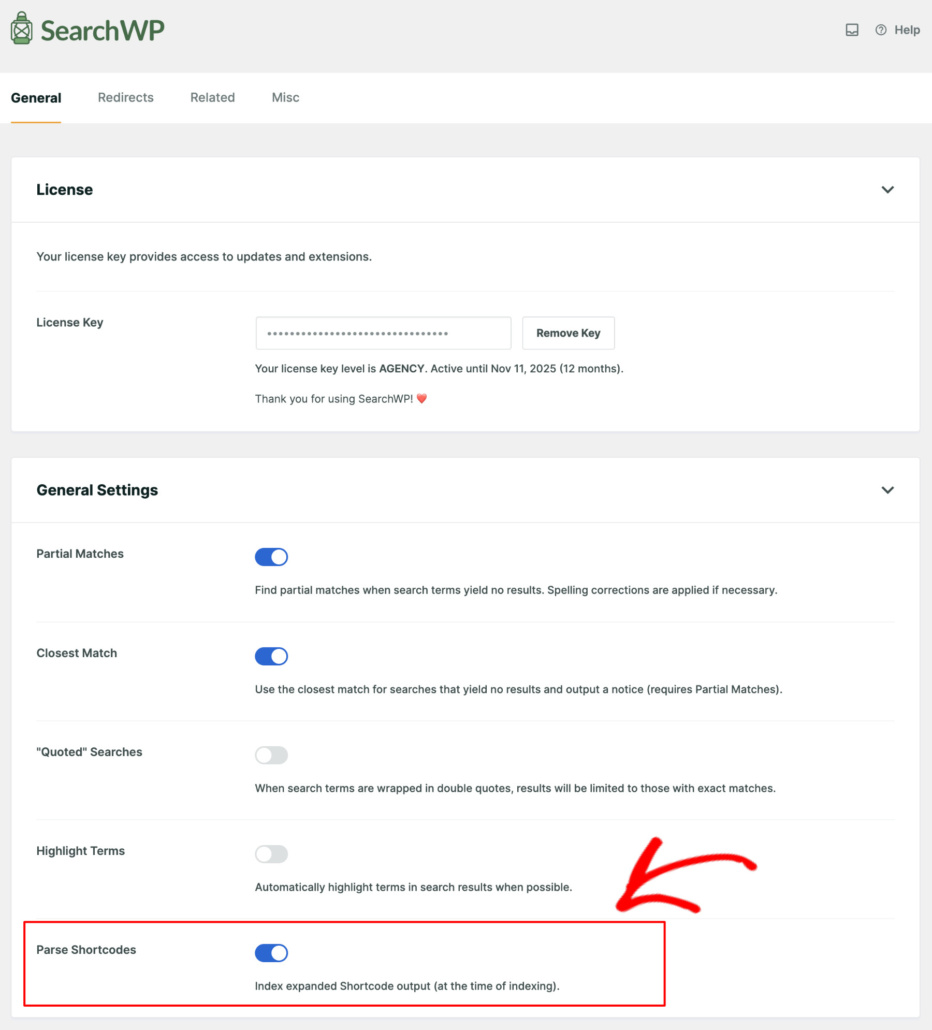
Um mehr zu erfahren, lesen Sie bitte unser Tutorial zum Thema Einbeziehen von Shortcode-Ergebnissen in die WordPress-Suche.
5. Fuzzy-Suchfunktion aktivieren
Möchten Sie Ihrer Website eine Fuzzy-Suchfunktion hinzufügen? Wenn sie in SearchWP aktiviert ist, findet WordPress Teilübereinstimmungen, wenn Suchbegriffe keine Ergebnisse liefern.
Diese Funktion ist äußerst hilfreich und ermöglicht es Ihren Besuchern, das Gesuchte zu finden, selbst wenn sie einen Tippfehler gemacht haben.
Wenn sie beispielsweise WordPress als „WordtPress“ falsch schreiben, finden sie trotzdem Beiträge zum richtigen Thema.
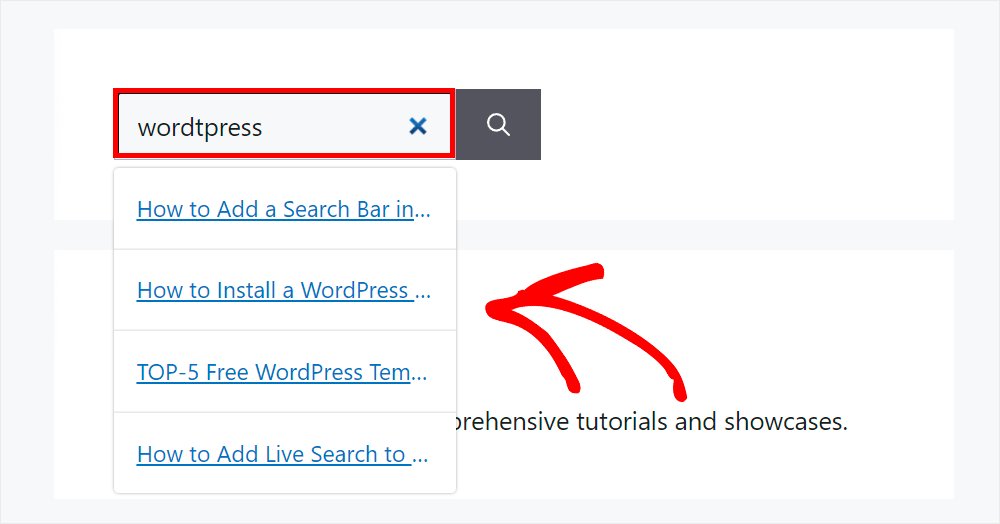
Mit SearchWP können Sie die Fuzzy-Suche durch Ankreuzen eines Kästchens aktivieren, ganz ohne Code.
Weitere Details finden Sie im Tutorial Hinzufügen von Fuzzy-Suche zu Ihrer WordPress-Website.
Das war's! Durch die Anpassung Ihrer Suchergebnisseite können Sie ein besseres Benutzererlebnis gewährleisten und das Engagement steigern.
Wir hoffen, dieser Artikel hat Ihnen geholfen zu lernen, wie Sie Ihre WordPress-Suchergebnisseite anpassen können. Möglicherweise möchten Sie auch unsere Anleitungen zum Thema Hinzufügen einer Suchleiste in WordPress und Beheben von WordPress-Suchproblemen lesen.
Wenn Sie bereit sind, die Funktionsweise der Suche auf Ihrer WordPress-Website vollständig zu steuern, dann können Sie noch heute mit SearchWP loslegen.