Fragen Sie sich, wie Sie ein WordPress-Suchformular für benutzerdefinierte Beitragstypen erstellen können?
Wenn Ihre Website benutzerdefinierte Beitragstypen außer den Standardbeitragstypen (Seiten oder Beiträge) enthält, kann WordPress diese nicht richtig durchsuchen. Da die Standard-Engine nur Titel und Inhalt indiziert und wichtige Informationen wie Metadaten, Taxonomien usw. ignoriert.
Daher ist ein separates Suchformular für benutzerdefinierte Beitragstypen erforderlich, um wichtige Datenpunkte richtig zu indizieren. Andernfalls finden Ihre Besucher nicht, wonach sie suchen.
In diesem Schritt-für-Schritt-Tutorial zeigen wir Ihnen, wie Sie ein WordPress-Suchformular für benutzerdefinierte Beitragstypen erstellen.
Wichtige Erkenntnisse:
- Benutzerdefinierte Beitragstypen machen WordPress so beliebt.
- WordPress indiziert benutzerdefinierte Beitragstypen nicht standardmäßig.
- SearchWP macht benutzerdefinierte Beitragstypen, Felder und Taxonomien durchsuchbar.
Warum ein WordPress-Suchformular für benutzerdefinierte Beitragstypen erstellen?
Standardmäßig verfügt WordPress über zwei Hauptinhaltstypen: Beiträge und Seiten. Sie können jedoch Ihre eigenen benutzerdefinierten Beitragstypen erstellen und beliebige benutzerdefinierte Felder hinzufügen. Deshalb hat WordPress immense Popularität erlangt und treibt jetzt mehr als 40 % aller Websites im Internet an.
Benutzerdefinierte Beitragstypen sind sehr nützlich, wenn Sie Inhalte erstellen, die nicht in die Grenzen von Standardbeiträgen oder -seiten passen. Sie eröffnen endlose Möglichkeiten, Ihre Inhalte so zu organisieren, dass sie den Zielen Ihrer Website am besten entsprechen.
Einfach ausgedrückt: Benutzerdefinierte Beitragstypen ermöglichen es Ihnen, WordPress von einer einfachen Blogging-Plattform in ein vollwertiges Content-Management-System zu verwandeln.
Wenn Sie beispielsweise einen Rezeptblog haben, möchten Sie vielleicht einen benutzerdefinierten Beitragstyp namens „Rezept“ erstellen. Sie können sogar benutzerdefinierte Felder wie Zutaten, Kochmethoden und Zubereitungszeit hinzufügen, um den Inhalt spezifischer und auf Ihr Publikum zugeschnitten zu gestalten.
Hier ist ein Beispiel für einen benutzerdefinierten Beitragstyp auf WPBeginner in ihrem Deals-Bereich, wo sie ihren Besuchern vorgestellte Angebote präsentieren.

Warum sollten Sie ein Suchformular erstellen, das ausschließlich bestimmte benutzerdefinierte Beitragstypen durchsucht? Weil Sie es Ihren Besuchern erheblich erleichtern können, die gesuchten Inhalte zu finden.
Wenn Sie beispielsweise ein Suchformular hinzufügen, das nur nach dem benutzerdefinierten Beitragstyp „Rezept“ sucht. Es stellt sicher, dass Besucher, die „Hähnchen“ als Suchanfrage eingeben, nur Hähnchenrezepte finden – keinen Artikel, keine Nachrichten oder nur eine Seite über Hähnchen.
Außerdem ignoriert die native WordPress-Suche benutzerdefinierte Felder vollständig. Das bedeutet, dass Ihre Besucher zwar ein Hähnchenrezept finden können, aber immer noch nicht nach bestimmten Mahlzeiten-Zutaten suchen können.
Deshalb ist die Erstellung eines Suchformulars, das benutzerdefinierte Beitragstypen einschließlich benutzerdefinierter Felder durchsucht, notwendig.
Lassen Sie uns Ihnen zeigen, wie Sie ein WordPress-Suchformular für benutzerdefinierte Beitragstypen erstellen, das bei der Suche auch benutzerdefinierte Felder berücksichtigt.
So erstellen Sie ein WordPress-Suchformular für benutzerdefinierte Beitragstypen
Der effizienteste Weg, ein benutzerdefiniertes Suchformular für WordPress zu erstellen, ist die Verwendung von SearchWP. Es ist das leistungsstärkste Such-Plugin, das von mehr als 60.000 Websites verwendet wird, um die Standard-WordPress-Suchfunktionalität zu verbessern.
SearchWP gibt Ihnen die Freiheit zu kontrollieren, wie die Suchmaschine Ihrer Website funktioniert. Es ermöglicht Ihnen, bestimmte Beitragstypen, Taxonomien und sogar benutzerdefinierte Felder in Ihren Suchergebnissen einzuschließen oder auszuschließen.
Hier ist, was Sie mit SearchWP tun können:
- Aktivitätsverfolgung von On-Site-Suchen: SearchWP verfolgt alle Suchanfragen und liefert Ihnen einen umfassenden Bericht über das Suchverhalten der Besucher Ihrer Website.
- Nahtlose WooCommerce-Integration: Mit SearchWP können Sie nicht nur WooCommerce-Produkte durchsuchbar machen, sondern auch Attribute, Tags, Bewertungen und Produktmedien.
- Durchsuchbare PDFs und Dokumente: SearchWP kann PDFs und andere Arten von Office-Dokumenten durchsuchbar machen und so sicherstellen, dass Benutzer genauere und umfassendere Suchergebnisse erhalten.
Das Erstellen eines Suchformulars für alle benutzerdefinierten Beitragstypen ist ähnlich. Heute erstellen wir ein Suchformular, das ausschließlich in den benutzerdefinierten Beitragstyp: Produkte sucht.
Auch wenn Sie andere benutzerdefinierte Beitragstypen auf Ihrer Website haben, ist der Vorgang genau derselbe. Fangen wir also an!
Schritt 1: SearchWP installieren & aktivieren
Holen Sie sich Ihre Kopie von SearchWP, indem Sie das Paket wählen, das Ihren Bedürfnissen entspricht, da verschiedene Pakete unterschiedliche Funktionen bieten.
Nach Abschluss des Kaufs melden Sie sich auf Ihrer Konten-Seite an und laden Sie die Plugin-Datei vom Tab Downloads herunter.

Stellen Sie außerdem sicher, dass Sie den Lizenzschlüssel vom selben Bildschirm kopieren, da Sie ihn für die spätere Aktivierung des Plugins benötigen.
 Once you have the plugin zip file, you can install and activate SearchWP like any other WordPress plugin.
Wenn Sie das Plugin aktivieren, werden Sie mit einem Willkommensbildschirm begrüßt, um den Onboarding-Prozess zu starten. Klicken Sie auf die Schaltfläche „Onboarding-Assistenten starten“, um durch die Ersteinrichtung geführt zu werden.

Alternativ können Sie SearchWP direkt aktivieren, indem Sie zu SearchWP > Lizenzschlüssel hinzufügen gehen.

Fügen Sie auf dieser Seite den Lizenzschlüssel (den Sie zuvor im vorherigen Schritt kopiert haben) in das entsprechende Feld ein und drücken Sie auf „Schlüssel überprüfen“, um den Aktivierungsprozess abzuschließen.

Ihre Lizenzinformationen werden darunter angezeigt, sobald der Schlüssel erfolgreich überprüft wurde.
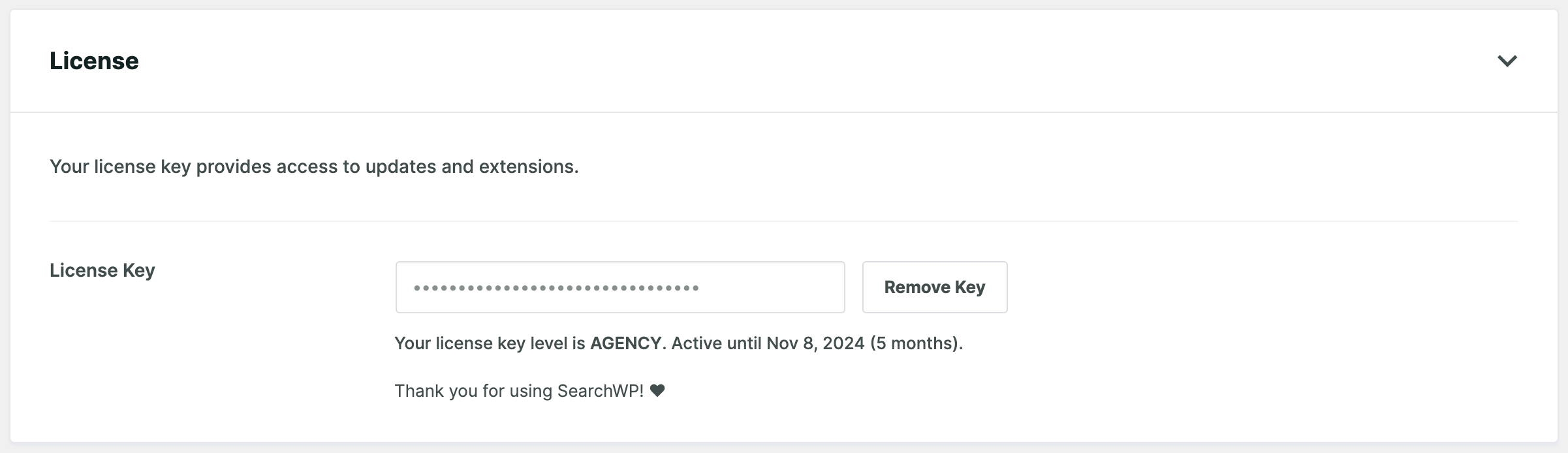
Das ist alles. SearchWP wurde erfolgreich konfiguriert. Jetzt sind wir bereit, die Suchmaschine für benutzerdefinierte Beitragstypen zu konfigurieren.
Schritt 2: Richten Sie eine neue Suchmaschine für Ihren benutzerdefinierten Beitragstyp ein
Der nächste Schritt ist das Hinzufügen einer neuen Suchmaschine zu Ihrer Website. Betrachten Sie die Suchmaschine als eine Reihe von Regeln, die bestimmen, wie WordPress eine Suche durchführt.
Die gute Nachricht ist, dass SearchWP nach der Aktivierung beginnt, die Inhalte auf Ihrer Website zu indizieren und die Standard-WordPress-Suche automatisch zu ersetzen.
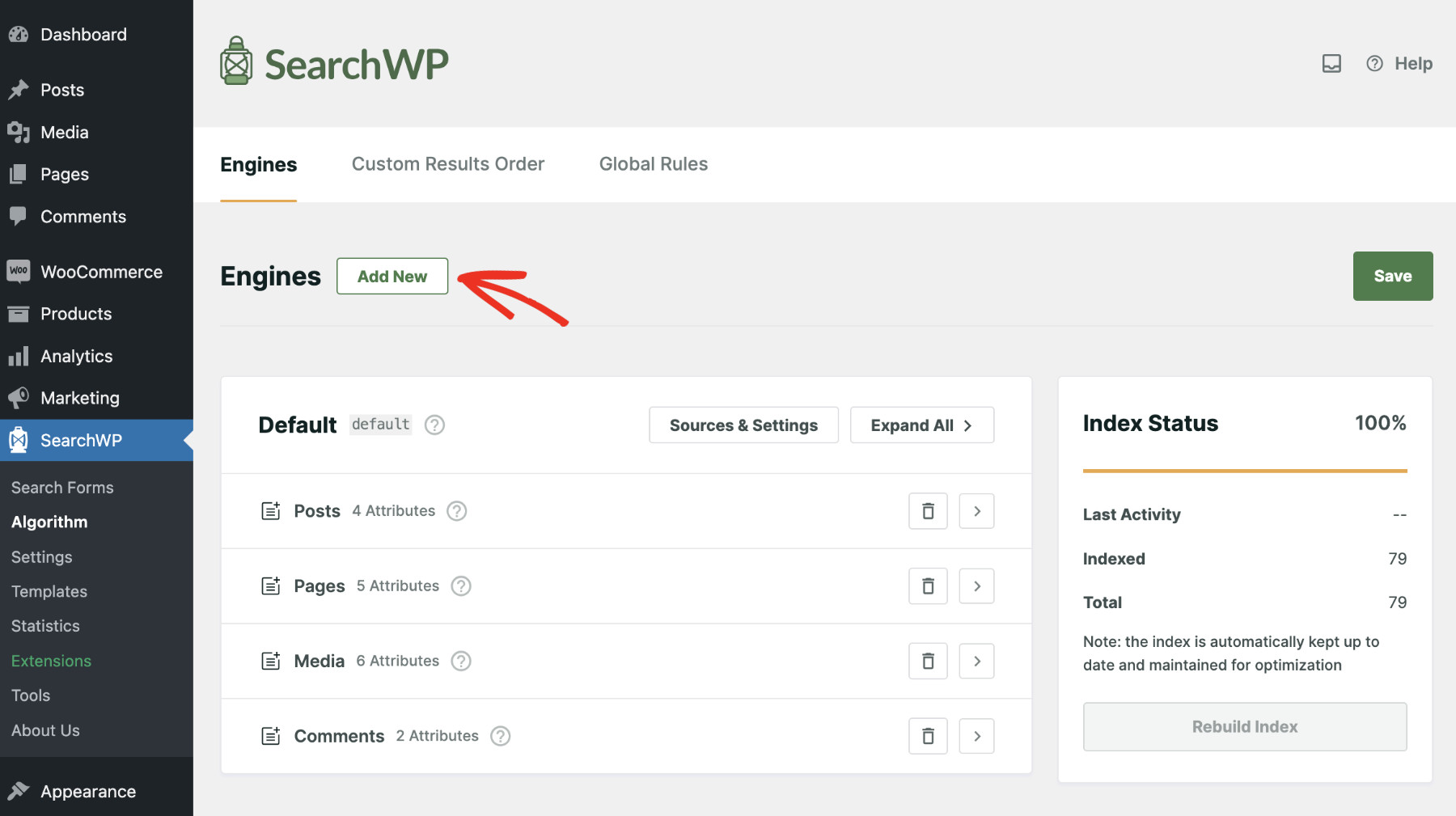
Die Standardkonfiguration indiziert nur Beiträge, Seiten und Mediendateien. Sie können jedoch die Engine anpassen, um die Priorität bestimmter Beiträge oder Seitenattribute anzupassen, Suchquellen hinzuzufügen/zu entfernen, Ergebnisse auszuschließen und mehr.
Mit der Supplemental Engine von SearchWP können wir mehrere Suchmaschinen erstellen. Daher belassen wir die Standardeinstellungen und erstellen eine separate Engine für benutzerdefinierte Beitragstypen.
Um ein dediziertes Suchformular nur für den gewünschten benutzerdefinierten Beitragstyp zu erstellen, besuchen Sie SearchWP > Algorithmus und klicken Sie auf die Schaltfläche „Neu hinzufügen“.
Von hier aus müssen wir die Quellen auswählen, die diese Suchmaschine bei der Suche berücksichtigen soll.
Für dieses Tutorial erstellen wir ein Suchformular, das ausschließlich nach dem benutzerdefinierten Beitragstyp: Produkte sucht. Deaktivieren wir also alle Kontrollkästchen außer „Produkte“. Benennen Sie die Engine entsprechend und klicken Sie dann auf „Fertig“.
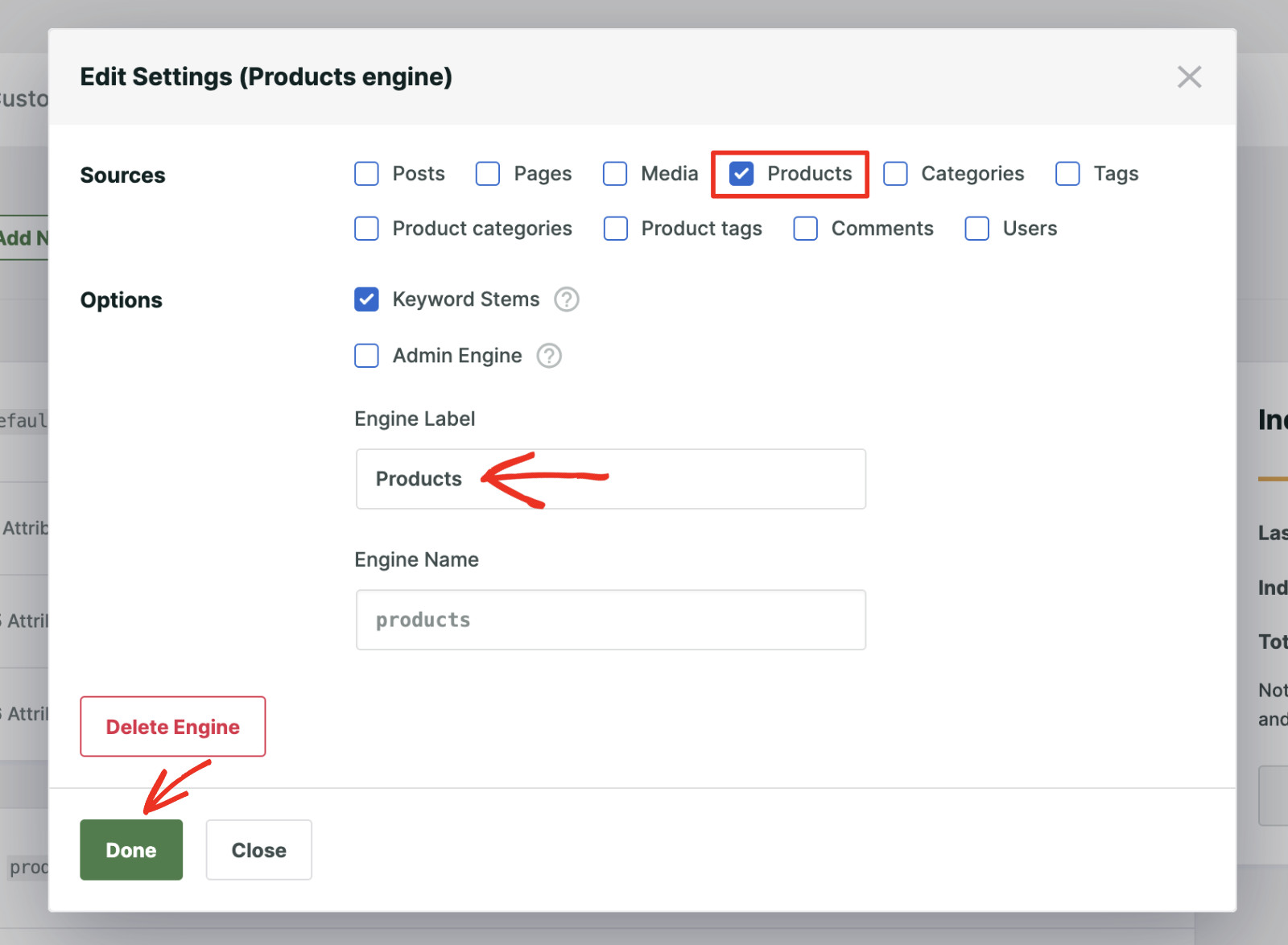
Bitte beachten Sie: Jeder Beitragstyp, der als öffentlich eingestellt ist, steht als Quelle zur Verfügung. Sie müssen also nur den benutzerdefinierten Beitragstyp Ihrer Wahl hier auswählen. Das ist alles.
Unabhängig davon, ob Ihr E-Commerce-Shop mit WooCommerce oder EDD erstellt wurde, können Sie die Produkte durchsuchbar machen. Und wenn Sie andere benutzerdefinierte Beitragstypen auf Ihrer Website haben, können Sie diese auch durchsuchbar machen, indem Sie die folgenden Schritte ausführen.
Klicken Sie nun auf „Speichern“, um die Änderungen zu übernehmen. Unsere Engine-Einrichtung ist abgeschlossen!
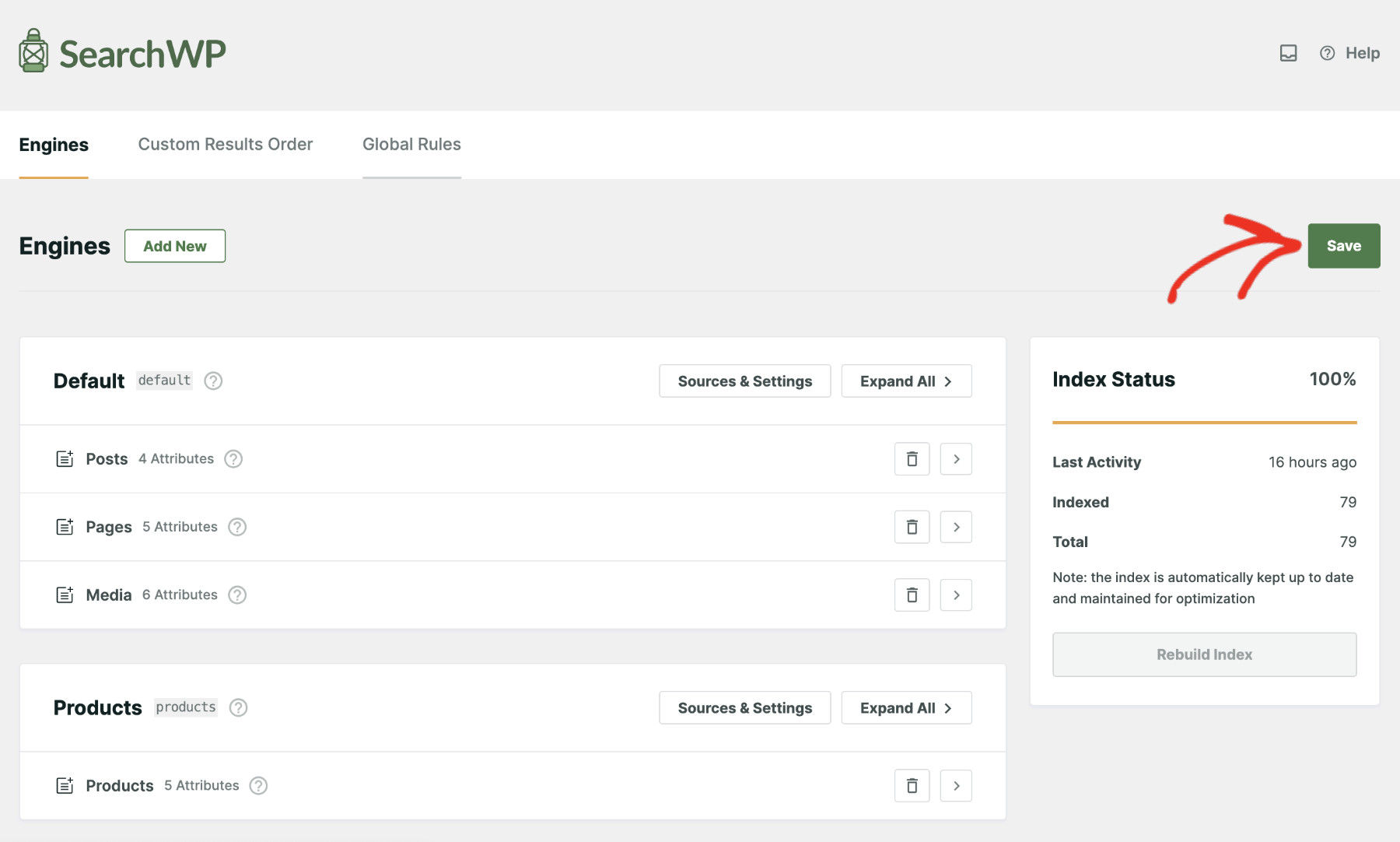
Schritt 4: Erstellen eines Suchformulars für benutzerdefinierte Beitragstypen
Als Nächstes müssen wir ein Suchformular für den benutzerdefinierten Beitragstyp erstellen. SearchWP macht auch das super einfach! Sie müssen nur SearchWP > Suchformulare besuchen und auf „Neu hinzufügen“ klicken.

Wählen Sie nun einen aussagekräftigen Namen für Ihr Suchformular, der Ihnen hilft, es leicht zu erkennen, und wählen Sie ein Theme-Layout.
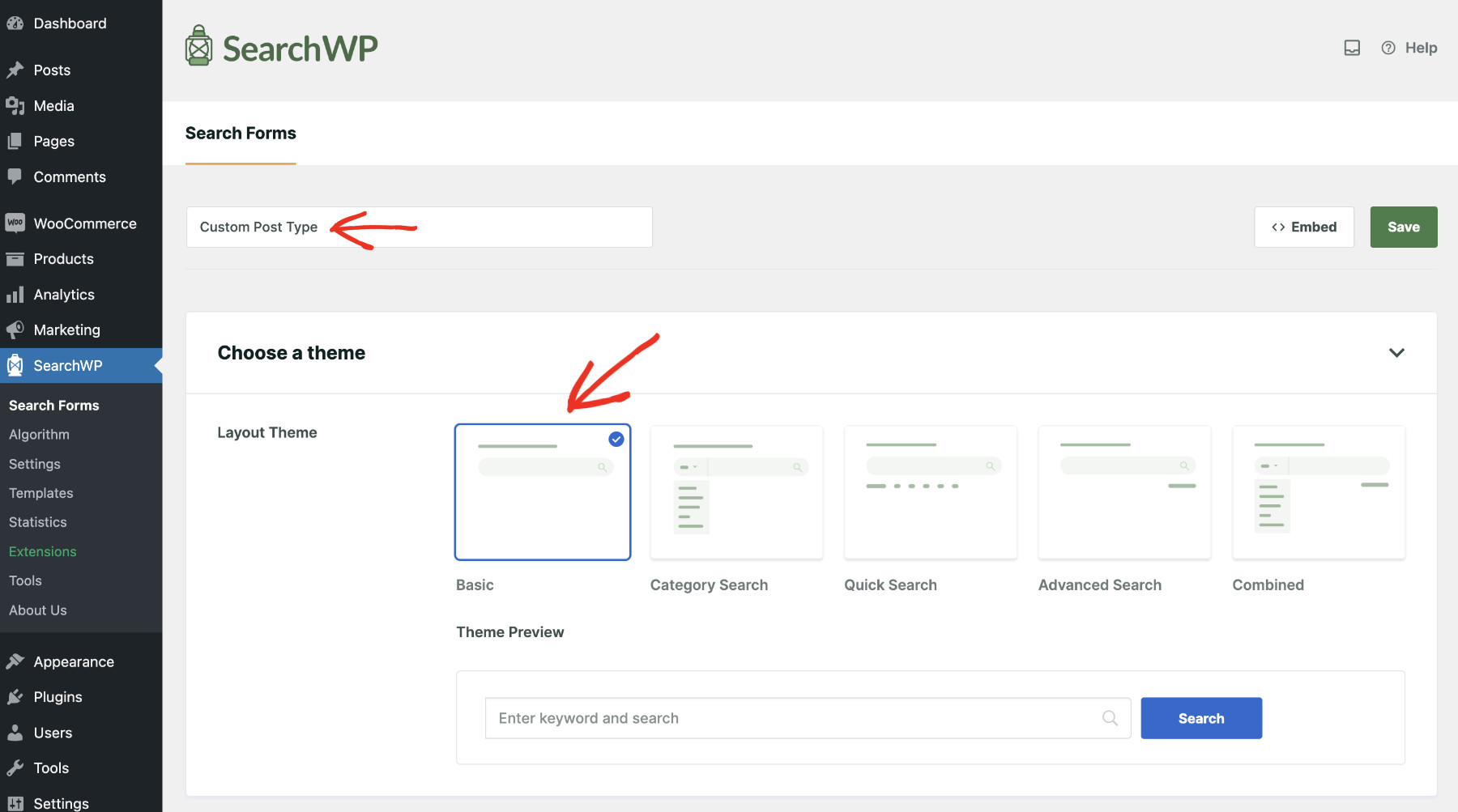
Konfigurieren Sie dann das Suchformular nach Ihren Bedürfnissen. Alle Felder sind ziemlich selbsterklärend; wenn Sie jedoch Hilfe benötigen, folgen Sie diesem Tutorial.
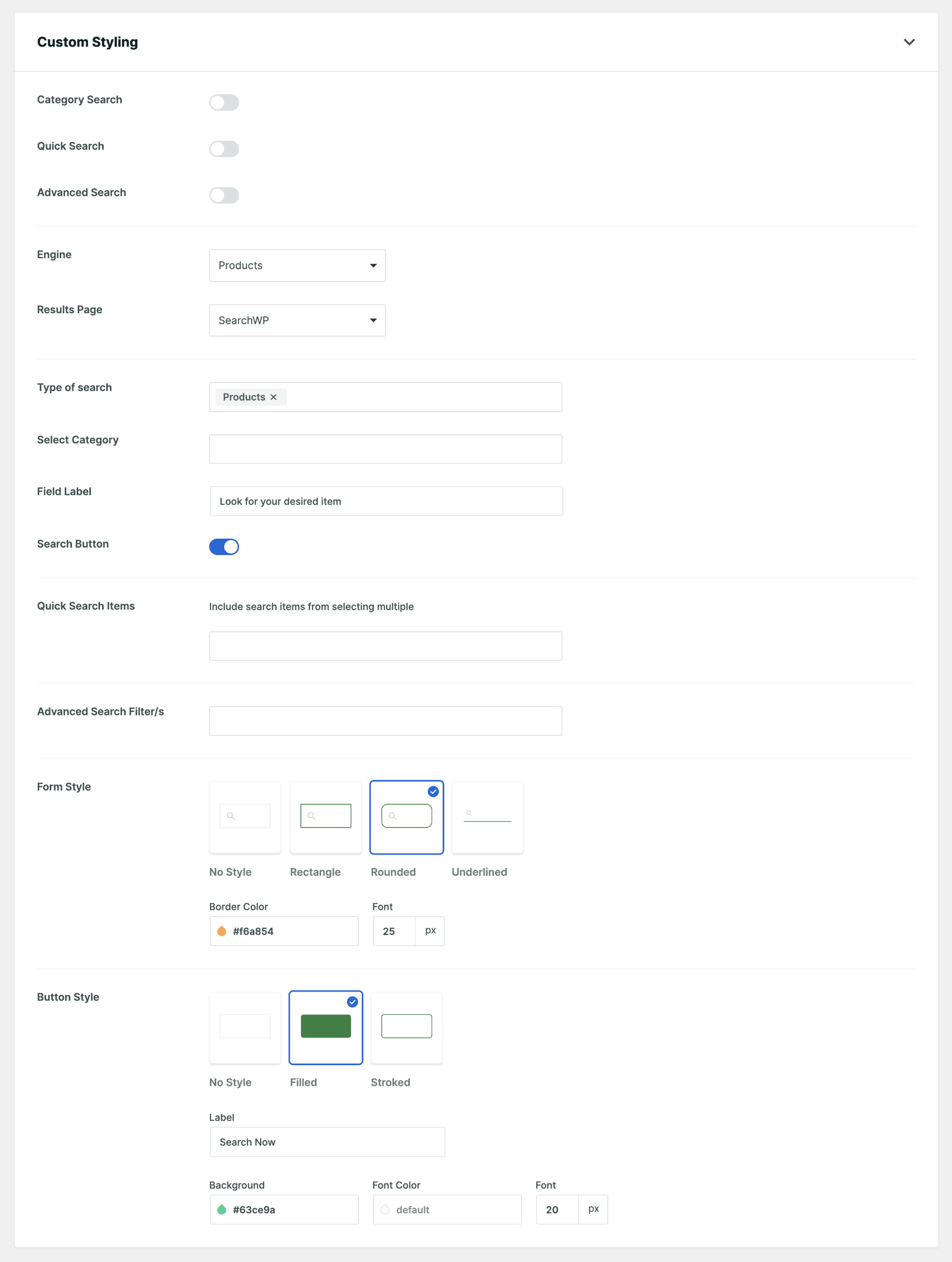
Der wichtigste Schritt hier ist die Konfiguration, welche Engine dieses Suchformular verwenden wird. Wählen wir also „Produkte“, da wir diese Engine erstellt haben, um ausschließlich nach unserem gewünschten benutzerdefinierten Beitragstyp zu suchen. Sie können auch die Suchergebnisseite von SearchWP verwenden, um die Suchergebnisse anzuzeigen, da diese über erweiterte Funktionen verfügt.

Klicken Sie abschließend auf „Speichern“, um die Erstellung des Suchformulars abzuschließen.
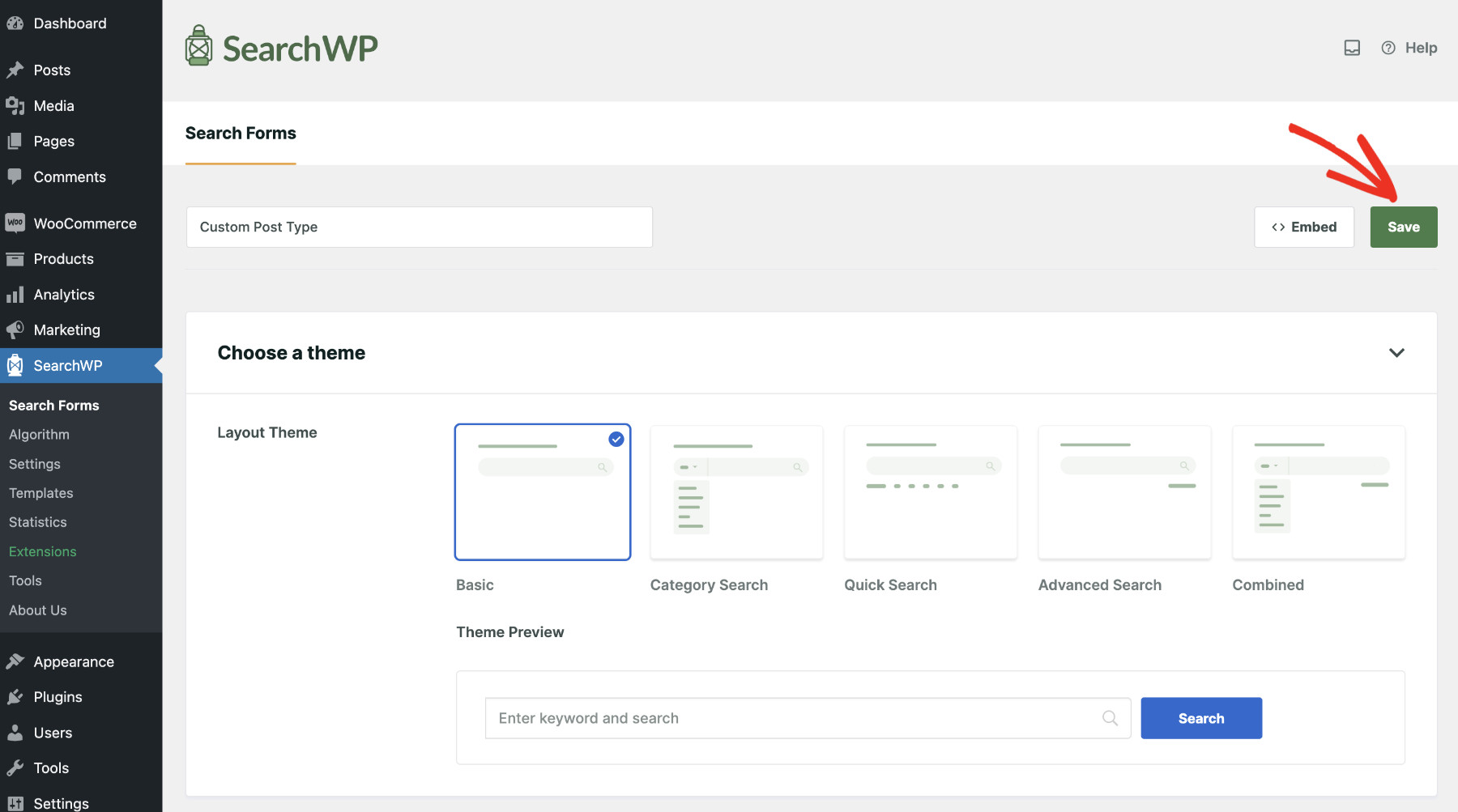
Es gibt mehrere Möglichkeiten, dieses Suchformular zu einer Seite hinzuzufügen. Klicken Sie auf die Schaltfläche „Einbetten“ neben „Speichern“, um die verfügbaren Methoden anzuzeigen.

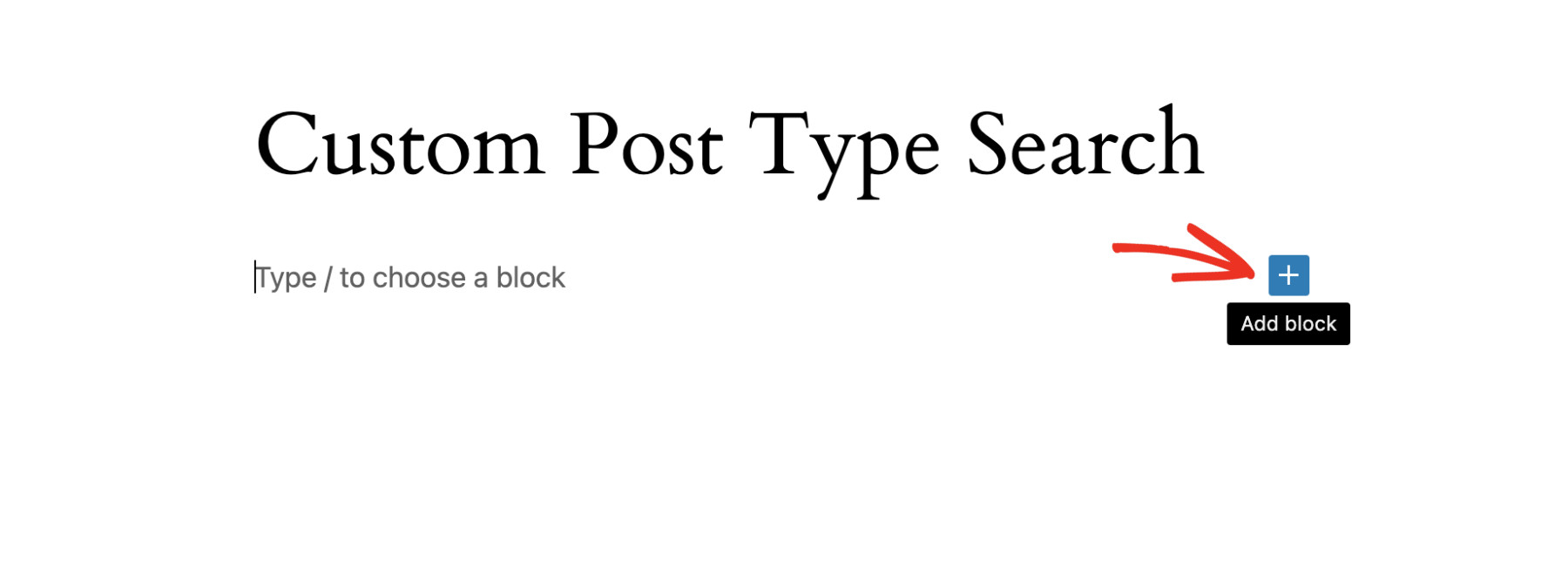
Wir zeigen Ihnen, wie Sie das Suchformular für benutzerdefinierte Beitragstypen mit dem Gutenberg-Block hinzufügen. Öffnen Sie dazu die Seite, auf der Sie das Suchformular platzieren möchten, im Bearbeitungsmodus. Klicken Sie dann an der entsprechenden Stelle auf „Block hinzufügen“.
Next, find the “Search Form” block and select it. 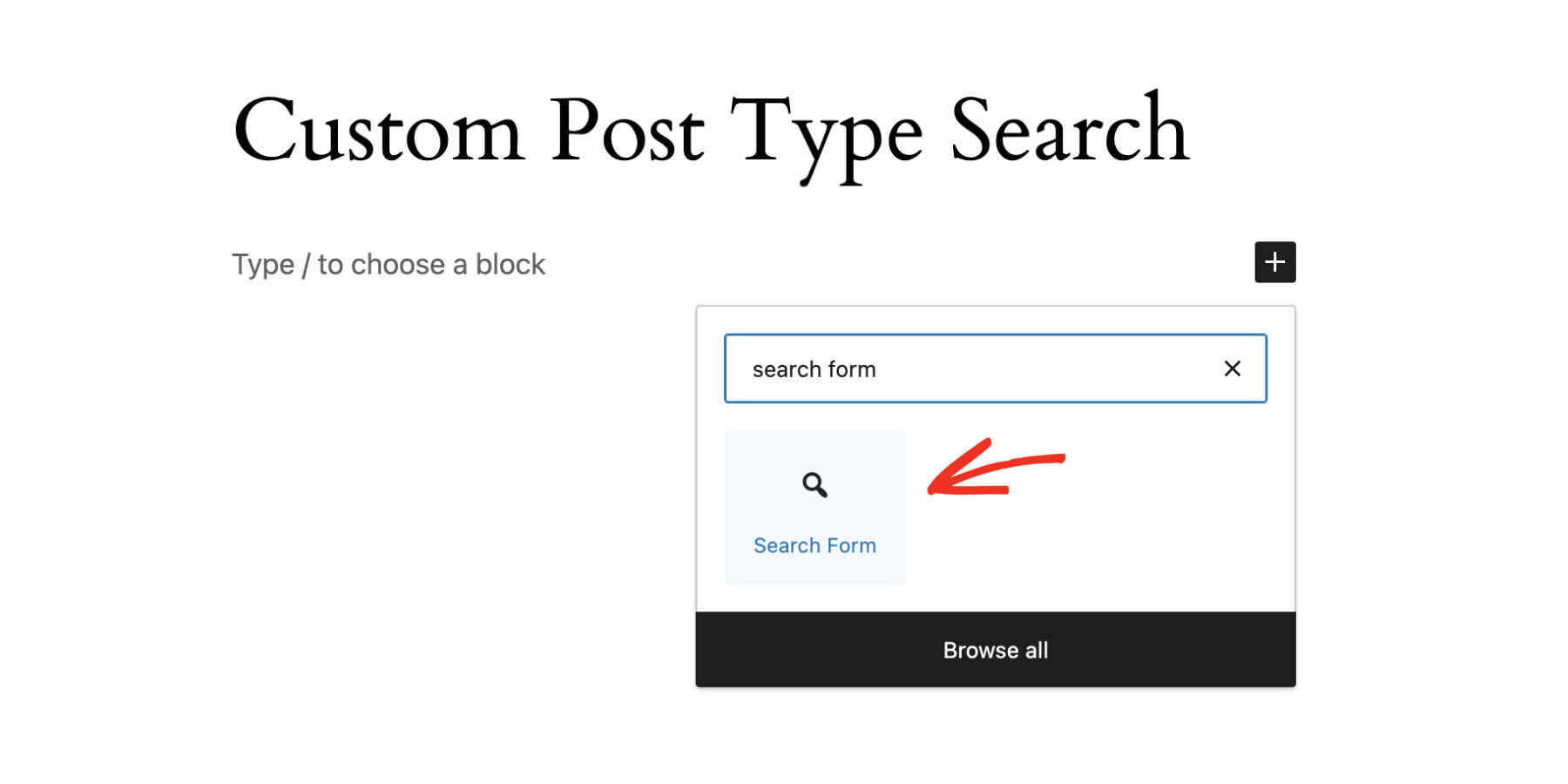
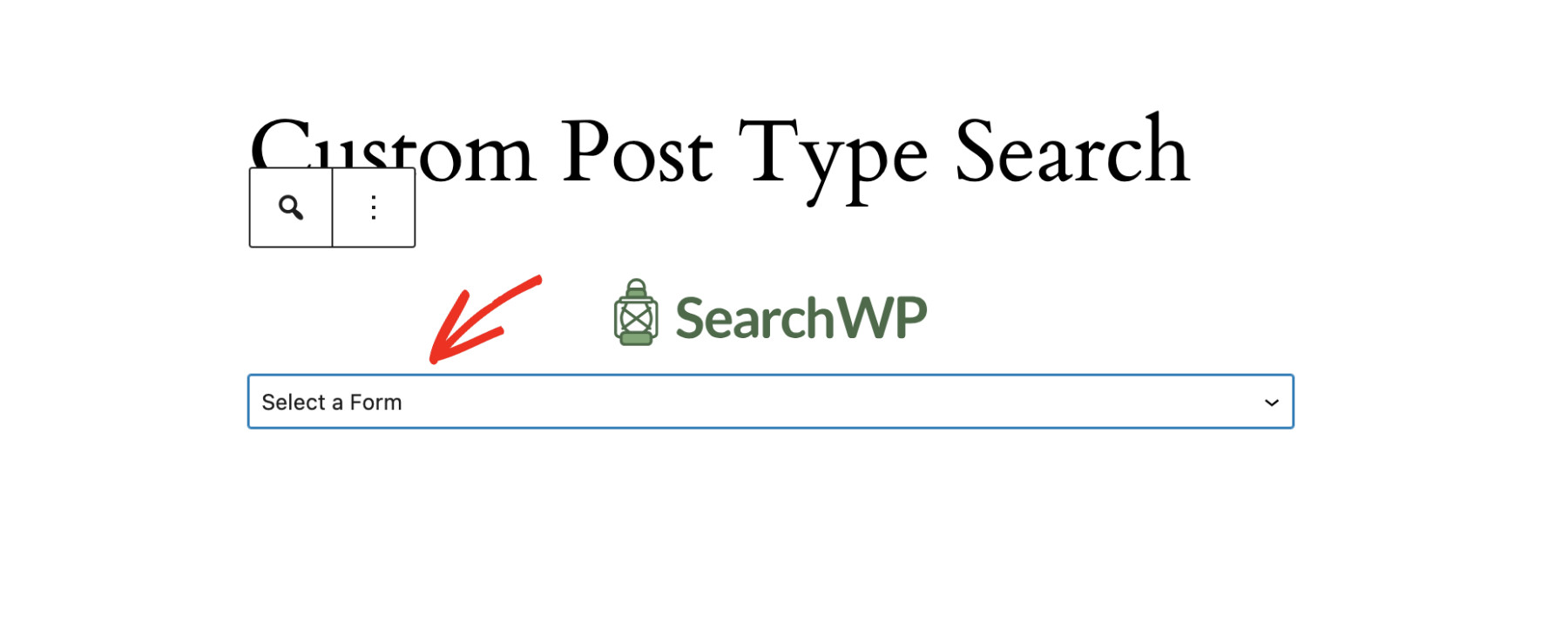
Wählen Sie nun das zuvor erstellte Suchformular aus dem Dropdown-Menü aus.
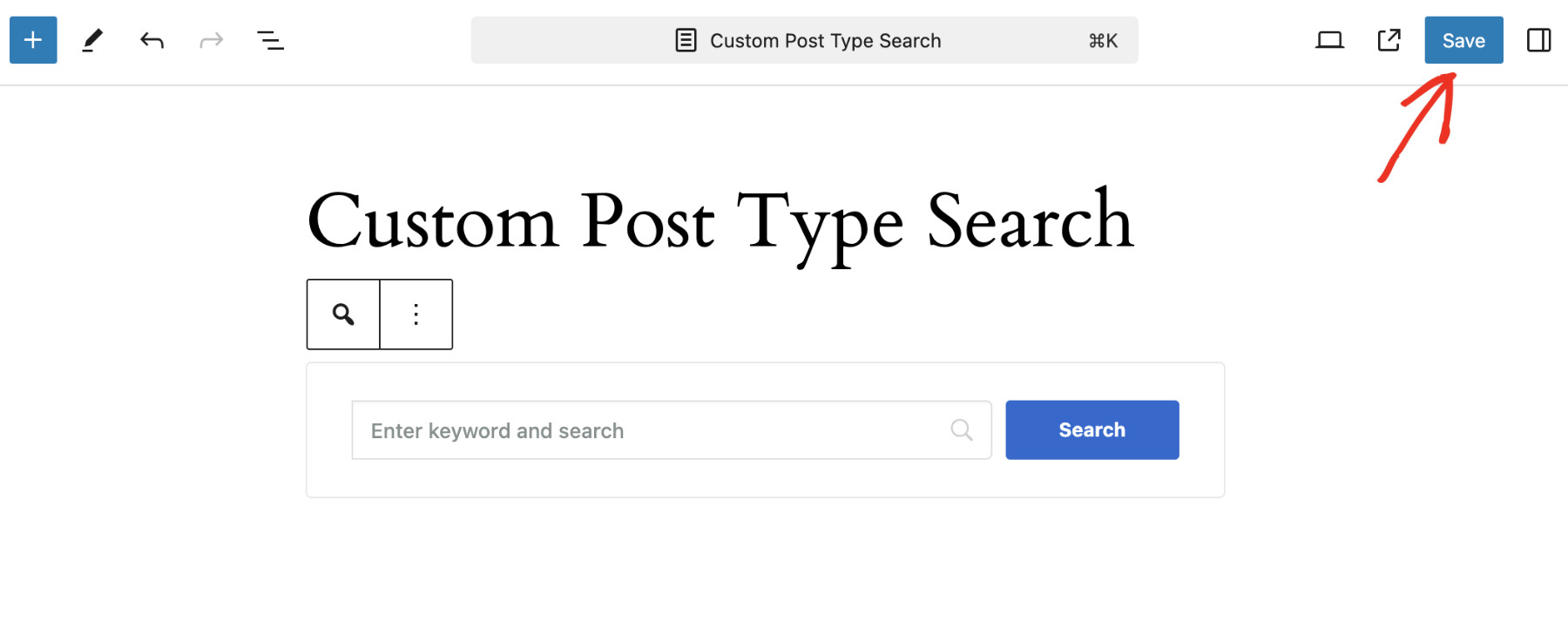
 Finally, click “Save/Publish” depending on your scenario.
Schritt 5: Testen Sie Ihr benutzerdefiniertes Suchformular für Beitragstypen
Ihr neues benutzerdefiniertes Suchformular für Beitragstypen ist jetzt live! Testen wir es, um sicherzustellen, dass alles korrekt funktioniert. Besuchen Sie dazu die Seite, auf der Sie das Suchformular platziert haben, und führen Sie eine Suchanfrage durch.
Wenn Ihre Suchergebnisse nur die von Ihnen konfigurierten benutzerdefinierten Beitragstypen anzeigen, haben Sie Ihr benutzerdefiniertes Suchformular erfolgreich eingerichtet!

Zusammenfassung
Die Standard-WordPress-Suche ignoriert benutzerdefinierte Beitragstypen. Sie haben jedoch gelernt, wie Sie ein WordPress-Suchformular für benutzerdefinierte Beitragstypen erstellen, um dieses Problem zu beheben. Wir hoffen, dass Sie dieses Wissen anwenden und Ihren Besuchern eine reibungslose Sucherfahrung bieten können.
Holen Sie sich jetzt Ihre Kopie von SearchWP, wenn Sie bereit sind, Ihr eigenes Suchformular für benutzerdefinierte Beitragstypen zu erstellen.
Außerdem, wenn Sie eine E-Commerce-WordPress-Website besitzen, könnte es für Sie hilfreich sein zu erfahren, wie man ein benutzerdefiniertes WooCommerce-Such-Widget hinzufügt.