Wenn Sie PDF-Dateien auf Ihrer WordPress-Website haben, besteht die Möglichkeit, dass Besucher die darin enthaltenen Inhalte nicht über die Standard-Suchleiste finden können.
Wir sehen das oft auf Websites, die Dokumentationen, Whitepapers, Fallstudien oder Ressourcenbibliotheken hosten.
Jemand sucht nach einem Begriff, von dem er weiß, dass er in einem PDF enthalten ist, aber WordPress gibt nichts zurück, da es nur nach Beitrags- und Seitentiteln und Inhalten sucht, nicht nach dem Text in hochgeladenen Dateien.
Die gute Nachricht ist, dass dies eine schnelle Lösung ist.
In diesem Artikel zeigen wir Ihnen, wie Sie WordPress PDF-Dateien in nur 2 einfachen Schritten durchsuchen lassen.
Warum PDF-Dateien in WordPress durchsuchen?
WordPress unterstützt viele Dokumentenformate, einschließlich PDFs. Eines der gängigsten Formate zum Teilen von Inhalten online. Wenn Sie Dokumentationen, Anleitungen oder herunterladbare Ressourcen hosten, sind diese Dateien nur nützlich, wenn Besucher sie tatsächlich finden können.
Sind Sie Autor oder betreiben Sie einen Online-Buchladen? WordPress bietet Ihnen alles, was Sie brauchen, um Ihre Werke zu präsentieren und zu verkaufen.
Selbst wenn Sie einen Blog betreiben, können Sie lange Anleitungen und Tutorials in PDF-Dateien umwandeln, damit Ihre Benutzer sie herunterladen und später lesen können. Sie können PDFs kostenlos anbieten oder sie als digitale Produkte verkaufen.
Und wenn Ihr WooCommerce-Shop PDFs verkauft, können Sie auch einen Suchfeld-Filter zu Ihrem WooCommerce-Shop hinzufügen, um jedes Produkt auffindbar zu machen.
Welchen Ansatz Sie auch wählen, Ihre Website-Besucher müssen diese Dateien schnell finden können. Die native WordPress-Suche kann PDF-Dateien in der Mediathek finden, aber sie betrachtet nur den Dateinamen und die Kurzbeschreibung.
Aus unserer Erfahrung reicht das selten aus. Ein Besucher, der nach „Haftungsklausel“ in einer von Ihnen hochgeladenen juristischen Anleitung sucht, erhält keine Ergebnisse, es sei denn, dieser genaue Ausdruck steht im Dateititel.
Deshalb benötigen Sie ein Plugin, das den vollständigen Textinhalt und die Metadaten jedes PDFs auf Ihrer Website indizieren und durchsuchen kann. Auf diese Weise können Ihre Website-Besucher Ihre PDF-Dateien schneller finden und Ergebnisse erhalten, die tatsächlich dem entsprechen, wonach sie suchen.
Sie können auch andere Mediendateien in WordPress durchsuchen mit einer ähnlichen Einrichtung. Aber PDFs sind es wert, zuerst behandelt zu werden, da sie normalerweise so viele wertvolle Inhalte enthalten.
Lassen Sie uns Ihnen zeigen, wie Sie WordPress PDF-Dateien ohne vorherige technische Erfahrung durchsuchen lassen.
So machen Sie WordPress PDF-Dateien mit SearchWP durchsuchbar
Der einfachste Weg, WordPress PDF-Dateien indizieren und durchsuchen zu lassen, ist die Verwendung eines Plugins.
SearchWP ist das leistungsstärkste WordPress-Such-Plugin, das auf dem Markt erhältlich ist. Es bietet viele erweiterte Funktionen, die die Suchfunktionen Ihrer Website verbessern.

SearchWP ist das beste WordPress-Such-Plugin, dem über 50.000 Website-Besitzer vertrauen.
Es ermöglicht Ihnen, den vollständigen Text jeder PDF-Datei in Ihrer Mediathek zusammen mit Metadaten wie Autor, Titel und Thema zu indizieren und zu durchsuchen, ohne eine einzige Zeile Code schreiben zu müssen.
- Indizierung von Dokumenteninhalten: Wenn SearchWP ein PDF verarbeitet, liest und speichert es die vollständige Textschicht der Datei. Jeder Ausdruck, der irgendwo im Dokument vorkommt, wird durchsuchbar, nicht nur der Dateiname.
- PDF-Metadatensuche: SearchWP indiziert auch PDF-Metadatenfelder wie den Namen des Autors, den Dokumenttitel und das Thema. Eine Suche nach „Max Mustermann“ zeigt jede PDF-Datei an, die von Max Mustermann erstellt wurde, auch wenn sein Name nur in den Metadaten und nicht im sichtbaren Text vorkommt.
- Mehrere Suchmaschinen: SearchWP ermöglicht es Ihnen, erweiterte Suchformulare zu erstellen, die von dedizierten Engines angetrieben werden. Sie können eine Engine erstellen, die nur Ihre PDF-Bibliothek durchsucht und sie einer Ressourcenseite zuordnen, während Ihre allgemeine Seitensuche separat weiterläuft.
- Dateitypregeln: Sie können jede Engine mit dem integrierten Regelsystem auf bestimmte Dateitypen beschränken. Ob Sie ein Formular wünschen, das nur PDFs zurückgibt, oder eines, das Suchergebnisse auf einen bestimmten Abschnitt Ihrer Bibliothek beschränkt, Regeln geben Ihnen diese Kontrolle.
SearchWP bietet vollwertige Suchfunktionen, die Ihre native WordPress-Suche mit nur wenigen Klicks verbessern.
Sehen wir uns nun an, wie Sie SearchWP verwenden, um PDF-Dateien mit WordPress zu durchsuchen. Alles, was Sie tun müssen, ist diesen 2 Schritten zu folgen.
Schritt 1: SearchWP installieren und aktivieren
Sind Sie bereit, mit WordPress Ihre PDF-Dateien durchsuchen zu lassen? Der erste Schritt ist, hier Ihre Kopie von SearchWP zu erhalten.
Als Nächstes können Sie die Plugin-Zip-Datei auf der Registerkarte „Downloads“ Ihres Kontos herunterladen.

Ihr Lizenzschlüssel ist hier ebenfalls neben Ihrem Paketnamen verfügbar. Wir empfehlen Ihnen, diesen Schlüssel auch zu kopieren, um SearchWP später in Ihrem WordPress-Dashboard zu aktivieren.
Melden Sie sich nun in Ihrem WordPress-Dashboard an, um das SearchWP-Plugin zu installieren und zu aktivieren. Wenn Sie dabei Hilfe benötigen, lesen Sie bitte diese Anleitung zur Installation eines WordPress-Plugins.
Wenn Sie fertig sind, sehen Sie den SearchWP-Begrüßungsbildschirm zusammen mit dem Einrichtungsassistenten. Klicken Sie einfach auf die Schaltfläche „Onboarding-Assistent starten“ und folgen Sie den Anweisungen auf dem Bildschirm, um die Einrichtung abzuschließen.

Herzlichen Glückwunsch! Sie haben das SearchWP-Plugin erfolgreich aktiviert. Es ist jetzt einsatzbereit.
Nun passen wir die Suchmaschine an, um PDF-Dateien zu durchsuchen.
Schritt 2: SearchWP-Engine einrichten, um mit WordPress PDF-Dateien zu durchsuchen
Nach der Aktivierung von SearchWP müssen Sie eine Suchmaschine einrichten, die PDF-Dateien auf Ihrer Website durchsucht.
Die Einrichtung einer Suchmaschine ist wie das Hinzufügen eines Mini-Google-Suchalgorithmus zu Ihrer Website. Sie ermöglicht es Ihnen zu steuern, wie SearchWP nach Suchergebnissen sucht.
Sie können aus verschiedenen Inhaltsquellen wie Beiträgen, Seiten oder der Mediathek wählen. Sie entscheiden auch, wie relevant jedes Attribut aus diesen Quellen bei der Suche sein soll.
Damit WordPress PDF-Dateien durchsuchen kann, müssen Sie die Mediathek als Quelle für Ihre Websuche auswählen.
Navigieren Sie einfach im WordPress-Dashboard zur Seite SearchWP » Algorithmus.
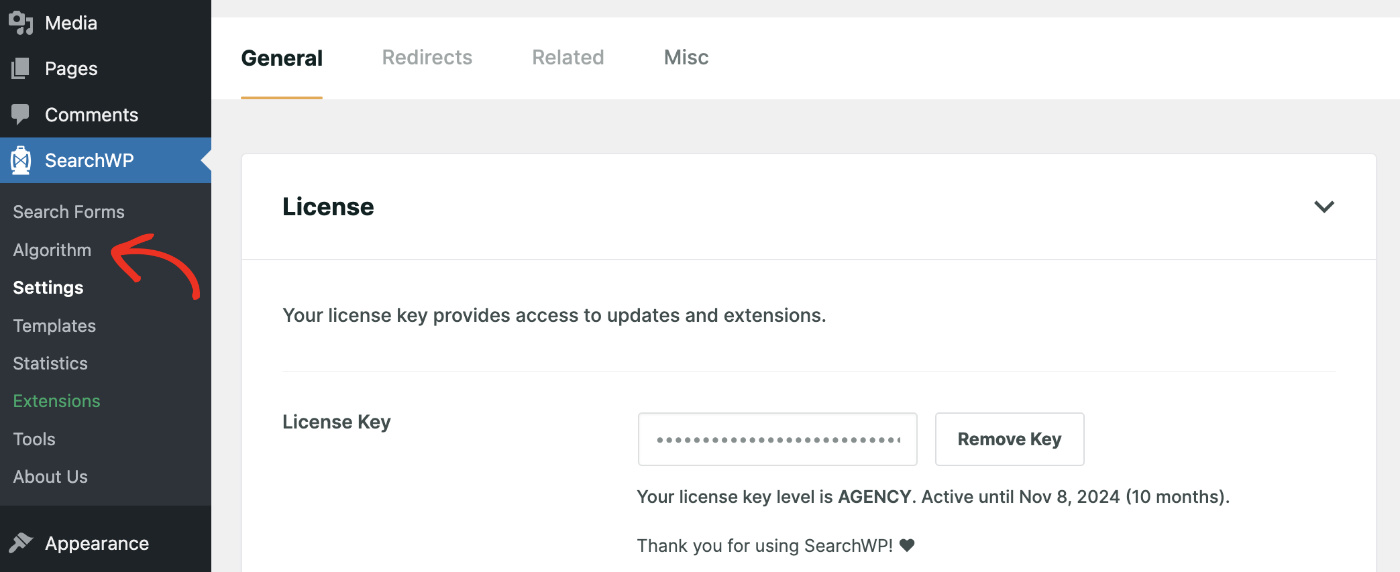
Jetzt können Sie entweder die Standard-Suchmaschine bearbeiten oder eine neue für die Suche nach PDF-Dateien erstellen.
Klicken wir für dieses Tutorial auf Neu hinzufügen, um eine neue Engine von Grund auf zu konfigurieren.
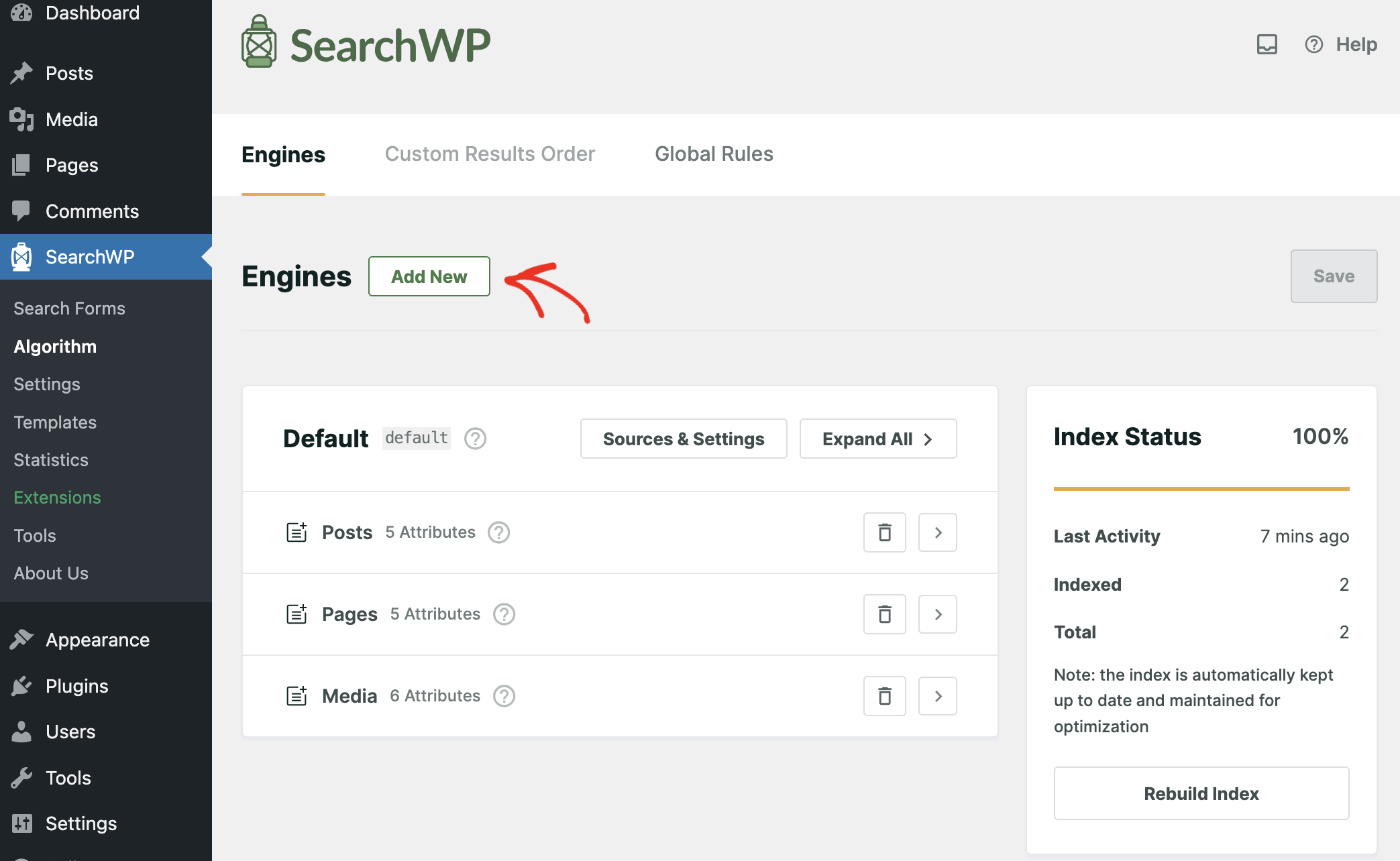
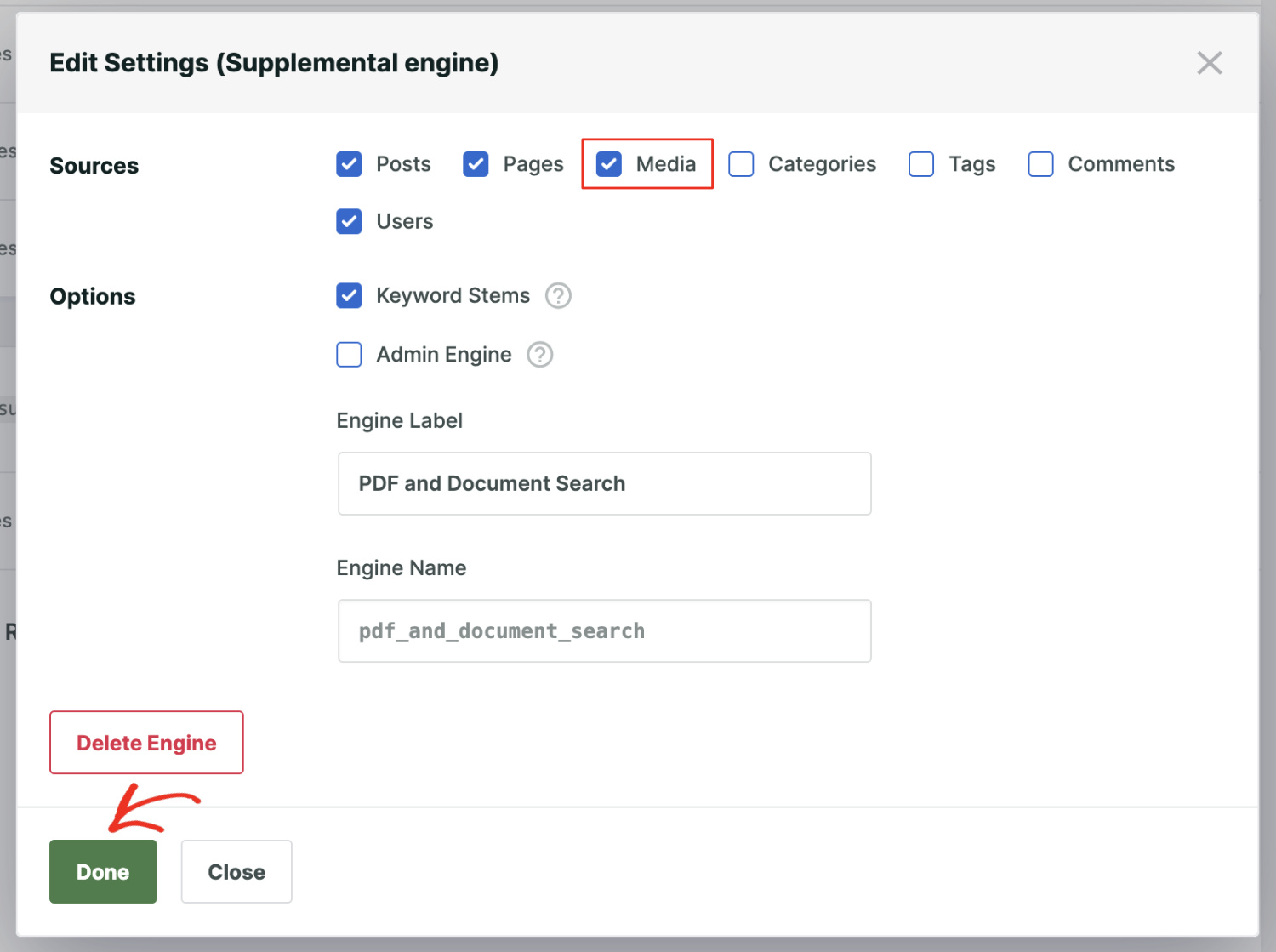
Stellen Sie nun im erscheinenden Popup sicher, dass die Quelle „Medien“ aktiviert ist, und geben Sie dann einen Namen für Ihre Engine ein.
Wenn Sie fertig sind, klicken Sie auf Fertig , um die Einstellungen zu speichern.
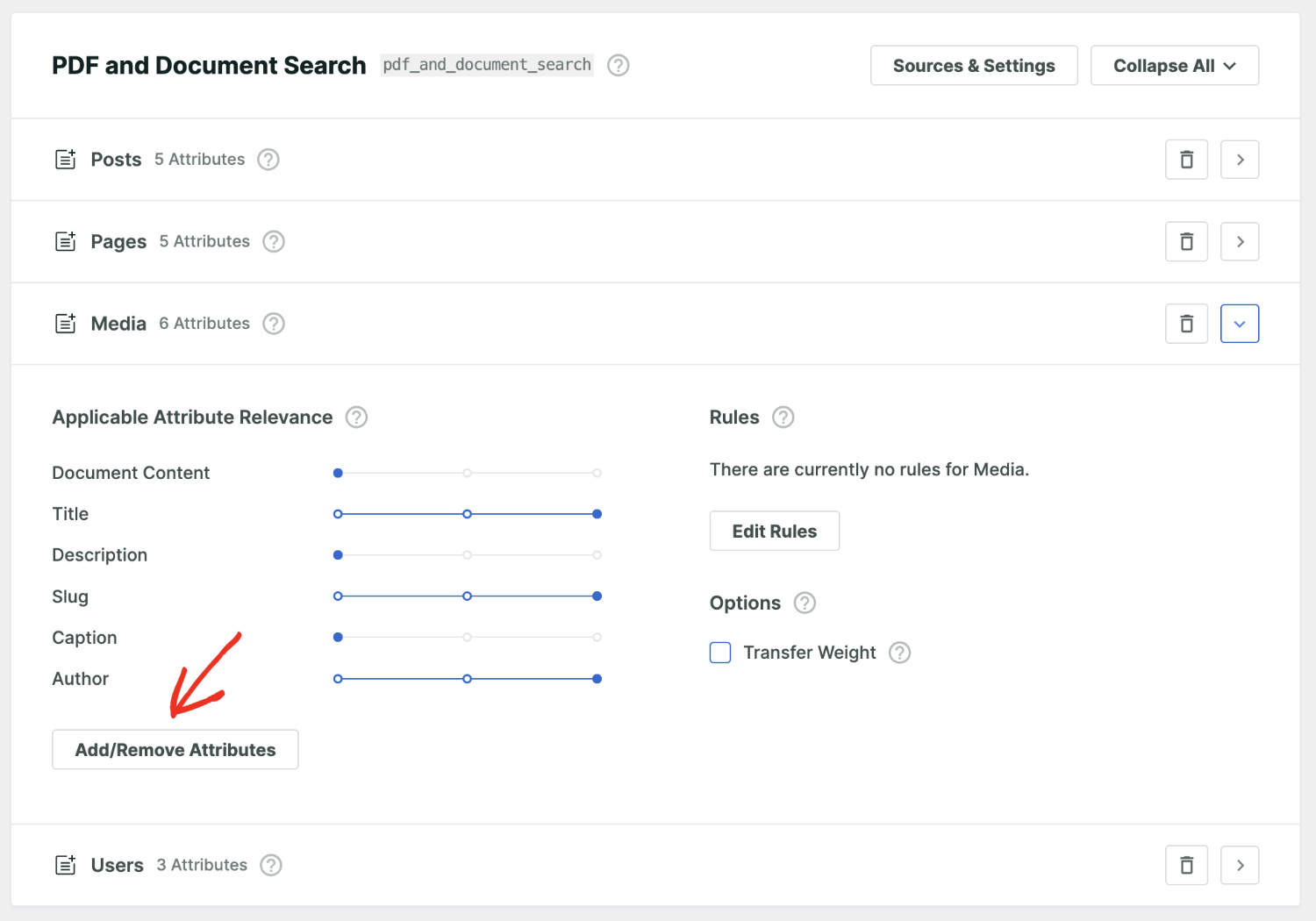
Scrollen Sie nun zur Registerkarte Medien und klicken Sie auf Attribute hinzufügen/entfernen.
Hier können Sie auswählen, welche Elemente der Mediathek SearchWP indizieren soll.
Als Nächstes öffnet sich ein neues Popup, in dem Sie die Attributquellen bearbeiten und Taxonomien und benutzerdefinierte Felder in den Suchprozess einbeziehen können.
Stellen Sie hier sicher, dass Sie die Kontrollkästchen Dokumentinhalt und PDF-Metadaten aktivieren, da Sie möchten, dass WordPress PDF-Dateien und andere Dokumenttypen durchsucht.
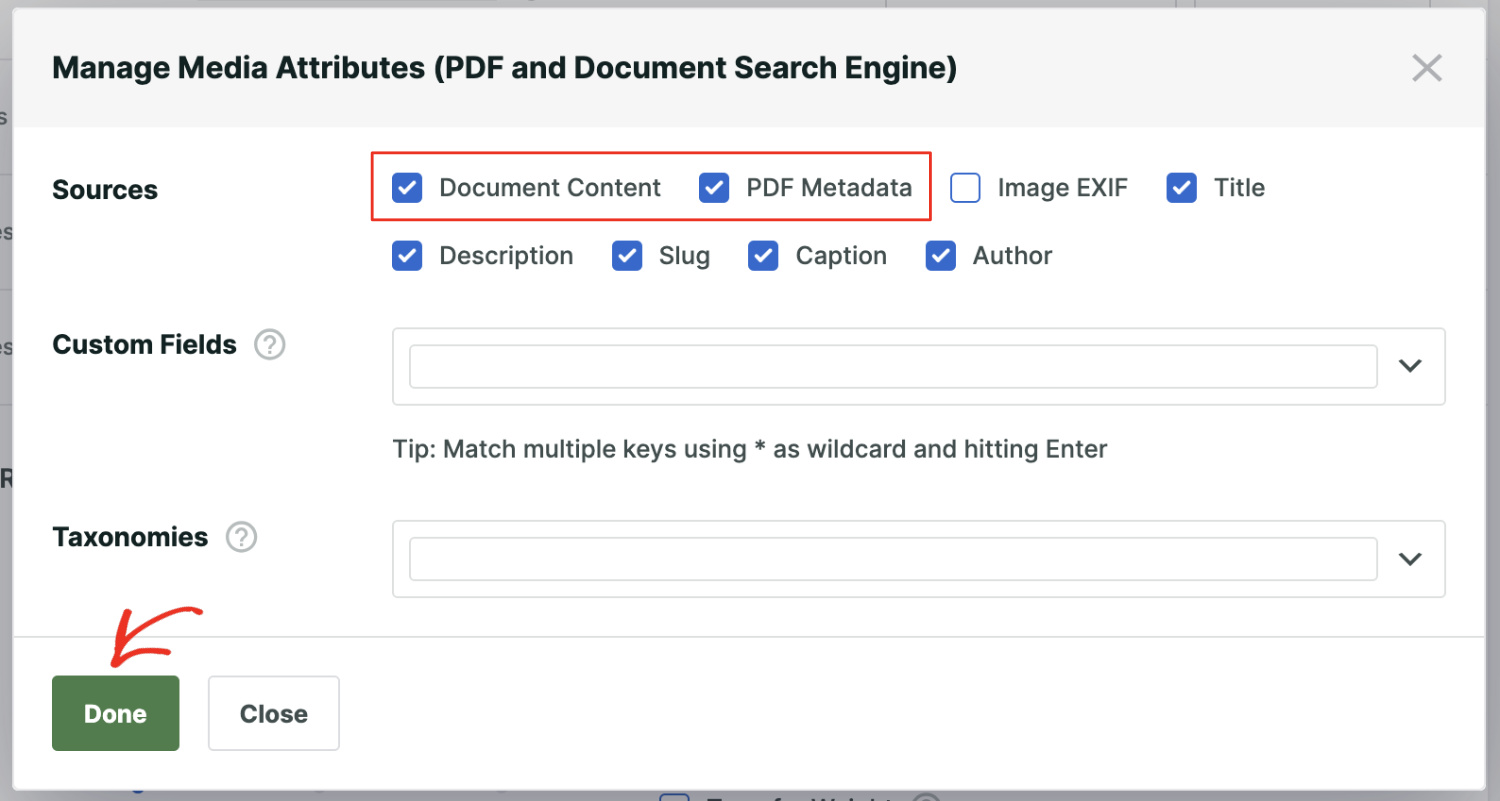
Klicken Sie anschließend einfach auf die Schaltfläche Fertig.
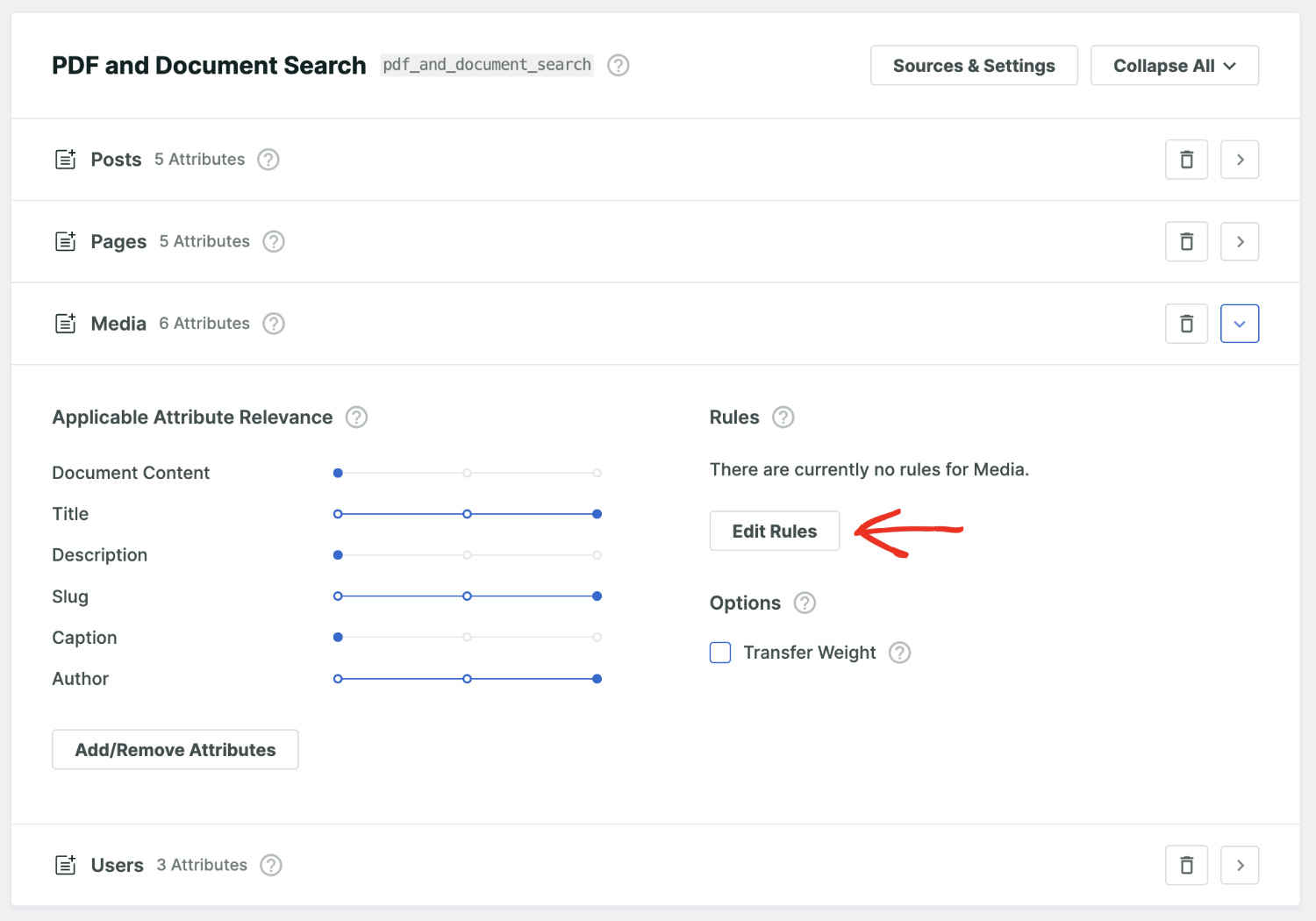
Sie können auch spezifische Regeln zum Tab Medien hinzufügen. Klicken Sie dazu auf Regeln bearbeiten.
Sie können zum Beispiel entscheiden, nur Ergebnisse für PDF-Dateien anzuzeigen. Dazu können Sie auf Regel hinzufügen klicken.
Sie müssen die Engine so einstellen, dass Einträge nur angezeigt werden, wenn der Dateityp PDFs ist. Klicken Sie auf das leere Feld und wählen Sie PDFs.
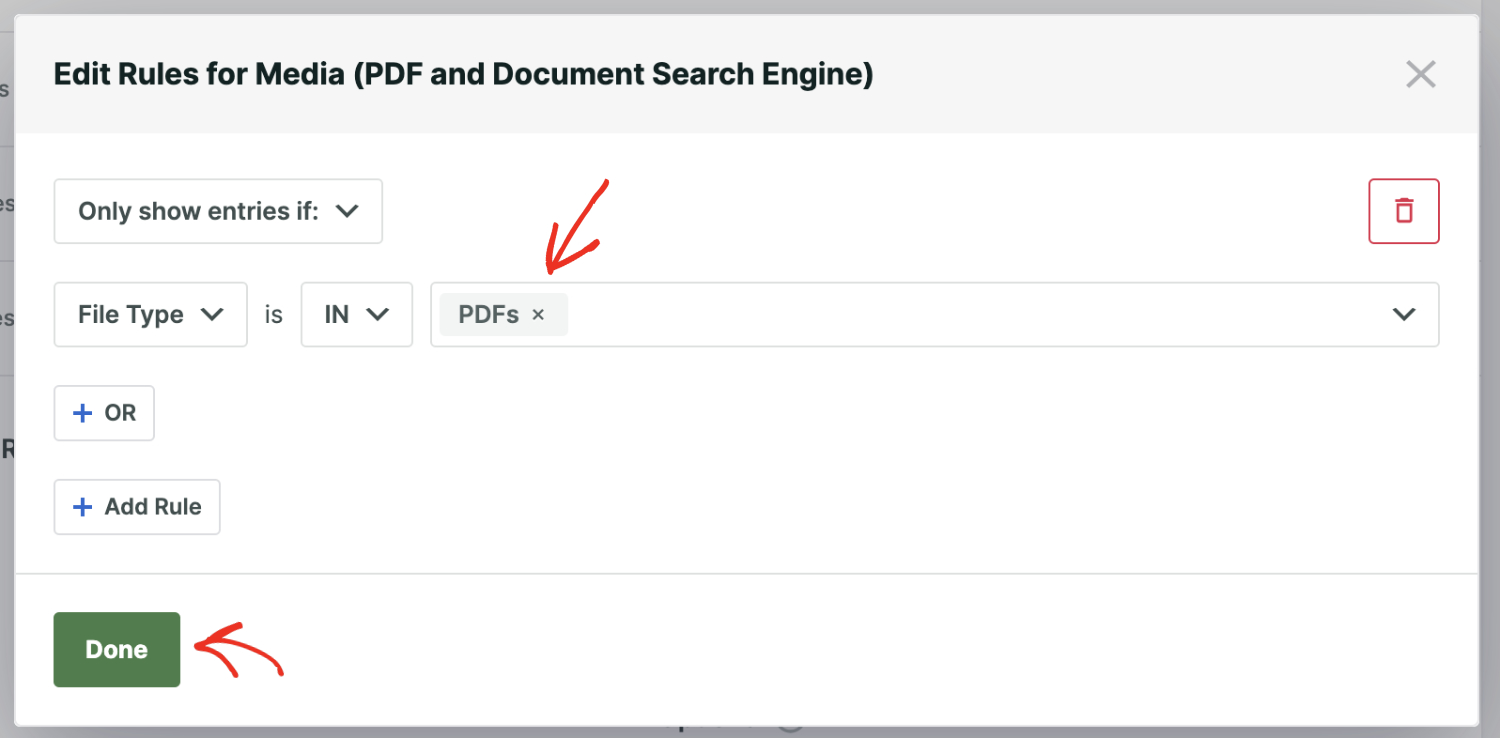
Nachdem Sie die Regel hinzugefügt haben, können Sie auf die Schaltfläche Fertig klicken.
Klicken Sie abschließend auf Engines speichern, um die neuen Engine-Einstellungen zu speichern.
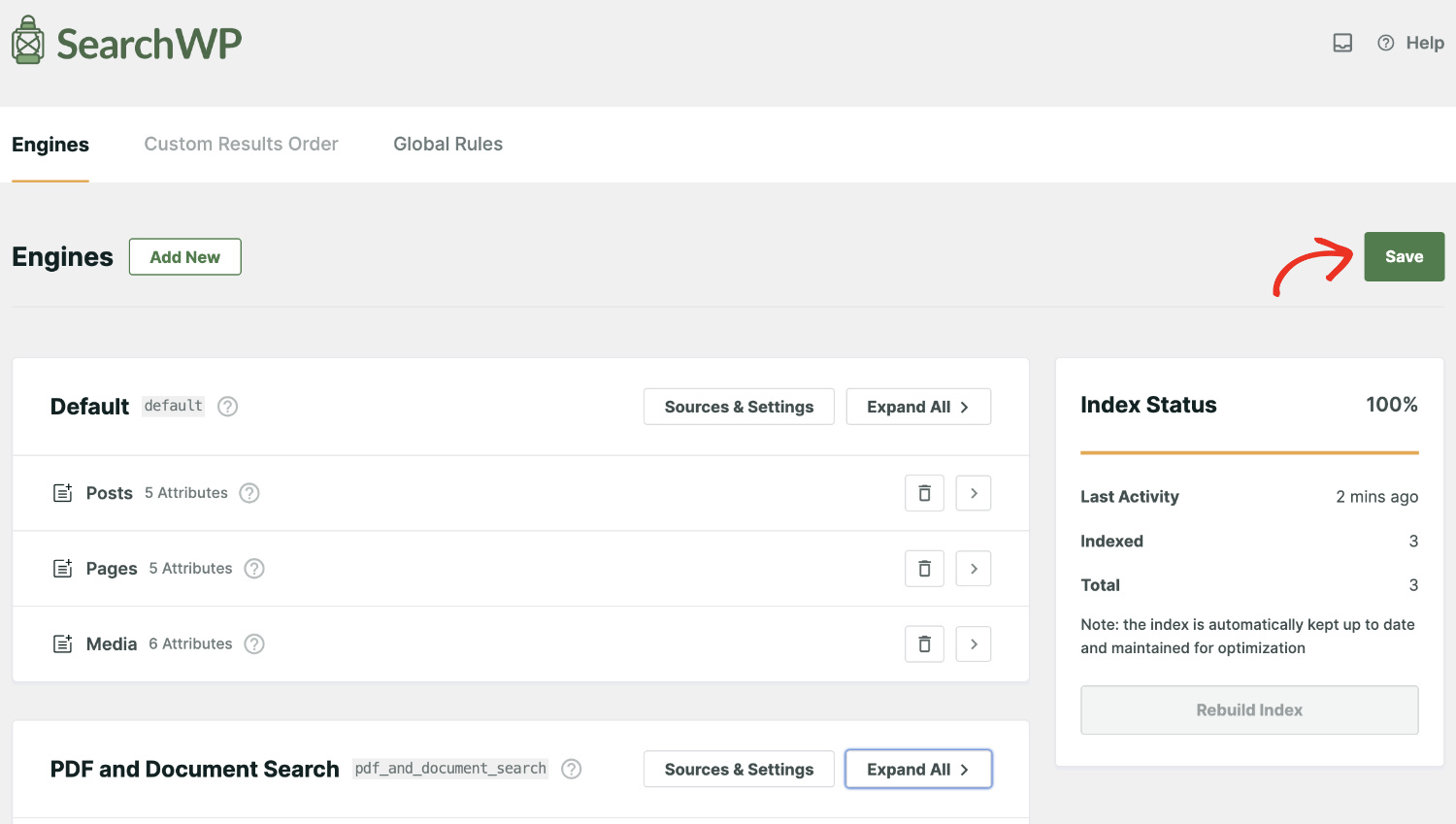
SearchWP wendet dann Ihre neuen Einstellungen an, indem es seinen Suchindex neu erstellt.
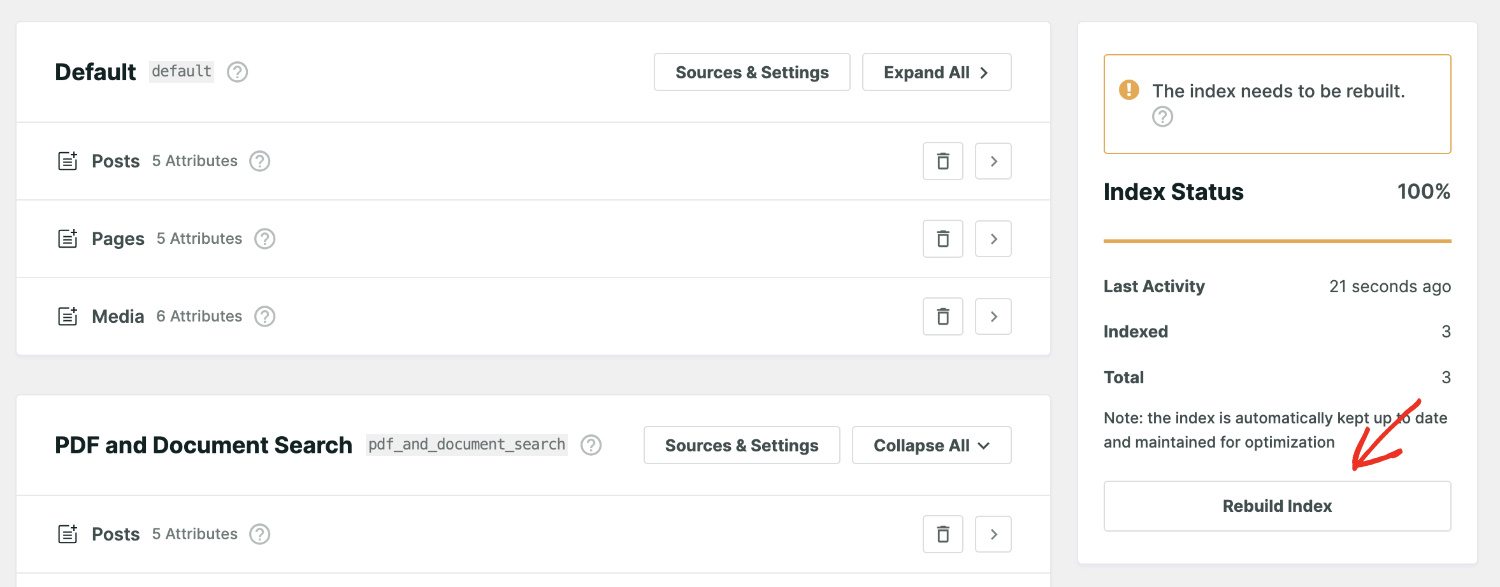
Abhängig vom Zustand Ihrer Website müssen Sie den Index jedoch möglicherweise manuell neu erstellen. Klicken Sie in diesem Fall auf Index neu erstellen.
Das folgende Popup wird bald darauf erscheinen. Es bedeutet, dass SearchWP, wenn eine PDF- oder Dokumentdatei indiziert wird, alle indizierbaren Daten wie Text extrahiert und in seiner Datenbank speichert.
Anders ausgedrückt: Eine Kopie der PDF- oder Dokumentdatei wird in der SearchWP-Datenbank gespeichert.
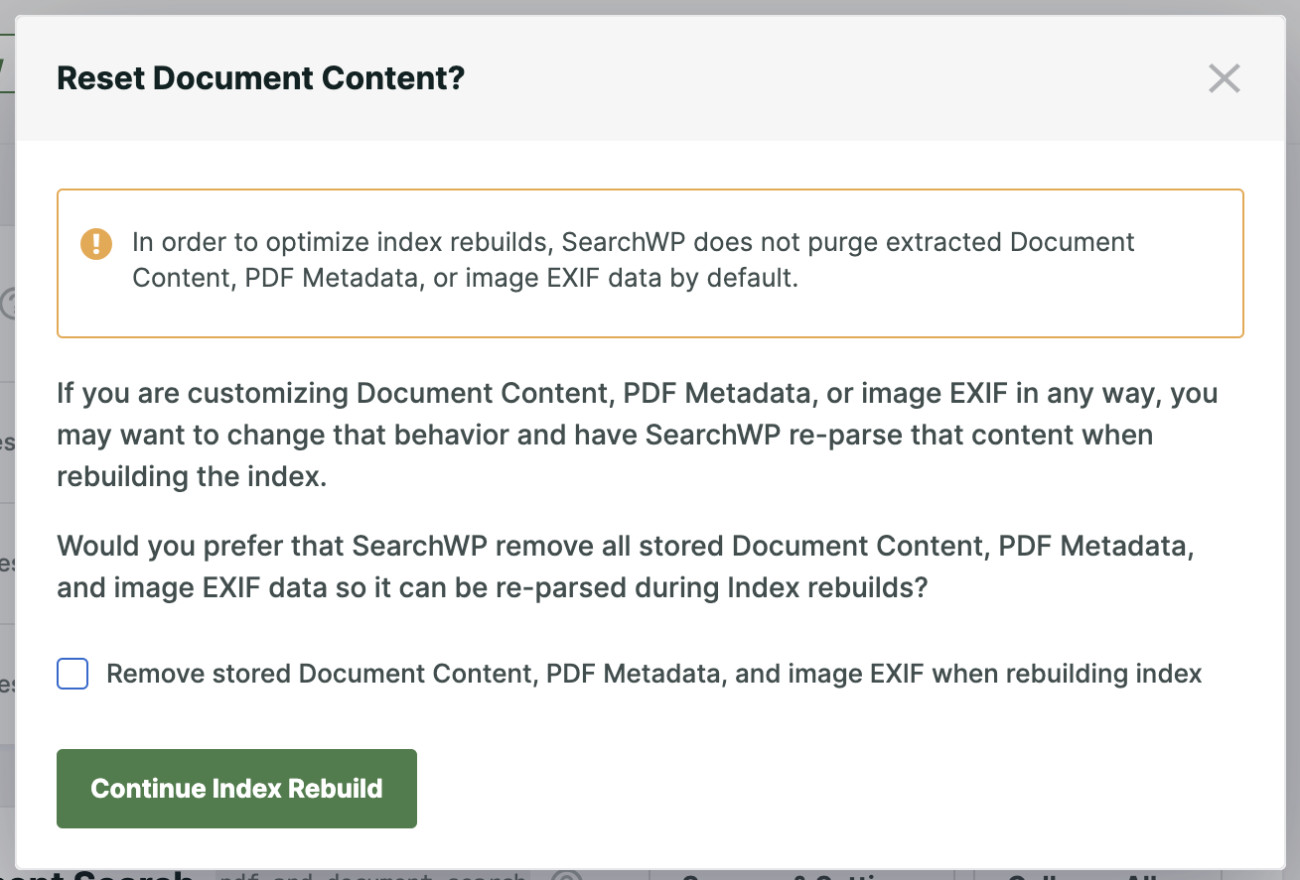
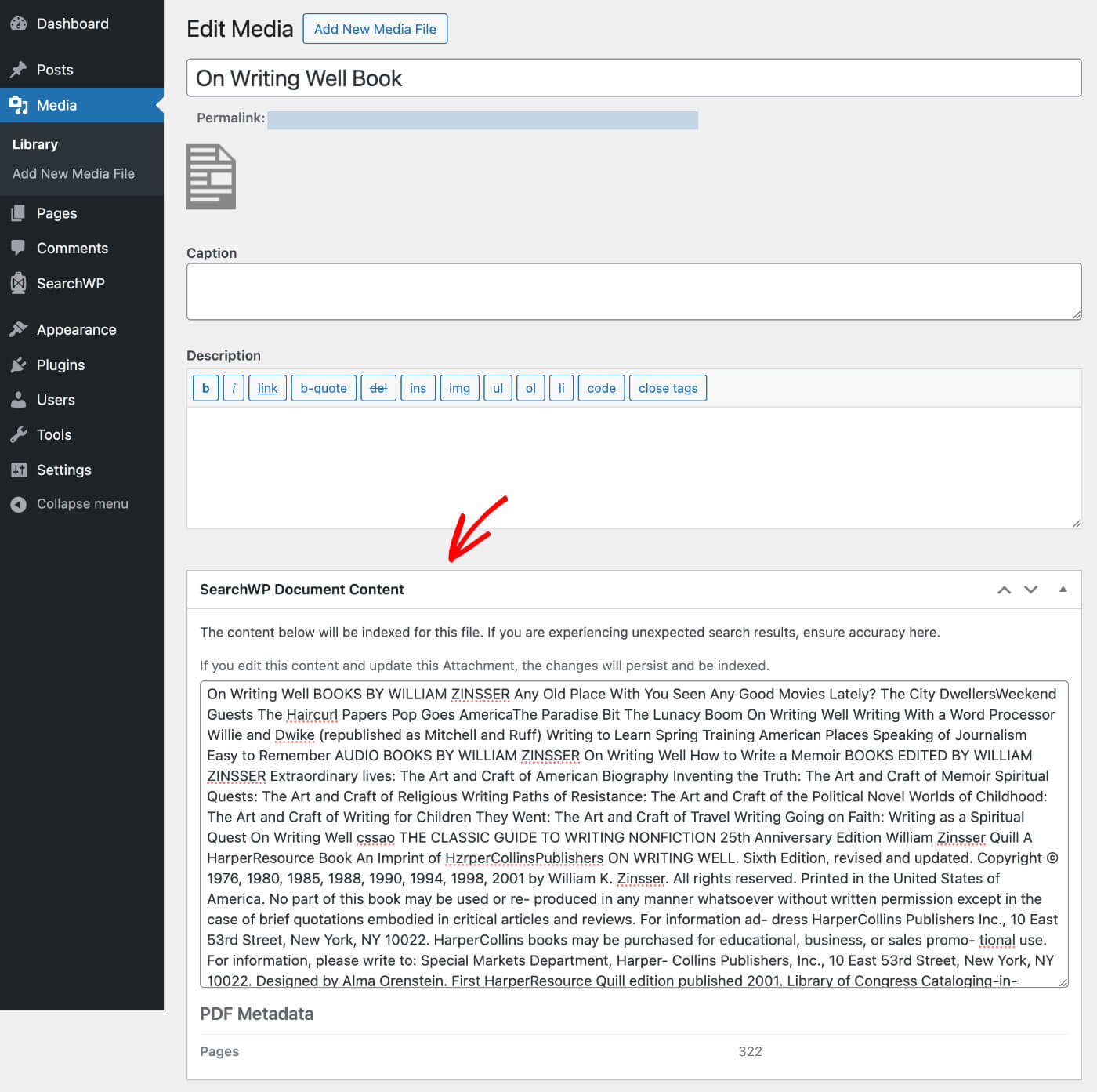
SearchWP ist so fortschrittlich, dass es Ihnen sogar erlaubt, den extrahierten Inhalt aus der Originaldatei zu ändern. So können Sie mehr Kontrolle über den Inhalt übernehmen.
Dazu müssen Sie die Datei unter Medien öffnen. Klicken Sie auf die PDF- oder Dokumentdatei Ihrer Wahl, und es wird ein Modal angezeigt. Von hier aus können Sie auf Weitere Details bearbeiten klicken.
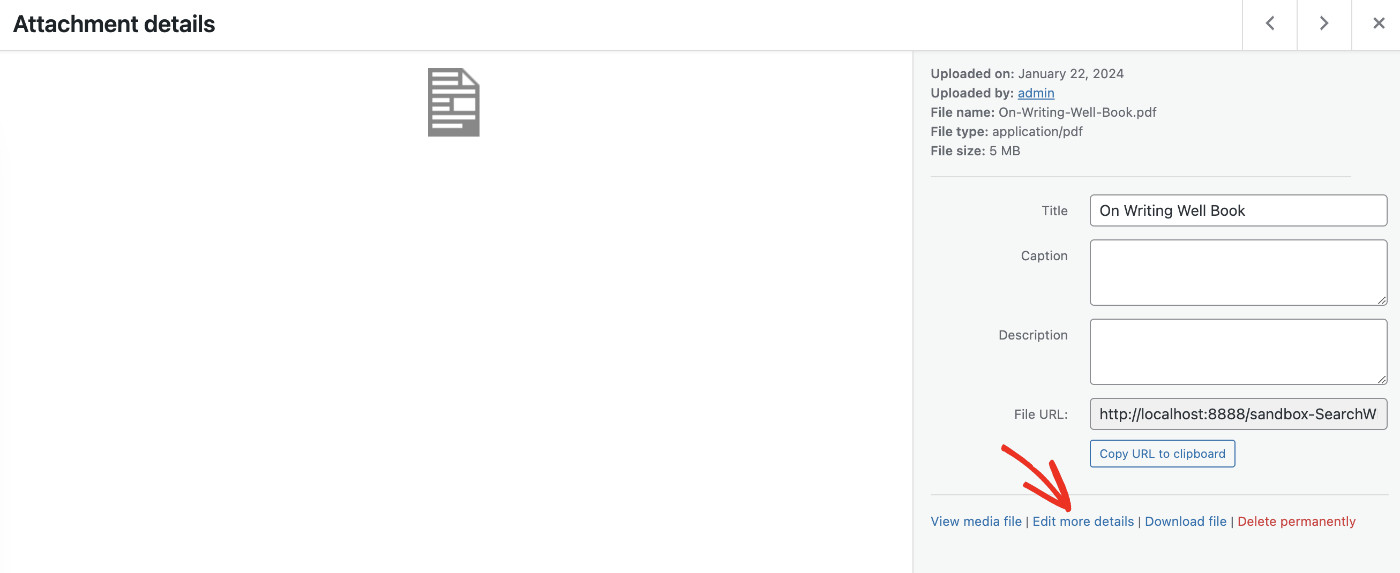
Nun sehen Sie einen Abschnitt für den SearchWP-Dokumentinhalt.
Hier werden die extrahierten Inhalte gespeichert. Wenn Sie möchten, können Sie die Daten von hier aus ändern.
Kommen wir zurück zum Modal Dokumentinhalt zurücksetzen. Wenn Sie eine Datei geändert haben und die Änderungen beibehalten möchten, müssen Sie das Kontrollkästchen so belassen, wie es ist.
Wenn Sie jedoch alle vorgenommenen Änderungen zurücksetzen und löschen möchten, müssen Sie „Gespeicherten Dokumentinhalt, PDF-Metadaten und Bild-EXIF beim Neuaufbau des Index entfernen“ aktivieren.
Dadurch werden alle Änderungen gelöscht und alle Dateien in ihr ursprüngliches Format zurückversetzt. Wir raten Ihnen daher, vorsichtig vorzugehen.
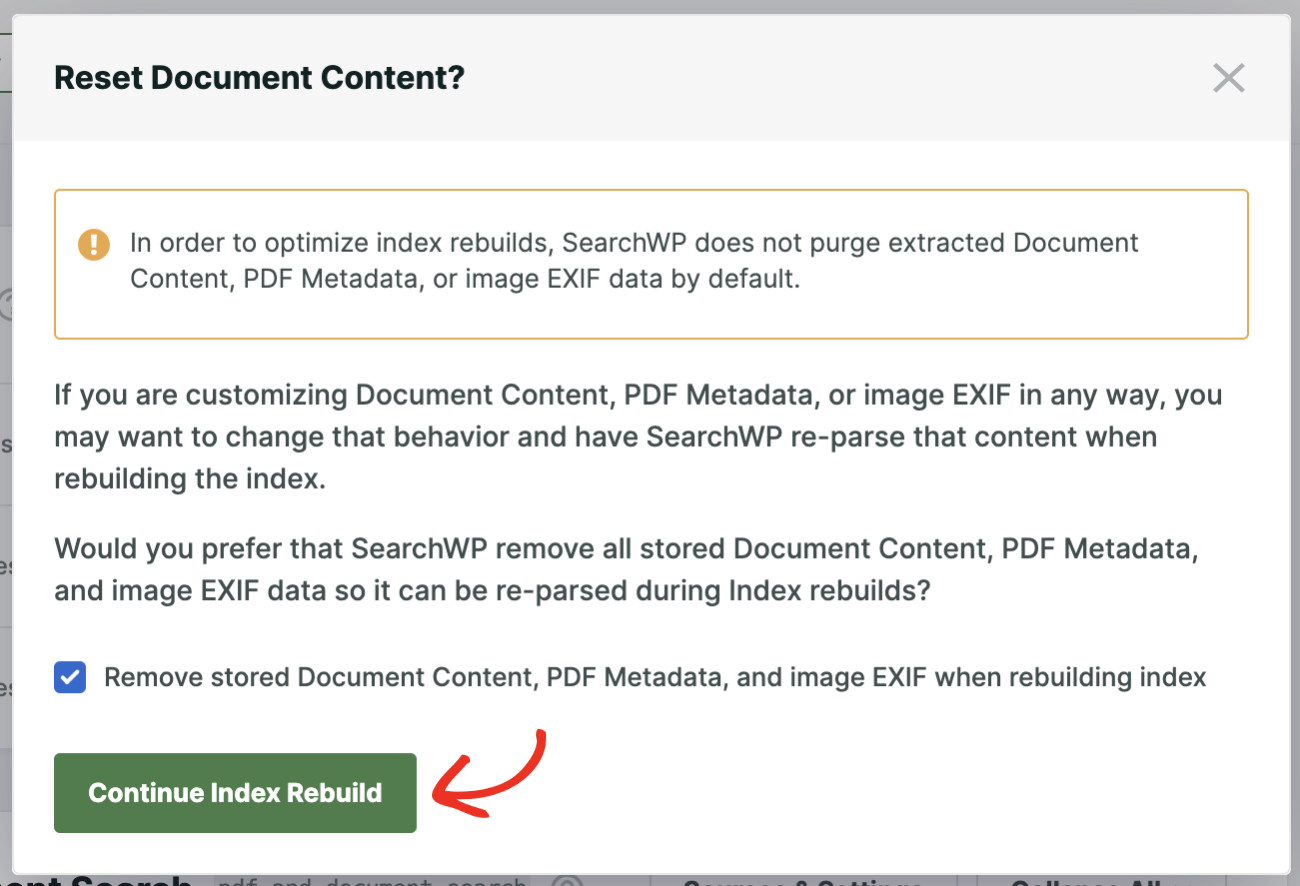
Schließlich können Sie auf Index-Neuerstellung fortsetzen klicken.
Herzlichen Glückwunsch! Ihre WordPress-Website kann jetzt PDF-Dateien indizieren und durchsuchen.
Sie können diese Engine in jedes Suchformular einbinden, das mit SearchWP erstellt wurde. Wir haben eine detaillierte Anleitung erstellt, wie Sie erweiterte Suchformulare an verschiedenen Stellen erstellen und verschiedene Engines verwenden.
Wenn Ihre Website-Besucher nun nach einem Schlüsselwort suchen, das im Text einer PDF-Datei oder im Namen eines Autors enthalten ist, können sie alle relevanten PDF-Ergebnisse finden.

FAQs zu WordPress PDF-Suche
1. Funktioniert SearchWP mit allen PDF-Dateien?
Ja, solange die PDF-Datei tatsächlichen Text enthält (keine gescannten Bilder). SearchWP liest die Textschicht einer PDF-Datei. Wenn die Datei ein gescanntes Bild ohne eingebetteten Text ist, gibt es keinen Textinhalt zum Indizieren. Für gescannte PDFs müssten Sie zuerst OCR darauf anwenden, um sie durchsuchbar zu machen.
2. Werden vorhandene PDFs automatisch indiziert?
Ja. Nachdem Sie die Medien-Inhaltsquelle aktiviert und Ihre Einstellungen gespeichert haben, indiziert SearchWP alle vorhandenen PDFs in Ihrer Mediathek, nicht nur neu hochgeladene.
3. Kann ich steuern, welche PDF-Dateien in den Suchergebnissen angezeigt werden?
Ja. Sie können die Regeln-Funktion von SearchWP verwenden, um bestimmte Dateitypen, Kategorien oder sogar einzelne Dateien von Ihrem Suchindex auszuschließen oder einzuschließen. Dies gibt Ihnen die volle Kontrolle darüber, was in den Suchergebnissen angezeigt wird.
4. Verlangsamt die Indizierung von PDF-Dateien meine WordPress-Website?
Nein. SearchWP führt seinen Indexierungsprozess im Hintergrund aus und beeinträchtigt die Frontend-Leistung nicht. Die Indexierung erfolgt serverseitig und wird nur ausgeführt, wenn Inhalte hinzugefügt oder aktualisiert werden.
Wir hoffen, dieser Artikel hat Ihnen geholfen zu lernen, wie Sie mit WordPress nach PDF-Dateien suchen können. Möglicherweise möchten Sie auch unseren Leitfaden lesen, wie Sie eine WordPress-Suche nach Kategorie hinzufügen oder ein WooCommerce-Suchformular zu Ihrer Shop-Seite hinzufügen.
Sind Sie bereit, mit Ihrer WordPress-Website PDF-Dateien zu durchsuchen? Starten Sie mit SearchWP!