




Der Betrieb einer WordPress-Website lehrt die meisten Website-Betreiber etwas Wichtiges über verpasste Gelegenheiten.
Viele Websites haben Tausende von Besuchern, die ihre Suchfunktion nutzen, aber sie verdienen kein Geld mit diesen Suchen.
Zum Beispiel könnten sie den Benutzern relevante Affiliate-Produkte oder gesponserte Inhalte anzeigen, die den Besuchern tatsächlich helfen und gleichzeitig Einnahmen generieren würden.
Hier ist SearchWP praktisch, um beworbene Anzeigen direkt in den WordPress-Suchergebnissen anzuzeigen.
In diesem Tutorial zeigen wir Ihnen, wie Sie beworbene Anzeigen auf Ihrer WordPress-Suchergebnisseite anzeigen.
Warum beworbene Anzeigen auf der Suchergebnisseite anzeigen?
Die Suchfunktion Ihrer Website ist eine der am wenigsten genutzten Einnahmequellen, die verfügbar sind.
Wenn Besucher Ihre interne Suche nutzen, suchen sie aktiv nach bestimmten Informationen oder Produkten.
Das macht sie sehr engagiert und bereit, Maßnahmen zu ergreifen.
Ohne beworbene Anzeigen schicken Sie potenzielle Kunden im Wesentlichen mit leeren Händen weg.
Sie finden vielleicht Ihre regulären Inhalte, aber sie werden nicht die Produkte, Dienstleistungen oder Affiliate-Angebote entdecken, die ihre Probleme lösen und Einnahmen für Ihre Website generieren könnten.
Darüber hinaus ist die Suchergebnisseite auch ein übersehener Ort für Website-Betreiber, um wichtige Nachrichten und Hinweise anzuzeigen.
Sie können Besucher über einen bevorstehenden Verkauf oder eine Wartung informieren, während sie auf Ihrer WordPress-Website suchen.
Nun wollen wir uns ansehen, wie Sie ganz einfach beworbene Anzeigen auf Ihrer Suchergebnisseite anzeigen können.
Beworbene Anzeigen auf der WordPress-Suchergebnisseite anzeigen
Der einfachste Weg, Anzeigen, Affiliate-Links und allgemeine Informationen auf der Suchergebnisseite hinzuzufügen, ist die Verwendung von SearchWP.

SearchWP ist das beste Such-Plugin für WordPress, dem über 50.000 Website-Betreiber vertrauen.
Mit dem Plugin können Sie benutzerdefinierte Suchmaschinen erstellen und das gesamte Sucherlebnis verbessern, indem Sie benutzerdefinierte Felder, Produktdetails, Kategorien, Tags und mehr einbeziehen.
Was SearchWP besonders macht, ist, dass es eine Funktion zum Anzeigen von beworbenen Suchanzeigen auf der Suchergebnisseite bietet. Keine Programmierung erforderlich!
Sie können Affiliate-Produkte bewerben, Ihre Dienstleistungen hervorheben oder gesponserte Inhalte präsentieren, die den Besuchern wirklich helfen und gleichzeitig Ihre Einnahmen steigern.
Außerdem bietet es vorgefertigte Vorlagen für die Erstellung von Suchformularen und Ergebnis-Seiten.
Darüber hinaus können Sie auch:
- Besucher-Suchaktivitäten analysieren: Entdecken Sie mit detaillierten Berichten, wonach Ihre Kunden auf Ihrer Website suchen, und erhalten Sie wertvolle Einblicke in ihr Verhalten.
- Live-Suchergebnisse aktivieren: Bieten Sie Ihren Besuchern sofortige Suchvorschläge, während sie tippen, damit sie die richtigen Produkte schneller finden und ihre Benutzererfahrung verbessern.
- Reihenfolge der Suchergebnisse steuern: Passen Sie die Rangfolge der Suchergebnisse auf Ihrer Website an, um sie besser an Ihre Geschäftsziele anzupassen.
- Bestimmte Elemente von der Suche ausschließen: Blenden Sie bestimmte Seiten oder Produkte aus den Suchergebnissen Ihrer Website aus, um sicherzustellen, dass Kunden ablenkungsfrei einkaufen können.
Sehen wir uns nun die Schritte an, die Sie befolgen können, um Suchanzeigen auf der Ergebnisseite anzuzeigen.
Schritt 1: SearchWP installieren und aktivieren
Zuerst müssen Sie Ihre Kopie von SearchWP erhalten, indem Sie deren offizielle Website besuchen und ein neues Konto erstellen. SearchWP ist ein Premium-Plugin, das die erweiterten Funktionen bietet, die wir für die Anzeige beworbener Anzeigen in den Suchergebnissen benötigen.
Nachdem Sie Ihr Konto erstellt haben, melden Sie sich bei Ihrem SearchWP-Dashboard an und navigieren Sie zum Bereich Downloads.
Dort finden Sie eine Schaltfläche SearchWP herunterladen. Klicken Sie einfach darauf, um die ZIP-Datei des Plugins auf Ihrem Computer zu speichern.

Während Sie sich auf der Download-Seite befinden, kopieren Sie auch Ihren Lizenzschlüssel. Sie benötigen diesen Schlüssel später im Einrichtungsprozess.
Als Nächstes können Sie die SearchWP-ZIP-Datei auf Ihre Website hochladen. Wenn Sie nicht wissen, wie das geht, finden Sie hier eine Anleitung, wie man ein WordPress-Plugin installiert.
Nach der Aktivierung sehen Sie den Onboarding-Assistenten von SearchWP. Klicken Sie einfach auf die Schaltfläche „Onboarding-Assistent starten“ und folgen Sie den Anweisungen, um die Einrichtung abzuschließen.

Jetzt sind Sie bereit, beworbene Anzeigen auf der Suchergebnisseite anzuzeigen.
Schritt 2: Beworbene Anzeigen in SearchWP aktivieren
Als Nächstes können Sie die Vorlage für Suchergebnisse in SearchWP bearbeiten, um beworbene Suchanzeigen anzuzeigen.
Zuerst müssen Sie im WordPress-Dashboard zu SearchWP » Vorlagen navigieren. Hier sehen Sie die Standardvorlage, die auf Ihrer Website angezeigt wird, wenn ein Benutzer eine Suche durchführt.
SearchWP ermöglicht es Ihnen auch, mehrere Ergebnisvorlagen hinzuzufügen, was Ihnen die Flexibilität gibt, unbegrenzte spezialisierte Sucherlebnisse zu schaffen, die den Bedürfnissen Ihrer Benutzer wirklich dienen.
Für dieses Tutorial bearbeiten wir die Vorlage Standard-Ergebnisse. Klicken Sie auf die Option „Standard“.
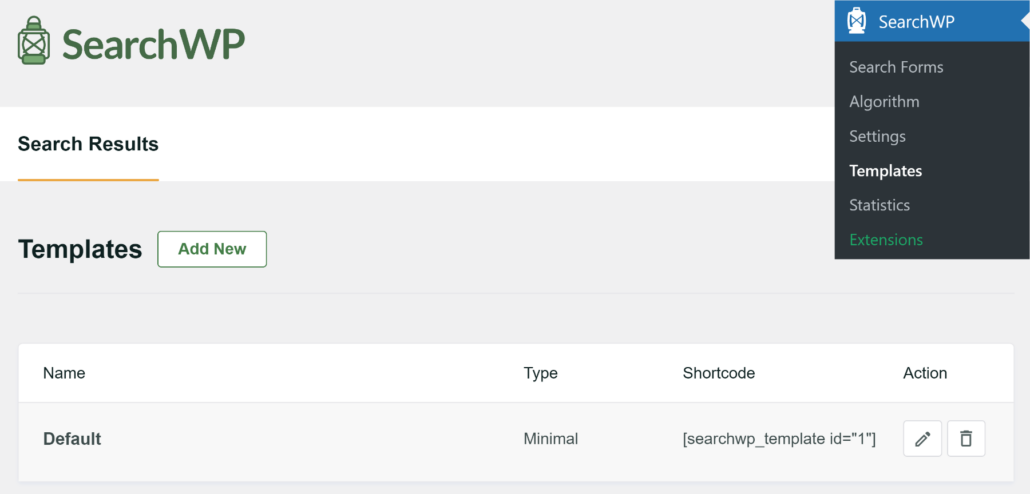
Auf dem nächsten Bildschirm sehen Sie verschiedene Layouts für die Ergebnisseite. Scrollen Sie einfach nach unten zum Abschnitt „Beworbene Suchanzeigen“.
Von hier aus müssen Sie den Schalter Beworbene Anzeigen aktivieren umlegen.
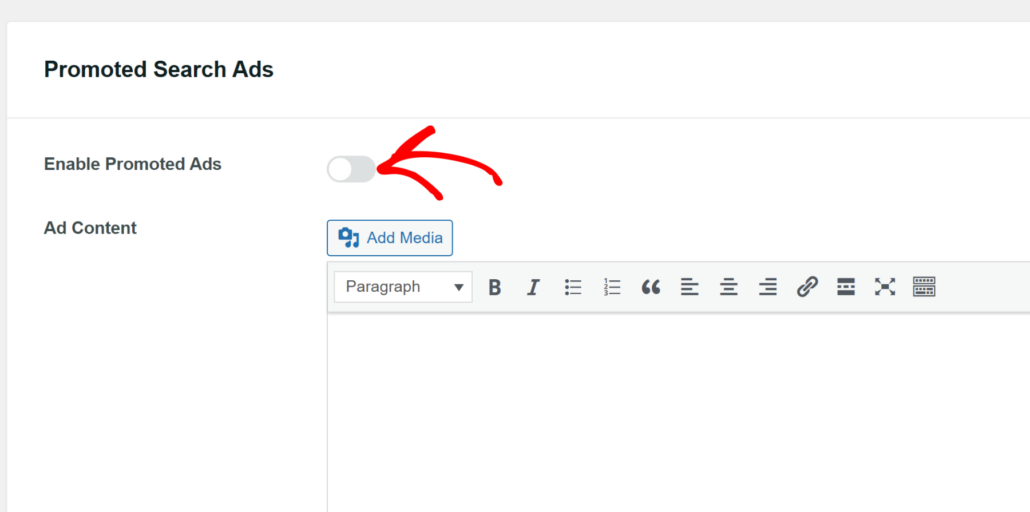
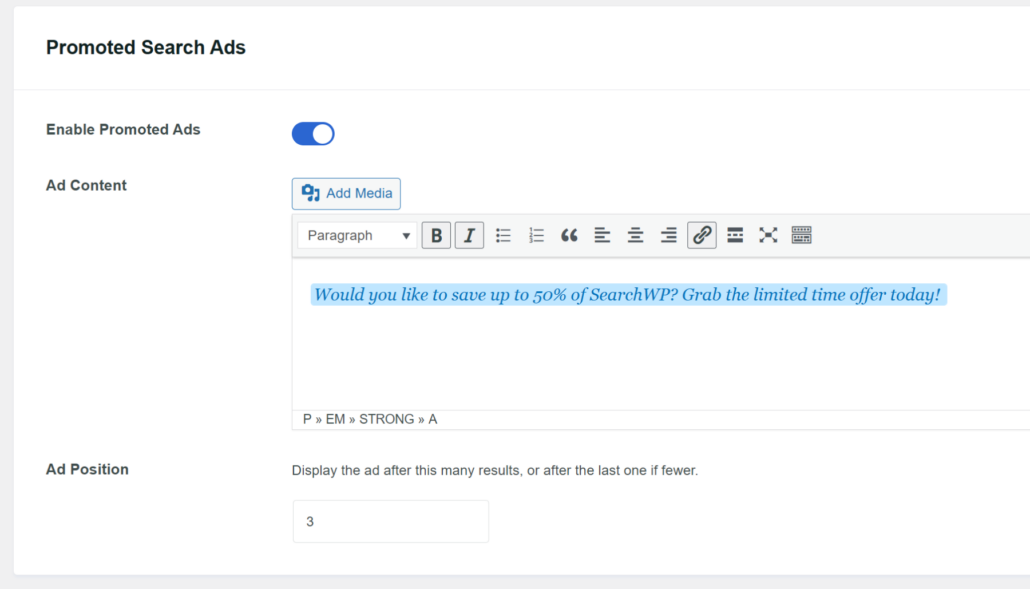
Als Nächstes können Sie den Text im Bereich „Anzeigeninhalt“ eingeben und die Optionen verwenden, um dessen Styling zu bearbeiten, einen Link hinzuzufügen und mehr.
SearchWP gibt Ihnen auch die Möglichkeit, die „Anzeigenposition“ auszuwählen. Standardmäßig wird die Anzeige an der ersten Stelle angezeigt, aber Sie können die Nummer ändern.
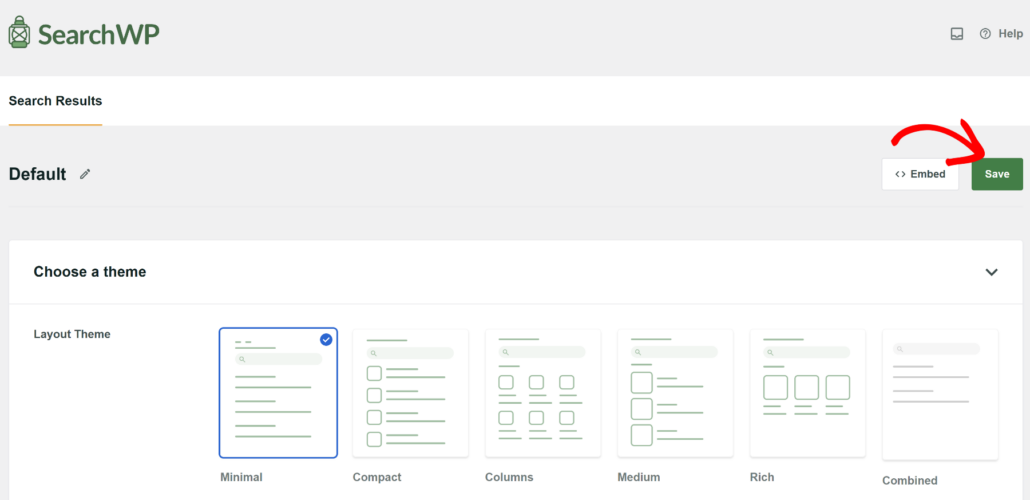
Wenn Sie fertig sind, scrollen Sie einfach nach oben.
Klicken Sie von hier aus auf die Schaltfläche Speichern, um Ihre Änderungen zu speichern.
Schritt 3: Suchformularvorlage in SearchWP ändern
Der nächste Schritt ist die Bearbeitung des Suchformulars in SearchWP und die Sicherstellung, dass es die in den vorherigen Schritten erstellte oder bearbeitete Ergebnissvorlage verwendet.
Mit SearchWP können Sie begrenzte Suchformulare einrichten und sie überall auf Ihrer Website platzieren. Dies bietet ein individuelleres und persönlicheres Sucherlebnis für Ihre Besucher.
Um zu beginnen, müssen Sie im WordPress-Dashboard zu SearchWP » Suchformulare navigieren. Jetzt können Sie ein neues Formular erstellen oder ein vorhandenes bearbeiten.

Auf dem nächsten Bildschirm sehen Sie Optionen zum Bearbeiten des Suchformulars. Sie können zum Beispiel ein Theme auswählen und es mit anderen Optionen anpassen.
Weitere Details finden Sie in unserem Leitfaden zur Erstellung eines benutzerdefinierten Suchformulars in WordPress.
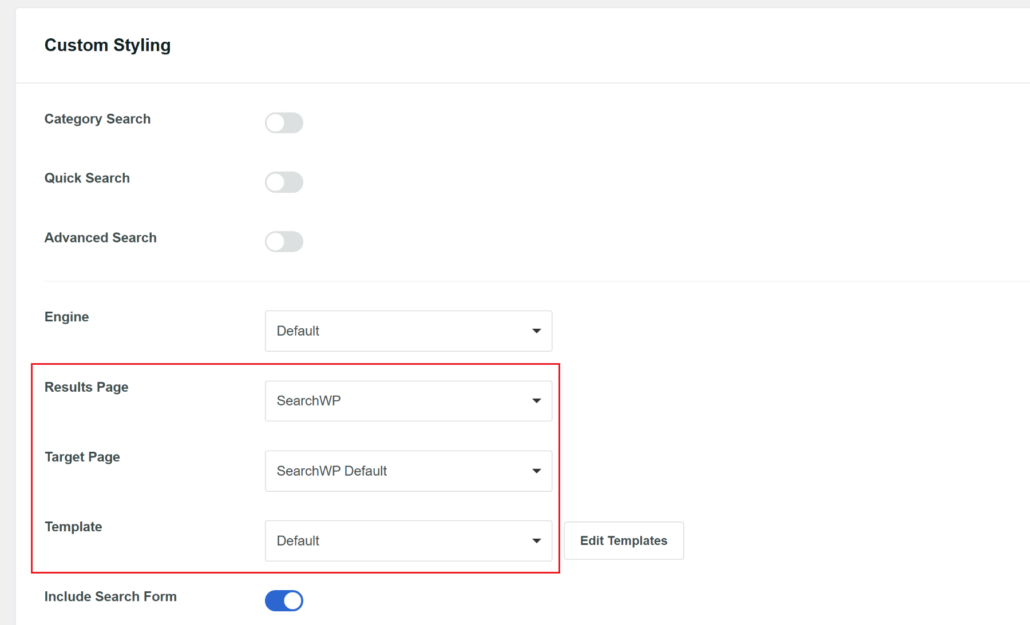
Als Nächstes können Sie nach unten zum Abschnitt „Benutzerdefinierte Stile“ scrollen. Ändern Sie von hier aus die Engine, die Ergebnisseite, die Zielseite und die Vorlage.
Um sicherzustellen, dass beworbene Anzeigen auf Ihrer Website erscheinen, müssen Sie Folgendes ändern:
- Ergebnisseite zu SearchWP
- Zielseite zu SearchWP Standard
- Vorlage zu Standard (oder die Vorlage, auf der Sie beworbene Anzeigen aktiviert haben)
So sehen die Einstellungen aus:
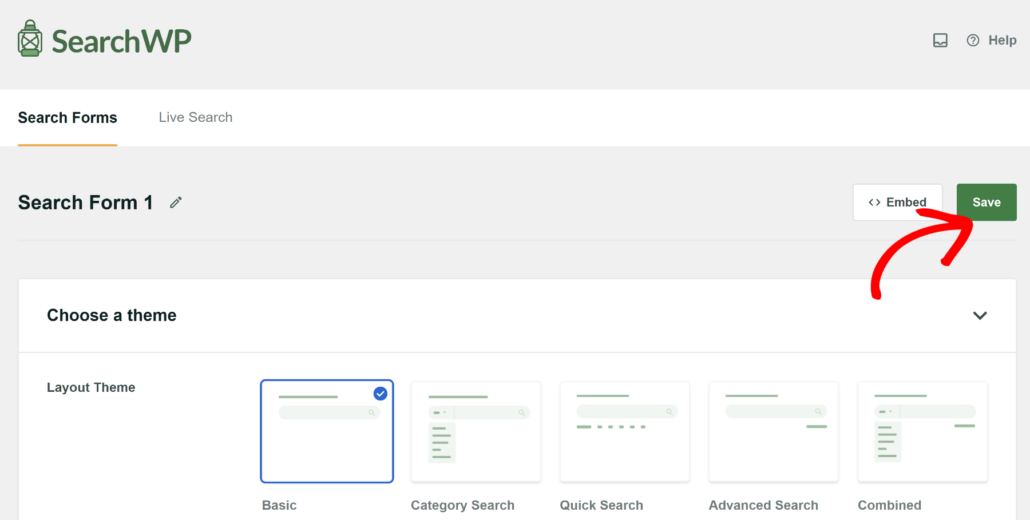
Als Nächstes können Sie nach oben scrollen und auf Speichern klicken.
Dadurch werden alle Ihre Änderungen gespeichert.
Schritt 4: Testen Sie Ihre beworbenen Suchanzeigen
Nachdem Sie nun beworbene Anzeigen eingerichtet haben, müssen Sie als Nächstes testen, ob sie ordnungsgemäß funktionieren.
Besuchen Sie dazu einfach Ihre Website und gehen Sie zum Suchformular.
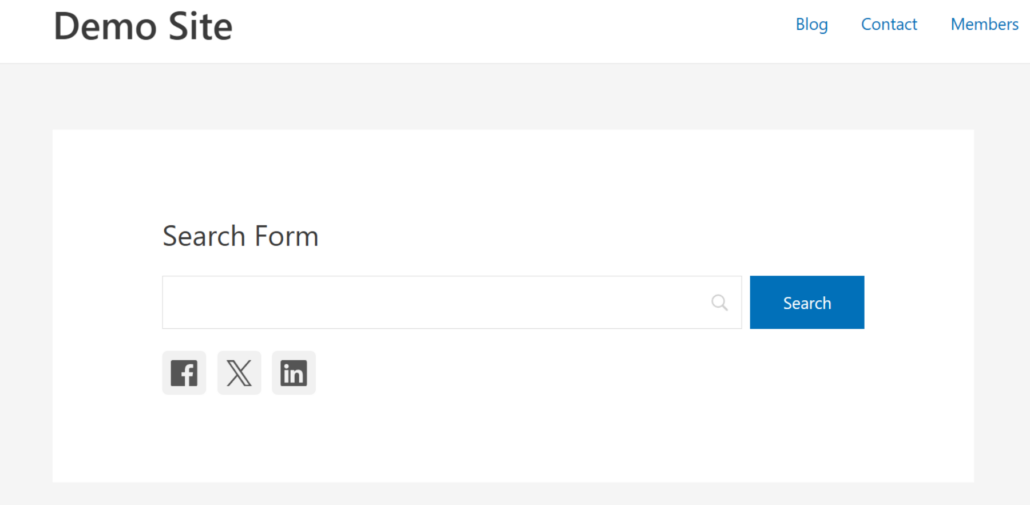
Als Nächstes können Sie ein Schlüsselwort oder eine Phrase in das Suchfeld eingeben.
Sobald die Suchergebnisse erscheinen, suchen Sie nach der zuvor eingerichteten beworbenen Anzeige.
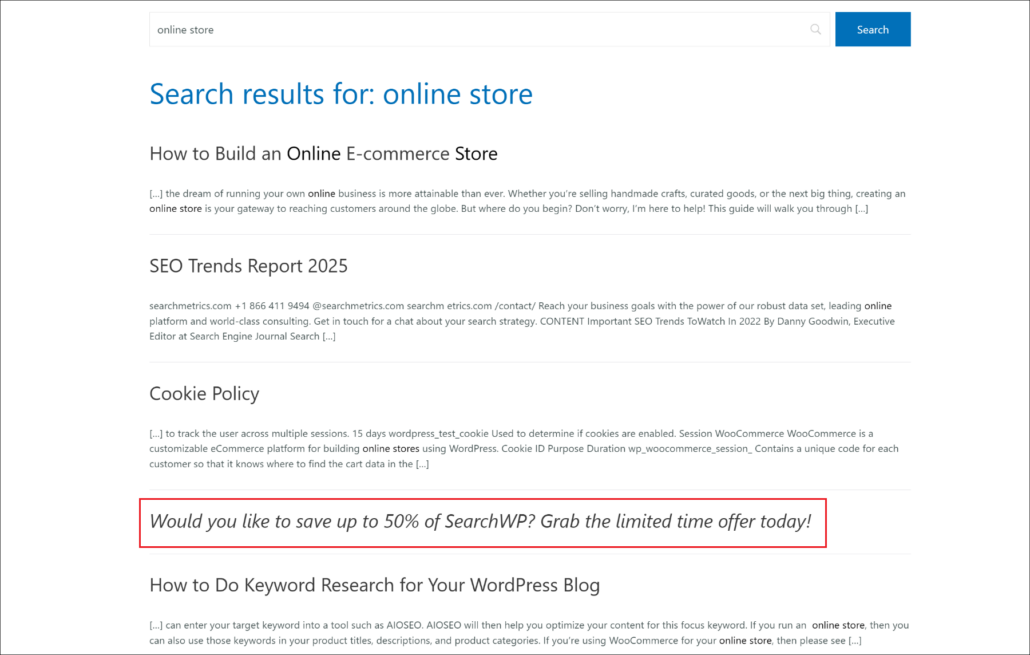
Wie Sie sehen, erscheint die beworbene Suchanzeige auf der Suchergebnisseite. Dies zeigt, dass sie korrekt funktioniert und nach der in den Einstellungen angegebenen Anzahl von Ergebnissen erscheint.
Was kommt als Nächstes…
Das Anzeigen von Anzeigen, Affiliate-Links, Produkten und anderen wichtigen Informationen auf der Suchergebnisseite ist eine großartige Möglichkeit, das Engagement und die Konversionen zu steigern.
Wir hoffen, dieser Artikel hat Ihnen geholfen zu lernen, wie Sie beworbene Anzeigen auf der WordPress-Suchergebnisseite anzeigen. Möglicherweise möchten Sie auch unseren Leitfaden lesen, wie Sie eine Suchleiste zu einer Elementor-Seite hinzufügen und wie Sie WordPress-Sucheinstellungen für beste Ergebnisse konfigurieren.
Bereit, ein besseres und persönlicheres WordPress-Sucherlebnis zu schaffen? Beginnen Sie noch heute mit SearchWP !


