
Kategorien können Ihnen helfen, Inhalte auf Ihrer Website zu organisieren, aber es gibt Situationen, in denen Sie nicht möchten, dass Benutzer bestimmte Kategorien finden.
Zum Beispiel haben Sie möglicherweise sensible Inhalte oder möchten, dass Benutzer nur Produkte aus einer bestimmten Kategorie finden.
Leider gibt es keine Möglichkeit, Kategorien standardmäßig auszublenden, da die WordPress-Suche viele Einschränkungen hat.
In diesem Artikel zeigen wir Ihnen, wie Sie mit wenigen Klicks jede Kategorie von den Suchergebnissen auf Ihrer Website ausschließen können.
Kategorie von der WordPress-Suche ausschließen
Es gibt einige mögliche Gründe, warum Sie einige Kategorien oder Seiten von der Suche auf Ihrer Website ausblenden möchten.
Zunächst einmal hilft es Ihren Besuchern, schneller zu finden, wonach sie suchen.
Nehmen wir an, Sie haben den Nachrichtenbereich auf Ihrem Blog. Nachrichten werden in den Suchergebnissen mit regulären Blogbeiträgen vermischt, was es schwieriger macht, die richtigen Inhalte zu finden.
Nehmen wir an, Sie sind ein eCommerce WordPress-Website-Besitzer. Sie würden es vorziehen, Nicht-Produktkategorien von der Suche auszuschließen, damit nichts Ihre Kunden vom Einkaufen ablenkt.
Ein weiterer Grund, warum Sie bestimmte Kategorien möglicherweise aus den Suchergebnissen ausblenden möchten, sind sensible Inhalte.
Stellen Sie sich vor, Sie haben eine Kategorie mit Inhalten, die nur für eine bestimmte Besuchergruppe zugänglich sind. Wenn jeder sie über eine Suche finden kann, ergibt das kaum Sinn.
Nachdem wir nun wissen, warum es vorteilhaft sein kann, bestimmte Kategorien von den Suchergebnissen auszublenden, schauen wir uns an, wie Sie das tun können.
Eine Kategorie von den WordPress-Suchergebnissen ausschließen
Der einfachste Weg, eine Kategorie von den Suchergebnissen auf Ihrer WordPress-Website auszuschließen, ist die Verwendung eines Plugins wie SearchWP.

SearchWP wird von über 50.000 WordPress-Website-Besitzern genutzt und ist ein leistungsstarkes und einfach zu bedienendes Plugin, mit dem Sie die Funktionsweise der Suche auf Ihrer Website vollständig anpassen können.
Insbesondere können Sie es verwenden, um bestimmte Suchergebnisse auszuschließen oder zu priorisieren, durchsuchbare benutzerdefinierte Beitragstypen zu erstellen, Suchen zu verfolgen und vieles mehr.
SearchWP verbessert auch die Suche auf Ihrer Website, indem es Ihnen hilft:
- Suche auf nur Beiträge beschränken: Möchten Sie die Suche auf Ihrer Website auf nur Beiträge beschränken? Mit SearchWP können Sie dies in wenigen Minuten tun, ohne Code zu benötigen.
- Eine Suchleiste zu Ihrer Website hinzufügen. Suchen Sie nach einer Möglichkeit, eine Suchleiste zu Ihrer Website hinzuzufügen, ohne Code zu benötigen? Mit SearchWP gibt es 4 verschiedene Möglichkeiten, dies in wenigen einfachen Schritten zu tun.
- Benutzerdefinierte Suchformulare erstellen. Möchten Sie ein vollständig angepasstes Suchformular erstellen, das Ihren Anforderungen entspricht? SearchWP ermöglicht es Ihnen, mehrere angepasste Suchmaschinen zu erstellen und sie mit separaten Suchformularen zu verknüpfen.
- Fuzzy-Suche aktivieren. Möchten Sie, dass WordPress nach teilweisen Übereinstimmungen sucht, wenn keine vollständigen vorhanden sind? Mit SearchWP können Sie diese Funktion einfach durch Ankreuzen eines Kästchens aktivieren.
Schauen wir uns nun an, wie Sie mit dem SearchWP-Plugin eine Kategorie von der Suche auf Ihrer WordPress-Website ausschließen.
Schritt 1: SearchWP installieren und aktivieren
Der erste Schritt ist, Ihre Kopie von SearchWP zu erhalten. Besuchen Sie einfach die Website und erstellen Sie ein neues Konto.
Danach müssen Sie Ihr SearchWP-Konto öffnen und zum Tab Downloads navigieren.

Drücken Sie dann die Schaltfläche SearchWP herunterladen, um den Download der ZIP-Datei des Plugins auf Ihren Computer zu starten.
Nach Abschluss des Downloads können Sie auch den Plugin-Lizenzschlüssel in der unteren linken Ecke auf demselben Tab kopieren. Sie benötigen ihn später, um Ihre Kopie von SearchWP zu aktivieren.
Der nächste Schritt ist der Upload der heruntergeladenen SearchWP-ZIP-Datei auf Ihre Website. Weitere Details finden Sie in dieser Anleitung, wie Sie ein WordPress-Plugin Schritt für Schritt installieren.
Nach der Aktivierung sehen Sie den Einrichtungsassistenten. Klicken Sie einfach auf die Schaltfläche „Onboarding-Assistent starten“, um das Plugin zu konfigurieren.

Sobald Sie SearchWP aktiviert haben, können Sie mit der Einrichtung Ihrer Suchmaschine beginnen.
Schritt 2: Passen Sie Ihre Suchmaschine an
Um zu beginnen, können Sie von Ihrem WordPress-Dashboard aus zu SearchWP » Algorithmus navigieren.
Hier können Sie Ihre mit SearchWP erstellten Suchmaschinen verwalten.
Durch die Anpassung der Einstellungen der Suchmaschine können Sie festlegen, wie WordPress Suchen durchführen soll.
Sie können beispielsweise Suchquellen hinzufügen oder entfernen, Attribute anpassen, Bedingungen für die Anzeige von Einträgen festlegen und vieles mehr.

Derzeit gibt es nur eine Suchmaschine namens Standard. WordPress verwendet sie, um auf der gesamten Website zu suchen. Das bedeutet, dass alle Änderungen, die Sie an ihren Einstellungen vornehmen, automatisch auf jedes Suchformular auf Ihrer Website angewendet werden.
SearchWP ermöglicht es Ihnen, mehrere Suchmaschinen mit unterschiedlichen Regeln zu erstellen und sie mit bestimmten Suchformularen zu verknüpfen.
Sie können auch die Quellen der Suchmaschine bearbeiten, indem Sie auf die Schaltfläche „Quelle & Einstellungen“ klicken.

Wenn Sie fertig sind, klicken Sie einfach auf die Schaltfläche Fertig.
Als Nächstes können Sie Kategorien von der WordPress-Suche ausschließen, indem Sie Regeln hinzufügen.
Nehmen wir zum Beispiel an, Sie möchten Kategorien von Beiträgen ausschließen. Navigieren Sie einfach zu „Beiträge“ und klicken Sie dann auf die Schaltfläche Regeln bearbeiten.

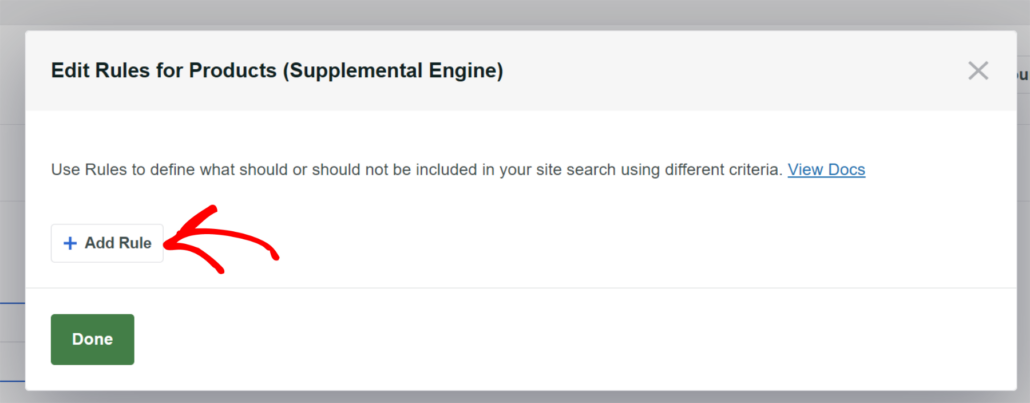
Standardmäßig gibt es keine Regeln, daher müssen Sie die erste hinzufügen.
Klicken Sie auf Regel hinzufügen.
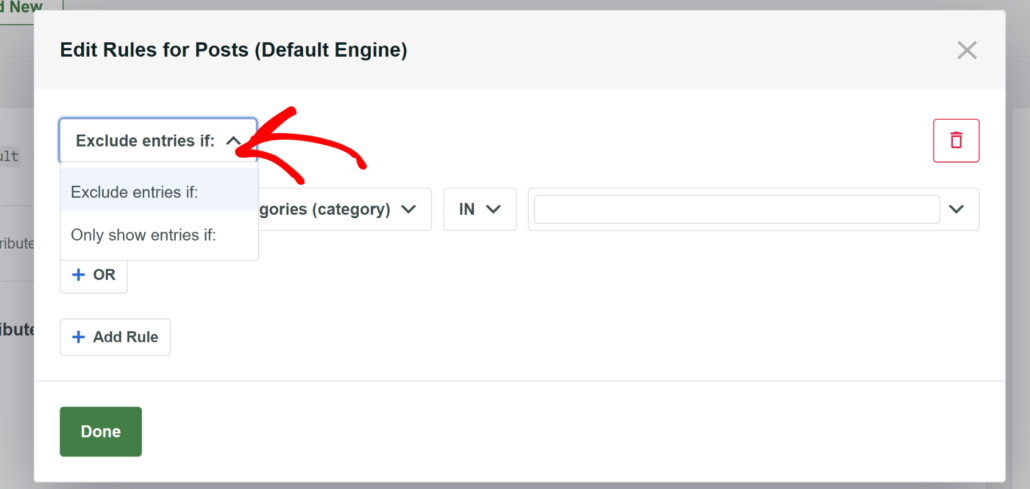
Wählen Sie dann die Option Einträge ausschließen, wenn aus dem Dropdown-Menü oben links.
Stellen Sie sicher, dass die Taxonomie Kategorien ausgewählt ist, und geben Sie im Feld ganz rechts die Namen der Kategorien ein, die Sie ausschließen möchten.
Wir werden zum Beispiel die Beitrags-Kategorie Nachrichten auf unserer Testseite ausschließen.
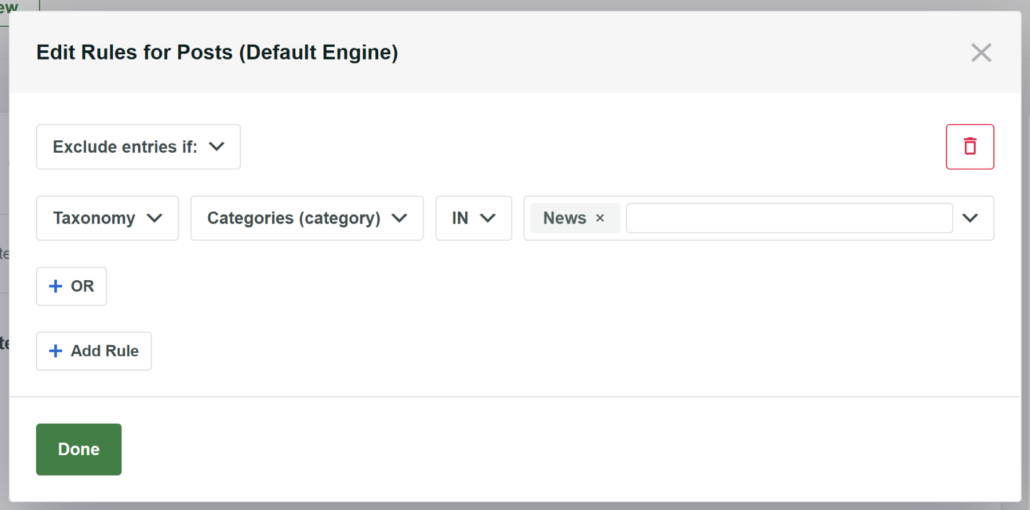
Wenn Sie mit dem Hinzufügen von Kategorien fertig sind, drücken Sie Fertig, um die Regel anzuwenden.
Scrollen Sie dann nach oben und klicken Sie auf die Schaltfläche Speichern oben rechts, um die vorgenommenen Änderungen zu speichern.

Das war's. Sie haben erfolgreich eine Kategorie von der Anzeige in den Suchergebnissen auf Ihrer Website ausgeschlossen.
Der letzte Schritt ist, Ihre neue Suchmaschine auszuprobieren.
Schritt 3: Testen Sie Ihre neue Suche
Besuchen Sie dazu einfach Ihre Website und greifen Sie auf die Suchleiste zu.
Um zu testen, wie die Suche auf unserer Testseite funktioniert, haben wir den Beitrag Ankündigung neuer Funktionen hinzugefügt und ihn der Kategorie Nachrichten zugeordnet.
Versuchen wir, danach zu suchen.

Wie Sie sehen können, wurde nichts gefunden.
Das bedeutet, dass Beiträge aus der Kategorie Nachrichten nicht mehr in den Suchergebnissen erscheinen.

Wir hoffen, dieser Artikel hat Ihnen geholfen zu lernen, wie Sie Kategorien von der WordPress-Suche ausschließen. Möglicherweise möchten Sie auch unseren Leitfaden dazu lesen, wie Sie Suchen auf Ihrer WordPress-Site verfolgen und wie Sie ein Suchformular zu Ihrer WooCommerce-Shop-Seite hinzufügen.
Wenn Sie bereit sind, die vollständige Kontrolle darüber zu erlangen, wie die Suche auf Ihrer Website funktioniert, dann können Sie hier Ihre Kopie von SearchWP erhalten.