Die Verwaltung von Dokumentensuchergebnissen in WordPress kann knifflig sein, insbesondere wenn Sie sensible Dateien oder interne Dokumente haben, die nicht in öffentlichen Suchen erscheinen sollten.
Nachdem wir mehrere WordPress-Websites mit Tausenden von Dokumenten verwaltet hatten, lernten wir, dass die Kontrolle darüber, was in den Suchergebnissen angezeigt wird, entscheidend für die Aufrechterhaltung der Websicherheit und des Benutzererlebnisses ist.
Wenn beispielsweise jede einzelne PDF-, Dokumenten- und Mediendatei in den Suchergebnissen angezeigt würde, wäre das nicht ideal. Insbesondere wenn einige Dokumente für bestimmte Teammitglieder bestimmt waren oder Informationen enthielten, die noch nicht für die Öffentlichkeit bestimmt waren.
In diesem Artikel zeigen wir Ihnen, wie Sie Dokumente von den Suchergebnissen in WordPress ausschließen können.
Warum Dokumente von WordPress-Suchergebnissen ausschließen
Die Anpassung der Suche Ihrer WordPress-Website durch den Ausschluss bestimmter Dokumente kann das Benutzererlebnis und die Relevanz erheblich verbessern.
Viele Website-Betreiber möchten möglicherweise veraltete Dateien, interne Verwaltungsdokumente oder irrelevante Dateitypen wie Zip-Archive oder Design-Mockups aus den Suchergebnissen entfernen.
Dies entzerrt das Sucherlebnis und leitet Besucher effizienter zu wichtigen Inhalten wie Blogbeiträgen, Produktseiten oder öffentlich zugänglichen PDFs, anstatt zu irrelevanten Dokumentationen.
Darüber hinaus ist der Ausschluss von Dokumenten oft entscheidend für die Wahrung von Privatsphäre und Sicherheit. Sensible interne Materialien, Entwürfe von Richtlinien oder Inhalte nur für Mitglieder, auch wenn sie über einen direkten Link zugänglich sind, sollten nicht unbedingt über eine allgemeine Websuche auffindbar sein.
Ebenso, wenn Sie dedizierte Dokumentenbibliotheken oder spezielle Suchportale (wie eine Wissensdatenbank) haben, kann der Ausschluss dieser Dokumente aus der Hauptsuchfunktion der Website doppelte Arbeit verhindern und Benutzer entsprechend weiterleiten.
Letztendlich geht es beim selektiven Ausschluss von Dokumenten nicht darum, Informationen zu verstecken, sondern darum, eine effektivere und benutzerfreundlichere Suche zu kuratieren.
Nun wollen wir uns ansehen, wie Sie verhindern können, dass bestimmte Dokumente in der WordPress-Suche erscheinen.
Dokumente von Suchergebnissen in WordPress ausschließen
Der einfachste Weg, Dokumente einzuschließen und zu filtern, welche Dateien in den Suchergebnissen angezeigt werden sollen, ist die Verwendung von SearchWP.

Die Standard-WordPress-Suche kann PDF-Dateien und andere Dokumente in Ihrer Mediathek finden. Ihre Suchfunktionen sind jedoch ziemlich begrenzt und zeigen keine relevanten Ergebnisse an.
Die native Suche bietet Ihnen auch nicht die Möglichkeit, anzupassen, welche Dokumente in den Suchergebnissen angezeigt werden sollen.
Hier hilft Ihnen SearchWP. Es ist ein leistungsstarkes WordPress-Such-Plugin, das entwickelt wurde, um die nativen Suchfunktionen Ihrer Website dramatisch zu verbessern.
Im Gegensatz zur oft begrenzten Standard-WordPress-Suche ermöglicht Ihnen SearchWP, mehr Inhalte Ihrer Website durchsuchbar zu machen, einschließlich PDF-Inhalten, benutzerdefinierten Feldern, Produktdetails, Kategorien, Tags und mehr.
Es gibt Ihnen die Kontrolle über den Suchalgorithmus, sodass Sie die Relevanz definieren und anpassen können, was Benutzer finden, was letztendlich zu einer besseren Benutzererfahrung führt.
Damit wollen wir uns die Schritte zum Ausschließen bestimmter Dokumente aus dem Suchprozess ansehen.
Schritt 1: SearchWP installieren und aktivieren
Zuerst müssen Sie die SearchWP-Website besuchen und ein neues Konto erstellen.
Als Nächstes können Sie zu Ihrem SearchWP-Konto gehen und zum Tab Downloads navigieren.
Dort angekommen, drücken Sie die Schaltfläche SearchWP herunterladen, um den Download der Plugin-ZIP-Datei auf Ihren Computer zu starten.

Als Nächstes müssen Sie sich in Ihr WordPress-Admin-Dashboard einloggen, um das Plugin hochzuladen und einzurichten.
Wenn Sie dabei Hilfe benötigen, lesen Sie diese detaillierte Anleitung, wie man ein WordPress-Plugin installiert.
Nach der Aktivierung erscheint der Willkommensbildschirm zusammen mit dem Einrichtungsassistenten. Klicken Sie einfach auf die Schaltfläche „Onboarding-Assistent starten“ und folgen Sie den Anweisungen auf dem Bildschirm.

Sobald SearchWP einsatzbereit ist, können Sie die Suchmaschine anpassen, um Dokumente auszuschließen.
Schritt 2: Engine anpassen, um Dokumente von Suchergebnissen auszuschließen
Zuerst müssen Sie von Ihrem WordPress-Dashboard aus zu SearchWP » Algorithmus gehen.
Hier können Sie die Standard-WordPress-Suche anpassen oder neue Suchmaschinen für Ihre Website erstellen. Stellen Sie sich die Einrichtung einer Suchmaschine wie das Hinzufügen eines Mini-Google-Suchalgorithmus zu Ihrer Website vor. Es ermöglicht Ihnen zu steuern, wie SearchWP nach Suchergebnissen sucht.
Zuerst können Sie oben auf die Schaltfläche „Quellen & Einstellungen“ klicken und sehen, welche Quellen die Standard-Engine verwendet.

Als Nächstes öffnet sich ein kleines Fenster, in dem Sie die Quellen für die native Suchmaschine bearbeiten können.
Stellen Sie einfach sicher, dass Medien als Quelle ausgewählt ist.

Wenn Sie fertig sind, klicken Sie auf die Schaltfläche Fertig.
Danach können Sie zum Abschnitt „Medienquelle“ nach unten scrollen und dann eine Regel hinzufügen, um bestimmte Dokumente auszuschließen.
Klicken Sie dazu einfach auf die Option Regel bearbeiten.
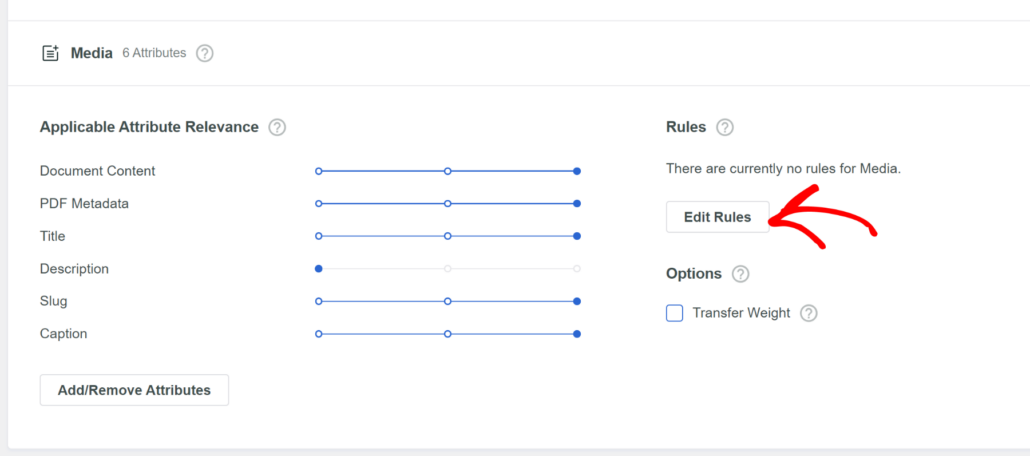
Als Nächstes öffnet sich ein neues Fenster, in dem Sie Regeln für die Suchmaschine definieren können.
Zuerst werden keine Regeln vorhanden sein. Klicken Sie also auf die Schaltfläche Regel hinzufügen.
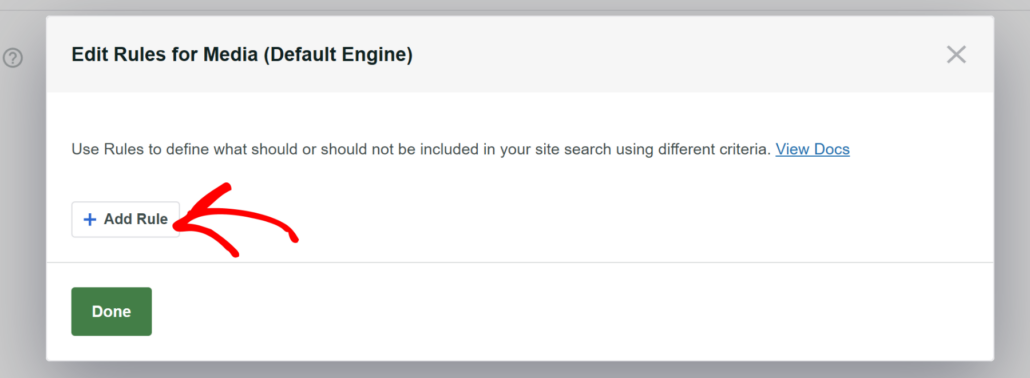
Auf dem nächsten Bildschirm müssen Sie auf das Dropdown-Menü oben klicken.
Wählen Sie hier einfach die Option „Einträge ausschließen, wenn“.
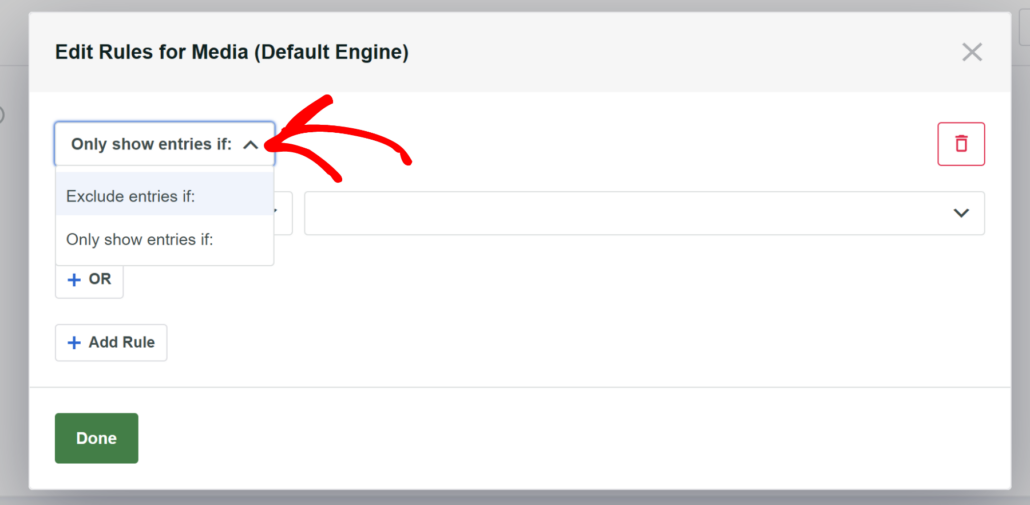
Als Nächstes bietet SearchWP mehrere Optionen, um Inhalte vom Suchprozess auszuschließen.
Sie können beispielsweise Dokumente nach Dateityp, Dateiname, Veröffentlichungsdatum oder ID ausschließen.
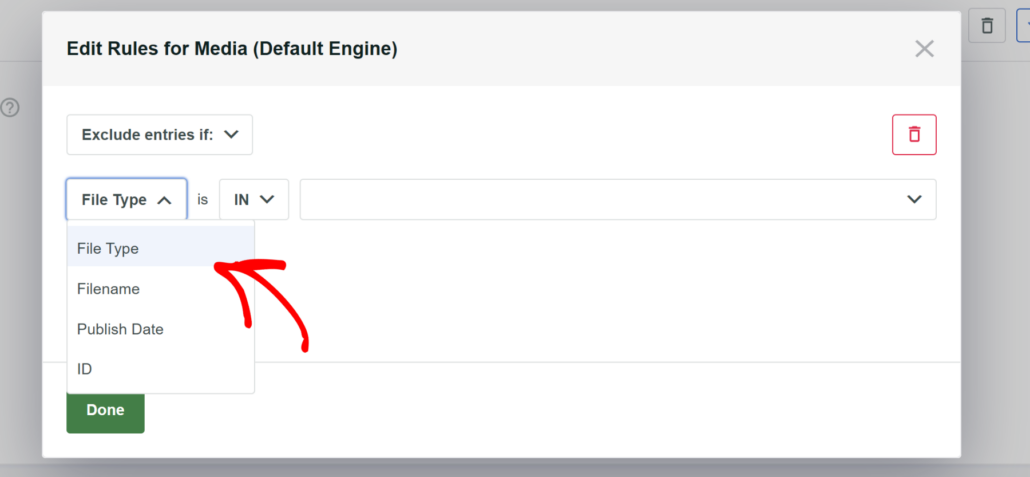
Für dieses Tutorial schließen wir Dokumente nach „Dateiname“ aus.
Danach geben wir den Titel des Dokuments ein.
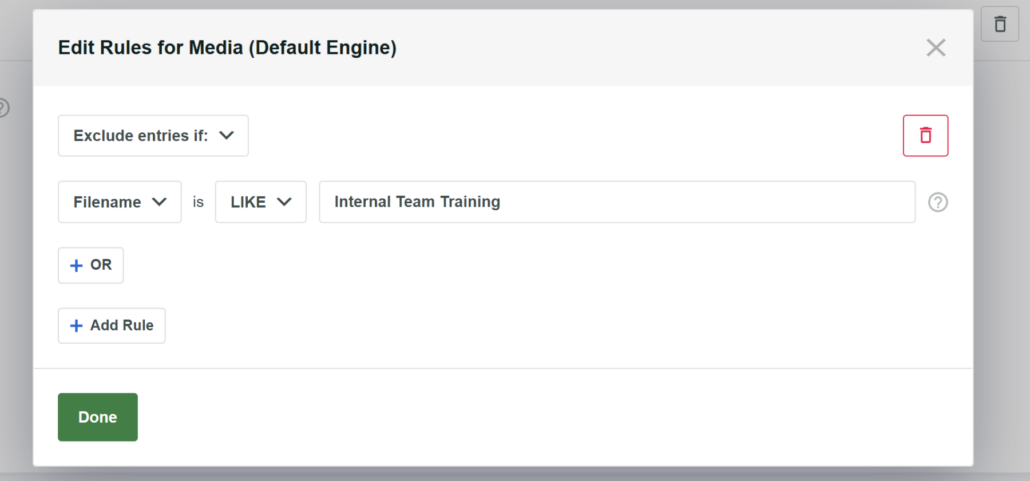
Sie können dieselbe Option verwenden oder eine andere, um Dokumente von der WordPress-Suche auszuschließen. Wenn Sie beispielsweise nicht möchten, dass jemand PDFs auf Ihrer Website findet, können Sie einfach die Option „Dateityp“ wählen und die PDF-Option auswählen.
Wenn Sie die Regel hinzugefügt haben, klicken Sie einfach auf die Schaltfläche Fertig.
Jetzt können Sie einfach nach oben scrollen und auf die Schaltfläche „Speichern“ klicken, um die Änderungen an der Suchmaschine zu speichern.

Schritt 3: Testen Sie Ihre neue Suchmaschine für ausgeschlossene Dokumente
Nachdem Sie die Suchmaschine so eingerichtet haben, dass sie bestimmte Dokumente durchsucht, besteht der nächste Schritt darin, sie auf Ihrer Website zu testen.
Besuchen Sie dazu einfach Ihre Website und geben Sie den Namen des Dokuments, das Benutzer nicht finden sollen, in die Suchleiste ein.
Wenn wir beispielsweise auf unserer Demoseite nach dem Dokument „Internes Teamtraining“ suchen, liefert das Ergebnis nichts.
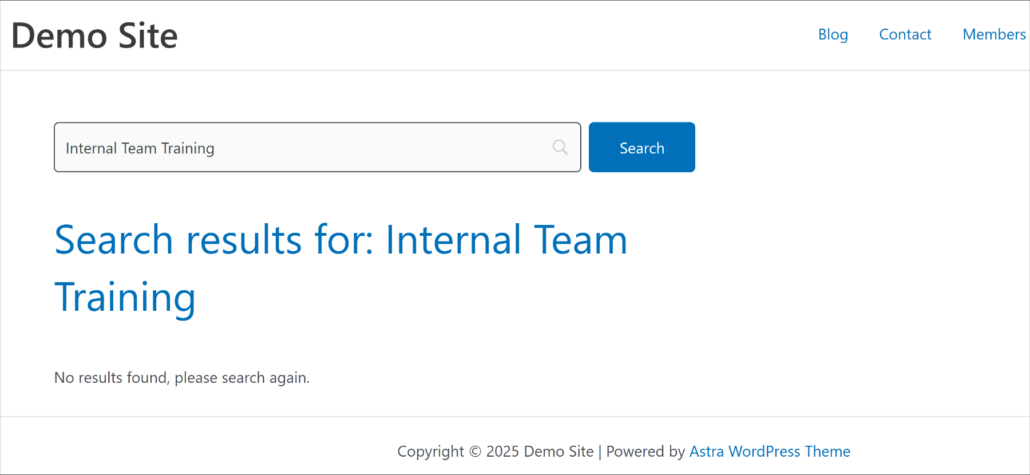
Dies zeigt, dass die Suche korrekt funktioniert und das Dokument filtert, das Benutzer auf Ihrer Website nicht finden sollen.
Bonus: Boolesche Suche verwenden, um Inhalte auszuschließen
Wussten Sie, dass Sie Suchoperatoren oder boolesche Suche verwenden können, um Suchergebnisse in WordPress zu filtern?
Boolesche Suche ist eine leistungsstarke Technik, mit der Suchergebnisse auf Ihrer WordPress-Website erheblich verfeinert werden können. Sie geht über die einfache Schlüsselwortübereinstimmung hinaus, indem sie Operatoren verwendet, um präzisere Suchanfragen zu erstellen.
Während gängige Operatoren „AND“ zum Finden von Ergebnissen, die alle angegebenen Begriffe enthalten, und „OR“ zum Finden von Ergebnissen, die einen der Begriffe enthalten, umfassen, ist der Operator „NOT“ besonders nützlich, um irrelevante Inhalte herauszufiltern und das Sucherlebnis zu verbessern.
SearchWP bietet eine Boolesche Sucherweiterung, mit der Benutzer Schlüsselwörter mithilfe der Operatoren NOT oder – aus den Suchergebnissen ausschließen können. Sie können beispielsweise nach „Katzen -Hunde“ suchen, und die Suche würde Ergebnisse zurückgeben, die „Katzen“ enthalten, aber nicht „Hunde“.
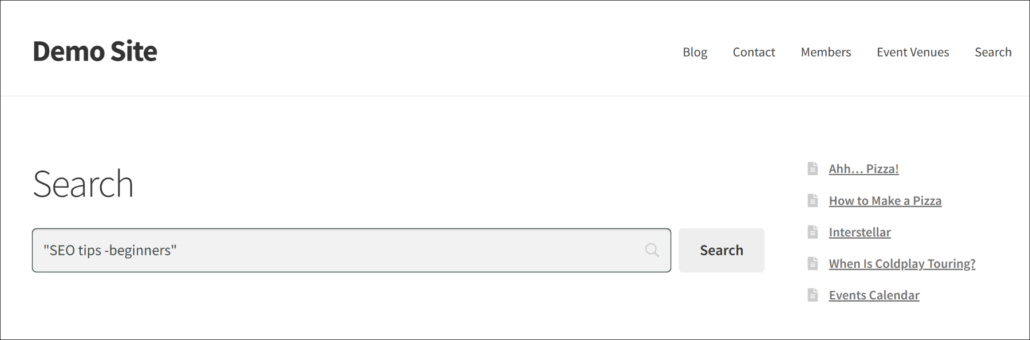
Weitere Informationen finden Sie in unserem detaillierten Leitfaden zur Verwendung der booleschen Suche zum Ausschließen von Inhalten aus der WordPress-Suche.
Wir hoffen, dieser Artikel hat Ihnen geholfen zu lernen, wie Sie Dokumente aus Suchergebnissen in WordPress ausschließen. Möglicherweise möchten Sie auch unsere Anleitungen dazu lesen, wie Sie bestimmte Produkte aus Suchergebnissen ausschließen können und wie Sie Seiten oder Beiträge aus den Suchergebnissen Ihrer Website ausschließen.
Sind Sie bereit, ein besseres und persönlicheres WordPress-Sucherlebnis zu schaffen? Beginnen Sie noch heute mit SearchWP!