


Der Betrieb eines WooCommerce-Shops bedeutet oft, dass man sich mit einem wachsenden Inventar auseinandersetzen muss, das für Besucher schnell unübersichtlich werden kann.
Aus unserer Erfahrung stellen wir fest, dass Kunden Schwierigkeiten haben, bestimmte Artikel zu finden, wenn es auf einer einzigen Seite zu viele Optionen gibt.
Wenn Käufer Ihre Produkte nicht einfach sortieren können, verlassen sie Ihre Seite möglicherweise, bevor sie etwas kaufen.
Das Hinzufügen von Produkt-Tags hilft bei der Organisation Ihres Inventars, aber Sie benötigen eine Möglichkeit für Kunden, diese tatsächlich zu verwenden, um die Ergebnisse einzugrenzen.
In diesem Artikel zeigen wir Ihnen, wie Sie WooCommerce-Produkte nach Tags filtern können, indem Sie WPFilters verwenden.
Warum WooCommerce-Produkte nach Tags filtern?
Bevor wir mit dem Tutorial beginnen, sprechen wir darüber, warum ein Produktfilter für Tags ein Game-Changer für Ihren Shop ist.
Stellen Sie sich Ihren WooCommerce-Shop wie ein riesiges Bekleidungslager vor. Wenn ein Käufer speziell einen „Sommer“- oder „Vintage“-Artikel möchte, sollte er nicht jedes einzelne Kleidungsstück durchsuchen müssen, das Sie besitzen.
Ohne Filter zwingen Sie ihn dazu, genau das zu tun, was zu Frustration und abgebrochenen Einkäufen führt.
Wir haben immer wieder festgestellt, dass das Hinzufügen einfacher Filter das Einkaufserlebnis erheblich erleichtert. Es hilft Ihren Besuchern, die Kontrolle über ihr Browsing-Erlebnis zu haben.
Wenn sie auf ein Tag klicken und nur relevante Artikel sehen können, ist die Wahrscheinlichkeit, dass sie einen Kauf abschließen, viel höher.
Lassen Sie uns nun einen einfachen Weg betrachten, WooCommerce-Produkt-Tag-Filter einzurichten.
WooCommerce-Produkt-Tag-Filter einrichten
Der beste Weg, Produkte in WooCommerce nach Tags zu filtern, ist die Verwendung von WPFilters.

WPFilters ist das Top-Filter-Plugin für WordPress, das die Sortierung von Inhalten unglaublich einfach macht.
Wir verwenden es gerne, weil es komplexe Filteraufgaben bewältigt, ohne dass wir Code schreiben müssen.
Normalerweise erfordert die Erstellung eines benutzerdefinierten Filters für WooCommerce die Beauftragung eines Entwicklers oder die Bearbeitung von Vorlagendateien.
WPFilters beseitigt diesen Aufwand und ermöglicht es Ihnen, Filter mit einem einfachen visuellen Builder zu erstellen.
Es wird vom selben Team hinter SearchWP entwickelt, sodass Sie darauf vertrauen können, dass es Daten genau und effizient verarbeitet.
Mit WPFilters können Sie:
- Vorgefertigte Elemente: Wählen Sie aus vorgefertigten Filtern wie Kontrollkästchen, Radio-Buttons, Dropdown-Menüs und mehr.
- Beliebige Inhalte filtern: Richten Sie Filter für Blogbeiträge, Produkte, Downloads und benutzerdefinierte Inhalte ein.
- Erweiterte Datenquellen auswählen: Filtern Sie Beiträge und Produkte einfach nach Tags, Kategorien, Attributen, Marken, Versandklassen usw.
- Teilbare Filter-URLs: Machen Sie jede gefilterte Suche zu einer eindeutigen URL, die Besucher als Lesezeichen speichern und teilen können.
- Gutenberg-Integration: Fügen Sie Filter mit dem WPFilters-Block zu jeder Seite, jedem Beitrag oder jeder Seitenleiste hinzu.
Damit wollen wir uns ansehen, wie wir dies auf Ihrer Website einrichten können.
Schritt 1: WPFilters installieren und aktivieren
Um zu beginnen, müssen Sie die SearchWP-Website besuchen und sich in unser Konto einloggen.
Sobald wir dort sind, klicken wir auf den Tab Downloads, um die Plugin-Dateien zu finden.

Klicken Sie auf die Schaltfläche WPFilters herunterladen, um die ZIP-Datei auf Ihrem Computer zu speichern.
Während wir auf dieser Seite sind, empfehlen wir auch, den Lizenzschlüssel zu kopieren, da Sie ihn bald benötigen werden.
Als Nächstes müssen Sie das Plugin in unser WordPress-Dashboard hochladen und installieren. Wenn Sie nicht sicher sind, wie das geht, lesen Sie diese Anleitung zum Installieren eines WordPress-Plugins.
Nach der Aktivierung des Plugins erscheint der Einrichtungsassistent auf dem Bildschirm. Klicken Sie einfach auf die Schaltfläche „Los geht’s“ und folgen Sie den schnellen Anweisungen, um alles vorzubereiten.

Schritt 2: Erstellen Sie ein WooCommerce-Tag-Filter-Element
Als Nächstes müssen Sie das WooCommerce-Produkt-Tag-Filter-Element erstellen, das Ihre Besucher verwenden werden.
Gehen Sie dazu einfach von Ihrem WordPress-Dashboard zu WPFilters » Elemente und klicken Sie auf die Schaltfläche Neu hinzufügen.

Auf dem nächsten Bildschirm sollten Sie oben einen Namen für Ihren Filter eingeben. Dies hilft Ihnen, den Überblick zu behalten, falls Sie später weitere Filter hinzufügen möchten.
Wählen Sie danach den Filtertyp , den Sie verwenden möchten.
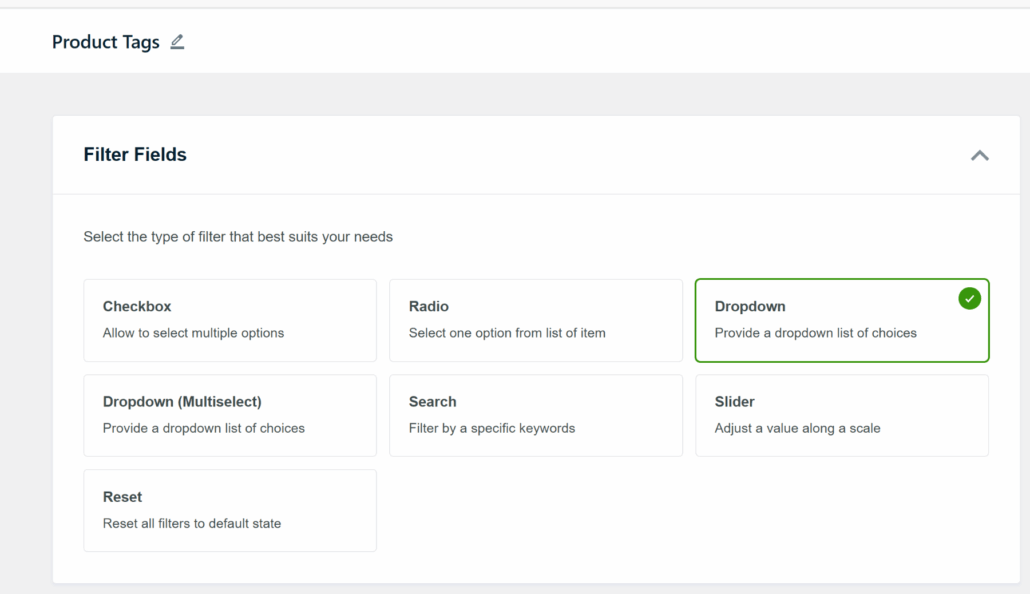
Für dieses Tutorial verwenden wir die Dropdownliste für Tags, da sie es den Kunden ermöglicht, ihr bevorzugtes Tag auszuwählen und gleichzeitig Ihre Benutzererfahrung sauber und übersichtlich zu halten.
Sie können jedoch jedes vordefinierte Filterfeld für Ihren WooCommerce-Shop wählen, z. B. eine Radio-Liste oder eine Checkbox.
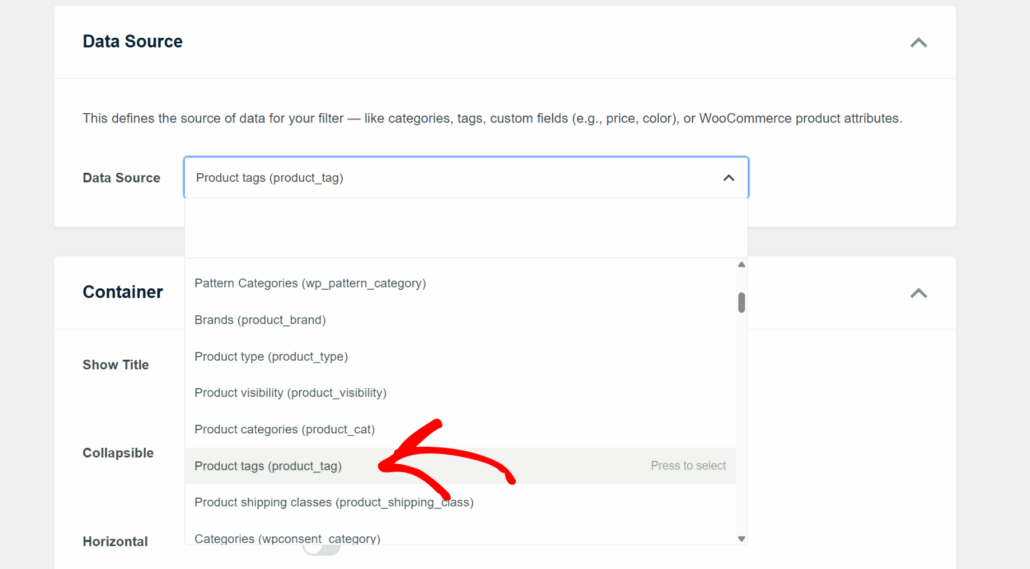
Sobald Sie Ihre Wahl getroffen haben, scrollen Sie nach unten zum Abschnitt Datenquelle . Hier müssen Sie nur auf das Dropdown-Menü klicken und Produkt-Tags auswählen.
Schritt 3: Passen Sie Ihren WooCommerce-Tag-Filter an
Nachdem Sie die Datenquelle ausgewählt haben, können Sie das Aussehen des Filters an den Stil Ihrer Website anpassen.
Scrollen Sie einfach nach unten zum Abschnitt Container , um Ihre Optionen anzuzeigen.
Hier können Sie die Option „Titel anzeigen“ aktivieren, damit Ihre Besucher genau wissen, was er tut.

Sie haben auch die Möglichkeit, den Filter einklappbar zu machen.
Wir finden diese Funktion sehr nützlich, um Seitenleisten aufgeräumt zu halten, insbesondere für Kunden, die auf ihren Handys einkaufen.
Als Nächstes müssen Sie sich den Abschnitt Elemente ansehen.

Hier können Sie die Option zum Anzeigen von Elementanzahlen aktivieren. So können Ihre Besucher sehen, wie viele Produkte für ein bestimmtes Tag verfügbar sind, bevor sie darauf klicken.
Sie können hier auch leere Begriffe ausblenden. Dies verhindert, dass Kunden auf ein Tag klicken und nur null Produkte finden, was ärgerlich sein kann.
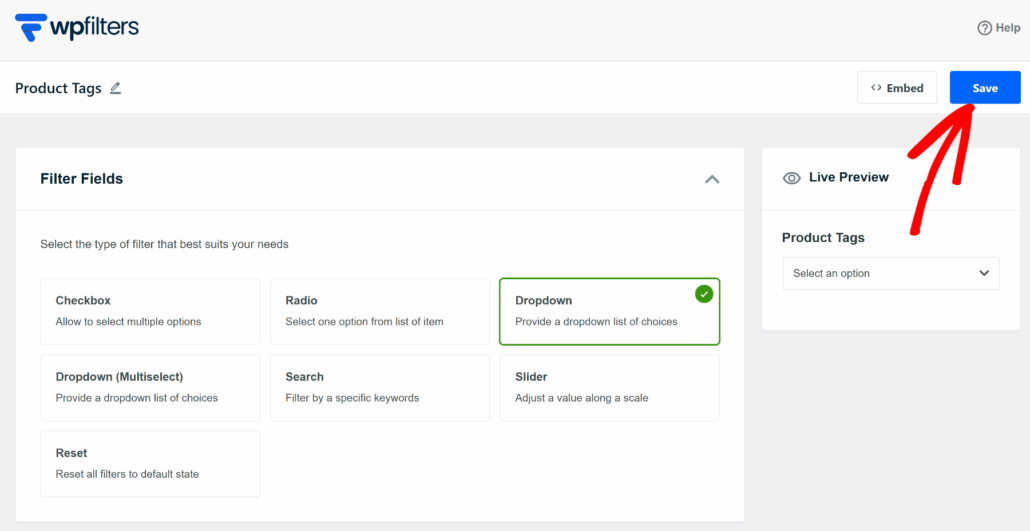
Wenn Sie mit diesen Einstellungen fertig sind, klicken Sie einfach oben auf der Seite auf die Schaltfläche Speichern .
Schritt 4: Zeigen Sie den Tag-Filter in Ihrem Shop an
Nachdem Ihr Filter vollständig eingerichtet ist, müssen Sie ihn zu Ihrer Website hinzufügen, damit Kunden ihn verwenden können.
WPFilters macht den Einbettungsprozess sehr einfach, indem es einen Gutenberg-Block, einen Shortcode oder PHP-Code anbietet.
Hinweis: Wichtig ist, dass die Schritte zum Einbetten des Tag-Filters je nach verwendetem WordPress-Theme variieren können.
Gehen Sie zunächst einfach zu der Seite, auf der Sie den Filter anzeigen möchten, z. B. zu Ihrer Shop-Seite oder einem Seitenleisten-Widget-Bereich.
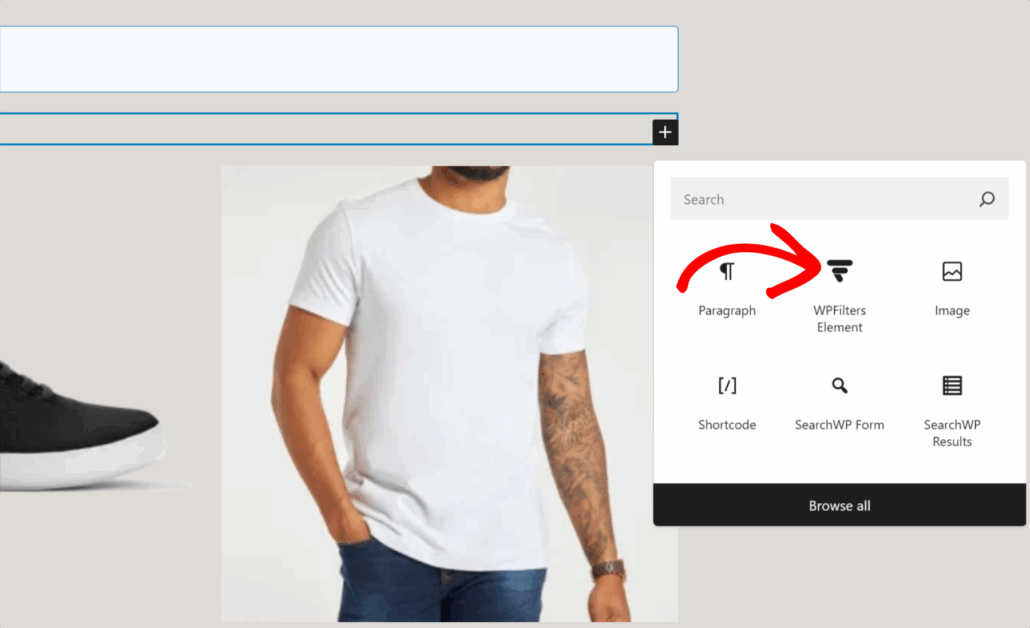
Zum Beispiel fügen wir für dieses Tutorial den Tags-Filter zu unserer WooCommerce-Shopseite hinzu. Klicken Sie einfach auf das + Zeichen und fügen Sie den WPFilters Element Block hinzu.
Nachdem Sie den Block hinzugefügt haben, müssen Sie den zuvor erstellten Tags-Filter auswählen.
Klicken Sie im Einstellungsbereich auf der rechten Seite auf das Dropdown-Menü „Element auswählen“. Wählen Sie hier Ihren WooCommerce-Produkt-Tag-Filter aus.
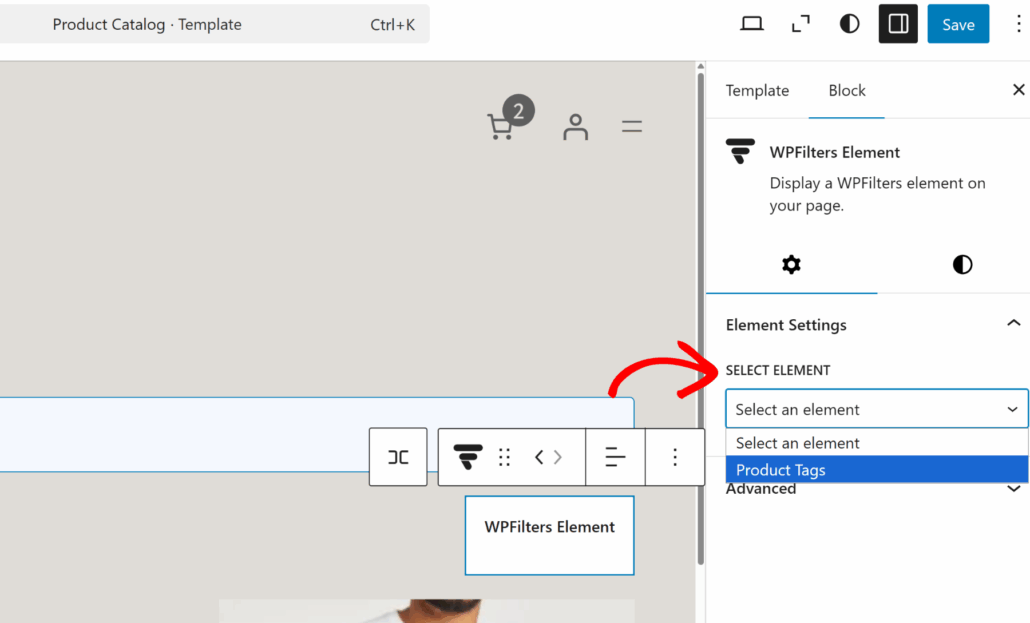
Wenn Sie fertig sind, klicken Sie einfach oben auf die Schaltfläche „Speichern“.
Das ist alles. Sie können nun Ihre Live-Website besuchen, um den Filter zu testen und zu sehen, wie er Ihre Produkte sortiert.
Zum Beispiel filtern wir die Produkte mit dem Tag „schwarze Sneaker“ in unserem Demoladen.
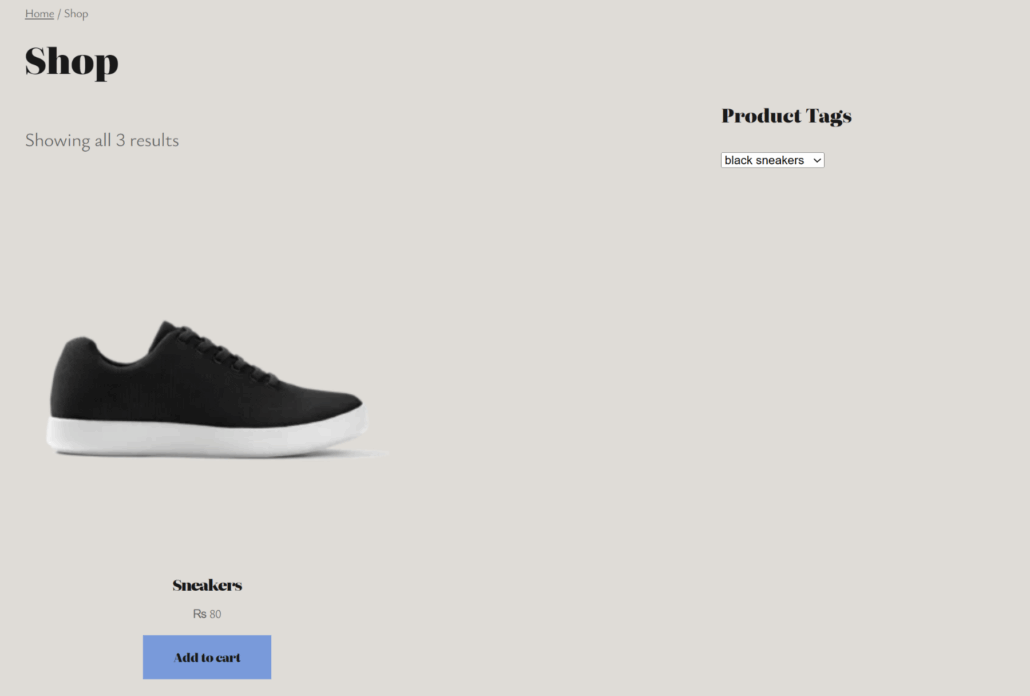
Wie Sie sehen, erscheint das richtige Produkt auf der Shopseite.
Mit dem Produkt-Tags-Filter ermöglichen Sie es Ihren Kunden, die gesuchten Produkte einfach einzugrenzen. Infolgedessen werden Sie einen Anstieg der Konversionen und Verkäufe verzeichnen.
Wir hoffen, dieser Artikel hat Ihnen geholfen zu lernen, wie Sie WooCommerce-Produkte nach Tags filtern. Möglicherweise möchten Sie auch unseren Leitfaden lesen, wie Sie WooCommerce-Produkte nach Attributen filtern und Blogbeiträge nach Tags in WordPress filtern.
Wenn Sie bereit sind, die Produktermittlung für Ihre Kunden zu vereinfachen, dann können Sie hier mit WPFilters loslegen.