Möchten Sie wissen, wie Sie das nicht funktionierende Elementor-Suchformular beheben können? Es gibt mehrere Gründe, die dieses Problem verursachen können.
Die Behebung Ihres Elementor-Suchformulars ist sehr wichtig, da Besucher, die auf Ihrer Website nicht finden, wonach sie suchen, unzufrieden abreisen werden.
In diesem Artikel zeigen wir Ihnen, wie Sie herausfinden, warum Ihr Elementor-Suchformular nicht funktioniert, und wie Sie damit umgehen.
Legen wir los!
Was verursacht, dass das Elementor-Suchformular nicht funktioniert
Werfen wir einen Blick auf die 5 häufigsten Gründe, die Probleme mit dem Elementor-Suchformular verursachen können.
1. Die Standard-WordPress-Suche ist schwach
WordPress ist eine großartige und leistungsstarke Blogging-Plattform, aber seine Suchmaschine lässt zu wünschen übrig.
Deshalb denken Sie vielleicht sogar, dass sie nicht funktioniert, nachdem Sie eine Suche durchgeführt und nichts gefunden haben.
Das passiert, weil WordPress:
- Suchergebnisse nach Veröffentlichungsdatum sortiert, nicht nach Relevanz: Dadurch erscheinen Ihre neuesten Beiträge immer höher in den Suchergebnissen als relevantere.
- Viele wertvolle Daten bei der Suche ignoriert: Zum Beispiel werden benutzerdefinierte Felder, Kategorien, Tags und mehr nicht berücksichtigt.
- Keine Teilübereinstimmungen sucht: Wenn Sie eine Suchanfrage falsch geschrieben haben, erhalten Sie keine Suchergebnisse und denken möglicherweise, dass die Suche defekt ist.
2. Theme-Kompatibilitätsproblem
Ein weiterer Grund für Suchprobleme könnte sein, dass Ihr WordPress-Theme nicht mit Elementor kompatibel ist.
Wenn dies bei Ihnen der Fall ist, gibt es keine Garantie, dass alle Elementor-Widgets wie erwartet funktionieren.
Da das Suchformular auch ein Elementor-Widget ist und Such-Plugins wie SearchWP ebenfalls ihre eigenen Widgets zu Elementor hinzufügen, können Kompatibilitätsprobleme auftreten.
3. Plugin-Konflikt
Es gibt Tausende von WordPress-Plugins, und Elementor ist möglicherweise nicht mit jedem einzelnen kompatibel.
Wenn Sie Elementor zusammen mit inkompatiblen Plugins verwenden, kann dies zu Problemen mit dessen Funktionalität führen.
In den meisten Fällen gilt dies für unbeliebte und verlassene Plugins, aber es kann Ausnahmen geben.
4. Hosting-Beschränkungen
Es gibt auch einen seltenen, aber möglichen Fall, in dem Ihre Hosting-Beschränkungen Probleme mit der Suche verursachen.
Zum Beispiel erfordert es die neuesten Versionen von PHP, MySQL und ein hohes WP Memory Limit in WordPress.
Wenn Ihr Hosting diese Anforderungen nicht erfüllt, ist die Wahrscheinlichkeit groß, dass Sie bei der Verwendung von Elementor auf Probleme stoßen.
5. Veraltete Elementor- oder WordPress-Version
Sie können auch Probleme mit dem Elementor-Suchformular haben, wenn Sie eine veraltete Version von Elementor oder WordPress verwenden.
Es ist wichtig, Plugins und WordPress auf dem neuesten Stand zu halten, um deren ordnungsgemäße Funktion und Kompatibilität zu gewährleisten.
So beheben Sie das nicht funktionierende Elementor-Suchformular
Nachdem Sie gelernt haben, was Probleme mit dem Elementor-Suchformular verursachen kann, wollen wir uns nun ansehen, wie wir sie der Reihe nach beheben können.
1. So steigern Sie Ihre WordPress-Suche
Der einfachste Weg, die Schwächen der Standard-WordPress-Suchmaschine zu beheben und Ihre Suche zu verbessern, ist die Verwendung von SearchWP.

Es ist das leistungsstärkste und am einfachsten zu bedienende WordPress-Such-Plugin auf dem Markt.
Mit SearchWP können Sie benutzerdefinierte Felder, Tags, Kategorien und viele andere Beitragsattribute in den Suchprozess einbeziehen.
Dadurch können Sie Ihren Besuchern helfen, die richtigen Inhalte schneller zu finden und ihre Benutzererfahrung zu verbessern.
Außerdem verfügt SearchWP über eine nahtlose Elementor-Integration, sodass Sie es direkt nach der Installation verwenden können.
Aber diese Funktionen sind nicht der einzige Grund, warum sich bereits mehr als 50.000 Website-Besitzer für SearchWP entschieden haben. Sie können dieses Plugin auch verwenden, um:
- Die Suchanfragen Ihrer Besucher verfolgen: Sie können SearchWP verwenden, um zu sehen, wonach Besucher auf Ihrer Website suchen, und herauszufinden, welche Suchergebnisse am beliebtesten sind.
- Suchergebnisse im Live-Modus anzeigen: Das Plugin ermöglicht es Ihnen, Suchergebnisse im Live-Modus anzuzeigen, damit Ihre Besucher die richtigen Inhalte schneller finden.
- Benutzerdefinierte Suchformulare erstellen: SearchWP ermöglicht es Ihnen, mit wenigen Klicks benutzerdefinierte Suchformulare mit individuellen Einstellungen zu erstellen, ganz ohne Code.
- Bestimmte Seiten von Suchergebnissen ausschließen: Mit SearchWP können Sie die Suchergebnisse auf Ihrer Website bereinigen, indem Sie redundante Seiten ausschließen.
Jetzt, da Sie wissen, warum SearchWP das beste WordPress-Such-Plugin ist, sehen wir uns an, wie Sie es verwenden können, um die Suche auf Ihrer Website zu verbessern.
Schritt 1: SearchWP erhalten und das Plugin installieren
Um loszulegen, müssen Sie die SearchWP-Website besuchen und Ihre Kopie von SearchWP herunterladen.
Sobald Sie sich für ein neues Konto angemeldet haben, können Sie sich bei Ihrem Konto anmelden und zum Tab Downloads gehen.

Wenn Sie dort angekommen sind, klicken Sie auf SearchWP herunterladen, um die ZIP-Datei des Plugins auf Ihren Computer herunterzuladen.
Sie sollten auch Ihren SearchWP-Lizenzschlüssel auf demselben Tab kopieren, wenn Sie mit dem Herunterladen fertig sind, da Sie ihn später benötigen werden.
Der nächste Schritt ist das Hochladen der SearchWP-ZIP-Datei auf Ihre Website und die Installation des Plugins. Benötigen Sie Hilfe dabei? Sehen Sie sich das Schritt-für-Schritt-Tutorial zur Installation des WordPress-Plugins an.
Nachdem Sie SearchWP aktiviert haben, sehen Sie den Onboarding-Assistenten. Klicken Sie einfach auf die Schaltfläche „Onboarding-Assistent starten“ und folgen Sie den Anweisungen, um die Einrichtung abzuschließen.

Nun können Sie mit dem nächsten Schritt fortfahren und mit der Anpassung Ihrer Suchmaschine beginnen.
Schritt 2: Passen Sie Ihre Suchmaschine an, um sie intelligenter zu machen
Mit SearchWP können Sie benutzerdefinierte Suchmaschinen für Ihre Website erstellen. Stellen Sie sich eine Suchmaschine als eine Reihe von Regeln vor, denen SearchWP bei der Durchführung von Suchen folgt.
Es verbindet sich nach der Installation auch automatisch mit der vorhandenen Suchmaske auf Ihrer Website. Durch die Anpassung der Einstellungen der Standard-Suchmaschine können Sie steuern, wie die Suche auf Ihrer Website funktioniert.
Ein weiterer Vorteil der Verwendung von SearchWP ist, dass Sie zusätzliche Beitragsattribute durchsuchbar machen, Ihre Suche auf bestimmte Kategorien beschränken und mehr.
Damit wollen wir Ihre Suchmaschine anpassen, damit Ihre Besucher leichter finden, wonach sie suchen.
Gehen Sie zunächst in Ihrem WordPress-Dashboard zu SearchWP » Algorithmus und drücken Sie die Schaltfläche Quellen & Einstellungen.

Als Nächstes können Sie die Quellen für Ihre Suchmaschine auswählen. Standardmäßig sehen Sie, dass Beiträge, Seiten und Medien ausgewählt sind.
Beschränken wir zum Beispiel die Suche auf unserer Website auf Beiträge, um die Suchergebnisse von redundanten Seiten zu bereinigen.
Deaktivieren Sie dazu alle Quellen außer Beiträge.

Wenn Sie mit der Verwaltung der Suchquellen fertig sind, drücken Sie Fertig, um die Änderungen zu speichern.
Machen wir nun auch zusätzliche Beitragsattribute wie benutzerdefinierte Felder, Schlagwörter und Kategorien auf Ihrer Website durchsuchbar. Dies hilft Ihnen, relevantere Suchergebnisse für Ihre Besucher zu liefern.
Navigieren Sie zunächst zur Beitragsquelle und klicken Sie auf Attribute hinzufügen/entfernen.

Als Nächstes öffnet sich ein neues Fenster, in dem Sie die Beitragsattribute verwalten können. Standardmäßig enthält SearchWP Titel, Inhalt, Slug, Auszug und Autor als Attribute.
Darüber hinaus können Sie benutzerdefinierte Beitragsfelder in den Suchprozess einbeziehen, da diese oft wertvolle Informationen enthalten.
Klicken Sie dazu einfach auf das Feld Benutzerdefinierte Felder und wählen Sie eine Option aus dem Dropdown-Menü.

Wenn Sie beispielsweise Advanced Custom Fields verwenden, können Sie eine Option aus dem Dropdown-Menü auswählen.
Wenn Sie einen Food-Blog haben, können Sie benutzerdefinierte Felder wie Zutaten oder Küchentyp in den Suchprozess aufnehmen. Oder wenn Sie eine Immobilienanzeige haben, können Sie die Anzahl der Schlafzimmer als durchsuchbare benutzerdefinierte Felder machen.
Sie können auch gängige Beitrags-Taxonomien wie Schlagwörter und Kategorien in den Suchprozess aufnehmen.
Klicken Sie einfach auf das Feld Taxonomien und wählen Sie Schlagwörter und Kategorien aus dem Dropdown-Menü.
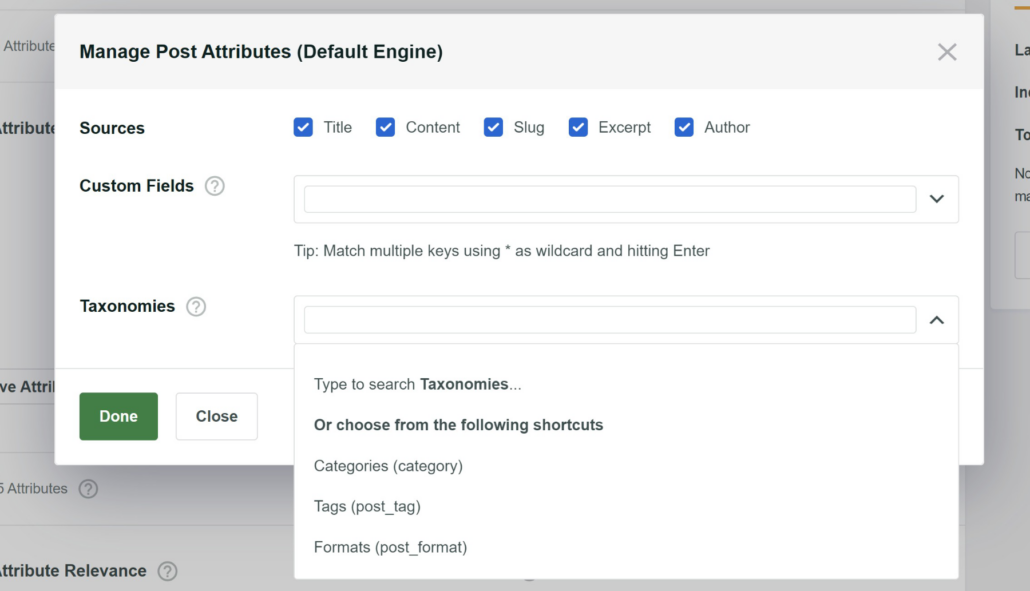
Wenn Sie mit der Verwaltung der Beitragsattribute fertig sind, drücken Sie Fertig, um die Änderungen zu speichern.
Der letzte Schritt ist das Speichern aller Änderungen, die wir an der Suchmaschine vorgenommen haben. Scrollen Sie einfach nach oben und klicken Sie auf die Schaltfläche „Speichern“.

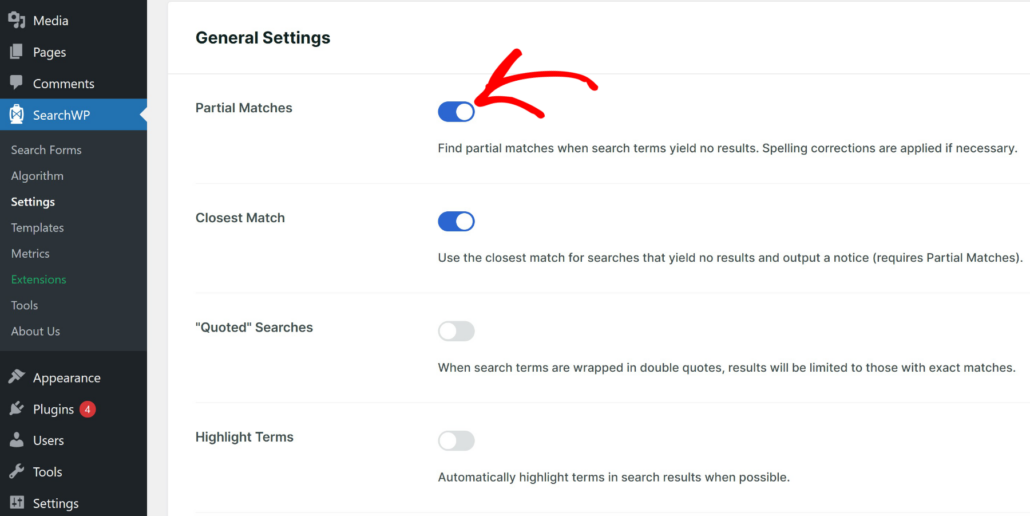
SearchWP bietet auch erweiterte Optionen wie Teilübereinstimmungen. Dies ermöglicht es dem Plugin, relevante Ergebnisse anzuzeigen, auch wenn ein Benutzer einen Rechtschreibfehler oder Tippfehler beim Eingeben des Suchbegriffs macht.
Gehen Sie einfach zu SearchWP » Einstellungen und scrollen Sie unter Allgemeine Einstellungen zum Abschnitt „Teilübereinstimmungen“. Von hier aus können Sie auf den Schalter klicken, um ihn zu aktivieren.
Wenn Sie mehr erfahren möchten, lesen Sie bitte unseren Leitfaden, wie Sie die Fuzzy-Suche auf Ihrer WordPress-Website aktivieren können.
Das ist alles. Sie haben die Suche auf Ihrer Elementor-Website gerade viel intelligenter gemacht, als sie zuvor war.
Nun werden Ihre Besucher nicht mehr denken, dass Ihr Elementor-Suchformular defekt ist, wenn es keine Ergebnisse anzeigt.
Sie können auch ein benutzerdefiniertes Suchformular erstellen und es mit Such-Widgets von SearchWP in Ihre Elementor-Seite einbinden.
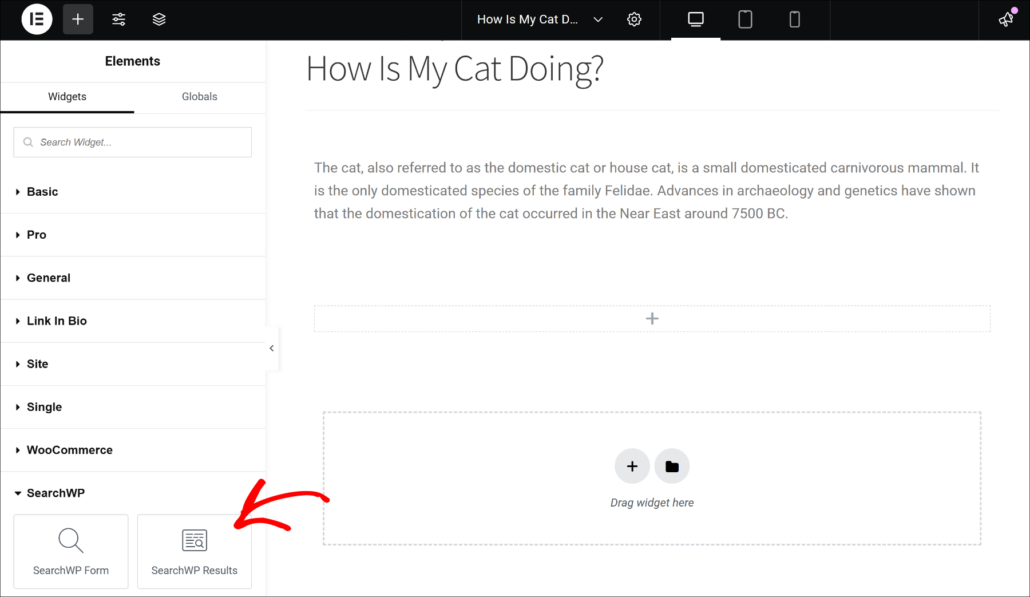
Weitere Details finden Sie in unserem Leitfaden zum Hinzufügen einer Suchleiste zu Elementor-Seiten.
Schritt 3: Testen Sie Ihre neue verbesserte Suche
Schließlich können Sie Ihre benutzerdefinierte Suchmaschine testen und sehen, ob sie ordnungsgemäß funktioniert.
Um zu beginnen, besuchen Sie einfach Ihre Website und gehen Sie zu Ihrer Elementor-Seite, die ein Suchformular enthält, und geben Sie einen Suchbegriff ein.
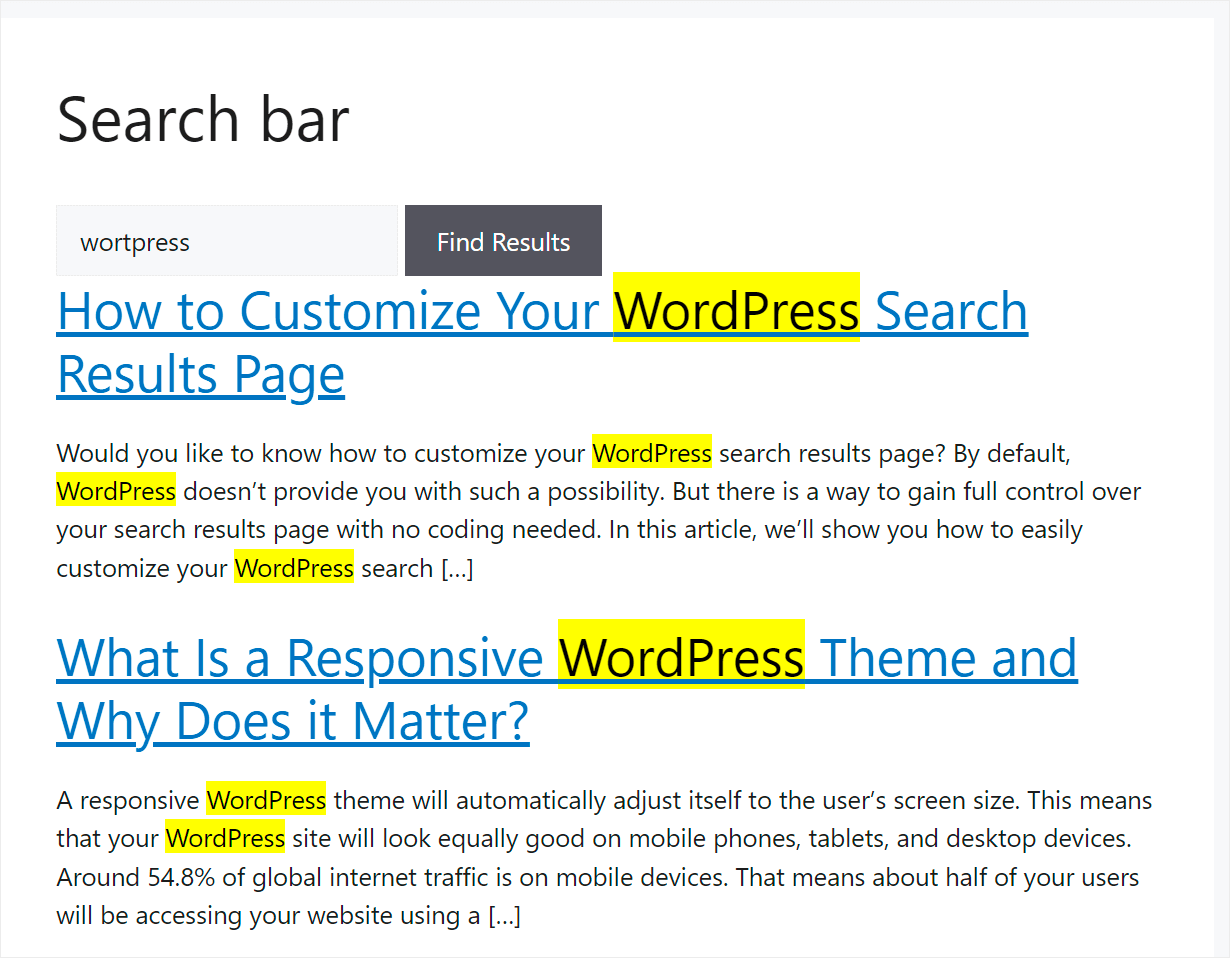
Zum Beispiel haben wir auf unserer Testseite viele Beiträge zu WordPress. Mal sehen, was passiert, wenn wir bei einer Suchanfrage einen Tippfehler machen.
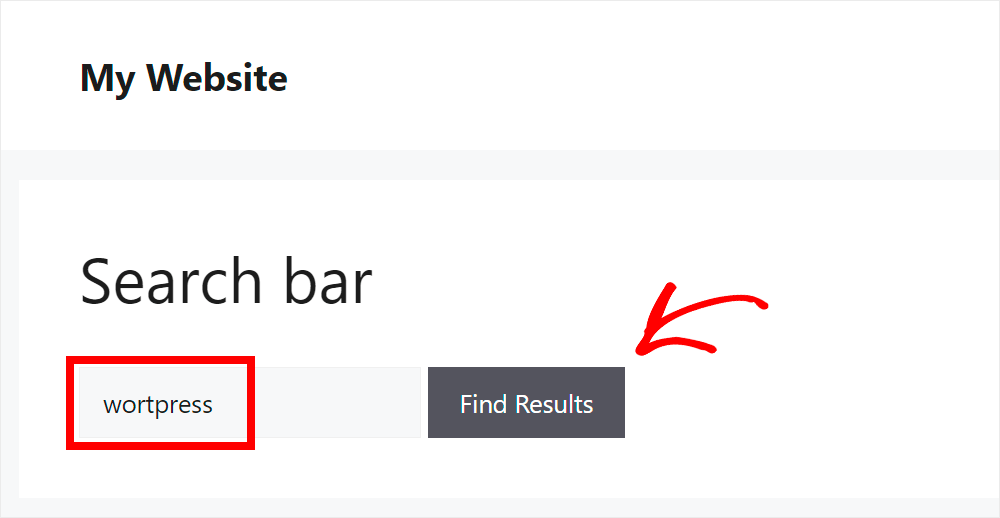
Wie Sie sehen können, haben wir unsere Beiträge gefunden, obwohl in der Suchanfrage ein Tippfehler war.
Unsere Website hat auch die Suchbegriffe in unseren Suchergebnissen hervorgehoben. Daher können wir sicher sein, dass unsere Suchmaschine versteht, dass wir nach „WordPress“ gesucht haben.
In dieser Schritt-für-Schritt-Anleitung haben Sie gelernt, wie Sie die Elementor-Suche auf Ihrer Website intelligenter gestalten, damit niemand mehr denkt, sie sei defekt.
Nun wollen wir sehen, wie wir mit anderen Problemen umgehen, die möglicherweise Probleme mit Ihrem Elementor-Suchformular verursachen.
2. Problem mit der Theme-Kompatibilität beheben
Der erste Schritt ist die Überprüfung der Kompatibilität Ihres Themes mit Elementor.
Wenn Sie ein Premium-Theme verwenden, ist der einfachste Weg, dessen offizielle Website oder Dokumentation zu prüfen.
Wenn Sie hingegen ein kostenloses Theme verwenden, können Sie Ihr aktuelles Theme durch eines ersetzen, von dem Sie wissen, dass es vollständig mit Elementor kompatibel ist.
Astra ist zum Beispiel ein Theme, das nahtlos mit Elementor funktioniert.
Um das Theme zu ändern, navigieren Sie in Ihrem WordPress-Dashboard zu Darstellung » Themes.

Hier sehen Sie verschiedene Themes für Ihre WordPress-Website.
Klicken Sie auf die Schaltfläche Theme hinzufügen oben.

Von hier aus können Sie die Suchleiste verwenden, um das Astra-Theme zu finden
Sobald Sie es gefunden haben, klicken Sie unter seinem Abschnitt auf Installieren und Aktivieren.

Wenn das Suchformular nach dem Wechsel des Themes funktioniert, dann ist das Problem, dass Ihr Theme nicht mit Elementor kompatibel ist.
Die beste Lösung in diesem Fall ist die Verwendung eines anderen Themes.
3. Problem mit Plugin-Konflikten beheben
Es gibt eine einfache Möglichkeit zu überprüfen, ob ein Plugin-Konflikt das Problem mit Ihrem Elementor-Suchformular verursacht.
Dazu müssen Sie alle von Ihnen verwendeten Plugins außer Elementor deaktivieren. Wenn das Problem danach verschwindet, haben Sie seine Quelle erfolgreich identifiziert.
Navigieren Sie dazu im WordPress-Dashboard zum Tab Plugins.
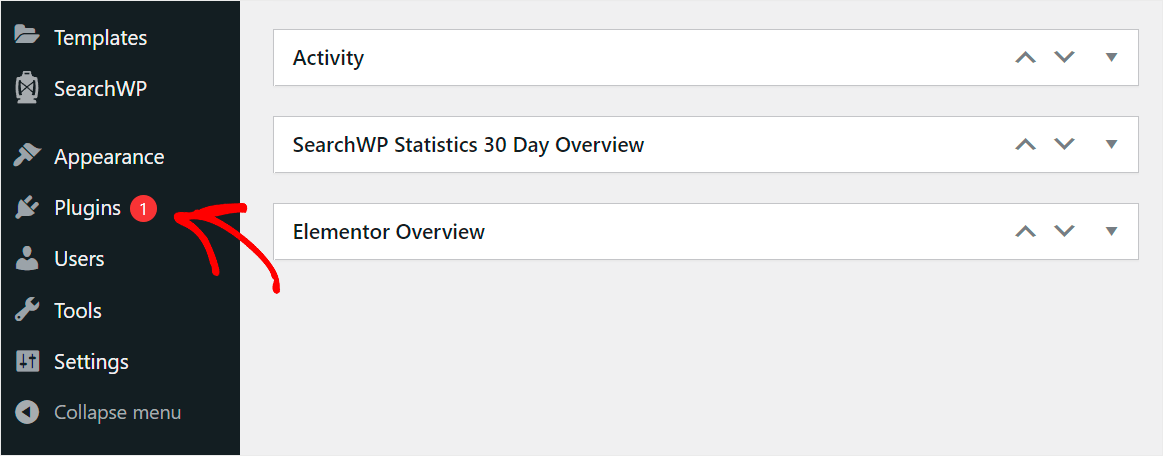
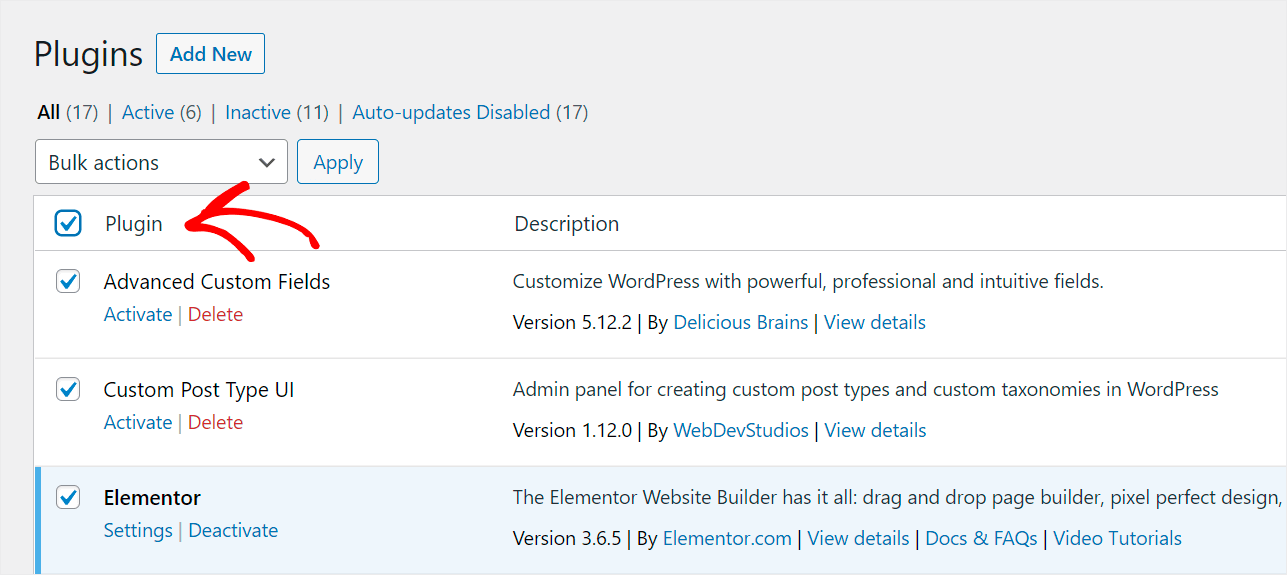
Dies führt Sie zur Seite Installierte Plugins im WordPress-Dashboard.
Jetzt müssen Sie das oberste Kontrollkästchen aktivieren, um alle Plugins auf einmal auszuwählen.
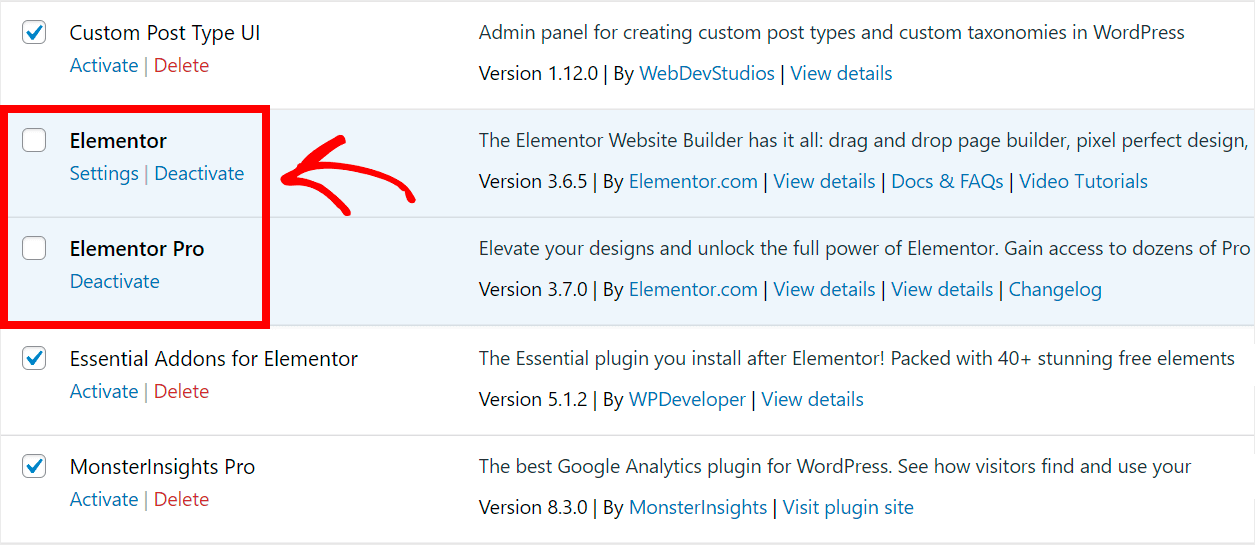
Wenn Sie alle Plugins auswählen, stellen Sie sicher, dass Sie Elementor auslassen.
Deaktivieren Sie einfach die Plugins Elementor und Elementor Pro.
Klicken Sie danach auf das Dropdown-Menü Massenaktionen oben.
Wählen Sie hier die Option Deaktivieren und klicken Sie auf Anwenden, um alle Plugins außer Elementor und Elementor Pro zu deaktivieren.
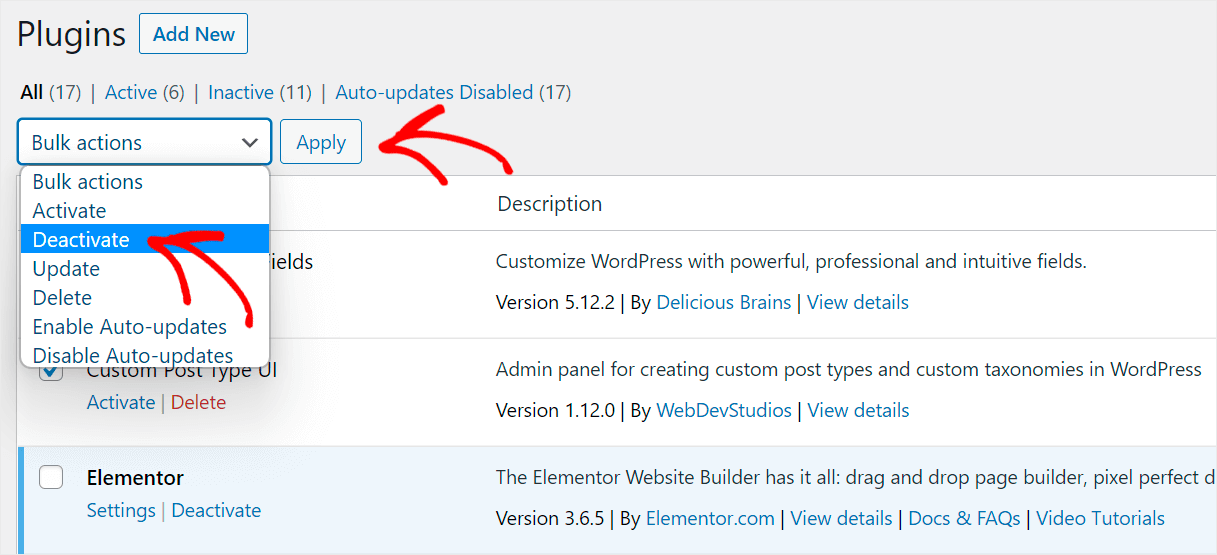
Wenn Sie fertig sind, besuchen Sie Ihre Website und prüfen Sie, ob Ihr Elementor-Suchformular jetzt funktioniert.
Wenn die Deaktivierung von Plugins geholfen hat, war der Plugin-Konflikt der genaue Grund, der Probleme mit der Suche auf Ihrer Website verursacht hat.
Jetzt können Sie die Plugins nach und nach aktivieren, um herauszufinden, welches mit Elementor inkompatibel ist.
Wenn Sie es gefunden haben, sollten Sie die Verwendung einstellen, um Probleme zu vermeiden.
4. Umgang mit Hosting-Beschränkungen
Um sicherzustellen, dass Probleme mit der Suche auf Ihrer Website nicht durch Hosting-Beschränkungen verursacht werden, können Sie die offiziellen Elementor-Anforderungen überprüfen.
In den meisten Fällen können Sie jedoch weder die vollständigen Spezifikationen Ihres Hostings einsehen noch diese selbst ändern.
Daher ist es am besten, sich an den Kundensupport Ihres Hostinganbieters zu wenden.
Sie helfen Ihnen herauszufinden, ob Ihr aktueller Hosting-Plan die Elementor-Anforderungen erfüllt, und schlagen eine Änderung vor, falls dies nicht der Fall ist.
5. Aktualisieren von Elementor und WordPress
Wenn Ihre Elementor- oder WordPress-Versionen nicht auf dem neuesten Stand sind, kann dies zu Leistungsproblemen und Kompatibilitätsproblemen führen.
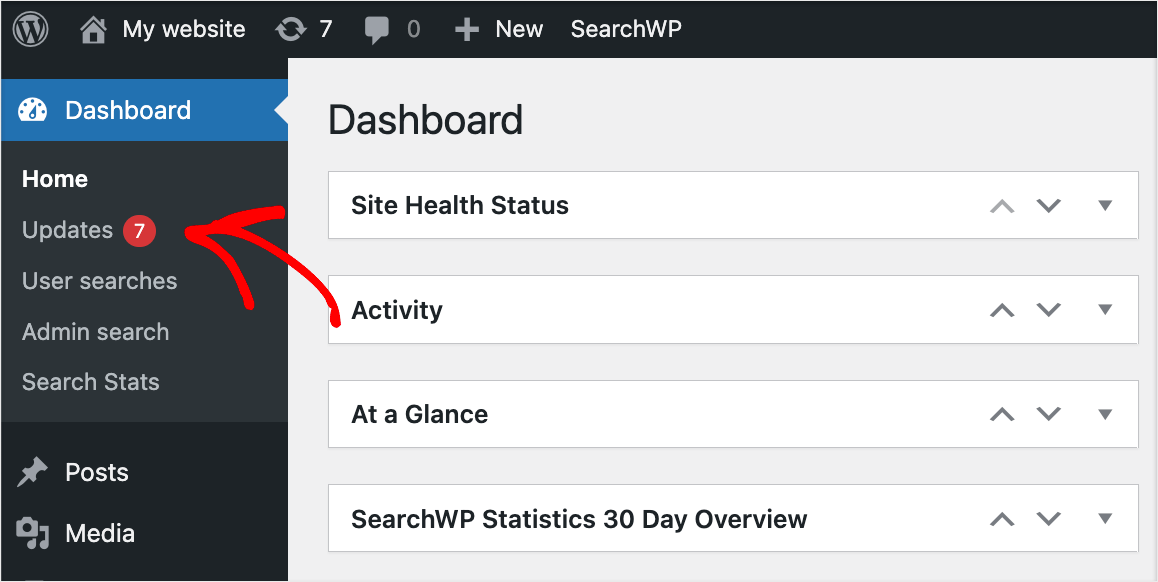
Überprüfen wir zunächst, ob Sie die neueste Version von WordPress haben.
Navigieren Sie dazu im WordPress-Dashboard zum Tab Updates.
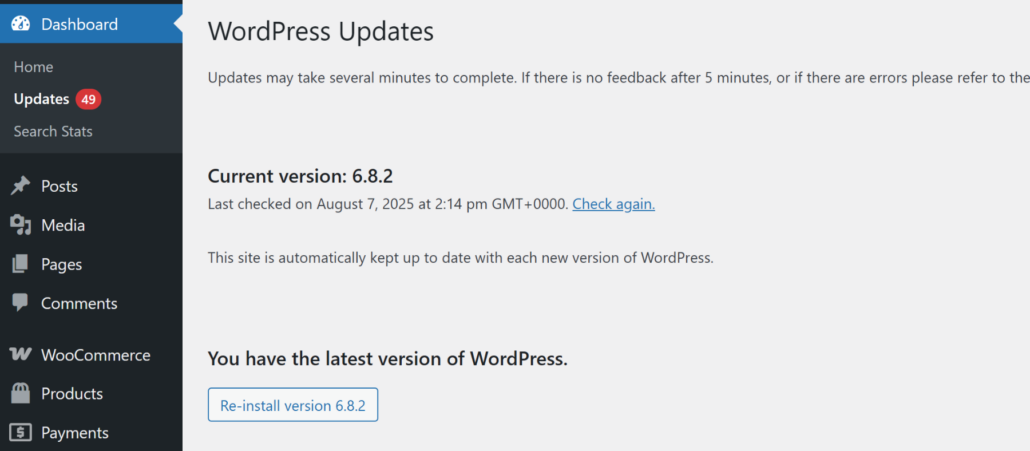
Wenn Sie die Meldung „Sie haben die neueste Version von WordPress“ sehen, bedeutet dies, dass Sie die neueste WordPress-Version verwenden.
Wenn Sie jedoch eine ältere Version haben, sollten Sie ein Update auf die neueste Version in Betracht ziehen und sehen, ob dies den Fehler behebt.
Nachdem Sie sichergestellt haben, dass Sie die neueste Version von WordPress haben, überprüfen wir auch die Version von Elementor.
Navigieren Sie dazu im WordPress-Dashboard zum Tab Plugins.
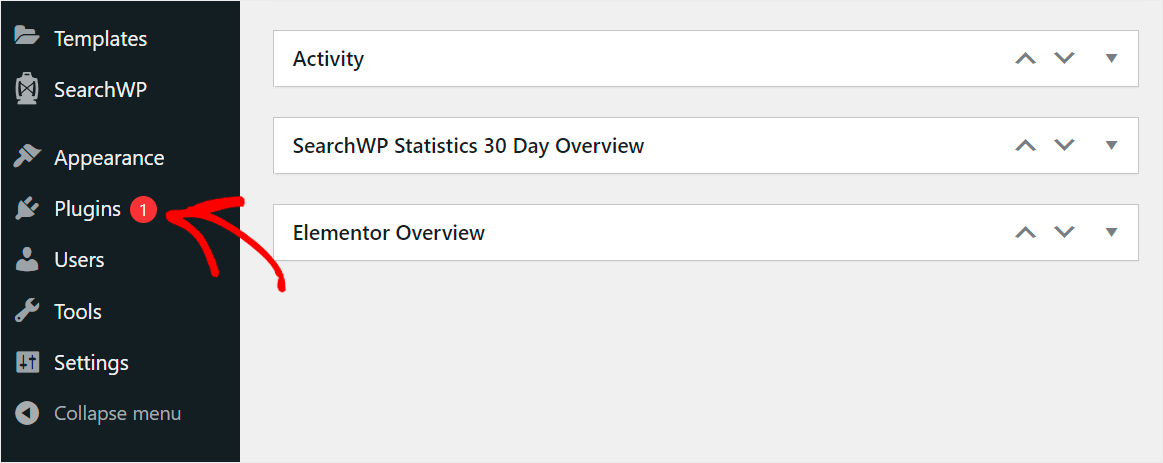
Scrollen Sie von hier aus nach unten zum Elementor-Plugin.
Klicken Sie dann auf den Link Jetzt aktualisieren, wenn Sie die Benachrichtigung sehen, dass eine neue Version für Elementor verfügbar ist.
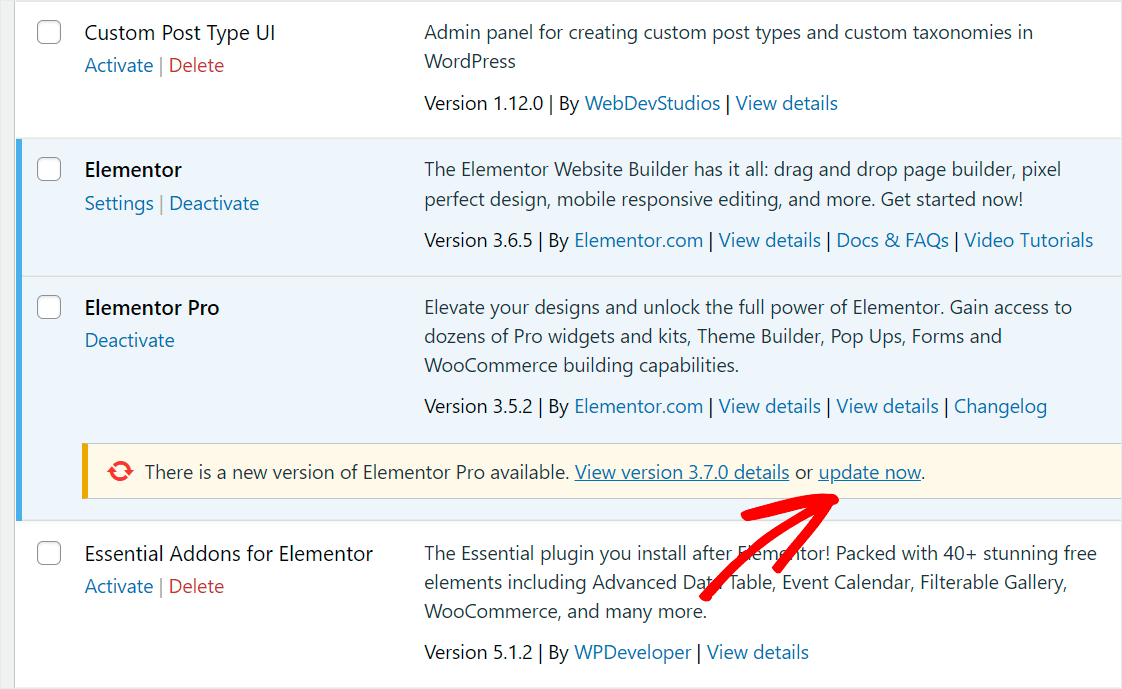
Nachdem Sie Ihre Version von WordPress und Elementor aktualisiert haben, prüfen Sie, ob das Problem mit dem Suchformular behoben ist.
Wir hoffen, dieser Artikel hat Ihnen geholfen zu lernen, wie Sie das nicht funktionierende Elementor-Suchformular beheben. Möglicherweise möchten Sie auch unseren Leitfaden lesen, wie Sie Kategorien von der WordPress-Suche ausschließen und Ihre WordPress-Suchergebnisseite anpassen.
Bereit, Ihre WordPress-Suche zu verbessern und Ihren Besuchern zu helfen, relevante Inhalte schneller zu finden? Starten Sie hier mit SearchWP.