Elementor ist einer der beliebtesten Website-Builder auf dem Markt. Wenn Sie sich jedoch fragen, warum die Suchergebnisseite nicht funktioniert.
Nun, Sie sind nicht allein. Es gibt mehrere Gründe, die Probleme mit einer mit Elementor erstellten Suchergebnisseite verursachen können.
In diesem Leitfaden werden wir die häufigsten dieser Gründe untersuchen, herausfinden, warum sie auftreten, und besprechen, wie sie behoben werden können.
Hier ist ein Inhaltsverzeichnis, das Ihnen hilft, diesen Artikel zu navigieren:
- Fix Elementor Search Results Page Not Working
Legen wir los!
Gründe, warum die Elementor-Suchergebnisseite nicht funktioniert
Betrachten wir die 2 häufigsten Situationen, in denen Sie Probleme mit Ihrer Elementor-Suchergebnisseite haben könnten.
1. Falsches Seiten-Template gewählt
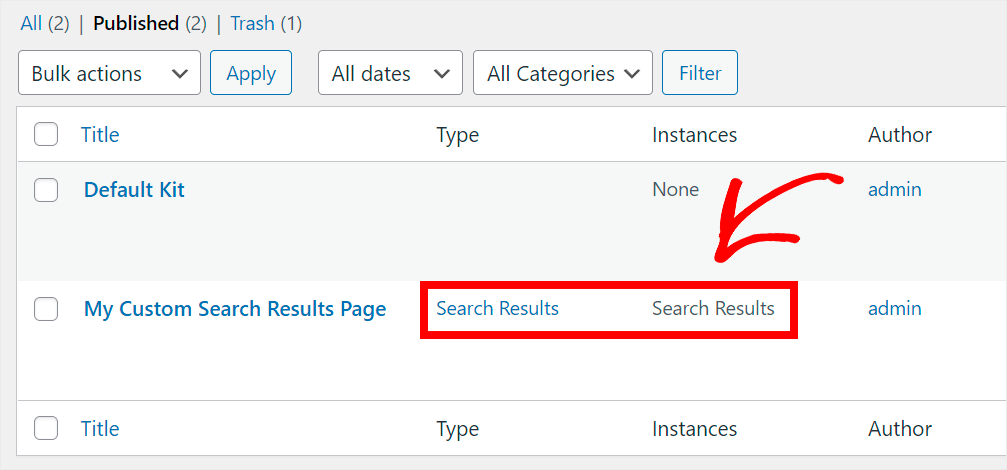
Der häufigste Grund, warum Ihre Elementor-Suchergebnisseite nicht funktioniert, ist, dass Sie das falsche Seiten-Template gewählt haben.
Tatsache ist, dass es 2 verschiedene Elementor-Suchseitenvorlagen gibt. Die erste ist für normale Blogbeiträge und Seiten, und die zweite ist für WooCommerce-Produkte.
Wenn Sie also ein WooCommerce-Shop-Besitzer sind und keine Suchergebnisse auf Ihrer Elementor-Suchseite sehen, haben Sie wahrscheinlich das falsche Template gewählt.
2. Die Standard-WordPress-Suche ist schwach
Ein weiterer häufiger Grund, warum Ihre Elementor-Suchseite keine Ergebnisse anzeigt, ist, dass WordPress keine relevanten Treffer gefunden hat.
In diesem Fall denken Sie vielleicht, dass die Suche auf Ihrer Website defekt ist, besonders wenn Sie ein Anfänger sind, der gerade seine erste Seite mit Elementor erstellt hat.
Aber der eigentliche Grund ist, dass die Standard-Suchmaschine von WordPress alles andere als perfekt ist.
Zum Beispiel berücksichtigt sie keine benutzerdefinierten Beitragsfelder, Tags, Kategorien und andere wertvolle Daten bei der Durchführung einer Suche.
Sie korrigiert auch keine Fehler in Suchanfragen, sodass Sie bei Tippfehlern keine Ergebnisse erhalten.
Glücklicherweise ist dieses Problem leicht zu beheben. Wir zeigen Ihnen weiter unten in diesem Artikel, wie Sie Ihre Suchergebnisseite intelligenter gestalten können.
Elementor-Suchergebnisseite nicht funktionierend beheben
Nachdem Sie die häufigsten Gründe gelernt haben, warum eine Elementor-Suchergebnisseite nicht funktioniert, lassen Sie uns sehen, wie Sie diese beheben können.
So wählen Sie das richtige Suchergebnisseiten-Template
Der erste Schritt ist zu überprüfen, ob Sie das richtige Template gewählt haben, als Sie die Elementor-Suchergebnisseite erstellt haben.
Schritt 1: Überprüfen Sie, welches Template Sie gewählt haben
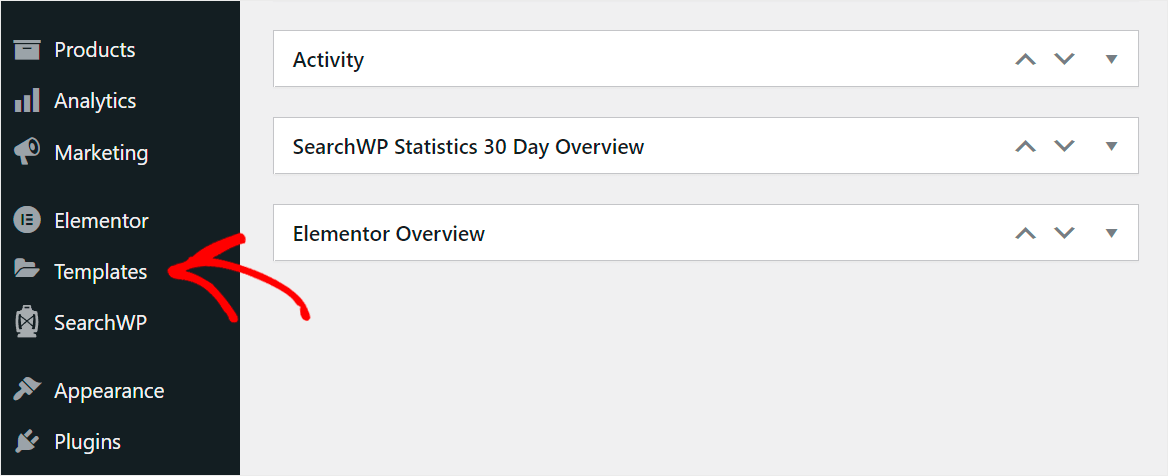
Navigieren Sie zunächst zum Tab Templates in Ihrem WordPress-Dashboard.
Finden Sie dann die von Ihnen erstellte Suchergebnisseite und überprüfen Sie deren Typ.
Wenn sie auf den Typ Suchergebnisse eingestellt ist, sehen Sie nur normale Blogbeiträge und Seiten in den Suchergebnissen Ihrer Website.
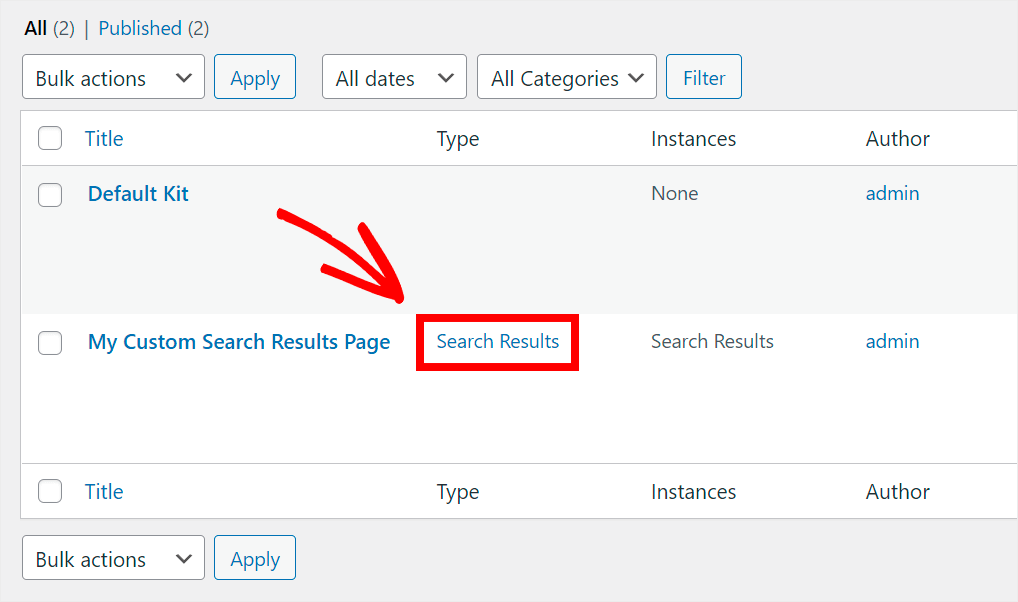
Wenn WooCommerce-Produkte auf Ihrer Elementor-Ergebnisseite angezeigt werden sollen, müssen Sie eine Seite mit einem anderen Typ erstellen.
Sehen wir uns im nächsten Schritt an, wie Sie das tun können.
Schritt 2: Erstellen Sie die Suchergebnisseite mit dem richtigen Template
Navigieren Sie zunächst in Ihrem WordPress-Dashboard zu Vorlagen » Neu hinzufügen.
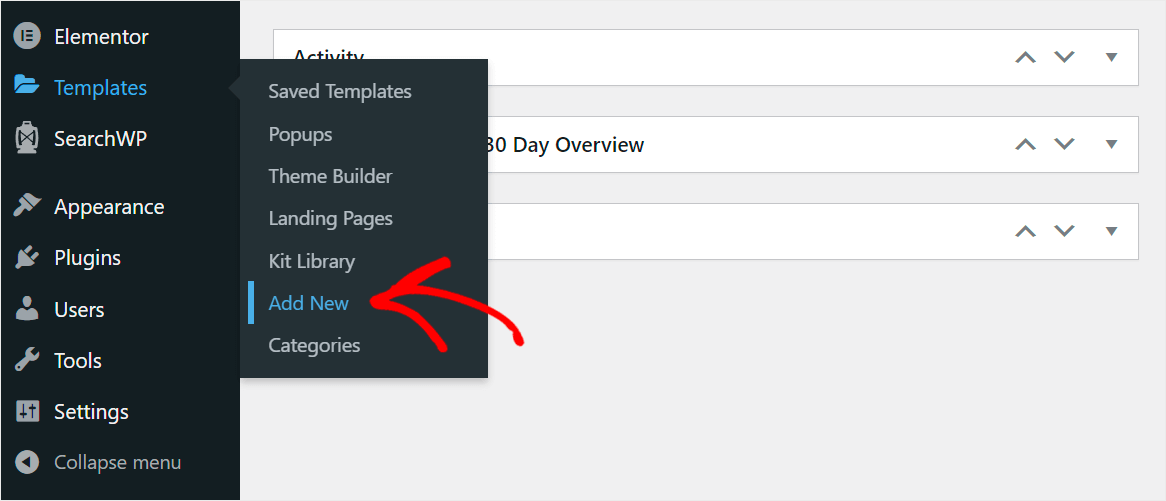
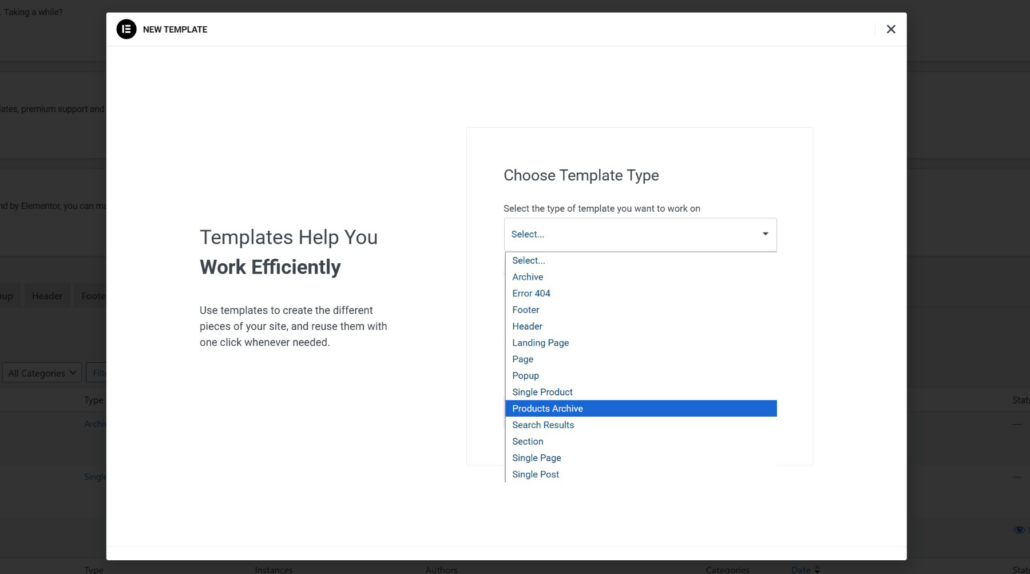
Im nächsten Schritt können Sie den Vorlagentyp auswählen, den Sie erstellen möchten.
Um beispielsweise eine Suchseite für WooCommerce-Produkte zu erstellen, klicken Sie auf das Dropdown-Menü und wählen Sie den Typ Produktarchiv.
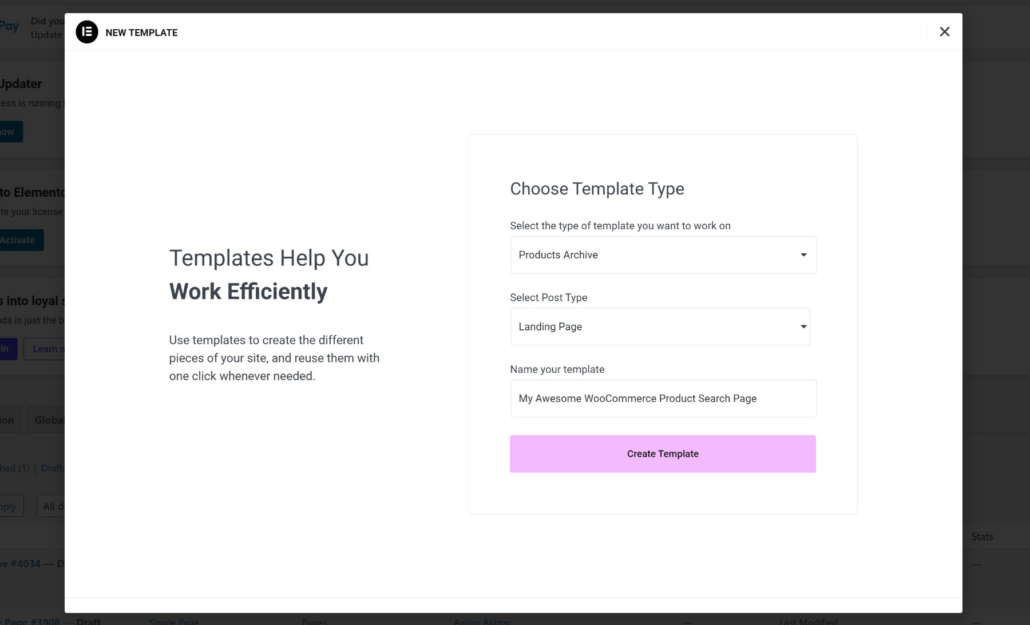
Dann müssen Sie auch den Beitragstyp aus dem Dropdown-Menü auswählen.
Geben Sie danach einfach den Namen Ihrer Vorlage ein und drücken Sie die Schaltfläche Vorlage erstellen.
Schritt 3: Wählen Sie eine der fertigen Produktarchivseiten
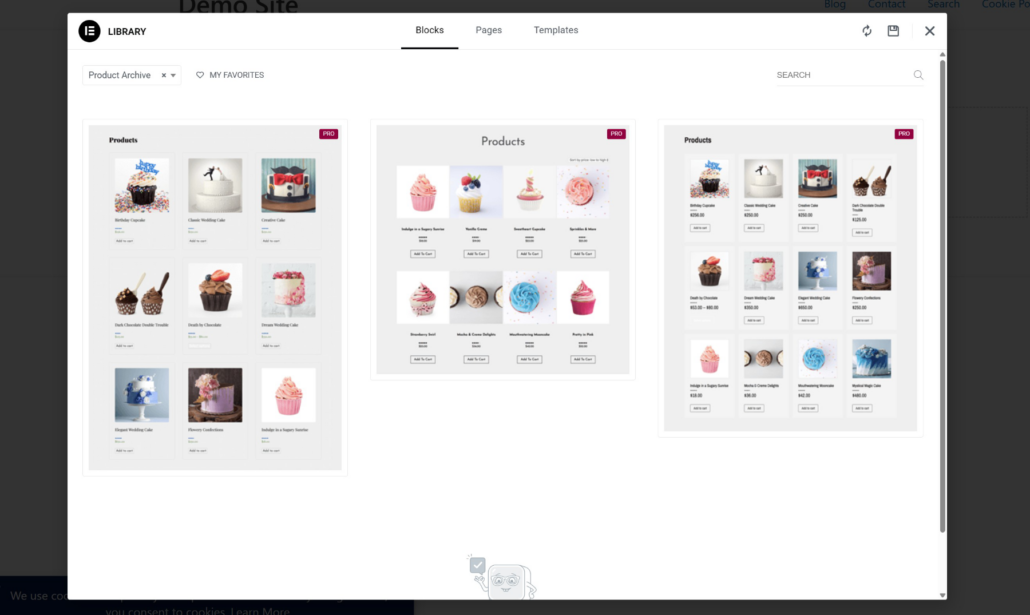
Als Nächstes bietet Ihnen Elementor eine Auswahl an fertigen Produktarchivseiten zur Auswahl an.
Fahren Sie einfach mit der Maus über die Vorlage, die am besten zu Ihnen passt, und fügen Sie sie ein.
Schritt 4: Veröffentlichen Sie Ihr Template und fügen Sie eine Bedingung hinzu
Nachdem Sie eine Vorlage ausgewählt haben, können Sie Ihre WooCommerce-Produkt-Suchergebnisseite wie jede andere Seite anpassen, die Sie mit Elementor anpassen.
Wenn Sie mit dem Aussehen zufrieden sind, klicken Sie in der oberen rechten Ecke Ihrer Seite auf Veröffentlichen.
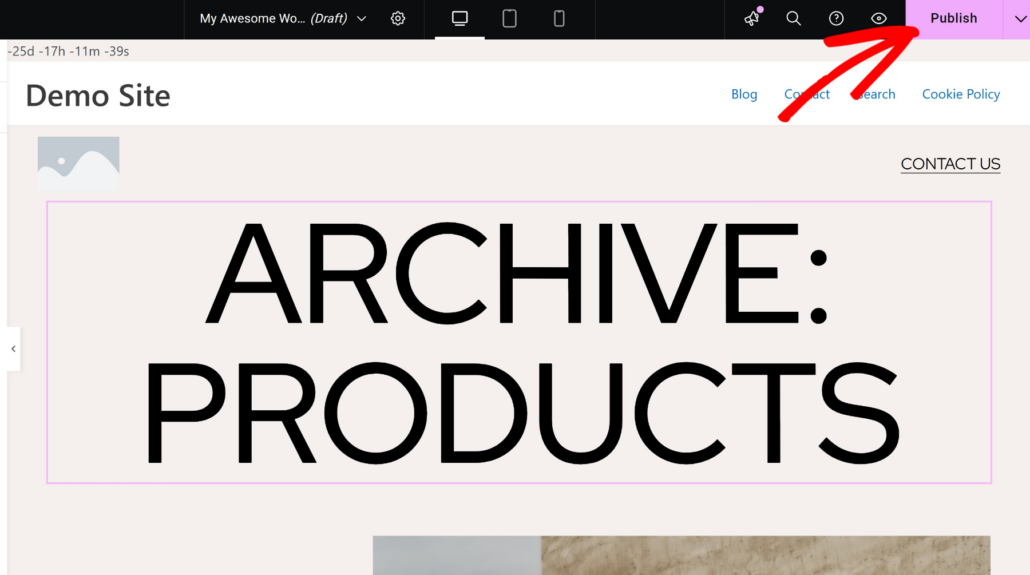
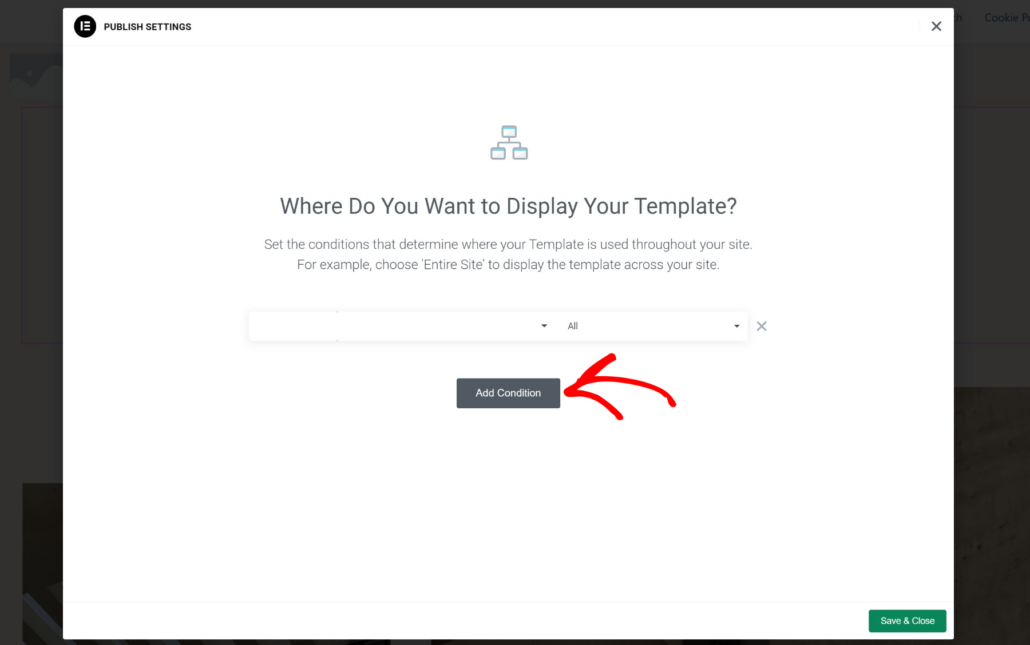
Im nächsten Schritt können Sie Ihrer Vorlage eine Bedingung hinzufügen. Eine Bedingung gibt an, wo Ihre Vorlage auf Ihrer Website verwendet wird.
Klicken Sie zunächst auf die Schaltfläche Bedingung hinzufügen.
Wählen Sie dann die Option Suchergebnisse aus dem Dropdown-Menü.
Wenn Sie fertig sind, klicken Sie einfach unten rechts auf Speichern & Schließen, um die Bedingung zu speichern.
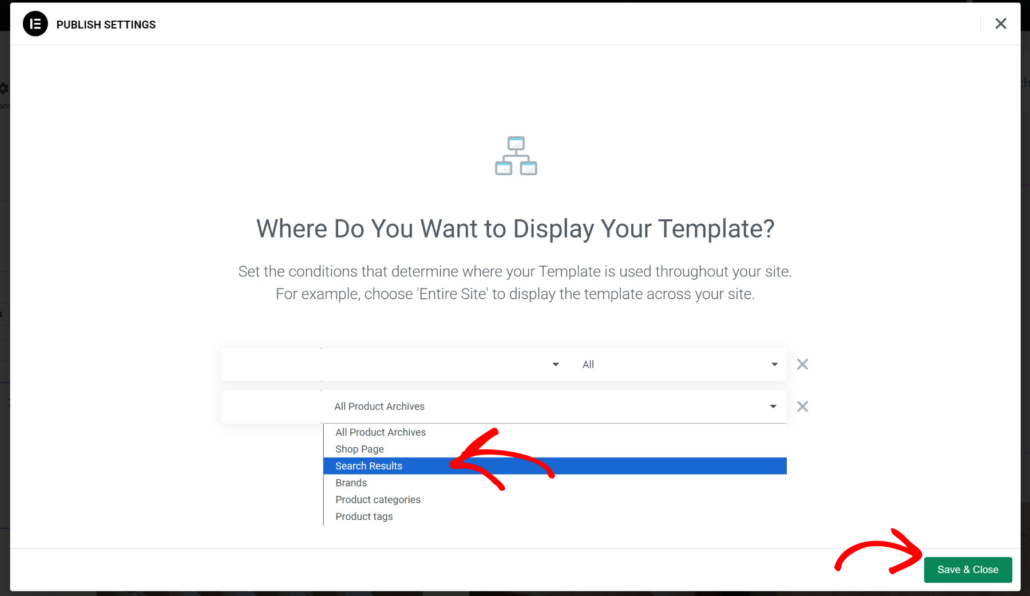
Das war's. Sie sehen nun die von Ihnen erstellte Suchergebnisseite, jedes Mal, wenn Sie auf Ihrer Website nach WooCommerce-Produkten suchen.
Anpassen Ihrer Suchergebnisseite
Der zweite Grund, warum Ihre Elementor-Suchergebnisseite nicht funktioniert, ist, dass die Standard-WordPress-Suche schwach ist.
Der einfachste Weg, Ihre Suchergebnisseite intelligenter zu gestalten, ist die Verwendung eines Plugins wie SearchWP.

Dies ist das beste WordPress-Such-Plugin, dem weltweit über 50.000 Website-Betreiber vertrauen.
Nach der Installation haben Sie die vollständige Kontrolle darüber, wie die Suche auf Ihrer Website funktioniert, und können sie an Ihre Bedürfnisse anpassen.
Zum Beispiel können Sie mit SearchWP mehrere Suchformulare zu Ihrer Website hinzufügen, die Reihenfolge der Suchergebnisse ändern und vieles mehr.
Auf diese Weise können Sie Ihren Besuchern helfen, schneller zu finden, wonach sie auf Ihrer Website suchen, und ihre Benutzererfahrung verbessern.
Hier ist ein kurzer Überblick, wie Sie SearchWP sonst noch nutzen können, um Ihr Geschäft auszubauen:
- Suchergebnisse im Live-Modus anzeigen: Zeigen Sie Suchergebnisse in Echtzeit auf Ihrer Website an, ohne eine einzige Zeile Code schreiben zu müssen.
- Bestimmte Seiten von der Suche ausschließen: Blenden Sie jede Seite Ihrer Website mit wenigen Klicks aus den Suchergebnissen aus.
- Benutzerdefinierte Suchfelder erstellen: Fügen Sie Ihrer Website benutzerdefinierte Suchfelder hinzu, um Ihren Besuchern relevantere Ergebnisse zu liefern.
- Suchanfragen Ihrer Besucher verfolgen: Sammeln Sie Daten darüber, wonach Besucher auf Ihrer Website suchen, und nutzen Sie diese, um neue Content-Ideen zu erhalten.
Nachdem Sie nun wissen, wie SearchWP Ihnen helfen kann, Ihre Suchergebnisseite zu verbessern, sehen wir uns an, wie Sie dieses Plugin installieren und konfigurieren.
Schritt 1: SearchWP installieren und aktivieren
Im ersten Schritt müssen Sie Ihre Kopie von SearchWP erwerben, indem Sie die Website besuchen und sich für ein neues Konto anmelden.
Danach können Sie zu Ihrem SearchWP-Konto-Dashboard navigieren und auf Downloads klicken.

Sobald Sie auf der Download-Seite sind, drücken Sie die Schaltfläche SearchWP herunterladen, um den Download des Plugins auf Ihren Computer zu starten.
Wenn Sie mit dem Download fertig sind, sollten Sie auch den SearchWP-Lizenzschlüssel auf derselben Seite kopieren. Sie benötigen ihn später, um Ihre Kopie des Plugins zu aktivieren.
Der nächste Schritt ist die Installation von SearchWP. Dazu müssen Sie die heruntergeladene Datei auf Ihre Website hochladen. Wenn Sie dabei Hilfe benötigen, können Sie sich dieses detaillierte Schritt-für-Schritt-Tutorial zur Installation eines WordPress-Plugins ansehen.
Nach der Aktivierung sehen Sie den Einrichtungsassistenten. Klicken Sie einfach auf die Schaltfläche „Onboarding-Assistenten starten“, um das Plugin zu konfigurieren.

Jetzt, da SearchWP auf Ihrer Website läuft, können Sie die WordPress-Suche anpassen.
Um mehr zu erfahren, lesen Sie bitte unseren Leitfaden zu 11 Wegen, die WordPress-Suche zu verbessern.
Schritt 2: Passen Sie Ihre Elementor-Suchergebnisseite an
Mit SearchWP und Elementor können Sie die Suchergebnisseite auf Ihrer Website vollständig anpassen.
SearchWP bietet vorgefertigte Vorlagen, die Sie für Ihre Ergebnisseite verwenden können.
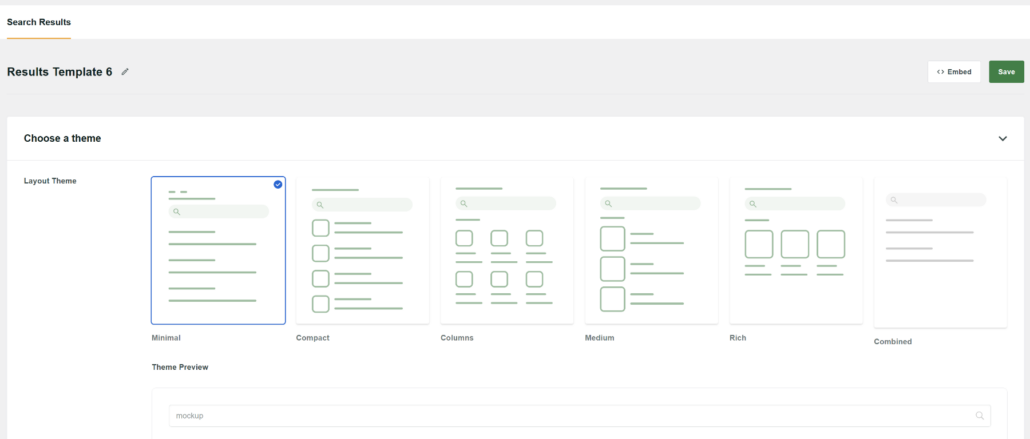
Es bietet auch viele Anpassungsoptionen, die Ihnen mehr Kontrolle darüber geben, wie Suchergebnisse auf Ihrer Website angezeigt werden.
Weitere Details finden Sie in unserem Leitfaden zur Erstellung einer Suchseite in WordPress.
Das Beste daran ist, dass Sie die Suchergebnisvorlage einfach in Elementor mit dem SearchWP Results-Widget hinzufügen können.
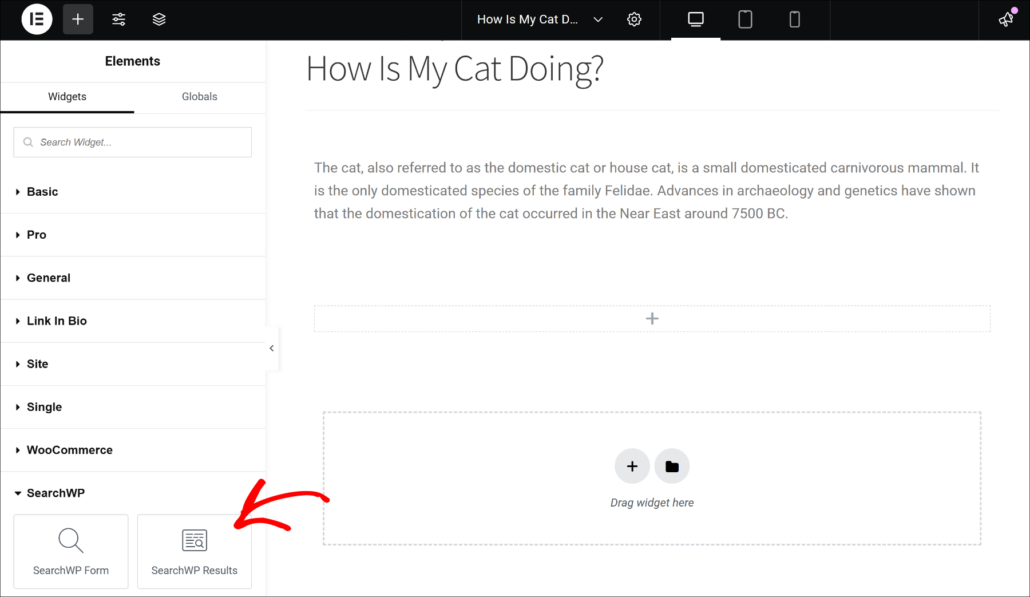
Weitere Details finden Sie in unserem Schritt-für-Schritt-Tutorial zur Anpassung Ihrer Elementor-Suchergebnisseite.
Wenn Sie die Schritte in diesem Leitfaden befolgen, können Sie problemlos alle möglichen Probleme mit Elementor-Suchergebnisseiten beheben und Ihren Besuchern das beste Benutzererlebnis bieten.
Wir hoffen, dieser Artikel hat Ihnen geholfen zu lernen, wie Sie die Elementor-Suchergebnisseite beheben, die auf Ihrer Website nicht funktioniert. Möglicherweise möchten Sie auch unseren Leitfaden zur Behebung von WooCommerce-Produktsuchen, die nicht funktionieren und zur Ermittlung der Ursache, warum Ihr Elementor-Suchformular nicht funktioniert lesen.
Wenn Sie bereit sind, die Suche auf Ihrer Website zu verbessern und Ihr Geschäft auszubauen, können Sie hier mit SearchWP beginnen.