
Manchmal kann Ihr WooCommerce-Shop mit Produkten überladen sein, die nicht mehr verfügbar oder nicht auf Lager sind.
Infolgedessen sehen Besucher, wenn sie nach einem bestimmten Artikel suchen, möglicherweise Produkte, die nicht in den Suchergebnissen erscheinen sollten.
Fragen Sie sich also, wie Sie WooCommerce-Produkte aus den Suchergebnissen ausblenden können?
Dies hilft Ihnen, die Suchergebnisse auf Ihrer Website von veralteten oder redundanten Produkten zu bereinigen und ermöglicht es Ihren Kunden, schneller zu finden, wonach sie suchen.
In diesem detaillierten Tutorial zeigen wir Ihnen, wie Sie sowohl bestimmte WooCommerce-Produkte als auch ganze Produktkategorien aus den Suchergebnissen auf Ihrer Website ausschließen können.
Hier ist ein Inhaltsverzeichnis, das Ihnen die Navigation erleichtert:
- Vorteile des Ausblendens von WooCommerce-Produkten aus Suchergebnissen
- Easiest Way to Hide WooCommerce Products from Search
Legen wir los!
Vorteile des Ausblendens von WooCommerce-Produkten aus Suchergebnissen
Durch das Ausblenden bestimmter Produkte aus den Suchergebnissen auf Ihrer Website können Sie:
- Bereinigen Sie Ihre Suchergebnisse: Entfernen Sie veraltete oder redundante Produkte aus den Suchergebnissen auf Ihrer Website, um die Navigation in Ihrem Shop zu erleichtern.
- Steigern Sie Ihre Seitenaufrufe und Verkäufe: Je einfacher es für Benutzer ist, das zu finden, wonach sie auf Ihrer Website suchen, desto mehr Verkäufe werden Sie erzielen.
- Schützen Sie sensible Inhalte: Blenden Sie Produkte, die für eine begrenzte Benutzergruppe bestimmt sind, aus den öffentlichen Suchergebnissen auf Ihrer Website aus.
- Erhalten Sie eine bessere Kontrolle über Ihren Bestand: Schließen Sie Großhandelsprodukte und Sonderangebote mit wenigen Klicks aus Ihren Suchergebnissen aus.
Lassen Sie uns nun sehen, wie Sie bestimmte WooCommerce-Produkte in Ihren Suchergebnissen ausblenden können.
Der einfachste Weg, WooCommerce-Produkte aus der Suche auszublenden
Der einfachste Weg, Produkte aus den Suchergebnissen auf Ihrer Website auszuschließen, ist die Verwendung von SearchWP.

SearchWP ist das beste WordPress-Such-Plugin, das nahtlos mit WooCommerce integriert ist.
Damit können Sie jedes WooCommerce-Produkt mit wenigen Klicks aus den Suchergebnissen ausblenden und vollständig anpassen, wie die Suche auf Ihrer Website funktioniert.
Mit SearchWP können Sie beispielsweise verschiedene Produktattribute durchsuchbar machen, Suchergebnisse im Live-Modus anzeigen, die Reihenfolge der Suchergebnisse steuern und vieles mehr.
Über 50.000 WordPress-Website-Besitzer nutzen bereits SearchWP, um ihre Suche zu verbessern und ihren Besuchern relevantere Inhalte zu liefern.
Hier sind einige weitere Funktionen von SearchWP, die dieses Plugin hervorheben:
- Verfolgen Sie die Suchen Ihrer Kunden: Überwachen Sie, wonach Kunden auf Ihrer Website suchen, um ihre Bedürfnisse vorherzusagen und ihnen die richtigen Produkte anzubieten.
- Heben Sie Suchbegriffe in den Suchergebnissen hervor: Machen Sie Suchbegriffe sichtbarer, indem Sie sie in den Suchergebnissen auf Ihrer Website hervorheben, damit Besucher sofort sehen können, ob sie gefunden haben, wonach sie suchen.
- Suche nach Produkt-Tags aktivieren: Ermöglichen Sie Ihren Kunden, nach Produkt-Tags zu suchen, um ihnen das Stöbern in Ihrem Shop zu erleichtern und Ihre Verkäufe zu steigern.
- Nur WooCommerce-Produkte durchsuchen: Schließen Sie Beiträge und Seiten von der Suche auf Ihrer Website aus, damit nichts Ihre Besucher vom Einkaufen abhält.
Nachdem Sie erfahren haben, warum SearchWP das führende WordPress-Such-Plugin ist, wollen wir uns ansehen, wie Sie es verwenden können.
So blenden Sie ein einzelnes WooCommerce-Produkt aus der Suche aus
Zuerst sehen wir uns an, wie Sie ein bestimmtes Produkt aus den Suchergebnissen auf Ihrer Website ausblenden können.
Schritt 1: Installieren und aktivieren Sie SearchWP auf Ihrer Website
Um zu beginnen, müssen Sie Ihre Kopie von SearchWP erhalten, indem Sie die Website besuchen und sich für ein neues Konto anmelden.
Melden Sie sich als Nächstes bei Ihrem SearchWP-Dashboard an und gehen Sie zur Registerkarte Downloads.

Dort können Sie auf die Schaltfläche SearchWP herunterladen klicken. Die ZIP-Datei von SearchWP wird auf Ihren Computer heruntergeladen.
Wenn Sie mit dem Herunterladen fertig sind, sollten Sie auch Ihren SearchWP-Lizenzschlüssel kopieren, da Sie diesen Schlüssel zur Aktivierung des Plugins benötigen.
Als Nächstes können Sie die heruntergeladene ZIP-Datei auf Ihre Website hochladen und SearchWP installieren. Wenn Sie Hilfe benötigen, lesen Sie gerne das Tutorial zur Installation eines WordPress-Plugins.
Nach der Aktivierung erscheint der Willkommensbildschirm zusammen mit dem Einrichtungsassistenten. Klicken Sie einfach auf die Schaltfläche „Onboarding-Assistent starten“ und folgen Sie den Anweisungen auf dem Bildschirm.

Nach der Aktivierung Ihrer Lizenz müssen Sie SearchWP-Erweiterungen installieren, mit denen Sie WooCommerce-Produkte aus den Suchergebnissen ausblenden können.
Schritt 2: WooCommerce Integration Extension installieren
Um zu beginnen, können Sie von Ihrem WordPress-Dashboard aus zu SearchWP » Erweiterungen navigieren.
Hier finden Sie SearchWP-Erweiterungen, die Sie installieren können, um die Plugin-Funktionalität weiter zu erweitern.

Die erste Erweiterung, die Sie installieren müssen, ist die WooCommerce Integration Extension.
Sie sorgt für eine nahtlose WooCommerce-Integration mit SearchWP, sodass Sie die Suche in Ihrem Shop vollständig anpassen können.
Sobald Sie die Erweiterung WooCommerce Integration gefunden haben, klicken Sie in ihrem Abschnitt auf Installieren.
Schritt 3: Exclude UI Extension installieren
Der nächste Schritt ist die Installation einer weiteren Erweiterung namens Exclude UI.
Diese Erweiterung fügt dem WordPress-Inhaltseditor das Kontrollkästchen „Von SearchWP ausschließen“ hinzu. Durch Ankreuzen dieses Kontrollkästchens können Sie jede Seite mit einem einzigen Klick von der Suche ausschließen.
Um die Erweiterung Exclude UI zu installieren, gehen Sie in Ihrem WordPress-Dashboard zu SearchWP » Extensions, suchen Sie die Erweiterung und klicken Sie auf die Schaltfläche Installieren.
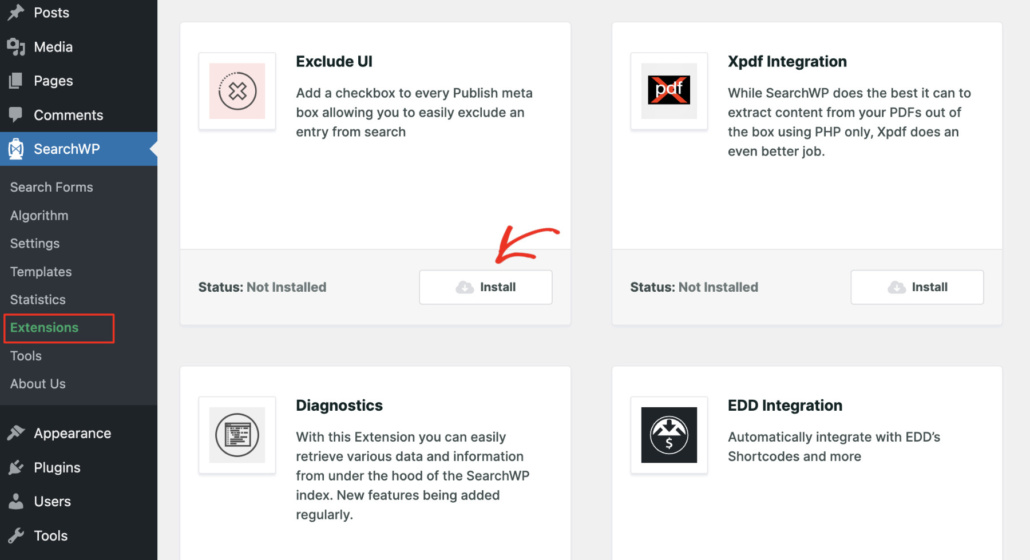
Nach der Installation der Erweiterungen können Sie damit beginnen, WooCommerce-Produkte aus den Suchergebnissen auszublenden.
Schritt 4: Produkte als Suchquelle einbeziehen
Als Nächstes müssen Sie die Suchmaschine in SearchWP bearbeiten und Produkte in den Suchprozess einbeziehen.
Sie können sich Suchmaschinen als eine Reihe von Regeln vorstellen, die bei der Durchführung einer Suche befolgt werden. Mit SearchWP können Sie benutzerdefinierte Suchmaschinen hinzufügen, sie anpassen und mit separaten Suchformularen verknüpfen.
Um zu beginnen, müssen Sie die Seite SearchWP » Algorithm von Ihrem WordPress-Dashboard aus besuchen. Klicken Sie von hier aus einfach auf die Schaltfläche Sources & Settings .

Als Nächstes sehen Sie ein neues Fenster mit den Standardquellen für die Suchmaschine.
Wählen Sie Products als Quelle aus und klicken Sie dann auf die Schaltfläche „Done“.

Schritt 5: Wählen Sie das Produkt aus, das Sie ausblenden möchten
Als Nächstes können Sie von Ihrem WordPress-Dashboard aus zu Produkte navigieren.
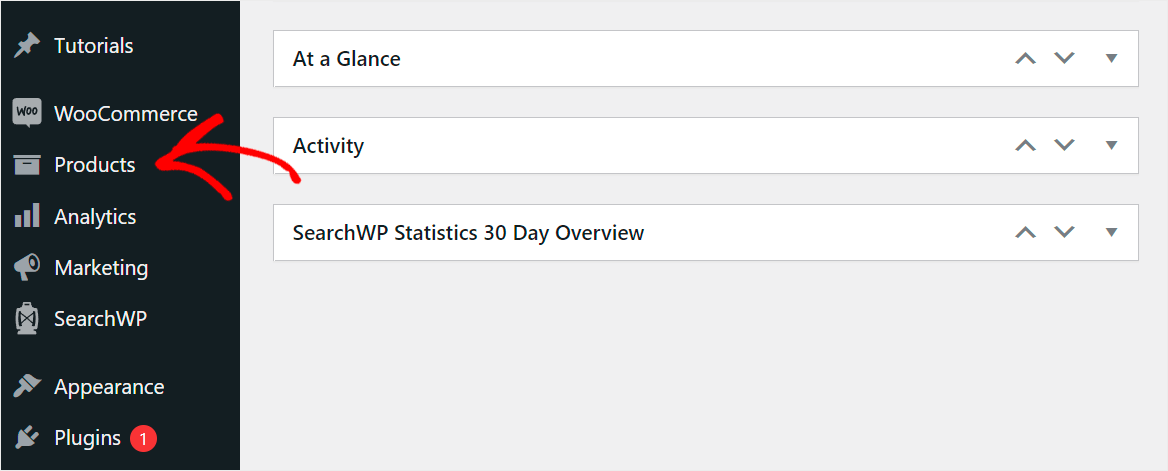
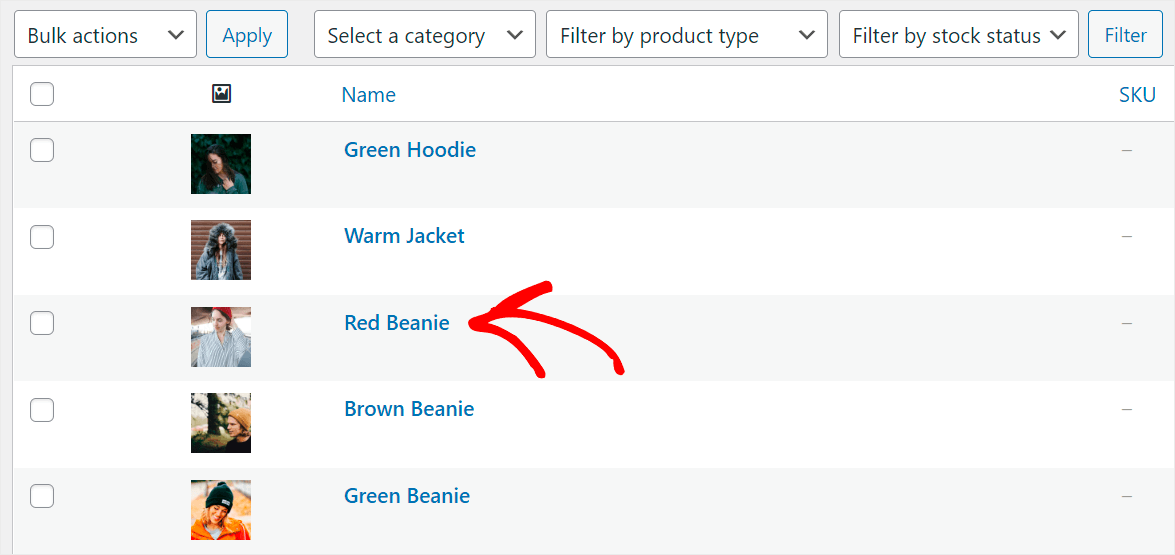
Klicken Sie dann auf ein Produkt, das Sie ausblenden möchten, damit es nicht in der Suche erscheint.
Nehmen wir zum Beispiel an, wir möchten Red Beanie auf unserer Testseite aus der Suche ausblenden.
Sobald Sie sich im Produkteditor befinden, aktivieren Sie das Kontrollkästchen Von der Suche ausschließen im rechten Bereich.
Wenn Sie fertig sind, drücken Sie Aktualisieren, um Ihre Änderungen zu speichern.
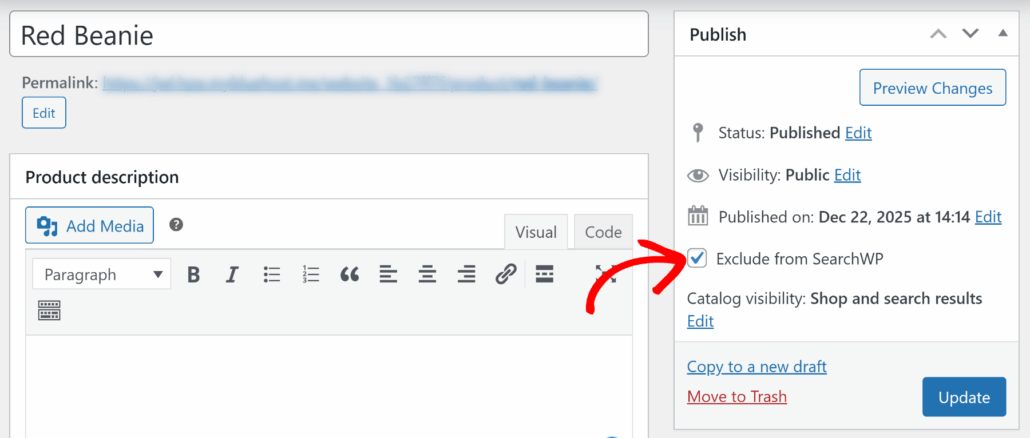
Sie haben dieses spezielle WooCommerce-Produkt erfolgreich von den Suchergebnissen auf Ihrer Website ausgeschlossen.
Stellen wir sicher, dass es nicht mehr in der Suche angezeigt wird.
Schritt 6: Testen Sie Ihre neue WooCommerce-Suche
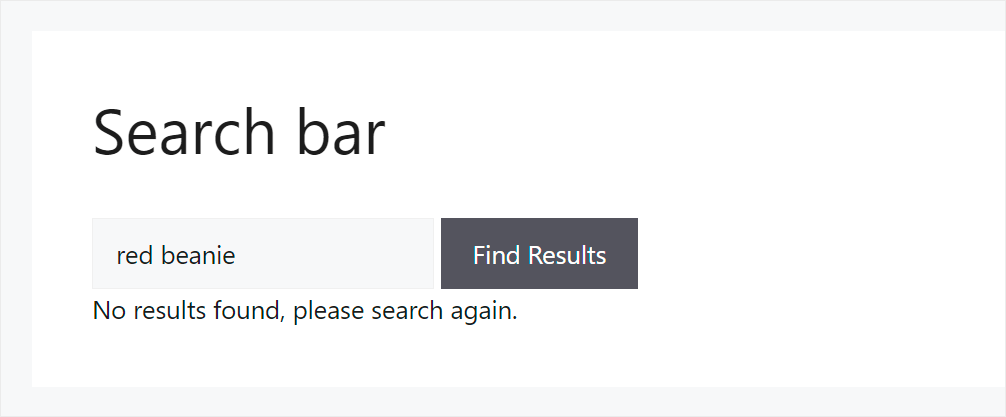
Gehen Sie dazu auf Ihre Website und suchen Sie nach dem Produkt, das Sie aus den Suchergebnissen ausgeblendet haben. In unserem Fall ist es eine rote Mütze.

Wie Sie sehen können, gibt es keine Ergebnisse für den Suchbegriff „rote Mütze“.
Das bedeutet, dass dieses ausgeblendete Produkt nicht mehr in den Suchergebnissen auf unserer Testseite angezeigt wird.
So blenden Sie WooCommerce-Produkte nach einer bestimmten Kategorie aus
Eine weitere Möglichkeit, Ihre Produkte aus der WooCommerce-Suche zu entfernen, besteht darin, bestimmte Kategorien anzugeben, die Sie ausblenden möchten.
Mit SearchWP können Sie erweiterte Regeln festlegen, um Kategorien vom Suchvorgang auszuschließen.
Schritt 1: Produkte als Quelle einbeziehen
Um zu beginnen, müssen Sie von Ihrem WordPress-Dashboard aus zur Seite SearchWP » Algorithmus gehen und die Suchmaschine anpassen.
Drücken Sie also auf die Schaltfläche Quellen & Einstellungen.
Als Nächstes sehen Sie die Standardquellen für die Suchmaschine.
Stellen Sie sicher, dass Sie Produkte als Quelle auswählen und dann auf Fertig klicken.
Schritt 2: Wählen Sie die Produktkategorie aus, die Sie ausblenden möchten
Der nächste Schritt ist das Hinzufügen einer Regel, damit SearchWP eine bestimmte Produktkategorie nicht in der Suche anzeigt.
Klicken Sie dazu unter dem Abschnitt Produkte der Suchquelle auf Regeln bearbeiten.
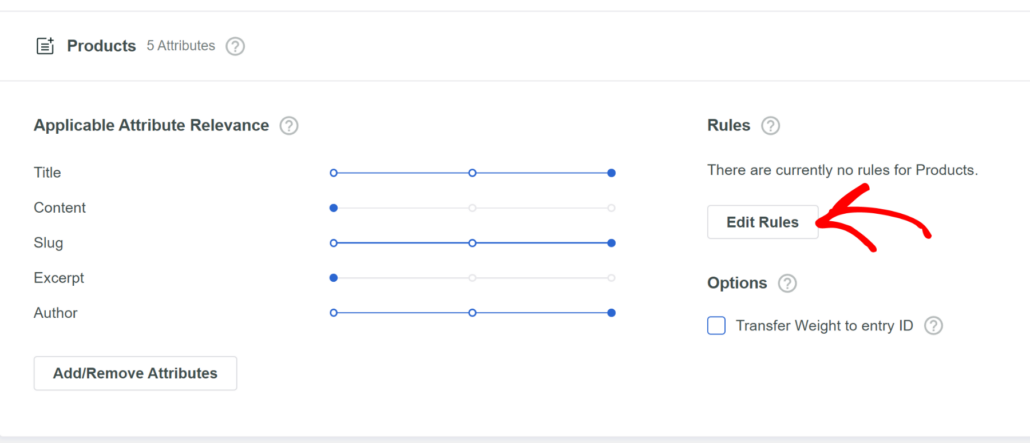
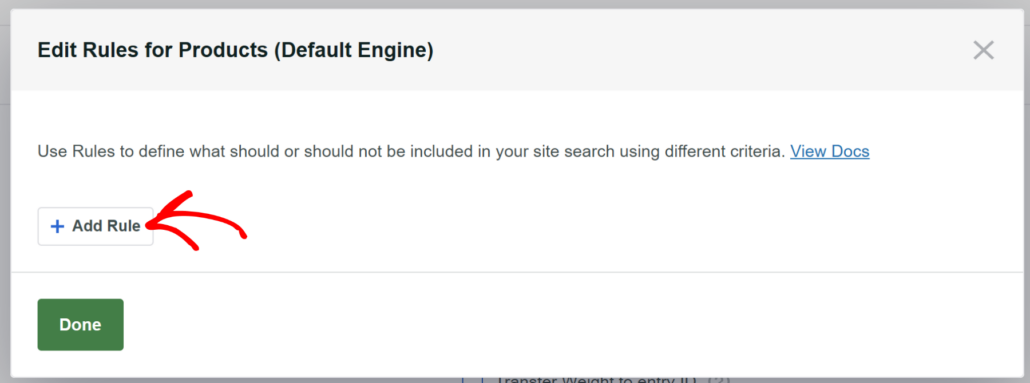
Sie sollten nun ein neues Fenster sehen, um neue Regeln hinzuzufügen. Zunächst werden keine Regeln vorhanden sein.
Klicken Sie einfach auf Regel hinzufügen, um fortzufahren.
Als Nächstes sehen Sie den Regelerstellungseditor in SearchWP.
Klicken Sie von hier aus auf das Element Nur Entitäten anzeigen, wenn und ändern Sie es in Einträge ausschließen, wenn.
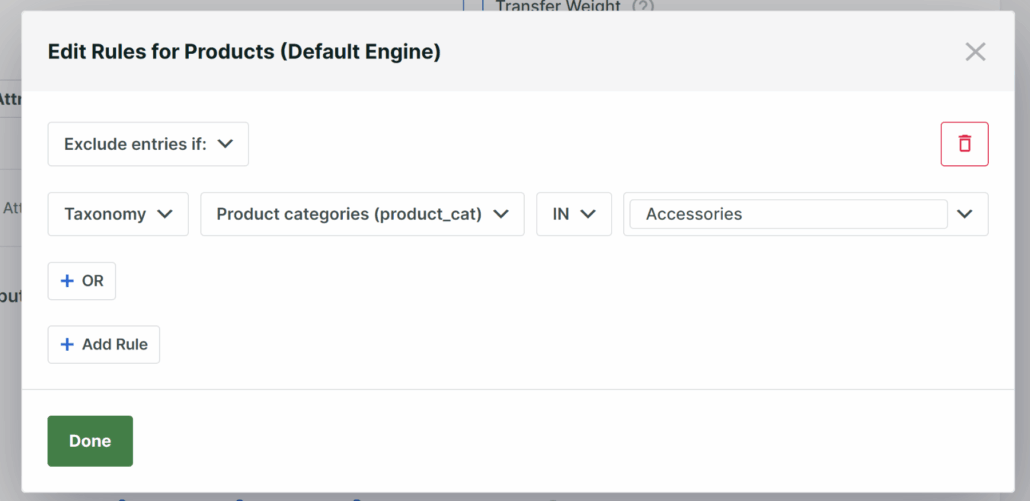
Klicken Sie als Nächstes auf das Feld Produkttyp und ändern Sie es in Produktkategorien.
Geben Sie anschließend den Namen einer WooCommerce-Produktkategorie in das Feld ganz rechts ein, die Sie von der Suche ausschließen möchten.
Wenn Sie mit der Verwaltung der Kategorien fertig sind, die Sie nicht in den Suchergebnissen auf Ihrer Website anzeigen möchten, drücken Sie Fertig, um Ihre neuen Regeln zu speichern.
Schritt 3: Suchmaschine speichern
Der letzte Schritt ist, alle Änderungen zu speichern, die Sie an Ihrer Suchmaschine vorgenommen haben.
Klicken Sie dazu auf die Schaltfläche Speichern in der oberen rechten Ecke.
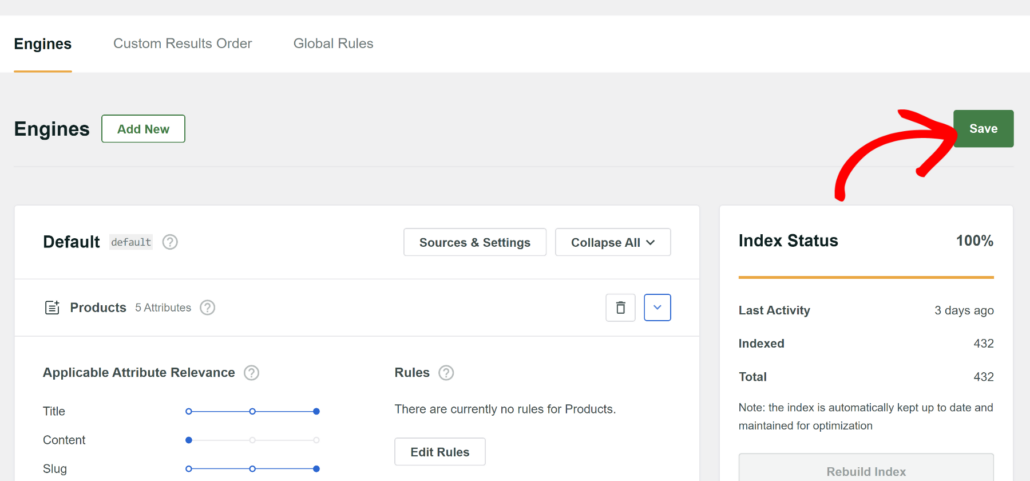
Klicken Sie danach auf die Schaltfläche Index neu erstellen, damit Search die Produkte neu indiziert und die neuen Suchregeln anwendet.
Das Letzte, was Sie tun müssen, ist, Ihre neue Suche zu überprüfen und sicherzustellen, dass Ihre WooCommerce-Kategorie nicht mehr in der Suche angezeigt wird.
Schritt 4: Testen Sie Ihre neue WooCommerce-Suche
Gehen Sie dazu auf Ihre Website und suchen Sie nach einigen Produkten aus dieser Kategorie.
Zum Beispiel suchen wir nach dem Produkt „fancy sunglasses“, das sich auf unserer Testseite in der Kategorie „Accessoires“ befindet.

Wie Sie sehen können, gibt es keine Suchergebnisse für diese Suchanfrage.

Das Ausblenden von WooCommerce-Produkten hilft Ihnen, genauere Suchergebnisse für Ihre Kunden zu liefern, die Qualität Ihrer Suche zu verbessern und Ihre Verkäufe zu steigern.
Wir hoffen, dieser Artikel hat Ihnen geholfen zu lernen, wie Sie WooCommerce-Produkte mit wenigen einfachen Schritten aus den Suchergebnissen ausblenden können. Möglicherweise möchten Sie auch unsere Anleitungen zum Hinzufügen einer Ajax-Suche zu WooCommerce und zum Suchen nach Produkt-Tags in WooCommerce lesen.
Sind Sie bereit, Ihre WooCommerce-Suche zu verbessern und Ihr Geschäft auszubauen? Sie können hier mit SearchWP beginnen.