


Das Hervorheben von Suchbegriffen in WordPress erleichtert es den Besuchern, genau das zu finden, wonach sie auf Ihrer Website suchen. Ihre Suchwörter heben sich in jedem Ergebnis ab, sodass sie die richtige Seite auf einen Blick erkennen können.
Diese kleine Änderung führt die Besucher schneller zu den gewünschten Inhalten, was zu mehr Seitenaufrufen und längeren Besuchen führen kann. Außerdem sind sie mit Ihrer Website zufriedener und kommen wahrscheinlich wieder, wenn sie das nächste Mal etwas brauchen.
SearchWP fügt diese Hervorhebungen für Sie hinzu, ohne dass Sie Code benötigen. Es schreibt sogar den Snippet jedes Ergebnisses um die übereinstimmenden Wörter herum, sodass die Besucher ihren Suchbegriff im Kontext sehen und nicht die einleitenden Zeilen des Beitrags.
In diesem Artikel zeigen wir Ihnen, wie Sie Suchbegriffe in WordPress ohne Programmierung hervorheben und wie Sie die Hervorhebungsfarbe an Ihre Website anpassen.
Warum Suchbegriffe in WordPress-Suchergebnissen hervorheben?
Das Hervorheben von Suchbegriffen hilft Ihren Besuchern auf einige praktische Weise.
- Besucher finden das richtige Ergebnis schneller. Die meisten Menschen lesen Webseiten nicht Wort für Wort, und die Nielsen Norman Group fand heraus, dass Benutzer etwa 20 % des Textes auf einer durchschnittlichen Seite lesen. Hervorhebungen geben ihren Augen etwas, worauf sie landen können, sodass sie sofort erkennen können, ob ein Ergebnis einen Klick wert ist.
- Sie klicken mit mehr Zuversicht. Wenn das Suchwort im Snippet erscheint, können die Besucher sehen, warum ein Ergebnis übereinstimmt, bevor sie es öffnen. Das bedeutet weniger Klicks auf die falsche Seite und weniger Rückkehr zum Suchfeld.
- Sie erkunden mehr von Ihrer Website. Eine Suche, die eindeutig funktioniert, ermutigt die Besucher, weiter zu suchen. Mit der Zeit kann dies zu mehr Seitenaufrufen und längeren Besuchen führen.
Bevor Sie die Hervorhebung aktivieren, ist es hilfreich zu wissen, warum Hervorhebungen nicht immer erscheinen.
Warum Suchhervorhebungen manchmal nicht angezeigt werden
Eine Hervorhebung kann nur dort erscheinen, wo der Suchbegriff auf der Ergebnisseite tatsächlich sichtbar ist.
Hier können die Standard-Snippets von WordPress im Weg sein.
Wenn ein Beitrag keinen handgeschriebenen Auszug hat, erstellt WordPress standardmäßig einen aus den ersten 55 Wörtern des Inhalts.
Wenn jemand nach einem Wort weiter unten im Beitrag sucht, wird es nicht in diesem Snippet enthalten sein, sodass nichts hervorgehoben werden kann.
Dies wird deutlicher, sobald Ihre Suche benutzerdefinierte Felder oder angehängte Dokumente umfasst, da die Übereinstimmung möglicherweise gar nicht im Beitragstext steht.
Ihr Theme entscheidet auch, was auf der Ergebnisseite angezeigt wird. Einige Themes zeigen den vollständigen Beitrag an oder überspringen den Ausschnitt ganz, und einige erstellen Beitragstitel auf eine Weise, die die Hervorhebung auslässt.
Die gute Nachricht ist, dass SearchWP das Problem mit den Ausschnitten löst, indem es jeden um die übereinstimmenden Wörter herum aufbaut.
So heben Sie Suchbegriffe in WordPress mit SearchWP hervor
Der einfachste Weg, Suchbegriffe in WordPress ohne Programmierung hervorzuheben, ist mit SearchWP.

Es ist das beste WordPress-Such-Plugin, dem über 50.000 Website-Besitzer vertrauen. Es nutzt das vorhandene Suchformular Ihrer Website, sodass Sie Ihre Ergebnisse verbessern können, ohne Ihr Theme zu ändern.
Hier sind einige Hauptfunktionen von SearchWP, die Besuchern helfen, das richtige Ergebnis zu erkennen:
- Hervorhebung von Suchbegriffen. Ein Schalter hebt die übereinstimmenden Wörter im Titel und im Auszug jedes Ergebnisses hervor.
- Intelligentere Ergebnis-Ausschnitte. SearchWP erstellt jeden Ausschnitt um die erste gefundene Übereinstimmung herum, egal ob im Beitragsinhalt, in einem angehängten Dokument oder in einem benutzerdefinierten Feld.
- Teilweise Übereinstimmungen. Besucher erhalten immer noch Ergebnisse, wenn sie einen Teil eines Wortes eingeben oder einen Tippfehler machen, und das übereinstimmende Wort wird hervorgehoben.
- Live Ajax-Suche. Ergebnisse erscheinen in einem Dropdown, während Besucher tippen, wobei ihre Suchbegriffe auch dort hervorgehoben werden.
Damit wollen wir sehen, wie Sie SearchWP verwenden können, um Suchbegriffe in Ihren Suchergebnissen hervorzuheben.
Schritt 1: SearchWP installieren und aktivieren
Um zu beginnen, besuchen Sie die SearchWP-Website und wählen Sie einen Plan. Die Hervorhebung ist Teil des Kern-Plugins, sodass sie in jedem Plan enthalten ist.
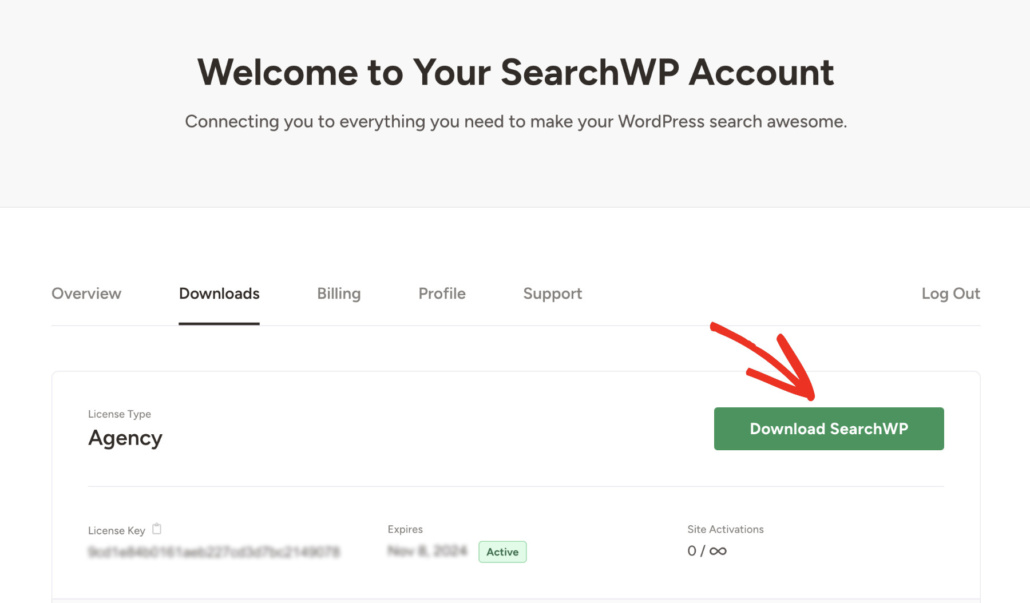
Sobald Sie sich angemeldet haben, gehen Sie zum Tab Downloads in Ihrem Kontodashboard. Laden Sie von dort die Plugin-ZIP-Datei herunter und kopieren Sie Ihren Lizenzschlüssel vom selben Bildschirm.
Als Nächstes möchten Sie das Plugin installieren und aktivieren auf Ihrer WordPress-Site.
Nach der Aktivierung klicken Sie auf Assistenten starten und folgen Sie den Anweisungen auf dem Bildschirm, um das Plugin einzurichten.
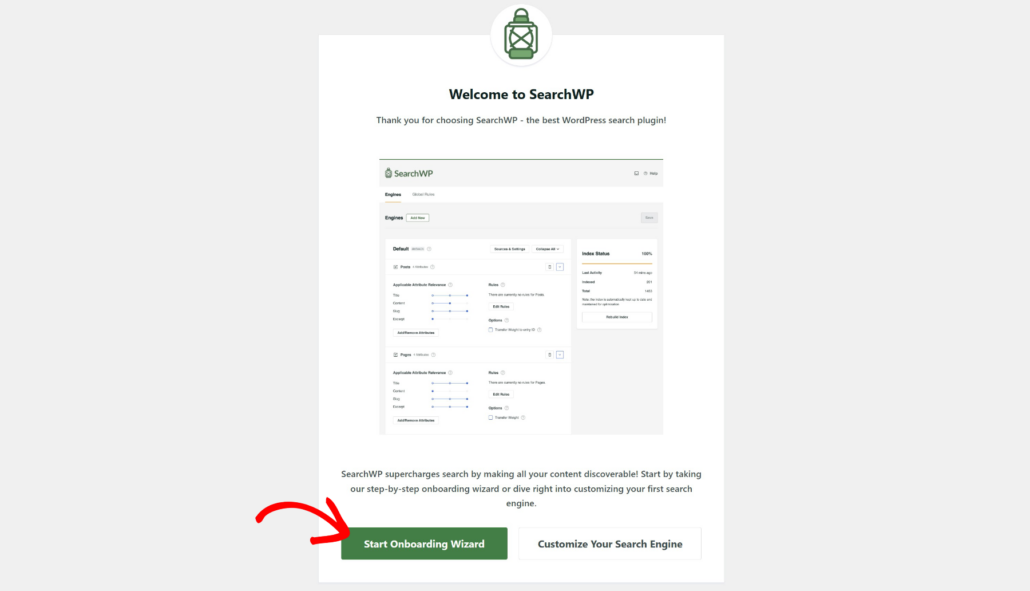
SearchWP ist einsatzbereit und Sie können die Hervorhebung aktivieren.
Schritt 2: Aktivieren Sie die Einstellung „Begriffe hervorheben“
Mit aktivem SearchWP gehen Sie in Ihrem WordPress-Dashboard zu SearchWP » Einstellungen.
Scrollen Sie dann im Tab Allgemein zum Abschnitt Allgemeine Einstellungen. Aktivieren Sie dort den Schalter Begriffe hervorheben.
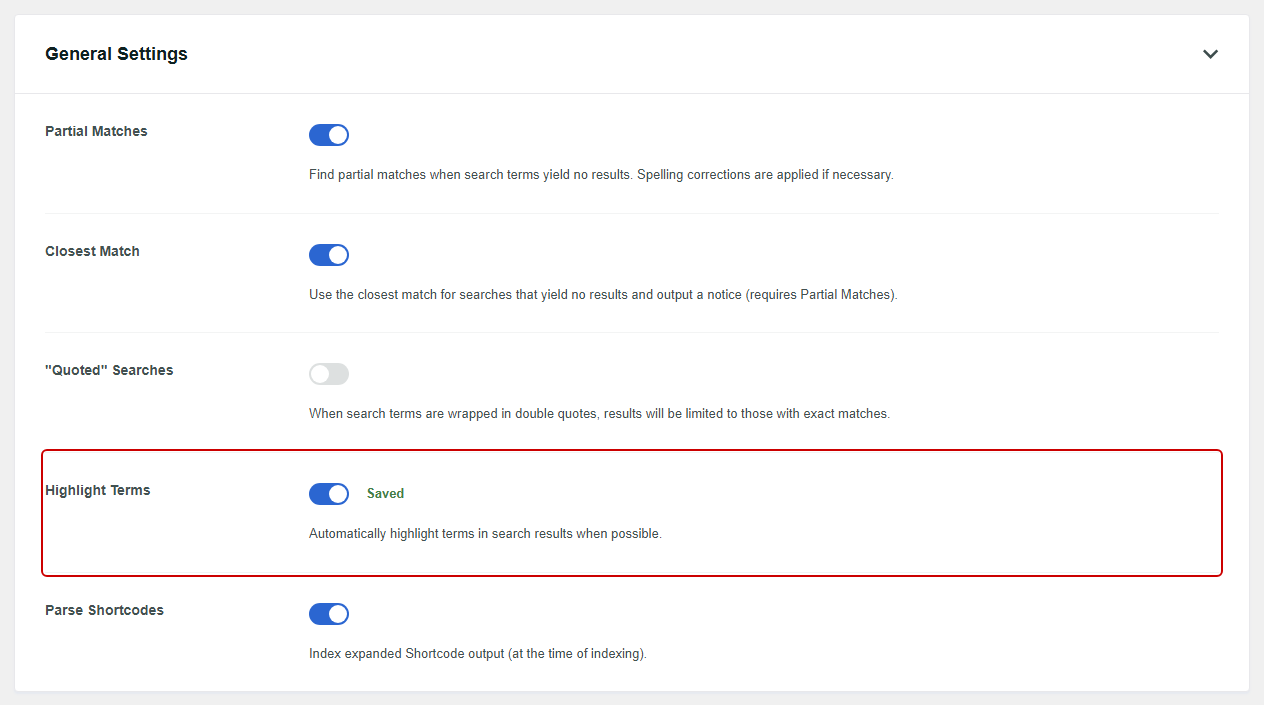
Die Einstellung wird gespeichert, sobald Sie den Schalter umlegen. Es gibt also keine Schaltfläche „Speichern“, nach der Sie suchen müssen.
Sie müssen Ihren Index auch nicht neu erstellen, da SearchWP die Hervorhebungen hinzufügt, wenn es Ihre Ergebnisse anzeigt.
Von nun an hebt SearchWP übereinstimmende Wörter im Titel und im Auszug jedes Ergebnisses hervor. Es erstellt auch jeden Auszug um die erste gefundene Übereinstimmung im Auszug, Inhalt, angehängten Dokumenten oder benutzerdefinierten Feldern des Beitrags herum.
Profi-Tipp: Wenn jemand nach einer Phrase wie „weiße Bohnensuppe“ sucht, versucht SearchWP, die gesamte Phrase hervorzuheben, bevor es jedes Wort einzeln hervorhebt. Sie können dies mit der Exaktsuche kombinieren, sodass Anführungszeichen-Suchen nur exakte Treffer liefern.
Schritt 3: Teilübereinstimmungen prüfen (Optional)
SearchWP aktiviert Teilübereinstimmungen für neue Installationen, sodass Hervorhebungen auch dann angezeigt werden, wenn ein Besucher nur einen Teil eines Wortes eingibt.
Überprüfen Sie als Nächstes, ob Teilübereinstimmungen im selben Abschnitt Allgemeine Einstellungen noch aktiviert ist, falls es auf Ihrer Website deaktiviert wurde.
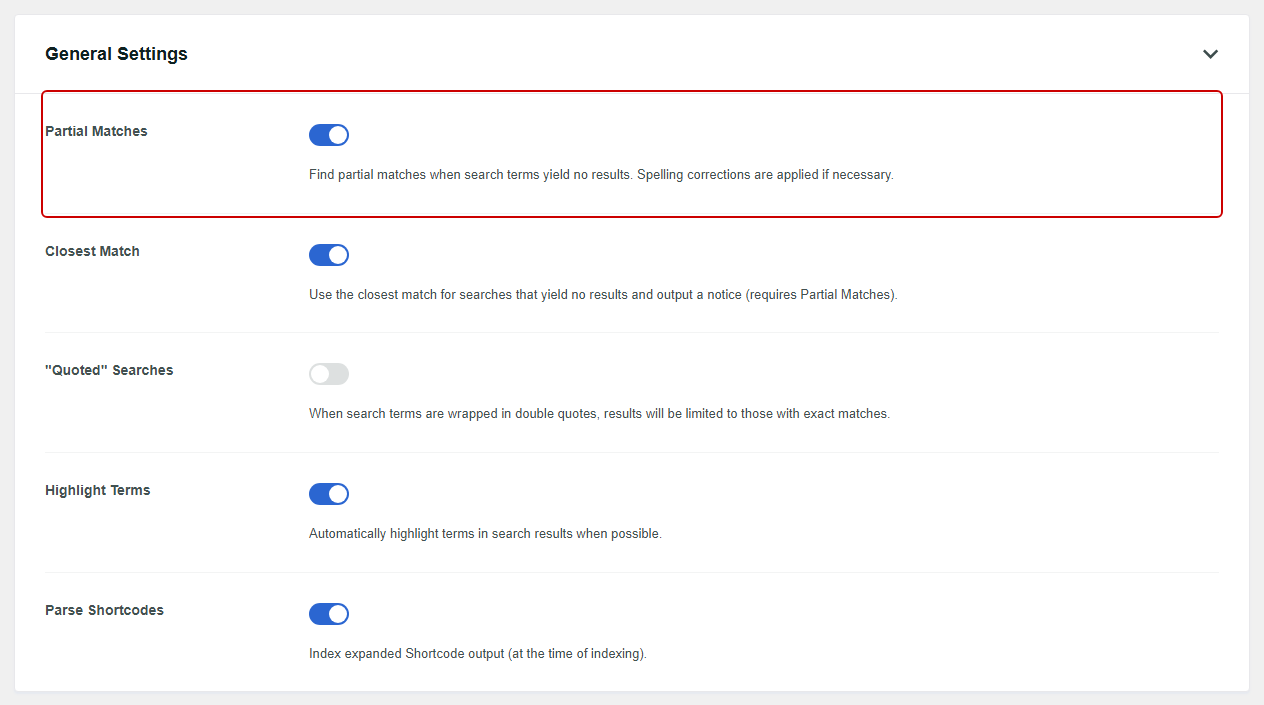
Wenn es aktiviert ist, sucht SearchWP nach Teilübereinstimmungen, wenn eine Suche keine Ergebnisse liefert, und korrigiert Rechtschreibfehler, wo nötig.
Auf unserer Rezept-Demo-Website fand eine Suche nach „Choc“ die Brown Butter Chocolate Chip Cookies, wobei das ganze Wort „Chocolate“ hervorgehoben wurde.
Wenn die Einstellung deaktiviert ist, erscheint eine Hervorhebung nur, wenn ein Besucher das vollständige Wort eingibt.
Diese Einstellung ändert auch, welche Ergebnisse angezeigt werden. Unser Leitfaden zum Hinzufügen von Fuzzy-Suche zu WordPress behandelt dies detaillierter.
Schritt 4: Testen Sie Ihre hervorgehobenen Suchergebnisse
Um die Hervorhebung in Aktion zu sehen, besuchen Sie Ihre Website und führen Sie eine Suche über Ihr reguläres Suchformular durch.
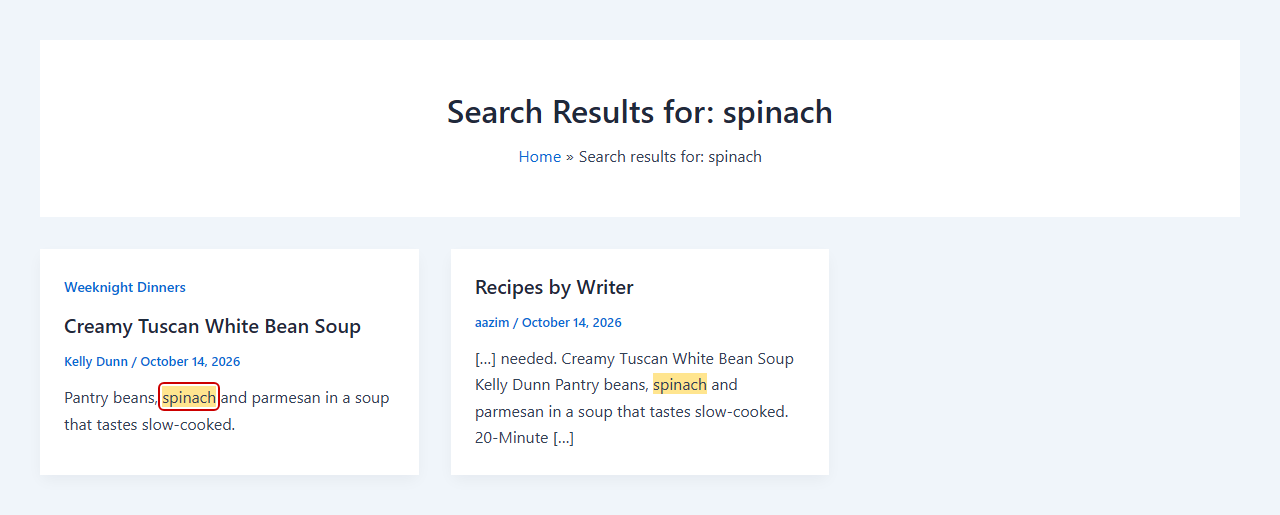
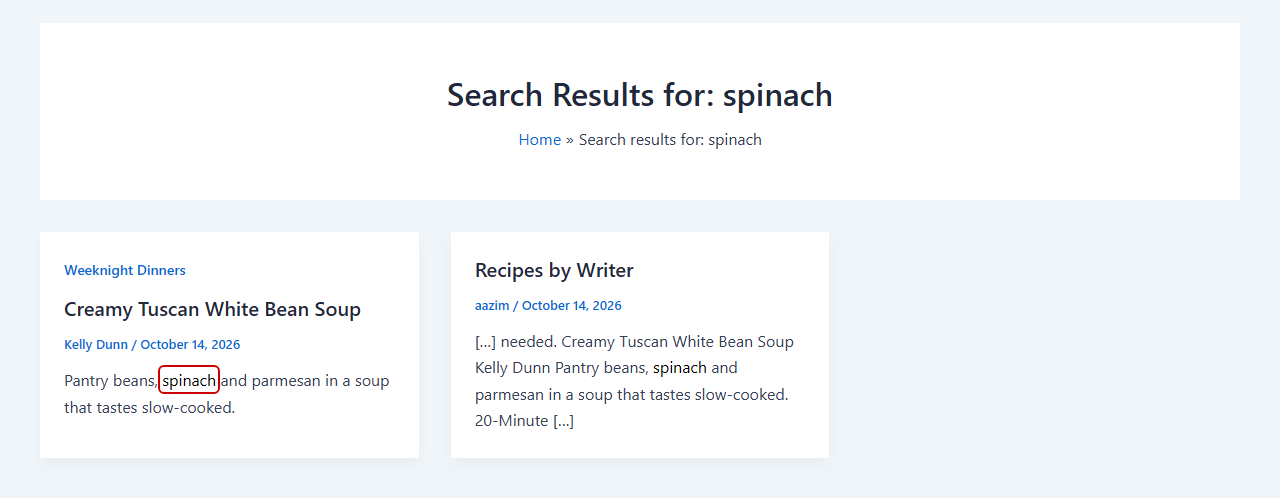
Auf unserer Rezept-Demo-Website haben wir nach „Spinat“ gesucht. SearchWP markierte das Wort direkt im Ausschnitt der Creamy Tuscan White Bean Soup.
Versuchen Sie als Nächstes Ihre Live-Such-Dropdown, wenn Sie SearchWP Live Ajax Search verwenden.
Als wir „Reis“ tippten, erschien das Ergebnis Salted Caramel Rice Pudding mit „Rice“ im Titel hervorgehoben.
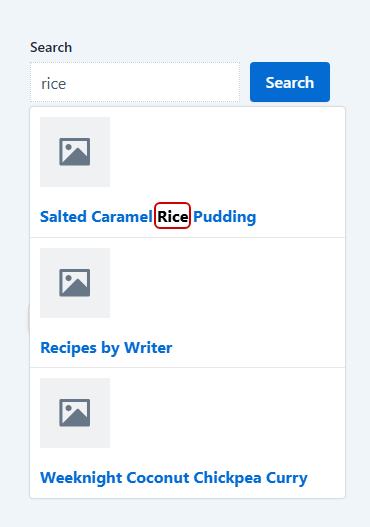
Hinweis: Einige Themes, einschließlich Astra, entfernen die Standard-Hervorhebungsfarbe des Browsers, sodass das markierte Wort wie normaler Text aussehen kann. Wenn das auf Ihrer Website passiert, zeigt der Bonusteil unten, wie Sie Ihre eigene Farbe hinzufügen können.
Astra lädt auch die Post-Titel auf der Ergebnis-Seite auf seine eigene Weise, sodass dort nur die Snippets hervorgehoben werden. Unser Leitfaden zum Anpassen der WordPress-Suchergebnis-Seite kann helfen, wenn Sie mehr Kontrolle über diese Seite wünschen.
Bonus: Ändern Sie die Suchhervorhebungsfarbe
SearchWP umschließt jedes hervorgehobene Wort mit einem HTML-mark-Element, das die meisten Browser mit einem gelben Hintergrund anzeigen. Einige Themes, wie Astra, schalten diesen Hintergrund aus, sodass das Hinzufügen Ihrer eigenen Farbe die einfachste Möglichkeit ist, Hervorhebungen hervorzuheben.
Wenn Sie möchten, dass die Farbe zu Ihrer Marke passt, können Sie einen kurzen CSS-Snippet einfügen. Kopieren Sie einfach den folgenden Snippet und ersetzen Sie #ffe58f durch den gewünschten Farbcode für Ihre Website.
mark.searchwp-highlight {
  background-color: #ffe58f;
  color: inherit;
}
Als Nächstes können Sie den Snippet in Ihr WordPress-Theme einfügen. Um dies bei einem klassischen Theme zu tun, gehen Sie zu Design » Anpassen » Zusätzliches CSS.
Wenn Sie ein Block-Theme verwenden, öffnen Sie den Website-Editor und gehen Sie zu Stile. Wählen Sie dort Zusätzliches CSS aus den Optionen.
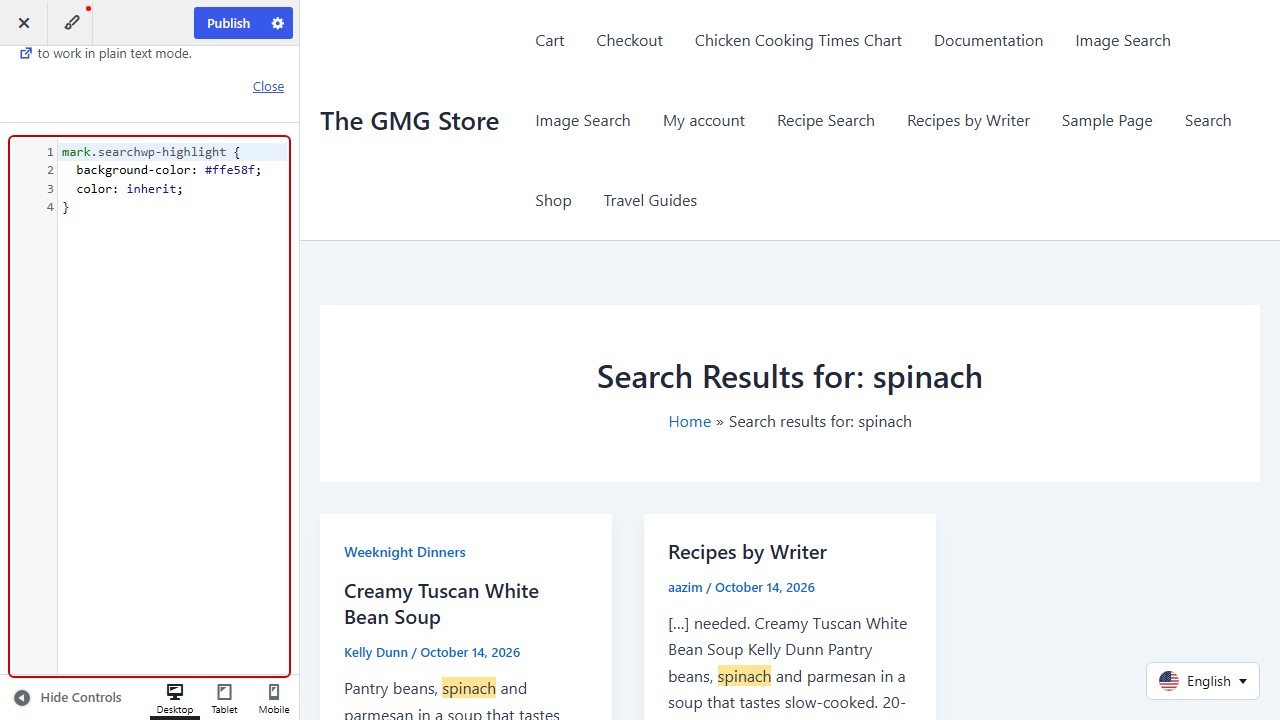
Fügen Sie als Nächstes diesen Snippet ein und ändern Sie den Farbcode zu dem gewünschten.
Speichern Sie danach Ihre Änderungen und führen Sie eine weitere Suche durch, um die neue Farbe zu sehen.
Häufig gestellte Fragen
1. Warum werden Suchbegriffe in meinen WordPress-Suchergebnissen nicht hervorgehoben?
Suchbegriffe werden nur hervorgehoben, wenn die Suche über SearchWP läuft und "Begriffe hervorheben" in den SearchWP-Einstellungen aktiviert ist. Einige Themes, wie Astra, entfernen auch die Hervorhebungsfarbe, was mit einem kurzen CSS-Snippet behoben werden kann.
Wenn Snippets hervorgehoben werden, aber keine Titel, lädt Ihr Theme die Post-Titel auf eigene Weise. Unser Leitfaden zur Anzeige von Auszügen auf der WordPress-Suchergebnisseite kann helfen, wenn Ihr Theme überhaupt keine Snippets anzeigt.
2. Funktioniert die Suchhervorhebung mit benutzerdefinierten Feldern?
Die Suchhervorhebung funktioniert mit benutzerdefinierten Feldern, sobald diese Teil Ihrer Suchmaschine sind. Wenn der Suchbegriff nicht im Auszug oder Inhalt eines Beitrags enthalten ist, kann SearchWP den Auszug aus einem passenden benutzerdefinierten Feld erstellen und den Begriff dort hervorheben.
3. Kann ich die Farbe der Suchhervorhebung in WordPress ändern?
Die Hervorhebungsfarbe kann mit einem kurzen CSS-Snippet geändert werden, das auf mark.searchwp-highlight abzielt. Sie können es unter Design » Anpassen » Zusätzliches CSS bei einem klassischen Theme hinzufügen oder im Stile-Panel des Website-Editors bei einem Block-Theme.
4. Muss ich den Index neu erstellen, nachdem ich die Hervorhebung aktiviert habe?
Die Hervorhebung funktioniert sofort, da SearchWP die Hervorhebungen hinzufügt, wenn es Ergebnisse anzeigt, und nicht, wenn es Ihre Inhalte indiziert. Der Schalter "Begriffe hervorheben" wird ebenfalls sofort gespeichert, sobald Sie ihn umlegen, sodass Ihre nächste Suche ihn berücksichtigt.
5. Funktioniert die Hervorhebung in Live-Suchergebnissen?
Die Hervorhebung funktioniert auch in der Live-Such-Dropdown von SearchWP Live Ajax Search. Auf unserer Demoseite wurde beim Eingeben von "Reis" "Reis" im passenden Rezepttitel hervorgehoben.
Live Ajax Search ist kostenlos auf WordPress.org und in jedem SearchWP-Plan enthalten. Hier erfahren Sie, wie Sie Live-Autocomplete-Suche zu WordPress hinzufügen.
Fazit
Ihre Besucher können nun ihre Suchbegriffe in jedem Ergebnis erkennen und schneller zur richtigen Seite gelangen.
Wir hoffen, dieser Artikel hat Ihnen geholfen zu lernen, wie Sie Suchbegriffe in WordPress hervorheben. Möglicherweise möchten Sie auch unsere Anleitungen lesen, wie Sie bestimmte Suchergebnisse in WordPress priorisieren und wie Sie Suchmetriken in WordPress anzeigen.
Sind Sie bereit, Besuchern zu helfen, schneller zu finden, wonach sie suchen? Sie können hier mit SearchWP beginnen.