
Der Aufbau einer florierenden Online-Community erfordert echten Aufwand. Sie verbringen Zeit damit, Diskussionen zu moderieren, zur Teilnahme zu ermutigen und wertvolle Gespräche in Ihren bbPress-Foren zu pflegen.
Aber es gibt ein verstecktes Problem, das all diese harte Arbeit leise untergräbt.
Wenn Besucher Ihre Website durchsuchen, sehen sie keine dieser Forendiskussionen. Jahrelange hilfreiche Antworten, detaillierte Fehlerbehebungs-Threads und Expertenratschläge bleiben für Ihre Suchfunktion unsichtbar.
Wir haben beobachtet, wie Website-Besitzer mit genau diesem Problem zu kämpfen hatten, da die Standard-WordPress-Suche viele Einschränkungen hat.
In diesem Artikel zeigen wir Ihnen, wie Sie bbPress-Foren-Themen und Antworten in die WordPress-Suche einbinden.
Warum werden bbPress-Foren-Inhalte nicht in der WordPress-Suche angezeigt?
Die Standard-WordPress-Suchfunktion hat einen großen blinden Fleck, wenn es um Foreninhalte geht.
Wenn jemand Ihre Website durchsucht, durchsucht WordPress standardmäßig normale Beiträge und Seiten.
Es überspringt Ihre Forendiskussionen, selbst wenn sie die genauen Informationen enthalten, die Ihr Besucher benötigt.
Dies führt zu einer frustrierenden Erfahrung für alle Beteiligten. Ihre Community-Mitglieder haben häufig gestellte Fragen bereits dutzende Male in Foren-Threads beantwortet.
Aber neue Besucher stellen immer wieder die gleichen Fragen, weil sie diese bestehenden Diskussionen nicht finden können.
Das Problem verschlimmert sich, je mehr Ihr Forum wächst. Wertvollere Inhalte werden tiefer vergraben, wodurch Ihre Community für Neulinge weniger hilfreich ist, als sie sein sollte.
Die Behebung dieses Problems hilft Ihren Besuchern, die benötigten Informationen schneller zu finden. Es reduziert doppelte Forenbeiträge und macht Ihre gesamte Community für alle Nutzer wertvoller.
Lassen Sie uns nun einen schnellen und einfachen Weg betrachten, um Ihre Foren-Themen und Antworten in WordPress durchsuchbar zu machen.
bbPress-Foren-Themen und Antworten durchsuchbar machen
Der einfachste Weg, Ihre bbPress-Foren-Inhalte durchsuchbar zu machen, ist die Verwendung von SearchWP.

SearchWP ist das beste WordPress-Such-Plugin, das Ihnen die vollständige Kontrolle darüber gibt, was in Ihren Suchergebnissen angezeigt wird. Es funktioniert nahtlos mit bbPress zusammen, um sowohl Foren-Themen als auch Antworten zu indizieren.
Über 50.000 WordPress-Website-Besitzer verwenden SearchWP, um ihre Website-Suche zu verbessern und Besuchern zu helfen, die benötigten Inhalte zu finden.
Über die Durchsuchbarkeit von Foreninhalten hinaus bietet SearchWP leistungsstarke Funktionen, die Ihr gesamtes Sucherlebnis verbessern:
- Live-Suchergebnisse: Zeigen Sie Suchergebnisse sofort an, während Besucher tippen, um Forendiskussionen schneller zu finden.
- Benutzerdefinierte Suchformulare: Erstellen Sie spezielle Suchformulare nur für Ihre Foren mit spezifischen Einstellungen.
- Suchstatistiken: Verfolgen Sie, wonach Leute auf Ihrer Website suchen, um zu verstehen, welche Foren-Themen Ihre Community am meisten interessieren.
- Fuzzy Search: Ermöglichen Sie Besuchern, Forum-Beiträge zu finden, auch wenn sie Suchbegriffe falsch schreiben oder leicht abweichende Schlüsselwörter verwenden.
- PDF-Indizierung: Machen Sie herunterladbare Dateien und PDF-Dokumente aus Ihren Foren neben Themen und Antworten durchsuchbar.
- Nahtlose Integrationen: SearchWP funktioniert nahtlos mit beliebten Plugins wie WooCommerce und Seitenerstellern.
Mit SearchWP können Sie Ihr Forum von einem versteckten Archiv in eine durchsuchbare Wissensdatenbank verwandeln, die Ihrer Community besser dient.
Nun gehen wir die Schritte durch, um Ihre bbPress-Inhalte vollständig durchsuchbar zu machen.
Schritt 1: SearchWP installieren und aktivieren
Zuerst müssen Sie die SearchWP-Website besuchen und sich für ein neues Konto anmelden.
Sobald Sie Ihr Konto erstellt haben, melden Sie sich an und navigieren Sie zum Tab Downloads in Ihrem Dashboard.

Auf dieser Seite können Sie auf die Schaltfläche SearchWP herunterladen klicken, um die ZIP-Datei des Plugins auf Ihrem Computer zu speichern. Kopieren Sie währenddessen Ihren Lizenzschlüssel aus der unteren linken Ecke, da Sie ihn während der Einrichtung benötigen.
Als Nächstes müssen Sie SearchWP auf Ihrer WordPress-Site installieren, indem Sie die ZIP-Datei hochladen. Wenn Sie Hilfe bei diesem Schritt benötigen, lesen Sie diese Anleitung zur Installation eines WordPress-Plugins.
Nach der Aktivierung des Plugins sehen Sie den SearchWP-Begrüßungsbildschirm mit dem Einrichtungsassistenten. Klicken Sie auf die Schaltfläche „Onboarding-Assistent starten“ und folgen Sie den einfachen Anweisungen auf dem Bildschirm, um die Ersteinrichtung abzuschließen.

Sobald Sie den Einrichtungsassistenten abgeschlossen haben, können Sie die bbPress-Integration installieren.
Schritt 2: Installieren Sie die bbPress Integration Extension
Die bbPress Integration Extension ermöglicht es SearchWP, Foreninhalte zu indizieren und in Suchergebnisse einzubeziehen.
Um diese Erweiterung zu installieren, navigieren Sie in Ihrem WordPress-Dashboard zu SearchWP » Extensions.
Von hier aus können Sie nach unten scrollen, bis Sie die bbPress Integration Extension in der Liste finden, und dann auf die Schaltfläche „Installieren“ klicken.
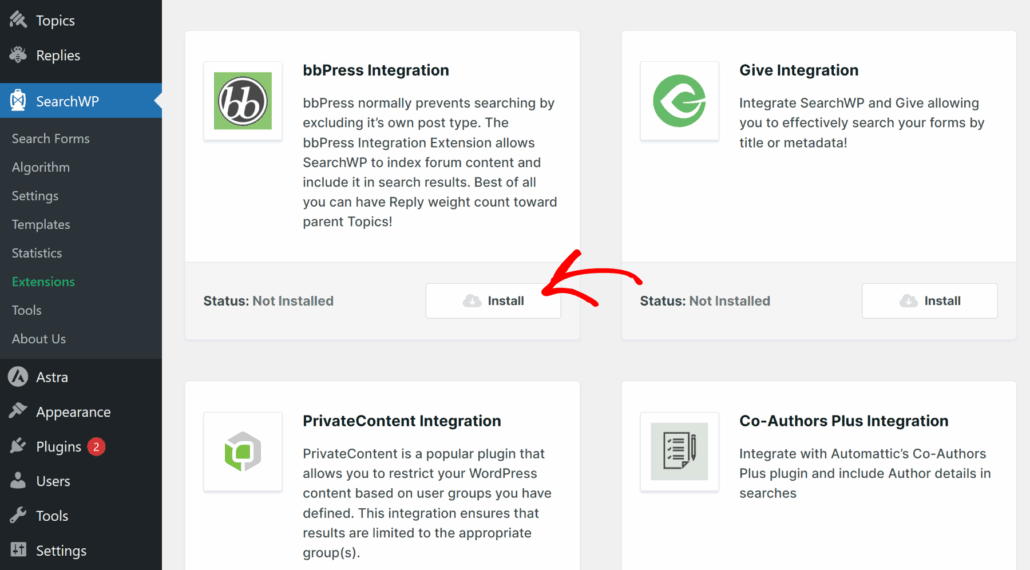
Die Erweiterung wird nach der Installation automatisch aktiviert.
Jetzt können Sie SearchWP konfigurieren, um Ihre Foren, Themen und Antworten in die Suchergebnisse aufzunehmen.
Schritt 3: Passen Sie Ihre Suchmaschine an
Als Nächstes können Sie die Suchmaschine in SearchWP anpassen und Inhalte von bbPress in die Suchergebnisse aufnehmen.
Dies kann die auf Ihrer Website erstellten Foren, die Forenthemen, Forenantworten, Themen-Tags und mehr umfassen.
Zuerst müssen Sie in Ihrem WordPress-Dashboard zu SearchWP » Algorithm gehen.
Sie sehen Ihre Standard-Suchmaschine mit den aktuell aufgeführten Quellen. Klicken Sie auf die Schaltfläche Quellen & Einstellungen, um zu ändern, was SearchWP bei der Suche einschließt.

Ein Popup-Fenster wird angezeigt, das alle verfügbaren Quellen auf Ihrer Website auflistet. Standardmäßig sind bereits Beiträge, Seiten und Medien als Quellen enthalten.
Als Nächstes können Sie Foren, Themen und Antworten als Quellen für Ihre Engine auswählen.
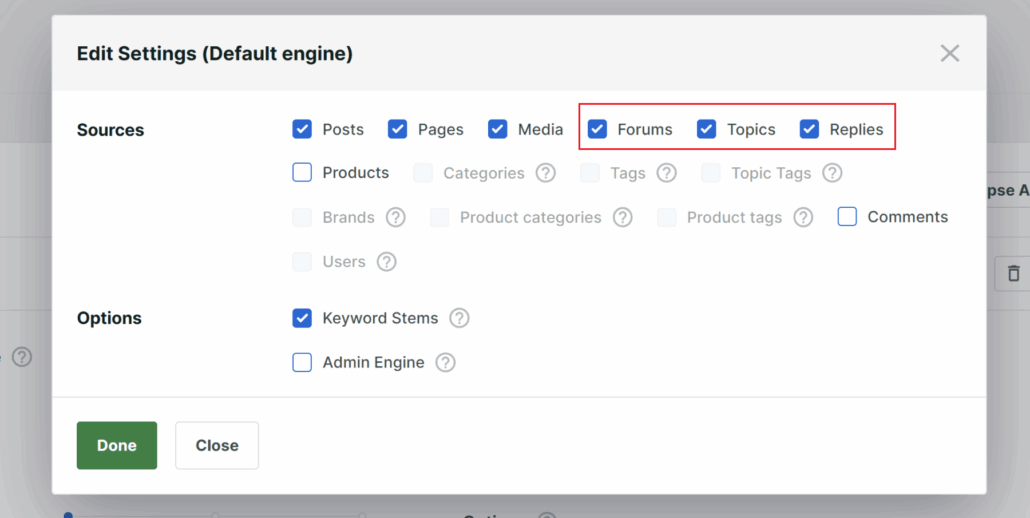
Wenn Sie fertig sind, klicken Sie auf die Schaltfläche Fertig, um diese Änderung zu speichern.
Jetzt durchsucht SearchWP verschiedene Foren, Forenthemen und Antworten, wenn Besucher Ihre Website-Suche verwenden. Dies gibt ihnen Zugriff auf die vollständige Forenkonversation, nicht nur auf die ursprünglichen Fragen.
Schritt 4: Forensuche-Attribute anpassen
Das Hinzufügen von Foren, Themen und Antworten als Quellen teilt SearchWP mit, wo gesucht werden soll. Sie müssen jedoch auch angeben, welche Attribute innerhalb dieser Quellen durchsuchbar sein sollen.
Dies können benutzerdefinierte Felder oder Taxonomien sein, wie z. B. Tags oder Kategorien, die in den Suchprozess einbezogen werden.
Sie können beispielsweise auf der Seite „Algorithmus“ nach unten scrollen, um das Forum anzuzeigen, bis Sie den Abschnitt „Themen“ sehen.
Klicken Sie einfach auf die Schaltfläche Attribute hinzufügen/entfernen, um zu konfigurieren, welche Teile von Forenthemen SearchWP indizieren soll.
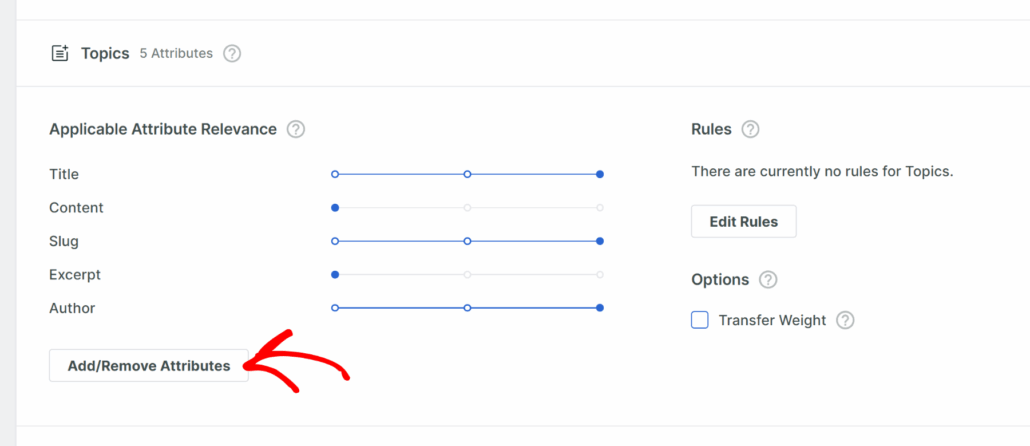
Ein Popup-Fenster wird geöffnet, das die verfügbaren Attribute anzeigt. Standardmäßig enthält SearchWP grundlegende Attribute wie Titel, Inhalt, Slug, Auszug und Autor.
Sie können auch benutzerdefinierte Felder und Taxonomien wie „Themen-Tags (topic-tags)“ hinzufügen, um die allgemeine Sucherfahrung zu verbessern.
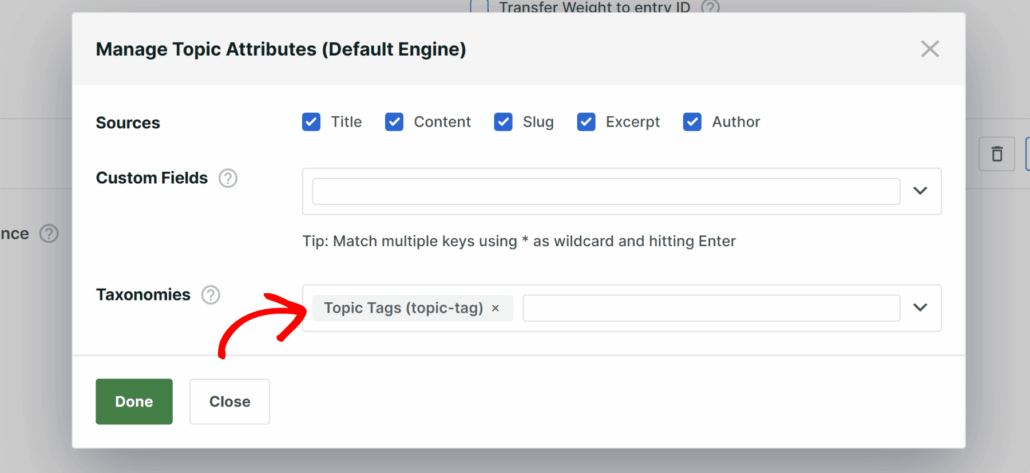
Klicken Sie auf Fertig, wenn Sie mit den Thema-Attributen zufrieden sind.
Nun können Sie zum Abschnitt Foren und Antworten scrollen und auf die Schaltfläche Attribute hinzufügen/entfernen klicken, um deren Attribute zu bearbeiten.
Konfigurieren Sie einfach deren Attribute auf die gleiche Weise. Das Attribut „Inhalt“ ist hier besonders wichtig, da es den gesamten tatsächlichen Antworttext enthält, in dem Antworten und Diskussionen stattfinden.
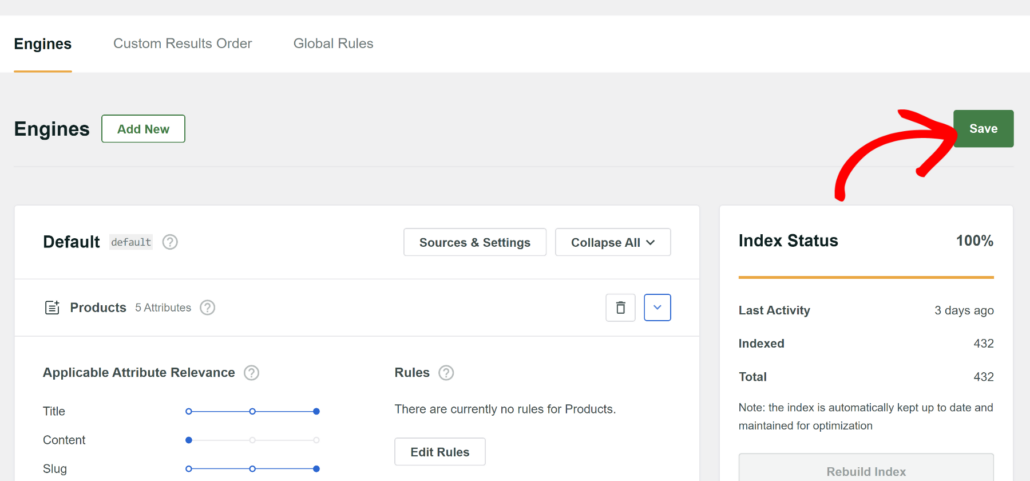
Der letzte Schritt ist das Speichern aller Ihrer Änderungen. Sie können dies tun, indem Sie zum oberen Rand der Seite scrollen und oben rechts auf die Schaltfläche Speichern klicken.
Schritt 5: Testen Sie Ihre Forensuche
Nachdem Sie SearchWP so konfiguriert haben, dass Foreninhalte einbezogen werden, ist es an der Zeit sicherzustellen, dass alles korrekt funktioniert.
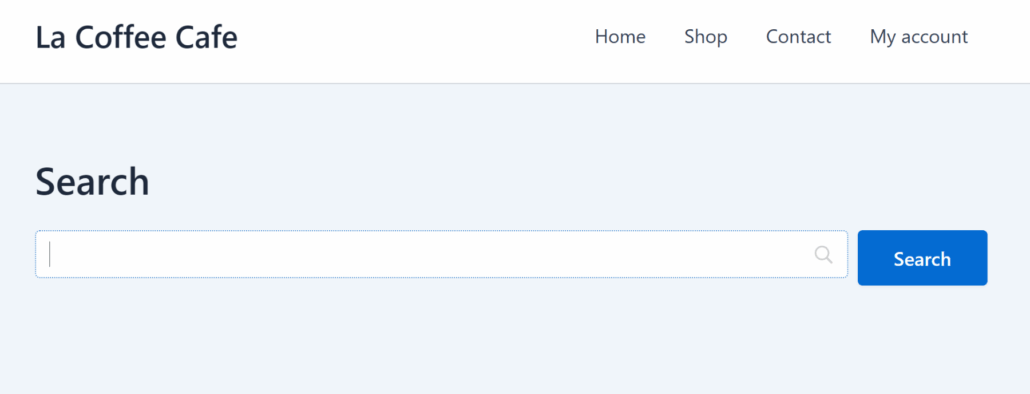
Besuchen Sie das Frontend Ihrer Website und navigieren Sie zur Suchleiste. Denken Sie an ein bestimmtes Thema oder eine bestimmte Antwort, von der Sie wissen, dass sie in Ihren Foren existiert.
Wählen Sie für diesen Test etwas Besonderes aus, das in Ihren Forendiskussionen vorkommt, aber nicht in Ihren regulären Beiträgen oder Seiten. Auf diese Weise können Sie deutlich sehen, dass SearchWP Foreninhalte findet.
Geben Sie Ihren Suchbegriff in die Suchleiste ein und drücken Sie Enter oder klicken Sie auf die Suchschaltfläche.
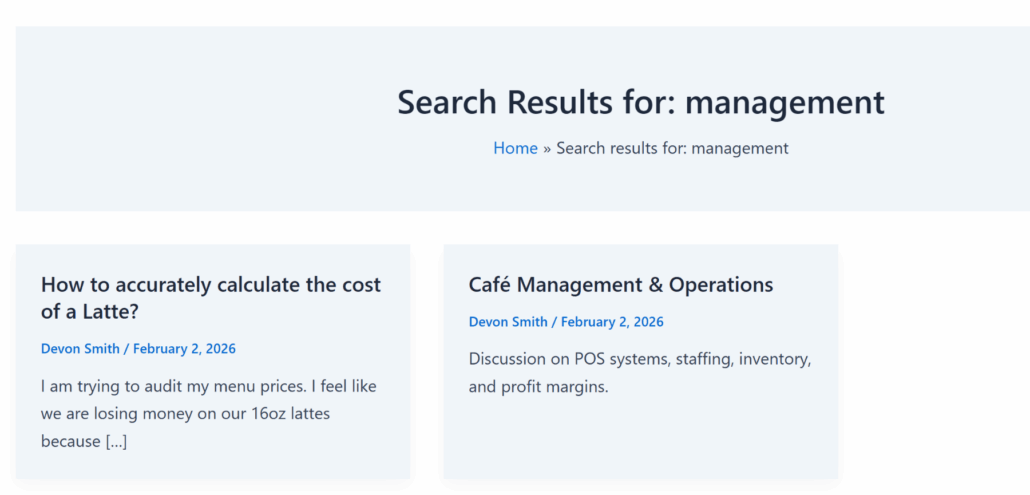
Sie sollten nun sehen, wie Forenthemen und Antworten in Ihren Suchergebnissen neben Ihren regulären Inhalten erscheinen. Die Ergebnisse zeigen den Titel des Themas oder den Inhalt der Antwort, der Ihrer Suchanfrage entspricht.
Zum Beispiel haben wir auf unserer Testseite über ein Kaffeehaus nach „Management“ gesucht, das in einer Forendiskussion vorkommt. Die Suchergebnisse enthalten nun sowohl das ursprüngliche Forum als auch dessen Themen.
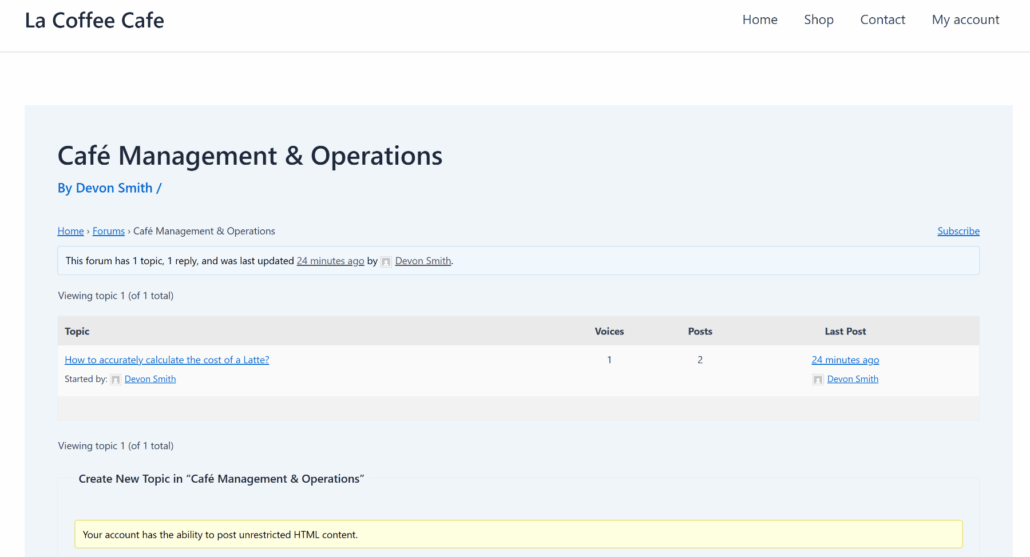
Wenn wir auf eines der Ergebnisse klicken, gelangen wir zu dem Forum, in dem die Diskussion stattfindet.
Dies zeigt, dass die Suche korrekt funktioniert und die mit bbPress erstellten Foren jetzt in WordPress durchsuchbar sind.
FAQs zum Einbeziehen von bbPress-Suchen
Hier sind einige häufig gestellte Fragen, die wir zum Thema durchsuchbare bbPress-Foren in WordPress erhalten.
1. Verlangsamt dies meine Website?
Nein, SearchWP ist effizient konzipiert und beeinträchtigt die Geschwindigkeit Ihrer Website nicht. Es erstellt einen Suchindex im Hintergrund, sodass Suchen schnell erfolgen, ohne Ihre Datenbank bei jeder Abfrage zusätzlich zu belasten.
2. Kann ich nach dem Forenautor suchen?
Ja, Sie können Forenautoren durchsuchbar machen. Wenn Sie die Attribute für Themen und Antworten konfigurieren, sehen Sie eine Option „Autor“. Nehmen Sie sie einfach in Ihre durchsuchbaren Attribute auf, und Besucher können Beiträge von bestimmten Community-Mitgliedern finden.
3. Funktioniert das mit anderen Forum-Plugins?
SearchWP wurde speziell für die Zusammenarbeit mit bbPress entwickelt und verfügt über eine eigene Erweiterung für die Integration. Sie können die SearchWP-Funktionsseite besuchen, um alle verfügbaren Integrationen für verschiedene Forenlösungen anzuzeigen.
4. Was passiert mit neuen Forum-Beiträgen?
SearchWP indiziert neue Forenthemen und Antworten automatisch, sobald sie veröffentlicht werden. Sie müssen den Index nicht manuell neu erstellen, wenn jemand in Ihren Foren postet. Das Plugin überwacht Ihre Website auf neue Inhalte und aktualisiert den Suchindex in Echtzeit.
Wenn Sie Ihre bbPress-Forum-Inhalte durchsuchbar machen, verwandeln Sie Ihre Community von einer Sammlung isolierter Diskussionen in eine wertvolle Wissensdatenbank.
Besucher können jetzt Antworten finden, die Community-Mitglieder bereits vor Monaten oder Jahren gegeben haben. Dies reduziert doppelte Fragen, hilft neuen Mitgliedern, sich schneller zurechtzufinden, und macht Ihr gesamtes Forum für alle nützlicher.
Wir hoffen, dieser Artikel hat Ihnen geholfen zu lernen, wie Sie bbPress-Forum-Themen und -Antworten in die WordPress-Suche einbeziehen. Möglicherweise möchten Sie auch unsere Anleitungen zum Suchen von Beiträgen nach Tags in WordPress und zum Nachverfolgen von Suchen auf Ihrer WordPress-Website lesen.
Sind Sie bereit, Ihre Foreninhalte durchsuchbar zu machen und eine stärkere Community aufzubauen? Sie können hier mit SearchWP beginnen.