
Möchten Sie die Suche nach Kategorien auf WordPress-Websites hinzufügen?
Die meisten WordPress-Website-Besitzer erkennen nicht, wie verwirrend ihre Suchergebnisse aussehen, bis sie versuchen, die Suche nach Kategorie in WordPress hinzuzufügen.
Ein Besucher gibt „Hähnchen“ in die Suchleiste eines Kochblogs ein und erhält Rezepte zum Abendessen, gemischt mit Testberichten über Küchengeräte, Ernährungsratgebern und alten Beiträgen, alles aus völlig unterschiedlichen Kategorien.
Wir haben dies aus erster Hand bei inhaltsreichen Websites in jeder Nische gesehen. Die integrierte Suche von WordPress erlaubt es Besuchern nicht nativ, Ergebnisse nach Kategorie zu filtern, sodass jede Stichwortsuche alles auf der Website auf einmal zurückgibt, ohne Möglichkeit, die Ergebnisse einzugrenzen.
In diesem Artikel zeigen wir Ihnen, wie Sie die Suche nach Kategorie in WordPress mit SearchWP hinzufügen.
Warum die Suche nach Kategorien auf Ihrer WordPress-Website hinzufügen?
Kategoriesuche ist ein Suchformular, das ein Dropdown-Menü für Kategorien enthält. Besucher können einen Stichwort eingeben und gleichzeitig auswählen, in welchem Bereich Ihrer Website gesucht werden soll. Wenn jemand „Rezepte“ auswählt und nach „Hähnchen“ sucht, sieht er nur Beiträge aus dieser Kategorie, nicht Ihre Ausrüstungsberichte oder Ihr Newsletter-Archiv.
Wir wissen aus Erfahrung, dass diese Funktion bei jeder Art von Website einen echten Unterschied macht. Hier sind die Probleme, die sie löst:
- Überwältigende Suchergebnisse: Wenn Besucher auf einer inhaltsreichen Website suchen, erhalten sie oft Dutzende von themenfremden Beiträgen für jedes Stichwort. Ohne einen Kategorie-Filter gibt es keine Möglichkeit, Ihre Anfängerleitfäden von Ihren fortgeschrittenen Tutorials oder Ihre Produktbeiträge von Ihren redaktionellen Inhalten zu trennen.
- Kein integrierter Filter in WordPress: Die Standard-Suche von WordPress unterstützt nativ keine Kategorie-Filterung ohne benutzerdefinierten Code. Jeder Blog, jeder Shop und jede Mitgliedschaftsseite stößt an diese Grenze, sobald sie über eine Handvoll Beiträge hinauswachsen.
- Verpasste Verkäufe auf E-Commerce-Websites: Käufer in einem WooCommerce-Shop können nicht nach „Elektronik“ oder „Angebote“ filtern, sodass sie weniger stöbern und weniger konvertieren. Wir haben beobachtet, wie Besucher eine Suche ganz abgebrochen haben, als sie keine ähnlichen gruppierten Produkte finden konnten.
- Verlorene Leser auf Blogs und E-Learning-Websites: Ein Anfänger, der nach Einführungsinhalten auf einer Website mit jahrelangen fortgeschrittenen Beiträgen sucht, wird frustriert abreisen, wenn er nicht zur richtigen Kategorie filtern kann. Das ist ein loyaler Leser, der wegen etwas verloren geht, dessen Behebung Minuten dauert.
Nun, schauen wir uns an, wie Sie eine Kategoriesuche in WordPress hinzufügen können.
Kategoriesuche in WordPress hinzufügen (Für Anfänger)
SearchWP ist der einfachste Weg, ein Kategoriesuchformular zu WordPress hinzuzufügen, ohne Code anfassen zu müssen.

SearchWP ist das beste WordPress-Such-Plugin. Es ersetzt die Standard-Suche von WordPress durch eine leistungsstarke, anpassbare Engine, die Ihnen die volle Kontrolle darüber gibt, was Ihre Besucher finden und wie sie es finden.
Hier sind die Gründe, warum Website-Besitzer SearchWP verwenden, um die Kategoriesuche hinzuzufügen:
- Kategoriesuchformulare. Das integrierte Kategoriesuch-Layout-Theme von SearchWP fügt jedem Suchformular ein Dropdown-Menü für Kategorien hinzu, sodass Besucher Ergebnisse für eine bestimmte Kategorie filtern können, ohne dass Code erforderlich ist.
- Relevanzgesteuerte Ergebnisse. Die Suchmaschine von SearchWP indiziert Ihre Inhalte und liefert zuerst die relevantesten Ergebnisse, nicht nur die neuesten. Besucher finden, wonach sie tatsächlich suchen, anstatt durch themenfremde Beiträge zu scrollen.
- Blitzschnelle Live-Suche. Installieren Sie die Erweiterung Live Ajax Search (im Lieferumfang von Standard und höher enthalten), um Ergebnisse in einem Dropdown anzuzeigen, während Besucher tippen, ohne dass die Seite neu geladen werden muss.
- Vollständige Anpassung. Steuern Sie, welche Kategorien im Dropdown angezeigt werden, wählen Sie, welche Engine die Ergebnisse liefert, und gestalten Sie das Formular passend zum Design Ihrer Website.
Damit sehen wir uns an, wie Sie SearchWP verwenden können, um die Suche nach Kategorie in WordPress hinzuzufügen.
Schritt 1: SearchWP installieren und aktivieren
Um zu beginnen, können Sie die SearchWP-Website besuchen und sich für ein Konto anmelden. Danach melden Sie sich an und gehen zum Tab Downloads in Ihrem Kontodashboard.
Klicken Sie dort auf SearchWP herunterladen, um die ZIP-Datei auf Ihrem Computer zu speichern. Vergessen Sie nicht, auch Ihren Lizenzschlüssel zu kopieren, da Sie ihn während der Einrichtung benötigen werden.

Als Nächstes können Sie SearchWP auf Ihrer WordPress-Website installieren und aktivieren. Wenn Sie noch nie ein Plugin installiert haben, können Sie dieser Anleitung zur Installation von WordPress-Plugins für Schritt-für-Schritt-Anweisungen folgen.
Sobald das Plugin aktiv ist, klicken Sie auf Onboarding-Assistent starten und folgen Sie den Anweisungen auf dem Bildschirm, um SearchWP für Ihre Website zu konfigurieren.

SearchWP ist einsatzbereit und Sie können Ihr erstes Kategorie-Suchformular erstellen!
Schritt 2: Passen Sie Ihren WordPress-Suchalgorithmus an (Optional)
SearchWP beginnt nach der Aktivierung automatisch mit der Indizierung der Inhalte auf Ihrer Website. Sie können jedoch die vollständige Kontrolle über die Suchmaschine übernehmen.
Hinweis: Dieser Schritt ist optional. Die Standard-Engine von SearchWP funktioniert mit dem Kategorie-Suchformular ohne manuelle Änderungen hier.
Um den Algorithmus manuell anzupassen, können Sie SearchWP » Algorithmus in Ihrem WordPress-Dashboard besuchen.

Die Standardkonfiguration indiziert Beiträge, Seiten und Mediendateien. Sie können auswählen, welche Quellen Sie möchten, indem Sie auf die Schaltfläche Quellen & Einstellungen klicken.
Bonus-Tipp: Sie können dedizierte Engines für verschiedene Inhaltstypen (oder Bedingungen) verwenden, indem Sie die Zusätzlichen Engines. nutzen.

Ein neues Popup-Fenster wird nun mit den Standardquellen für die Suchmaschine geöffnet.
Wählen Sie dann die Quellen aus, die durchsuchbar sein sollen. Sobald dies abgeschlossen ist, klicken Sie auf „Fertig“, um die Änderungen zu übernehmen.

Sie können auch bestimmen, wie viel jedes Attribut beiträgt, indem Sie die Anwendbare Attributrelevanz anpassen.
Schieben Sie einfach den Schieberegler neben jedem Attribut, um dessen Gewichtung anzupassen. Wenn Sie ihn nach rechts schieben, erhöht sich seine Bedeutung in den Suchergebnissen, während er nach links geschoben die Auswirkung verringert. Dies hilft Ihnen, die Priorisierung von Suchergebnissen auf Ihrer Website fein abzustimmen.
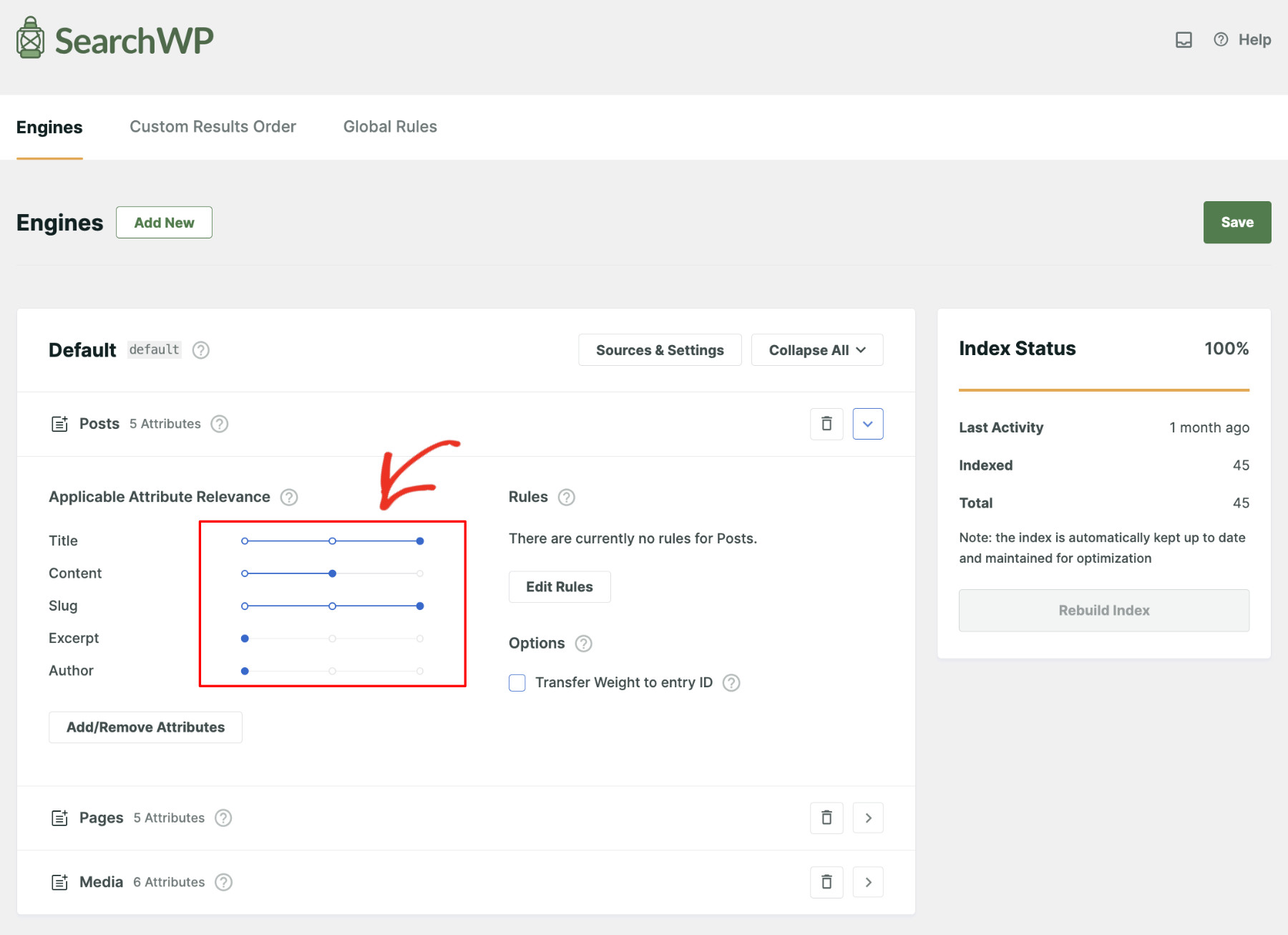
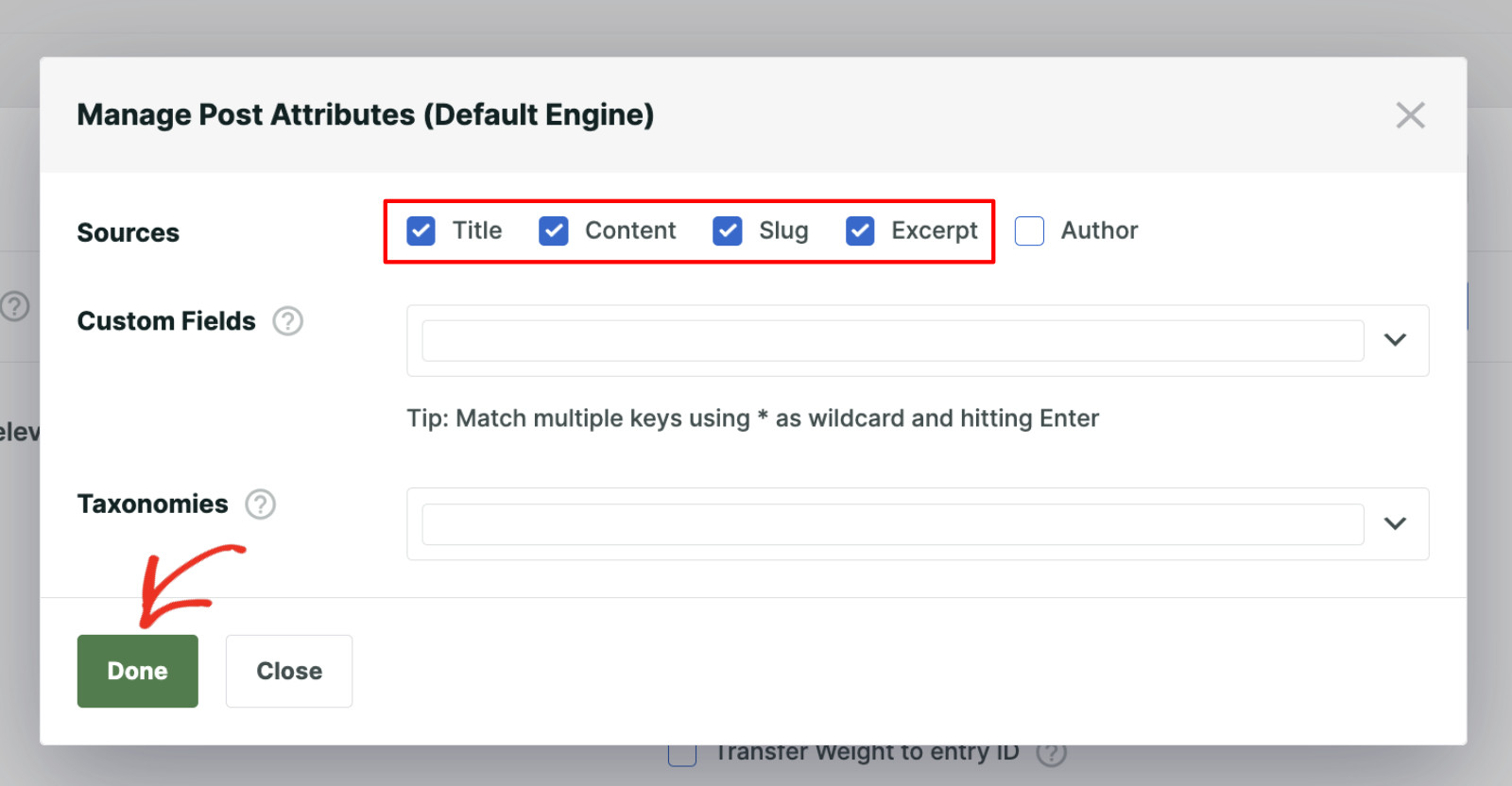
Wenn Sie ein Attribut ignorieren möchten, können Sie dies einfach tun, indem Sie auf die Schaltfläche Attribute hinzufügen/entfernen klicken.
Ein neues Fenster wird geöffnet, in dem Sie die Elemente, die Sie entfernen möchten, abwählen und auf „Fertig“ klicken können, um die Einstellungen zu aktualisieren.
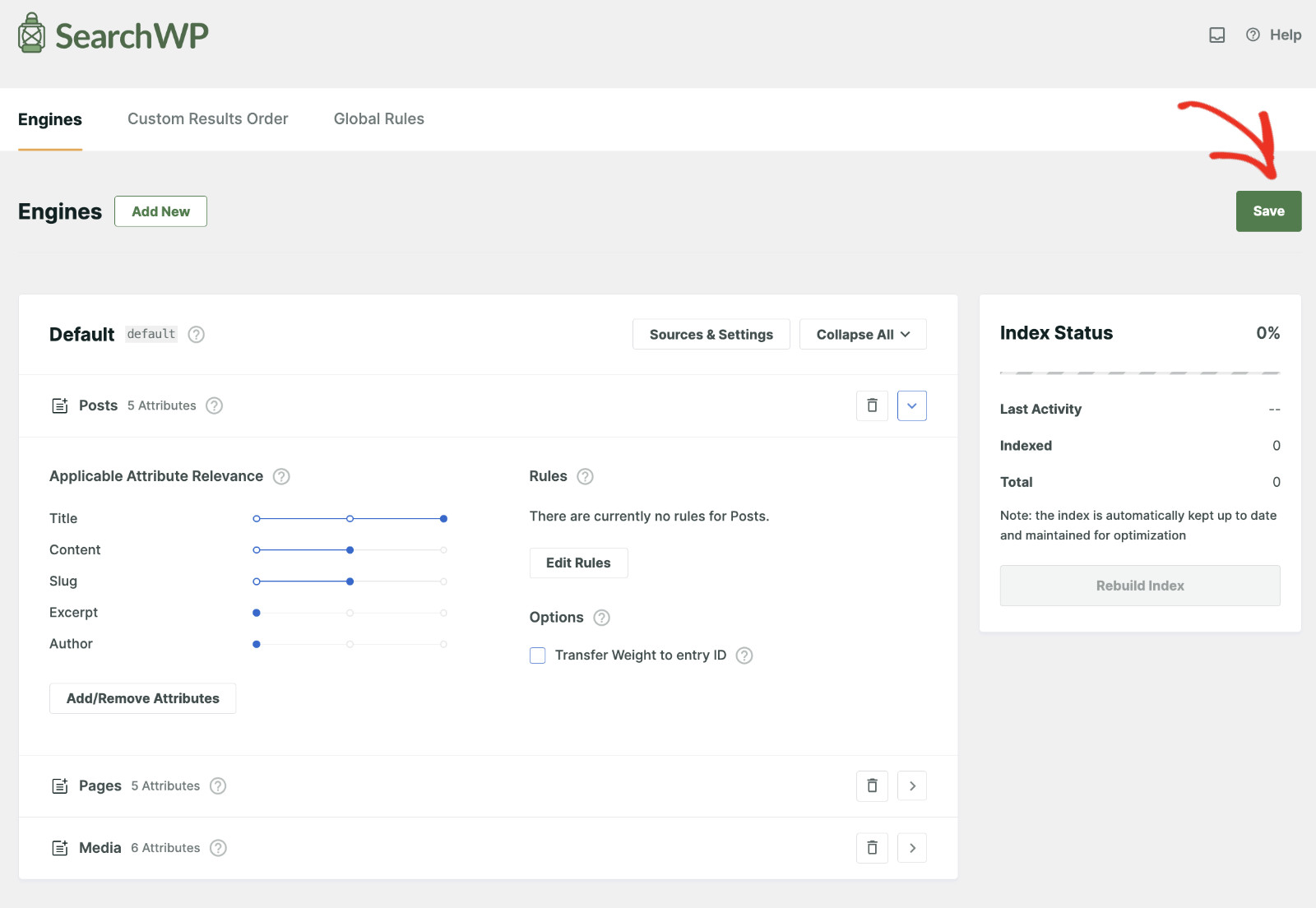
Wenn Sie mit der Konfiguration zufrieden sind, klicken Sie auf „Speichern“, um die Änderungen zu übernehmen.
Ihre Engine-Einrichtung ist nun abgeschlossen.
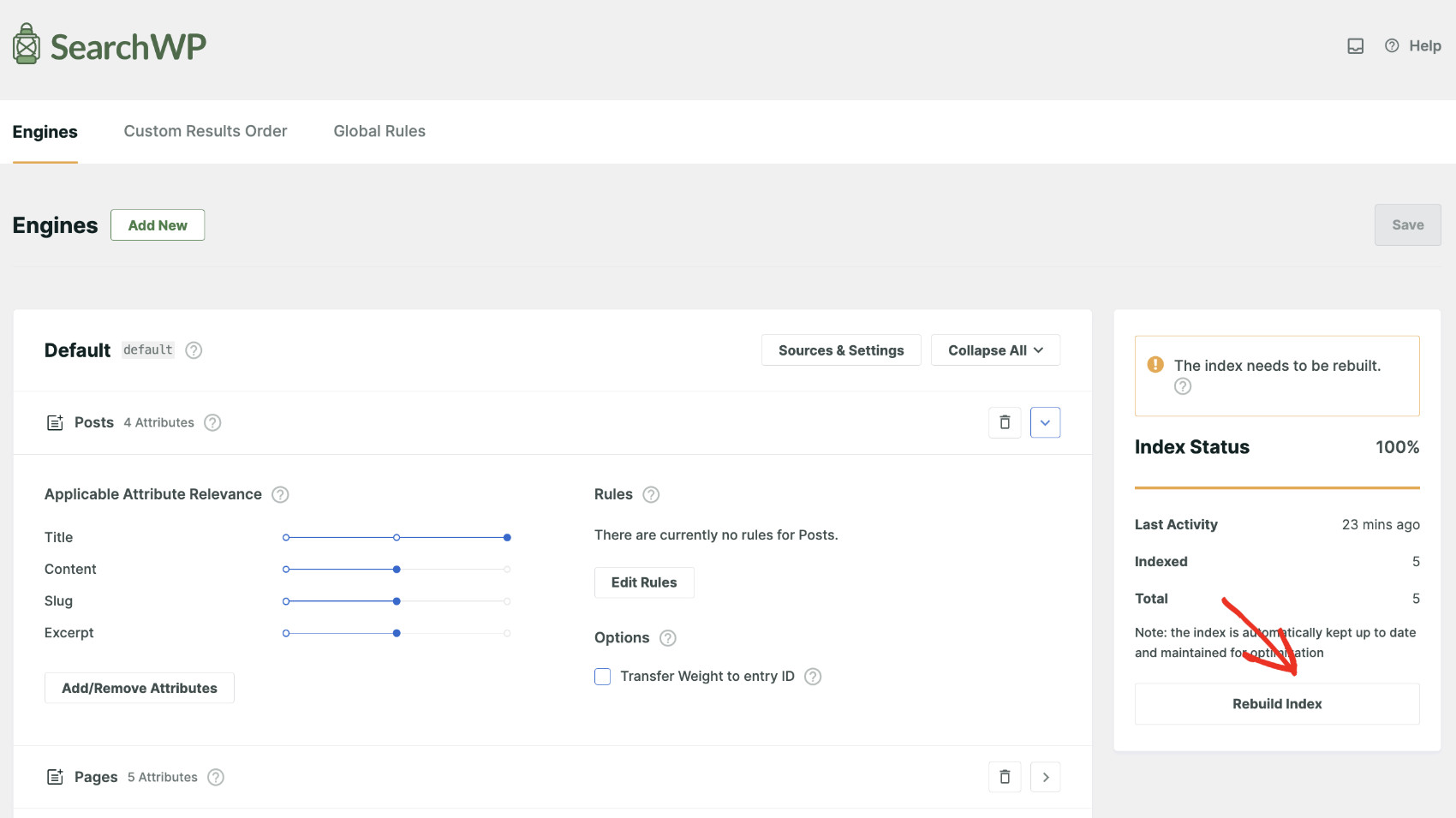
Der Index wird periodisch neu aufgebaut, um mit den Änderungen auf dem neuesten Stand zu bleiben.
Wenn Sie jedoch eine Benachrichtigung sehen, die besagt: „Der Index muss neu aufgebaut werden“, sollten Sie auf die Schaltfläche Index neu aufbauen klicken, um einen vollständigen manuellen Index-Neubau zu erzwingen.
Schritt 3: Erstellen Sie ein Formular für die Suche nach Kategorien in WordPress
Als Nächstes können Sie in Ihrem WordPress-Dashboard zu Suchen » Suchformulare navigieren.
Klicken Sie dort auf Neu hinzufügen, um mit der Erstellung Ihres Kategorie-Suchformulars zu beginnen.
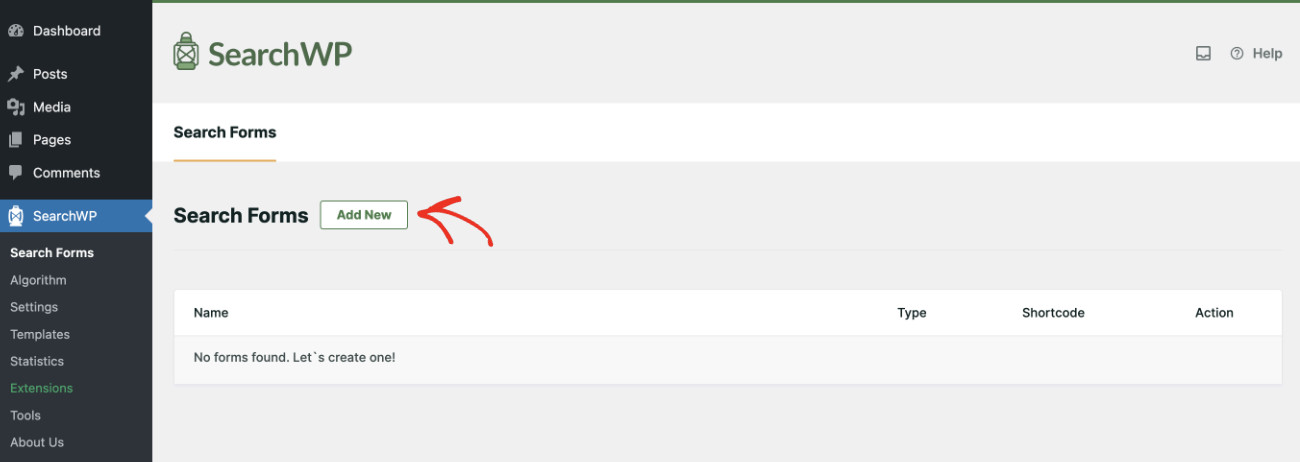
Geben Sie Ihrem Formular einen beschreibenden Namen wie „Nach Kategorie suchen“, um die Übersicht zu wahren.
Danach sehen Sie den Abschnitt Ein Thema auswählen mit fünf Layout-Optionen. Wählen Sie aus der Liste Kategorie-Suche aus.
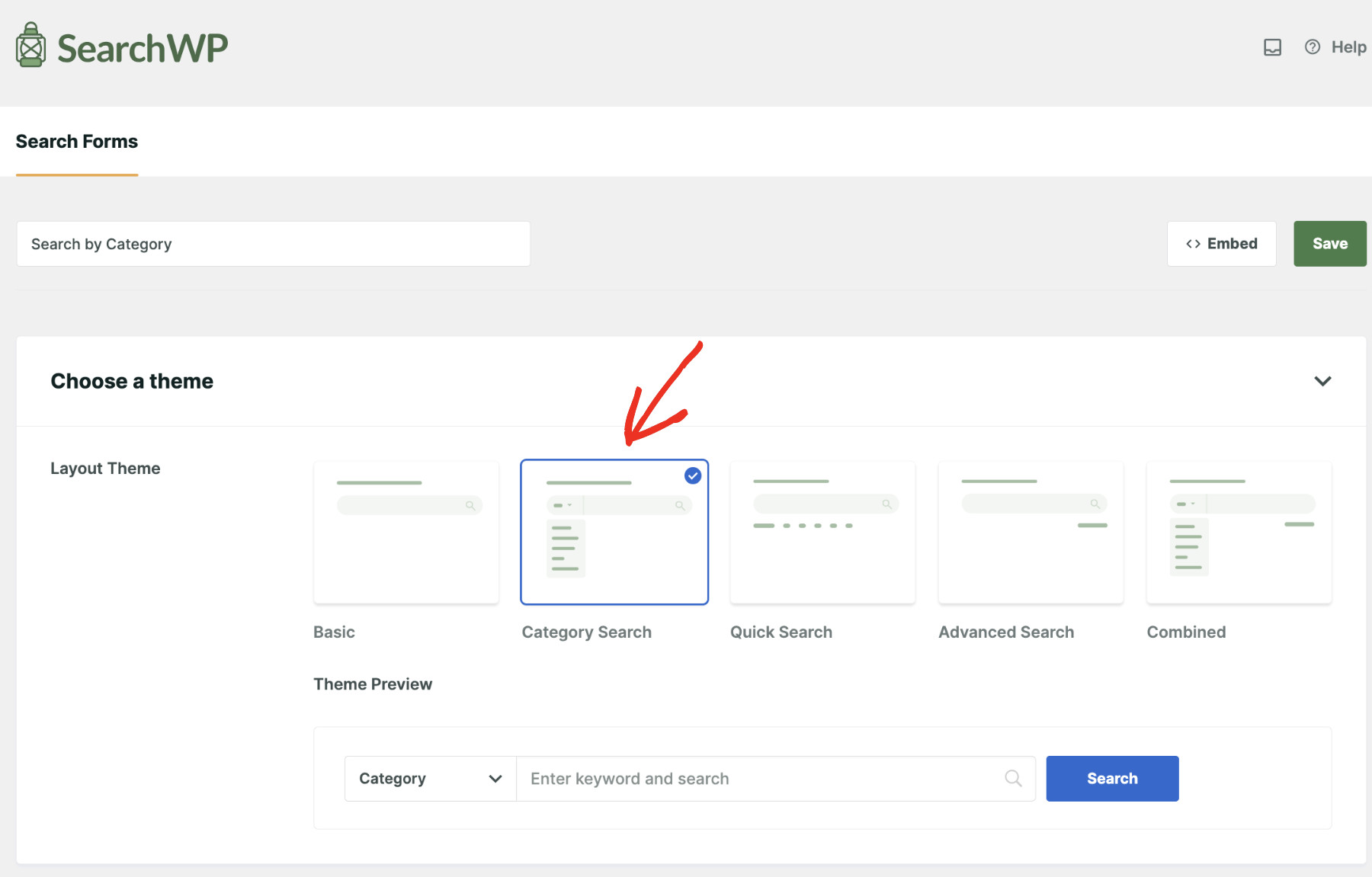
Stellen Sie als Nächstes sicher, dass die richtige Engine ausgewählt ist.
Wenn Sie mehrere Suchmaschinen erstellt haben, wird diese im Dropdown-Menü angezeigt. m

Wählen Sie unter Ergebnisseite entweder Standard (die normale Suchergebnisseite Ihres Themes) oder SearchWP (die eigene Ergebnissvorlage von SearchWP).
Der Vorteil der Auswahl von SearchWP ist, dass Sie erweiterte Änderungen an der Suchergebnisseite vornehmen können

Fügen Sie nun die Arten von Inhalten hinzu, nach denen Sie im Feld „Suchtyp“ suchen möchten.
Die Quellen, die Sie im Algorithmus (im vorherigen Schritt) ausgewählt haben, werden hier angezeigt.

Verwenden Sie von dort aus das Feld Kategorie auswählen, um auszuwählen, welche Kategorien im Dropdown-Menü auf Ihrer Website erscheinen sollen. Sie können alle Kategorien einschließen oder bestimmte auswählen, um das Dropdown-Menü fokussiert zu halten.
Dies ist der wichtigste Teil dieses Tutorials. Sie müssen die Kategorien auswählen, die Sie im Formular „Nach Kategorie suchen“ im Feld „Kategorie auswählen“ einschließen möchten. Nur die von Ihnen ausgewählten werden im Dropdown-Menü angezeigt.
Bitte beachten Sie: Sie sehen nur Kategorien, die derzeit in Gebrauch sind. Wenn eine Kategorie nicht aufgeführt ist, bedeutet dies normalerweise, dass ihr keine Inhalte zugeordnet sind.

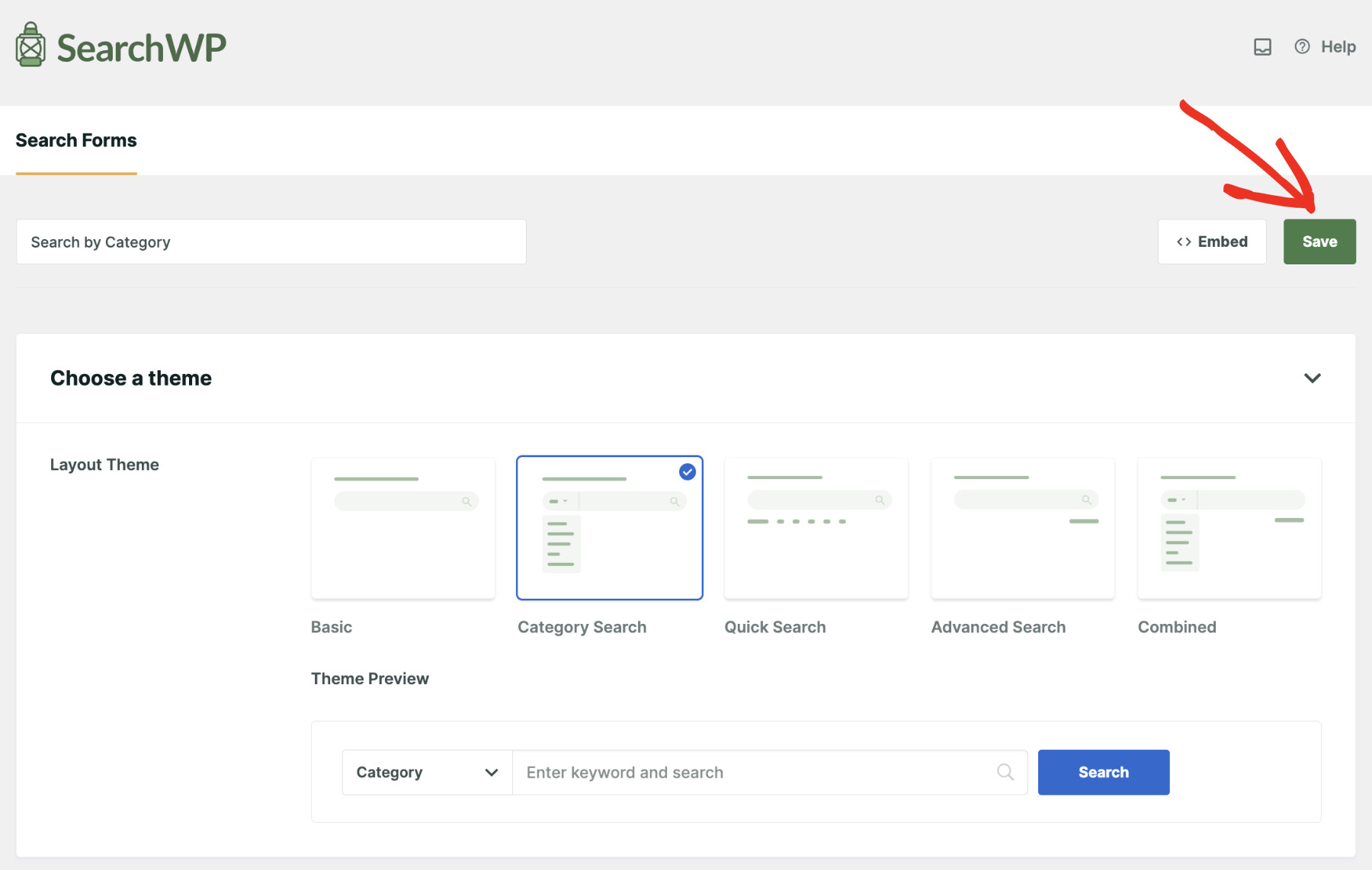
Wenn Sie fertig sind, scrollen Sie zum Seitenanfang.
Von hier aus können Sie auf die Schaltfläche Speichern klicken.
Schritt 4: Fügen Sie das Formular zu Ihrer Website hinzu
Es gibt mehrere Möglichkeiten, das Formular „Nach Kategorie suchen“ auf Ihrer Website hinzuzufügen.
Klicken Sie auf die Schaltfläche Einbetten neben Speichern, um alle Optionen anzuzeigen.
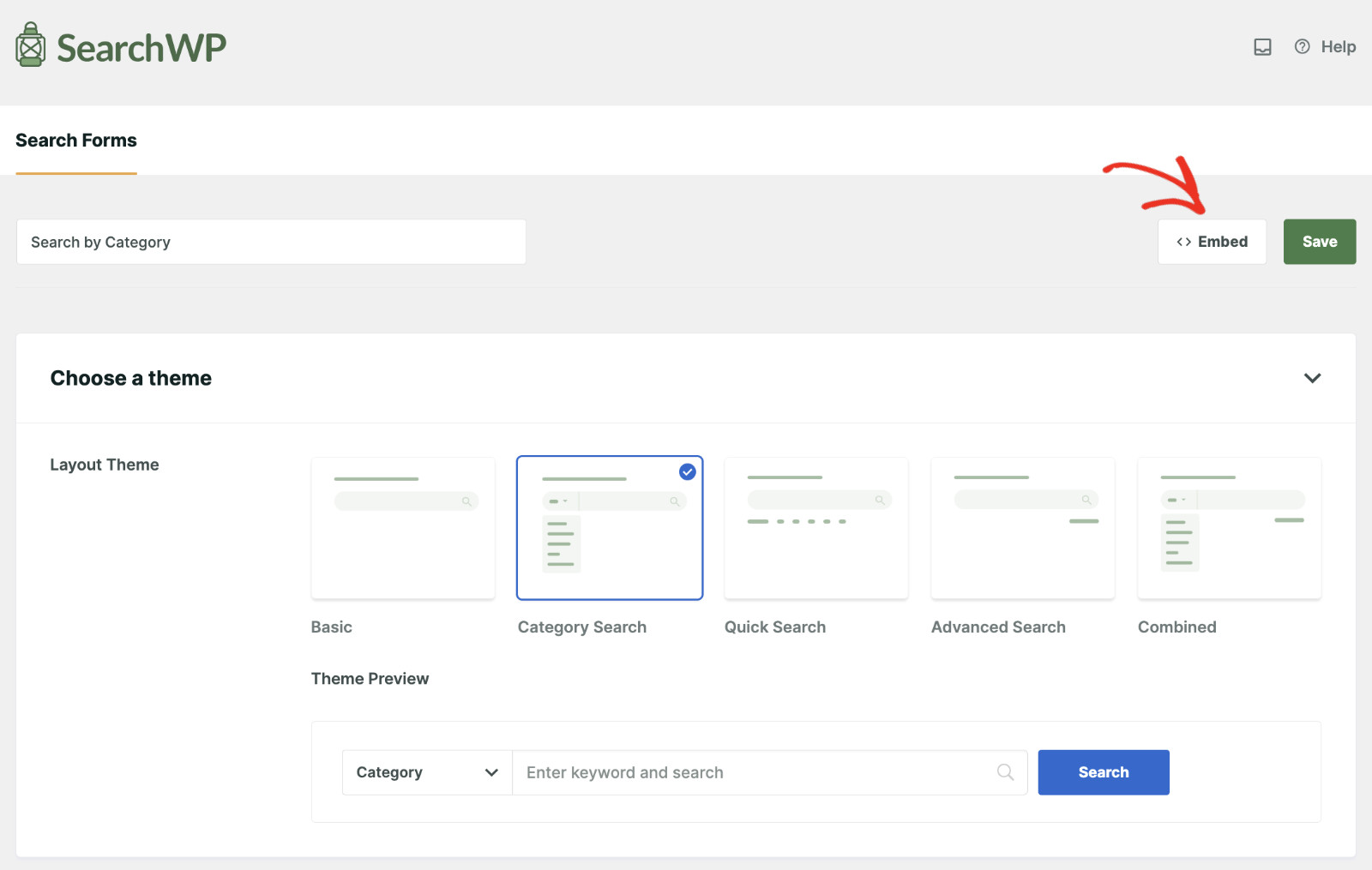
Im Popup-Fenster sehen Sie mehrere Möglichkeiten, das Formular „Nach Kategorie suchen“ zu Ihrer Website hinzuzufügen.
Sie können aus einem Gutenberg-Block, einem Shortcode oder PHP-Code wählen. Folgen Sie der Methode, die am besten zu Ihnen passt.

Sehen wir uns ein Beispiel an, wie Sie ein Formular „Nach Kategorie suchen“ in WordPress mit dem Gutenberg-Block hinzufügen können.
Öffnen Sie die Seite, auf der Sie das Suchformular hinzufügen möchten, im WordPress-Inhaltseditor. Klicken Sie von dort auf die Schaltfläche + und suchen Sie nach dem Block SearchWP Form.
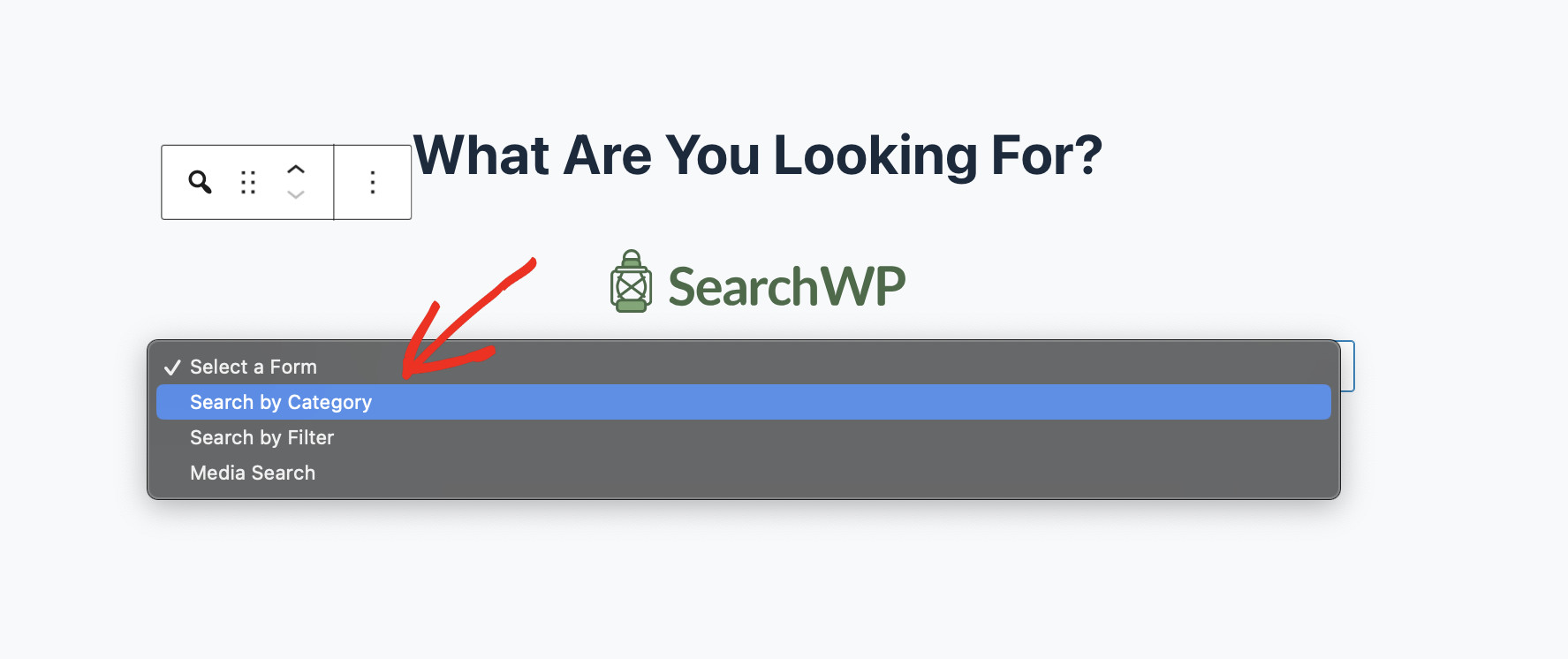
Wählen Sie im Einstellungsbereich des Blocks die Suchformular-Kategorie aus, die Sie aus dem Dropdown-Menü erstellt haben. Veröffentlichen oder aktualisieren Sie anschließend die Seite, und Ihr Formular ist jetzt live.
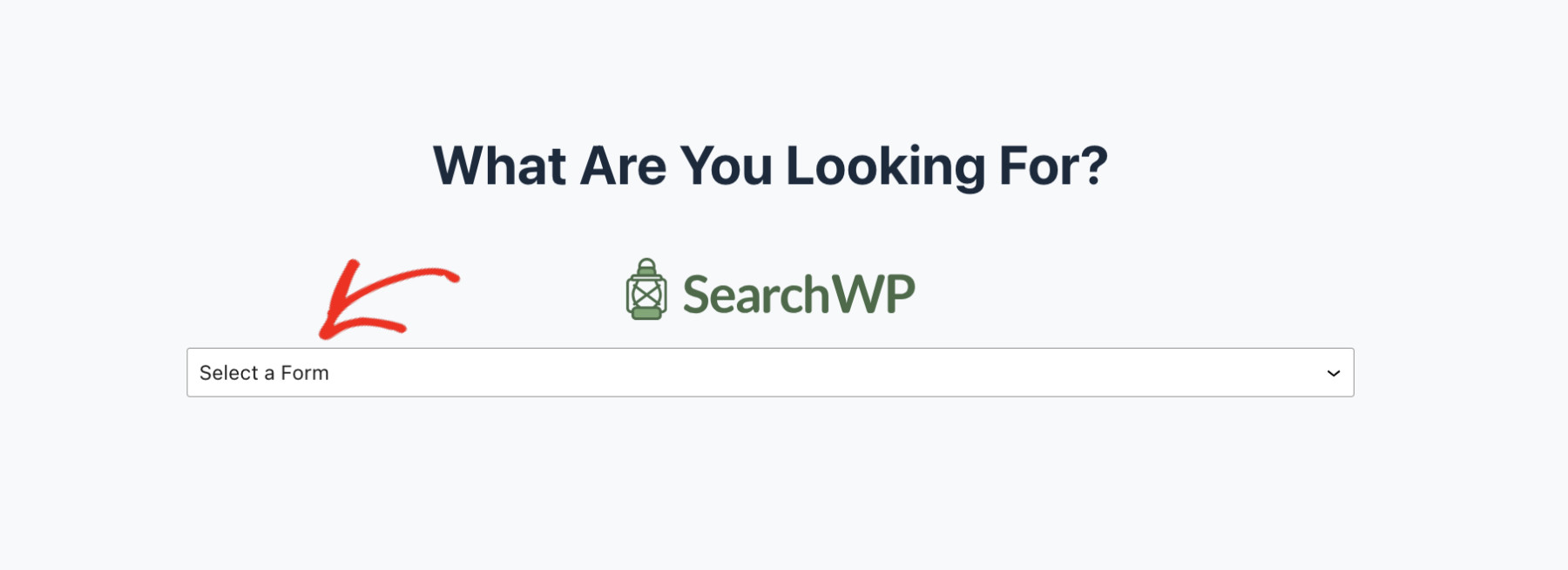
Hinweis: Sie können das Formular auch mit einem Shortcode einbetten. Jedes gespeicherte Formular unter Search » Search Forms enthält eine Shortcode-Option, die Sie in jede Seite, jeden Beitrag oder jeden Widget-Bereich einfügen können.
Wählen Sie einfach das Suchformular aus, das Sie gerade mit SearchWP erstellt haben.
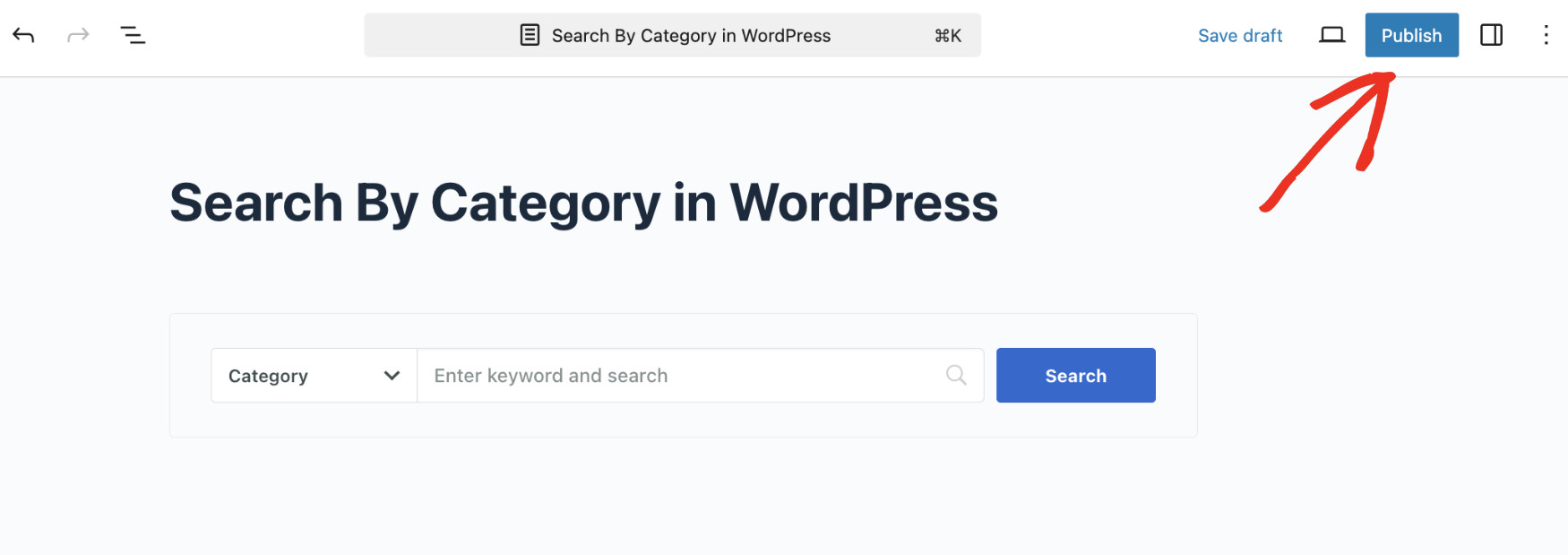
Klicken Sie abschließend je nach Szenario auf „Veröffentlichen/Aktualisieren“, und das war’s!
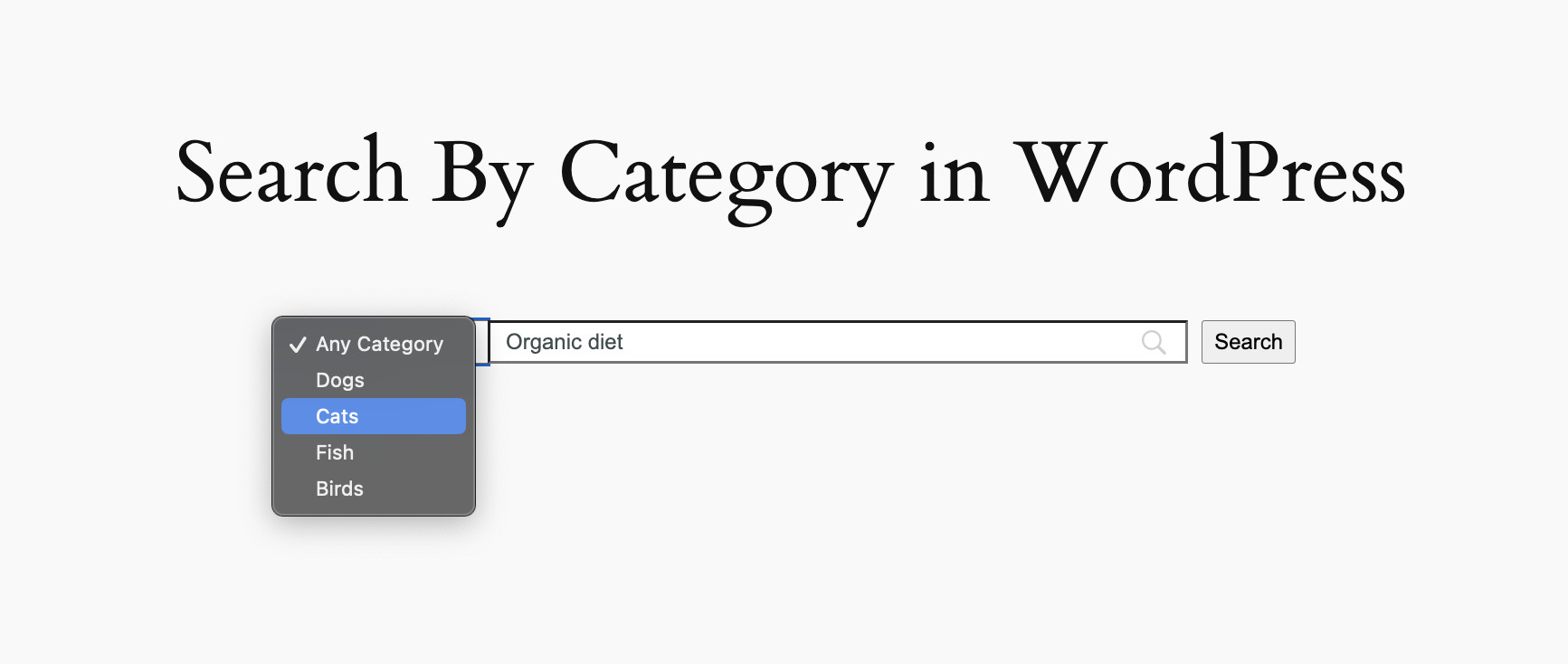
Öffnen Sie die veröffentlichte Seite, um Ihr Formular für die Suche nach Kategorien in WordPress zu nutzen!
Bonus: Live-Suche zu Ihrem Kategorieformular hinzufügen
Sobald Ihr Kategorie-Suchformular live ist, ist der nächste Schritt die Hinzufügung einer Live-Suche, damit Ergebnisse angezeigt werden, während Besucher tippen.
Die Erweiterung Live Ajax Search (enthalten ab Standard) funktioniert neben Ihrem Kategorieformular und zeigt ein Ergebnis-Dropdown in Echtzeit an, ohne dass die Seite neu geladen werden muss.
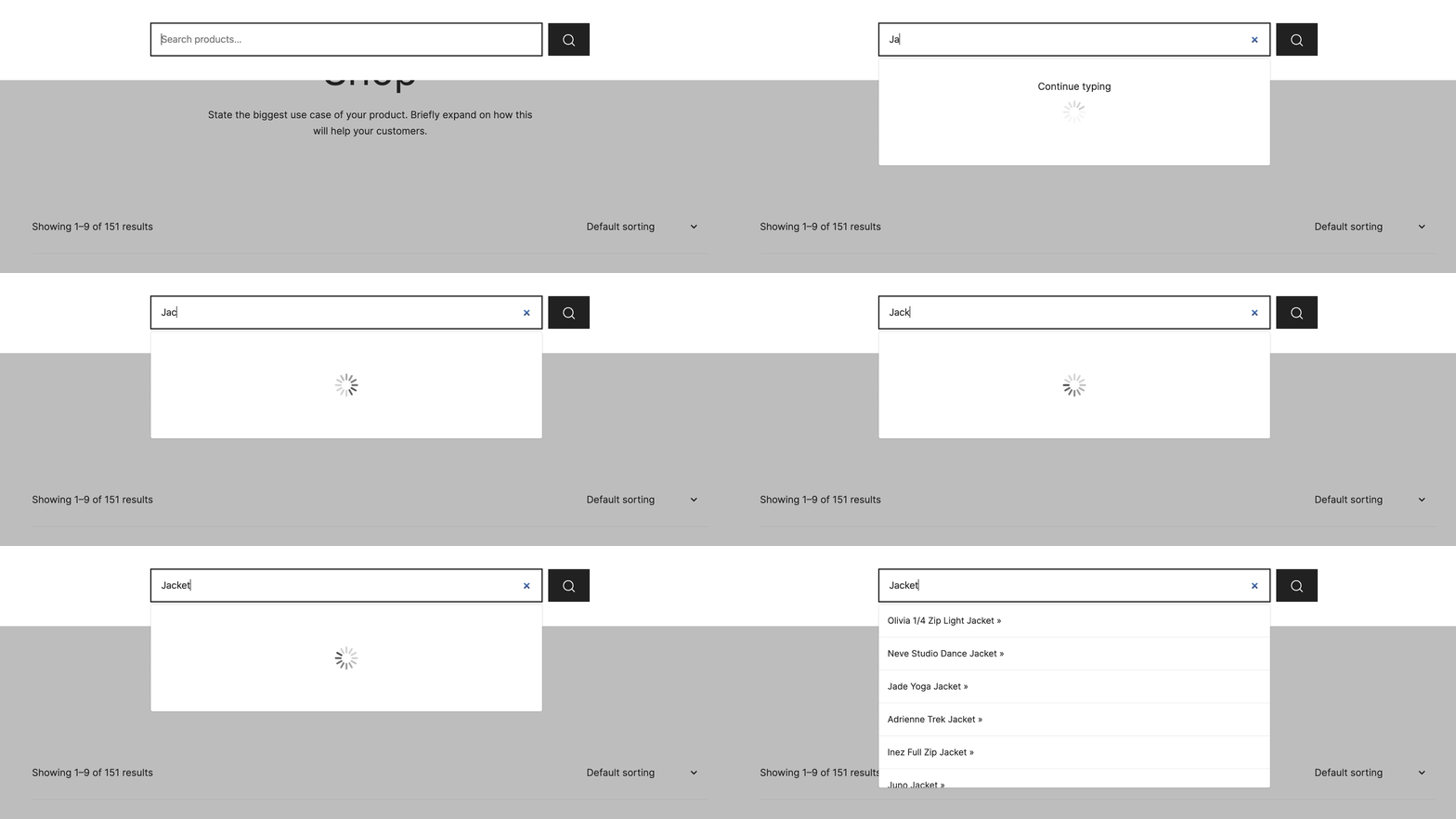
Um zu erfahren, wie Sie es einrichten, lesen Sie unseren Leitfaden zur kostenlosen Hinzufügung von Live-Suche zu WordPress.
FAQs zur Kategoriensuche in WordPress
1. Sucht WordPress standardmäßig nach Kategorie?
Nein, die integrierte Suche von WordPress lässt Besucher nicht nativ nach Kategorie filtern. Das Standard-Suchformular durchsucht gleichzeitig alle Beitragstitel, Auszüge und Inhalte ohne Kategorie-Filter. Das Hinzufügen eines Kategorie-Suchformulars mit einem Plugin wie SearchWP ist der einfachste Weg, Besuchern diese Kontrolle ohne jeglichen Code zu geben.
2. Wie füge ich meinem WordPress-Suchformular einen Kategorie-Filter hinzu?
Der einfachste Weg ist die Verwendung des integrierten Category Search Layout-Themes von SearchWP. Nach der Installation von SearchWP gehen Sie zu Search » Search Forms, klicken Sie auf Add New und wählen Sie das Category Search Theme aus. Verwenden Sie dann im Bereich Custom Styling das Feld Select Category, um auszuwählen, welche Kategorien im Dropdown angezeigt werden, speichern Sie und fügen Sie das Formular mit dem SearchWP Form Block zu einer beliebigen Seite hinzu.
3. Kann ich auswählen, welche Kategorien im SearchWP-Dropdown angezeigt werden?
Ja. Wenn Sie das Category Search Theme im Formulareditor auswählen, enthält der Bereich Custom Styling ein Feld Select Category, in dem Sie genau auswählen können, welche Kategorien im Dropdown angezeigt werden. Wir haben festgestellt, dass dies besonders nützlich für Websites ist, die interne oder nicht kategorisierte Beiträge aus dem Filter ausblenden möchten.
4. Funktioniert die Kategoriensuche von SearchWP mit WooCommerce-Produkten?
Ja, das Kategoriensuche-Formular von SearchWP funktioniert mit WooCommerce-Produktkategorien im Dropdown. Aus unserer Erfahrung sollten Sie sicherstellen, dass Ihre WooCommerce-Produkte als Quelle in SearchWP » Algorithm aktiviert sind, damit sie in den Ergebnissen angezeigt werden. Für tiefere WooCommerce-Suchfunktionen, einschließlich Produktvarianten und SKUs, fügt die WooCommerce-Erweiterung von SearchWP (Pro und höher) erweiterte Produktsuchfunktionen hinzu.
5. Muss ich Code kennen, um eine Kategoriensuche zu WordPress hinzuzufügen?
Es ist kein Code erforderlich. Das Kategoriensuche-Layout-Theme von SearchWP übernimmt die gesamte Einrichtung über das WordPress-Dashboard, ohne dass Änderungen an Ihren Theme-Dateien oder der functions.php erforderlich sind. Aus unserer Erfahrung haben die meisten Website-Besitzer ein Kategoriensuche-Formular in weniger als 10 Minuten live.
Was kommt als Nächstes…
Sie haben jetzt die Suche nach Kategorien zu Ihrer WordPress-Website hinzugefügt, indem Sie das integrierte Formular Kategoriensuche von SearchWP verwendet haben. Besucher können ihre Suche mit einem Dropdown-Menü für Kategorien auf jede Kategorie eingrenzen, ohne dass benutzerdefinierter Code erforderlich ist.
Sie möchten vielleicht auch unsere Anleitungen zum Thema Erstellen eines benutzerdefinierten Suchformulars in WordPress und Möglichkeiten zur Verbesserung der WordPress-Suche sehen.
Bereit, die Suche nach Kategorien zu Ihrer Website hinzuzufügen? Sie können hier mit SearchWP beginnen.