
Möchten Sie die Wissensdatenbank in WordPress durchsuchbar machen?
Eine Wissensdatenbank (KB) ist eine Fundgrube wertvoller Informationen über Produkte, Dienstleistungen, FAQs und Fehlerbehebungsleitfäden.
Eine Fülle von Inhalten auf Ihrer Website stellt jedoch nicht sicher, dass Ihre Besucher das finden, was sie brauchen. Denn bei der Suche können sich Ihre Besucher leichter verirren und aufgeben.
Deshalb ist eine gute Suchfunktion in Ihrer Wissensdatenbank für Ihr Unternehmen von entscheidender Bedeutung.
In diesem Artikel zeigen wir Ihnen, wie Sie die Wissensdatenbank in WordPress durchsuchbar machen.
Warum Sie die Wissensdatenbank durchsuchbar machen müssen
Stellen Sie sich Ihre Website als Supermarkt vor, aber ohne Beschriftungen! Stellen Sie sich nun vor, Sie betreten diesen Supermarkt. Er ist überfüllt mit Gängen voller Produkte.
Sie brauchen Milch, aber jedes Regal ist voll und keines davon ist beschriftet. Die Suche fühlt sich wie eine Jagd nach dem Weißen Nil an. Dies ist der Kampf, mit dem Benutzer auf Websites mit Wissensdatenbanken konfrontiert sind, denen es an robuster Suchfunktionalität mangelt.
Ohne eine intuitive Suche wird diese Fülle an wertvollen Informationen nutzlos, wenn die Informationen nicht leicht gefunden werden können.
Hier ist, warum es wichtig ist, die Wissensdatenbank durchsuchbar zu machen:
- Reduzierte Frustration durch „ zielloses Umherirren“: Anstatt endlos Seiten ziellos zu durchsuchen, können Benutzer bestimmte Informationen durch relevante Schlüsselwörter und leistungsstarke Filter finden. Stellen Sie sich vor, Kunden finden nahtlos ihre gewünschte Milchmarke, anstatt jeden Milchbereich zu scannen.
- Schnellere Kassen (gelöste Probleme): Stellen Sie sich frustrierte Kunden vor, die Ihren „Supermarkt“ mit leeren Händen verlassen, nachdem sie ihren gewünschten Artikel nicht finden konnten. Eine durchsuchbare Wissensdatenbank ermöglicht es Benutzern, Lösungen selbstständig zu finden, reduziert Supportanfragen und beschleunigt die Problemlösung. Es ist, als würde man Selbstbedienungskassen für häufig auftretende Probleme anbieten.
- Verbesserte Kundenzufriedenheit: Kein zielloses Umherirren mehr, verloren und verwirrt! Da Informationen leicht verfügbar sind, fühlen sich Benutzer befähigt und wertgeschätzt, was zu erhöhter Zufriedenheit und Loyalität führt. Stellen Sie sich glückliche Kunden vor, die Ihren „Supermarkt“ mit ihren gewünschten Produkten (Informationen) und einem positiven Einkaufserlebnis verlassen.
- Reduzierte Gemeinkosten: Weniger Zeit für die Beantwortung wiederkehrender Fragen bedeutet Kosteneinsparungen für Ihr Team. Stellen Sie sich vor, weniger Mitarbeiter müssen am „Informationsschalter“ eingesetzt werden, da Benutzer selbst effizient Antworten finden.
- Wettbewerbsvorteil: Zugängliches Wissen ist für viele Kunden ein Unterscheidungsmerkmal. Eine durchsuchbare Wissensdatenbank positioniert Sie als führend und zieht Benutzer an und bindet sie, die Self-Service und leicht verfügbare Informationen schätzen. Stellen Sie sich vor, Ihr „Supermarkt“ hebt sich durch klare Beschilderung und hilfsbereites Personal ab und gewinnt im Vergleich zu den unbeschrifteten Gängen der Konkurrenz Kunden.
Machen Sie die Wissensdatenbank in WordPress durchsuchbar
Der einfachste Weg, die Wissensdatenbank in WordPress durchsuchbar zu machen, ist die Verwendung eines Plugins wie SearchWP.

Es ist das fortschrittlichste WordPress-Such-Plugin , das robuste Funktionalitäten bietet, um die Suchfunktionen Ihrer Website zu verbessern.
Hier ist der Grund, warum wir SearchWP ausgewählt haben, um die Wissensdatenbank durchsuchbar zu machen:
- Live-Suchergebnisse: Die Live-Suche von SearchWP zeigt Ergebnisse an, während Benutzer tippen, wodurch frustrierende Seitenneuladungen entfallen und eine intuitive, ansprechende Erfahrung gefördert wird. Dies spart ihnen Zeit, reduziert Absprungraten und fördert die tiefere Erkundung Ihrer wertvollen Informationen.
- Keyword-Stammformenerkennung: Wissensdatenbanken verwenden oft spezifische Terminologie. Die Keyword-Stammformenerkennung stellt sicher, dass Benutzer relevante Informationen finden, auch wenn sie verschiedene Variationen desselben Wortes verwenden. Zum Beispiel sehen Sie Ergebnisse für Schlüsselwörter wie „laufen“ und „Läufer“, wenn Sie nach „rennen“ suchen, um sicherzustellen, dass Benutzer die Antworten finden, die sie benötigen, unabhängig von der Wortform.
- Verwandte Inhalte: Leiten Sie Benutzer über ihre ursprüngliche Suchabsicht hinaus. Mit SearchWP können Sie verwandte Artikel und Ressourcen hinzufügen, sodass Benutzer relevante Themen erkunden und wertvolle Informationen entdecken können, von denen sie möglicherweise nichts wussten. Dies erhöht das Engagement, den Wissenserwerb und die allgemeine Zufriedenheit mit der Website.
- Suchstatistiken und Einblicke: Verwandeln Sie das Suchverhalten der Benutzer in umsetzbare Einblicke. Die Metriken von SearchWP zeigen häufig gesuchte Begriffe, beliebte Artikel und blinde Flecken in Ihrer Wissensdatenbank. Nutzen Sie diese Daten, um Inhalte zu verfeinern, unerfüllte Bedürfnisse zu erfüllen und Ihre Wissensdatenbank für noch größere Effektivität zu optimieren.
- Benutzerdefinierte Ergebnisreihenfolge: Stellen Sie sicher, dass kritische Kenntnisse leicht zugänglich sind. Mit SearchWP können Sie bestimmte Artikel oder Seiten priorisieren für relevante Suchanfragen, wodurch Benutzer direkt zu den wichtigsten Informationen geführt werden. Dies spart ihnen Zeit, reduziert Frustration und stellt sicher, dass sie die benötigten Lösungen schnell finden.
Nun werfen wir einen Blick auf die Schritte, denen Sie folgen können.
Schritt 1: Installieren Sie SearchWP auf Ihrer Website
Um zu beginnen, besuchen Sie die SearchWP-Website, um Ihre Kopie des Plugins zu erhalten.
Sobald Sie sich für ein Konto angemeldet haben, melden Sie sich bei Ihrem Konto an und gehen Sie zum Tab „Downloads“.
Klicken Sie hier auf die Schaltfläche „SearchWP herunterladen“ und speichern Sie die Plugin-Zip-Dateien. Kopieren Sie auf derselben Seite Ihren Lizenzschlüssel, den Sie später benötigen werden.

Danach müssen Sie die Plugin-Dateien auf Ihre Website hochladen. Wenn Sie dabei Hilfe benötigen, lesen Sie bitte unseren Leitfaden, wie Sie WordPress-Plugins installieren und aktivieren.
Sobald das Plugin aktiv ist, sehen Sie den Einrichtungsassistenten. Klicken Sie einfach auf die Schaltfläche „Onboarding-Assistent starten“ und folgen Sie den Anweisungen auf dem Bildschirm.

Herzlichen Glückwunsch, Sie haben SearchWP erfolgreich auf Ihrer Website installiert.
Schritt 2: Erstellen einer benutzerdefinierten Engine für Ihre Wissensdatenbank
Nun müssen Sie eine Suchmaschine einrichten, die verwendet wird, um den Inhalt der Wissensdatenbank zu durchsuchen.
Navigieren Sie dazu einfach auf der WordPress-Dashboard-Seite zu SearchWP » Algorithmus.
Anstatt die Standard-Engine zu verwenden, erstellen wir eine ergänzende Engine, die nur den Inhalt der Wissensdatenbank indiziert, sonst nichts.
Sie können auf Neu hinzufügen klicken.

Wählen Sie nun im Popup-Fenster alle Quellen aus, die für Ihre Wissensdatenbank verfügbar sind.
Die Quellen sind die Art von Inhalten, die in Ihrer Wissensdatenbank verfügbar sind.
Sobald dies geschehen ist, können Sie Ihrer Engine einen Namen geben und auf „Fertig“ klicken, um die Einstellungen zu speichern.
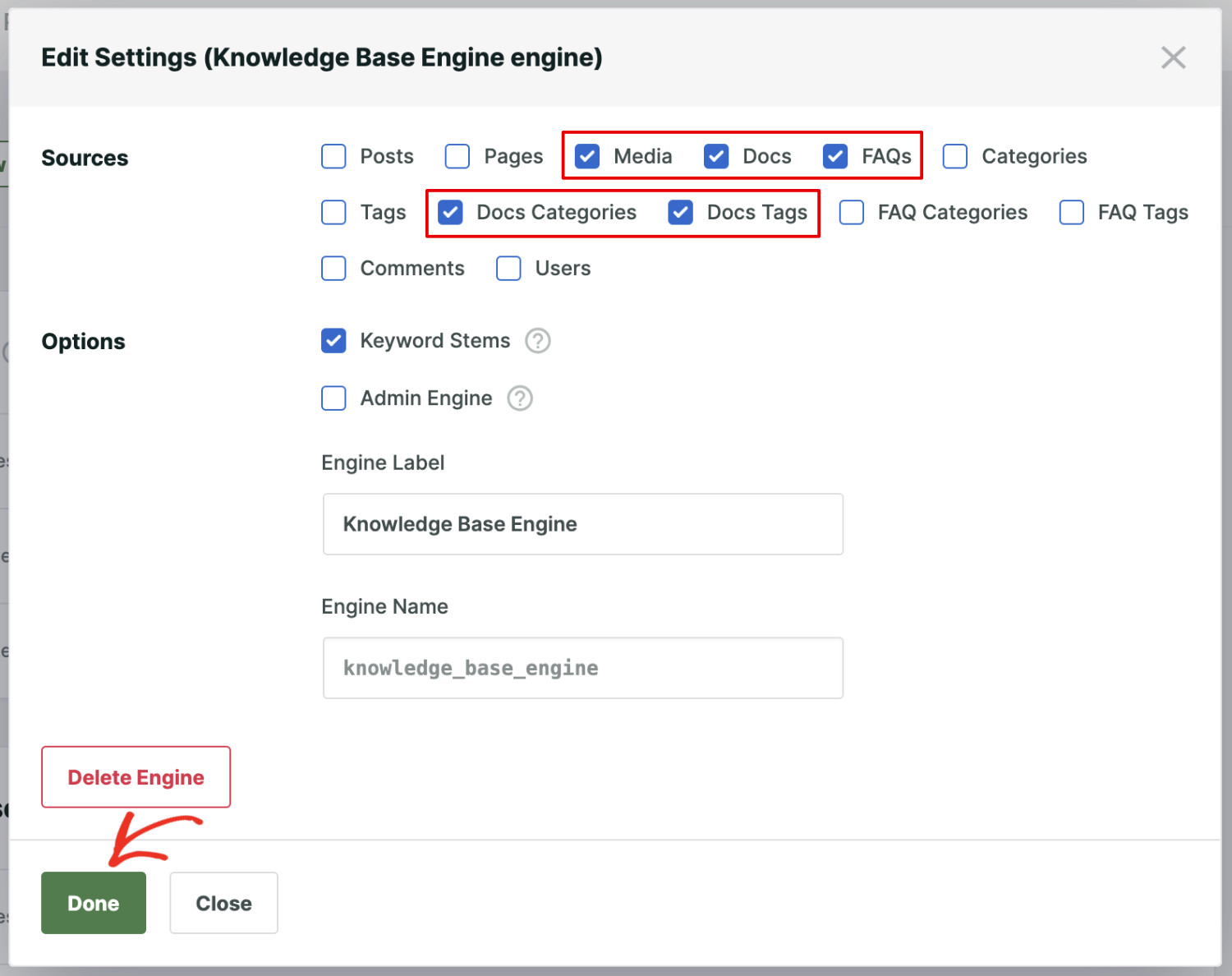
Die neue Engine ist nun aktiv und beginnt mit der Indizierung Ihrer Wissensdatenbankinhalte.
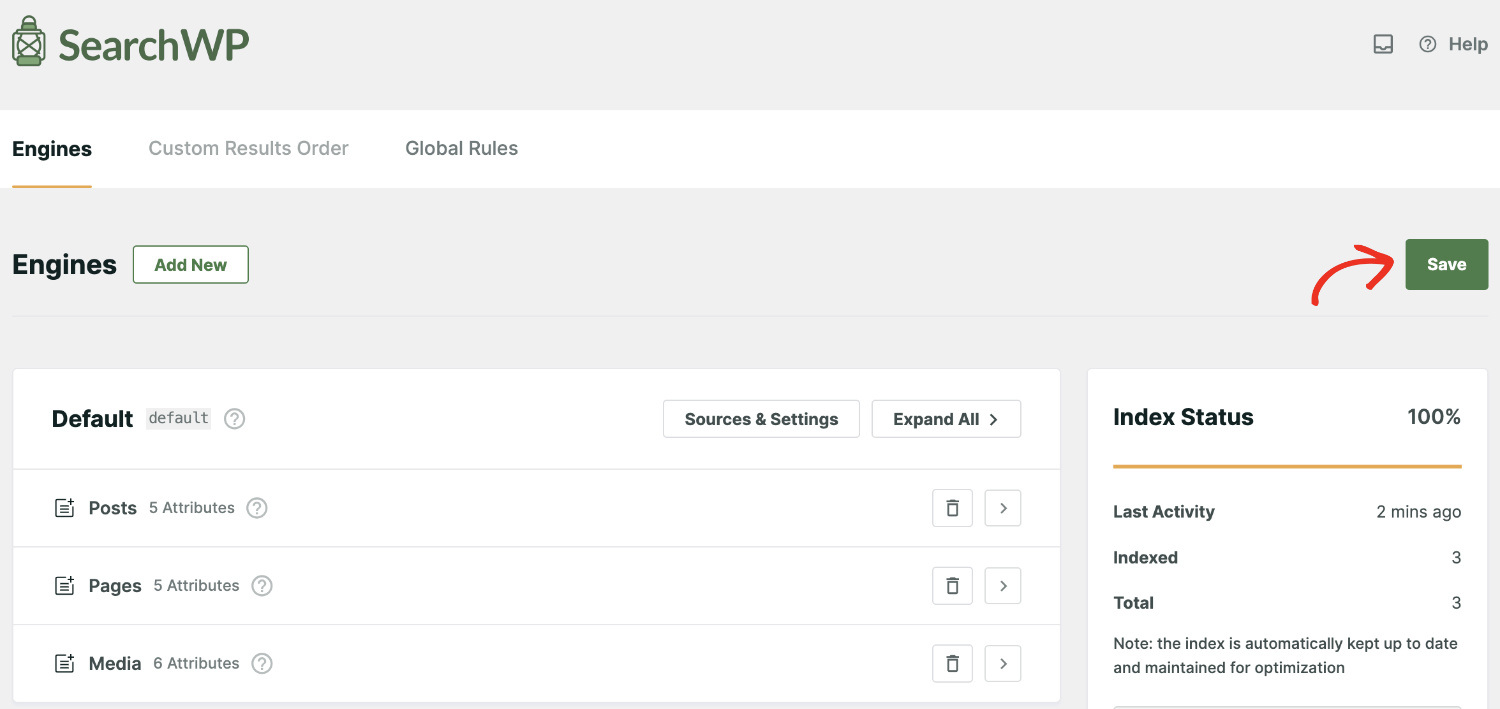
Sie sehen den Fortschritt als Indexstatus, wenn dort 100 % steht; dann ist die Indizierung abgeschlossen. Schließen Sie diesen Vorgang ab, indem Sie auf Speichern klicken, um die neuen Engine-Einstellungen zu speichern.
Schritt 3: Hinzufügen des Suchformulars an den gewünschten Ort
Nachdem Sie nun eine funktionierende Suchmaschine haben, die alle Inhalte Ihrer Wissensdatenbank indiziert, ist es an der Zeit, diese Engine durch Hinzufügen eines Suchformulars in Aktion zu setzen.
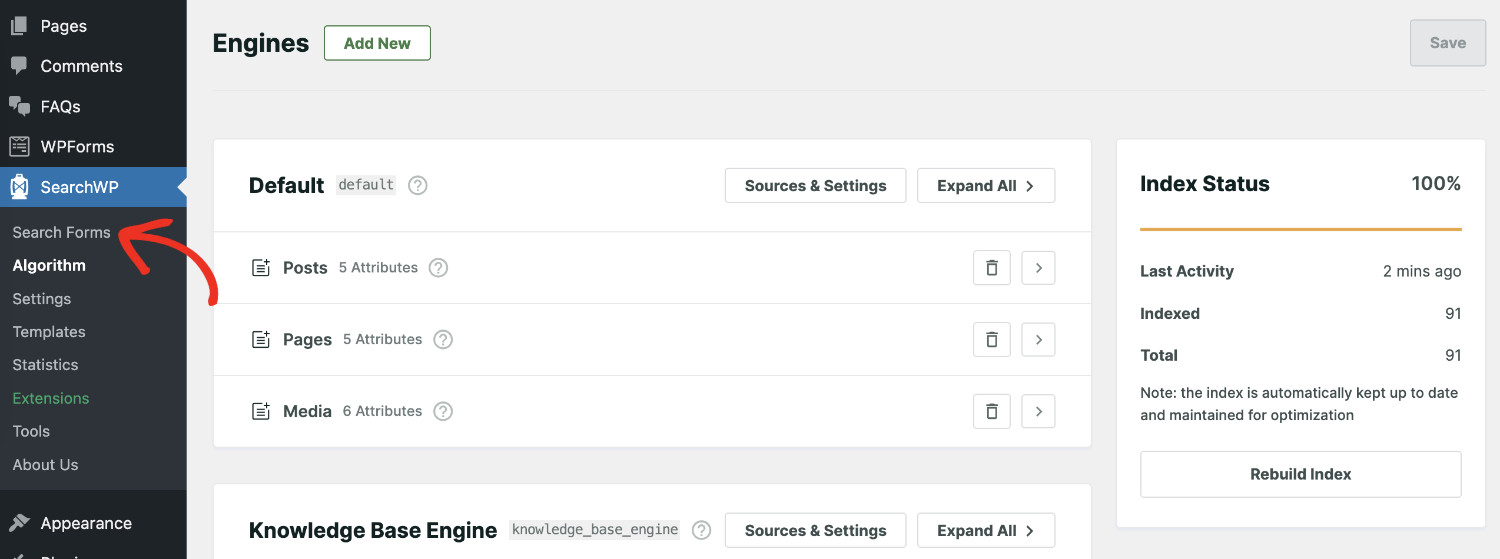
Navigieren Sie dazu im WordPress-Admin-Panel zu SearchWP » Suchformulare.
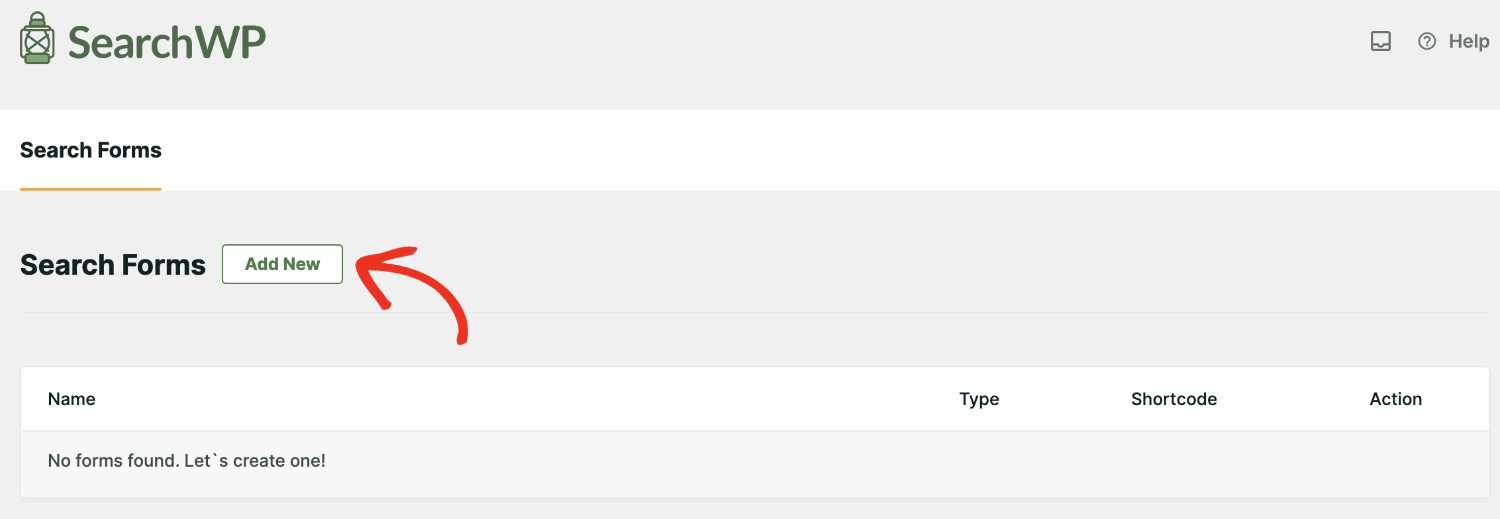
Diese Seite zeigt alle mit SearchWP erstellten Suchformulare an.
Um zu beginnen, können Sie auf Neu hinzufügen klicken, um ein neues Suchformular zu erstellen.
Auf dem nächsten Bildschirm können Sie oben einen Namen für Ihr Suchformular eingeben.
Außerdem können Sie mit SearchWP aus verschiedenen Layout-Designs für Ihr Formular wählen. Zum Beispiel ist standardmäßig das Basis-Layout ausgewählt, aber Sie können es in jedes andere gewünschte Layout ändern.
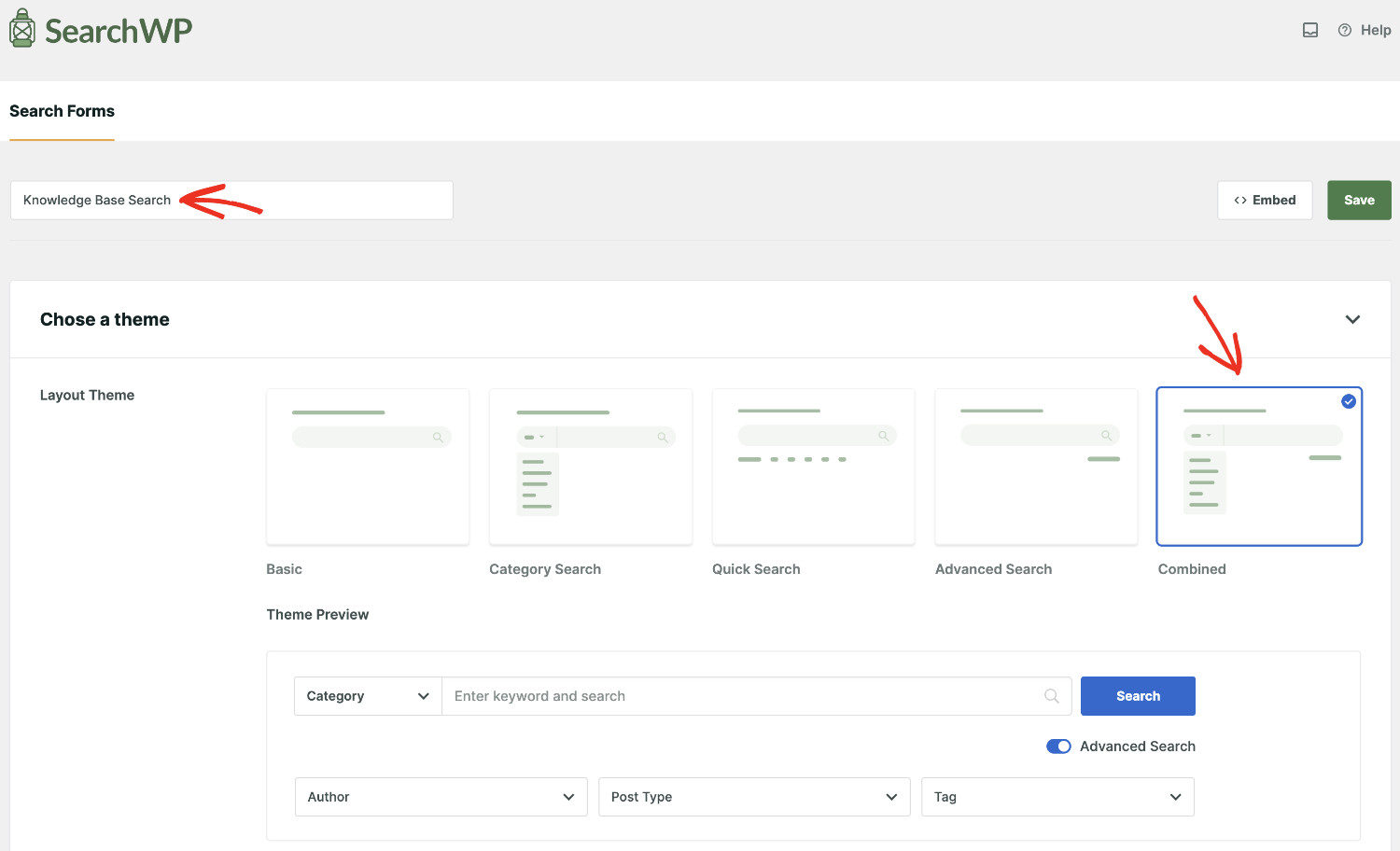
Nehmen Sie Änderungen an seinem Design nach Ihren Bedürfnissen vor.
Am wichtigsten ist jedoch, dass Sie die neu erstellte Engine aus dem Dropdown-Menü Engine auswählen, die für dieses Formular verwendet werden soll.
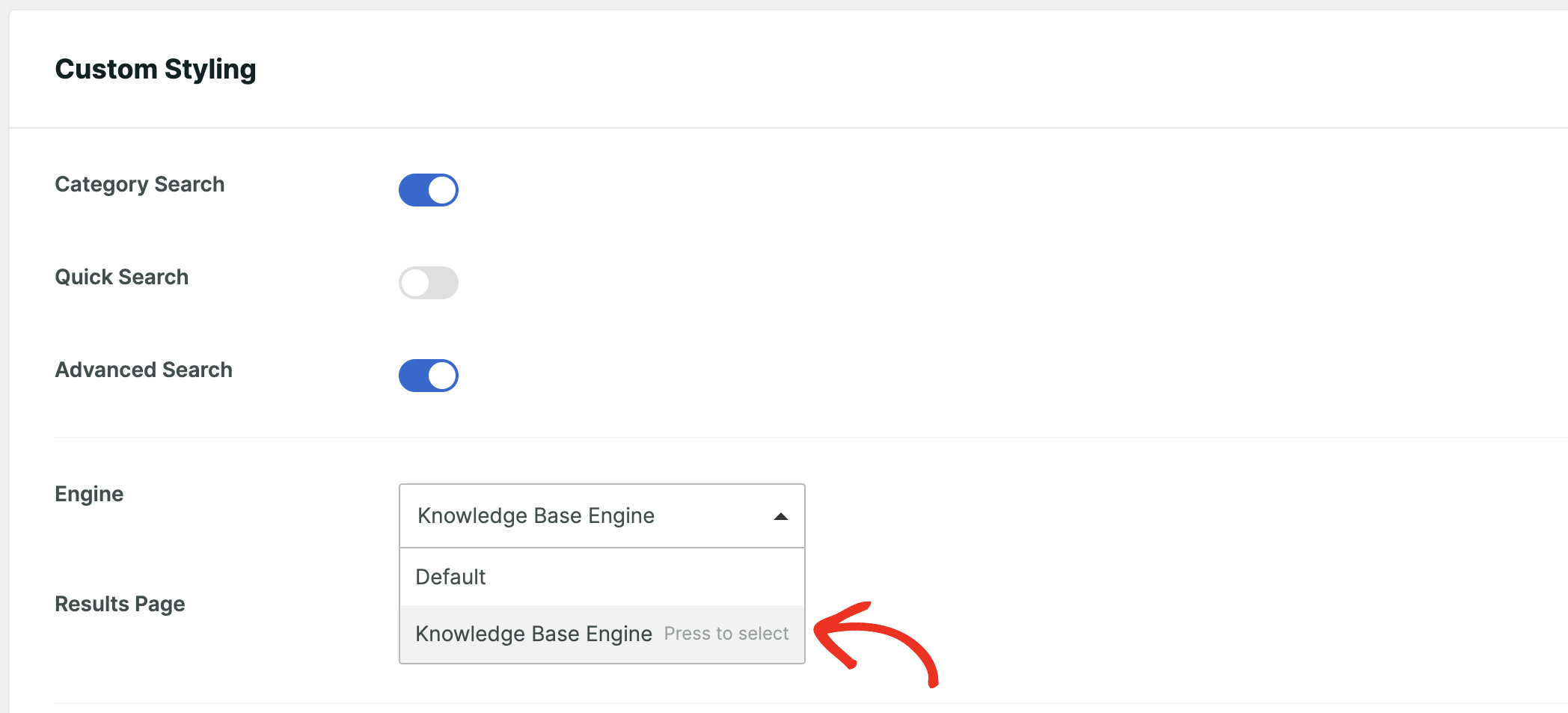
Eine weitere Sache, die noch zu tun ist: Im zweiten Schritt, bei der Erstellung der Engine, haben wir Dokumentenkategorien und Dokumenten-Tags ausgewählt.
Diese werden Taxonomien genannt, und die Standard-Suchergebnisseite von WordPress unterstützt dies nicht. Daher müssen Sie SearchWP aus dem Dropdown-Menü Ergebnisseite auswählen, wenn Sie Taxonomieterme durchsuchbar machen möchten.

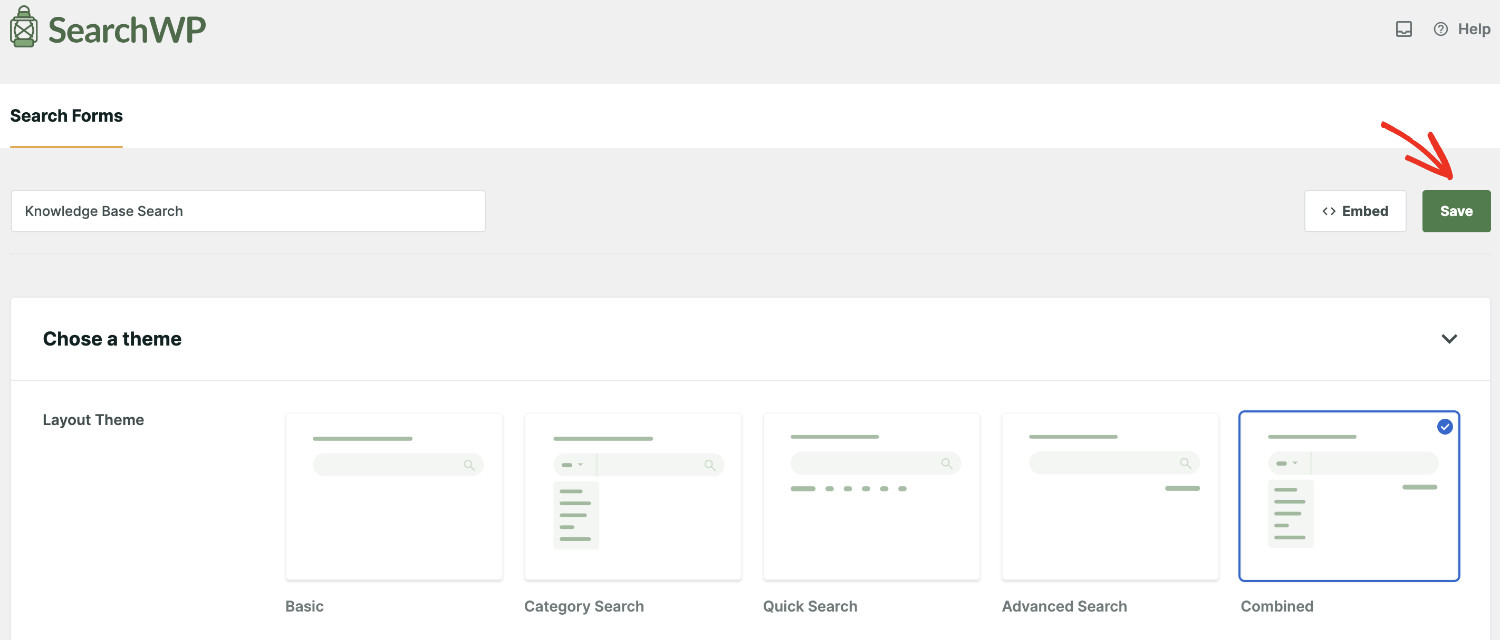
Speichern Sie das Formular, wenn Sie mit den Änderungen fertig sind.
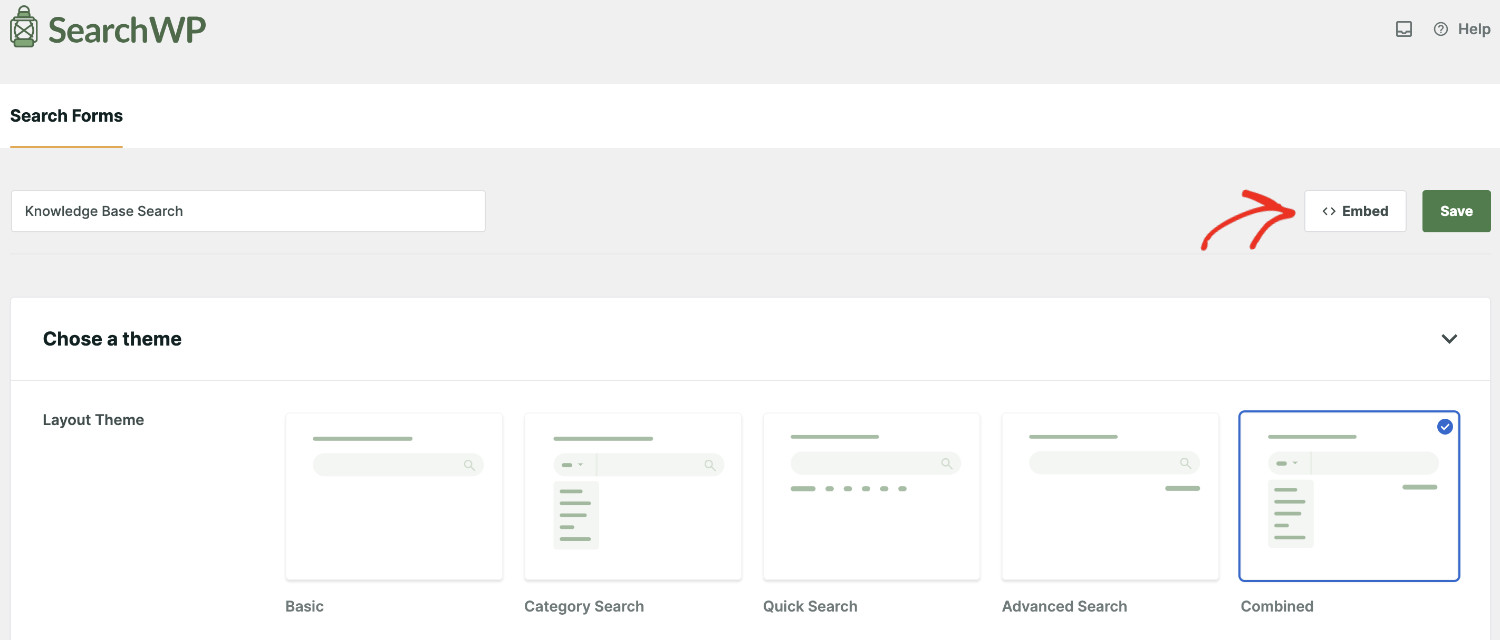
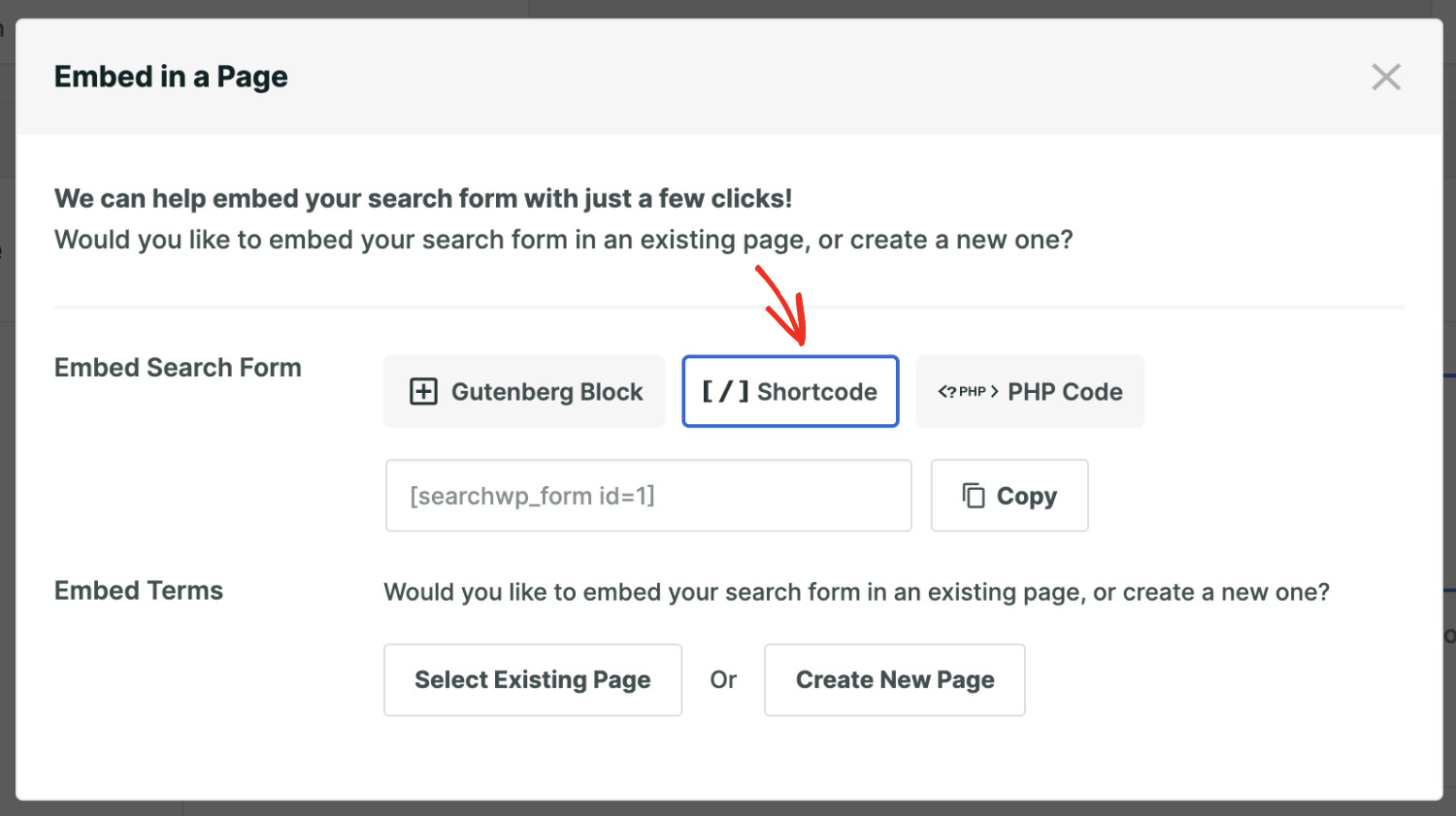
Nun gibt es mehrere Möglichkeiten, das Suchformular im Frontend anzuzeigen. Sie können entweder einen Gutenberg-Block oder einen Shortcode verwenden. Klicken Sie auf „Einbetten“, um die Anweisungen anzuzeigen.
Wenn Sie das Formular mit einem Shortcode anzeigen möchten, klicken Sie auf die Schaltfläche „Shortcode“ und kopieren Sie den Code. Fügen Sie ihn nun an der gewünschten Stelle ein.
Voila! Sie haben Ihre WordPress-Wissensdatenbank erfolgreich durchsuchbar gemacht.
Eine Wissensdatenbank ist ein dynamisches Werkzeug, das Eigenständigkeit fördert, Ihre Benutzer stärkt und Ihre Marke festigt. Wir hoffen, dass Sie aus diesem Tutorial gelernt haben, wie Sie eine Wissensdatenbank auf WordPress-Websites durchsuchbar machen.
Indem Sie diese Schritte befolgen und die Leistung von SearchWP nutzen, können Sie Ihre WordPress-Wissensdatenbank in eine benutzerfreundliche, intuitive und wertvolle Ressource für Ihre Website-Besucher verwandeln.
Wir hoffen, dieser Artikel hat Ihnen geholfen zu lernen, wie Sie eine Wissensdatenbank in WordPress durchsuchbar machen. Möglicherweise möchten Sie auch unsere Anleitungen dazu lesen: So finden Sie das meistgesuchte Produkt auf Ihrer Website und So fügen Sie Sprachsuche zu Ihrer WordPress-Site hinzu.
Holen Sie sich SearchWP noch heute , um das Beste aus Ihrer Wissensdatenbank herauszuholen und Ihr Website-Erlebnis zu verbessern.