
WooCommerce gibt Ihnen die Flexibilität, fast alles online zu verkaufen, seien es physische oder digitale Produkte.
Wenn Sie jedoch herunterladbare Inhalte oder Produkte mit Dokumentationen wie Handbüchern, Leitfäden oder Spezifikationen anbieten, kann es für Ihre Kunden schwierig sein, diese zu finden, wenn sie nicht durchsuchbar gemacht werden.
Hier kommt SearchWP ins Spiel. Indem Sie diese Dokumente in WooCommerce durchsuchbar machen, können Sie die Benutzererfahrung verbessern und potenziell die Konversionen steigern.
In diesem Artikel zeigen wir Ihnen, wie Sie WooCommerce-Produktdokumente durchsuchbar machen.
Warum WooCommerce-Produktdokumente durchsuchbar machen?
Das Anbieten von Produktdokumentationen in WooCommerce bietet viele Vorteile. Sie können Kunden helfen, mehr über die Produkte zu erfahren, wie sie funktionieren, welche Funktionen sie bieten und ihre Fragen zu beantworten.
Wenn Benutzer diese Dokumente jedoch in Ihrem Online-Shop nicht finden können, werden sie frustriert sein und Ihre Website möglicherweise verlassen.
Deshalb verbessert die Durchsuchbarkeit von WooCommerce-Produkt-Dokumenten die allgemeine Benutzererfahrung. Kunden können produktbezogene Dokumente schnell finden, ohne zahlreiche Seiten durchsuchen zu müssen.
Es hilft auch, das Engagement zu steigern, da ein einfacherer Zugriff auf relevante Dokumente zu einer längeren Verweildauer auf Ihrer Website führen kann.
Dies wiederum steigert die Konversionen in Ihrem WooCommerce-Shop. Das Bereitstellen wertvoller Informationen zur richtigen Zeit kann Kaufentscheidungen erleichtern und Kunden ermutigen, Ihre Produkte zu kaufen.
Ebenso reduziert es Supportanfragen, da Kunden Antworten auf ihre Fragen direkt in den Dokumenten finden können.
Lassen Sie uns nun sehen, wie Sie WooCommerce-Produktdokumente in WooCommerce durchsuchbar machen.
WooCommerce-Produktdokumentensuche aktivieren
Die Standard-Suchfunktion in WooCommerce ist ziemlich begrenzt und erlaubt Ihnen nicht, Produktdokumente zu durchsuchen. Sie können dies jedoch mit SearchWP ändern.
Es ist das beste Such-Plugin für WordPress und lässt sich problemlos in WooCommerce integrieren.
Mit SearchWP ist es möglich, den Inhalt dieser Dokumente zu indizieren und sie für Ihre Kunden durchsuchbar zu machen. Außerdem erhalten Sie Funktionen wie einen anpassbaren Algorithmus, Suchanalysen, Live-Suche und mehr.
Besuchen Sie zunächst einfach die SearchWP-Website und klicken Sie auf die Schaltfläche „SearchWP jetzt erhalten“, um ein neues Konto zu erstellen.

Als Nächstes müssen Sie das SearchWP-Plugin herunterladen.
Gehen Sie zu Ihrem Konto-Bereich und wechseln Sie zum Tab „Downloads“. Von hier aus können Sie auf die Schaltfläche SearchWP herunterladen klicken und die Plugin-Datei auf Ihrem Computer speichern.

Danach müssen Sie das SearchWP-Plugin auf Ihrer Website installieren und aktivieren. Wenn Sie Hilfe benötigen, lesen Sie bitte diese Anleitung zur Schritt-für-Schritt-Anleitung zur Installation von WordPress-Plugins.
Nach der Aktivierung erscheint auf Ihrem WordPress-Dashboard ein SearchWP-Begrüßungsbildschirm und ein Einrichtungsassistent. Klicken Sie auf die Schaltfläche „Onboarding-Assistent starten“ und folgen Sie den Anweisungen auf dem Bildschirm.

Um WooCommerce-Produktdokumente durchsuchbar zu machen, müssen Sie die WooCommerce-Erweiterung installieren.
Gehen Sie einfach im WordPress-Dashboard zu SearchWP » Erweiterungen und navigieren Sie zur WooCommerce-Integration.

Von hier aus können Sie auf die Schaltfläche „Installieren“ klicken. Warten Sie einen Moment, und Sie werden sehen, dass es erfolgreich installiert wurde.
SearchWP hat nun Zugriff auf alle WooCommerce-Produkte auf Ihrer Website.
Erstellen eines benutzerdefinierten SearchWP-Anpassungs-Plugins
Als Nächstes müssen Sie die Produktdokumente in WooCommerce durch Anpassen des Verhaltens von SearchWP durchsuchbar machen.
Dazu können Sie ein benutzerdefiniertes Plugin namens SearchWP Customizations Plugin erstellen und Hooks hinzufügen.
Hooks sind Funktionen, die sich in SearchWP integrieren lassen und einzigartige Anpassungen ermöglichen, ohne dass die Kern-Plugin-Dateien bearbeitet werden müssen. Außerdem bleiben Ihre neuen Funktionen erhalten, wenn Sie SearchWP oder Ihr Website-Theme aktualisieren.
Der Vorteil dieses Ansatzes besteht darin, dass der Inhalt von WooCommerce-Downloads indiziert wird, ohne die gesamte Ressource preiszugeben.
Hinweis: Damit dieser Ansatz funktioniert, stellen Sie bitte sicher, dass die Produktdokumente in die WordPress-Mediathek Ihrer Website hochgeladen werden.
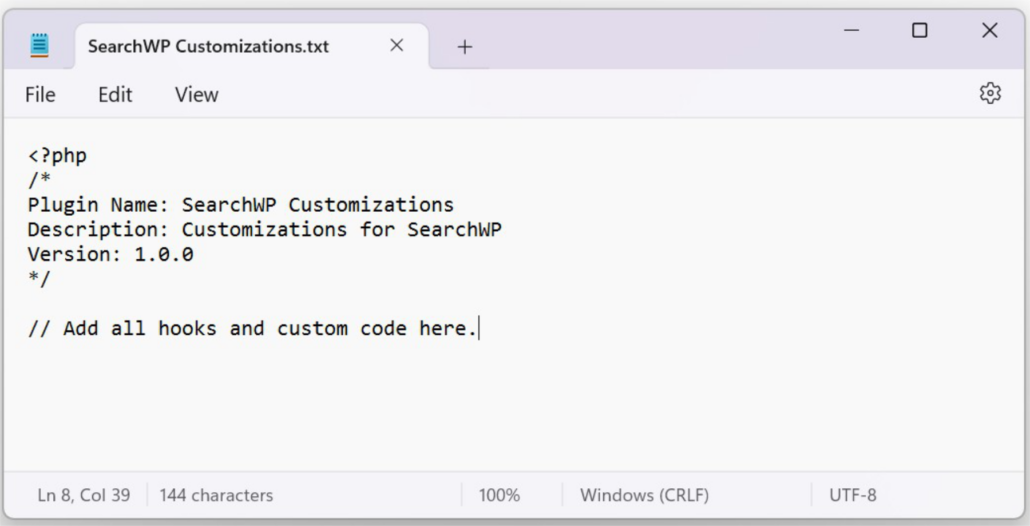
Um zu beginnen, müssen Sie Ihr eigenes Plugin erstellen. Öffnen Sie einfach eine Notizblock- oder TextEdit-Datei auf Ihrem Computer und geben Sie den folgenden Code ein:
<?php
/*
Plugin Name: SearchWP Customizations
Description: Customizations for SearchWP
Version: 1.0.0
*/

// Add all hooks and custom code here.
Danach können Sie die Datei speichern und ihr den Namen „SearchWP Customizations“ geben.
Es wird ungefähr so aussehen:
Danach müssen Sie den Hook in die gerade erstellte Plugin-Datei einfügen.
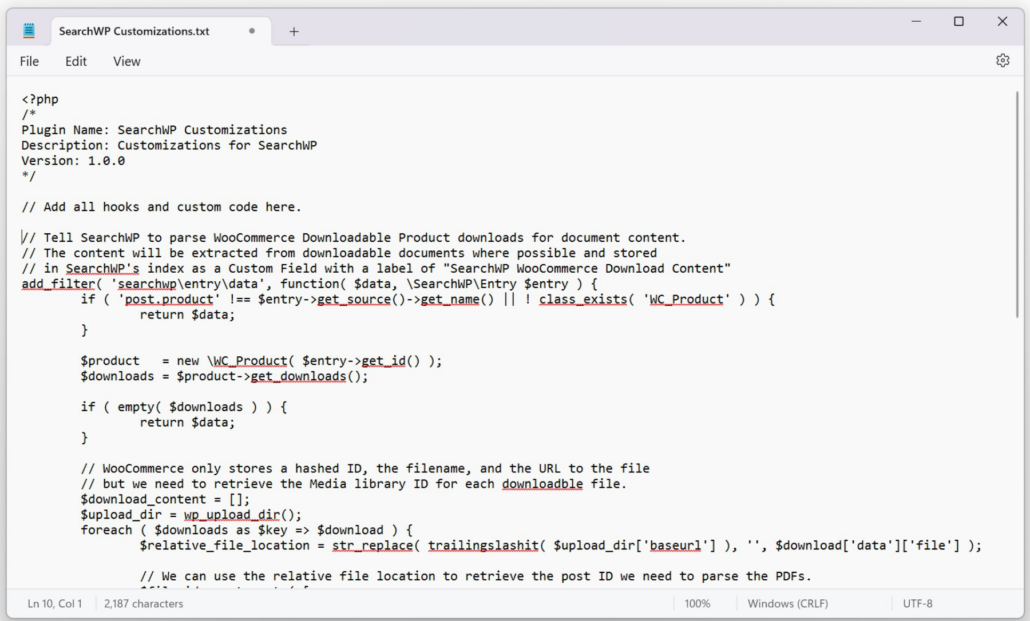
Geben Sie einfach den folgenden Code in den Abschnitt „Alle Hooks und benutzerdefinierten Code hier hinzufügen“ ein.
<?php

// Tell SearchWP to parse WooCommerce Downloadable Product downloads for document content.
// The content will be extracted from downloadable documents where possible and stored
// in SearchWP's index as a Custom Field with a label of "SearchWP WooCommerce Download Content"
add_filter( 'searchwp\entry\data', function( $data, \SearchWP\Entry $entry ) {
	if ( 'post.product' !== $entry->get_source()->get_name() || ! class_exists( 'WC_Product' ) ) {
		return $data;
	}

	$product   = new \WC_Product( $entry->get_id() );
	$downloads = $product->get_downloads();

	if ( empty( $downloads ) ) {
		return $data;
	}

	// WooCommerce only stores a hashed ID, the filename, and the URL to the file
	// but we need to retrieve the Media library ID for each downloadable file.
	$download_content = [];
	$upload_dir = wp_upload_dir();
	foreach ( $downloads as $key => $download ) {
		$relative_file_location = str_replace( trailingslashit( $upload_dir['baseurl'] ), '', $download['data']['file'] );

		// We can use the relative file location to retrieve the post ID we need to parse the PDFs.
		$file_id = get_posts( [
			'post_type'   => 'attachment',
			'post_status' => 'inherit',
			'fields'      => 'ids',
			'meta_query'  => [ [
					'key'   => '_wp_attached_file',
					'value' => $relative_file_location,
			], ],
		] );

		if ( ! empty( $file_id ) ) {
			$download_content[] = \SearchWP\Document::get_content( get_post( $file_id[0] ) );
		}
	}

	$data['meta']['swp_wc_doc_content'] = \SearchWP\Utils::tokenize( $download_content );

	return $data;
}, 20, 2 );

// Add "SearchWP WooCommerce Download Content" as an available option.
add_filter( 'searchwp\source\attribute\options', function( $keys, $args ) {
	if ( $args['attribute'] !== 'meta' ) {
		return $keys;
	}

	$content_key = 'swp_wc_doc_content';

	if ( ! in_array(
		$content_key,
		array_map( function( $option ) { return $option->get_value(); }, $keys )
	) ) {
		$keys[] = new \SearchWP\Option( $content_key, 'SearchWP WooCommerce Download Content' );
	}

	return $keys;
}, 20, 2 );
Speichern Sie die Datei nun auf Ihrem Computer. Sie können auch unser Wissensdatenbankdokument für weitere Informationen aufrufen.
Wenn Sie sich nicht wohl dabei fühlen, Code auf Ihrer Website zu bearbeiten, können Sie auch WPCode verwenden. Es ist das beste Code-Snippet-Plugin für WordPress und macht es super einfach, benutzerdefinierten Code auf Ihrer Website zu verwalten und einzufügen.
Es sollte ungefähr so aussehen:
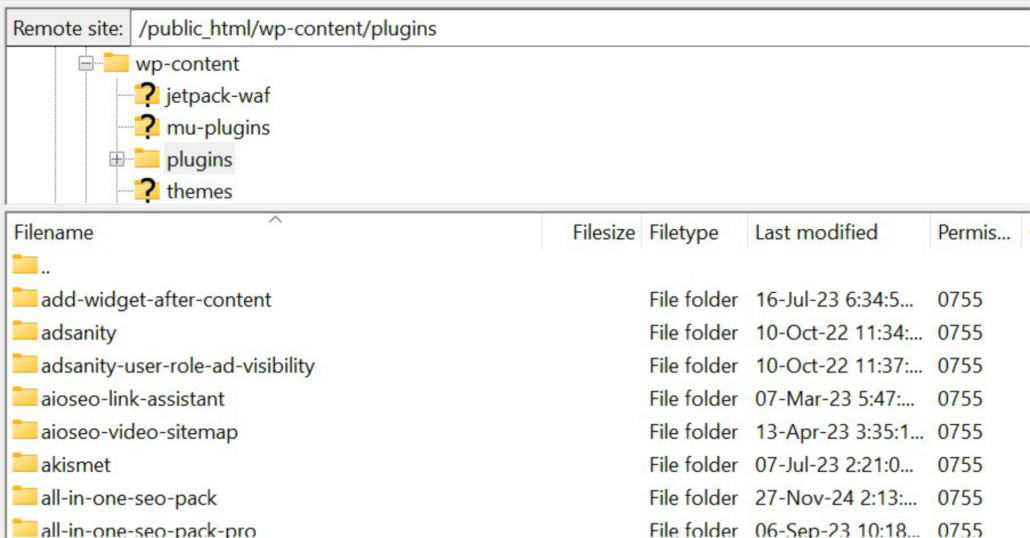
Als Nächstes müssen Sie die Datei zum Ordner „plugins“ Ihrer Website hinzufügen. Sie können auf Ihre Website-Dateien und -Ordner zugreifen, indem Sie einen File Transfer Protocol (FTP)-Client oder den Dateimanager in der cPanel Ihres Hosting-Anbieters verwenden.
Für dieses Tutorial verwenden wir einen FTP-Dienst wie FileZilla. Wenn Sie Hilfe beim Einstieg benötigen, sehen Sie sich bitte diese Anleitung an, wie Sie FTP zum Hochladen von Dateien nach WordPress verwenden.
Nachdem Sie sich mit Ihrer Website verbunden haben, navigieren Sie einfach im Spaltenbereich „Remote-Site“ zum Ordner public_html » wp-content » plugins .
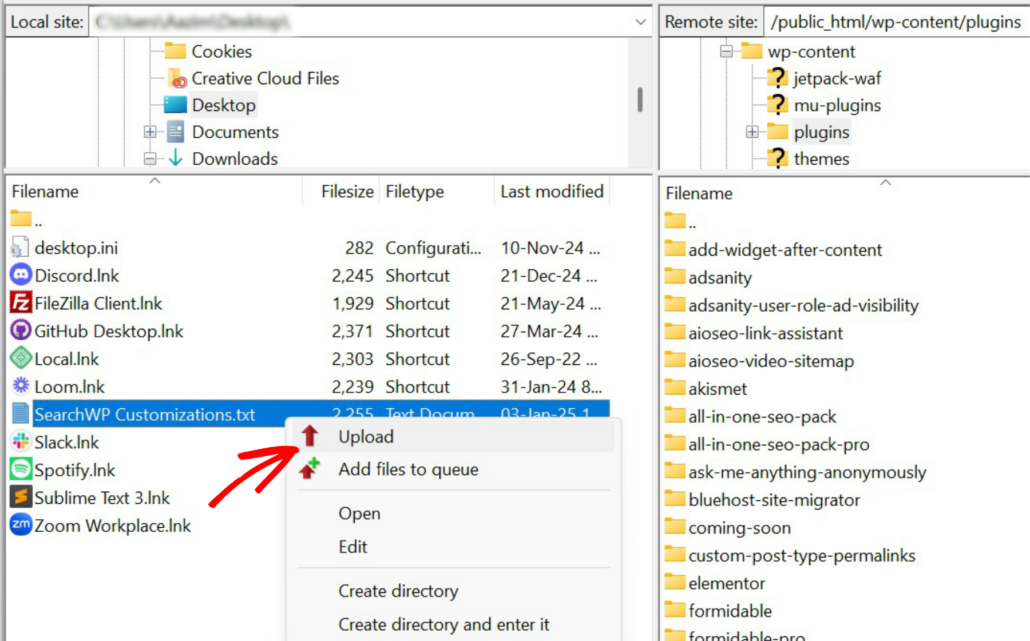
Als Nächstes können Sie im Spaltenbereich „Lokale Site“ zum Plugin SearchWP Customizations navigieren.
Klicken Sie mit der rechten Maustaste auf die Datei und wählen Sie dann die Option „Hochladen“.
Sobald diese Datei gespeichert ist, müssen Sie zur Seite Plugins » Installierte Plugins Ihrer WordPress-Installation navigieren.
Von hier aus können Sie nach unten zum Plugin „SearchWP Customizations“ scrollen und auf die Schaltfläche „Aktivieren“ klicken.
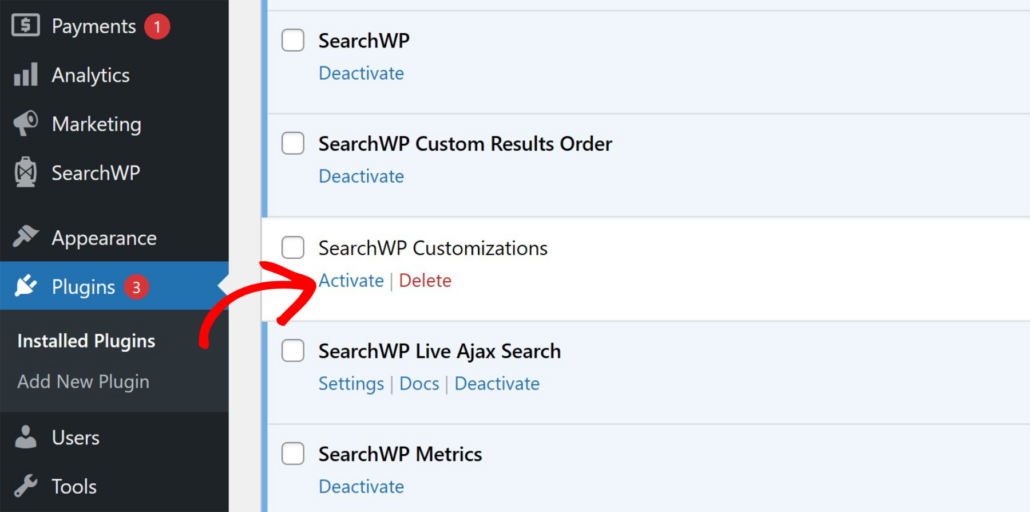
Nach der Aktivierung des Plugins können Sie WooCommerce-Produktdokumente jetzt auf Ihrer Website durchsuchbar machen.
Suchmaschine für WooCommerce-Produktdokumente konfigurieren
Jetzt müssen Sie die SearchWP-Engine anpassen, um Produktdokumente in WooCommerce durchsuchbar zu machen.
Besuchen Sie dazu einfach die Seite SearchWP » Algorithmus in Ihrem WordPress-Dashboard. Von hier aus können Sie auf die Schaltfläche „Quellen & Einstellungen“ klicken.

Danach sehen Sie ein Popup mit verschiedenen Quellen wie Beiträgen, Seiten und Medien.
Wenn Sie möchten, dass WooCommerce-Produkte durchsuchbar sind, stellen Sie sicher, dass Sie Produkte als eine der Quellen auswählen.

Klicken Sie einfach auf die Schaltfläche „Fertig“, wenn Sie fertig sind.
Scrollen Sie als Nächstes zum Abschnitt „Produkte“ in den Suchmaschineneinstellungen. Das Plugin indiziert den Titel, den Inhalt, den Slug und den Auszug von Produkten.
Um jedoch Dokumentationen einzuschließen, müssen Sie auf die Schaltfläche „Attribute hinzufügen/entfernen“ klicken.

Danach müssen Sie ein neues benutzerdefiniertes Feld in der SearchWP-Engine eingeben.
Geben Sie einfach „SearchWP WooCommerce Download Content“ ein und wählen Sie es aus dem Dropdown-Menü für benutzerdefinierte Felder aus.
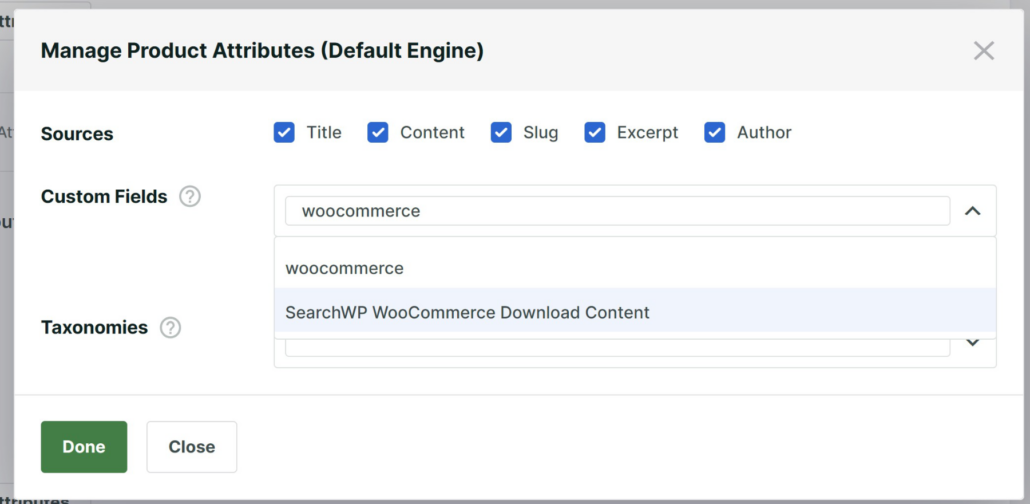
Klicken Sie als Nächstes auf die Schaltfläche „Fertig“.
Profi-Tipp: Um die Suchgenauigkeit zu gewährleisten, können Sie „Medien“ als Quelle aus der Suchmaschine deaktivieren. Das liegt daran, dass Produktdokumente bereits als Attribut zur Produktquelle hinzugefügt werden.
Danach können Sie oben auf die Schaltfläche „Speichern“ und dann auf die Schaltfläche „Index neu erstellen“ klicken.

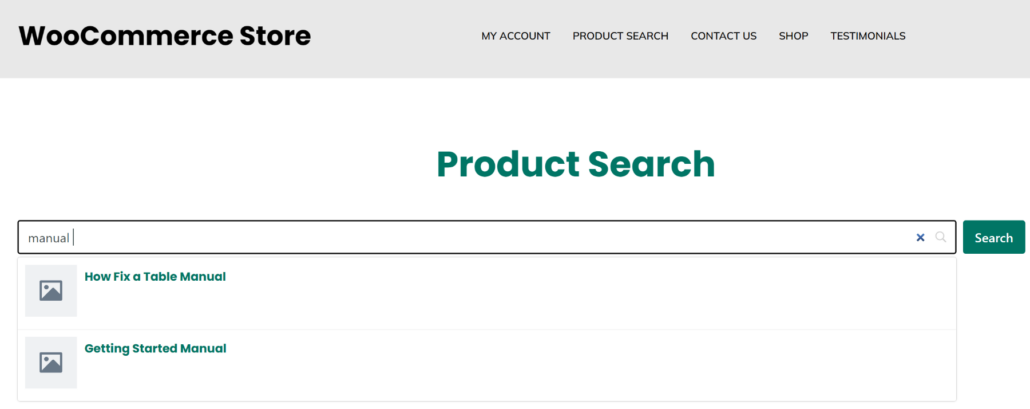
Das war's, Sie haben WooCommerce-Produktdokumente erfolgreich auf Ihrer Website durchsuchbar gemacht.
Besuchen Sie einfach Ihren E-Commerce-Shop, um die Suchfunktion zu testen und verschiedene Dokumentationen abzurufen.
Wir hoffen, dieser Artikel hat Ihnen geholfen zu lernen, wie Sie WooCommerce-Produktdokumente durchsuchbar machen. Möglicherweise möchten Sie auch unseren Leitfaden zum Suchen nach SKU in WooCommerce und Hinzufügen der WooCommerce-Produktsuche zur Kopfzeile lesen.
Bereit, ein besseres und persönlicheres WordPress-Sucherlebnis zu schaffen? Beginnen Sie noch heute mit SearchWP !