
Möchten Sie, dass die WordPress-Suche Bilddateien auf Ihrer Website durchsucht?
Die Standard-WordPress-Suche ist hauptsächlich dafür konzipiert, Textinhalte in Beiträgen und Seiten zu indizieren. Sie indiziert nicht die Metadaten von Bildern.
Daher kann die Standard-Suche keine relevanten Ergebnisse liefern, wenn ein Benutzer nach Schlüsselwörtern im Alt-Text, in der Bildunterschrift oder in der Beschreibung eines Bildes sucht.
Wenn Sie eine Website betreiben, die stark auf Bilder angewiesen ist, ist es daher höchste Zeit, dass WordPress Bilddateien durchsucht, da dies Ihr Wachstum erheblich steigern kann.
Wichtige Erkenntnisse:
- Die Standard-WordPress-Suche ist darauf ausgelegt, Textinhalte zu durchsuchen, nicht Bilddateien.
- Daher kann sie keine relevanten Bilder in den Suchergebnissen anzeigen. Aber das lässt sich leicht beheben.
- Mit dem No-Code-Suchplugin SearchWP können Sie alle Bildattribute und deren Metadaten indizieren.
Warum Sie WordPress-Bilddateien durchsuchbar machen müssen
Ob Sie ein Fotograf sind, der sein Portfolio präsentiert, eine E-Commerce-Website, die ihre Produkte zeigt, oder ein Blogger, der seine Beiträge mit Infografiken anreichert – Bilder sind entscheidend für die Gestaltung von Websites.
Es geht nicht nur um Ästhetik, sondern auch darum, Besucher zum Handeln zu bewegen. Wenn Bilder auffindbar sind, können Benutzererfahrung und Engagement verbessert werden.
Wenn Sie sich auf die Standard-WordPress-Suche für Ihre Website verlassen, werden Bilder nur dann in den Suchergebnissen angezeigt, wenn ihre Titel mit den Suchbegriffen übereinstimmen. Das bedeutet, dass die meisten Ihrer Bilder für Besucher verborgen bleiben.
Das kostet Sie nicht nur Geschäft, sondern Sie können auch nicht einmal messen, wie viele Verkaufschancen Sie verpassen.
Lassen Sie uns also lernen, wie Sie die Bilddateien Ihrer Website mit WordPress durchsuchbar machen.
So machen Sie WordPress-Suchbilder-Dateien
Der einfachste Weg, erweiterte Bilddateiindizierung und -suche auf Ihrer WordPress-Site zu aktivieren, ist die Verwendung des SearchWP-Plugins. Es ist das leistungsstärkste Werkzeug, das über grundlegende Suchfunktionen hinausgeht und eine Tiefensuche in Bildmetadaten und anderen wichtigen Attributen ermöglicht.
SearchWP stellt sicher, dass Ihre Bilder nach Titeln und Metadaten wie Alt-Text, Bildunterschrift oder Beschreibung durchsuchbar sind. Darüber hinaus können Sie mit SearchWP auch EXIF-Daten durchsuchbar machen.
Zusätzlich unterstützt SearchWP andere Dateitypen und bietet Funktionen wie:
- Indizierung von PDF- und Office-Dokumenten: Macht Dokumenteninhalte durchsuchbar, indem PDFs, Office-Dokumente und reine (und Rich-Text-)Dokumente analysiert werden.
- WooCommerce-Integration: Integriert sich automatisch in WooCommerce und verbessert die Suchfunktionen für Produktbilder und mehr.
- Keyword-Stammform-Erweiterung: Erweitert die Suchflexibilität, indem ähnliche Schlüsselwörter gefunden werden, was die Vollständigkeit der Suchergebnisse verbessert.
- Mehrere Suchmaschinen: Ermöglicht die Erstellung benutzerdefinierter Suchmaschinen, die für verschiedene Inhaltstypen zugeschnitten sind, z. B. eine speziell für Bilder.
Lassen Sie uns nun mit der Einrichtung von SearchWP beginnen, um Ihre Bilddateien durchsuchbar zu machen.
Schritt 1: SearchWP auf Ihrer Website einrichten
Holen Sie sich das SearchWP-Paket , das Ihren Bedürfnissen entspricht. Laden Sie dann die Plugin-Datei vom Tab „Downloads“ Ihrer Konto-Seite herunter.

Stellen Sie sicher, dass Sie den Lizenzschlüssel von derselben Seite kopieren, da wir ihn später zur Aktivierung des Plugins verwenden werden.

Sie können SearchWP wie jedes andere WordPress-Plugin installieren und aktivieren.
Nach der Aktivierung haben Sie die Möglichkeit, den „Onboarding-Assistenten starten“ für eine schrittweise geführte Einrichtung zu verwenden.

Oder Sie können die Einstellungen manuell konfigurieren, indem Sie zu SearchWP > Lizenzschlüssel hinzufügen gehen.

Fügen Sie nun den zuvor kopierten Lizenzschlüssel in das entsprechende Feld ein und klicken Sie auf „Schlüssel überprüfen“, um die Aktivierung abzuschließen.

Wenn der Verifizierungsprozess erfolgreich ist, werden Ihre Lizenzdetails unten angezeigt.

Jetzt sind wir bereit, WordPress Bilddateien durchsuchen zu lassen.
Schritt 2: Richten Sie die SearchWP-Engine ein, um WordPress Bilddateien durchsuchen zu lassen
SearchWP hat die Standard-WordPress-Suche auf Ihrer Website ersetzt, sobald es installiert war. Als Nächstes müssen Sie nur noch die Such-Engine konfigurieren, um Bilder auf Ihrer Website durchsuchbar zu machen.
Nun haben Sie die Möglichkeit, die Standard-Engine zu ändern oder eine neue ergänzende Engine speziell für die Suche nach Bilddateien zu erstellen. Erstellen wir für diese Aufgabe eine neue Engine. Klicken Sie dazu auf die Schaltfläche „Neu hinzufügen“.

Stellen Sie im nächsten Popup-Fenster sicher, dass die Option „Medien“ ausgewählt ist, und geben Sie Ihrer Engine einen geeigneten Namen. Klicken Sie auf „Fertig“, um diese Einstellungen zu speichern.

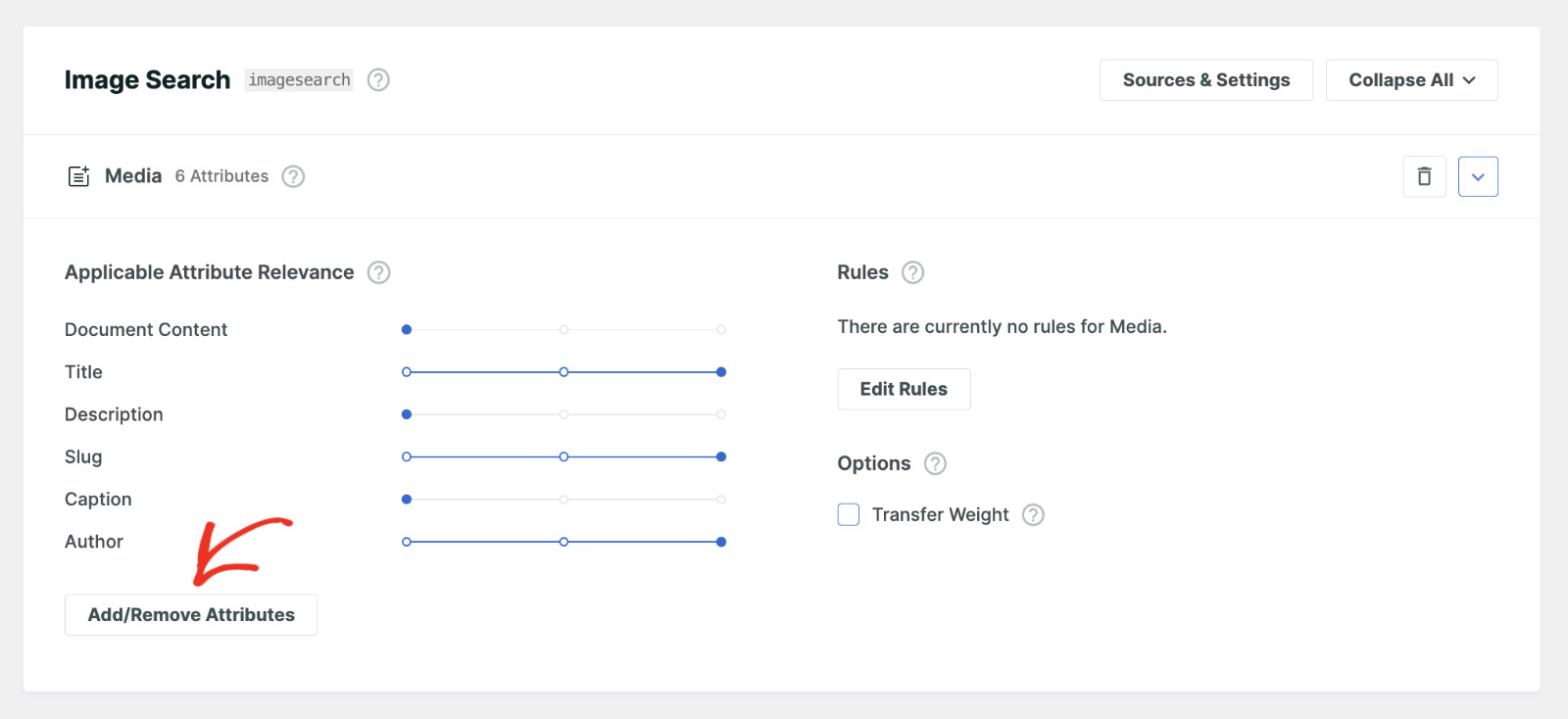
Klicken Sie nun auf die Schaltfläche „Attribute hinzufügen/entfernen“ im Tab „Medien“, um anzugeben, welche Quellen indiziert werden sollen.
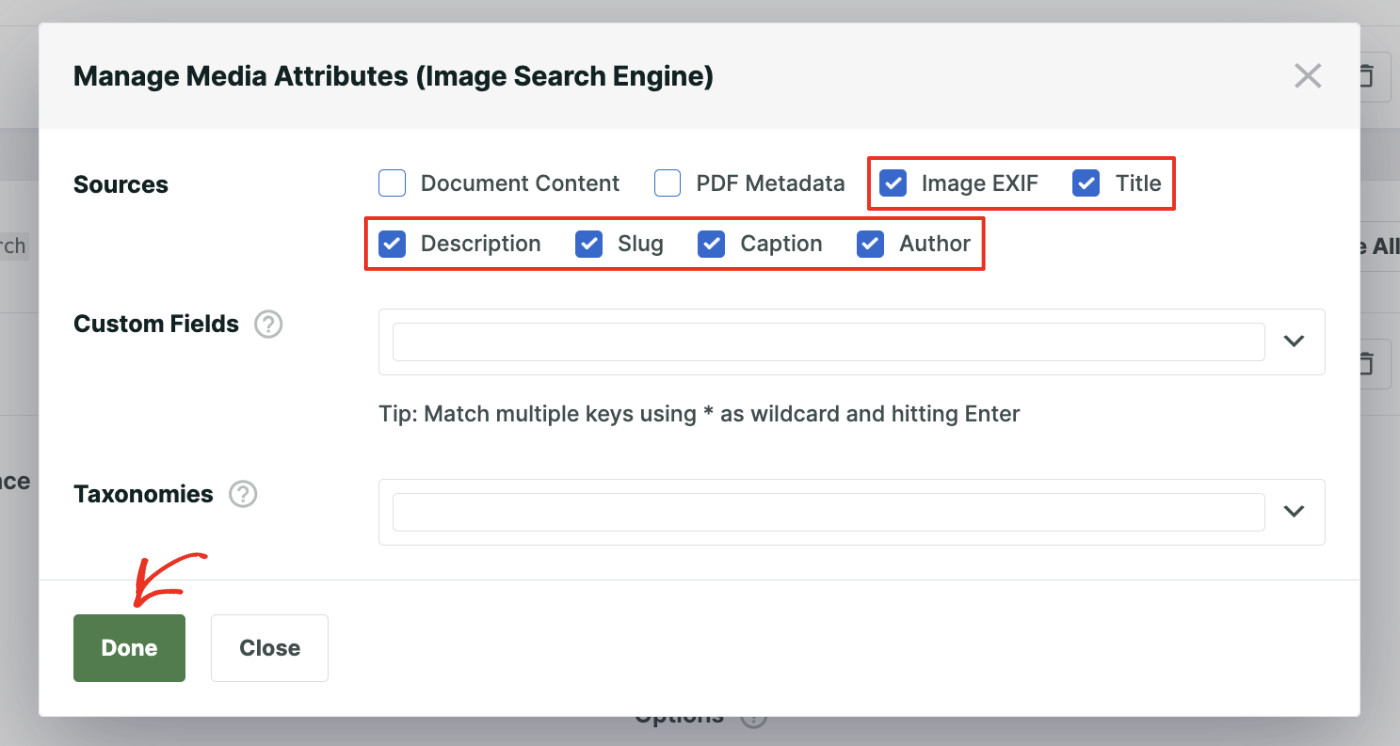
Wählen Sie die Quellen aus, die Sie aus diesem Popup indizieren möchten, und klicken Sie dann auf „Fertig“, um Ihre Änderungen zu speichern.
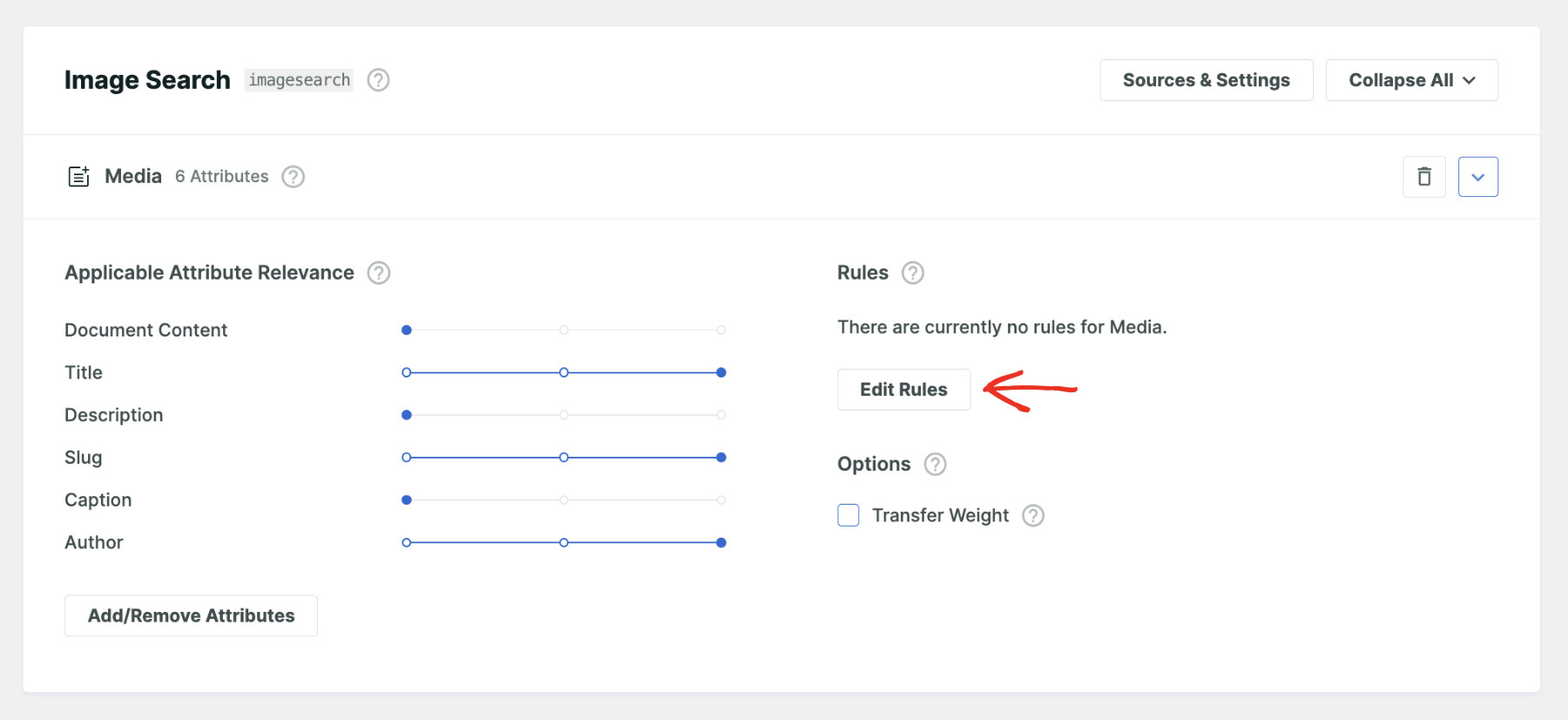
Zuletzt beschränken wir diese Such-Engine so, dass sie nur Bilddateien im Suchergebnis zurückgibt. Sie können diesen Schritt überspringen. Wenn Sie dies tun, werden standardmäßig alle Arten von Mediendateien wie Bilder, Videos, Audio, Dokumente usw. zurückgegeben.
Klicken Sie dazu auf die Schaltfläche „Regeln bearbeiten“.
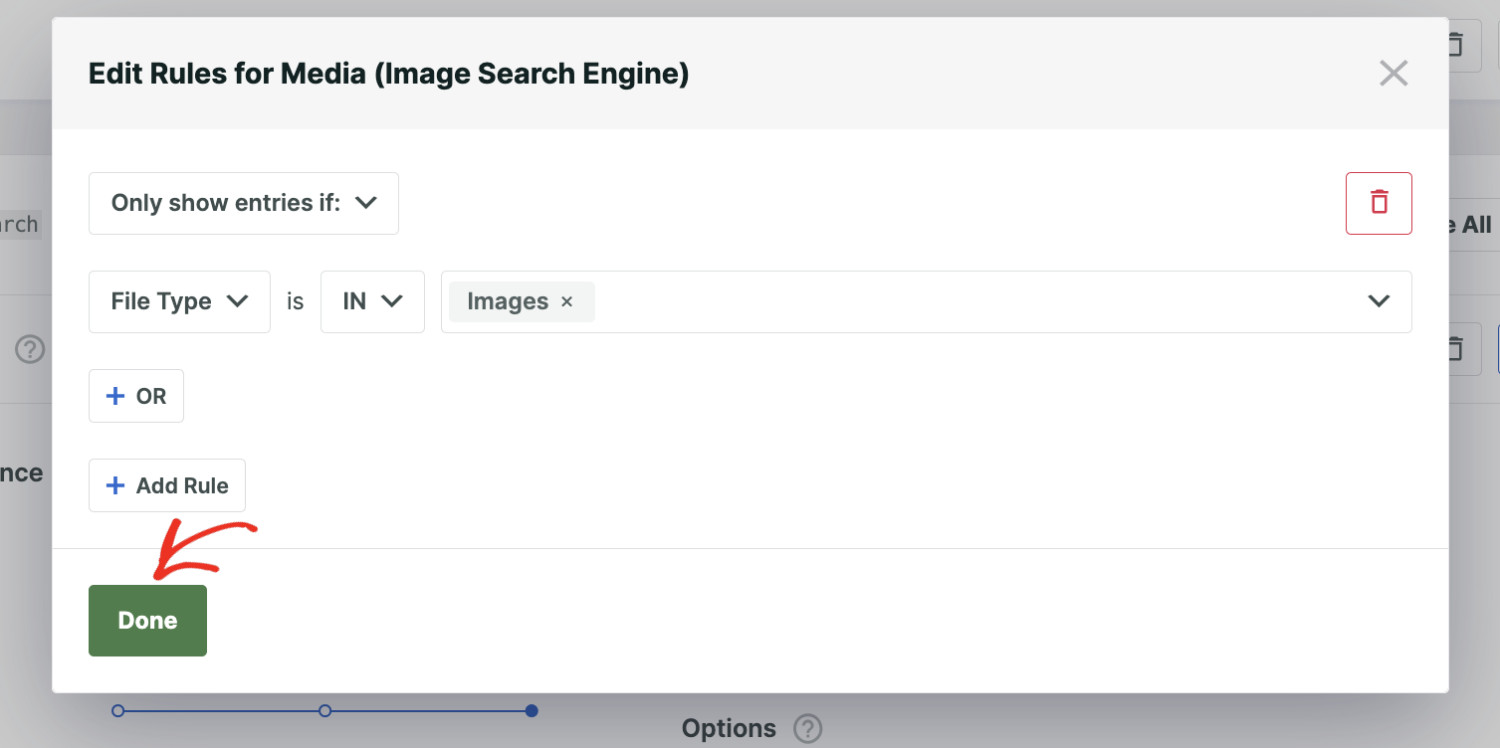
Sie können mit dieser Engine aus diesem Popup manipulieren, wie und welche Ergebnisse angezeigt werden. Spielen Sie damit herum, um neue Ideen zu entwickeln.
Um die Suchergebnisse auf Bilder zu beschränken, müssen wir eine neue Regel erstellen. Klicken Sie also auf „Regel hinzufügen“. Stellen Sie dort die Regel so ein, dass nur Einträge angezeigt werden, wenn: Dateityp: ist In: Bilder. Klicken Sie anschließend auf „Fertig“.
Klicken Sie abschließend auf Speichern, um die neuen Einstellungen zu speichern.
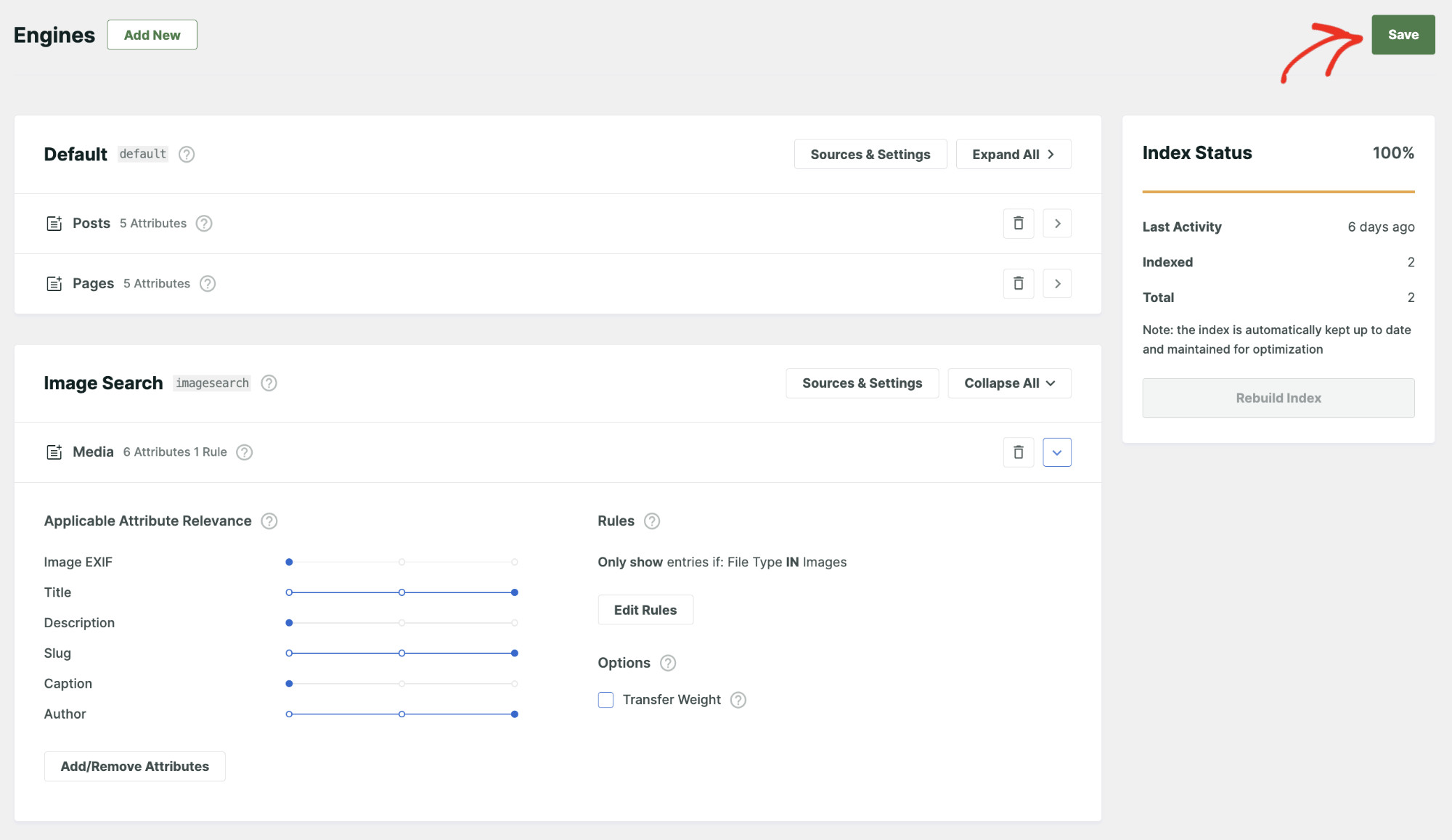
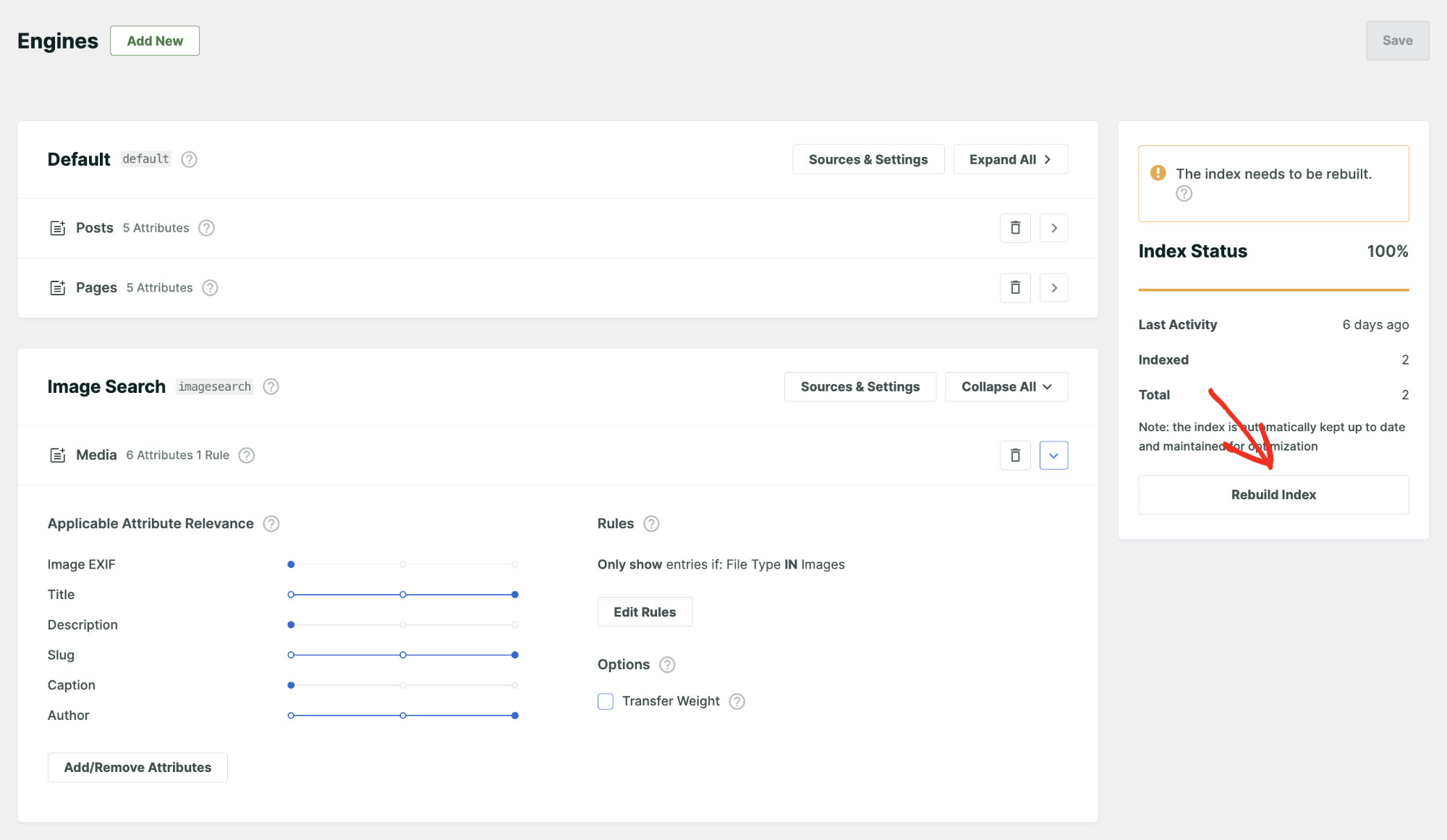
Möglicherweise werden Sie nun aufgefordert, den Index neu zu erstellen, damit die neuen Einstellungen angewendet werden können. Klicken Sie auf „Index neu erstellen“, um den Vorgang manuell zu starten.
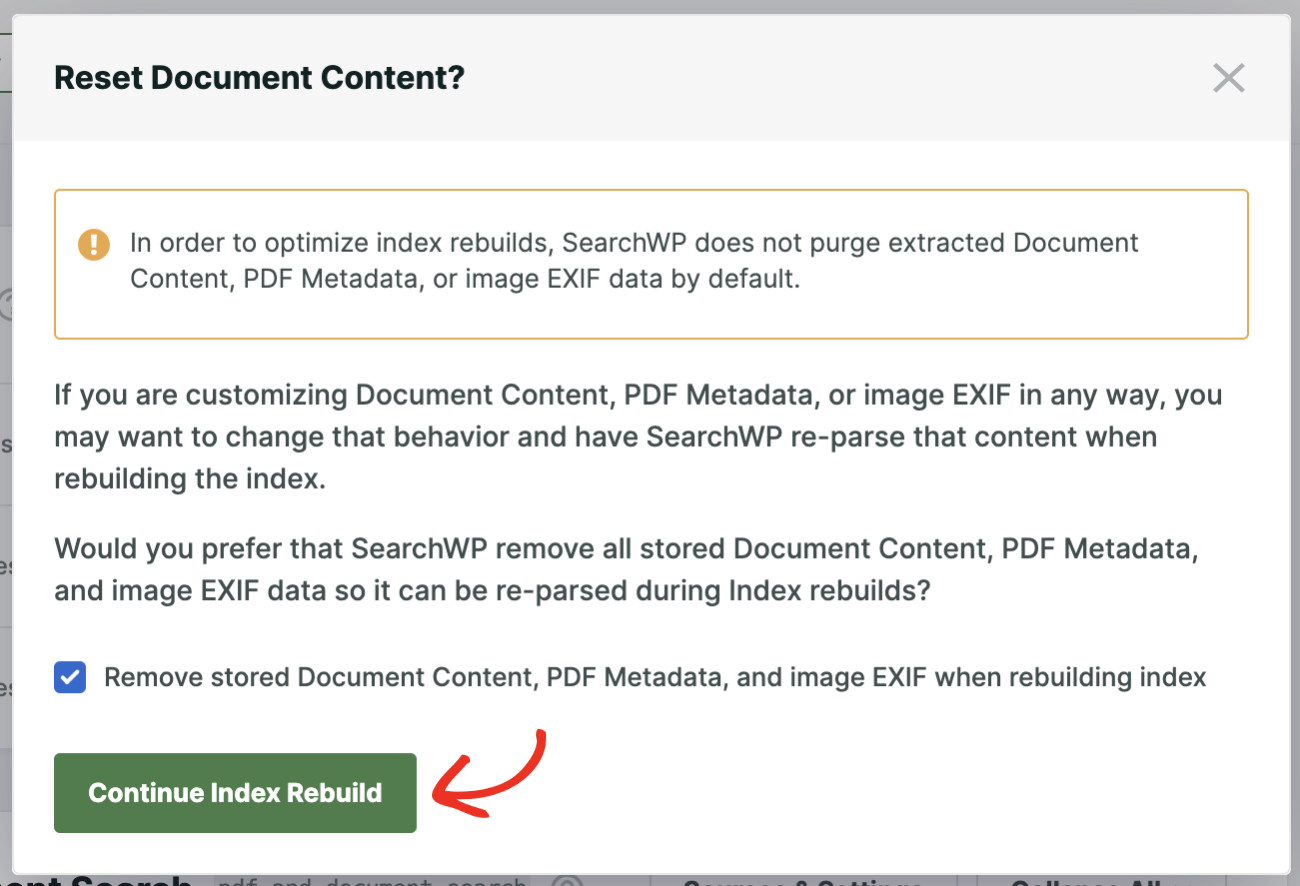
Abhängig vom Zustand Ihrer Website kann das folgende Popup erscheinen. Wenn eine Bild- oder Dateidatei in SearchWP indiziert wird, extrahiert sie alle indizierbaren Daten und speichert sie in ihrer Datenbank.
Wenn Sie die vorherigen Indexdaten vollständig durch die neuen ersetzen möchten, wählen Sie das Kontrollkästchen „Gespeicherten Dokumentinhalt entfernen…“ und klicken Sie auf „Index-Neuerstellung fortsetzen“. Sie sind fertig!
Glückwunsch! Sie haben erfolgreich WordPress-Bilddateien auf unserer Website durchsuchbar gemacht. Sie können diesen Vorgang wiederholen, um andere Mediendateien wie Audio, Video, PDFs und Office-Dokumente in WordPress durchsuchbar zu machen.
Jetzt können Sie diese Engine mit jedem Suchformular verwenden, das mit SearchWP erstellt wurde. Sie können dies tun, indem Sie zu SearchWP > Suchformulare > Neu hinzufügen gehen.
Geben Sie Ihrem Formular als Nächstes einen Namen und wählen Sie dann ein Layout-Theme für das Suchformular aus.
Sie können das Suchformular nach Bedarf anpassen. Am wichtigsten ist, dass wir dieser Formular eine Engine zuweisen müssen. Finden Sie dazu die Engine und wählen Sie die neu erstellte „Bildersuche“ aus dem Dropdown-Menü aus.
Sobald Sie andere Änderungen nach Ihren Wünschen vorgenommen haben, können Sie auf „Speichern“ klicken, um Ihre Einstellungen zu speichern.
Jetzt können Besucher Bilder in ihren Suchergebnissen sehen, wenn sie dieses Formular zum Suchen verwenden. Es gibt mehrere Möglichkeiten, dieses Suchformular in Ihre Website einzubetten. Klicken Sie auf die Schaltfläche „Einbetten“ neben „Speichern“, und Sie sehen die Anweisungen.

Wählen Sie die Einbettungsmethode, die am besten zu Ihnen passt. Dieses umfassende Tutorial bietet eine detaillierte Anleitung zur Erstellung eines erweiterten WordPress-Suchformulars.
Zusammenfassung
In diesem Tutorial haben wir gelernt, wie man WordPress-Bilddateien durchsuchbar macht. Diese ziemlich einfache Anstrengung kann Ihnen helfen, Ihre Verkäufe zu steigern und Ihr Geschäft erheblich auszubauen. Mit SearchWP können Sie erweiterte Suchfunktionen auf Ihrer Website implementieren.
Holen Sie sich noch heute SearchWP , um sich einen unfairen Vorteil gegenüber Ihren Mitbewerbern zu verschaffen.