
Wenn es darum geht, benutzerdefinierte WordPress-Suchseiten zu erstellen, ist Elementor eines der besten Werkzeuge dafür.
Die Standard-WordPress-Suche hat jedoch viele Einschränkungen. Sie können beispielsweise keine benutzerdefinierten Felder, Kategorien, Tags, Autoren, Produktdetails und mehr in den Suchprozess einbeziehen.
Hier ist ein Such-Plugin wie SearchWP nützlich. Es verbessert die Suche auf Ihrer Website und hilft Besuchern, das Gesuchte leicht zu finden.
Möchten Sie also wissen, wie Sie SearchWP mit Elementor verwenden, um die Suche auf Ihrer Website zu verbessern?
In diesem Artikel zeigen wir Ihnen 4 Möglichkeiten, wie Sie SearchWP nutzen können, um Ihren Besuchern relevantere Suchergebnisse zu liefern.
Da dies ein umfangreicher und detaillierter Leitfaden ist, finden Sie hier ein Inhaltsverzeichnis, das Ihnen bei der Navigation hilft:
- Was ist SearchWP und warum sollte man es verwenden
- So installieren Sie SearchWP auf Ihrer WordPress-Website
- So fügen Sie ein benutzerdefiniertes Such-Widget zu Elementor hinzu
- So helfen Sie Ihren Besuchern, die richtigen Inhalte schneller zu finden
- So zeigen Sie Live-Suchergebnisse auf Ihrer Elementor-Website an
- So passen Sie Ihre Elementor-Suchergebnisseite an
Legen wir los!
Was ist SearchWP und warum sollte man es verwenden
SearchWP ist das beste WordPress-Such-Plugin auf dem Markt mit über 50.000 aktiven Installationen.

Es verfügt über viele nützliche Funktionen, mit denen Sie die Suche auf Ihrer Website erheblich intelligenter gestalten können.
Die Sache ist, dass eine der Schwächen von WordPress schon immer seine Suchfunktionalität war. Sie ignoriert viele wertvolle Daten bei der Durchführung von Suchen und gibt Ihnen keine Möglichkeit, die Funktionsweise der Suche anzupassen.
Dies führt dazu, dass Ihre Besucher oft nicht finden, wonach sie suchen, und Ihre Website unzufrieden verlassen.
Hier kommt SearchWP ins Spiel. Mit diesem Plugin können Sie fast alles auf Ihrer Website durchsuchbar machen.
Diese Liste umfasst benutzerdefinierte Beitragstypen, benutzerdefinierte Felder, Beitragstags, Kategorien und andere Daten, die Sie berücksichtigen möchten.
SearchWP ermöglicht es Ihnen auch, die Funktionsweise der Suche auf Ihrer Website vollständig anzupassen. Sie können beispielsweise Seiten von den Suchergebnissen ausschließen, die Suche auf bestimmte Inhalte beschränken und vieles mehr.
Auf diese Weise können Sie es Ihren Besuchern erleichtern, die richtigen Inhalte zu finden und ihre Benutzererfahrung zu verbessern.
Hier sind einige weitere SearchWP-Funktionen, die Ihnen helfen, Ihre Suche zu verbessern:
- Mehrere Suchmaschinen: Möchten Sie ein benutzerdefiniertes Suchfeld erstellen? Mit SearchWP können Sie ergänzende Suchmaschinen mit einzigartigen Einstellungen erstellen und sie mit einzelnen Suchfeldern verknüpfen.
- WooCommerce-Integration: Verkaufen Sie online mit WooCommerce? SearchWP lässt sich nahtlos in dieses Plugin integrieren, um Ihre Suche zu verbessern und Ihren Umsatz sofort zu steigern.
- Suchaktivitätsverfolgung: SearchWP sammelt Daten über alle Suchaktivitäten auf Ihrer Website, damit Sie neue Content-Ideen erhalten und Ihre Zielgruppe besser verstehen können.
- Fuzzy Search: Möchten Sie Ihre Suchergebnisse anreichern? Mit der Fuzzy-Search-Funktion von SearchWP können Sie nach teilweisen Übereinstimmungen suchen lassen, wenn keine exakten gefunden werden.
So installieren Sie SearchWP auf Ihrer WordPress-Website
Jetzt, da Sie wissen, warum SearchWP das beste Such-Plugin ist, sehen wir uns an, wie Sie es auf Ihrer Website installieren können.
Zuerst müssen Sie Ihre Kopie von SearchWP erhalten, indem Sie die Website besuchen und sich für ein neues Konto anmelden.
Danach können Sie sich in Ihr SearchWP-Konto einloggen und zum Abschnitt Downloads navigieren.

Klicken Sie dort auf die Schaltfläche SearchWP herunterladen, um die ZIP-Datei des SearchWP-Plugins auf Ihren Computer herunterzuladen.
Wir empfehlen außerdem, den Lizenzschlüssel in der unteren linken Ecke derselben Seite zu kopieren. Sie benötigen diesen Schlüssel, um Ihre Plugin-Kopie später zu aktivieren.
Der nächste Schritt ist die Installation von SearchWP. Laden Sie dazu einfach die ZIP-Datei des Plugins auf Ihre Website hoch. Benötigen Sie eine Auffrischung, wie das geht? Sie können das Schritt-für-Schritt-Tutorial zur Installation eines WordPress-Plugins befolgen.
Sobald das Plugin aktiv ist, sehen Sie den SearchWP-Begrüßungsbildschirm und den Setup-Assistenten. Sie können auf die Schaltfläche „Onboarding-Assistent starten“ klicken und den Anweisungen auf dem Bildschirm folgen.

Jetzt sind Sie bereit, die Suche auf Ihrer Website zu verbessern.
1. So fügen Sie ein benutzerdefiniertes Such-Widget zu Elementor hinzu
Mit SearchWP und Elementor können Sie Ihrer Seite ein benutzerdefiniertes Such-Widget hinzufügen.
Es wird Ihren Besuchern helfen, mehr von Ihren Inhalten zu entdecken und Ihnen mehr Seitenaufrufe zu ermöglichen.
Um zu beginnen, navigieren Sie im WordPress-Dashboard zum Tab Seiten.
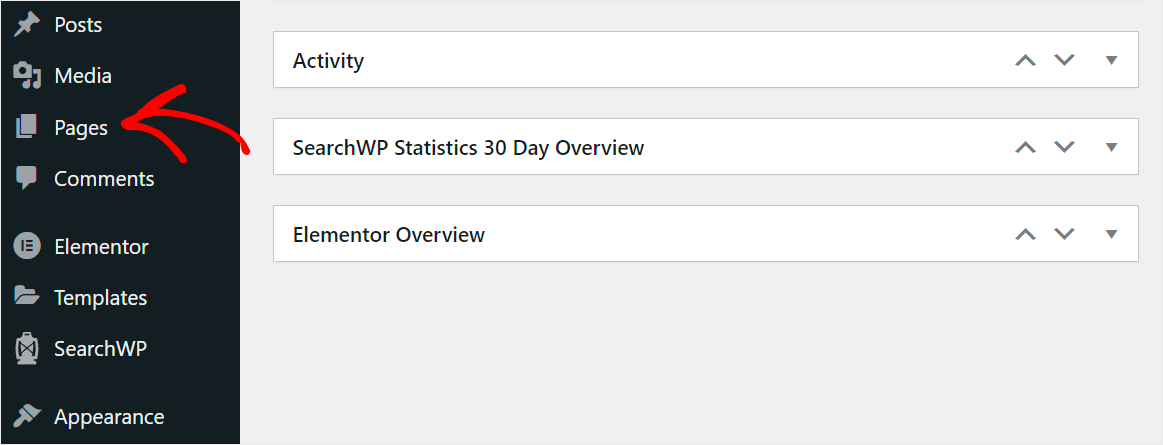
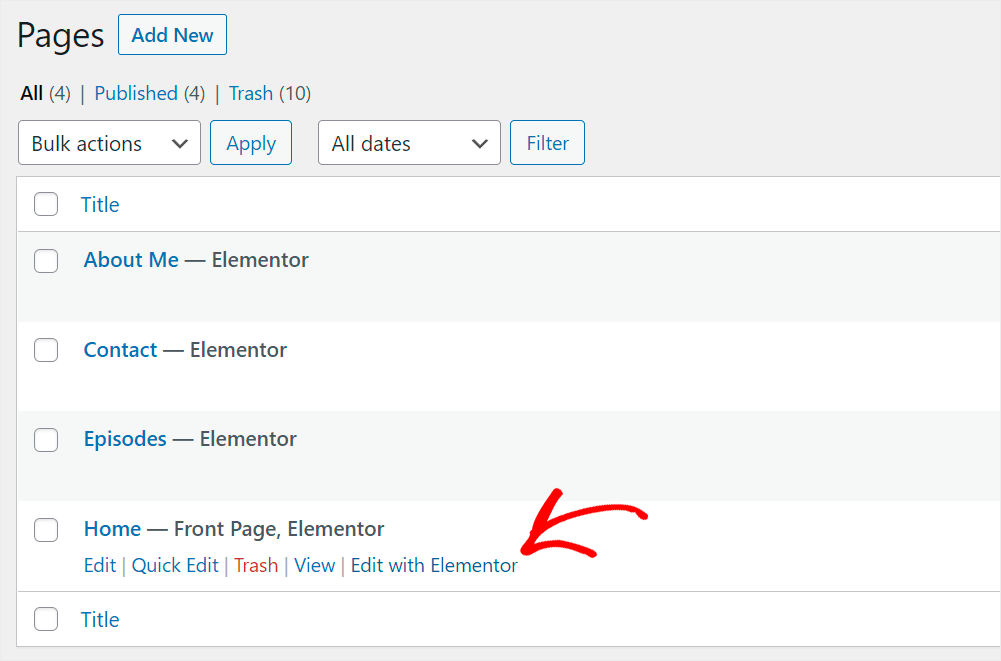
Als Nächstes sehen Sie alle Seiten auf Ihrer Website.
Fahren Sie mit der Maus über die Seite, zu der Sie das Suchformular hinzufügen möchten, und klicken Sie auf Mit Elementor bearbeiten.
Sobald Sie im Elementor-Editor sind, können Sie Ihrer Seite ein Suchformular hinzufügen.
Gehen Sie einfach zum Abschnitt SearchWP im linken Bereich und suchen Sie das Widget SearchWP Form.
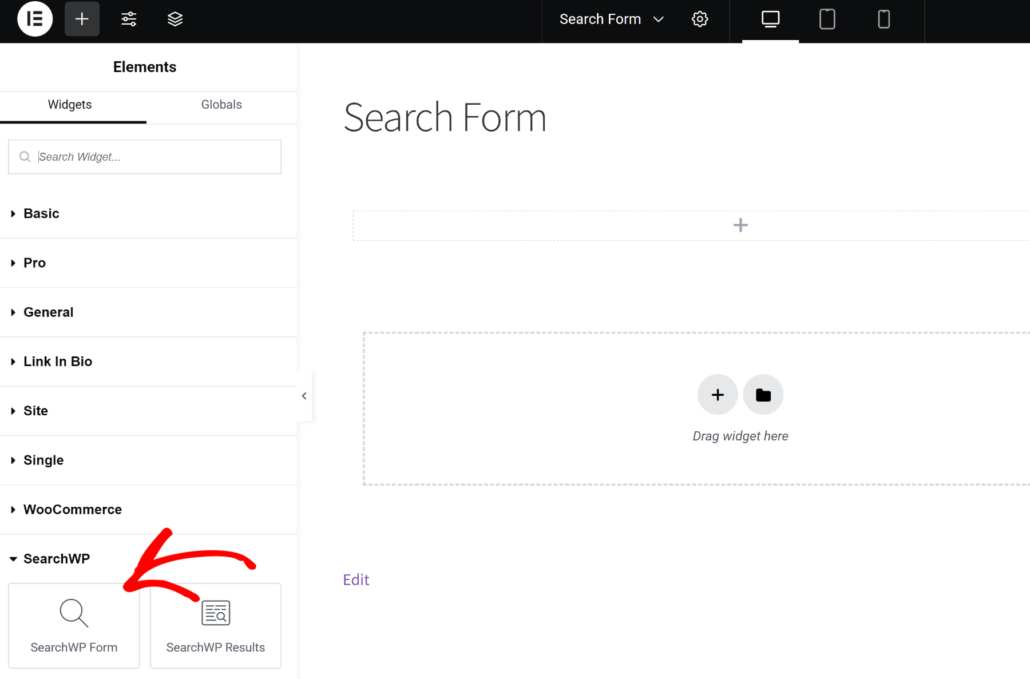
Ziehen Sie dieses Widget dann an die Stelle auf Ihrer Seite, an der Sie das Suchformular hinzufügen möchten.
Danach können Sie ein Suchformular aus dem Dropdown-Menü auswählen.
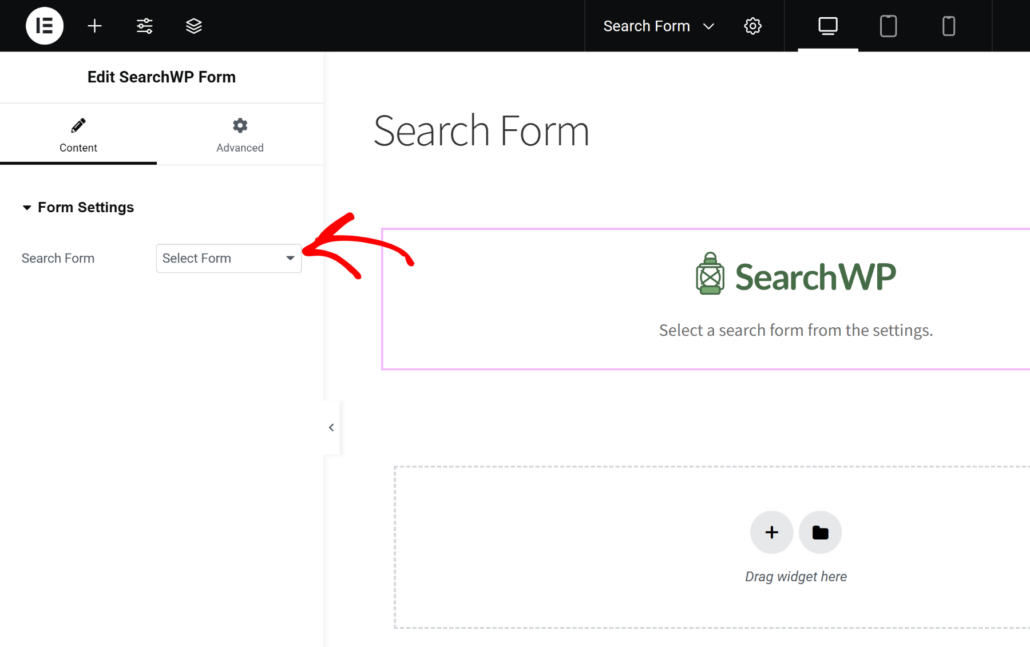
Wenn Sie fertig sind, speichern Sie Ihre Elementor-Seite.
Weitere Informationen finden Sie in unserem Leitfaden So fügen Sie eine Suchleiste zu Elementor hinzu.
2. So helfen Sie Ihren Besuchern, die richtigen Inhalte schneller zu finden
SearchWP lässt sich nahtlos in Elementor integrieren und verbindet sich automatisch mit jedem vorhandenen Suchfeld auf Ihrer Website.
Nachdem Sie Ihrer Seite ein Such-Widget hinzugefügt haben, können Sie die Suche auf Ihrer Website anpassen.
Passen Sie Ihre Suchmaschine an
Um zu beginnen, können Sie in Ihrem WordPress-Dashboard zu SearchWP » Algorithmus gehen. Hier finden Sie die mit SearchWP erstellte Suchmaschine.
Derzeit sehen Sie, dass es eine einzige Suchmaschine namens Standard gibt. SearchWP erstellt diese automatisch nach der Plugin-Installation.
Durch die Anpassung der Standard-Sucheinstellungen können Sie ändern, wie Suchen auf Ihrer Website funktionieren. Sie können beispielsweise die Suchquellen bearbeiten, die Liste der anwendbaren Attribute verwalten und vieles mehr.
Zusätzlich ermöglicht Ihnen SearchWP, ergänzende Suchmaschinen hinzuzufügen und diese mit bestimmten Suchformularen zu verknüpfen. Auf diese Weise können Sie benutzerdefinierte Suchfelder mit einzigartigen Einstellungen erstellen und sie überall auf Ihrer Website platzieren.
Nehmen wir an, wir möchten unseren Besuchern helfen, schneller zu finden, wonach sie suchen, indem wir ein beliebiges Suchfeld auf unserer Website verwenden. Dazu müssen wir die Standard-Suche einrichten.
Klicken Sie zunächst auf die Schaltfläche Quellen & Einstellungen in der oberen rechten Ecke des Abschnitts Standard-Suche.

Danach sehen Sie ein Pop-up, in dem Sie Suchquellen hinzufügen oder entfernen können.
Standardmäßig sind die Quellen Beiträge, Seiten und Medien ausgewählt.

Sie können jedoch auswählen, welche Quellen Sie auswählen und die Suche auf Ihrer Website einschränken möchten.
Wenn Sie mit der Verwaltung Ihrer Suchquellen fertig sind, drücken Sie Fertig, um die Änderungen zu speichern.
Eine weitere Möglichkeit, die Suche auf Ihrer Website intelligenter zu gestalten, ist die Aktivierung der Suche nach benutzerdefinierten Beitragsfeldern, Tags und Kategorien.
Klicken Sie einfach auf die Schaltfläche Attribute hinzufügen/entfernen unter der Quelle Beiträge, um zu beginnen.

Hier können Sie Beitragsattribute verwalten, die WordPress bei der Durchführung von Suchen berücksichtigt.
Beitragsattribute sind zusätzliche Daten, die Sie hinzufügen können, um es Ihren Besuchern zu erleichtern, die relevantesten Inhalte zu finden. Zum Beispiel können dies Tags, benutzerdefinierte Felder und mehr sein.

Nehmen wir an, Sie verwenden das Plugin Advanced Custom Fields und haben benutzerdefinierte Felder hinzugefügt.
Um sie durchsuchbar zu machen, können Sie einfach auf das Dropdown-Menü Benutzerdefinierte Felder klicken und die Felder auswählen, die Sie durchsuchbar machen möchten.

Weitere Details finden Sie in unserem Leitfaden So fügen Sie die Suche nach benutzerdefinierten Feldern in WordPress hinzu.
Wenn Sie mit der Verwaltung durchsuchbarer benutzerdefinierter Felder und Taxonomien fertig sind, drücken Sie Fertig, um alle Ihre Änderungen zu speichern.
SearchWP ermöglicht es Ihnen auch, das Relevanzgewicht von Attributen zu steuern, indem Sie den Schieberegler daneben nach links oder rechts bewegen. Je weiter rechts der Schieberegler, desto mehr Bedeutung oder Relevanz erhält das jeweilige Attribut im Suchalgorithmus.
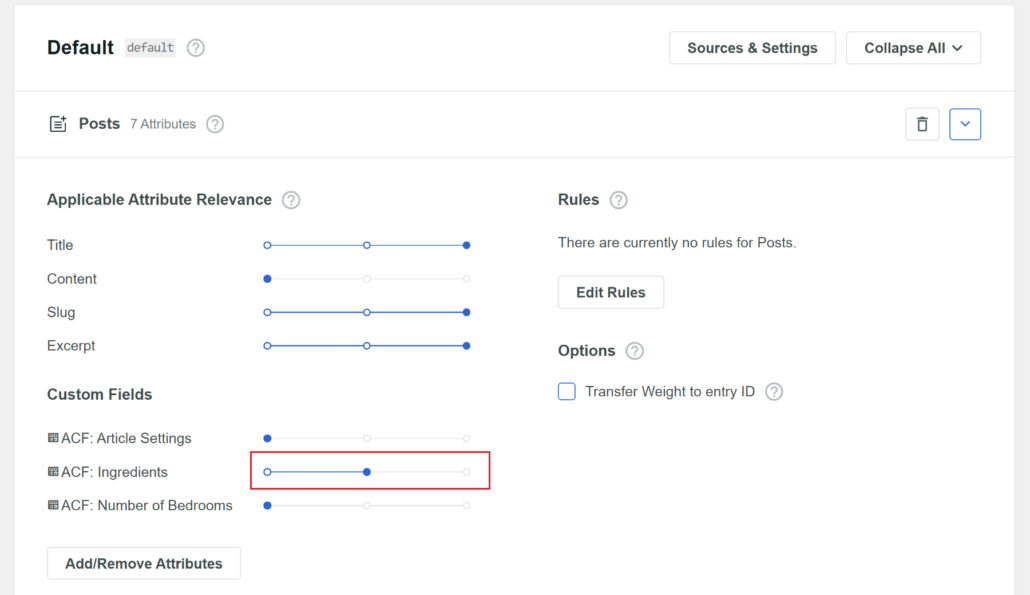
Wenn Sie mit der Anpassung Ihrer Suchmaschine zufrieden sind, scrollen Sie einfach zum Seitenanfang.
Von hier aus können Sie oben rechts auf die Schaltfläche Speichern klicken.

Jetzt ist die Beitragsuche auf Ihrer Website viel intelligenter.
Sie können jedoch noch relevantere Suchergebnisse für Ihre Besucher liefern.
Bestimmte Seiten von Suchergebnissen ausschließen
Sie können Suchergebnisse auf Ihrer Website bereinigen, um redundante Seiten und anderen Unrat zu entfernen.
Verstecken Sie einfach Seiten, damit sie nicht in den Suchergebnissen auf Ihrer Website angezeigt werden, indem Sie die Erweiterung SearchWP Exclude UI verwenden.
Die Erweiterung fügt eine Option im WordPress Content Editor hinzu. Sie können das Kontrollkästchen Von SearchWP ausschließen aktivieren, um Inhalte auszublenden.
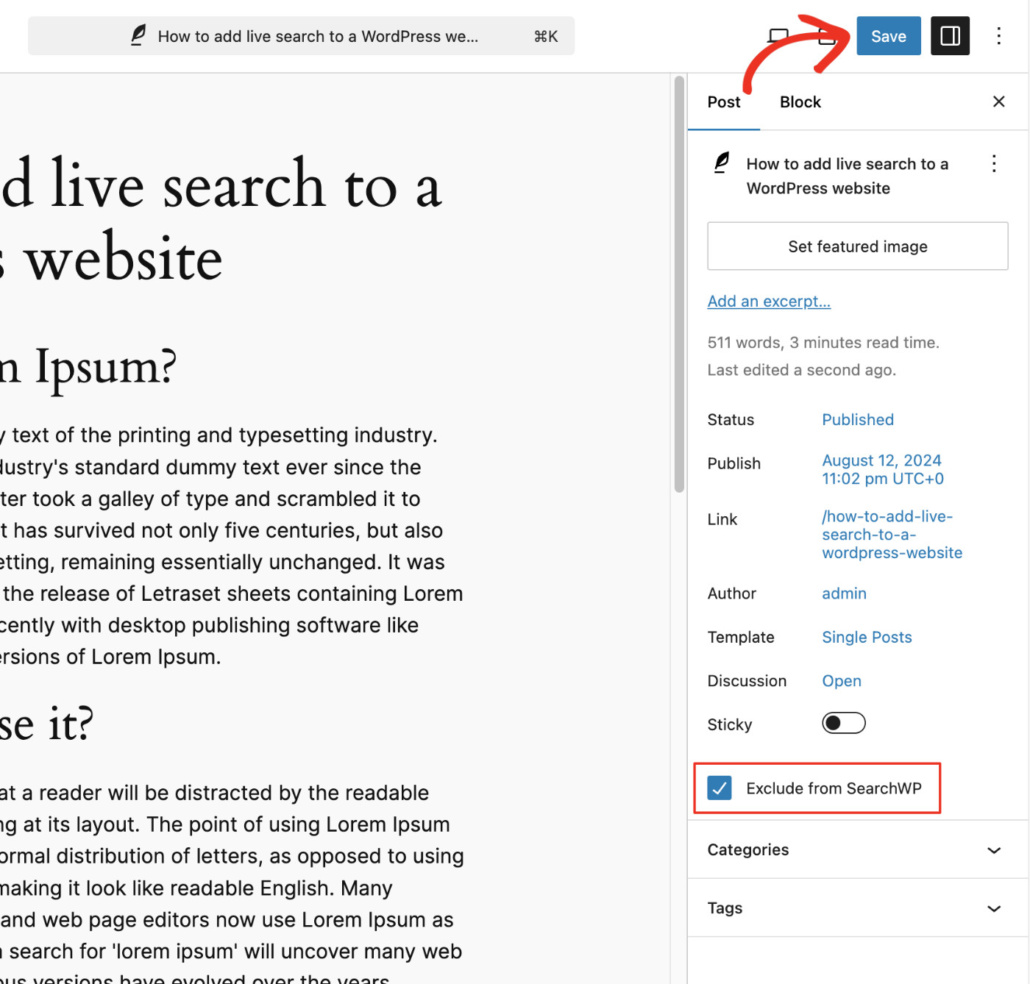
Weitere Informationen finden Sie in unserer Schritt-für-Schritt-Anleitung, wie Sie bestimmte Seiten von Suchergebnissen auf Ihrer Website ausschließen.
Bestimmte Seiten in Suchergebnissen priorisieren
Eine weitere Möglichkeit, Ihren Besuchern relevantere Suchergebnisse mit SearchWP zu liefern, ist die Verwendung der Erweiterung Benutzerdefinierte Ergebnisreihenfolge.
Diese Erweiterung ermöglicht es Ihnen, die Reihenfolge der Suchergebnisse auf Ihrer Website zu ändern.
Sie können dann die relevantesten Beiträge oder Seiten für bestimmte Schlüsselwörter manuell an die Spitze der Suchergebnisse setzen.

Weitere Details finden Sie in unserer Schritt-für-Schritt-Anleitung, wie Sie bestimmte Suchergebnisse in WordPress priorisieren.
3. Live-Suchergebnisse auf Ihrer Elementor-Website anzeigen
Live-Suchergebnisse sind eine weitere Funktion von SearchWP, die Sie mit Elementor nutzen können, um die Suche auf Ihrer Website zu verbessern.
Standardmäßig zeigt WordPress Suchergebnisse an, indem eine neue separate Seite geöffnet wird. Das ist unpraktisch und kann Ihre Besucher verwirren.
Mit der Live-Suchfunktion von SearchWP erhalten Ihre Besucher sofort Suchergebnisse, ohne die aktuelle Seite zu verlassen.
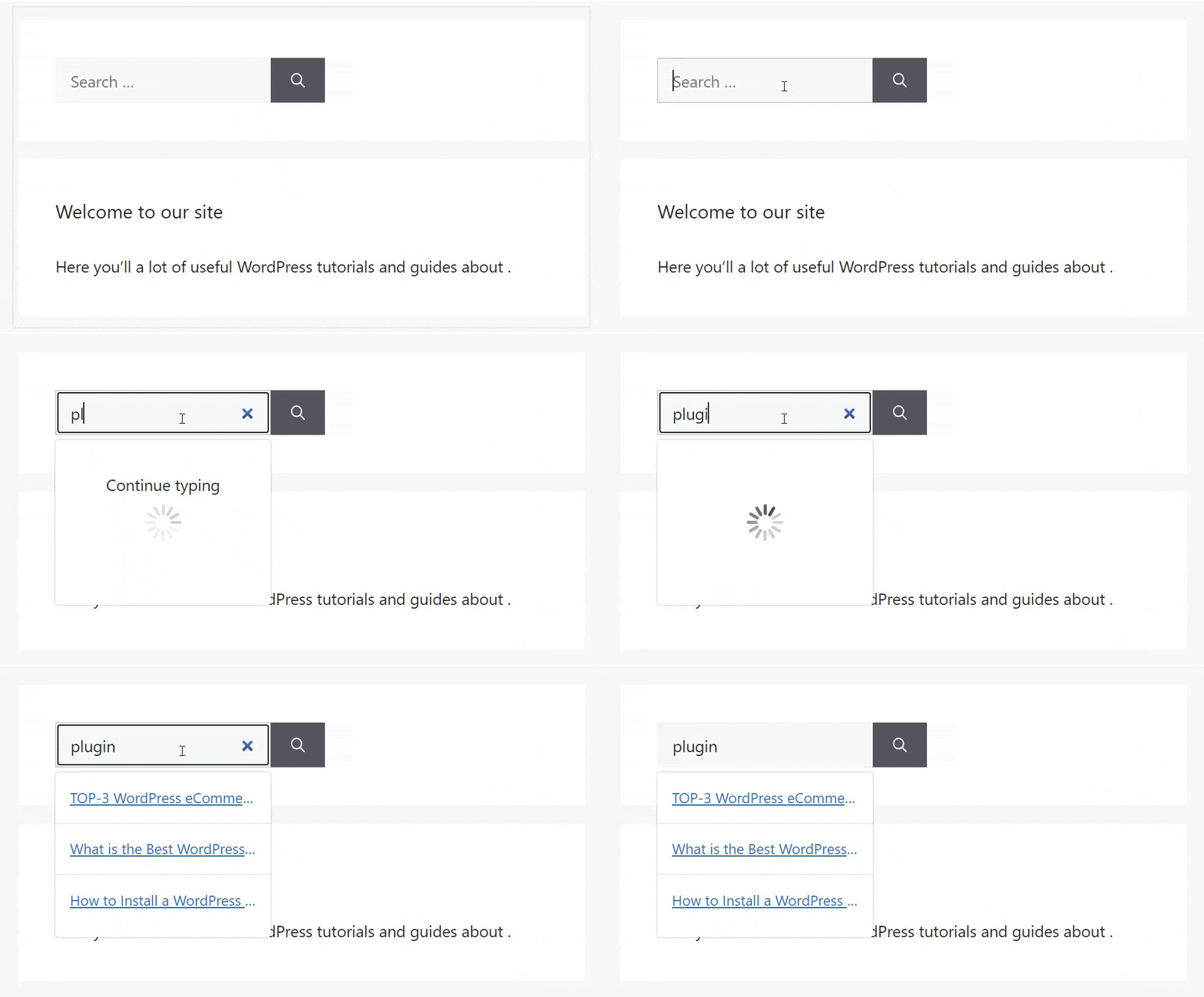
Mehr erfahren Sie in unserer Anleitung, wie Sie kostenlose Live-Suche zu WordPress hinzufügen.
4. Ihre Elementor-Suchergebnisseite anpassen
Mit Elementor und SearchWP können Sie eine benutzerdefinierte Suchergebnisseite erstellen, die Ihnen hilft, mehr Seitenaufrufe zu erzielen.
Zuerst müssen Sie in Ihrem WordPress-Dashboard zu SearchWP » Vorlagen gehen und eine Vorlage für Suchergebnisse erstellen.
Jetzt können Sie eine neue Vorlage hinzufügen oder eine vorhandene bearbeiten.
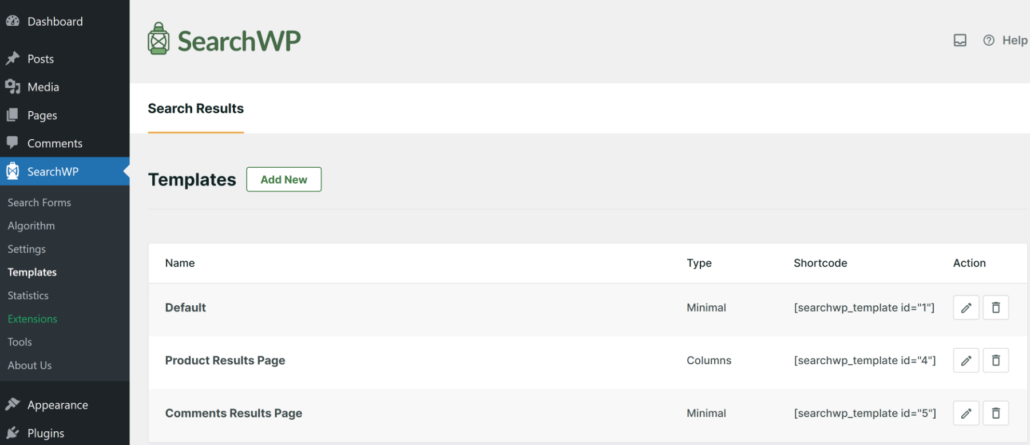
Als Nächstes bietet SearchWP verschiedene Designs für Ihre Ergebnisseite an.
Wählen Sie eines aus. Sie sehen auch eine Vorschau des Designs unter den Layouts, was Ihnen hilft, das richtige Design für Ihre Ergebnisseite auszuwählen.
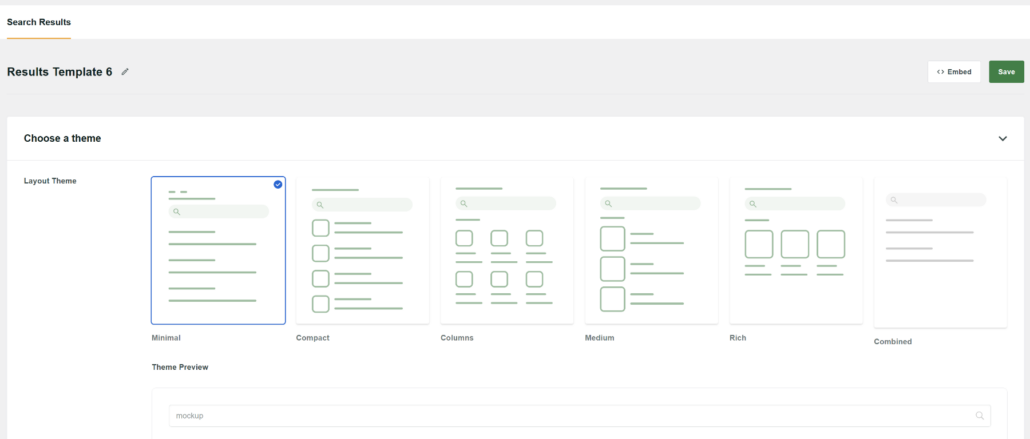
Sobald dies erledigt ist, scrollen Sie einfach nach unten zum Abschnitt Benutzerdefiniertes Styling.
Hier können Sie den Stil Ihrer Ergebnisseite weiter bearbeiten.
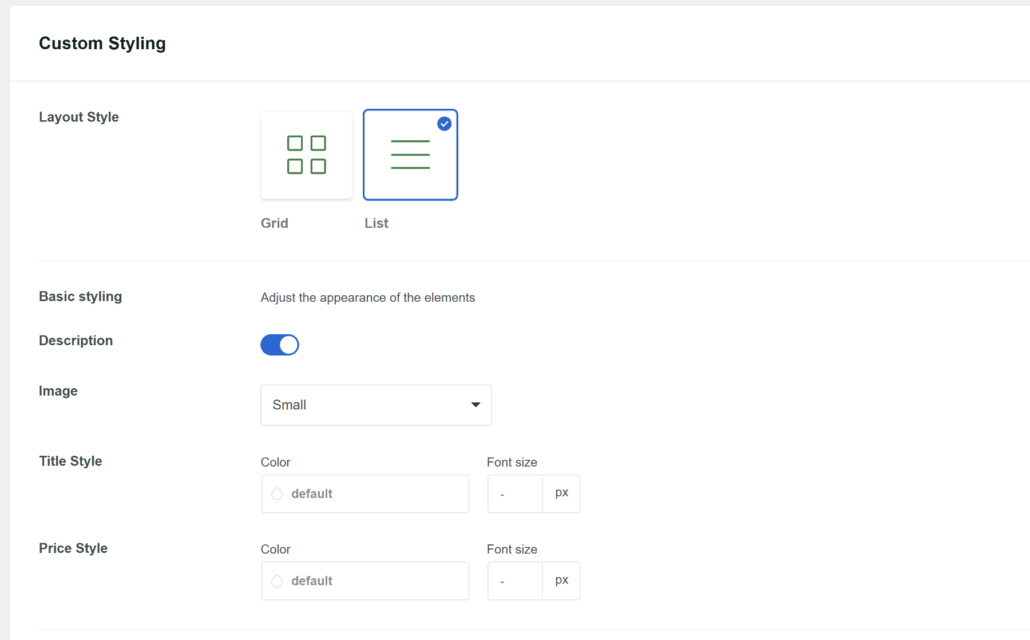
Weitere Informationen finden Sie in unserer Anleitung, wie Sie eine Suchseite in WordPress erstellen.
Sobald die Vorlage für die Ergebnisseite fertig ist, können Sie sie mit dem Elementor Theme Builder hinzufügen.
Als Nächstes können Sie zu der Seite navigieren, auf der Sie das SearchWP-Suchformular hinzugefügt haben, und dann auf die Schaltfläche Mit Elementor bearbeiten klicken.
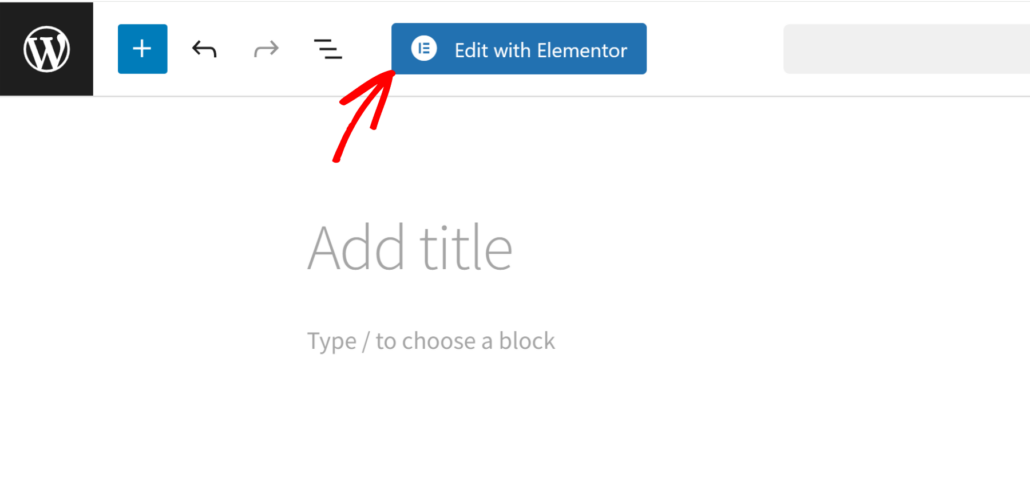
Sobald Sie sich im Elementor-Seiten-Editor befinden, scrollen Sie im linken Bereich zum Abschnitt SearchWP.
Ziehen Sie von hier einfach das Widget SearchWP Results per Drag & Drop.
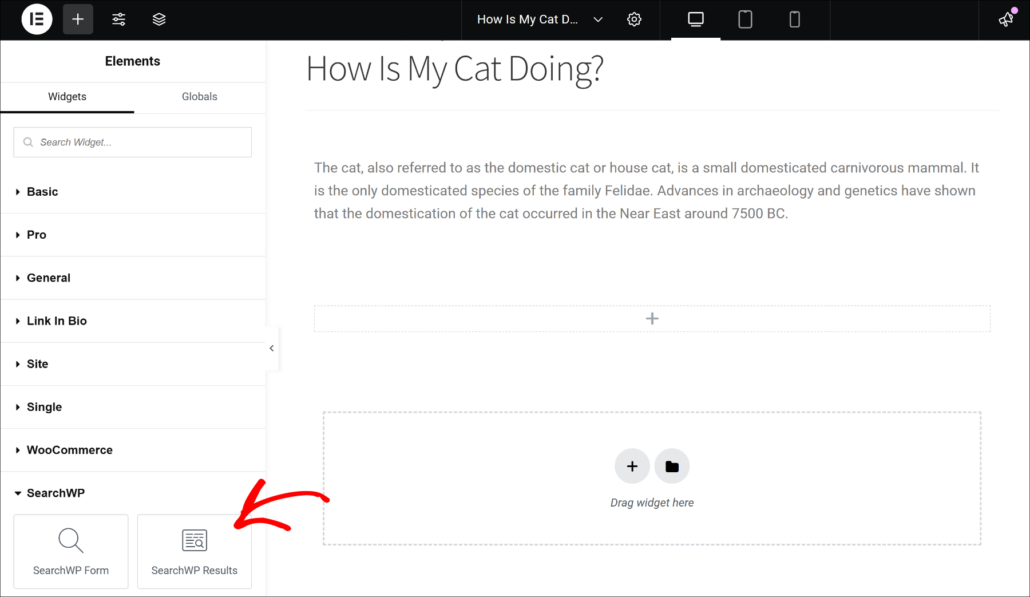
Nachdem Sie das Widget hinzugefügt haben, sehen Sie im linken Bereich auch Optionen zur Auswahl einer Vorlage und einer Suchmaschine.
Wir empfehlen jedoch, die Standardeinstellungen beizubehalten, da die Suchergebnisse auf diese Weise basierend auf Ihren Suchformular-Einstellungen angezeigt werden.
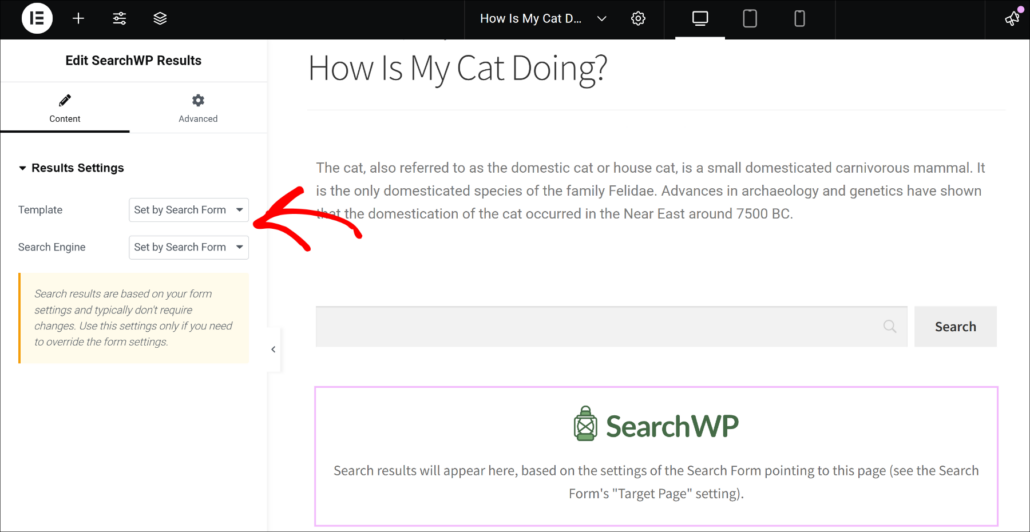
Wenn Sie fertig sind, aktualisieren oder veröffentlichen Sie einfach Ihre Elementor-Seite. Das war's. Sie haben Ihre Suchergebnisseite erfolgreich angepasst.
Wir hoffen, dieser Artikel hat Ihnen geholfen zu lernen, wie Sie SearchWP mit Elementor verwenden, um die Suche Ihrer Website zu verbessern. Möglicherweise möchten Sie auch unsere Anleitungen lesen, wie Sie Shortcode-Ergebnisse in die WordPress-Suche einbeziehen und wie Sie die WordPress-Suche im Beitragsinhalt durchführen.
Sind Sie bereit, die Elementor-Suche auf Ihrer Website zu verbessern? Beginnen Sie noch heute mit dem leistungsstärksten WordPress-Such-Plugin.