
Ihr bevorzugtes Live Ajax Search Plugin hat gerade ein massives Update erhalten!
Benutzer schnell zu den Produkten oder Informationen zu führen, nach denen sie suchen, kann die Wahrscheinlichkeit einer Konversion erheblich erhöhen.
Denn Benutzer, die leicht finden, was sie brauchen, werden eher etwas kaufen oder eine andere gewünschte Aktion auf der Website ausführen.
Genau das hat Live Ajax Search schon immer für Sie erreicht!
Jetzt fügt dieses Update einige leistungsstarke neue Funktionen hinzu, mit denen Sie Suchformulare erstellen und steuern können, wie die Suchergebnisse angezeigt werden!
Neue Funktionen im Überblick:
- Erstellen Sie unbegrenzt Suchformulare ohne Code.
- Erhalten Sie 4 vordefinierte Layout-Designs für Suchergebnisse.
- Passen Sie den Stil der Suchergebnisse an.
- Personalisieren Sie die Nachricht "Keine Ergebnisse gefunden".
Einführung von Suchformularen in Live Ajax Search
Das Sucherlebnis für Ihre Besucher ist nur so gut wie das Suchformular, das Sie erstellen. Aber das Erstellen eines Suchformulars von Grund auf ist auch für technische Experten eine zeitaufwändige Aufgabe.
Deshalb führen wir Suchformulare in Live Ajax Search ein! Es ist eine No-Code-Funktion, mit der Sie mit nur wenigen Klicks ein Suchformular erstellen können!
Das Anzeigen des Suchformulars an Ihrem gewünschten Ort ist ebenfalls viel einfacher geworden!
So erstellen Sie ein Suchformular in Live Ajax Search
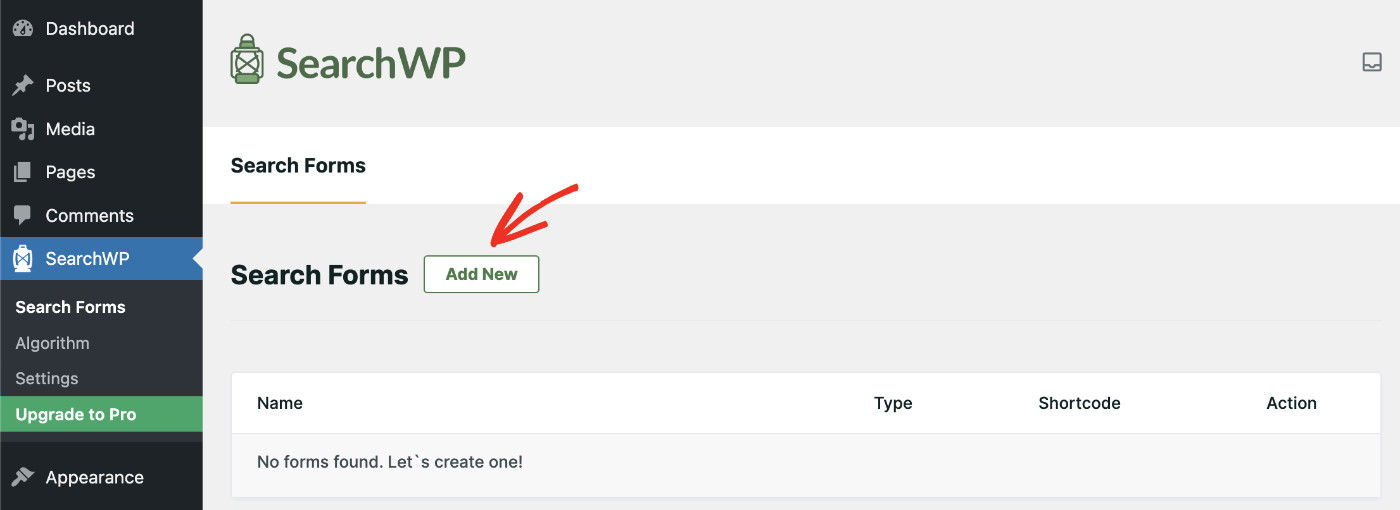
Nachdem Sie Live Ajax Search auf die neueste Version aktualisiert haben, sehen Sie die neue Funktion "Suchformulare" unter SearchWP > Suchformulare. Klicken Sie auf die Schaltfläche "Neu hinzufügen", um Ihr erstes Suchformular zu erstellen.
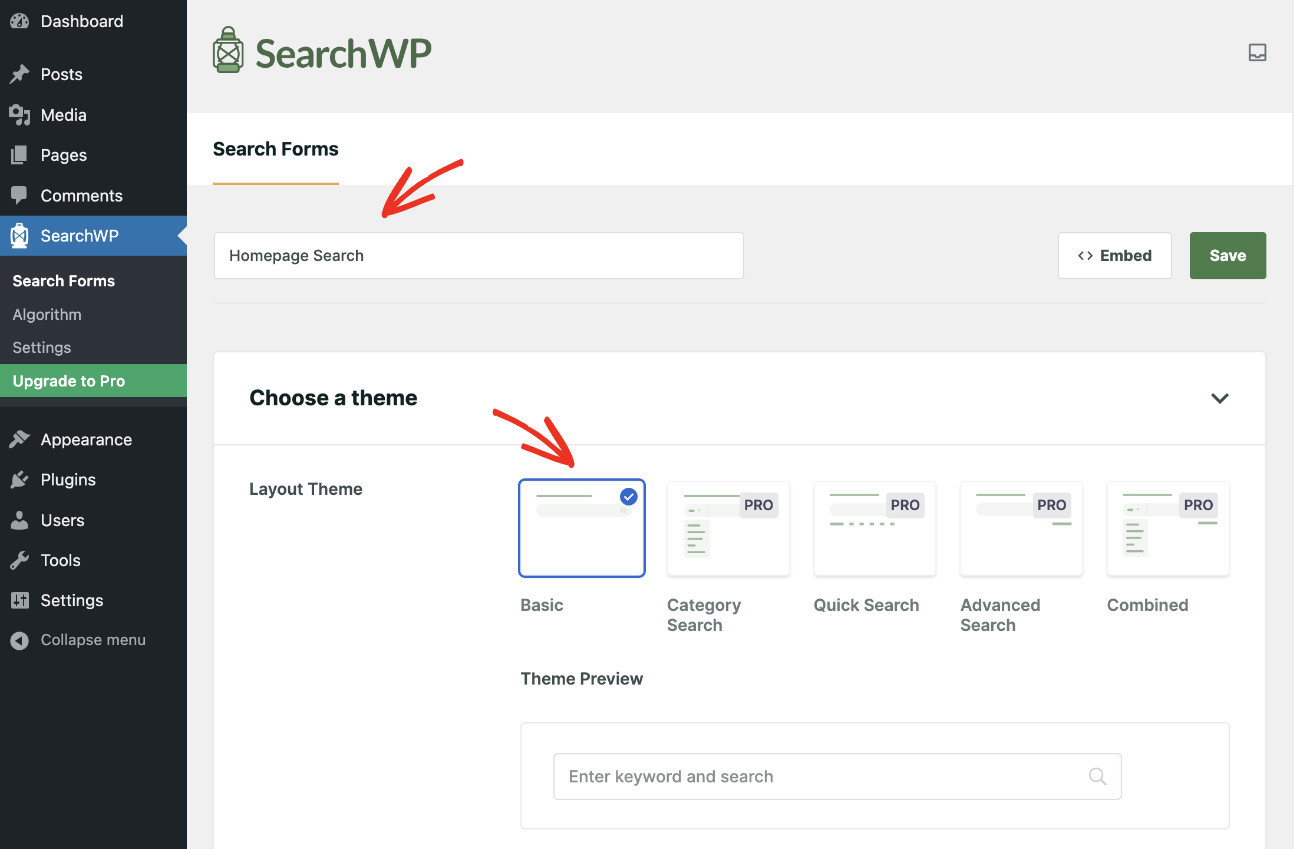
Benennen Sie das Suchformular und wählen Sie ein Layout-Design.
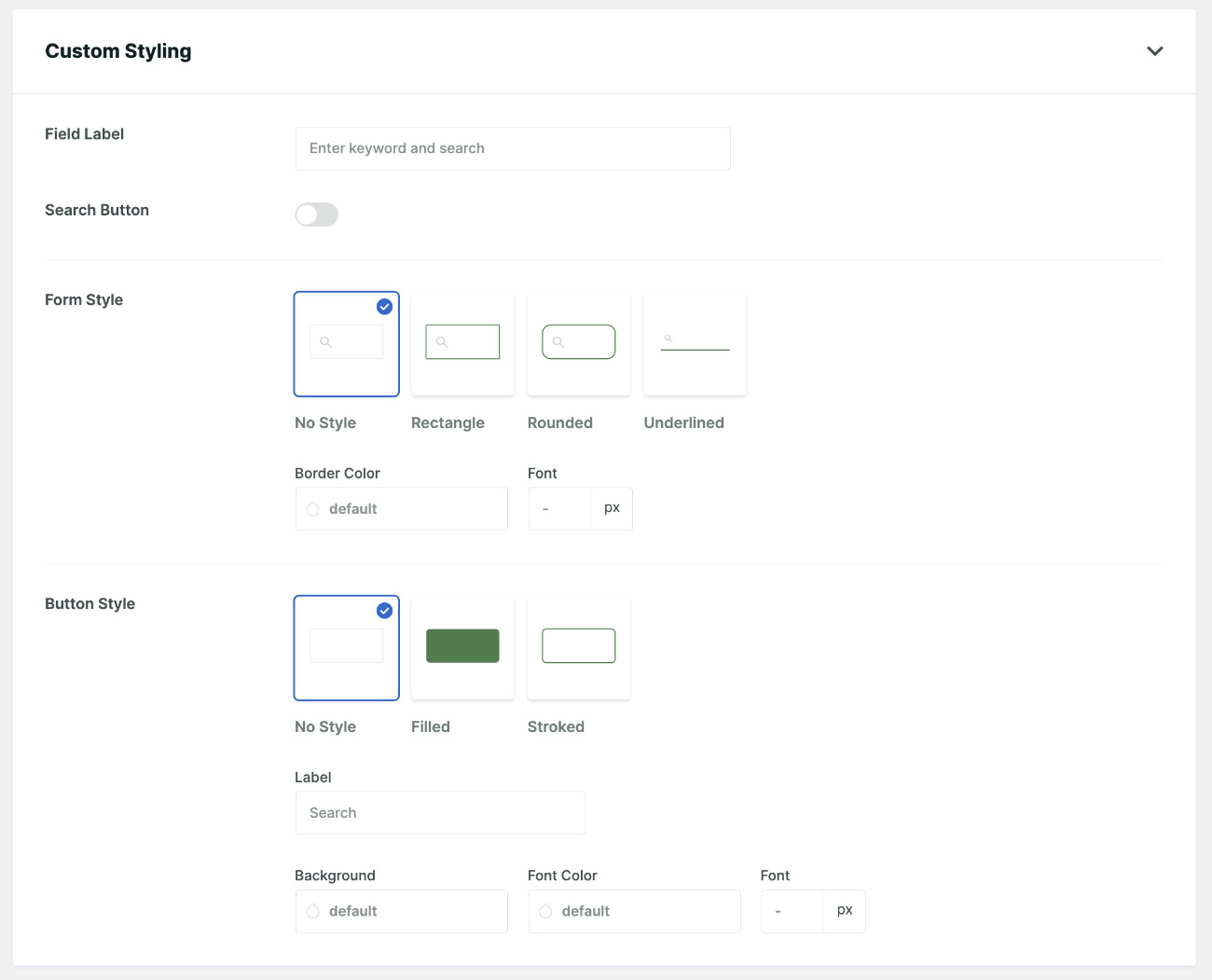
Passen Sie den Stil des Suchformulars nach Ihrem Geschmack an.
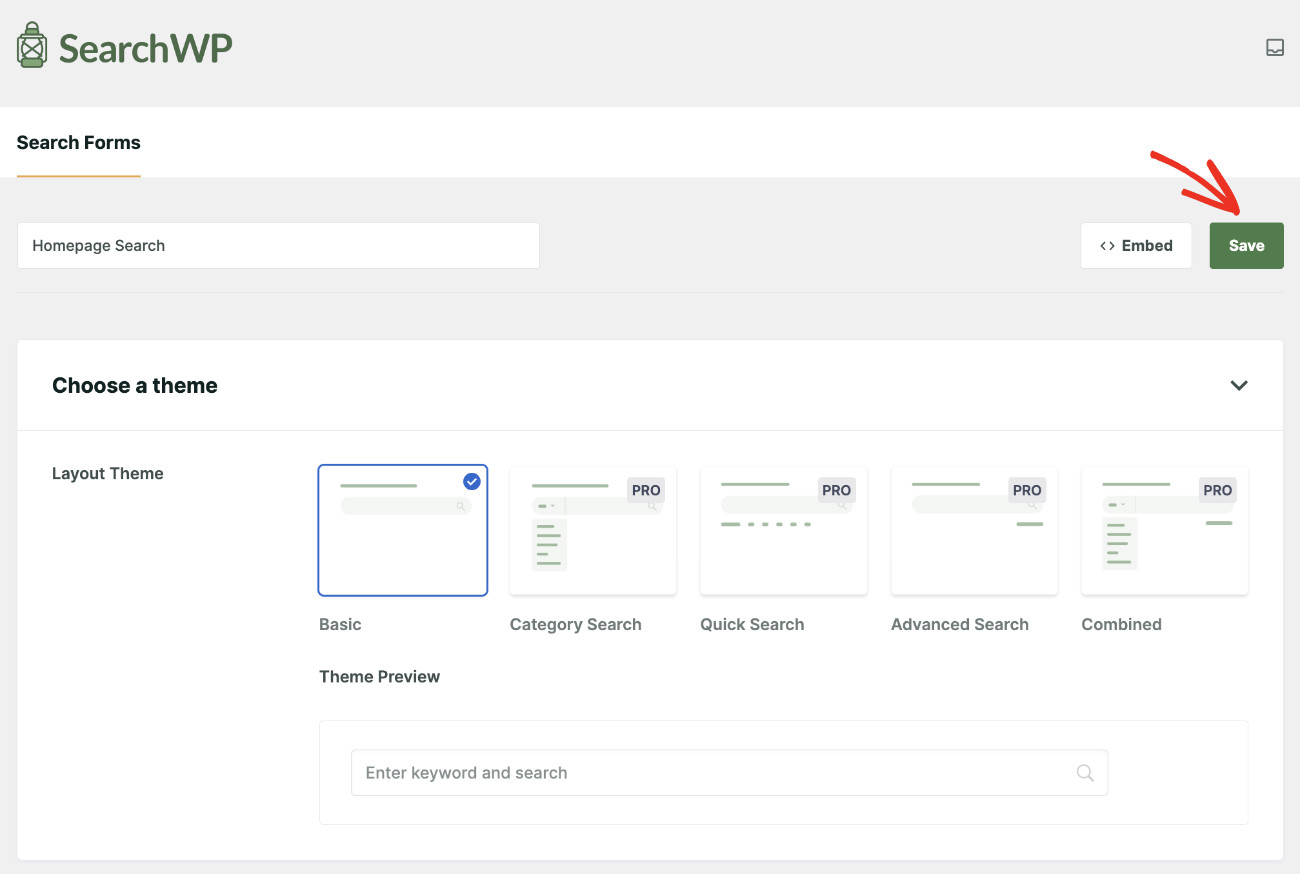
Klicken Sie auf "Speichern", um die Erstellung Ihres Suchformulars abzuschließen!
So zeigen Sie das Suchformular an Ihrem gewünschten Ort an
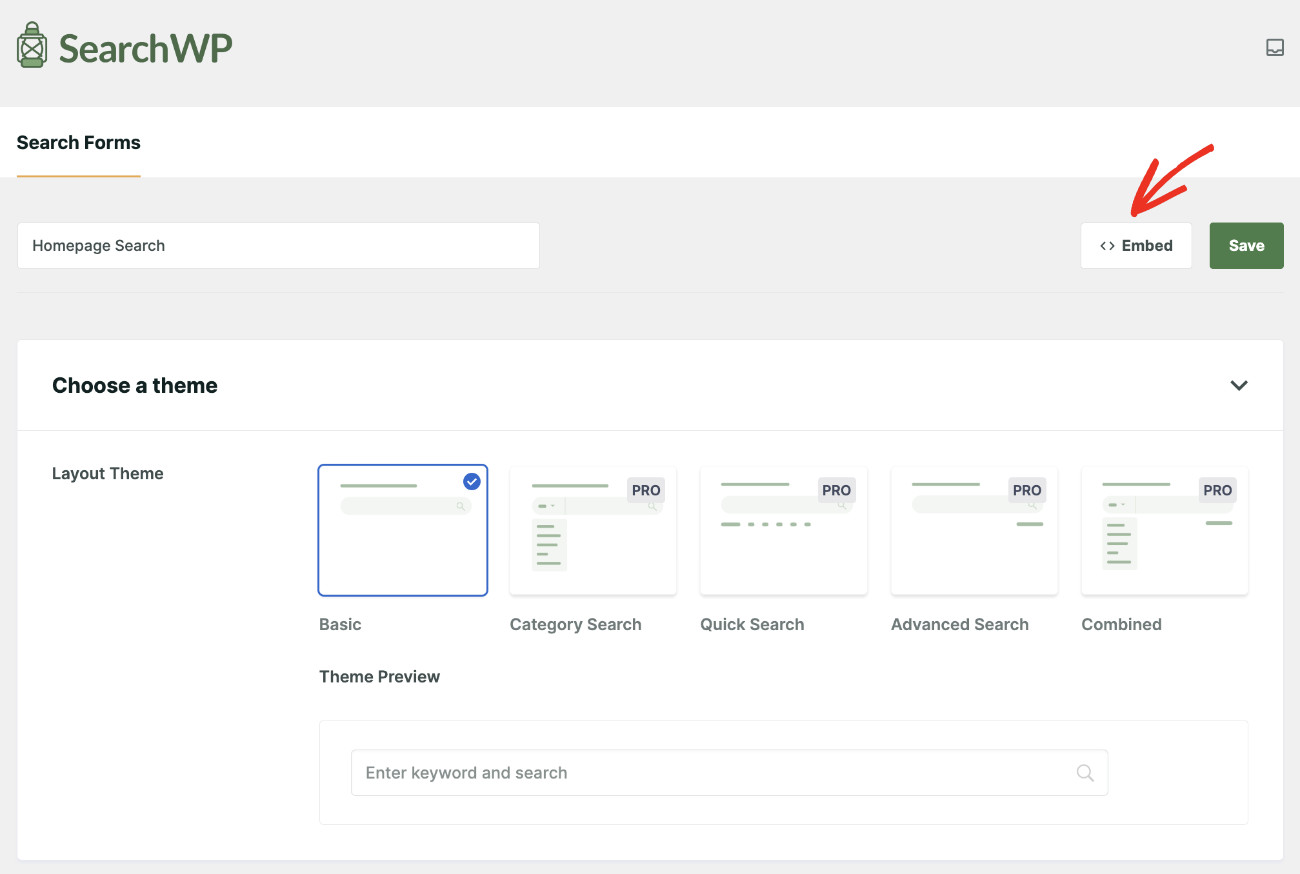
Öffnen Sie das Suchformular im Bearbeitungsmodus und klicken Sie oben rechts auf die Schaltfläche "Einbetten". Sie können die Liste aller Suchformulare anzeigen, indem Sie zu SearchWP > Suchformulare gehen.
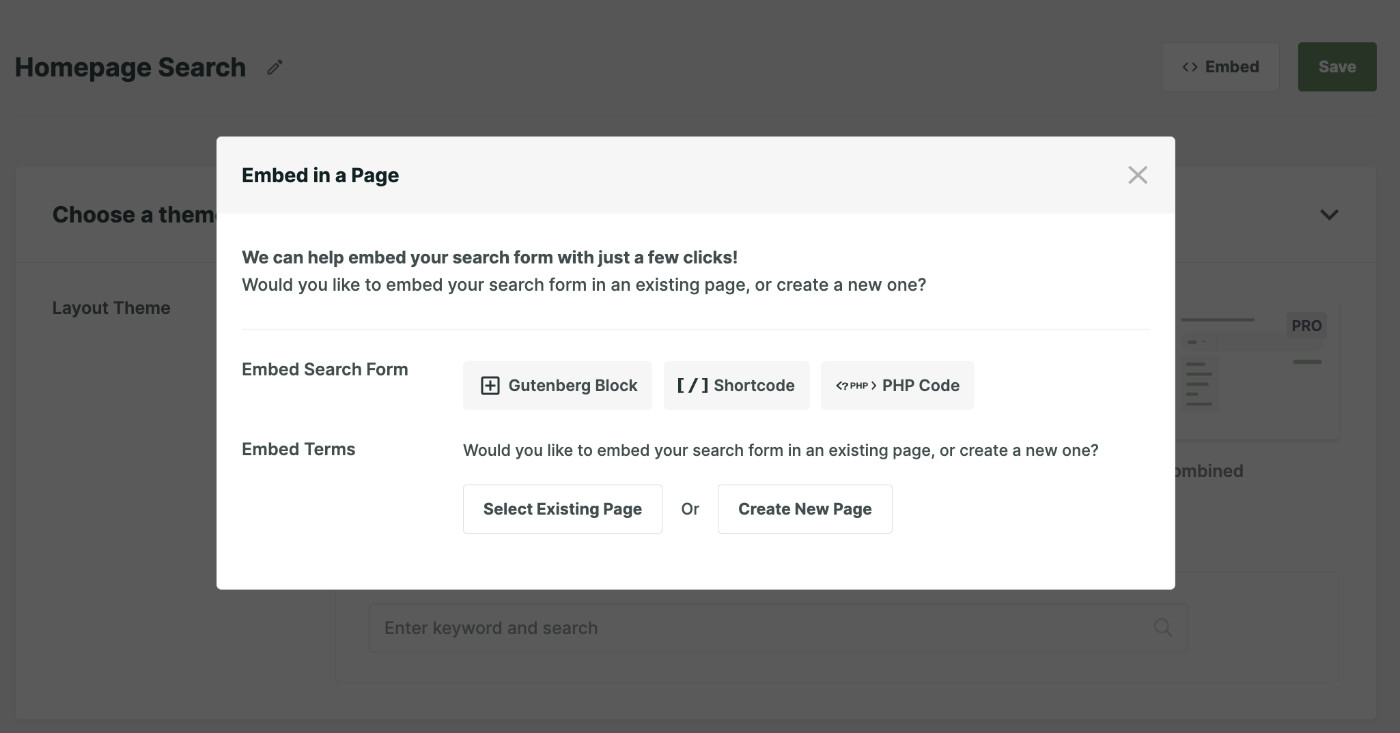
Nun sehen Sie die 3 Möglichkeiten, wie Sie das Suchformular an Ihrem gewünschten Ort hinzufügen können. Nehmen wir den Gutenberg-Block. Sie können jede Methode wählen, die Ihren Vorlieben entspricht.
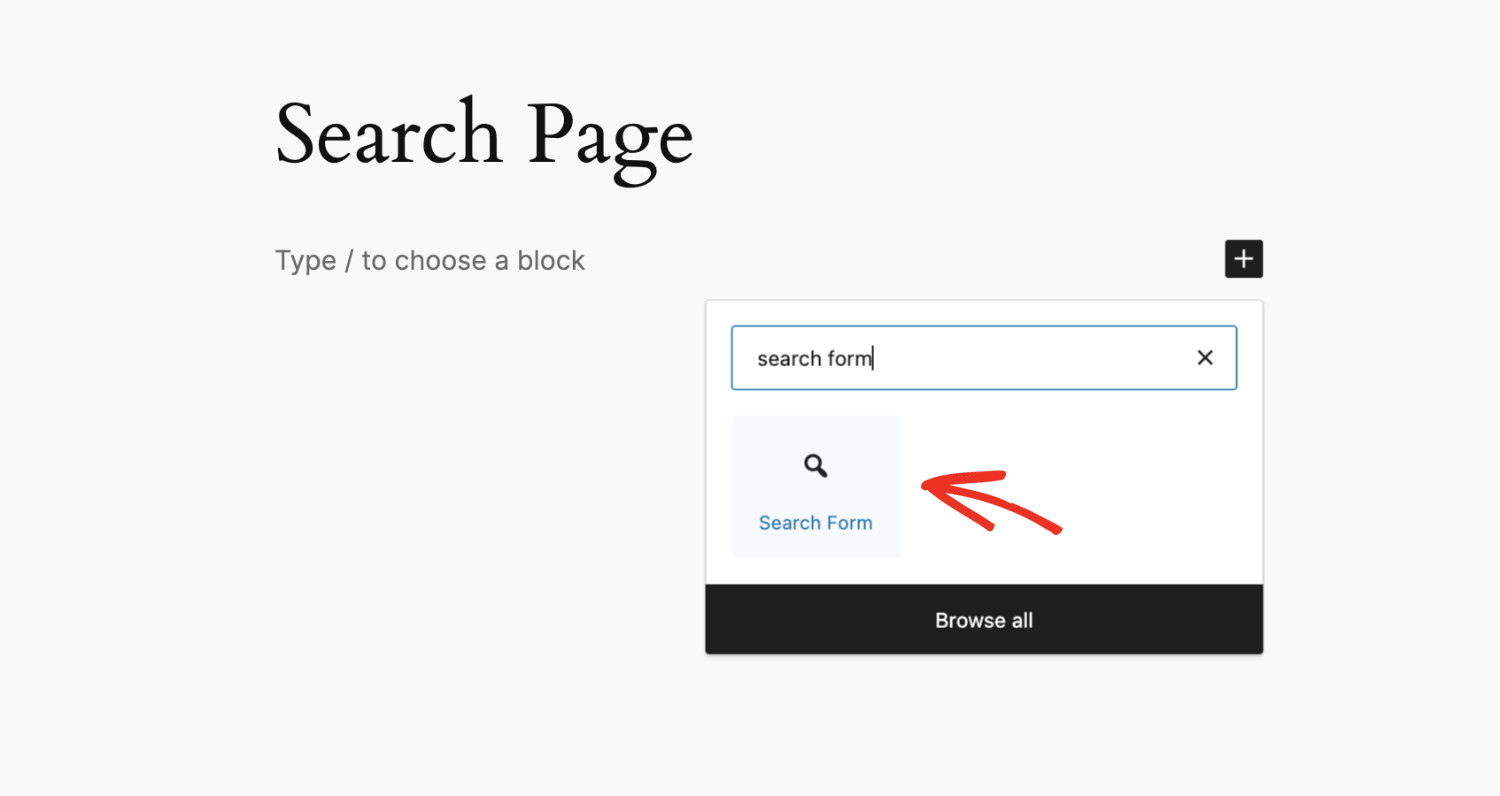
Öffnen Sie die Seite, auf der Sie das Suchformular anzeigen möchten, im Bearbeitungsmodus. Finden Sie dann Ihren gewünschten Ort und klicken Sie auf die Schaltfläche "+ Block hinzufügen".

Suchen Sie nach „Suchformular“ und wählen Sie es aus.
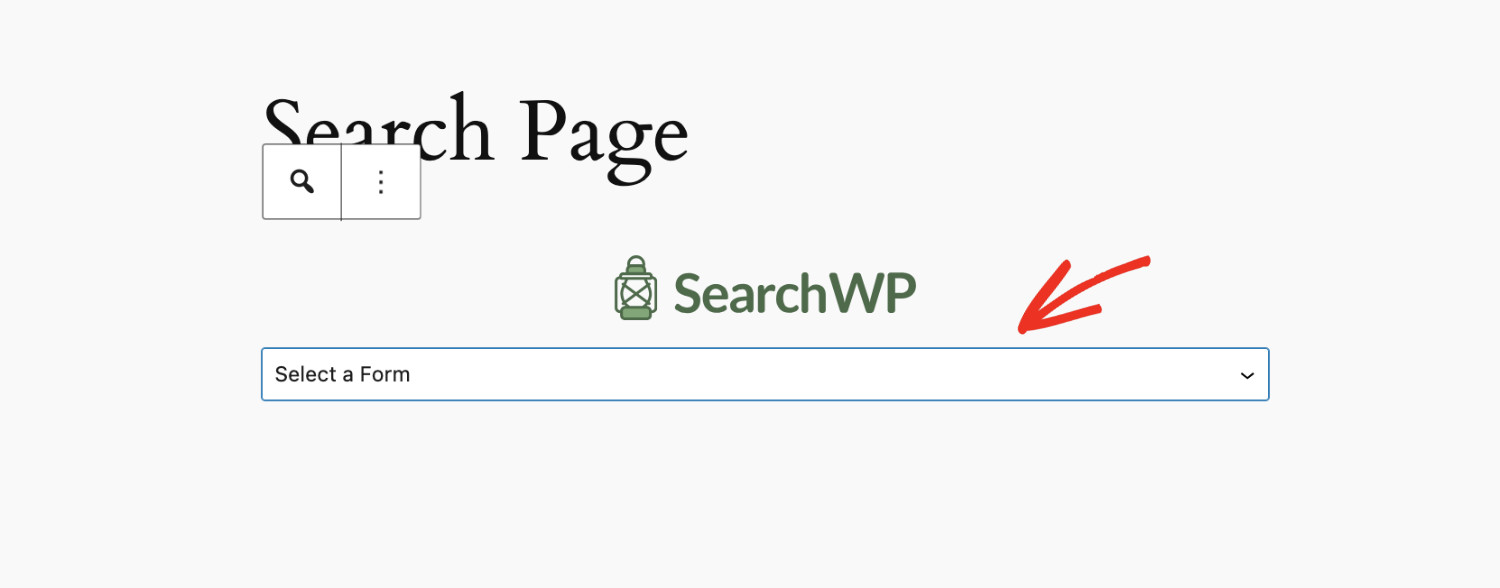
Wählen Sie das Formular aus, das Sie an diesem Ort anzeigen möchten, aus dem Dropdown-Menü "Formular auswählen".
Klicken Sie je nach Szenario auf "Aktualisieren"/"Veröffentlichen", und Sie sind fertig!
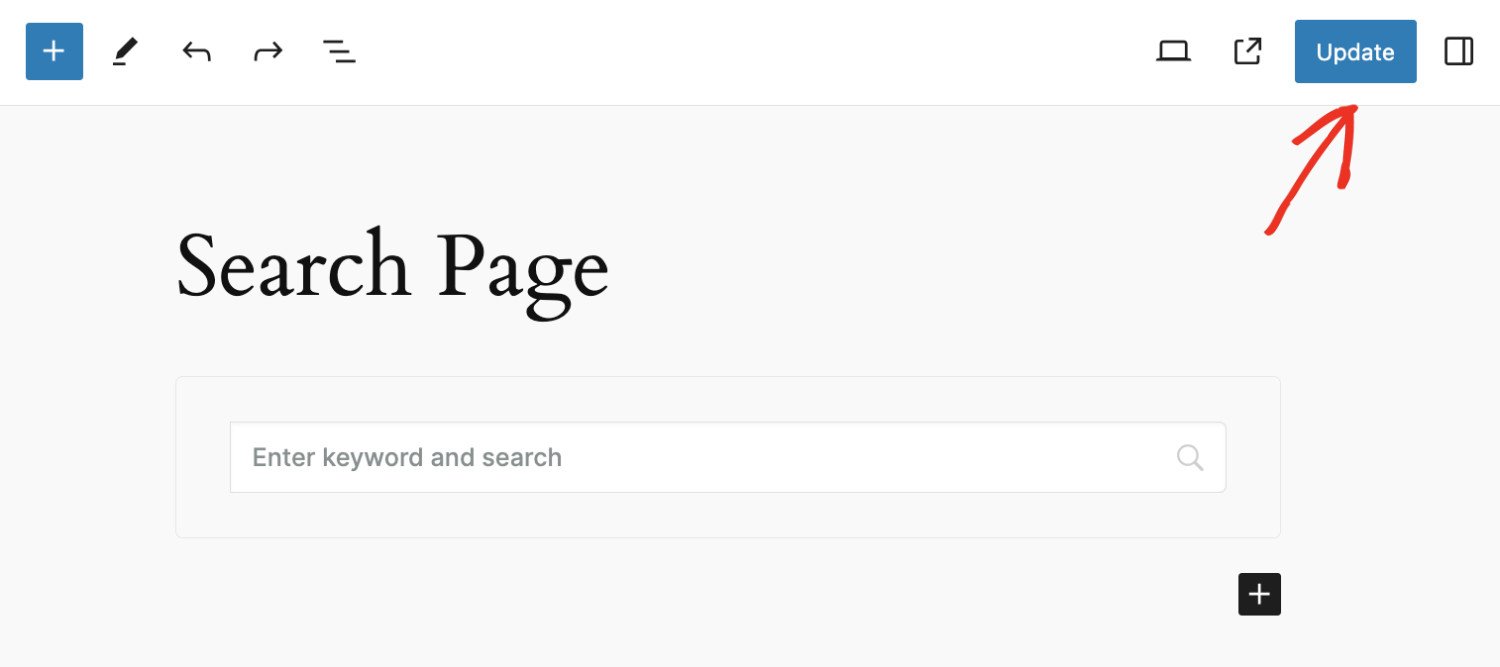
Sie können verschiedene Suchmaschinen (die unterschiedliche Inhalte anzeigen) in verschiedenen Suchformularen verwenden, wenn Sie Ihre Kopie von SearchWP Pro erhalten.
So passen Sie das Styling der Suchergebnisse an
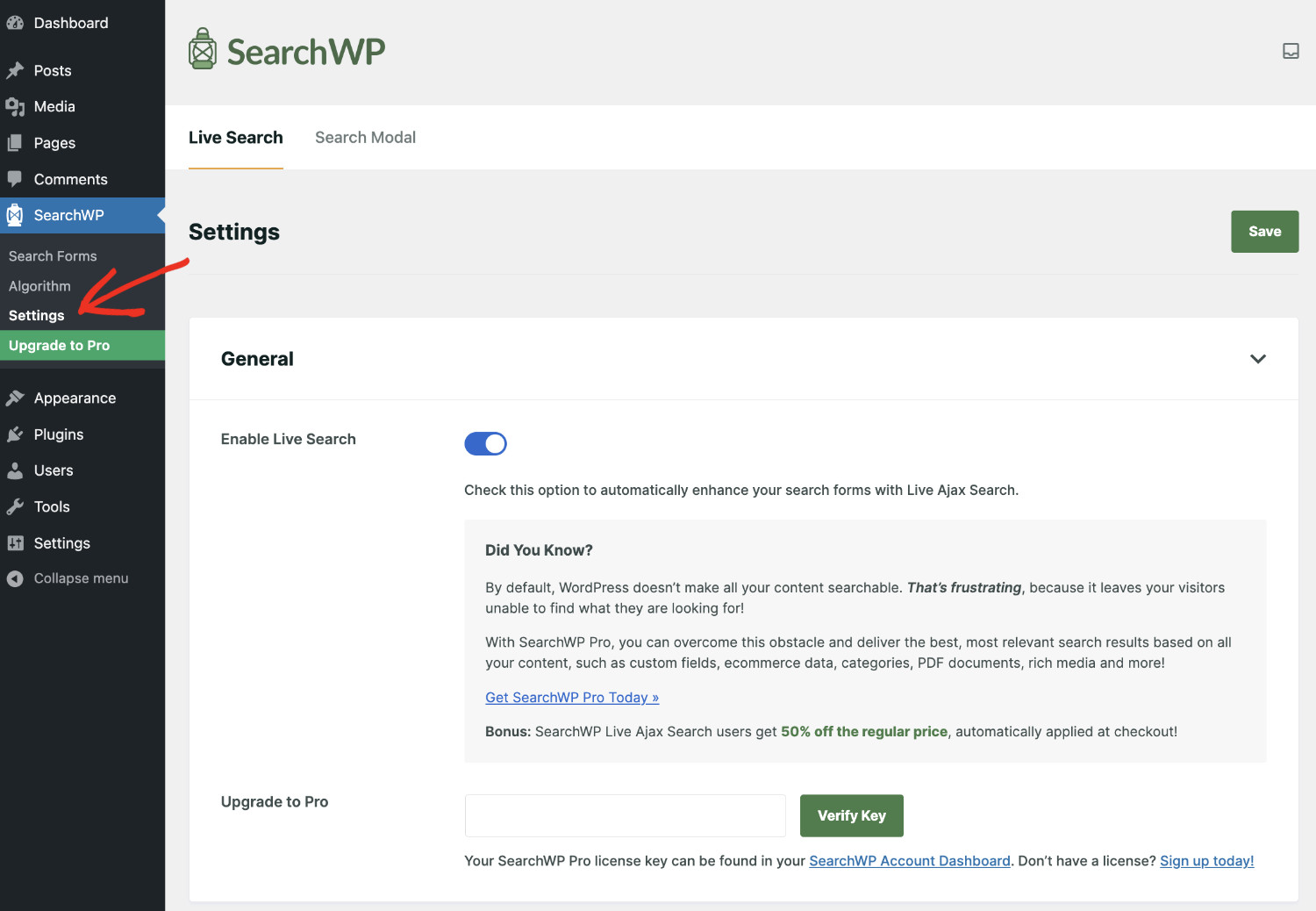
Nachdem Sie ein Suchformular erstellt haben, möchten Sie vielleicht die Darstellung der Ergebnisse ändern. Besuchen Sie dazu SearchWP > Einstellungen.
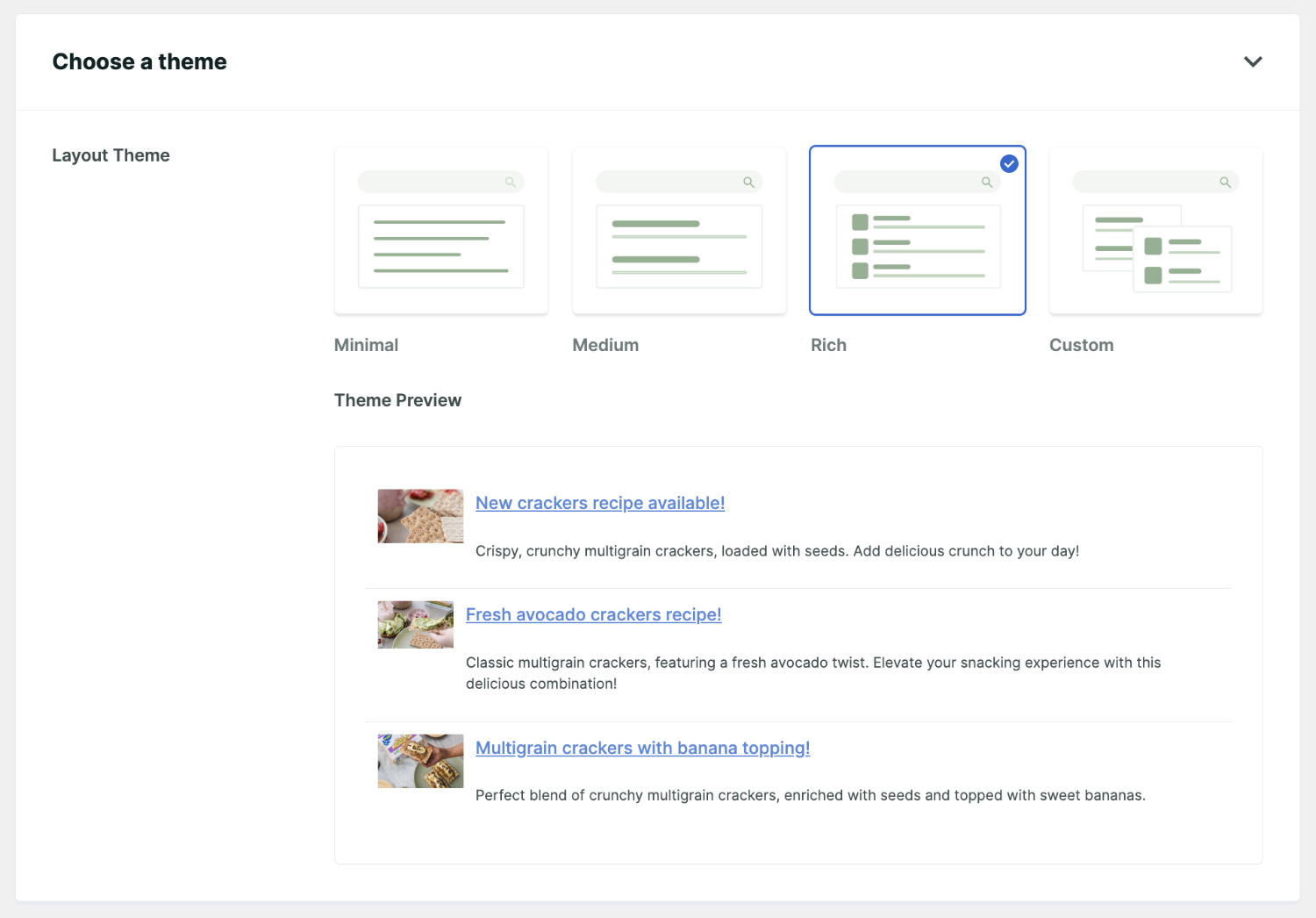
Wählen Sie ein Design aus den 4 vordefinierten Layouts.
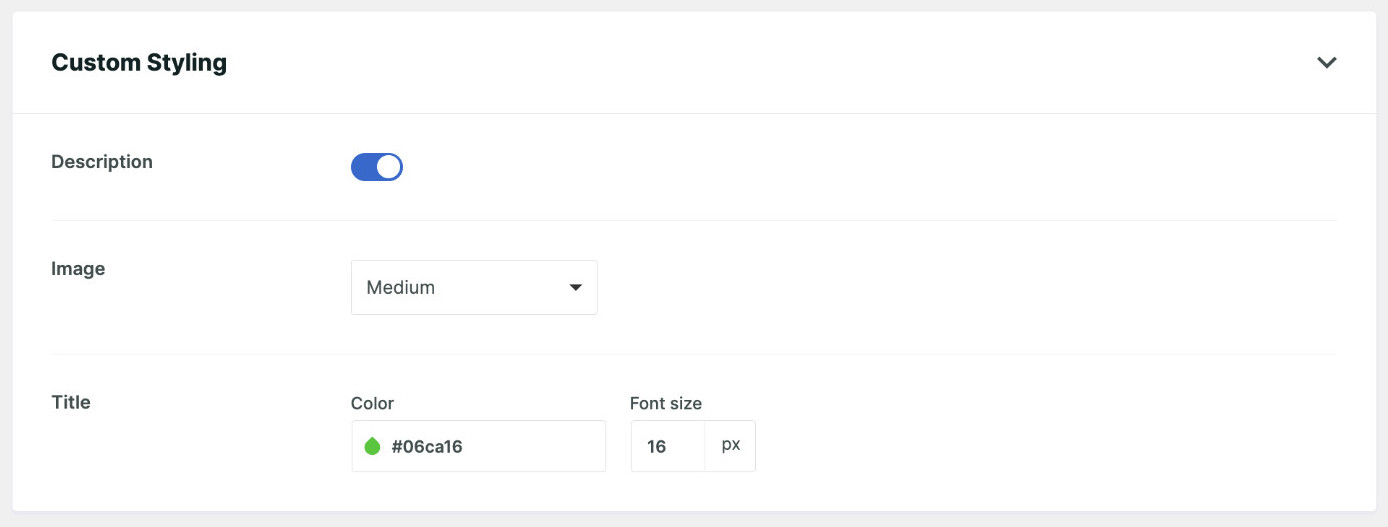
Ändern Sie die Stile nach Belieben.
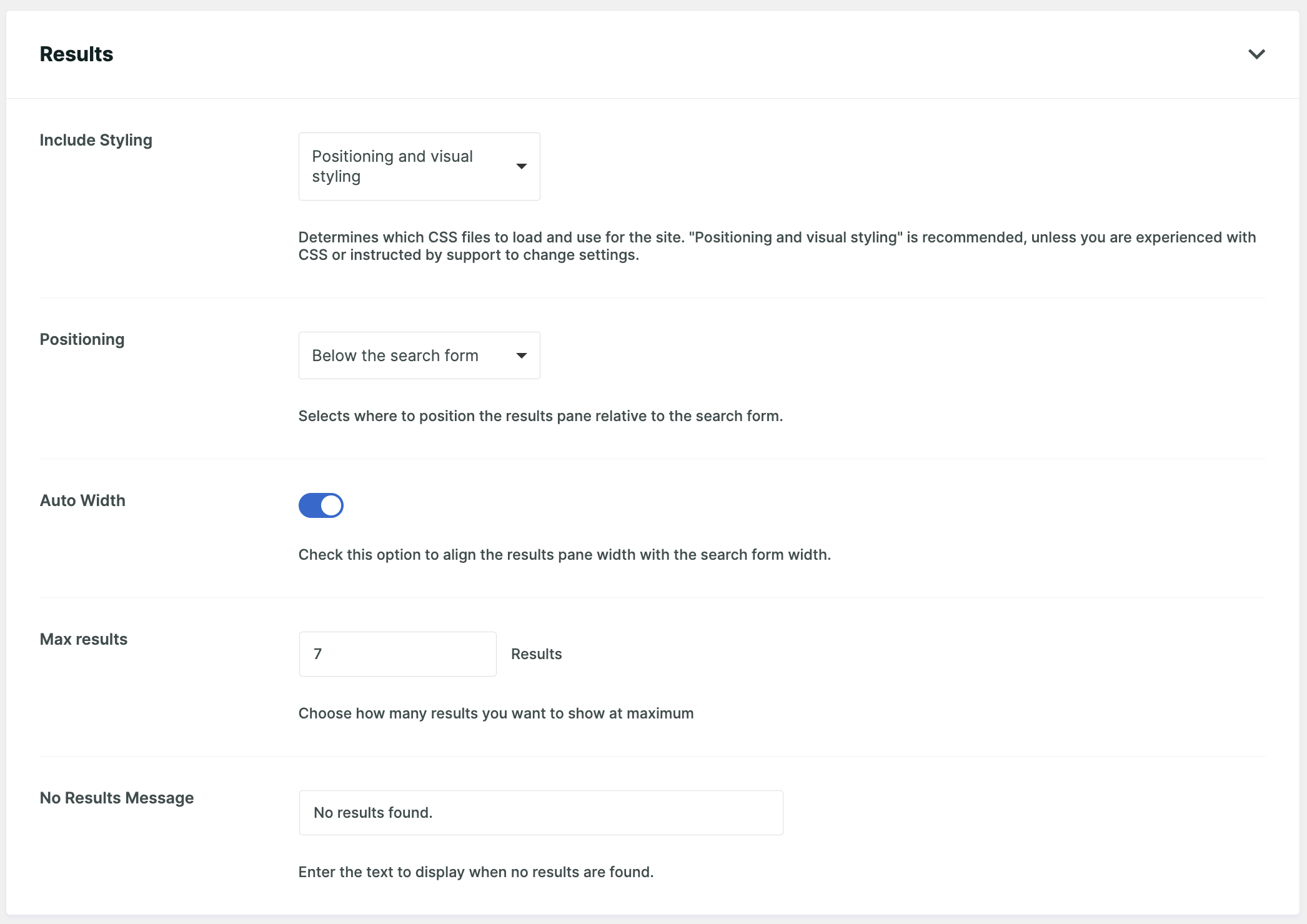
Passen Sie schließlich an, wie die Ergebnisse angezeigt werden sollen. Sie können die Position ändern, die Anzahl der angezeigten Ergebnisse begrenzen und eine personalisierte Nachricht festlegen, wenn keine Ergebnisse für den Suchbegriff gefunden werden.
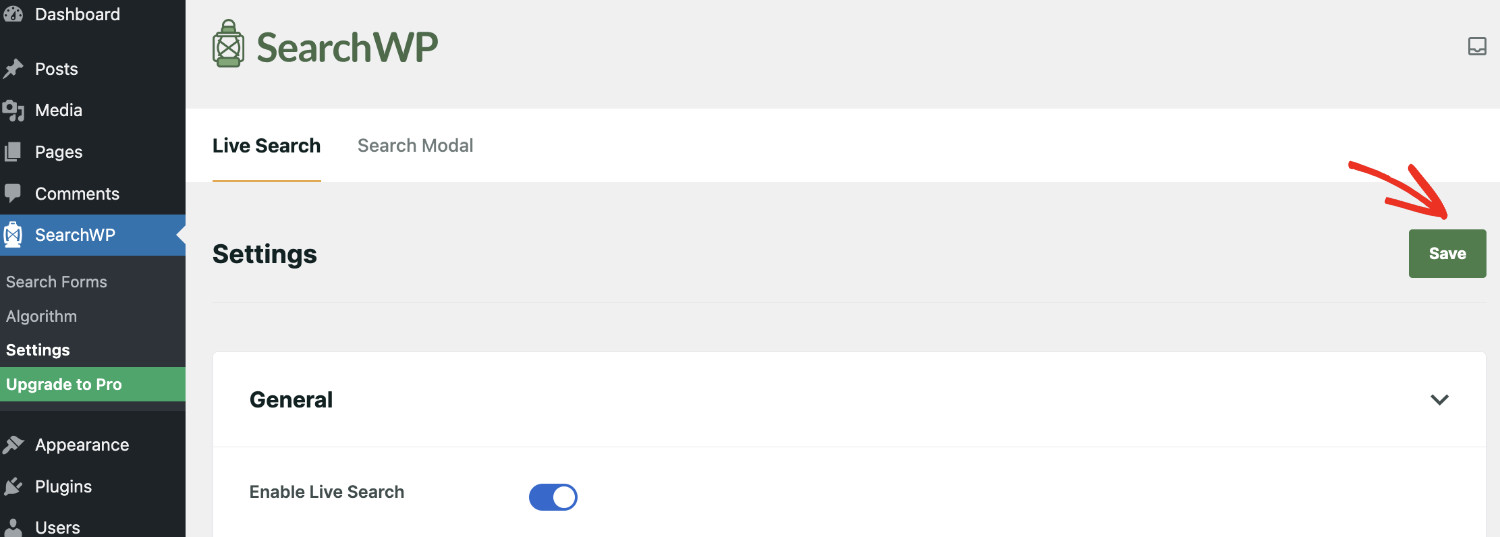
Klicken Sie auf „Speichern“, um Ihre Änderung zu übernehmen!
Fazit
Das Wachstum Ihres Unternehmens korreliert direkt damit, wie einfach Ihre Kunden finden, was sie brauchen. Suchformulare und die Anpassung von Suchergebnissen sind die beiden neuesten Ergänzungen unserer Bemühungen, Ihnen zu helfen, die Kontrolle über das Sucherlebnis zu übernehmen.
Holen Sie sich SearchWP noch heute , um alle erweiterten Funktionen freizuschalten, mit denen Sie sich von der Masse abheben!