
Jeder WooCommerce-Shopbesitzer hat es schon erlebt: Ein Kunde sucht nach „blauen Laufschuhen“ und erhält eine Seite voller Blogbeiträge. Oder er sucht nach einer Produkt-SKU und erhält keine Ergebnisse.
Ein erfolgreicher Online-Shop versteht die Bedeutung eines nahtlosen Einkaufserlebnisses. Im Mittelpunkt dieses Erlebnisses steht die Fähigkeit, genau das zu finden, wonach die Kunden suchen.
Hier spielt die Suchergebnisseite eine entscheidende Rolle. Genau wie ein erfahrener Verkäufer, der genau weiß, wo jeder Artikel zu finden ist, sollte Ihre Suchergebnisseite Kunden mühelos zu ihren gewünschten Produkten führen.
Leider fehlt der standardmäßigen WooCommerce-Ergebnisseite oft die Finesse und Anpassung, die erforderlich ist, um Ihre Produkte effektiv hervorzuheben. Es geht nicht nur darum, Artikel zu finden; es geht darum, sie auf die bestmögliche Weise zu präsentieren, um das Kundenengagement zu steigern und die Konversionen zu erhöhen.
In diesem Tutorial zeigen wir Ihnen, wie Sie die WooCommerce-Ergebnisseite anpassen, um Ihre Produkte effektiv zu präsentieren, was zu einer besseren Benutzererfahrung und höheren Umsätzen führt.
Warum Ihre WooCommerce-Ergebnisseite angepasst werden muss
Die Effizienz und das Design einer Ergebnisseite können alles beeinflussen, vom Nutzerengagement bis zur Gesamtrentabilität. Es ist nicht nur ein nettes Extra; es kann Ihr Geschäft erheblich ankurbeln.
Wenn ein Käufer Ihren Shop durchsucht und auf einer schlechten Ergebnisseite landet, geschieht der Schaden schnell. Wir haben erlebt, dass Kunden ihren Warenkorb abgebrochen haben, nur weil die Sucherfahrung unzuverlässig war, und jeder dieser Abbrüche ist ein Verkauf, der nie stattgefunden hat.
Hier erfahren Sie, warum eine hochwertige Ergebnisseite für Online-Shops nicht nur vorteilhaft, sondern unerlässlich ist:
- Relevante Produkte werden vergraben. Die Standard-Suche von WooCommerce ordnet die Ergebnisse nicht danach, wie gut sie zur Suchanfrage passen. Ein Käufer, der nach „wasserdichten Wanderschuhen“ sucht, sieht möglicherweise zuerst Ihren neuesten Beitrag, auch wenn dieser nichts mit dem zu tun hat, was er braucht.
- Suchen nach SKU, Attribut oder benutzerdefiniertem Feld ergeben keine Ergebnisse. Die Standard-Engine von WooCommerce durchsucht keine Produkt-SKUs und benutzerdefinierten Felder. Wir haben festgestellt, dass Käufer, die genau wissen, was sie wollen, oft nach Modellnummer, Material oder Produktspezifikation suchen, und diese Suchen führen fast immer zu keinen Ergebnissen.
- Die Ergebnisseite sieht überhaupt nicht wie Ihr Shop aus. Die Standard-Suchvorlage von WordPress zeigt Blog-ähnliche Auszüge und Veröffentlichungsdaten an. WooCommerce ersetzt dies nicht automatisch durch Produktkarten, Bilder oder Preise, sodass Käufer ein Layout sehen, das eher kaputt als kaufbar wirkt.
- Nicht vorrätige Produkte verstopfen die Ergebnisse. Nicht vorrätige Produkte, die Sie von Ihrer Shop-Seite ausgeblendet haben, können immer noch in den Standard-Suchergebnissen angezeigt werden. Käufer sehen Produkte, die sie nicht kaufen können, verlieren das Vertrauen und gehen.
Dies sind auch keine isolierten Eigenheiten. Sie sind Teil eines breiteren Musters, wie WordPress die Suche über alle Inhaltstypen hinweg handhabt, nicht nur über Produkte, und unser Leitfaden zu Möglichkeiten zur Verbesserung der WordPress-Suche behandelt die Korrekturen, die für die gesamte Website gelten.
Schauen wir uns an, wie Sie die Ergebnisseite in WooCommerce anpassen können.
So machen Sie Ihre WooCommerce-Suche von gut zu großartig
Die Standard-Suchfunktion in WordPress gleicht hauptsächlich Beitragstitel, Inhalte und Auszüge ab. Sie durchsucht keine benutzerdefinierten Felder, Produktattribute oder SKUs, wo sich die wichtigen Produktdetails befinden.
Dies stellt erhebliche Herausforderungen für WooCommerce-Shops dar. Viele wichtige Produktdetails, wie Attribute und Variationen, werden als benutzerdefinierte Post-Typen und Felder gespeichert, die die Standard-WordPress-Suche nicht in den Suchprozess einbezieht.
Sie können diese Einschränkungen überwinden, indem Sie das SearchWP Plugin verwenden.

Es ist die umfassendste verfügbare Suchlösung für WordPress und verfügt über eine spezielle Erweiterung für WooCommerce, die sicherstellt, dass alle Produktdaten ordnungsgemäß indiziert werden.
Mit SearchWP können Sie fast alle Inhalte Ihrer Website durchsuchbar machen, benutzerdefinierte Suchregeln festlegen, Suchaktivitäten verfolgen, um Kundenpräferenzen besser zu verstehen, und vieles mehr.
Über 50.000 Unternehmen weltweit verlassen sich auf SearchWP, um ihr Sucherlebnis zu optimieren und den Umsatz zu steigern.
Neben der Verbesserung der WooCommerce-Suche bietet SearchWP auch die folgenden leistungsstarken Funktionen:
- Anpassbare Ergebnisvorlagen. Wählen Sie aus mehreren Layout-Themes, wechseln Sie zwischen Listen- und Rasteransichten und steuern Sie die Miniaturansichtgröße, Schaltflächenbeschriftungen und das Paginierungsdesign, ohne eine einzige Zeile Code schreiben zu müssen.
- WooCommerce-Integration. SearchWP übernimmt die Standard-Produktsuche von WooCommerce, ordnet Ergebnisse nach Relevanz und berücksichtigt automatisch die Sichtbarkeitsregeln Ihres Shops, einschließlich der Filterung von nicht vorrätigen Artikeln.
- Attributbezogene Produktindizierung. Konfigurieren Sie genau, welche Felder SearchWP durchsucht, einschließlich Produkttitel, Beschreibungen, SKUs, benutzerdefinierte Felder, Kategorien und Tags, jeweils mit eigenem Relevanzgewicht.
- Relevanz-rangierte Ergebnisse. SearchWP bewertet jedes Ergebnis danach, wie gut es mit der Suchanfrage übereinstimmt, sodass die relevantesten Produkte immer zuerst angezeigt werden und nicht die zuletzt veröffentlichten.
Damit wollen wir sehen, wie Sie SearchWP verwenden können, um Ihre WooCommerce-Suchergebnisseite anzupassen.
Schritt 1: SearchWP installieren und aktivieren
Bevor Sie die WooCommerce-Suchergebnisseite anpassen können, müssen Sie SearchWP für Ihren Online-Shop einrichten.
Dazu müssen Sie zuerst die SearchWP-Website besuchen und sich für ein neues Konto anmelden. Die abgedeckte WooCommerce-Integration erfordert den Pro-Plan oder höher, daher empfehlen wir, damit zu beginnen.
Sobald Sie sich angemeldet haben, gehen Sie zum Tab Downloads in Ihrem Kontodashboard. Klicken Sie von dort auf SearchWP herunterladen und speichern Sie die ZIP-Datei auf Ihrem Computer. Kopieren Sie dann Ihren Lizenzschlüssel vom selben Bildschirm.

Installieren und aktivieren Sie als Nächstes das Plugin in WordPress. Wenn Sie neu hier sind, lesen Sie bitte diese Schritt-für-Schritt-Anleitung, wie man ein WordPress-Plugin installiert.
Nach erfolgreicher Aktivierung werden Sie mit einem Willkommensassistenten begrüßt. Klicken Sie einfach auf Onboarding-Assistent starten, um Hilfe bei der Konfiguration der Ersteinrichtung zu erhalten.

SearchWP ist jetzt aktiv und zur Konfiguration bereit. Sie werden ein neues Menü SearchWP in Ihrer WordPress-Admin-Seitenleiste bemerken.
Schritt 2: Installieren Sie die WooCommerce Integration Extension
Die WooCommerce Integration-Erweiterung verbindet SearchWP mit Ihrem Produktkatalog und ersetzt das Standard-Suchverhalten von WooCommerce. Sie ist im Pro-Plan und höher enthalten. Sehen Sie sich die Dokumentation zur WooCommerce Integration an, wenn Sie vor der Installation eine vollständige Übersicht wünschen.
Navigieren Sie in Ihrem WordPress-Dashboard zu SearchWP » Erweiterungen. Suchen Sie WooCommerce Integration in der Liste der Erweiterungen und klicken Sie auf Installieren.
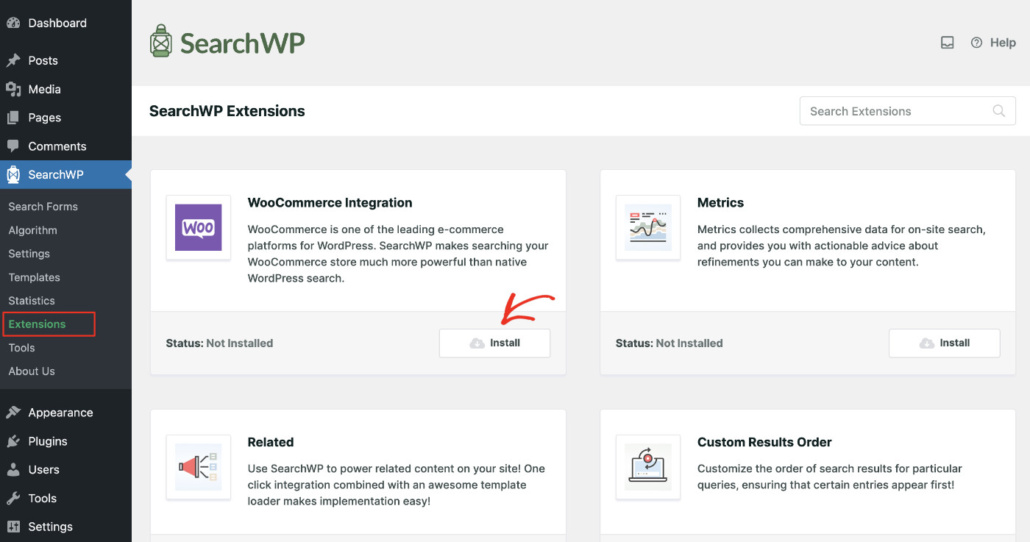
Nach der Installation fängt SearchWP automatisch die Frontend-Produktsuchanfragen von WooCommerce ab und leitet sie über seine Relevanz-Engine.
Schritt 3: Konfigurieren Sie Ihre Produktsuchmaschine
Wenn die Erweiterung aktiv ist, müssen Sie SearchWP mitteilen, welche Inhalte für Ihren WooCommerce-Shop indiziert werden sollen. Navigieren Sie in Ihrem WordPress-Dashboard zu SearchWP » Algorithmus.
Klicken Sie dort auf Quellen & Einstellungen für die Standard-Engine.
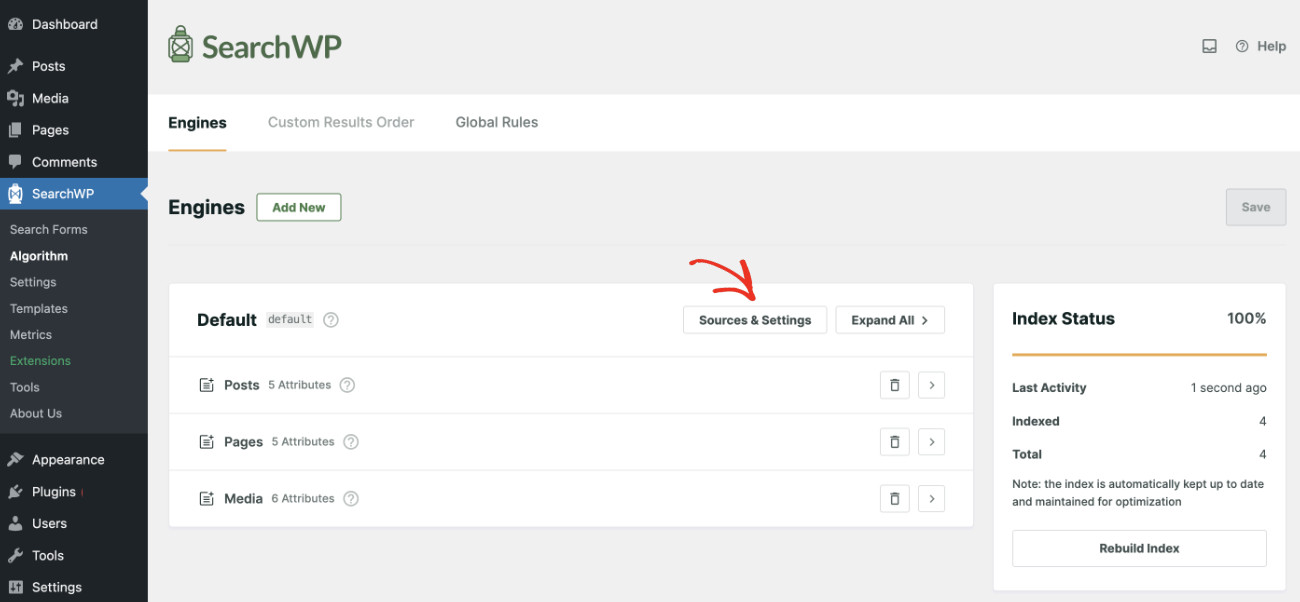
Sie sehen eine Liste der verfügbaren Quellen für die Engine. Wählen Sie Produkte aus, um WooCommerce-Produkte als durchsuchbare Quelle hinzuzufügen.
Klicken Sie dann auf Fertig, sobald Sie die gewünschten Quellen ausgewählt haben.
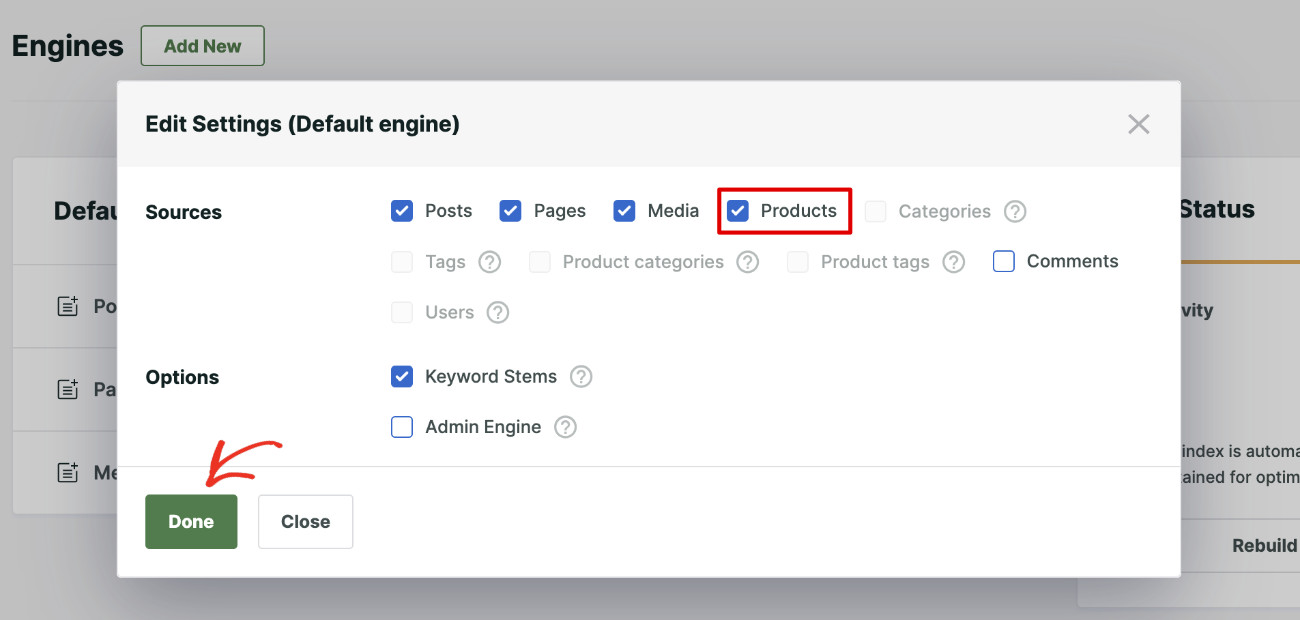
Sobald Produkte hinzugefügt wurden, können Sie diese weiter anpassen und zusätzliche Details in den Suchprozess einbeziehen.
Klicken Sie einfach auf Attribute hinzufügen/entfernen, um auszuwählen, welche Produktfelder SearchWP durchsuchen soll.

Ein neues Fenster sollte sich nun öffnen, in dem Sie verschiedene Produktattribute für Ihre Engine verwalten können.
Sie können beispielsweise Produkttitel, Beschreibungen, SKUs, benutzerdefinierte Felder und die integrierten Kategorien, Tags und Attribute von WooCommerce in den Suchprozess einbeziehen.
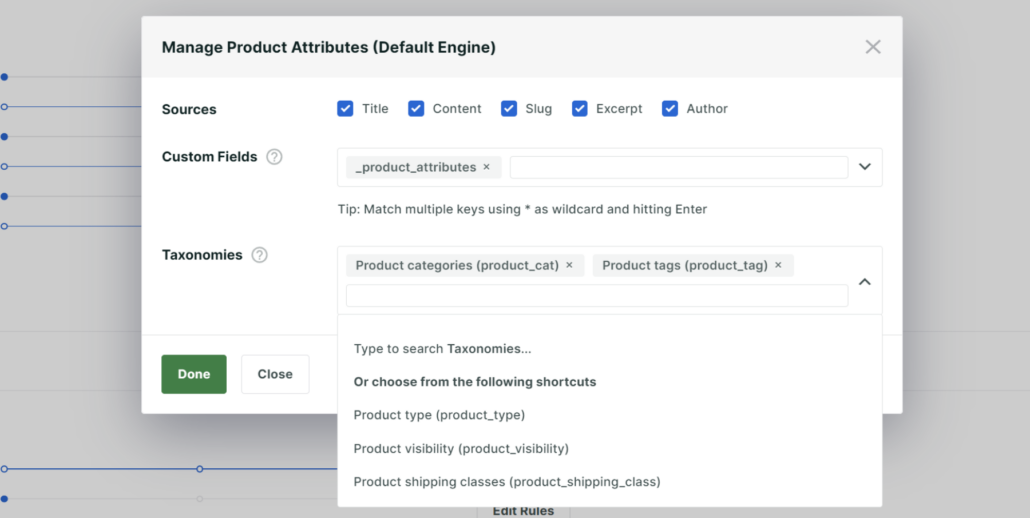
Wenn Sie fertig sind, klicken Sie auf die Schaltfläche Fertig.
Klicken Sie als Nächstes auf die Schaltfläche Speichern, um das Neuerstellen Ihres Suchindex basierend auf der neuen Konfiguration zu starten.
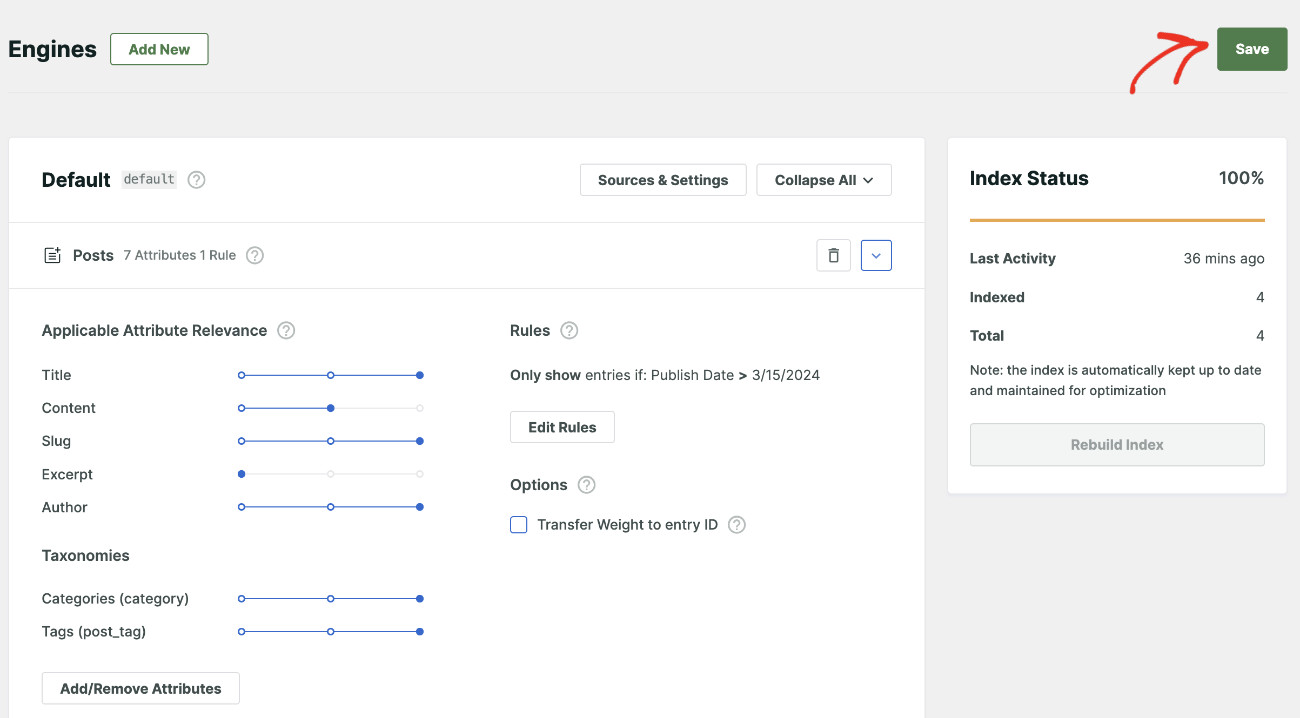
Fertig! Die Grundlage ist geschaffen. Jetzt ist es an der Zeit, die WooCommerce-Suchergebnisseite anzupassen.
Schritt 4: Passen Sie Ihre Suchergebnisvorlage an
Die Ergebnisvorlagen von SearchWP ermöglichen es Ihnen, genau zu steuern, wie Ihre WooCommerce-Suchergebnisseite für Käufer aussieht.
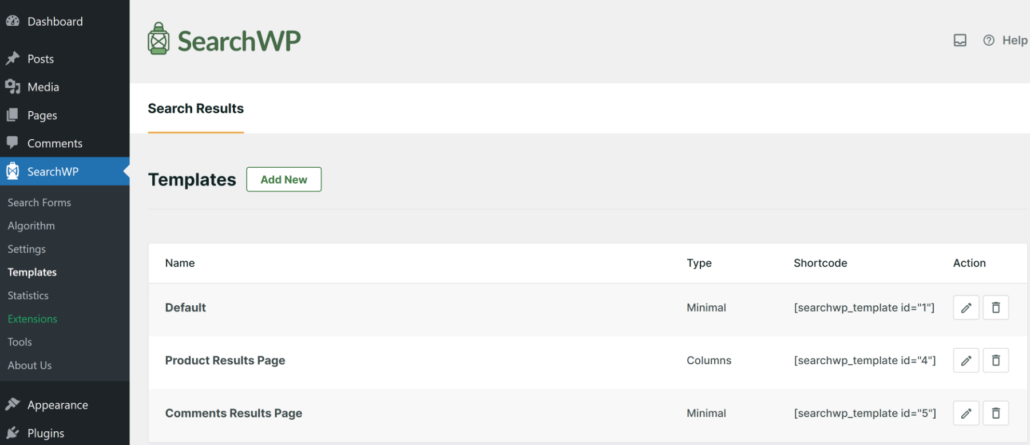
Navigieren Sie in Ihrem WordPress-Dashboard zu SearchWP » Vorlagen. Öffnen Sie die Standardvorlage, um mit der Anpassung zu beginnen, oder klicken Sie auf Neu hinzufügen, um eine shop-spezifische Vorlage von Grund auf neu zu erstellen.
Als Nächstes können Sie ein Layout-Thema auswählen. Sie können mit der Auswahl eines der 6 vordefinierten Layout-Themen Ihrer Wahl beginnen.
Die SearchWP-Ergebnisseite fügt sich nahtlos in das aktuelle Design Ihrer Website ein und gibt Ihnen die volle Kontrolle über das Erscheinungsbild der Hauptelemente der Ergebnisseite.
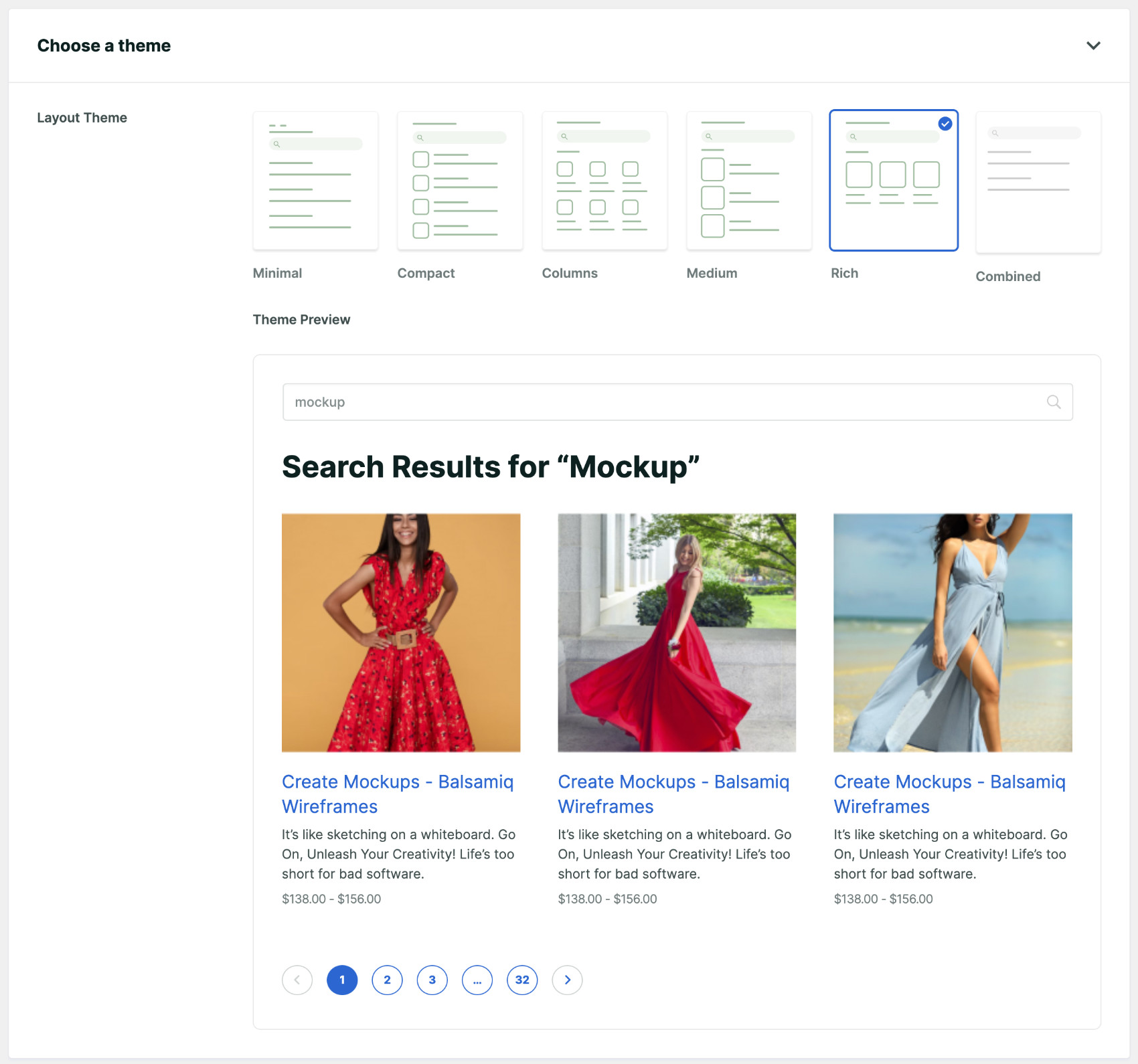
Insgesamt haben Sie die folgenden Designelemente, um die Ergebnisseite einfach anzupassen:
- 6 vordefinierte Designs
- 3 Paginierungsstile
- 2 Layoutstile
Und unzählige Styling-Kombinationen. Sie können die WooCommerce-Ergebnisseite nach Ihrem Geschmack anpassen, indem Sie die folgenden Styling-Optionen anpassen.
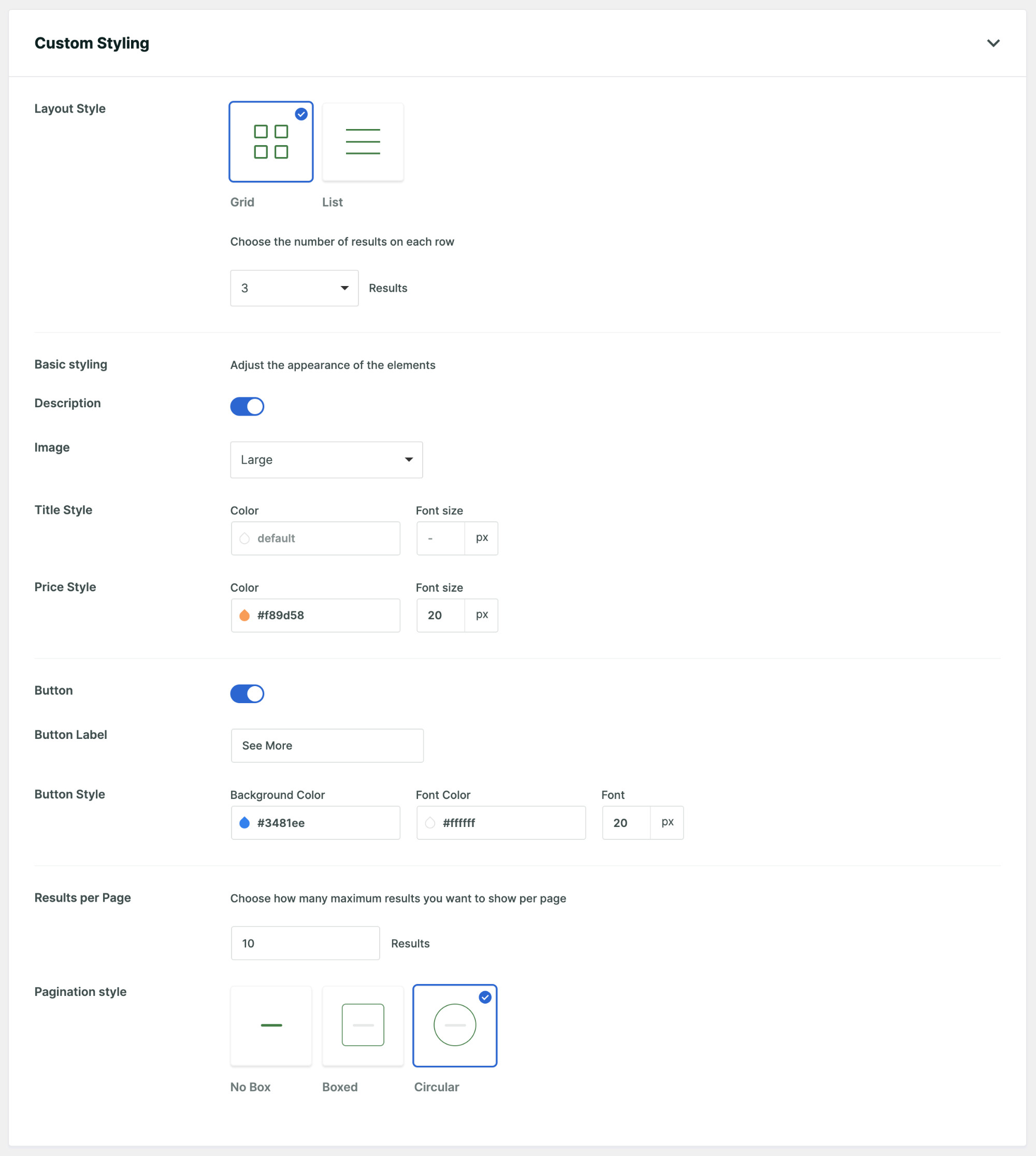
Sie sollten in der Lage sein, diese Einstellungen nach Belieben und ohne Schwierigkeiten zu ändern, da die Optionen ziemlich selbsterklärend sind. Machen Sie sich keine Sorgen, wenn Sie die Änderung nicht im obigen Beispiel-Design sehen, da Ihre Anpassung auf der Live-Ergebnisseite angezeigt wird.
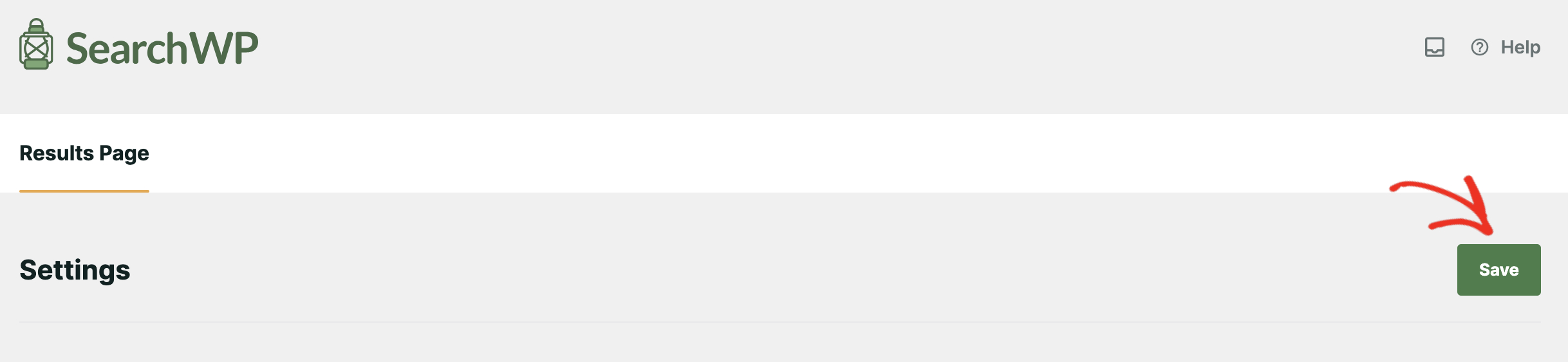
Wenn Sie mit der Anpassung Ihrer WooCommerce-Suchergebnisseite zufrieden sind, klicken Sie auf Speichern, um Ihre Änderungen zu speichern.
Schritt 5: Erstellen und konfigurieren Sie Ihr Suchformular
Nachdem Sie Ihre Suchergebnisseite nach Ihren Bedürfnissen angepasst haben, ist es an der Zeit, sie in Aktion zu setzen. Sie können die SearchWP-Suchergebnisseite mit allen mit SearchWP erstellten Suchformularen verwenden.
Navigieren Sie zunächst zu SearchWP » Suchformulare und klicken Sie auf Neu hinzufügen. Sie können mehr darüber erfahren, wie Sie ein erweitertes Suchformular erstellen, indem Sie dieses Tutorial besuchen.
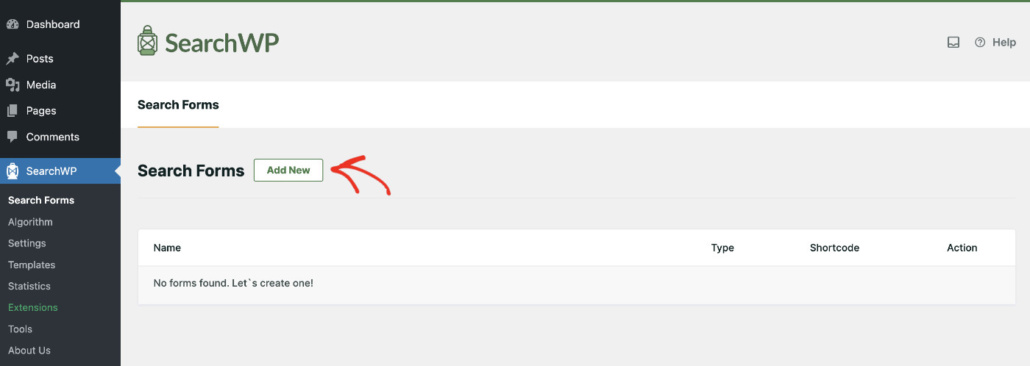
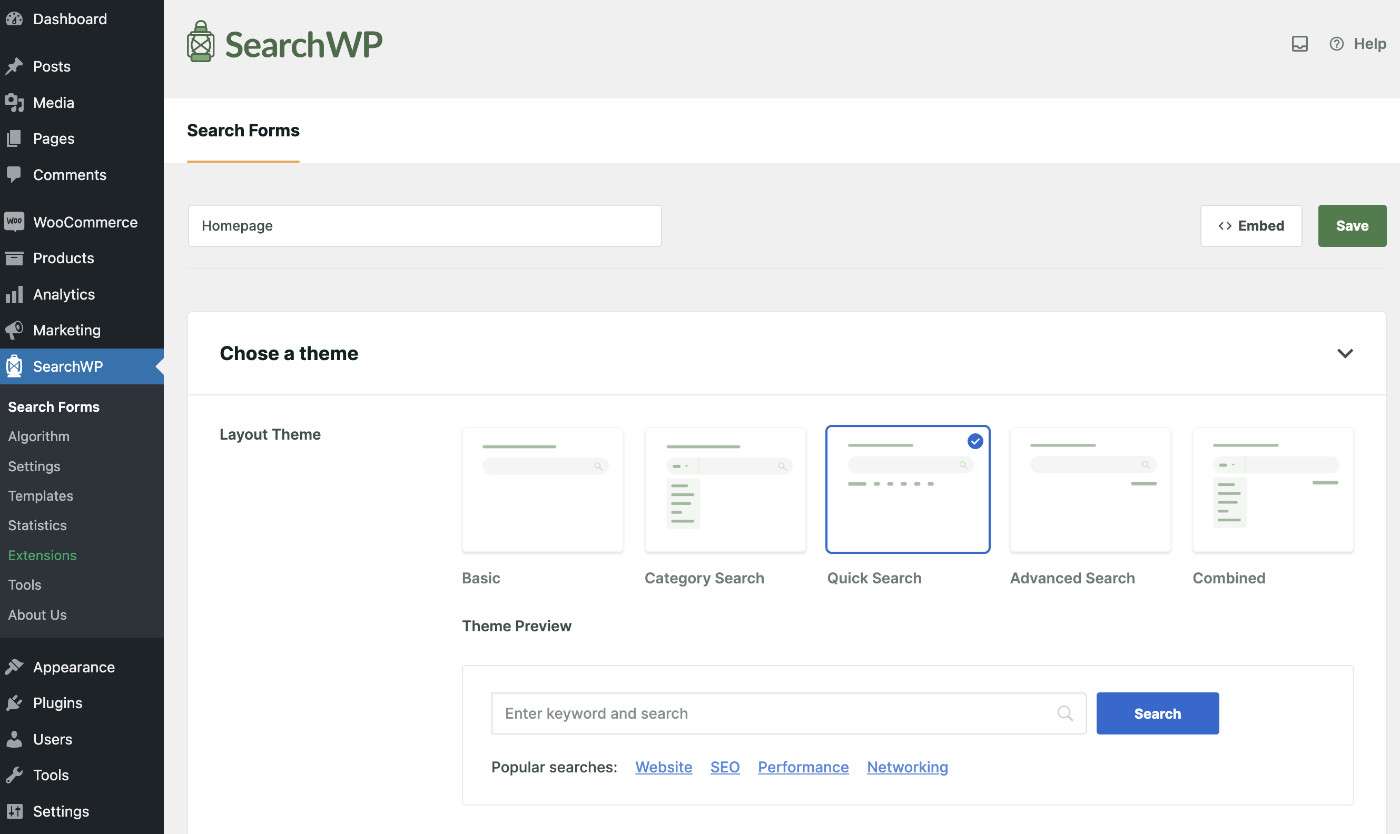
Sie können das Suchformular jetzt nach Ihren Bedürfnissen anpassen.
Benennen Sie das Suchformular, wählen Sie ein Layout-Thema und nehmen Sie weitere Stiländerungen vor.
Unser Hauptziel ist es, die Suchergebnisseite mit diesem Suchformular zu verknüpfen.
Um dies zu tun, scrollen Sie nach unten, um Ergebnisseite zu finden und wählen Sie SearchWP aus dem Dropdown-Menü.
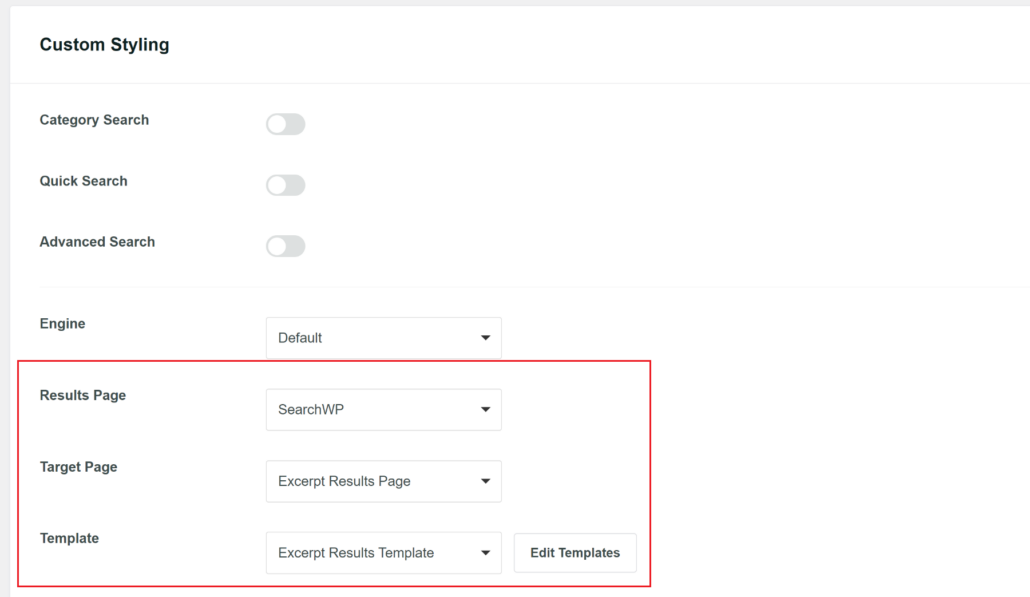
Zwei zusätzliche Felder werden angezeigt. Wählen Sie unter Zielseite die Seite aus, auf der die Ergebnisse angezeigt werden, oder lassen Sie sie auf dem Standardwert und lassen Sie SearchWP das Routing automatisch verwalten. Wählen Sie unter Vorlage die Vorlage für die Ergebnisse aus, die Sie in Schritt 4 angepasst haben.
Sobald Sie weitere Änderungen am Suchformular vorgenommen haben, klicken Sie oben rechts auf Speichern.
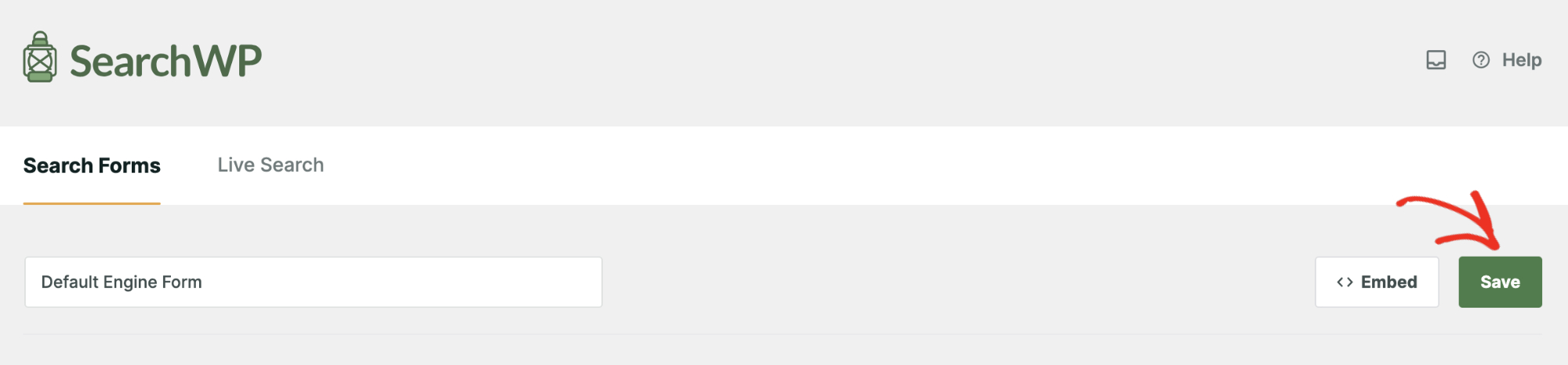
Nun müssen Sie nur noch das Suchformular veröffentlichen, da die Suchergebnisseite erst angezeigt wird, nachdem eine Suche über das Suchformular durchgeführt wurde.
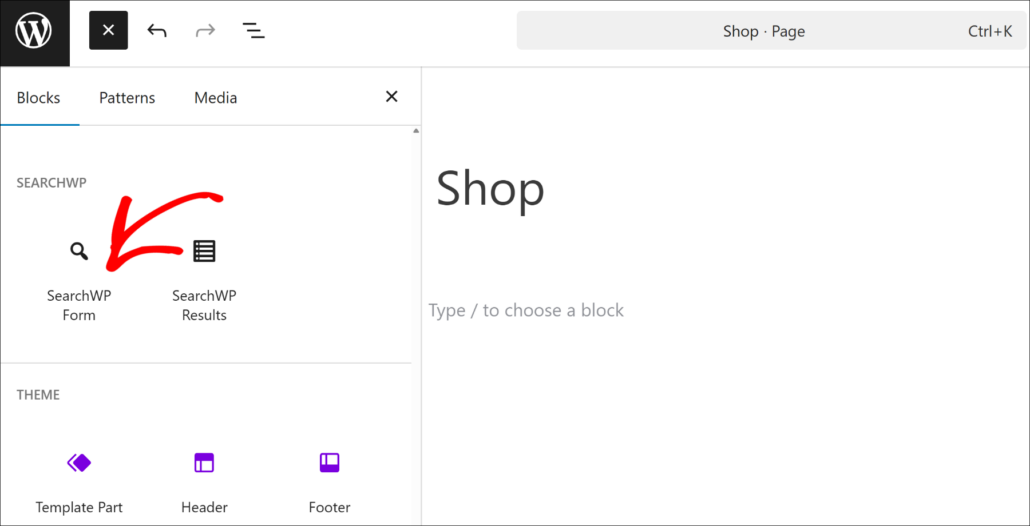
Bearbeiten Sie dazu die Shop-Seite in Ihrem WooCommerce-Shop. Klicken Sie im Inhaltseditor auf das + Symbol, finden und wählen Sie dann den SearchWP Form Block aus der Liste.
Wählen Sie dann das Suchformular aus, das Sie gerade erstellt haben, aus dem Dropdown-Menü im SearchWP Form Block.
Sie sollten nun die Suchleiste an der gewünschten Stelle sehen.
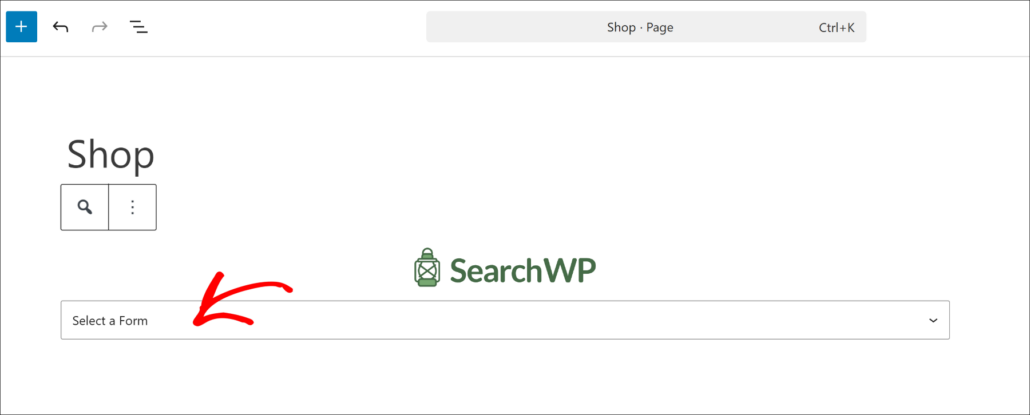
Klicken Sie einfach auf Aktualisieren oder Veröffentlichen, um das Suchformular für die benutzerdefinierte WooCommerce-Suchergebnisseite anzuzeigen.
Besuchen Sie schließlich das Frontend Ihrer Website und sehen Sie Ihre benutzerdefinierte WooCommerce-Suchergebnisseite in Aktion.
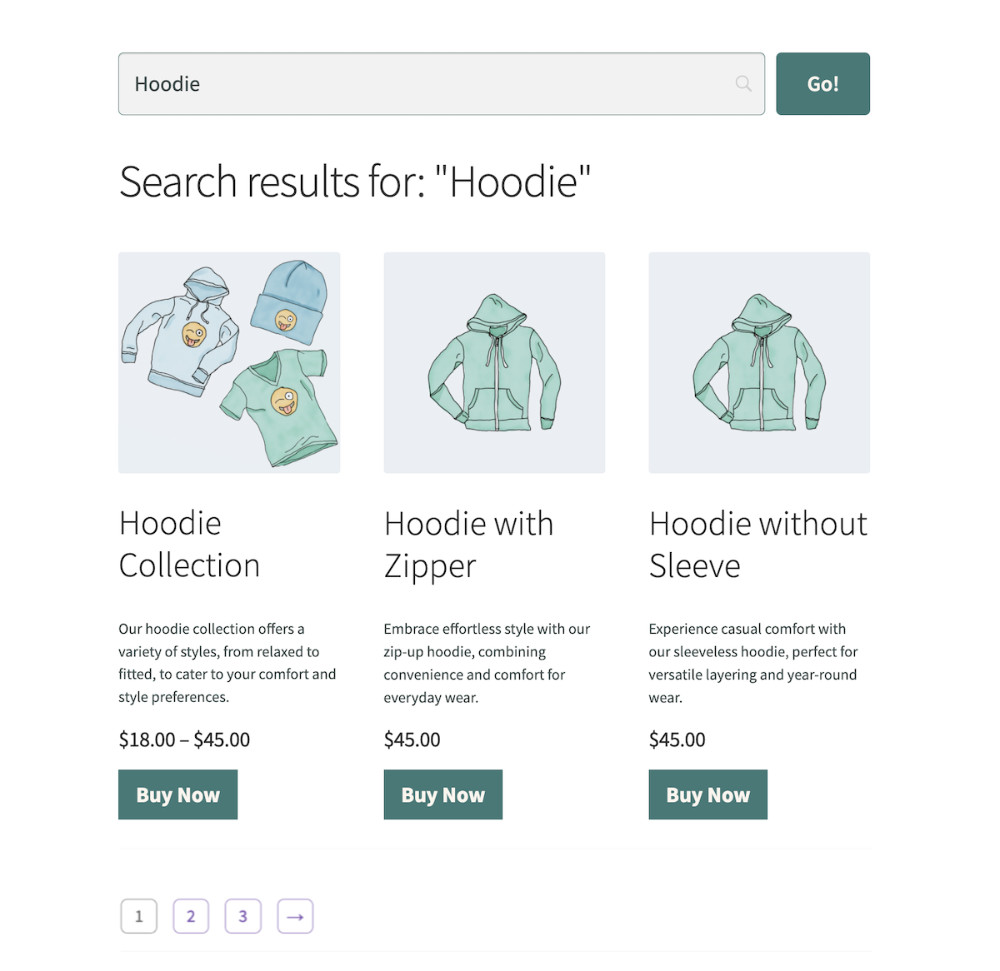
Profi-Tipp: Um eine dedizierte Ergebnisseite für Ihren Shop zu erstellen, erstellen Sie eine neue WordPress-Seite und fügen Sie den SearchWP Results Block hinzu. Veröffentlichen Sie die Seite und wählen Sie sie dann unter Zielseite in Ihren Suchformular-Einstellungen aus.
Wenn alles konfiguriert ist, besuchen Sie Ihren WooCommerce-Shop und führen Sie einige Test-Suchen durch. Wir empfehlen, mit einer Suche zu beginnen, bei der die Standard-Engine von WooCommerce Schwierigkeiten gehabt hätte, z. B. ein Produktmaterial, ein benutzerdefiniertes Attribut oder eine Produkt-SKU.
WooCommerce Suchergebnisseite auf die nächste Stufe heben
Die Optimierung der Suchergebnisseite Ihres Online-Shops ist entscheidend für die Verbesserung des Benutzererlebnisses und die Steigerung des Engagements mit Ihren Produkten. Lassen Sie uns mehrere effektive Strategien zur Verfeinerung Ihrer Suchergebnisse untersuchen, die alle nahtlos mit den erweiterten Funktionen von SearchWP integriert werden können.
- Live-Suche für sofortiges Feedback implementieren: Modernisieren Sie das Sucherlebnis Ihres Online-Shops, indem Sie eine Live-Suchfunktion integrieren. Mit der Ajax-gestützten Live-Suche erhalten Benutzer sofortiges Feedback, während sie tippen, was ein dynamischeres und ansprechenderes Surferlebnis schafft, das zur Erkundung Ihres Produktangebots anregt.
- Suchergebnisse strategisch priorisieren und ordnen: Sie können Ihre Kunden zu den relevantesten Produkten führen, indem Sie die Suchergebnisse strategisch ordnen. Wenn Sie die WooCommerce-Suchergebnisseite anpassen, können Sie hervorgehobene Produkte oder Sonderangebote hervorheben, deren Sichtbarkeit erhöhen und die Konversionen steigern.
- Zugehörige Produkte präsentieren: Das Präsentieren verwandter Produkte neben den Suchergebnissen steigert das Engagement und fördert die Entdeckung. Indem Sie ergänzende oder ähnliche Artikel anbieten, können Sie Käufer dazu verleiten, zusätzliche Produkte zu erkunden, und die Wahrscheinlichkeit eines Kaufs erhöhen.
- Irrelevante Inhalte ausschließen: Verbessern Sie die Qualität der Suchergebnisse, indem Sie irrelevante Produkte oder Kategorien ausschließen. Durch die Feinabstimmung der SearchWP-Einstellungen, um irrelevante Inhalte herauszufiltern, können Sie den Suchprozess optimieren und sicherstellen, dass Benutzer schnell und einfach finden, wonach sie suchen.
- Ein gut gestaltetes Suchformular integrieren: Ein gut gestaltetes Suchformular vereinfacht das Sucherlebnis Ihrer Kunden. Durch die Bereitstellung intuitiver Suchoptionen und Filter können Benutzer ihre Suchanfragen verfeinern und Produkte entdecken, die ihren spezifischen Bedürfnissen entsprechen.
Häufig gestellte Fragen
1. Funktioniert SearchWP mit WooCommerce-Produkten?
Ja, SearchWP enthält eine spezielle WooCommerce Integration Erweiterung (Pro+), die die Standard-Produktsuche von WooCommerce ersetzt. Sie leitet alle Frontend-Produktsuchanfragen über die Relevanz-Engine von SearchWP und berücksichtigt automatisch die Sichtbarkeitsregeln von WooCommerce, einschließlich der Filterung von nicht vorrätigen Produkten. Wir verwenden sie in WooCommerce-Shops aller Größen, und sie funktioniert zuverlässig out of the box.
2. Wie ändere ich, was auf der WooCommerce-Suchergebnisseite angezeigt wird?
Um zu steuern, welche Produkte in den Ergebnissen angezeigt werden, navigieren Sie zu SearchWP » Algorithmus und konfigurieren Sie die Quellen und Attribute Ihrer Engine. Fügen Sie die Quelle Produkte hinzu und klicken Sie dann auf Attribute hinzufügen/entfernen, um auszuwählen, welche Produktfelder durchsucht werden. Passen Sie die Regler für das Relevanzgewicht an und klicken Sie auf Speichern, dann klicken Sie auf Index neu erstellen, um die Änderungen zu übernehmen.
3. Kann ich Produktbilder auf der WooCommerce-Suchergebnisseite anzeigen?
Ja. Die Ergebnisvorlagen von SearchWP ermöglichen es Ihnen, Produktbilder, Titel, Beschreibungen, Preise und Call-to-Action-Schaltflächen in Ihren Suchergebnissen anzuzeigen. Navigieren Sie zu SearchWP » Vorlagen, öffnen Sie Ihre Vorlage und konfigurieren Sie die Einstellungen für Bildgröße und Layout, um sie an das Design Ihres Shops anzupassen. Aus unserer Erfahrung macht der Wechsel zum Rasterlayout mit aktivierten Bildern den größten Unterschied, wie gut die Ergebnisseite zum Einkaufen geeignet ist.
4. Durchsucht SearchWP WooCommerce-Produktattribute und SKUs?
SearchWP kann jedes Produktfeld durchsuchen, das Sie im Engine-Editor konfigurieren, einschließlich SKUs, benutzerdefinierter Felder und Produktattribute. Navigieren Sie zu SearchWP » Algorithmus, öffnen Sie Ihre Engine, klicken Sie auf Attribute hinzufügen/entfernen für die Quelle Produkte und aktivieren Sie die Felder, die durchsucht werden sollen. Dies umfasst Produktkategorien, Tags, benutzerdefinierte Felder und alle Daten, die WooCommerce in Post-Metadaten speichert.
5. Welchen Plan benötige ich, um SearchWP mit WooCommerce zu verwenden?
Die Erweiterung WooCommerce Integration (Pro+) erfordert den Pro-Plan oder höher. Das Kern-Plugin SearchWP im Standard-Plan enthält bereits Ergebnisvorlagen, Suchformulare und alle Indexierungsfunktionen. Ein Upgrade auf Pro fügt die WooCommerce Integration sowie andere E-Commerce-Erweiterungen für Easy Digital Downloads und BigCommerce hinzu.
Was kommt als Nächstes…
Sie haben jetzt eine WooCommerce-Suchergebnisseite, die nach Relevanz sortiert, vollständig anpassbar und auf Konversionen ausgelegt ist. SearchWP kümmert sich um die Produktsuche, das Ergebnislayout und das Einkaufserlebnis über ein einziges Admin-Panel, und die gesamte Einrichtung dauert weniger als 10 Minuten.
Wir hoffen, dieser Artikel hat Ihnen geholfen zu lernen, wie Sie die WooCommerce-Suchergebnisseite anpassen können. Möglicherweise möchten Sie auch unsere Anleitungen zum Hinzufügen benutzerdefinierter WooCommerce-Such-Widgets und Anpassen der WordPress-Suchergebnisseite sehen, um das Sucherlebnis Ihres Shops noch weiter zu verbessern.
Bereit, die Suche Ihres Shops zu verbessern? Hier können Sie mit SearchWP beginnen.