

¡Añada un formulario modal como este a su sitio con la Extensión de Formulario de Búsqueda Modal de SearchWP!

-
Únete a más de 50.000 propietarios de sitios web que confían en SearchWP

- Recursos
- Iniciar sesión
Análisis de PDF externo
SearchWP incluye un analizador de PDF integrado que extrae el texto de sus documentos PDF para que pueda ser buscado, y funciona para la mayoría de los documentos de inmediato. Dado que los PDF pueden tener formatos muy diferentes, el analizador integrado ocasionalmente no puede leer un archivo en particular. Cuando eso sucede, la integración con Xpdf suele ser una buena solución, ya que utiliza una herramienta más capaz instalada en su servidor. Sin embargo, en algunos servidores, no es posible instalar Xpdf. Ahí es donde entra la extensión Análisis de PDF Fuera del Sitio. En lugar de leer el archivo en su servidor, utiliza el propio servidor de SearchWP para procesar el documento y envía el texto extraído de vuelta a su sitio para su indexación. Este artículo explica cuándo usarla, cómo configurarla, cómo funciona el proceso y cómo solucionar problemas de un PDF que no se indexa.
Cuándo usar el Análisis de PDF Fuera del Sitio
SearchWP proporciona tres formas diferentes de manejar el procesamiento de PDF. Esto es lo que debe probar, en orden, según sus requisitos de procesamiento de PDF:
- Analizador integrado. Ya forma parte de SearchWP y maneja la mayoría de los PDF sin necesidad de configuración.
- Integración con Xpdf. Lee PDF localmente con una herramienta más capaz. El mejor siguiente paso cuando falla el analizador integrado, siempre que su host le permita instalar Xpdf.
- Análisis de PDF Fuera del Sitio. Lee el PDF en el servidor de SearchWP, por lo que no hay ninguna herramienta que deba instalar. La opción correcta cuando su host no puede ejecutar Xpdf.
Un par de cosas que debe saber de antemano:
- Requiere una licencia activa de SearchWP Pro. Si la licencia caduca, el servicio de análisis deja de funcionar.
- El PDF debe ser accesible en una dirección web pública. El servidor de SearchWP descarga cada archivo por su URL, por lo que los PDF de sitios locales, de staging, protegidos con contraseña o restringidos por IP no se pueden leer.
Instalación y configuración
La extensión está disponible para los titulares de licencias Pro como descarga directa desde la página de Descargas en su cuenta de SearchWP. Una vez activa, casi no hay nada que configurar. Hace su trabajo automáticamente.
- Desactive primero la extensión Xpdf, si la tiene. Vaya a la página de Plugins de su sitio y desactive la extensión SearchWP Xpdf. Si Xpdf permanece activa, SearchWP seguirá leyendo los PDF localmente en lugar de enviarlos fuera del sitio.
- Instale y active el Análisis de PDF Fuera del Sitio como cualquier otro plugin.
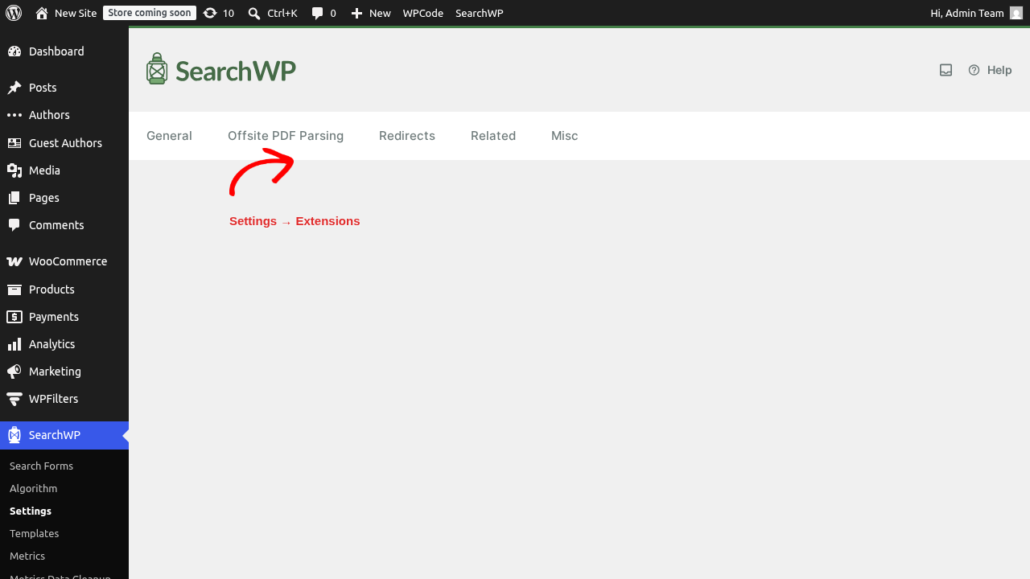
- Confirme que está habilitado. Su configuración se encuentra en SearchWP → Ajustes → Extensiones, en la pestaña Análisis de PDF Fuera del Sitio.
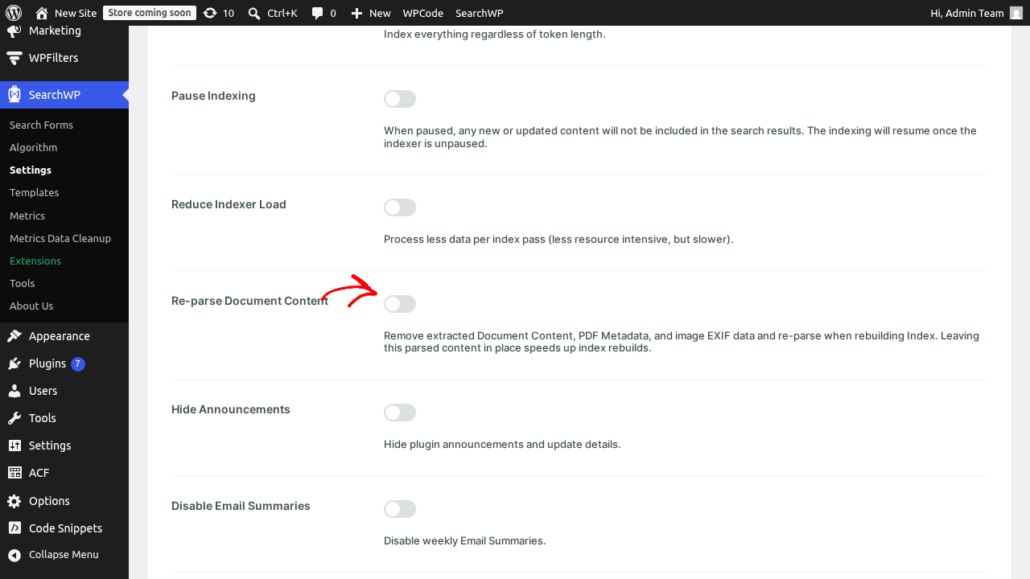
- Active el Reprocesamiento del Contenido del Documento. Vaya a SearchWP → Ajustes → Varios y active el Reprocesamiento del Contenido del Documento. Esto le indica a SearchWP que borre el texto que ya almacenó para sus documentos y los lea de nuevo en la próxima reconstrucción, para que sus PDF existentes pasen por el nuevo analizador externo en lugar de conservar su contenido antiguo.
- Reconstruya el índice desde SearchWP → Algoritmo para que sus PDF se lean de nuevo y se envíen para su análisis.
- Desactiva Re-parse Document Content una vez que el indexador haya terminado. Solo es necesario para esta reconstrucción. Dejarlo activado hace que cada reconstrucción futura sea más lenta, porque SearchWP volvería a leer cada documento cada vez en lugar de reutilizar el texto que ya tiene.
Una vez que el índice termine, puedes confirmar que el texto de un PDF fue capturado siguiendo personalizando y verificando el contenido del documento.
Cómo funciona
Con la extensión activa, la indexación de un PDF funciona así:
- SearchWP envía la URL pública del PDF al servidor de análisis de SearchWP.
- El servidor extrae el texto del PDF y lo envía de vuelta.
- SearchWP almacena ese texto como el contenido del documento para que pueda ser buscado.
Todo sucede automáticamente en segundo plano mientras se crea tu índice. No hay nada que administrar una vez que la extensión está activa.
Seguridad y privacidad
Aquí hay algunos puntos de seguridad a considerar al usar la extensión Offsite PDF Parsing:
- El archivo es solo texto y temporal. Tu PDF se mantiene en el servidor de SearchWP solo el tiempo suficiente para leer su texto. Solo el texto plano extraído se envía de vuelta a tu sitio, y el PDF descargado se elimina del servidor de SearchWP justo después del análisis. No se almacena ni se retiene.
- Lo que se envía: la URL pública de tu PDF, la URL de tu sitio y tu clave de licencia (utilizada para confirmar que la solicitud está permitida).
- Se requiere acceso público. Los archivos detrás de un inicio de sesión o cualquier restricción de acceso no se pueden alcanzar, por lo que no se analizarán.
- Solo mismo dominio. El PDF debe estar alojado en el mismo dominio que tu sitio registrado. Los archivos servidos desde un dominio diferente o algunas CDN son rechazados.
- La licencia se verifica por sitio. El servidor confirma que tu licencia es válida para el sitio solicitante antes de analizar nada, y almacena esa verificación en caché durante aproximadamente una semana.
La pantalla de Errores y la reintroducción de PDFs
Si un PDF no se puede analizar, la extensión registra por qué en su pantalla des Errores , en SearchWP → Ajustes → Extensiones → Offsite PDF Parsing. Cada documento fallido se lista con su ID, título y el error registrado.
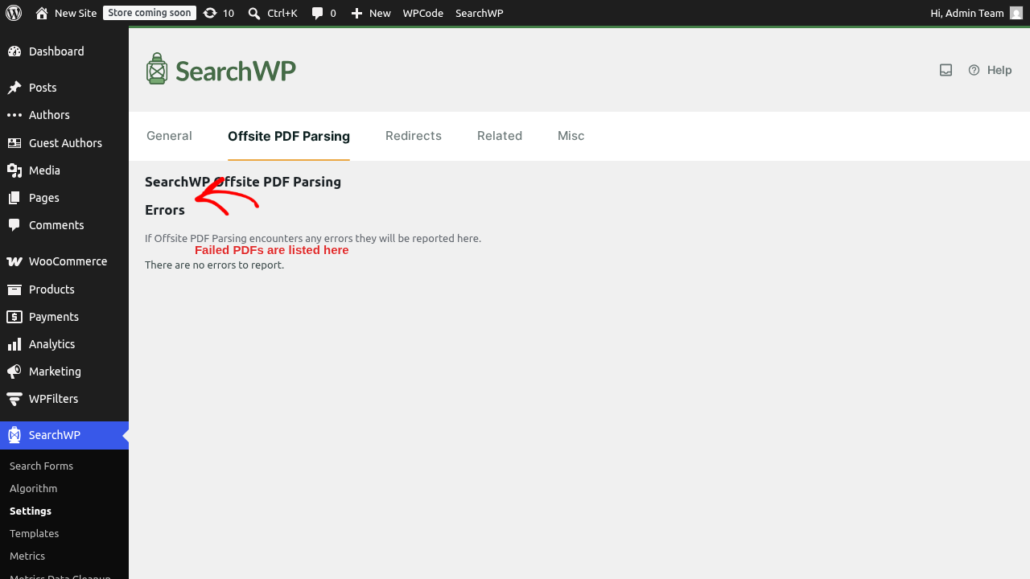
Cuando un PDF falla, la extensión deja deliberadamente de intentarlo. Registra el fallo, vacía el contenido almacenado de ese documento y marca la entrada para ser omitida, para que SearchWP no se bucle en él ni recurra a leerlo localmente.
Una vez que hayas solucionado la causa subyacente (la mayoría de las veces haciendo que el PDF sea públicamente accesible), puedes volver a poner esos documentos en cola. Marca las entradas afectadas y haz clic en Reintroducir Seleccionados. Eso borra los marcadores de error y omisión y vuelve a poner en cola los PDFs para indexar.
Requisitos y limitaciones
- Una licencia activa de SearchWP Pro para el sitio.
- Solo PDFs estándar. El archivo debe terminar en
.pdfy ser un PDF genuino. Los PDFs protegidos con contraseña no son compatibles. - Una URL pública del mismo dominio para cada PDF (ver Seguridad y privacidad).
- Un límite de tiempo de solicitud. Su sitio espera hasta 100 segundos para una respuesta. Un PDF muy grande o complejo puede exceder ese tiempo, en cuyo caso falla y se marca en la pantalla de Errores.
Para desarrolladores
Si desea cambiar el punto final al que se envía la solicitud de análisis, por ejemplo, para apuntar a su propia copia del servidor de análisis, puede usar el siguiente gancho personalizado:
// Send Offsite PDF Parsing requests to a custom parser endpoint.
add_filter( 'searchwp_offsite_pdf_parser_url', function () {
    return 'https://your-parser.example.com/';
} );
Agregue código personalizado como este a través de un Plugin de personalizaciones de SearchWP o un plugin de fragmentos como WPCode.
Solución de problemas
- Los PDF no tienen contenido, o ve el código
8. El archivo (o todo el sitio) no es públicamente accesible. Abra la URL del PDF en una ventana de navegador privada o de incógnito. Si no se carga allí, el servidor de SearchWP tampoco podrá cargarlo. Confirme también que el PDF está en el mismo dominio que su sitio. - Todavía parece analizarse localmente. Asegúrese de que la extensión Xpdf esté desactivada. Mientras Xpdf esté activa, SearchWP lee los PDF en su servidor en lugar de enviarlos fuera del sitio.
- Un PDF grande o complejo falla. Este suele ser el límite de tiempo de 100 segundos, o un archivo protegido con contraseña o no estándar. Consulte la pantalla de Errores para ver el código registrado.
- Errores de licencia, o código
0. Confirme que su licencia Pro está activa para este sitio. - Confirme lo que se indexó realmente. Utilice la personalización y verificación del contenido del documento para comprobar el texto almacenado.
- Active la depuración para observar el funcionamiento de la extensión. Registra líneas
[PDF fuera del sitio]para la solicitud enviada, la respuesta recibida, si la longitud y la suma de verificación coincidieron, y cualquier error.
Relacionado
Cree hoy mismo una mejor experiencia de búsqueda en WordPress
No vuelva a perder visitantes por resultados de búsqueda inútiles. SearchWP facilita la creación de su propia búsqueda inteligente en WordPress.
Obtén SearchWP Ahora