



Instalación
Cuando compre una licencia para SearchWP, recibirá un enlace para descargar la última versión. Puede cargar ese archivo ZIP en el administrador de WordPress o cargarlo a través de FTP y activar SearchWP.
Nota: Si está actualizando desde la versión 3, revise la Guía de migración
Para cargar su .zip, navegue a Plugins > Añadir nuevo en el Área de administración de WordPress y haga clic en Cargar:
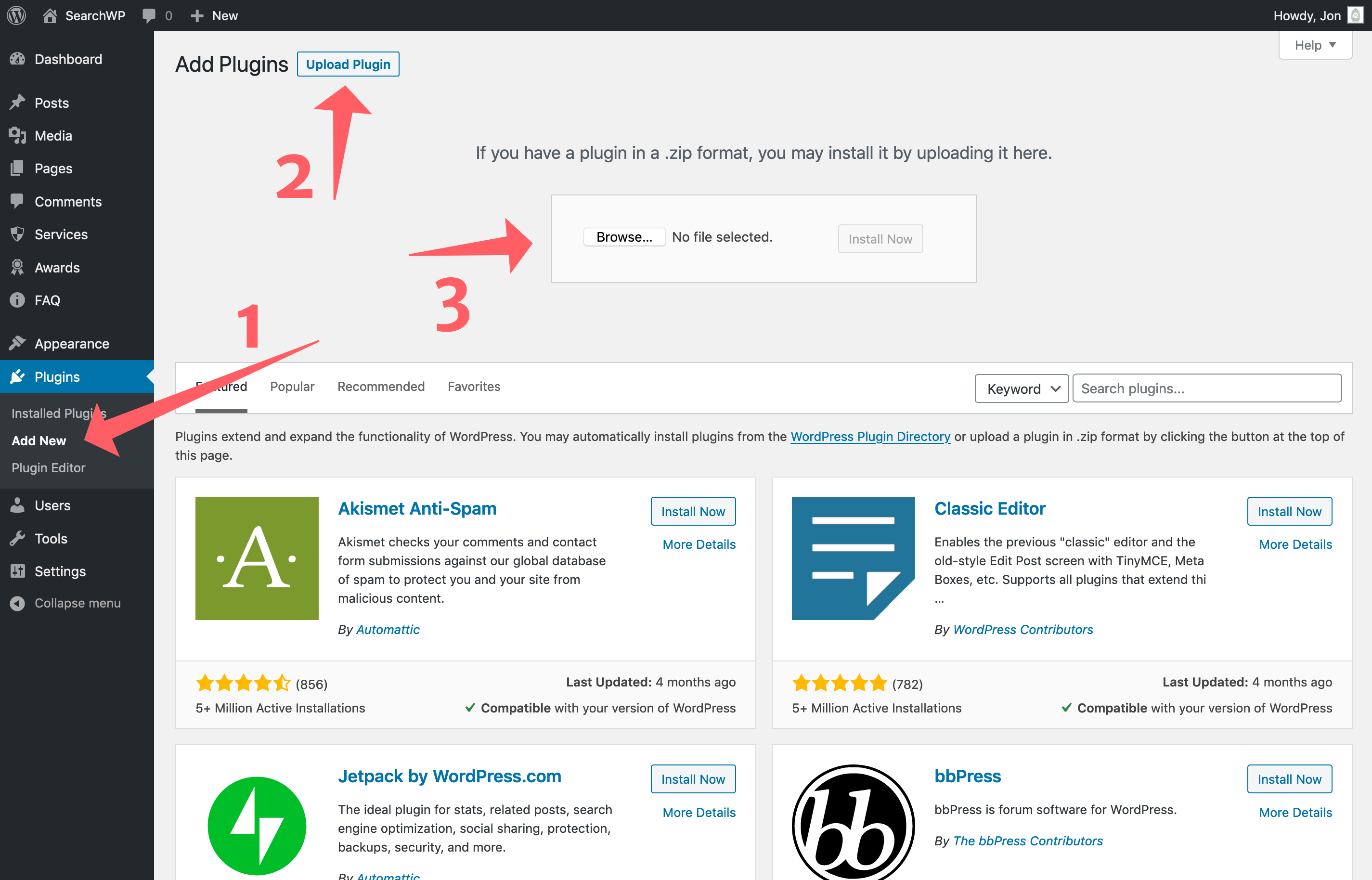
Una vez que la instalación esté completa, puede activar SearchWP localizándolo en su lista de plugins y haciendo clic en el enlace “Activar”. El plugin estará entonces activo y listo para la configuración inicial.
Asistente de incorporación
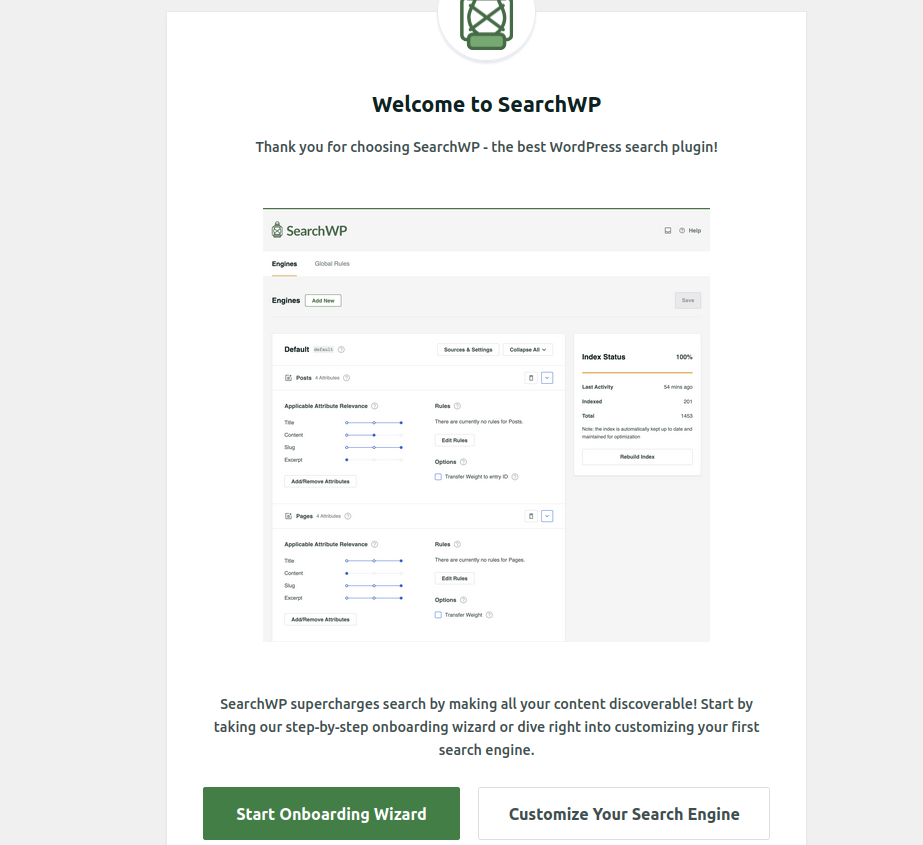
Tras la activación del plugin, será redirigido automáticamente a la pantalla del asistente de incorporación de SearchWP. Esta guía paso a paso le ayuda a configurar fácilmente SearchWP según los requisitos de búsqueda específicos de su sitio, asegurando que tenga la configuración esencial desde el principio.
Haga clic en el botón “Iniciar asistente de incorporación” para comenzar el proceso de configuración guiada. El asistente le guiará a través de los pasos de configuración más importantes para que SearchWP funcione en su sitio.
Configurar motor de búsqueda
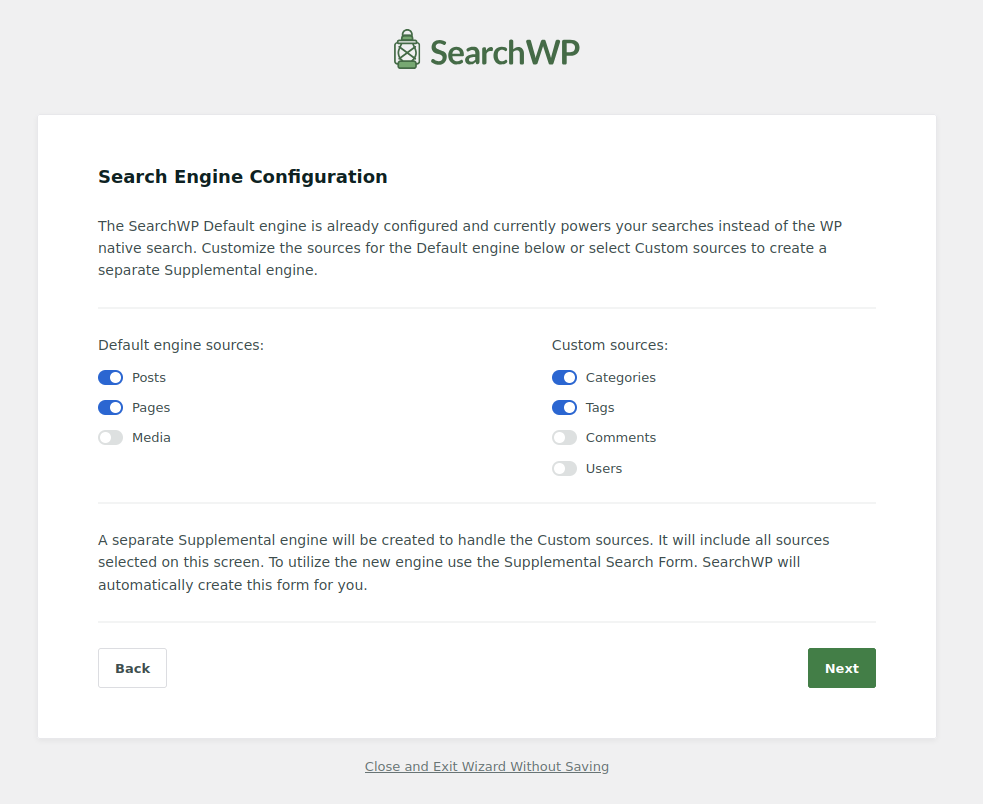
En la primera pantalla de configuración, tendrá la opción de configurar su motor de búsqueda seleccionando qué tipos de publicación y fuentes personalizadas desea que sean buscables en su sitio. Todos los tipos de publicación personalizados que estén registrados en su instalación de WordPress se mostrarán en esta página, lo que facilitará la identificación de los tipos de contenido disponibles para la indexación de búsqueda.
Haz clic en el botón “Realizar cambios” para habilitar o deshabilitar tipos de publicaciones específicos que deseas incluir en tus resultados de búsqueda.
Fuentes y taxonomías personalizadas
Además de los tipos de publicación estándar, el asistente muestra fuentes personalizadas como usuarios, categorías y cualquier taxonomía personalizada registrada en su sitio. SearchWP tiene la potente capacidad de encontrar resultados para taxonomías registradas en WordPress como categorías y etiquetas, así como cualquier taxonomía personalizada creada por plugins o su tema.
Puedes habilitar estas fuentes directamente desde la pantalla del asistente. Una vez habilitado, SearchWP creará unmotor suplementariodiseñado específicamente para buscar y mostrar resultados para estas fuentes personalizadas
Extensiones recomendadas
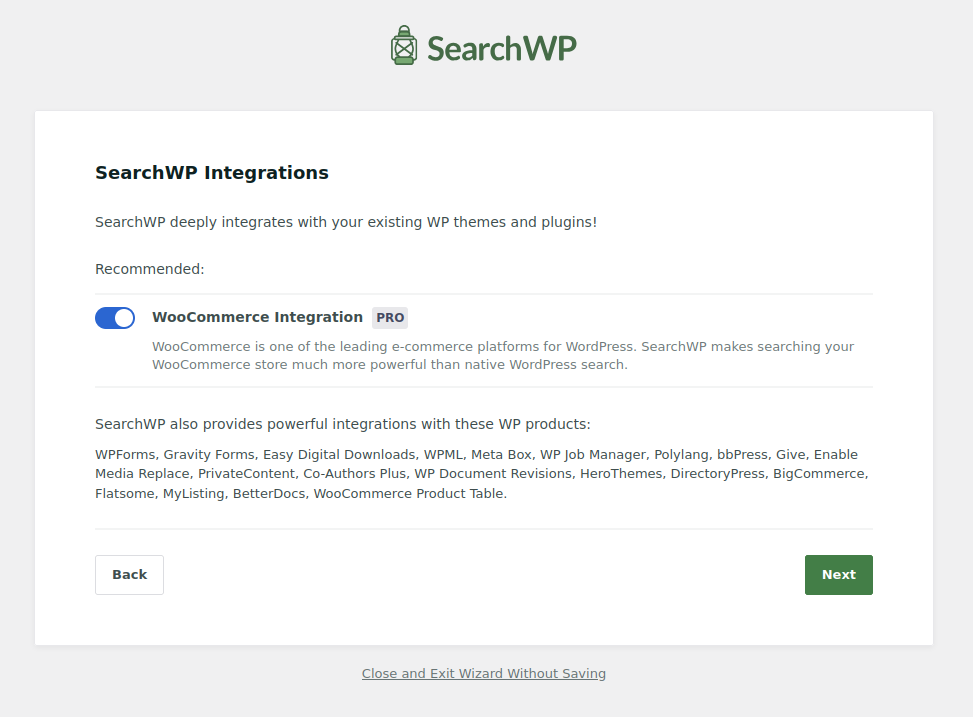
En el siguiente paso, SearchWP presentará una lista curada de extensiones importantes basada en el contenido y la configuración de tu sitio. Puedes considerar instalar y activar estasextensionesdependiendo de tu plan de licencia y requisitos específicos.
Integración con WooCommerce:Se integra perfectamente con los formularios de productos de WooCommerce para mostrar resultados de productos en las páginas de archivo de productos de tu sitio, mejorando la experiencia de compra de tus clientes.
Métricas de SearchWP:Proporciona estadísticas detalladas e información completa sobre las búsquedas populares realizadas por los usuarios en tu sitio, lo que te ayuda a comprender el comportamiento de búsqueda y las lagunas de contenido.
Búsqueda en vivo de SearchWP:Muestra resultados de búsqueda en vivo en un menú desplegable debajo del formulario de búsqueda a medida que los usuarios escriben sus palabras clave, creando una experiencia de búsqueda instantánea y receptiva.
Formulario modal de SearchWP:Te permite mostrar formularios de búsqueda en una superposición emergente modal en tu sitio, proporcionando una interfaz de búsqueda moderna y discreta.
Orden Personalizado de Resultados:Te permite priorizar publicaciones específicas para que aparezcan en la parte superior de los resultados de búsqueda para cualquier término de búsqueda en tu sitio, lo que te da control editorial sobre las clasificaciones de búsqueda.
Selecciona las extensiones que deseas instalar para tu sitio según tus necesidades y capacidades de licencia. Estas extensiones pueden mejorar significativamente la funcionalidad y la experiencia del usuario de SearchWP.
Activación de licencia
En el siguiente paso, se te pedirá que actives tu licencia de SearchWP introduciendo tu clave de licencia. Si eliges omitir este paso durante el proceso de incorporación, siempre puedes agregar tu clave de licencia más tarde desde laConfiguración de SearchWPpágina.
Haz clic en “Siguiente” para proceder al paso final y completar el asistente de incorporación. Una vez finalizado el proceso, SearchWP creará automáticamente los motores yformularios de búsquedanecesarios según tus elecciones de configuración, proporcionándote un sistema de búsqueda totalmente funcional de inmediato.
Configuración posterior a la instalación
Después de completar el asistente de incorporación, puedes visitar laAjustes del motorpágina para realizar personalizaciones adicionales en tu configuración de búsqueda. Esto incluye agregar campos personalizados y atributos de taxonomía para indexar datos adicionales, ajustar los pesos de relevancia para diferentes campos de contenido y ajustar otras configuraciones avanzadas para optimizar los resultados de búsqueda para tu estructura de contenido específica.
Formularios y plantillas de búsqueda
SearchWP incluye integración incorporada con el formulario de búsqueda predeterminado de WordPress y mostrará los resultados utilizando la plantilla de búsqueda predeterminada de tu tema. Esta integración perfecta significa que SearchWP funciona directamente con la mayoría de los temas sin requerir ninguna configuración adicional.
Además, SearchWP proporciona la opción de crearFormularios de búsqueda personalizadosque se pueden agregar a cualquier página de tu sitio. Estos formularios personalizados pueden mostrar resultados utilizando unaplantilla de SearchWPpersonalizada, lo que te da control total sobre la experiencia de búsqueda y la presentación de resultados.
Consejos de configuración adicionales
Crear múltiples formularios de búsqueda
SearchWP te permite crear múltiples formularios de búsqueda para buscar diferentes secciones de tu sitio utilizandomotores suplementarios. Esta potente función te permite proporcionar experiencias de búsqueda específicas para diferentes áreas de contenido o grupos de usuarios.
Por ejemplo, puede configurar un motor predeterminado para buscar contenido público disponible para todos los visitantes y, a continuación, crear motores suplementarios independientes para buscar contenido exclusivo para miembros o categorías de contenido específicas. Una vez configurados sus motores, cree por separadoFormularios de búsquedapara cada motor para proporcionar interfaces de búsqueda distintas.
Para mostrar resultados de motores suplementarios, deberá seleccionar la opciónPlantilla de SearchWPal configurar su formulario de búsqueda. El diseño y el estilo de lasplantillas de SearchWPse pueden personalizar desde la página Opciones de plantilla en la configuración de SearchWP, lo que le permite crear una experiencia visual coherente en diferentes implementaciones de búsqueda.
Finalmente, utiliza c uevo00F3digos cortos o bloques de Gutenberg para a uevo00F1adir tus formularios de b uevo00FAsqueda personalizados a diferentes p uevo00E1ginas de tu sitio. Los resultados de la b uevo00FAsqueda se mostrar uevo00E1n en una p uevo00E1gina de resultados de b uevo00FAsqueda separada utilizando la plantilla de B uevo00FAsquedaWP, proporcionando un espacio dedicado para que los usuarios exploren e interact uevo00FAen con sus resultados.
Buscar contenido PDF
SearchWP incluye soporte integrado para indexar y buscar documentos PDF y otros archivos de texto como .doc y .xls cargados en la biblioteca de medios de WordPress. Para habilitar la búsqueda de contenido PDF, debe incluir eltipo de publicación Mediaen las fuentes de su motor. Una vez habilitado, SearchWP extraerá e indexará automáticamente el contenido de texto de los formatos de documento compatibles.
SearchWP también proporciona opciones avanzadas para personalizar qué contenido de documento debe ser buscable y cómo se procesa durante la indexación.Más información
Habilitar coincidencias parciales
Puede habilitar la opción de coincidencia parcial enConfiguración de SearchWPpara encontrar resultados de publicaciones que contengan términos que coincidan parcialmente. Esta función es particularmente útil para tener en cuenta errores tipográficos, variaciones de palabras y palabras clave incompletas.
Por defecto, SearchWP prioriza primero las coincidencias exactas para asegurar que los resultados m uevo00E1s relevantes aparezcan en la parte superior. Si no se encuentran publicaciones con coincidencias exactas para la consulta de b uevo00FAsqueda, SearchWP utiliza autom uevo00E1ticamente la l uevo00F3gica de coincidencia parcial para encontrar resultados de publicaciones que contengan coincidencias parciales de palabras clave.
Habilitar resaltado
Puede habilitar la opción de resaltado enConfiguración de SearchWPpara mostrar extractos personalizados que contengan los términos de búsqueda del contenido de su publicación. Cuando el resaltado está habilitado, SearchWP genera fragmentos contextuales que muestran a los usuarios dónde aparecen exactamente sus términos de búsqueda dentro del contenido, lo que facilita la evaluación de la relevancia de los resultados.
El resaltado es especialmente útil para documentos PDF y contenido extenso donde los usuarios necesitan identificar rápidamente qué sección contiene las palabras clave buscadas. Para obtener más información sobre cómo funciona el algoritmo de resaltado de SearchWP y cómo personalizar su comportamiento, consulte estaguía.
Próximos pasos
Una vez que SearchWP esté activado y configurado, puede comenzar a explorar la páginaAjustes del motorpara ajustar su configuración de búsqueda. Experimente con diferentes pesos de relevancia, agregue atributos personalizados y pruebe su funcionalidad de búsqueda para asegurarse de que cumple con las necesidades específicas de su sitio. ElDocumentación de SearchWPproporciona guías y tutoriales completos para ayudarle a maximizar las capacidades del plugin y crear la mejor experiencia de búsqueda posible para sus usuarios.
