


¿Sabías que, por defecto, la búsqueda de WordPress busca en el título, el extracto y el contenido de tus publicaciones y páginas, pero no en los comentarios que hay debajo? Esto significa que las discusiones valiosas y el contenido generado por el usuario en tu sección de comentarios a menudo se pasan por alto.
Hacer que los comentarios sean buscables puede enriquecer la experiencia de búsqueda en tu sitio, ayudando a los usuarios a encontrar conversaciones e información relevantes directamente relacionadas con tu contenido.
SearchWP añade tus comentarios a la búsqueda de WordPress sin ningún código. Cuando la búsqueda de un visitante coincide con un comentario, SearchWP le muestra la publicación donde ocurre esa conversación.
En este artículo, te mostraremos cómo hacer que los comentarios sean buscables en WordPress para que ninguna interacción valiosa pase desapercibida.
Puntos Clave:
- La búsqueda de WordPress no incluye comentarios, perdiendo contenido valioso generado por el usuario.
- Permitir la búsqueda de comentarios ayuda a los visitantes a encontrar discusiones importantes.
- Usando SearchWP, puedes expandir fácilmente tu búsqueda para incluir comentarios sin escribir ningún código.
¿Por qué necesitas hacer que los comentarios sean buscables en WordPress?
Incorporar comentarios en la búsqueda de tu WordPress puede cambiar la forma en que los visitantes interactúan con tu sitio.
Por ejemplo, si tienes un sitio de reseñas de productos, un visitante podría estar buscando comentarios específicos de usuarios sobre un producto antes de realizar una compra.
Al hacer que los comentarios sean buscables, proporcionas un resultado de búsqueda más completo, lo que potencialmente acelera el proceso de toma de decisiones del usuario y mejora la satisfacción.
Los comentarios buscables también pueden ahorrarte tiempo. Cuando los visitantes pueden encontrar una respuesta que ya está en los comentarios, es menos probable que hagan la misma pregunta de nuevo en un nuevo comentario o en tu bandeja de entrada.
Así que, aprendamos cómo hacer que los comentarios sean buscables en WordPress sin escribir una sola línea de código.
¿Cómo hacer que los comentarios sean buscables en WordPress?
La forma más fácil y efectiva de incluir comentarios en tu búsqueda de WordPress es usando SearchWP, el mejor plugin de búsqueda para WordPress.

Llena el vacío en la funcionalidad de búsqueda predeterminada de WordPress. Usando SearchWP, puedes hacer que casi todo en tu sitio sea buscable, incluidos los comentarios.
Está repleto de funciones como motores de búsqueda múltiples, reglas de búsqueda personalizables y análisis de búsqueda en profundidad para ayudar a los visitantes a encontrar lo que buscan.
Más de 50.000 propietarios de sitios web usan SearchWP para mantenerse por delante de la competencia y ofrecer experiencias de búsqueda excepcionales a sus usuarios.
Aquí tienes algunas características clave de SearchWP que mejorarán tu negocio en línea:
- Análisis del Comportamiento de Búsqueda: Supervisa y analiza las tendencias de búsqueda en tu sitio web para obtener información profunda sobre las preferencias y comportamientos de los usuarios.
- Búsqueda Aproximada: Amplía la flexibilidad de búsqueda encontrando palabras clave similares y proporcionando resultados de búsqueda incluso si los usuarios cometen errores de ortografía.
- Resultados de Búsqueda en Vivo: Mejora la experiencia del usuario mostrando instantáneamente resultados de búsqueda como publicaciones, páginas y productos a medida que los usuarios escriben, ofreciendo una retroalimentación rápida y dinámica.
- Priorizar Resultados de Búsqueda: Ajusta la clasificación de los resultados de búsqueda para promocionar publicaciones o productos específicos, mejorando la visibilidad de los elementos clave rápidamente.
- Excluir Resultados: Configura tu motor de búsqueda para omitir tipos específicos de contenido de los resultados de búsqueda, incluyendo publicaciones, páginas y otro contenido que no sea relevante para las búsquedas.
Ahora, veamos cómo hacer que los comentarios sean buscables en WordPress paso a paso.
Paso 1: Configurar SearchWP en tu sitio
Comienza obteniendo el paquete SearchWP que se ajuste a tus necesidades visitando el sitio web y registrándote para obtener una nueva cuenta.
Luego, inicia sesión en tu página de Cuenta para descargar el archivo zip del plugin. Está en la sección Descargas.
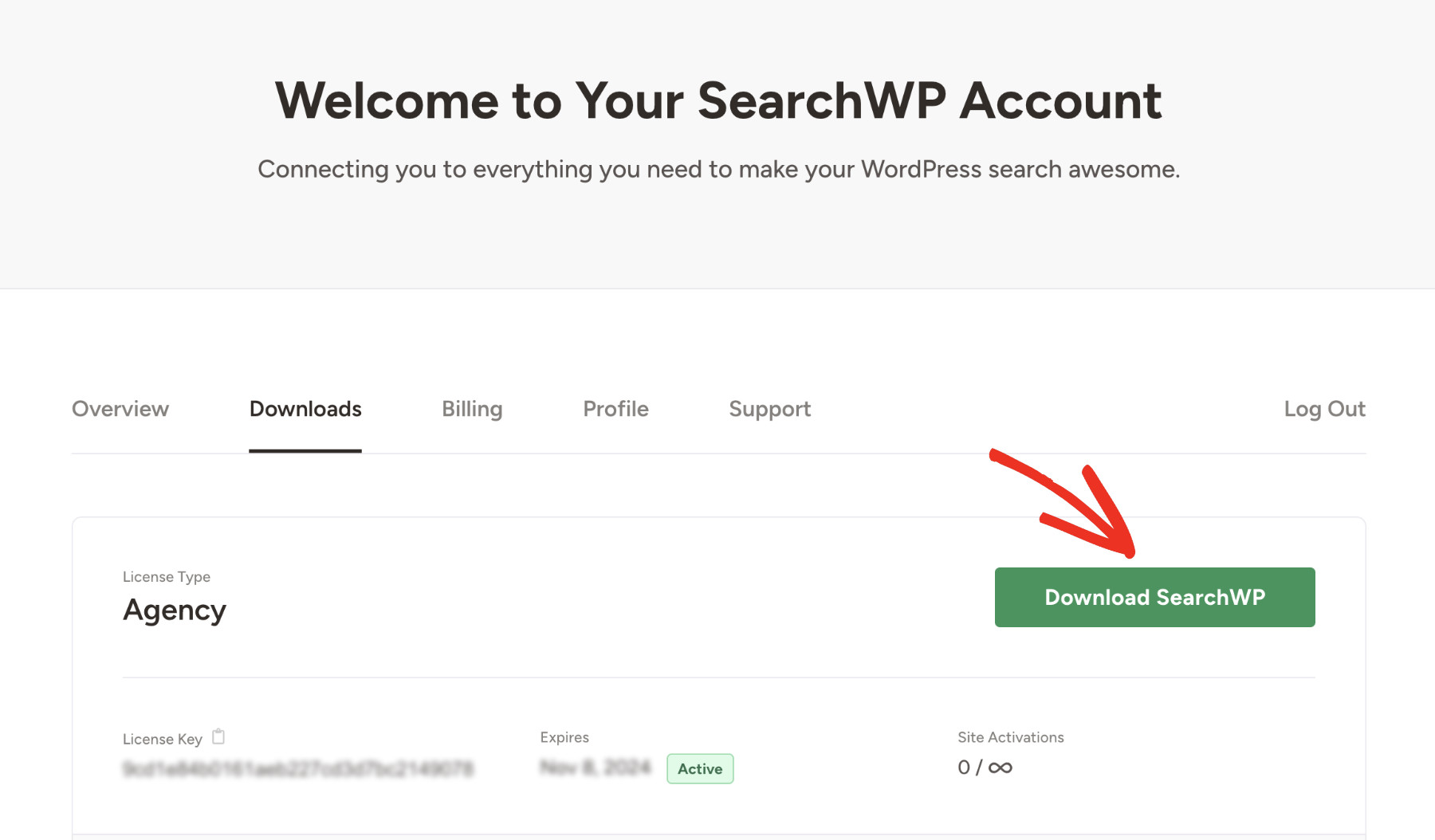
Después de descargar el plugin, copia la clave de licencia, ya que la necesitarás más tarde para la activación.
A continuación, instala y activa SearchWP de la misma manera que instalarías cualquier plugin de WordPress.
Una vez activado, puedes seguir el asistente de bienvenida para completar la configuración. Inicia el proceso haciendo clic en el botón Iniciar Asistente de Onboarding.
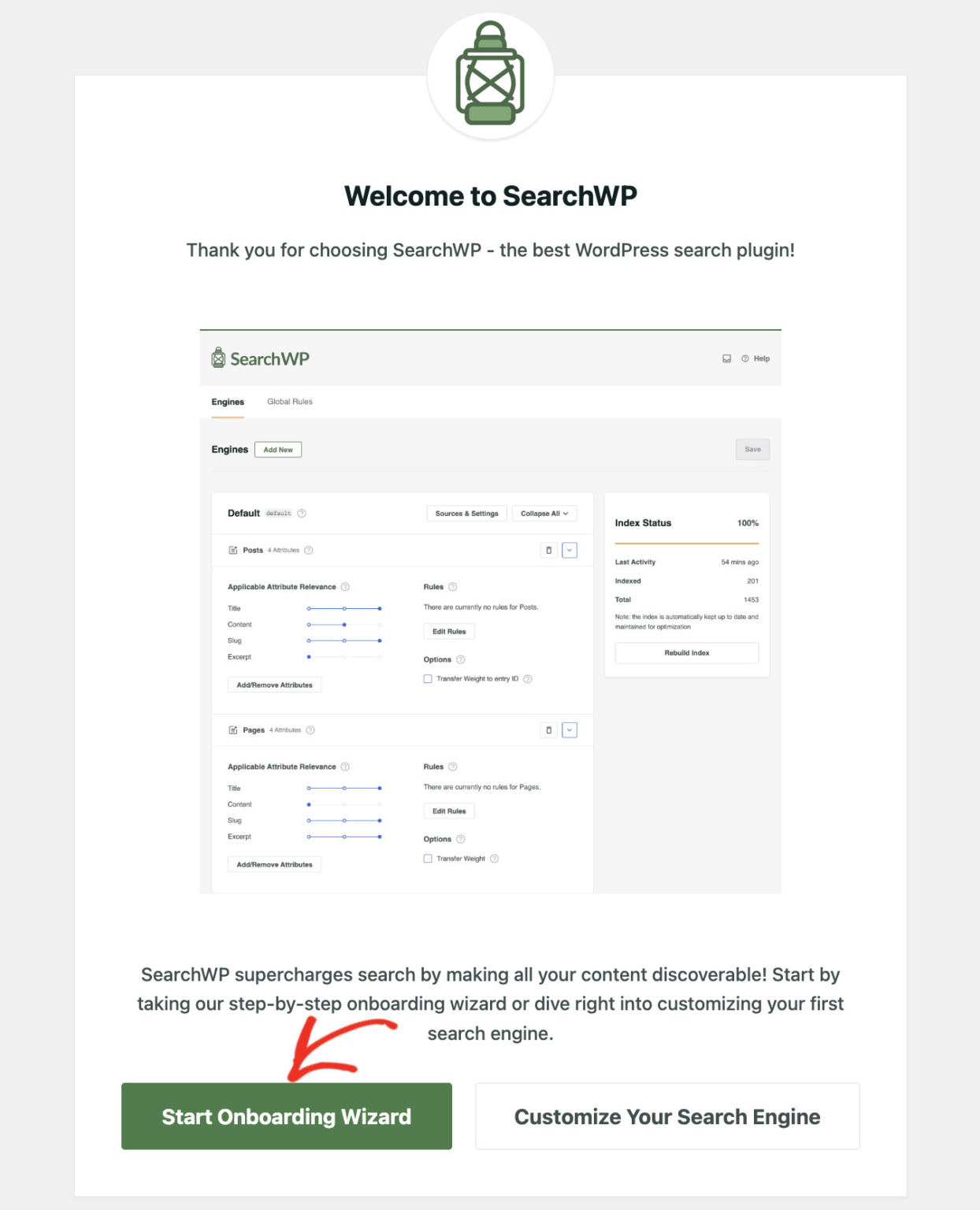
El escenario está listo para hacer que los comentarios sean buscables en WordPress. Ahora, necesitamos configurar el motor de b uevoacute;squeda.
Paso 2: Configurar el motor SearchWP para buscar comentarios
Una vez activado, SearchWP reemplaza automáticamente la búsqueda predeterminada de WordPress. Pero los comentarios no forman parte del motor de búsqueda hasta que los agregues, por lo que necesitamos configurarlo primero.
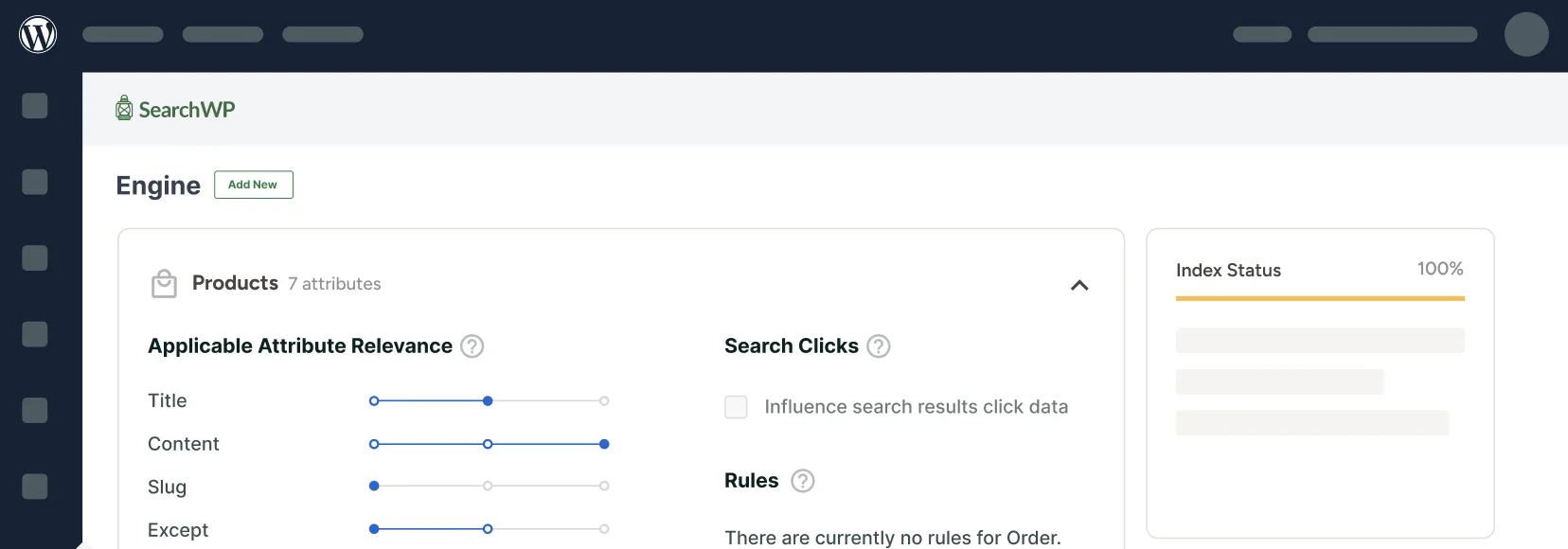
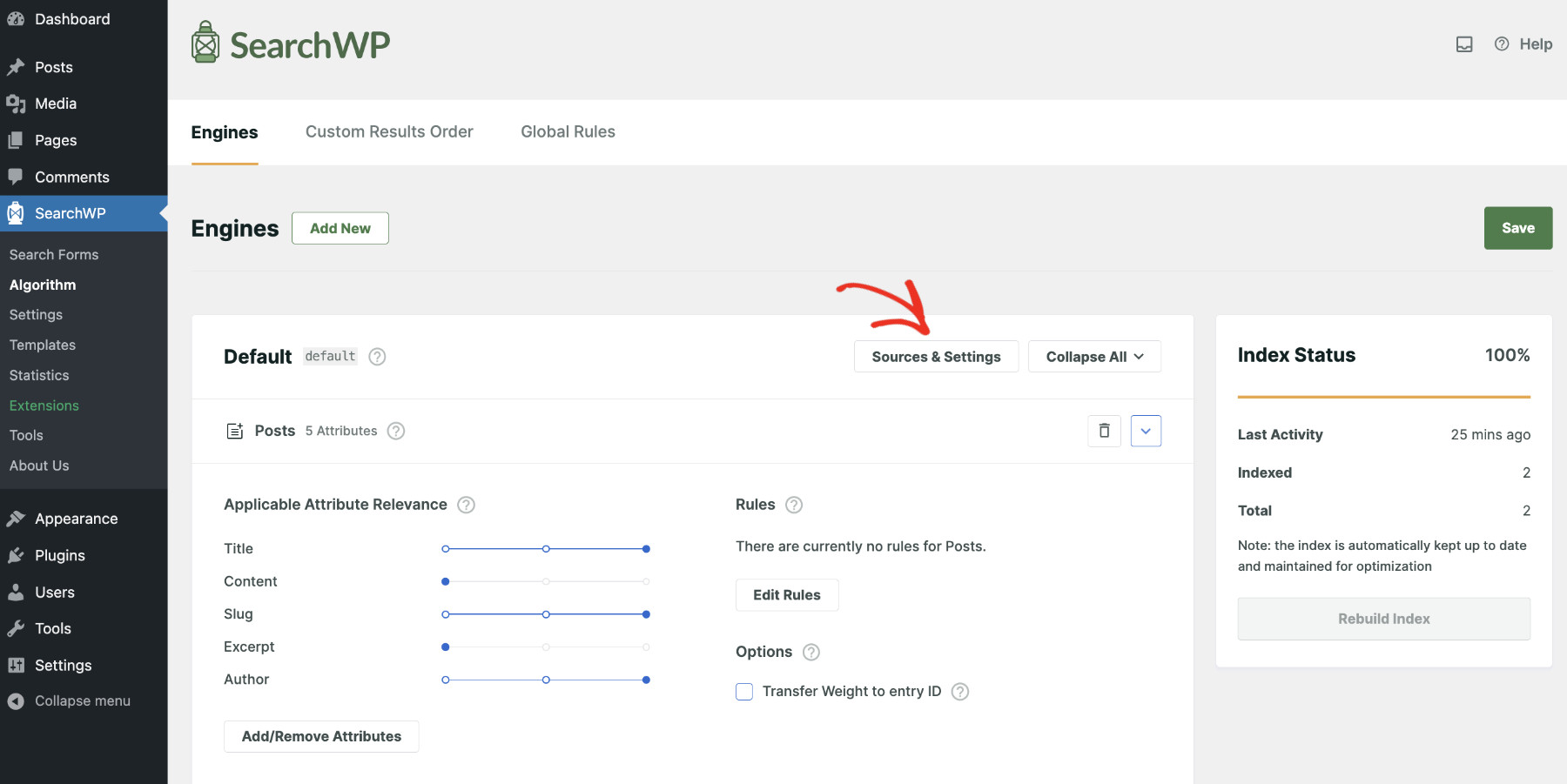
Para hacer eso, visita SearchWP » Algoritmo. Desde aquí, podrás personalizar el motor Predeterminado o crear tantos motores de búsqueda como necesites para diferentes casos de uso.
Para este tutorial, vamos a configurar el motor de búsqueda Predeterminado para que admita comentarios. Haz clic en el botón Fuentes y Configuración.
Ahora, selecciona Comentarios en la ventana emergente, junto con las otras fuentes que deseas buscar.
Cuando hayas terminado, haz clic en Hecho para aplicar los cambios.
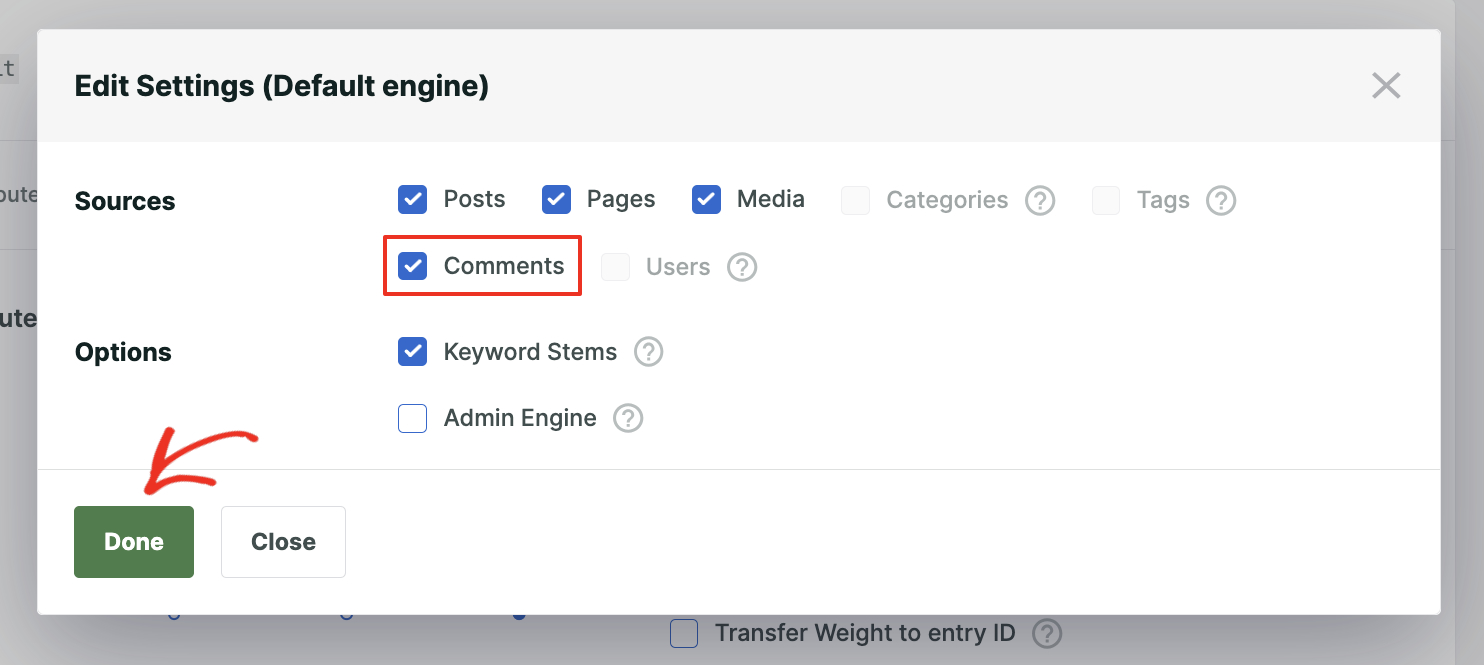
Nota: Los comentarios pertenecen a publicaciones, páginas o tipos de publicaciones personalizadas, así que asegúrate de que las fuentes a las que están adjuntos también estén seleccionadas.
Si el tipo de publicación en el que se encuentra un comentario no es una fuente en tu motor, ese motor no devolverá la publicación cuando el comentario coincida con una búsqueda.
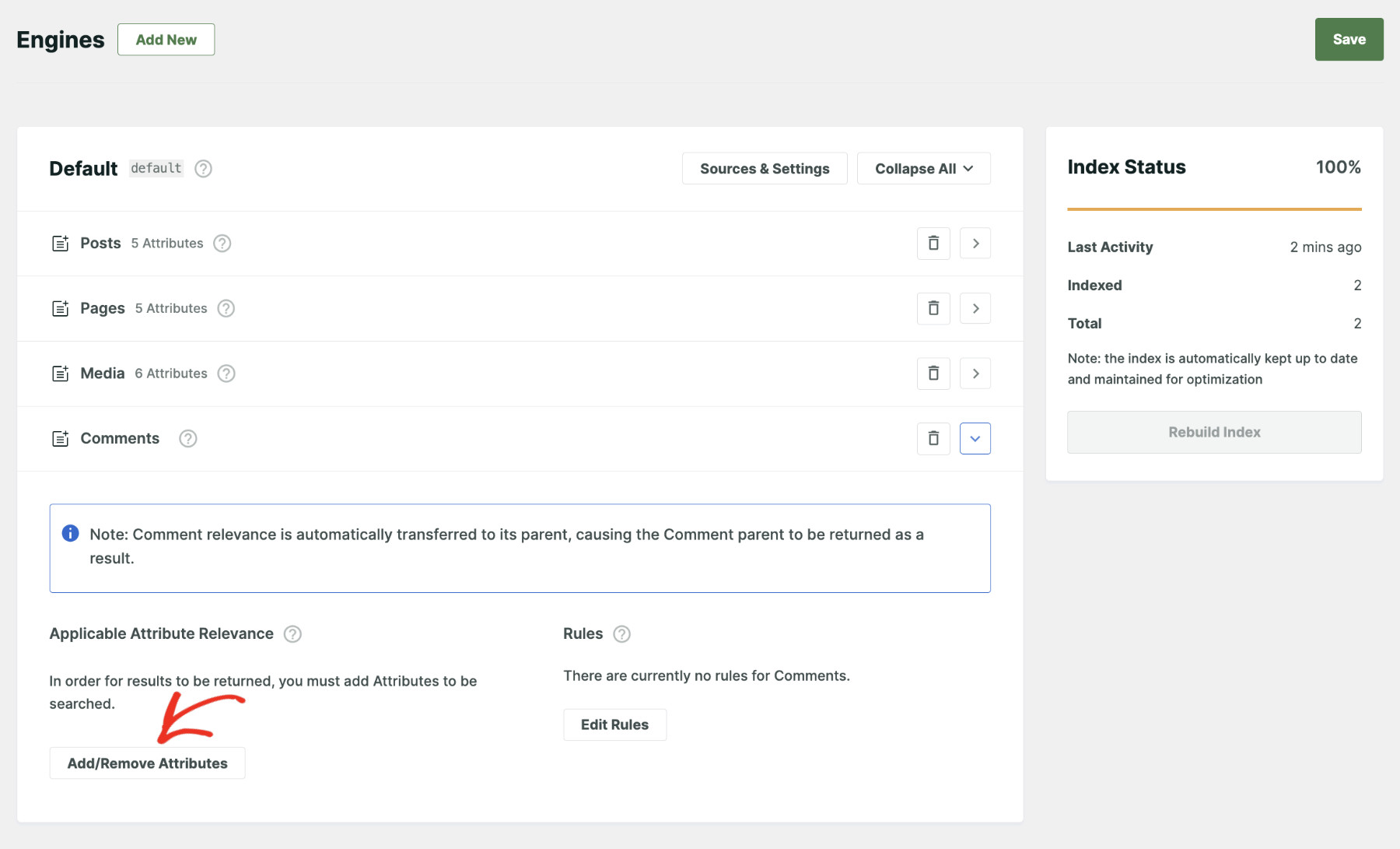
Ahora deberías ver una sección separada para cada fuente. Busquemos Comentarios en la lista y hagamos clic en el botón Añadir/Eliminar Atributos, para que podamos elegir qué partes de cada comentario buscar.
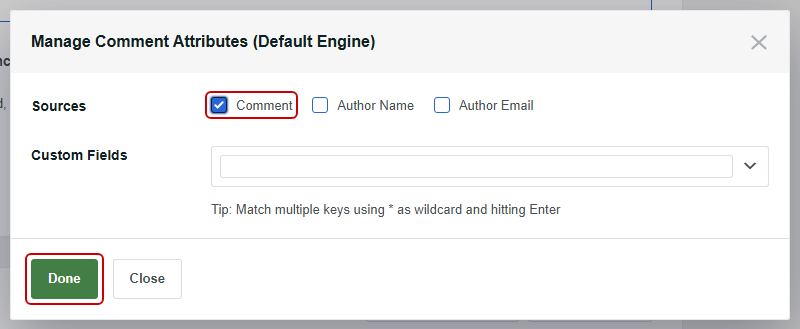
A continuación, selecciona qué atributos de comentario deseas que SearchWP busque. Puedes elegir entre Comentario, Nombre del Autor y Correo Electrónico del Autor.
Recomendamos dejar Correo Electrónico del Autor sin marcar en un sitio público, para que los visitantes no puedan encontrar publicaciones escribiendo la dirección de correo electrónico de un comentarista.
También hay un menú desplegable Campos personalizados donde puedes elegir cualquier detalle adicional que otro plugin guarde con cada comentario. Después de elegir los atributos que deseas, haz clic en Hecho para guardar tu configuración.
Puedes decidir qué atributo del comentario tiene más prioridad estableciendo su relevancia.
El extremo izquierdo del control deslizante representa el peso mínimo y el extremo derecho representa el máximo.
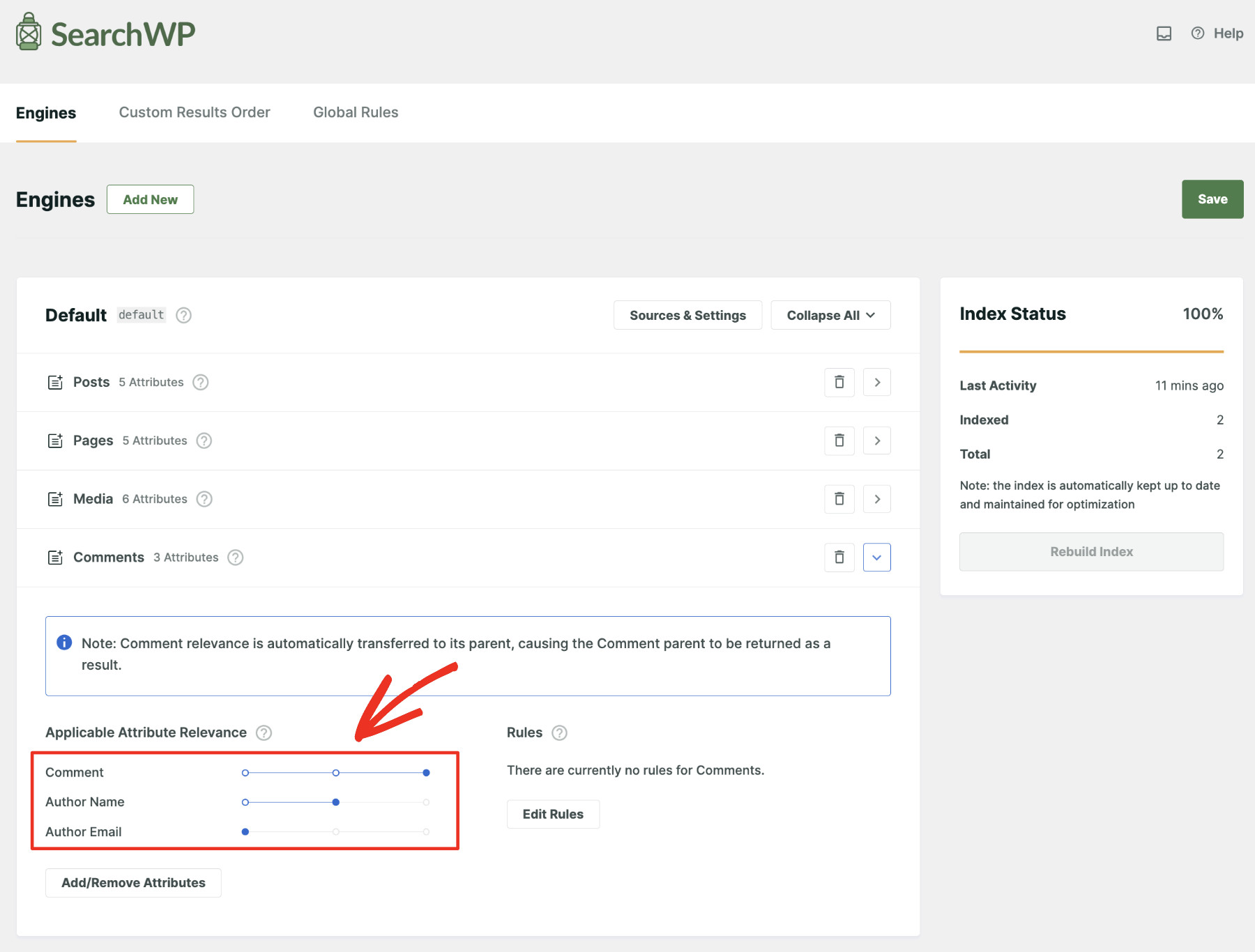
Nota: Los comentarios no son elementos independientes, por lo que no se pueden mostrar por sí solos. En cambio, cuando un comentario coincide con un término de búsqueda, la publicación o página a la que pertenece se mostrará en los resultados de la búsqueda.
Finalmente, haz clic en Guardar para aplicar los cambios realizados hasta ahora. Si SearchWP te indica que el índice necesita ser reconstruido, haz clic también en Reconstruir índice.

¡Enhorabuena! Ha conseguido que los comentarios se puedan buscar en WordPress.
Paso 3: Crea un formulario de búsqueda para realizar búsquedas (Opcional)
El cuadro de búsqueda existente de tu tema ya utiliza el motor Predeterminado, por lo que este paso es opcional. Si deseas un formulario de búsqueda dedicado, SearchWP tiene un creador de formularios de búsqueda sin código.
Usando este creador, puedes crear un formulario de búsqueda y colocarlo en cualquier lugar de tu sitio web.
Para crear un nuevo formulario de búsqueda, navega a SearchWP » Formularios de búsqueda y luego haz clic en Añadir nuevo.

A continuación, dale un nombre a tu formulario de búsqueda y selecciona un Tema de diseño.
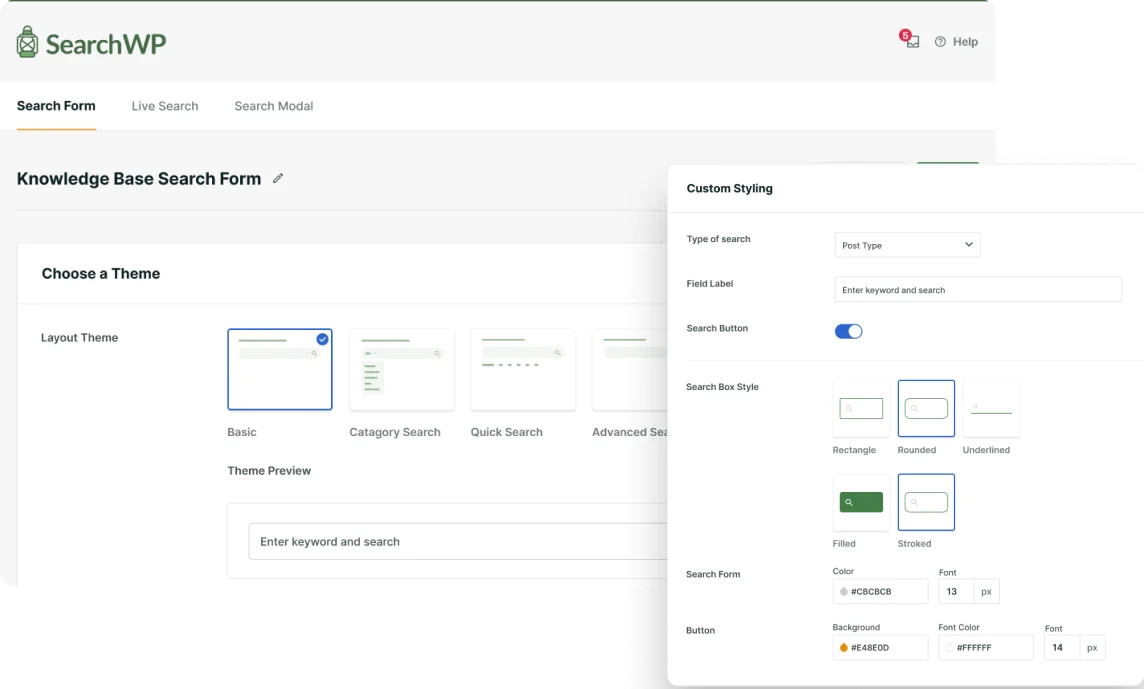
SearchWP ofrece diseños de temas preconstruidos. Simplemente selecciona el que te gustaría usar para tu sitio.
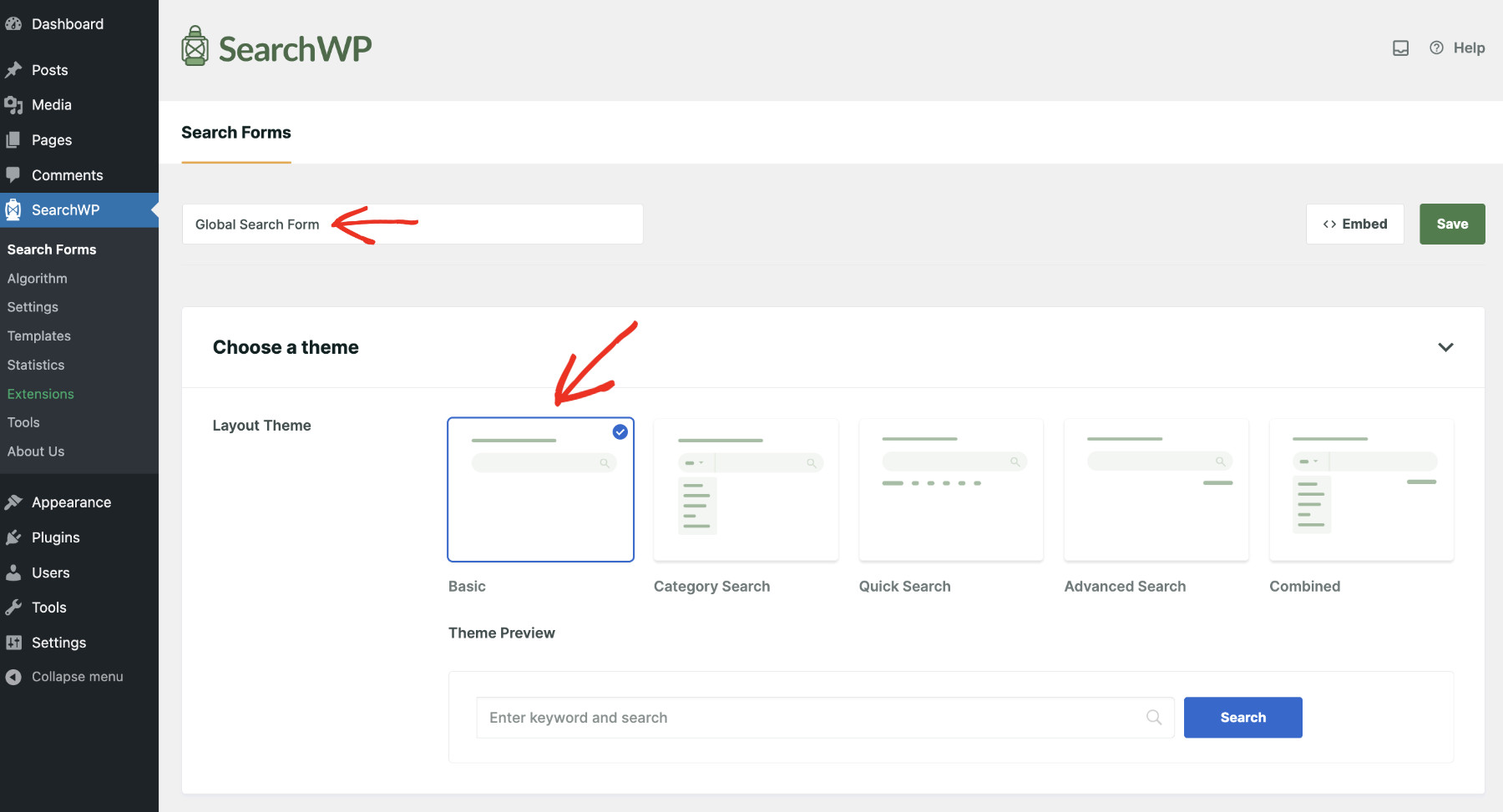
Ahora, ajusta el formulario de búsqueda para que se adapte a tus necesidades. Asegúrate de asignar el motor correcto a este formulario.
Desplázate hacia abajo hasta Motor y selecciona Predeterminado, ya que ese es el motor que personalizamos. Si creaste un nuevo motor, elige ese en su lugar.
SearchWP también te permite controlar cómo aparecen los resultados de la búsqueda. Cuando eliges SearchWP en el menú desplegable Página de resultados, puedes personalizar completamente la página de resultados de la búsqueda.

Aquí tienes una guía detallada sobre cómo personalizar completamente la página de resultados de la búsqueda.
Finalmente, haz clic en Guardar para finalizar la creación de tu primer formulario de búsqueda.

Puedes insertar este formulario de búsqueda en cualquier lugar de tu sitio web.
Para ver tus opciones, haz clic en el botón Insertar junto a Guardar.
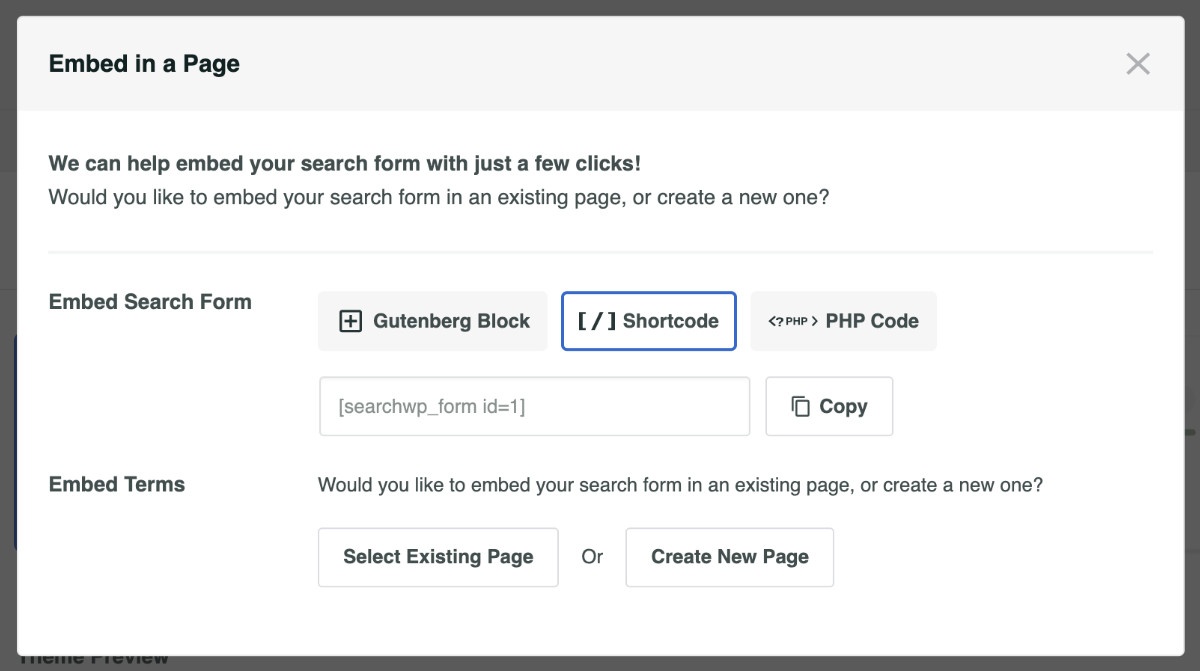
Desde la ventana emergente, puedes añadir el formulario a una página existente o a una nueva, o copiar la opción Bloque de Gutenberg, Shortcode o Código PHP.
Para obtener más ayuda, sigue nuestro tutorial sobre cómo crear un formulario de búsqueda avanzado de WordPress.
Paso 4: Prueba la búsqueda de tus comentarios
Ahora, es hora de comprobar que tus comentarios aparecen en la búsqueda.
Elige una palabra o frase que solo aparezca en uno de tus comentarios aprobados, y luego búscalo usando el formulario de búsqueda de tu sitio.
SearchWP debería devolver la publicación o página a la que pertenece el comentario, incluso si esa frase nunca aparece en la propia publicación.
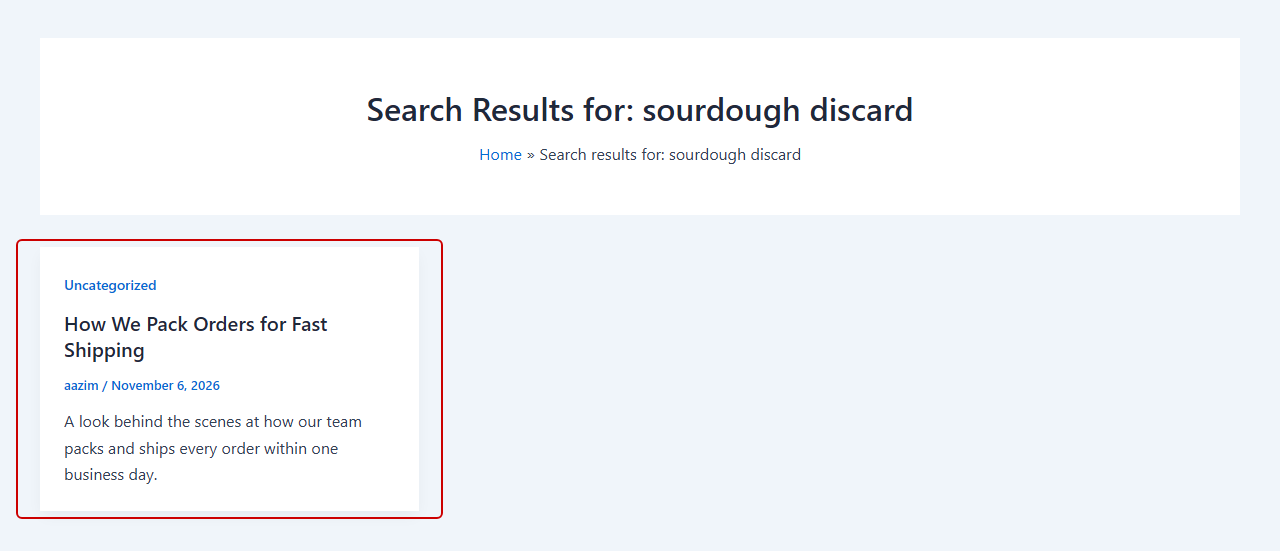
Si un nuevo comentario no aparece, comprueba que ha sido aprobado. Los comentarios pendientes quedan fuera de la búsqueda hasta que los apruebes.
Para aprobar uno, ve a Comentarios en tu panel de WordPress y haz clic en Aprobar debajo del comentario. SearchWP lo agrega al índice automáticamente en segundo plano.

Preguntas Frecuentes
¿La búsqueda de WordPress incluye comentarios por defecto?
La búsqueda integrada de WordPress examina el título, el extracto y el contenido de tus entradas y páginas, no sus comentarios.
La pantalla de Comentarios en tu panel tiene su propia caja de Buscar comentarios, pero eso es solo para usuarios conectados que administran tu sitio, no para tus visitantes.
¿Por qué mis comentarios no aparecen en los resultados de búsqueda?
Los comentarios solo aparecen en la búsqueda cuando son aprobados y Comentarios se agrega como fuente en el motor que utiliza tu formulario de búsqueda.
Al menos un atributo de comentario, como Comentario, debe estar marcado, y la publicación a la que pertenece el comentario debe estar publicada con su tipo de publicación seleccionado como fuente.
Si SearchWP te dice que el índice necesita ser reconstruido, haz clic en Reconstruir índice. Nuestra guía sobre cómo solucionar problemas de indexación de búsqueda de WordPress cubre algunas cosas más para verificar.
¿Cuánto tiempo tarda un nuevo comentario en ser buscable?
Un nuevo comentario se vuelve buscable poco después de ser aprobado, porque SearchWP lo agrega al índice en segundo plano.
No necesitas reconstruir el índice para cada nuevo comentario. Los comentarios pendientes, spam y eliminados se quedan fuera de la búsqueda.
¿Los resultados de búsqueda mostrarán el comentario en sí?
Los resultados de búsqueda muestran la publicación o página a la que pertenece un comentario, no el comentario por sí solo.
De esa manera, los visitantes llegan a la página completa y pueden leer la conversación en contexto.
Notas finales
En este tutorial, has aprendido a hacer que los comentarios sean buscables en WordPress. La configuración no requiere habilidades de codificación.
Creemos que al hacer que los comentarios sean buscables en WordPress, puedes mejorar la descubribilidad del contenido en tu sitio.
También puedes consultar nuestras guías sobre cómo hacer que los blogs de WordPress sean buscables y cómo rastrear búsquedas en tu sitio de WordPress.
Obtén SearchWP ahora para introducir funcionalidad de búsqueda avanzada en tu sitio web. Cada plan viene con una garantía de devolución de dinero de 14 días.