
Vous voulez créer des formulaires de recherche avancée dans WordPress sans écrire de code ?
Même si vous avez ce que vos visiteurs recherchent sur votre site Web, vous perdez des affaires s'ils ne le trouvent pas, c'est pourquoi vous avez besoin d'un bon formulaire de recherche.
Cela vous aidera à réduire la frustration et à augmenter l'engagement avec votre contenu, en offrant une meilleure expérience utilisateur.
Un formulaire de recherche idéal est assez difficile à créer avec la recherche par défaut de WordPress, car cela prend du temps et nécessite des compétences expertes en codage.
Dans cet article, nous vous montrerons comment créer des formulaires de recherche avancée dans WordPress.
Pourquoi utiliser des formulaires de recherche avancée sur votre site ?
Avant de passer au tutoriel, parlons de pourquoi vous pourriez avoir besoin de plus qu'une simple barre de recherche standard.
Nous avons constaté que lorsque les visiteurs ne trouvent pas rapidement ce dont ils ont besoin, ils quittent généralement le site Web.
Un formulaire de recherche avancée aide à prévenir cela en agissant comme un assistant intelligent qui filtre le bruit.
Il permet à vos utilisateurs de restreindre leur recherche à des catégories spécifiques, des étiquettes, ou même des types de publication personnalisés dès le départ.
Cela signifie que quelqu'un qui recherche un « tutoriel vidéo » ne sera pas bloqué à lire des « articles texte ».
Nous avons constaté que cette spécificité satisfait les visiteurs et les aide à s'engager davantage avec votre contenu.
Maintenant, examinons un moyen facile d'ajouter des formulaires de recherche avancée à votre site Web WordPress.
La meilleure façon de créer des formulaires de recherche avancée
Le moyen le plus simple de créer ces formulaires de recherche spécifiques est d'utiliser un plugin comme SearchWP.

SearchWP est le meilleur plugin de recherche pour WordPress car il améliore l'expérience de recherche sur votre site et remplace les faiblesses que vous trouverez dans la recherche par défaut.
Il nous permet de créer plusieurs moteurs de recherche uniques qui peuvent être ajustés pour rechercher exactement ce que nous voulons.
Par exemple, vous pouvez l'utiliser pour créer une barre de recherche qui recherche uniquement les produits et une autre qui recherche uniquement les articles de support. Il gère tout le travail acharné en arrière-plan pour s'assurer que vos visiteurs obtiennent les bons résultats instantanément.
Voici quelques autres choses que nous aimons à propos de SearchWP :
- Rechercher le contenu PDF : Il peut lire le texte à l'intérieur de vos fichiers PDF, afin que les utilisateurs puissent trouver facilement des documents.
- Exclure des pages spécifiques : Vous pouvez l'utiliser pour masquer des pages ou des zones spécifiques, comme les pages de paiement ou le contenu d'administration, afin de garder les résultats propres.
- Afficher les statistiques de recherche : Il suit exactement ce que les gens recherchent, afin que vous puissiez voir quel contenu est populaire sur votre site.
- Recherche floue : Cette fonctionnalité aide les utilisateurs à trouver le bon résultat même s'ils font une faute d'orthographe dans leur requête.
Cela dit, voyons comment vous pouvez configurer SearchWP pour créer un formulaire de recherche avancée.
Installer et activer SearchWP
Pour commencer, vous devrez obtenir votre copie du plugin SearchWP. Vous pouvez le faire en visitant le site Web et en créant un nouveau compte.
Une fois terminé, rendez-vous dans l'onglet Téléchargements de votre compte SearchWP et cliquez sur Télécharger SearchWP.

Nous vous recommandons également de copier votre clé de licence depuis le même écran ; elle sera requise après quelques étapes.
Vous pouvez maintenant installer et activer SearchWP comme n'importe quel autre plugin. Si vous n'êtes pas sûr de la procédure, vous pouvez consulter ce guide pour débutants sur comment installer un plugin WordPress.
Après l'activation, vous verrez l'assistant de configuration. Cliquez simplement sur le bouton « Démarrer l'assistant d'intégration » sur l'écran de bienvenue pour terminer la configuration initiale.

Configurer le moteur de recherche pour WordPress
Avant toute chose : vous avez besoin d'un moteur de recherche pour que votre formulaire de recherche fonctionne.
Le moteur de recherche intégré de WordPress est basique et n'inclut pas, entre autres, les types de publications personnalisés, les produits e-commerce, le contenu des documents ou les taxonomies.
Pour configurer le moteur de recherche, vous pouvez aller dans SearchWP » Algorithme dans votre tableau de bord WordPress. Ici, vous avez la possibilité de modifier le moteur par défaut ou d'en créer de nouveaux.

En outre, vous pouvez sélectionner les sources à inclure en cliquant sur le bouton Sources & Paramètres.
Par défaut, SearchWP inclura les Articles, les Pages et les Médias comme sources. Cependant, si vous avez une boutique e-commerce, vous pouvez ajouter les « Produits » comme source.
De même, si vous gérez une boutique de téléchargements numériques à l'aide de Easy Digital Downloads, rendez les « Téléchargements » consultables sur votre site web.

SearchWP vous permet également d'ajouter des informations supplémentaires au processus de recherche. Par exemple, vous pouvez inclure des champs personnalisés, des catégories et des étiquettes.
Pour en savoir plus, veuillez consulter notre guide sur comment modifier les paramètres de recherche par défaut de votre site WordPress.
Créez des formulaires de recherche avancés dans WordPress sans code
Avec SearchWP, vous pouvez créer un formulaire de recherche dans WordPress en 3 étapes faciles.
Voyons maintenant cela en action, étape par étape.
Étape 1 : Ajouter un nouveau formulaire
Tout d'abord, vous devrez naviguer vers SearchWP » Formulaires de recherche.
À partir de là, vous pouvez cliquer sur le bouton Ajouter.
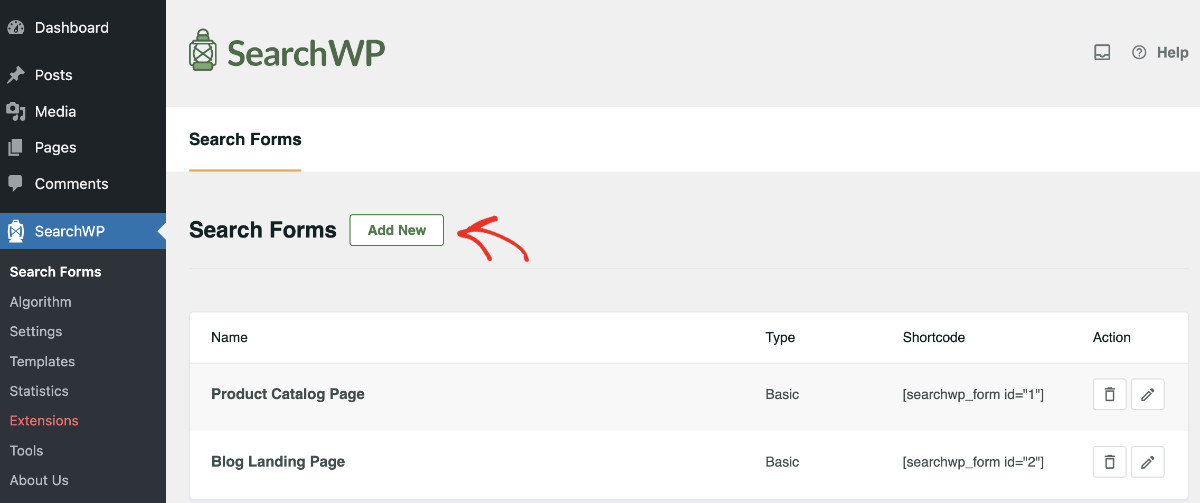
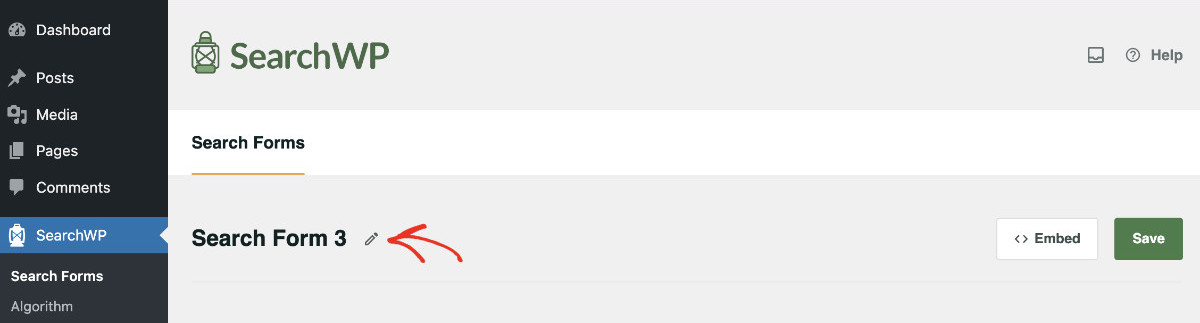
Vous obtiendrez un nouveau formulaire avec un nom généré par le système. Donnons-lui un nom significatif, comme Recherche de page produit, afin qu'il soit reconnaissable plus tard.
Vous pouvez le faire en cliquant sur l'icône du crayon en haut à gauche.
Étape 2 : Configurer le formulaire
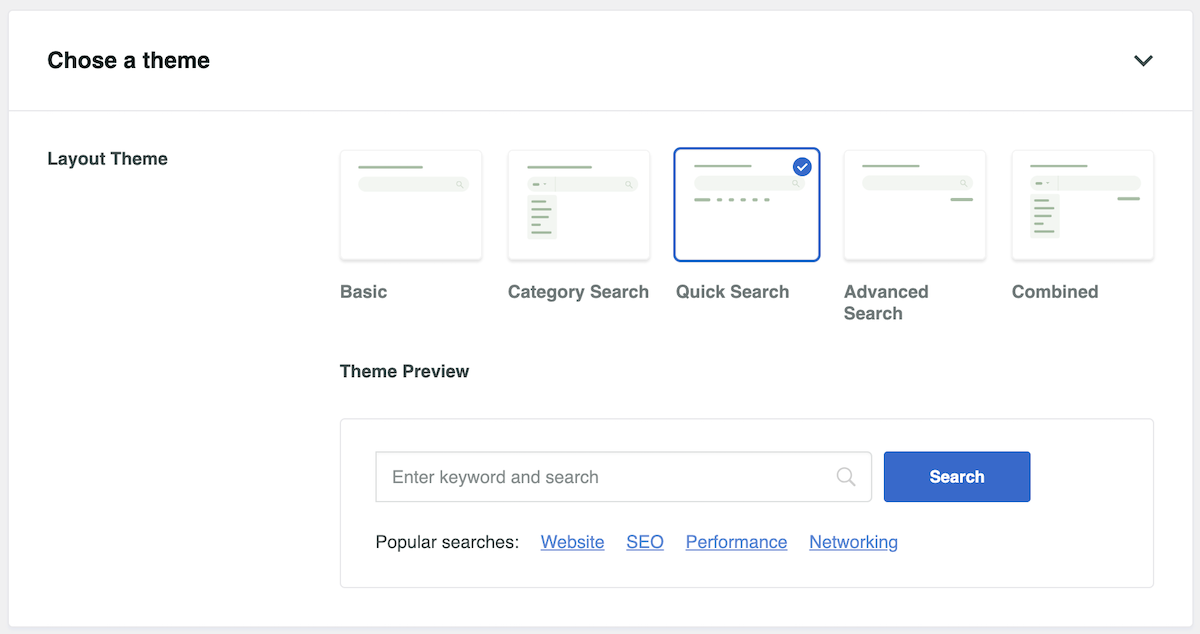
L'efficacité d'un formulaire de recherche dépend en grande partie de sa conception et de sa fonctionnalité. Choisissons donc un thème de mise en page parmi les modèles prédéfinis dans SearchWP.
Vous pouvez voir l'aperçu du thème juste en dessous des mises en page. Allez-y et choisissez celui qui vous convient le mieux.
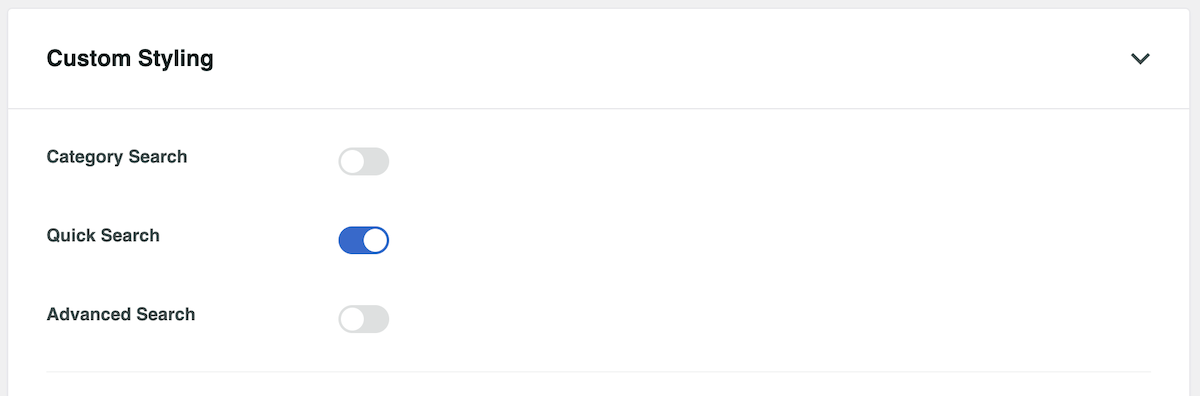
Vous pouvez également contrôler la mise en page et les fonctionnalités en ajustant les paramètres de style personnalisé. Passons en revue les paramètres un par un.
Recherche par catégorie : L'activation de cette option affichera un filtre déroulant de catégories dans le formulaire de recherche. Il affichera toutes les catégories disponibles. Cependant, vous pouvez limiter les catégories en utilisant le champ Sélectionner la catégorie ci-dessous.
Recherche rapide : Elle promeut des mots personnalisés juste en dessous du formulaire de recherche ; avec cela, vous pouvez inciter les visiteurs à utiliser ces termes de recherche s'ils sont activés.
Recherche avancée : Elle donne à vos visiteurs plus de contrôle sur leurs capacités de recherche et leur permet d'affiner leurs résultats de recherche.
N'importe lequel ou tous ces paramètres peuvent être activés indépendamment.
Maintenant, nous pouvons utiliser différents moteurs pour différents formulaires de recherche. Si vous souhaitez afficher des résultats différents sur divers formulaires, vous pouvez également bénéficier de l'utilisation d'un moteur supplémentaire.
Restons sur Défaut, comme nous l'avons configuré à l'étape précédente. Vous pouvez également indiquer au formulaire quelle page de résultats de recherche utiliser en en sélectionnant une dans le menu déroulant.

Comme nous l'avons déjà discuté, SearchWP utilise son moteur pour effectuer la recherche, et ce qui doit être indexé peut être défini dans le moteur de recherche en sélectionnant des sources. Lorsqu'un formulaire de recherche utilise un moteur, il limite les résultats à ce moteur particulier.
Vous pouvez imposer encore plus de restrictions sur le formulaire en utilisant les deux paramètres suivants :
Type de recherche : Le moteur de recherche utilisé par ce formulaire utilise plusieurs sources. Les sélectionner ici limite la recherche à une ou plusieurs sources. Si vous laissez ce champ vide, le moteur utilisera toutes les sources disponibles.
Sélectionner la catégorie : Vous pouvez imposer encore plus de restrictions et limiter la recherche à une catégorie particulière. Pour qu'une catégorie apparaisse ici, elle doit avoir au moins un élément qui lui est attribué. Similaire à la Recherche avancée, vos visiteurs peuvent contrôler les résultats de recherche en sélectionnant la catégorie de leur choix si la recherche par catégorie est activée. Veuillez noter que les catégories que vous mettez ici sont celles qui seront affichées dans le menu déroulant.

Il est maintenant temps de personnaliser le formulaire de recherche. Mettez le texte que vous souhaitez afficher comme espace réservé à l'intérieur du formulaire de recherche en utilisant le libellé du champ, et si vous souhaitez que le formulaire de recherche ait un bouton, activez le bouton de recherche.

Éléments de recherche rapide : Vous permet de diriger les visiteurs dans la direction souhaitée. Il vous permet de placer des mots-clés spécifiques sous le formulaire de recherche afin que les utilisateurs puissent sélectionner ce que vous voulez qu'ils recherchent ! Vous pouvez ajouter ces mots-clés en les sélectionnant dans le menu déroulant. Les suggestions que vous voyez ici proviennent de Metrics si vous l'avez activé ; sinon, elles sont basées sur les Statistics.
Filtres de recherche avancée : Vous pouvez donner aux visiteurs plus de contrôle et les aider à trouver exactement ce qu'ils recherchent en leur permettant d'utiliser plusieurs filtres. SearchWP prend actuellement en charge les auteurs, les types de publication et les balises.

Étape 3 : Styliser le formulaire selon vos goûts
SearchWP vous propose 4 styles différents pour le formulaire de recherche. Vous pouvez en choisir un que vous aimez dans la liste, et vous pouvez également personnaliser la couleur et la taille de la police du formulaire.

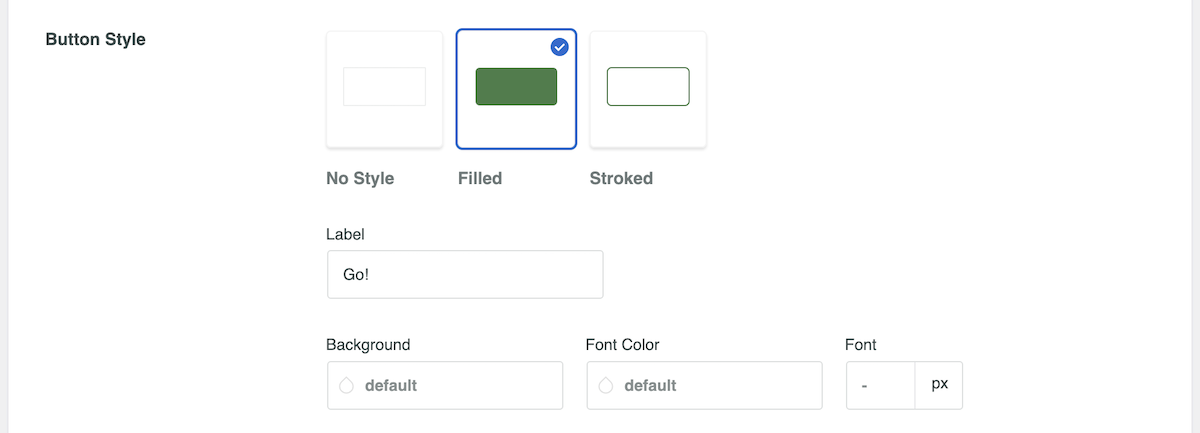
Vous pouvez également modifier le bouton de recherche selon vos goûts. Il existe 3 styles de boutons, vous avez donc la possibilité de nommer le bouton et de personnaliser la couleur d'arrière-plan, la couleur de la police et la taille de la police.
Veuillez noter que la modification ne fonctionnera que lorsque le bouton de recherche sera activé.
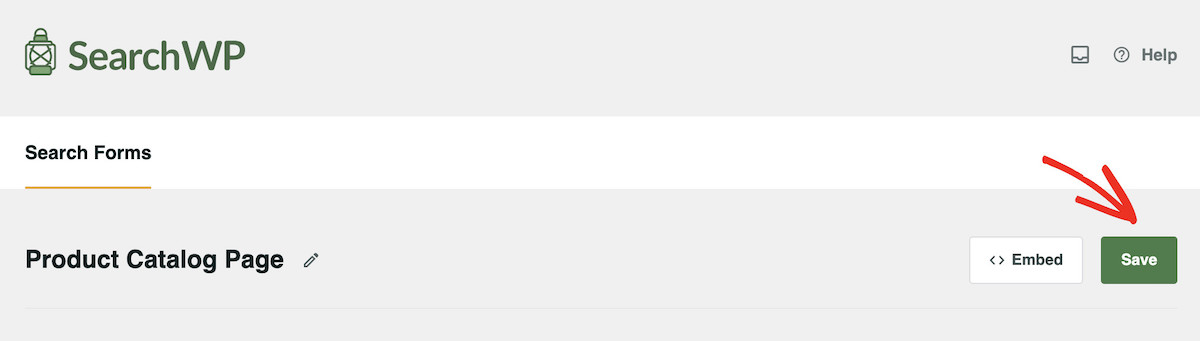
Lorsque vous avez le formulaire que vous souhaitez parfaitement configuré, vous devez enregistrer toutes les modifications.
Cliquez simplement sur le bouton Enregistrer dans le coin supérieur droit.
Étape 4 : Utilisez le formulaire selon vos besoins
Maintenant que votre formulaire de recherche est configuré, vous pouvez le placer n'importe où sur votre site. Pour ce faire, cliquez sur Intégrer juste à côté du bouton Enregistrer.
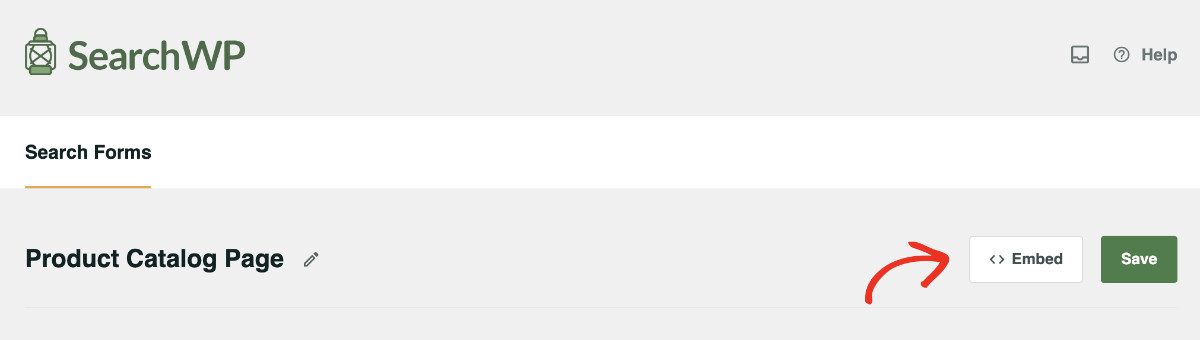
Il existe plusieurs options pour intégrer votre formulaire de recherche en quelques clics. SearchWP propose 3 options : bloc Gutenberg, shortcode et code PHP.
Sélectionnez la manière dont vous souhaitez intégrer le formulaire et suivez les instructions.
Par exemple, si vous souhaitez placer le formulaire de recherche à l'aide d'un shortcode, sélectionnez « Shortcode » dans la liste, et le shortcode associé au formulaire vous sera présenté.

Allez-y et copiez-le et collez-le à l'emplacement souhaité. Vous pouvez ensuite coller le shortcode en ouvrant la page souhaitée.
En outre, vous pouvez également ajouter vos formulaires de recherche à n'importe quelle page ou publication à l'aide du bloc Formulaire SearchWP.
Tout d'abord, vous devrez modifier la page et ouvrir l'éditeur de contenu WordPress. À partir de là, cliquez sur le signe + et ajoutez le bloc « Formulaire SearchWP ».
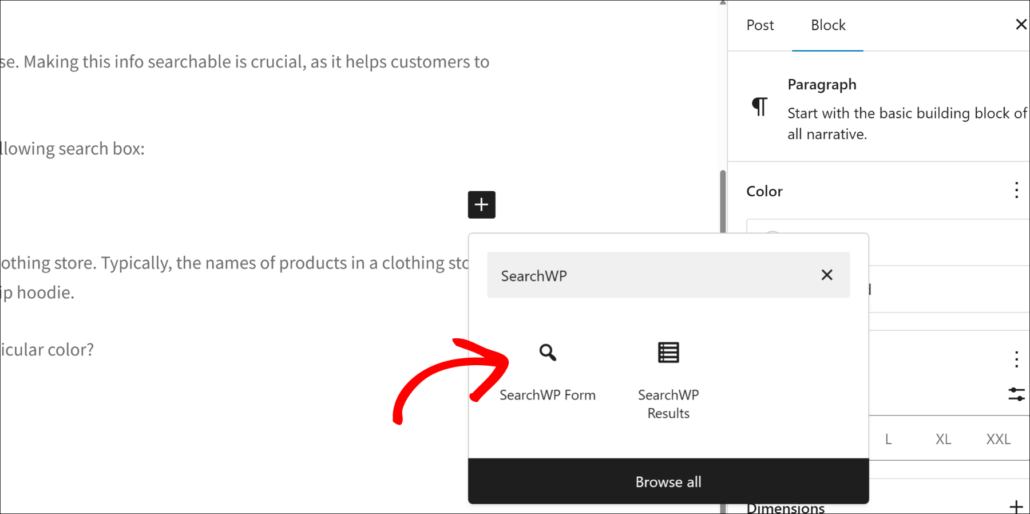
Une fois cela fait, vous pouvez sélectionner votre formulaire de recherche dans le menu déroulant du bloc.
Après avoir ajouté le formulaire, vous pouvez mettre à jour ou publier votre page de destination ou votre article de blog.
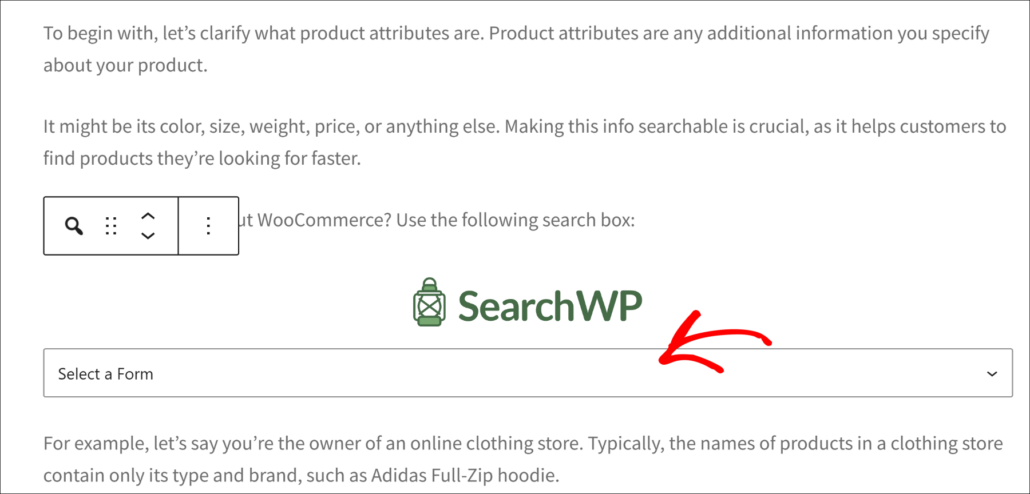
Voilà ! La configuration est terminée et votre formulaire de recherche est prêt à l'action !
La meilleure partie de l'utilisation de SearchWP est qu'il fonctionne également avec des constructeurs de pages populaires comme Elementor, Divi, Oxygen, et plus encore.
En résumé
En utilisant la même technique, vous pouvez configurer autant de formulaires de recherche personnalisés que vous le souhaitez en quelques clics.
Si vous souhaitez que différents formulaires de recherche affichent des résultats différents, vous pouvez le faire en utilisant le moteur supplémentaire.
SearchWP supprime la barrière du codage et vous permet d'ajouter une recherche avancée avec des paramètres personnalisés. Il est également doté d'innombrables autres fonctionnalités qui amélioreront considérablement l'expérience de recherche de vos visiteurs.
Nous espérons que cet article vous a aidé à apprendre comment créer un formulaire de recherche avancé dans WordPress sans effort et sans écrire de code. Vous voudrez peut-être également consulter nos guides sur comment créer des filtres de champs personnalisés dans WordPress et comment inclure des champs ACF dans les résultats de recherche sur votre site WordPress.
Prêt à créer des formulaires de recherche avancés dans WordPress ? Obtenez le plan SearchWP qui correspond à vos besoins pour prendre le contrôle de la recherche.