
Les problèmes d'indexation de recherche WordPress se présentent en deux types, et chacun réside dans un index différent.
Soit Google n'a pas ajouté vos pages à son index, soit votre propre barre de recherche ne trouve pas le contenu que vous avez déjà publié.
Les corrections ne se recoupent pas. Le réglage WordPress qui masque un site à Google n'a aucun effet sur ce que votre barre de recherche trouve, et un index de recherche complet du site n'enverra pas une seule page dans Google.
La première tâche consiste donc à déterminer quel index manque votre contenu. Ci-dessous, nous vous montrerons comment corriger les problèmes d'indexation de recherche WordPress.
Recherche sur le site ou Google : Quel problème d'indexation avez-vous ?
Pour commencer, choisissez une phrase distinctive d'un article que vous savez être publié.
Ensuite, tapez cette phrase dans la barre de recherche de votre propre site. Après cela, recherchez sur Google "site:votredomaine.com \"votre phrase\"" en remplaçant par votre propre domaine.
Si votre recherche sur le site revient vide mais que Google trouve l'article, vous avez un problème d'indexation de la recherche sur le site. Si Google revient vide, c'est un problème d'indexation Google, et les deux peuvent se produire en même temps.
Voici un moyen rapide de faire correspondre ce que vous voyez à l'astuce qui le corrige :
| Ce que vous voyez | Cause probable | Correction |
|---|---|---|
| Un type de contenu entier n'apparaît jamais dans la recherche sur le site | Il n'a jamais été ajouté comme Source | Astuce 1 |
| La recherche sur le site trouve un article par son titre mais pas par un champ personnalisé, une étiquette ou un texte PDF | Ce champ n'est pas un Attribut | Astuce 2 |
| Le contenu a disparu après une migration, une restauration ou un import en masse | L'index est obsolète | Astuce 3 |
| Les nouveaux articles n'apparaissent pas, et l'index n'atteint jamais 100 % | L'indexeur est bloqué | Astuce 4 |
| Les résultats changent après avoir vidé le cache de votre site | Une ancienne page de résultats est mise en cache | Astuce 5 |
| Aucune page de votre site n'apparaît dans Google | Le site demande aux moteurs de recherche de ne pas l'indexer | Astuce 6 |
| Une page est manquante dans Google | Une balise noindex, ou Google ne l'a pas encore explorée | Astuce 7 |
Pourquoi les problèmes d'indexation de recherche WordPress vous coûtent plus cher que le trafic
Une page manquante ne génère pas d'erreur, c'est pourquoi les problèmes d'indexation ont tendance à passer inaperçus pendant des semaines.
D'après notre expérience, cela vous coûte généralement de l'une des manières suivantes :
- Les visiteurs supposent que vous ne l'avez pas. Une page de résultats vide donne l'impression que « ce site ne couvre pas ce sujet », le visiteur retourne donc sur Google et choisit un autre site.
- Les acheteurs ne peuvent pas acheter ce qu'ils ne trouvent pas. Dans une boutique en ligne, un produit qui n'est pas dans l'index n'a aucun moyen d'être trouvé via la barre de recherche, ce qui est une raison fréquente pour laquelle la recherche de produits WooCommerce ne fonctionne pas.
- Votre boîte de réception se remplit de questions auxquelles votre contenu répond déjà. Lorsqu'un article d'aide n'apparaît pas dans les résultats de recherche, les lecteurs vous envoient un e-mail au lieu de le lire.
- Le trafic de Google peut s'arrêter sans aucun avertissement. Une seule case cochée après le lancement d'un site indique aux moteurs de recherche d'ignorer chaque page, et rien sur le front-end ne semble cassé.
Chacun d'eux remonte à un paramètre que vous pouvez vérifier dans votre tableau de bord WordPress ou dans Google Search Console.
Corriger les problèmes d'indexation de recherche WordPress sur votre site
La façon la plus simple de résoudre les problèmes d'indexation de recherche dans WordPress est d'utiliser un plugin de recherche comme SearchWP.
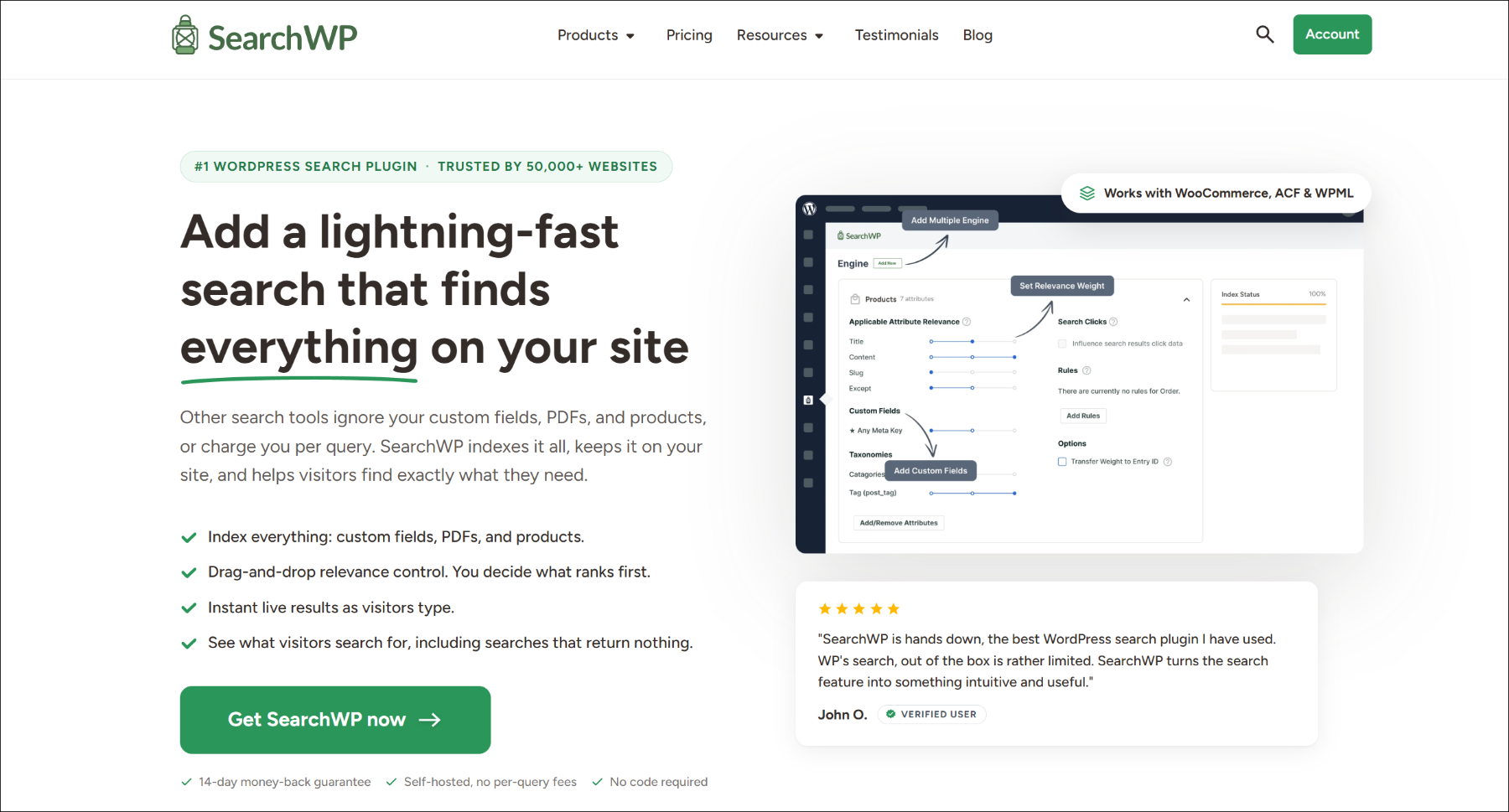
SearchWP est le meilleur plugin de recherche WordPress, approuvé par plus de 50 000 propriétaires de sites Web. Il remplace la recherche par défaut de WordPress par son propre index et vous montre exactement ce qu'il contient.
Voici les fonctionnalités les plus importantes pour les problèmes d'indexation :
- Un index de recherche dédié. SearchWP stocke son index dans des tables de base de données séparées, de sorte que chaque recherche s'exécute sur une liste de mots-clés pré-construite au lieu de scanner vos articles à la volée.
- Sources et attributs que vous contrôlez. Vous décidez quels types de contenu sont indexés et quels champs à l'intérieur sont recherchables, jusqu'aux champs personnalisés et taxonomies individuels.
- Diagnostics d'indexation intégrés. L'écran Diagnostics répertorie les entrées qui ne sont pas encore dans l'index et affiche chaque mot-clé stocké pour une entrée donnée.
- Outils d'indexation lorsque les choses stagnent. Vous pouvez reconstruire l'index depuis le tableau de bord ou WP-CLI, et réactiver un indexeur qui s'est arrêté à mi-chemin.
Avec cela, voyons comment vous pouvez utiliser SearchWP pour trouver et corriger ce qui manque dans votre index de recherche.
Installer et activer SearchWP
Pour commencer, visitez le site Web de SearchWP et créez un nouveau compte.
Ensuite, allez dans l'onglet Téléchargements de votre tableau de bord de compte. Cliquez ensuite sur Télécharger SearchWP et enregistrez le fichier ZIP sur votre ordinateur. Vous voudrez également copier votre clé de licence du même onglet.
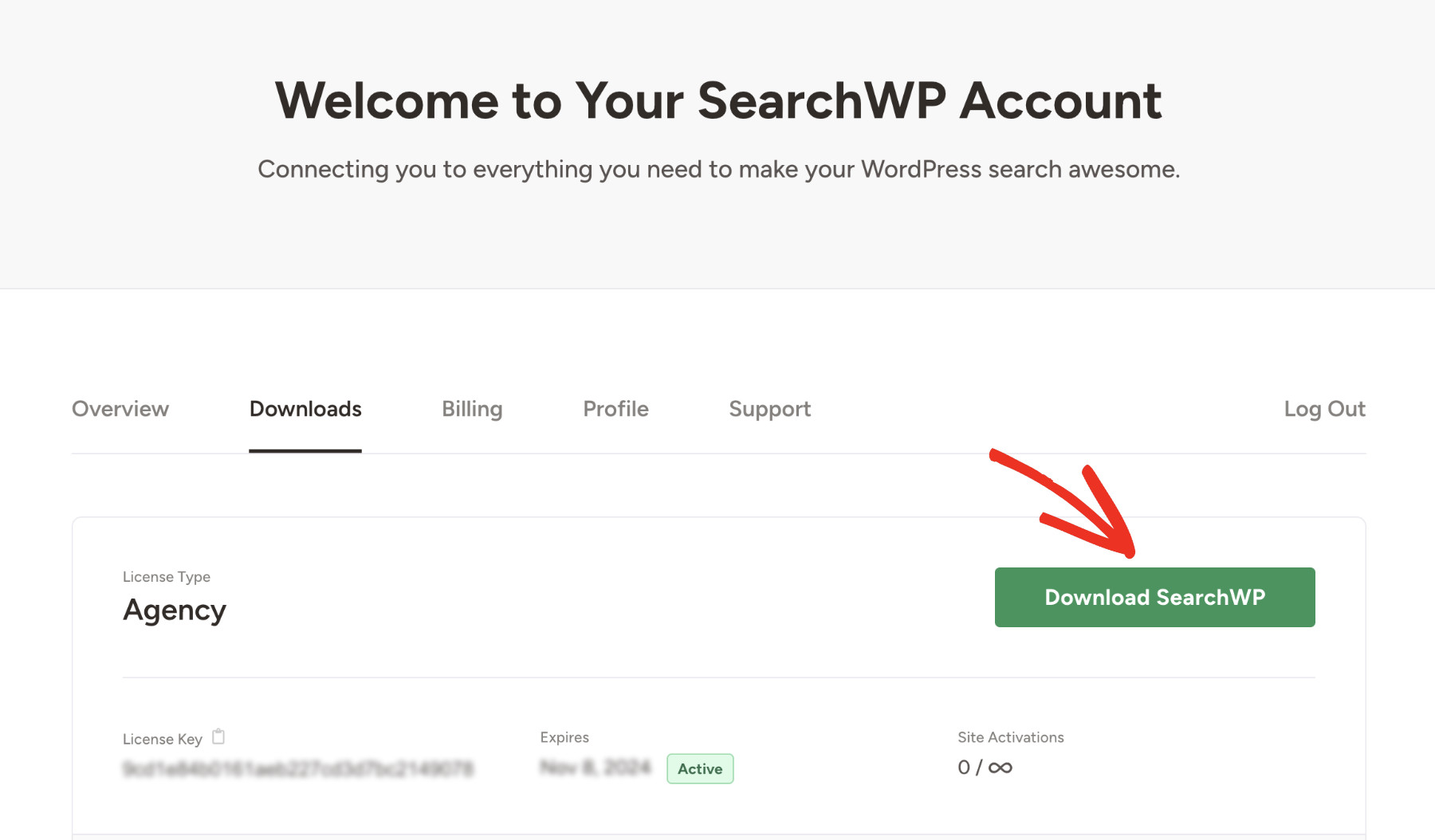
Après cela, installez et activez le plugin sur votre site. Si vous ne l'avez jamais fait auparavant, consultez ce guide sur la manière d'installer un plugin WordPress.
À partir de là, cliquez sur Démarrer l'assistant d'intégration et suivez les instructions à l'écran pour ajouter votre clé de licence et créer votre premier index.
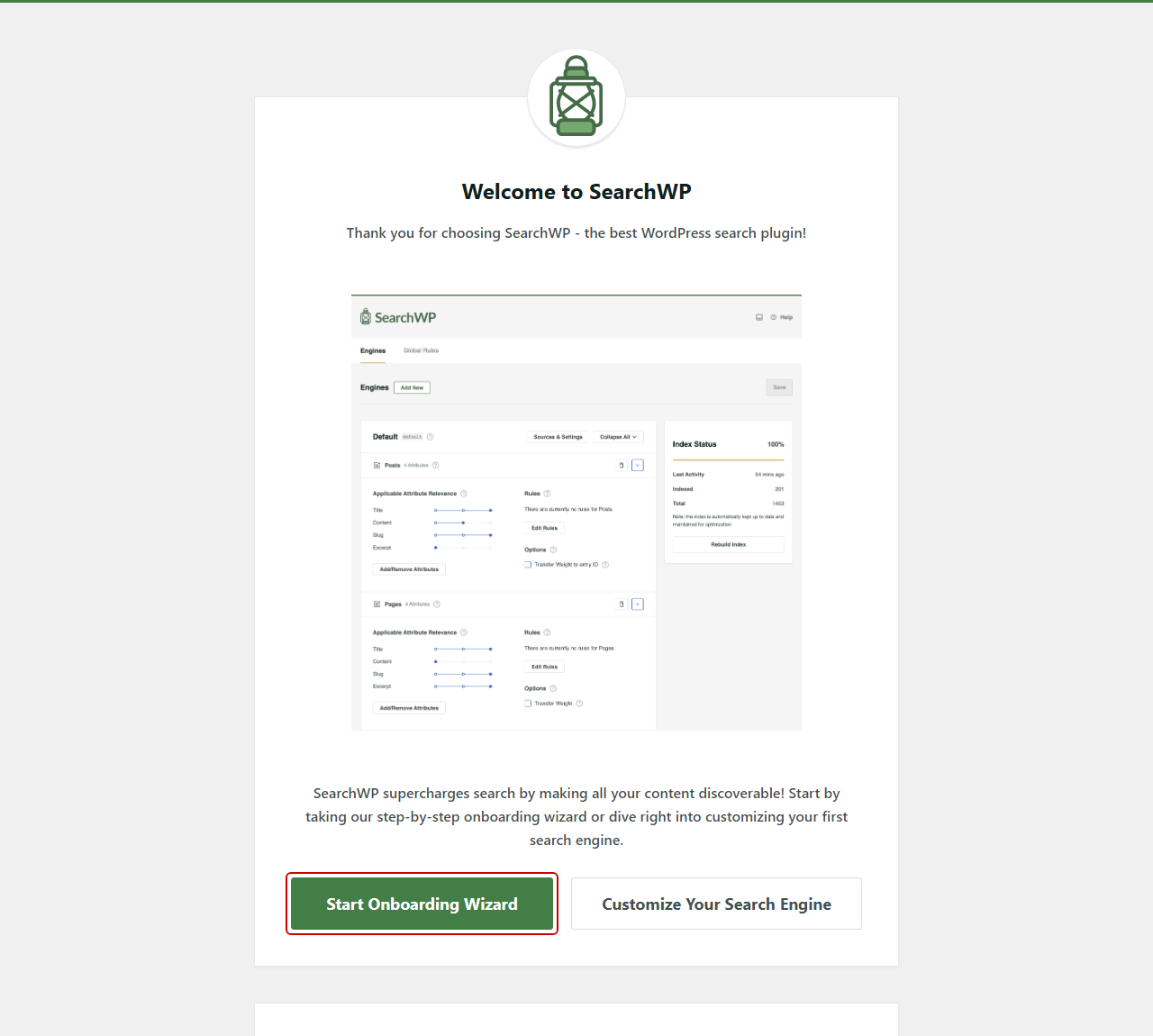
SearchWP gère désormais la recherche de votre site, ce qui signifie que vous pouvez examiner l'index.
Trouvez ce qui manque à votre index de recherche
Plutôt que de deviner quel contenu a été omis, vous pouvez demander directement à SearchWP.
Pour ce faire, rendez-vous dans SearchWP » Outils » Diagnostics dans votre tableau de bord WordPress.
Le premier panneau, Afficher les jetons indexés pour une entrée source, vérifie un élément à la fois. Choisissez le type de contenu, entrez l'ID de l'entrée, puis cliquez sur Afficher les jetons pour voir tous les mots-clés que SearchWP a stockés pour celui-ci.
En dessous, le panneau Lister les entrées non indexées vérifie un type de contenu entier à la fois. Allez-y et choisissez-le dans le menu déroulant Source, puis cliquez sur Afficher la liste.
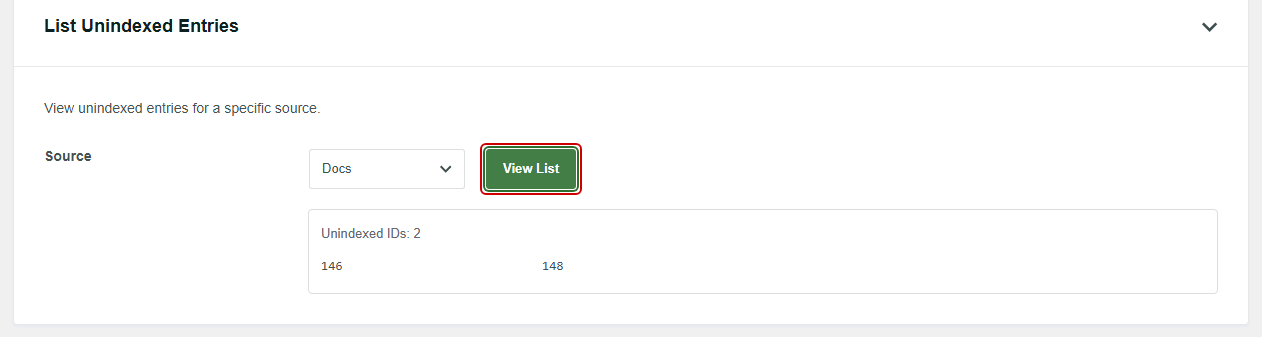
SearchWP liste l'ID de chaque entrée de ce type de contenu qui n'est pas encore dans l'index.
Une liste vide vous indique quelque chose de différent. Si une entrée est indexée mais qu'une recherche de l'un de ses mots-clés ne la trouve toujours pas, ce mot-clé se trouve probablement dans un champ qui n'est pas un attribut, une règle du moteur filtre l'entrée, ou une page mise en cache est en cause.
Remarque : La liste des non indexés affiche jusqu'à 100 entrées. Sur un grand site, une liste complète de 100 signifie généralement que l'indexeur a encore un retard à rattraper.
SearchWP utilise le panneau des jetons pour répondre à la question « est-ce indexé ou non » sur un article récalcitrant.
Conseil 1 : Ajouter le type de contenu manquant comme Source
SearchWP indexe les sources que vous activez pour un moteur, pas tout sur votre site par défaut. Si un type de publication personnalisé n'a jamais été ajouté, aucun de son contenu n'est indexé.
Vous pouvez le confirmer dans Lister les entrées non indexées. Lorsque le type de contenu affiche une liste d'entrées et qu'il n'est pas activé sur votre moteur, cette astuce est votre solution.
Pour corriger cela, allez dans SearchWP » Algorithme dans votre tableau de bord WordPress. À partir de là, cliquez sur Sources & Paramètres sur votre moteur.

Un panneau s'ouvrira avec la liste des Sources.
Allez-y et cochez tous les types de contenu que vous souhaitez rendre consultables, tels que les Articles, les Pages, les Médias et tous les types de publications personnalisés, puis cliquez sur Terminé.
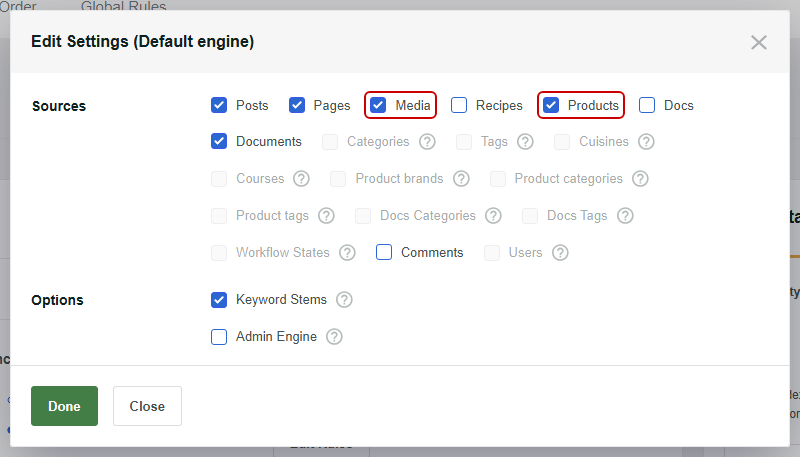
Après cela, cliquez sur Enregistrer pour conserver les modifications de votre moteur.
Notre guide sur la recherche de type de publication personnalisée non fonctionnelle couvre ce cas plus en détail. La documentation des moteurs de SearchWP explique chaque paramètre du moteur.
Conseil 2 : Ajouter les champs personnalisés, les taxonomies et le contenu des documents comme Attributs
Pour la plupart des types de contenu, l'activation d'une source couvre ses champs intégrés, tels que le titre, le contenu et l'auteur. Les champs groupés comme les champs personnalisés et les taxonomies restent facultatifs, donc un code produit contenu dans un champ personnalisé n'est pas consultable tant que vous ne l'ajoutez pas.
Un type de publication personnalisé enregistré comme exclu de la recherche commence sans aucun de ces champs activés, vous devrez donc les ajouter manuellement.
Vous pouvez le confirmer avec le panneau des jetons dans Diagnostics. Si l'article est indexé mais que le mot-clé que vous avez recherché ne figure pas dans sa liste de jetons, le champ contenant ce mot-clé n’est pas un attribut.
Pour corriger cela, retournez à SearchWP » Algorithme et cliquez sur Ajouter/Supprimer des attributs pour la Source.

Une fenêtre modale s'ouvrira, listant tous les attributs pour ce type de contenu. Les champs personnalisés et les taxonomies ont chacun une case de sélection où vous choisissez les champs personnalisés et les taxonomies spécifiques que vos visiteurs recherchent.
Une fois que vous les avez choisis, cliquez sur Terminé. Ensuite, cliquez sur Enregistrer sur le moteur.
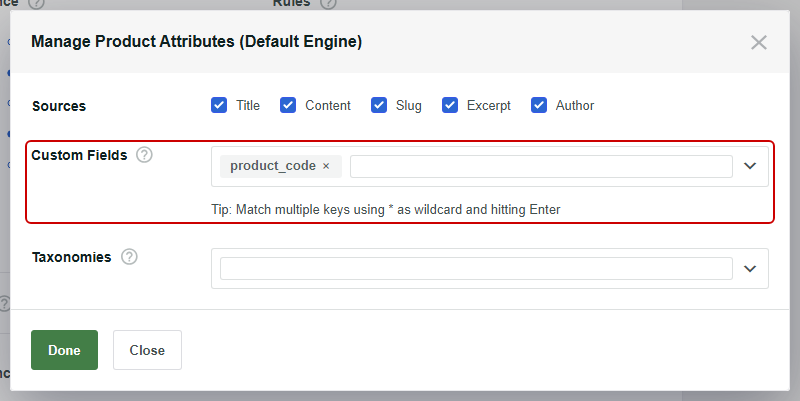
Pour la Source Média, le Contenu du document est déjà activé. C'est ce qui rend le texte à l'intérieur de vos PDF consultable.
Nous couvrons chaque type de champ dans nos guides sur les champs ACF et les balises non consultables.
Conseil 3 : Reconstruire l’index après une migration, une restauration ou un import en masse
L'index de recherche réside dans ses propres tables de base de données, séparées de vos articles et pages. Le déplacement d'un site, la restauration d'une sauvegarde ou l'importation de contenu en masse peuvent désynchroniser ces tables avec ce qui est publié.
Vous pouvez le confirmer lorsque Diagnostics liste des entrées dont vous savez qu'elles sont sur le site depuis un certain temps. C'est aussi la cause probable lorsque le problème a commencé juste après une migration.
Pour corriger cela, allez à SearchWP » Algorithme. Dans la barre latérale, vous verrez un titre État de l'index avec un pourcentage, et en dessous un bouton Reconstruire l'index.
Une reconstruction réindexe l'ensemble de la recherche de votre site à partir de zéro. Allez-y et cliquez sur Reconstruire l'index.
La première fois que vous le faites avec les médias activés, SearchWP demande d'abord Réinitialiser le contenu du document ?. Laissez la case cochée telle quelle et cliquez sur Continuer la reconstruction de l'index.
Ensuite, votre navigateur vous demande de confirmer la reconstruction. Cliquez sur OK, puis regardez le pourcentage de l'État de l'index monter vers 100 %.
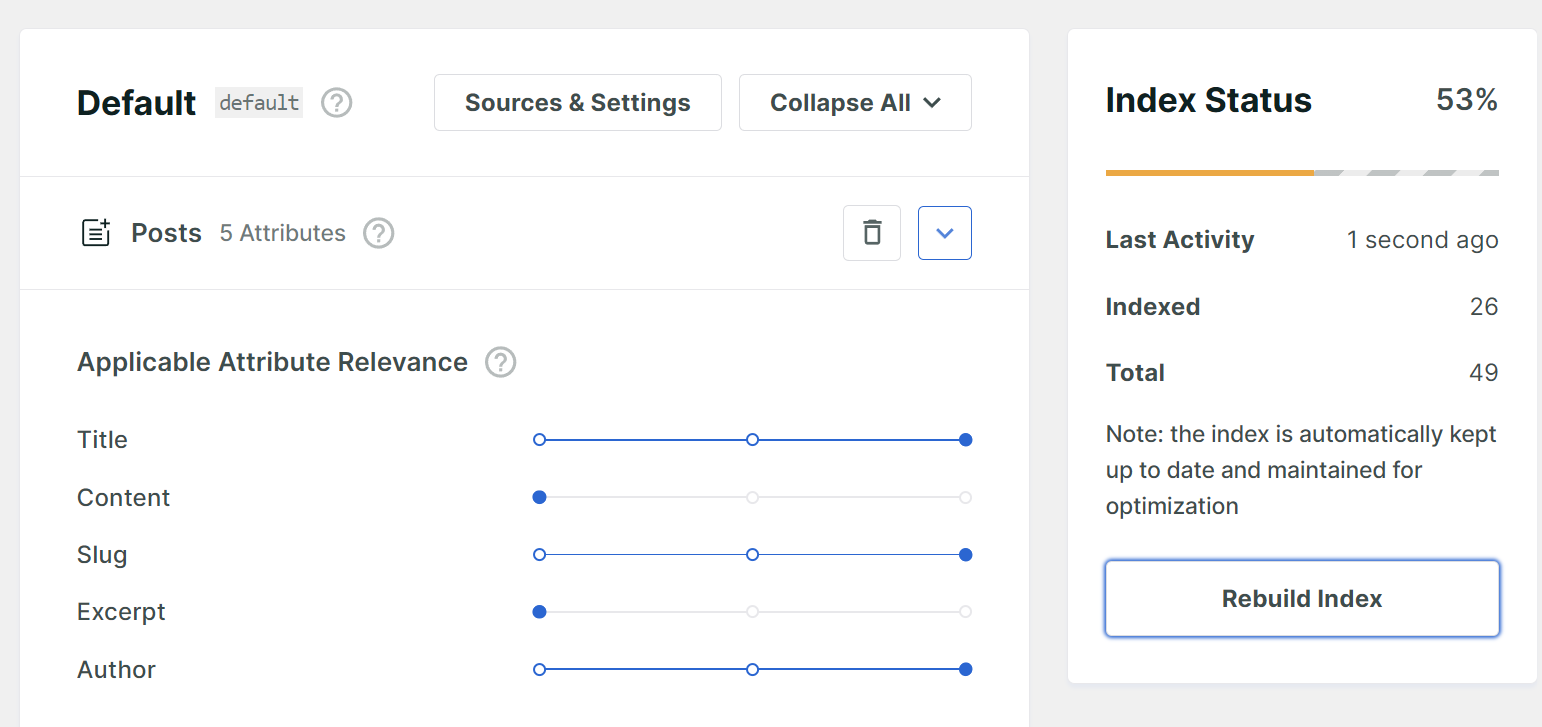
Laisser la reconstruction se terminer avant de tester vaut la peine d'attendre. Une reconstruction à 60 % manque toujours de contenu, et cela ressemble exactement au problème avec lequel vous avez commencé.
Si vous avez WP-CLI sur votre serveur, wp searchwp index --rebuild supprime et recrée l'index depuis la ligne de commande. La documentation WP-CLI de SearchWP liste les autres commandes.
Astuce Pro : Une reconstruction normale réutilise le texte du document que SearchWP a déjà extrait, donc un PDF corrigé peut conserver son ancien texte. Activez Réanalyser le contenu du document sous SearchWP » Paramètres » Divers avant de reconstruire, et notre guide sur la façon de faire rechercher des fichiers PDF par WordPress s'occupe du reste.
Conseil 4 : Redémarrer un indexeur bloqué
Lorsque l'index de recherche est bloqué et que les nouveaux articles n'apparaissent jamais, l'indexeur s'est généralement arrêté.
SearchWP construit l'index en arrière-plan en envoyant des requêtes à votre propre site, avec WP-Cron comme sauvegarde en cas d'échec. Les serveurs qui bloquent ces requêtes, les sites derrière une authentification HTTP de base et le code personnalisé qui génère des erreurs peuvent tous arrêter l'indexeur en cours de route.
Vous pouvez confirmer cela avec le pourcentage Index Status bloqué en dessous de 100 %, et SearchWP peut afficher une notification telle que Indexer BLOCKED by HTTP Basic Authentication!
Si votre serveur ne peut pas du tout effectuer ces requêtes en arrière-plan, SearchWP affiche une notification indiquant que la fenêtre doit rester ouverte pour que le premier index soit créé. Dans ce cas, laissez l'écran Algorithm ouvert jusqu'à ce que le pourcentage atteigne 100 %.
Pour un blocage, allez dans SearchWP » Settings » Misc. Tout d'abord, assurez-vous que Pause Indexing n'est pas activé, car le contenu nouveau et mis à jour ne sera pas indexé tant qu'il le sera.
Ensuite, vérifiez votre journal d'erreurs PHP, ce que SearchWP recommande avant de redémarrer quoi que ce soit. Un indexeur bloqué pointe souvent vers une personnalisation qui doit d'abord être corrigée.
Après cela, faites défiler jusqu'à la section Troubleshooting et cliquez sur Wake Up Indexer. Une fenêtre de confirmation s'ouvre, alors cliquez sur Continue pour redémarrer le processus d'arrière-plan.

Si votre hébergeur a du mal à suivre, activez Reduce Indexer Load sur le même écran. Il traite moins de données par passage, ce qui est plus lent mais plus facile pour votre serveur.
Conseil 5 : Vider les pages de résultats de recherche mises en cache
Parfois, l'index est complet et le problème vient d'un cache de page ou d'un CDN qui se trouve devant. Il peut remettre aux visiteurs une copie d'une page de résultats enregistrée avant que votre contenu ne soit indexé.
Vous pouvez confirmer cela en vidant le cache de votre site et en relançant la même recherche. Si le contenu manquant apparaît immédiatement, le cache était la cause.
Pour éviter que cela ne se reproduise, vérifiez les paramètres de votre plugin de mise en cache ou de votre hébergeur pour trouver un moyen d'exclure les pages de résultats de recherche du cache. Les résultats de recherche WordPress se chargent avec une requête ?s= dans l'URL, c'est donc généralement ce à quoi la règle d'exclusion correspond.
Si votre recherche présente d'autres symptômes, comme un formulaire manquant ou une page 404 sur la page de résultats, notre guide sur la recherche WordPress ne fonctionne pas couvre ces cas séparément.
Astuce 6 : Désactiver la fonction "Décourager les moteurs de recherche d'indexer ce site"
Lorsqu'un site entier est absent de Google, c'est le premier paramètre à vérifier. Il est souvent activé pendant la construction d'un site, puis oublié au lancement.
Lorsqu'il est activé, WordPress ajoute une balise robots noindex, nofollow à chaque page. Vous pouvez le confirmer en allant dans Settings » Reading dans votre tableau de bord WordPress.
Recherchez la ligne Search engine visibility. Sur certains sites, elle est plutôt intitulée Site visibility, lorsqu'un autre plugin ajoute ses propres options de confidentialité.
Si Discourage search engines from indexing this site est coché, décochez-le. Ensuite, cliquez sur Save Changes en bas de l'écran.
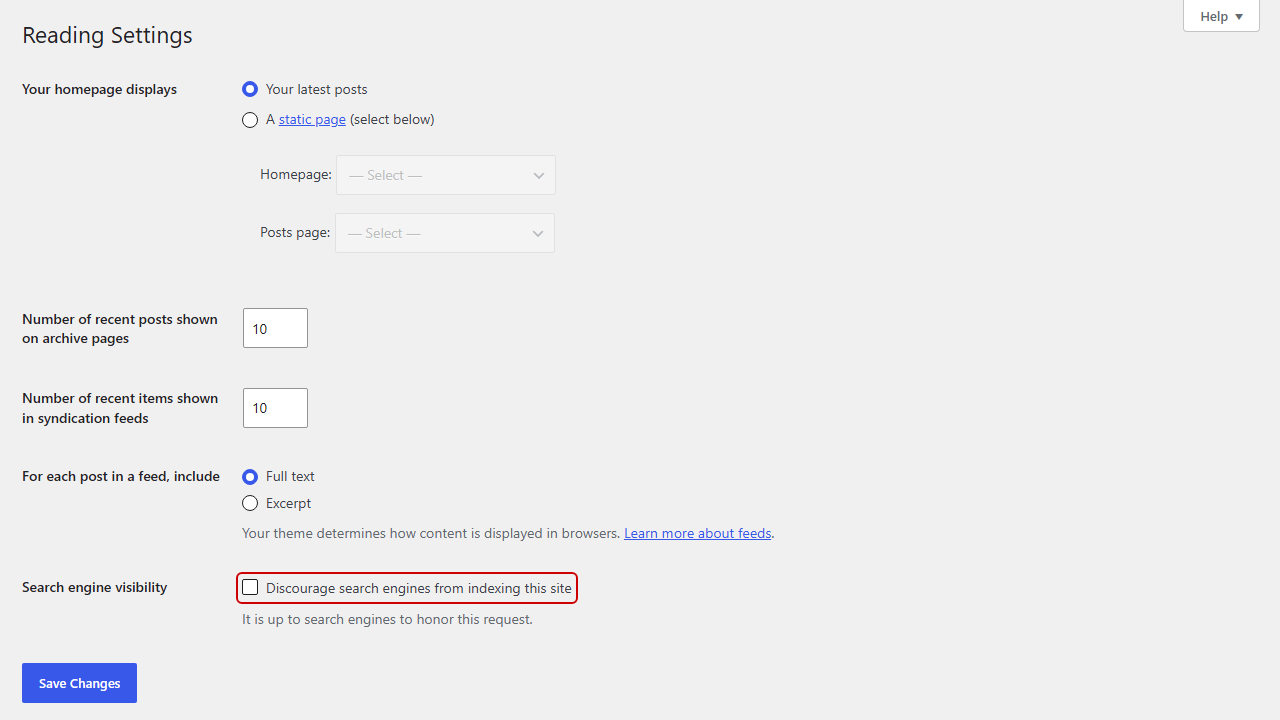
WordPress indique sous la case à cocher qu'il appartient aux moteurs de recherche d'honorer la demande. Quoi qu'il en soit, ce paramètre n'a aucun effet sur la recherche de votre propre site.
Astuce 7 : Vérifiez les balises Noindex dans la Search Console de Google
Lorsqu'une seule page est manquante sur Google, les causes habituelles sont une balise noindex sur cette page ou une page que Google n’a pas encore explorée. La plupart des plugins SEO incluent un paramètre par page pour cela, de sorte qu'une page peut être définie sur noindex même lorsque le reste du site est correct.
Pour confirmer laquelle, ouvrez Google Search Console et collez l'URL complète de la page dans la barre d'inspection en haut. L'outil d'inspection d'URL vous indique si la page est indexée et, si ce n'est pas le cas, pourquoi.
S'il signale une balise noindex, ouvrez cette page dans WordPress et désactivez l'option noindex dans les paramètres de votre plugin SEO pour la page. S'il signale une URL bloquée, vérifiez votre fichier robots.txt, car celui que WordPress génère lui-même ne bloque que le dossier /wp-admin/.
Une fois la cause corrigée, cliquez sur Demander l'indexation dans l'outil d'inspection d'URL.
Google indique qu'une demande ne garantit pas que la page sera indexée, et qu'il y a une limite quotidienne de demandes. Alors, réservez-la pour les pages que vous avez corrigées, plutôt que de demander chaque URL du site.
Vous pouvez en apprendre davantage en suivant ce guide sur Google Search Console pour WordPress.
Comment confirmer que votre correction d'indexation de recherche a fonctionné
Une fois que vous avez appliqué une correction, la dernière étape consiste à relancer les recherches.
Pour la recherche sur le site, commencez par la recherche qui a échoué. Sur notre magasin de démonstration qui vend des bottes, taper « bottes imperméables » dans la barre de recherche devrait maintenant afficher toutes les paires que le magasin propose.
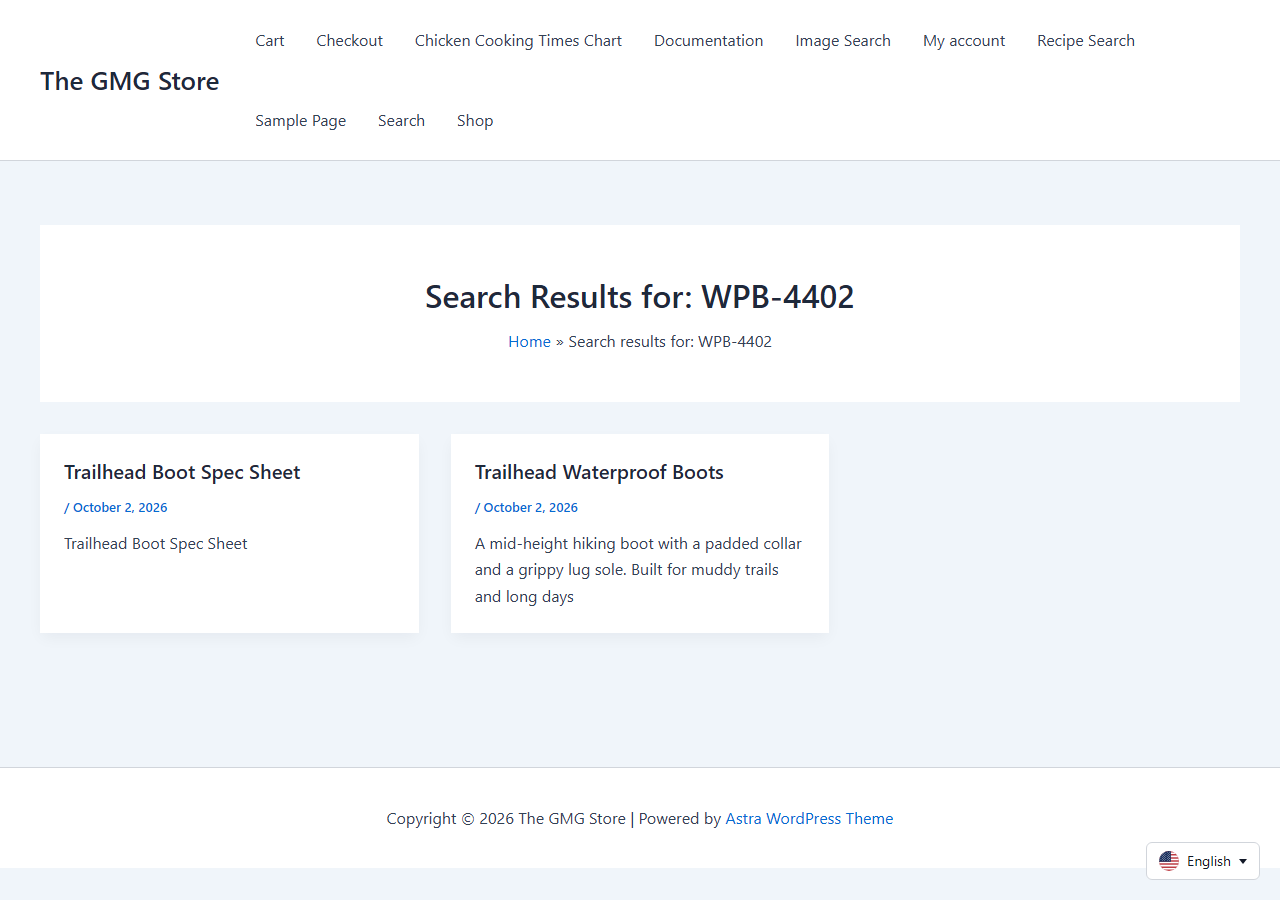
Ensuite, recherchez une valeur qui n'existe que dans un champ personnalisé, tel que le code produit WPB-4402. La page produit Trailhead Waterproof Boots devrait apparaître même si ce code ne figure pas dans son titre ou sa description.
Après cela, recherchez une phrase qui n'apparaît qu'à l'intérieur d'un document, telle que Gore-Tex membrane d'une fiche technique de botte PDF. Si le PDF s'affiche, votre source média et son contenu de document sont tous deux dans l'index.
Pour Google, ouvrez l'outil d'inspection d'URL sur la page que vous avez corrigée et cliquez sur Tester l'URL en direct. Un test en direct propre signifie que Google peut accéder à la page pour l'indexation, bien que Google décide toujours si et quand elle apparaît dans les résultats.
Foire aux questions
1. Pourquoi mon contenu est-il absent des résultats de recherche WordPress ?
Le contenu n'est généralement pas dans votre index de recherche. Son type de contenu peut ne pas être une source sur votre moteur, le champ contenant le mot-clé peut ne pas être un attribut, ou l'index peut ne pas avoir fini de se construire. Dans SearchWP, Lister les entrées non indexées sous SearchWP » Outils » Diagnostics montre quelles entrées ne sont pas encore dans l'index, et Afficher les jetons indexés pour l'entrée source montre si un mot-clé a été stocké.
2. Comment reconstruire l'index de recherche WordPress ?
Dans SearchWP, allez dans SearchWP » Algorithme et cliquez sur Reconstruire l'index dans la barre latérale, puis confirmez la reconstruction. Le pourcentage État de l'index au-dessus du bouton suit la progression, laissez-le atteindre 100 % avant de tester. Sur la ligne de commande, wp searchwp index --rebuild fait le même travail via WP-CLI.
3. Est-ce que « Décourager les moteurs de recherche d’indexer ce site » affecte la recherche de mon propre site ?
Non, cela n’affecte que les moteurs de recherche comme Google. Le réglage ajoute une balise noindex à vos pages, et ni la recherche intégrée de WordPress ni SearchWP ne la vérifient. Si votre propre barre de recherche manque de contenu, la cause se trouve quelque part dans votre index de recherche.
4. Pourquoi mes pages WordPress ne sont-elles pas indexées par Google ?
Les causes les plus courantes sont le paramètre Décourager les moteurs de recherche d’indexer ce site sous Paramètres » Lecture, une balise noindex sur la page, ou une page que Google n’a pas encore explorée. L’outil d’inspection d’URL de Google Search Console indique lequel s’applique à une page spécifique.
5. WordPress dispose-t-il d’un index de recherche intégré ?
Le cœur de WordPress ne construit pas d’index de recherche séparé. Une recherche par défaut exécute une WP_Query sur votre table de posts, faisant correspondre le terme de recherche aux titres de posts, extraits et contenu. C’est pourquoi les champs personnalisés et les termes de taxonomie ne sont pas recherchés par défaut, et pourquoi un plugin de recherche avec son propre index les gère à la place.
Vous disposez maintenant d’un moyen rapide de savoir quel index est à l’origine de vos problèmes d’indexation de recherche WordPress, et d’une solution pour chaque cause.
Nous espérons que cet article vous a aidé à comprendre comment résoudre les problèmes d’indexation de recherche WordPress. Vous voudrez peut-être aussi consulter nos guides sur comment fonctionne la recherche WordPress et les moyens d’améliorer la recherche WordPress.
Prêt à vous assurer que vos visiteurs trouvent tout sur votre site ? Vous pouvez commencer avec SearchWP ici, et chaque plan est accompagné d’une garantie de remboursement de 14 jours.