
Avoir une barre de recherche sur votre site WordPress est une fonctionnalité utile qui permet aux visiteurs de trouver le contenu qu'ils recherchent en quelques secondes.
Malheureusement, tous les thèmes WordPress n'ont pas de barre de recherche par défaut. Et il peut être difficile de comprendre comment en ajouter une si vous êtes débutant.
Mais il existe des moyens simples d'afficher une barre de recherche sur votre site. Vous pouvez simplement activer une option dans les paramètres du thème de votre site, utiliser un widget, ou l'ajouter à l'aide de l'éditeur de thème.
Dans cet article, nous vous montrerons comment ajouter une barre de recherche à votre site WordPress sans aucun code.
Pourquoi ajouter une barre de recherche à votre site web ?
Une barre de recherche permet non seulement aux visiteurs de votre site de trouver le contenu plus rapidement. Elle apporte également de nombreux avantages cachés qui améliorent considérablement les performances de votre site web.
Voici quelques exemples des raisons pour lesquelles vous avez besoin d'une barre de recherche sur votre site web :
- Augmenter le taux de conversion : Plus il est facile pour les gens de trouver le produit qu'ils veulent sur votre site, plus il y a de chances qu'ils achètent chez vous.
- Améliorer la découvrabilité du contenu : Créer du contenu de qualité demande beaucoup de travail et de temps. La barre de recherche vous permet de maximiser vos efforts en aidant les visiteurs à découvrir votre contenu facilement.
- Améliorer l'expérience utilisateur : Si les visiteurs ont passé un bon moment à explorer votre site, ils reviendront encore et encore. Une audience fidèle est précieuse, car elle souhaite consommer autant de votre contenu que possible.
- Faire décoller le SEO : Soyez assuré que tout ce qui précède n'échappera pas à l'attention de Google. En augmentant l'engagement sur votre site, vous encouragez les utilisateurs à passer plus de temps sur votre site. Cela envoie un signal positif à Google et aide à améliorer votre classement dans les moteurs de recherche.
Maintenant que nous connaissons les avantages d'avoir une barre de recherche, voyons comment modifier la recherche WordPress par défaut et différentes façons d'ajouter une barre de recherche sur votre site. Vous pouvez cliquer sur les liens ci-dessous pour accéder à n'importe quelle section :
- Modifier les paramètres de recherche par défaut de WordPress
- Méthode 1 : Ajouter une barre de recherche en tant que widget
- Méthode 2 : Ajouter une barre de recherche à l'aide du personnalisateur de thème WordPress
- Méthode 3 : Ajouter une barre de recherche à l'aide de l'éditeur complet du site
- Bonus : Ajouter un formulaire de recherche modal au menu WordPress
Modifier les paramètres de recherche par défaut de WordPress
La recherche native de WordPress est limitée et n'est pas idéale pour les sites qui ont beaucoup de contenu ou de produits.
Par exemple, elle n'inclut pas d'informations importantes comme les balises, les catégories, les champs personnalisés, les détails des produits, la documentation comme les fichiers PDF, et plus encore lors de la recherche de contenu. Cela conduit à une mauvaise expérience utilisateur, car vos visiteurs pourraient ne pas être en mesure de trouver ce qu'ils cherchent.
En outre, vous ne pouvez pas exclure ou prioriser des pages spécifiques, ni personnaliser l'ordre des résultats de recherche en général. Et vous n'obtenez aucune statistique de recherche, ce qui pourrait être une excellente source pour générer de nouvelles idées de contenu et comprendre votre audience.
La meilleure façon d'améliorer l'expérience de recherche dans WordPress est de la remplacer par SearchWP. C'est le meilleur plugin de recherche pour WordPress et il vous aide à créer des moteurs de recherche personnalisés, à inclure des champs personnalisés, des taxonomies et d'autres détails essentiels dans le processus de recherche.

De plus, vous pouvez également créer des formulaires de recherche personnalisés en utilisant les mises en page prédéfinies dans SearchWP. Il existe différentes options de personnalisation, vous pouvez donc facilement modifier les modèles pour qu'ils correspondent à votre marque. Le plugin vous permet également de créer une barre de recherche qui recherche sur votre site WordPress.
Pour plus de détails, veuillez consulter notre guide sur comment modifier les paramètres de recherche par défaut de WordPress.
Ensuite, examinons différentes méthodes pour ajouter une barre de recherche dans WordPress.
Méthode 1 : Ajouter une barre de recherche en tant que widget
L'une des méthodes les plus populaires pour ajouter la barre de recherche est de l'ajouter en tant que widget.
Pour ce faire, il vous suffit de faire glisser le widget approprié dans la zone où vous souhaitez qu'il apparaisse. Cependant, vous devrez vous assurer que votre thème WordPress prend en charge une zone de widget.
La toute première étape consiste à ouvrir votre tableau de bord WordPress et à naviguer vers l'onglet Widgets sous Apparence.
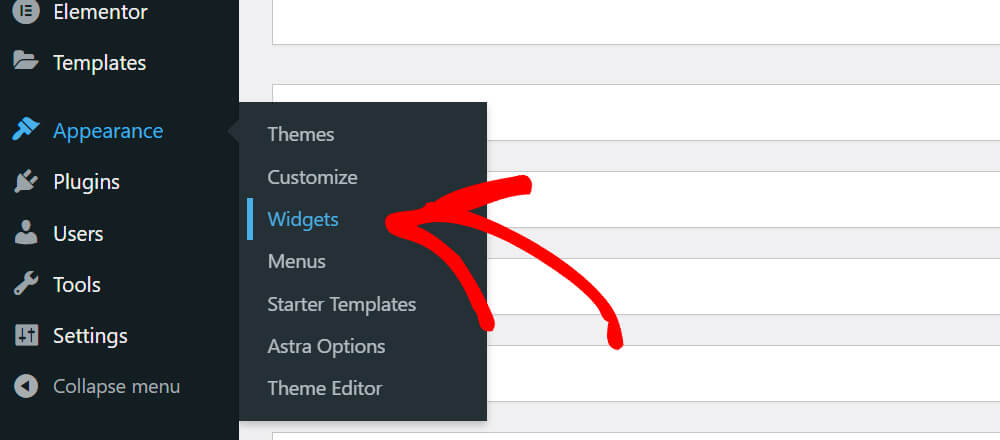
Ensuite, vous devez décider où vous souhaitez afficher la barre de recherche dans la zone de widget.
Cliquez simplement sur le bouton Plus en haut à gauche et trouvez le widget « Recherche ».
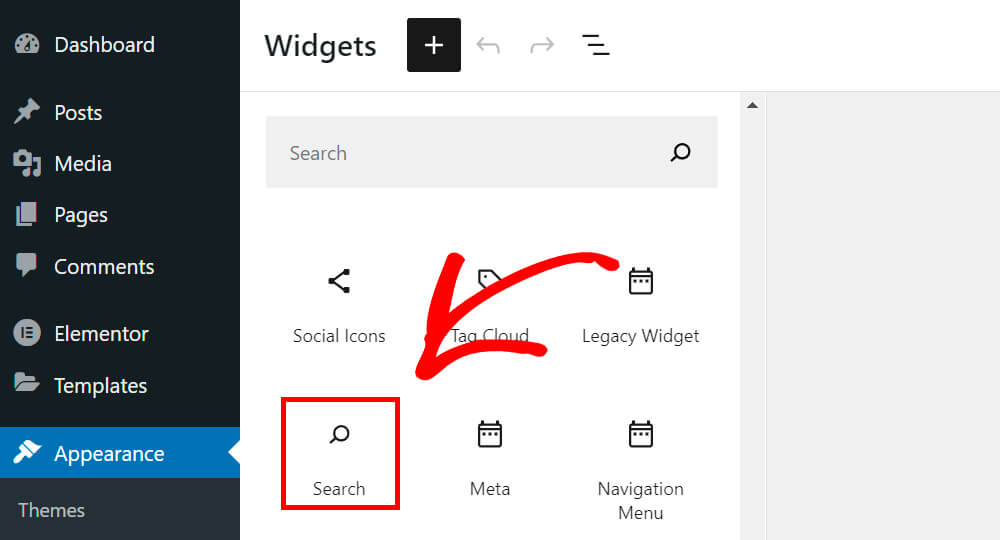
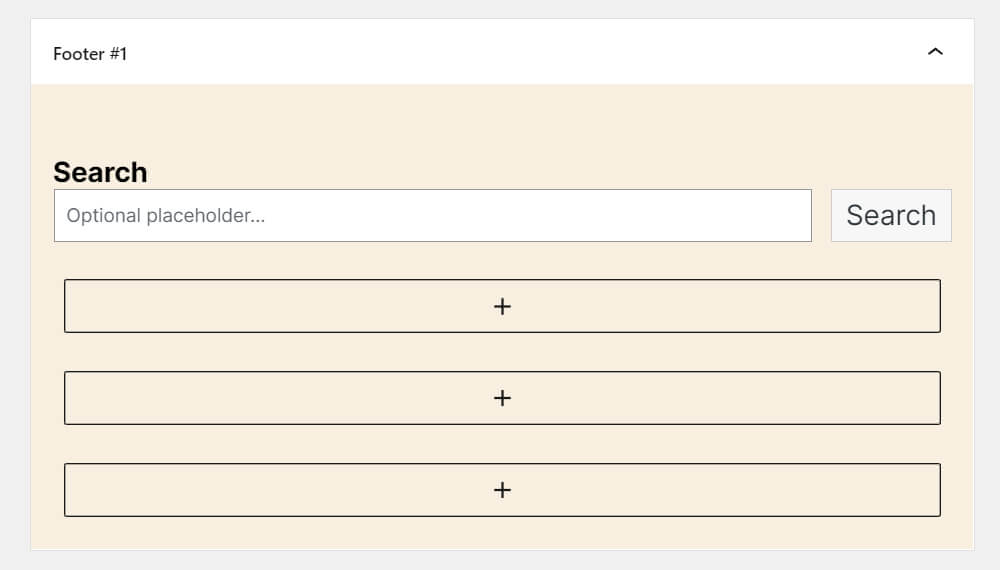
Faites-le ensuite glisser vers la zone où vous souhaitez qu'il apparaisse sur votre site Web.
Voici à quoi cela devrait ressembler :
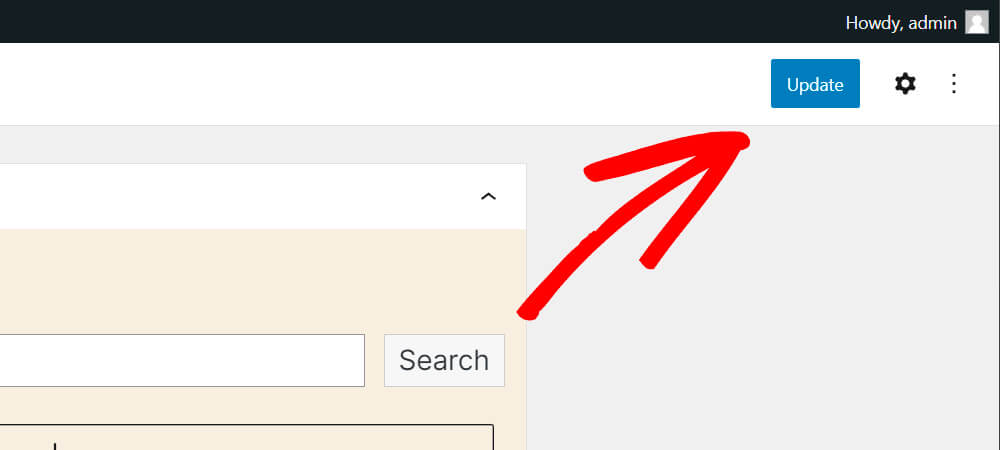
N'oubliez pas d'appuyer sur le bouton Mettre à jour en haut à droite.
Cela enregistrera toutes vos modifications, et votre barre de recherche sera en ligne sur votre site Web.
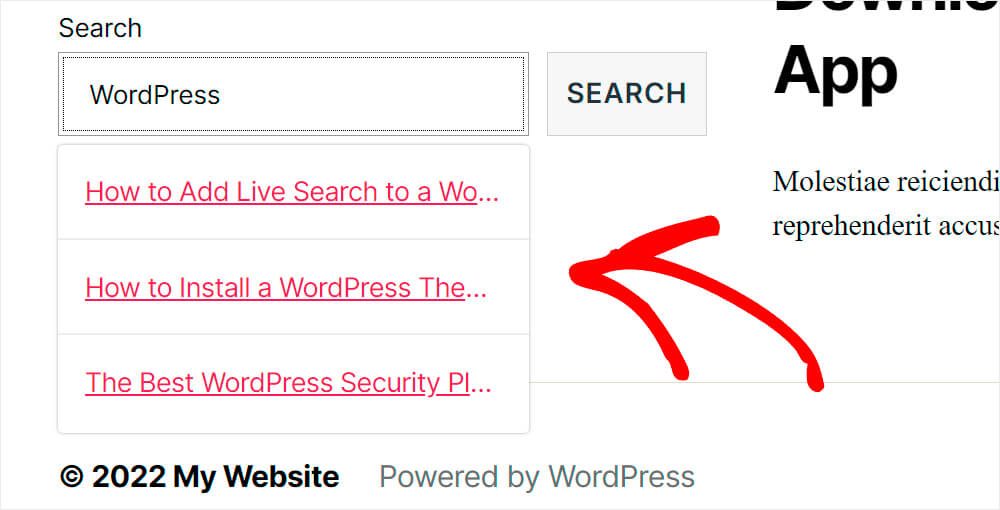
Nous devons maintenant nous assurer que la barre de recherche commence réellement à s'afficher dans la zone de widget du pied de page où nous l'avons ajoutée.
Comme vous pouvez le voir, la barre de recherche fonctionne parfaitement sur notre site de démonstration. Pour offrir une expérience plus riche, nous utilisons également la fonctionnalité Live Ajax Search de SearchWP, afin que les utilisateurs puissent obtenir rapidement des résultats de recherche pertinents.
Méthode 2 : Ajouter une barre de recherche à l'aide du personnalisateur de thème WordPress
Une autre façon d'ajouter une barre de recherche dans WordPress est de l'activer dans le thème de votre site.
Certains thèmes WordPress sont livrés avec une barre de recherche intégrée, mais elle n'est pas active par défaut. Vous devrez ouvrir le personnalisateur de thème et accéder aux paramètres de navigation pour l'activer.
Remarque : Les étapes peuvent varier en fonction du thème WordPress que vous utilisez. Pour ce tutoriel, nous avons utilisé le thème GeneratePress.
Pour commencer, vous pouvez accéder à Apparence » Personnaliser depuis le tableau de bord WordPress.
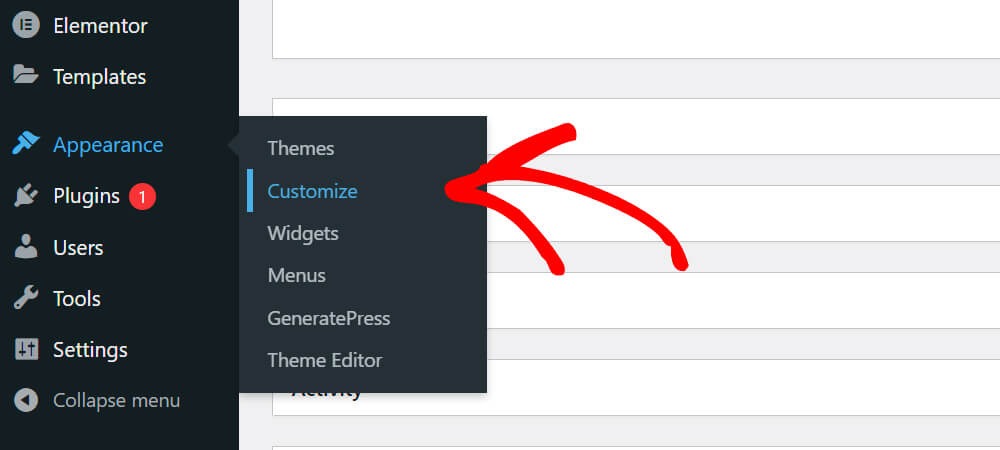
Sur l'écran suivant, vous devriez voir le personnalisateur de thème WordPress.
À partir d'ici, vous devrez accéder à Mise en page » Navigation principale dans le menu de gauche.
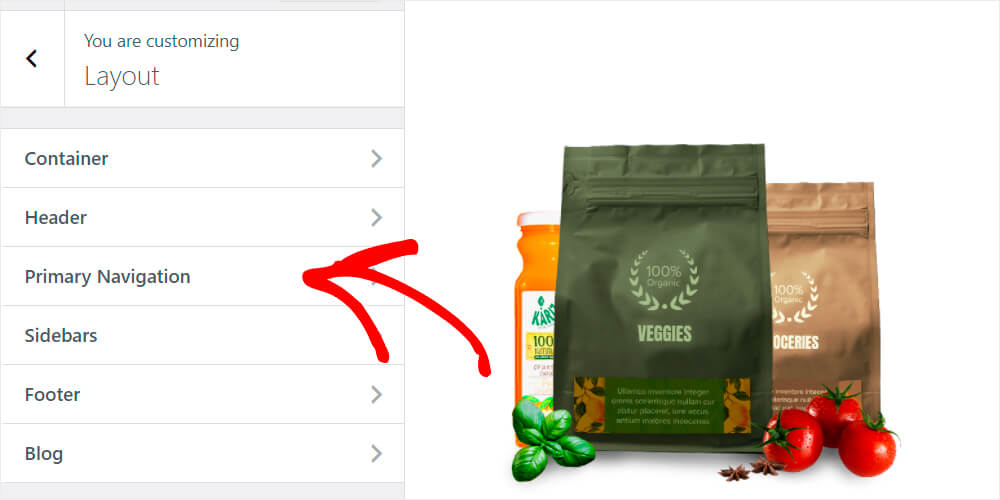
Ensuite, vous verrez différentes options de navigation pour votre thème.
Cliquez sur le menu déroulant sous Recherche de navigation et sélectionnez l'option Activer.
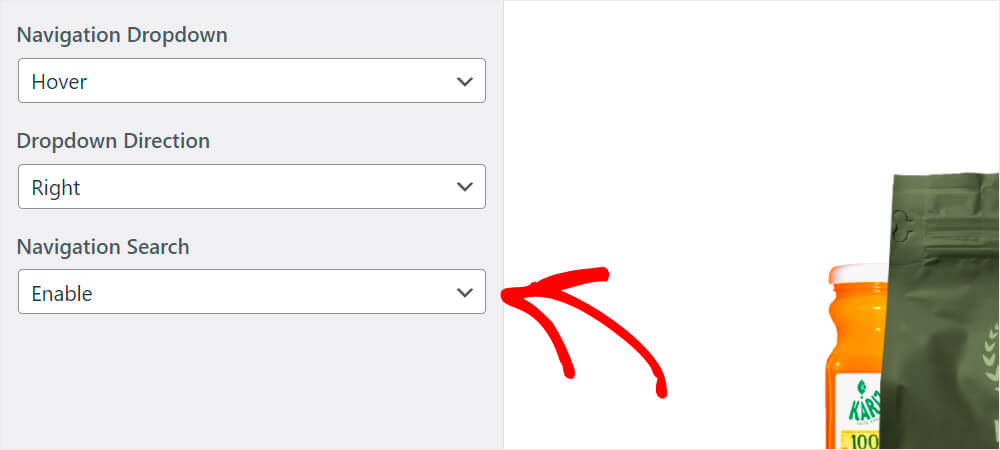
Lorsque vous avez terminé, n'oubliez pas d'appuyer sur le bouton Publier en haut une fois terminé.
Après cela, visitons notre site Web et vérifions si tout fonctionne correctement. Il devrait y avoir une icône de loupe dans le coin supérieur droit.

Méthode 3 : Ajouter une barre de recherche à l'aide de l'éditeur complet du site
Si vous utilisez un thème WordPress basé sur des blocs, vous pouvez ajouter une barre de recherche à l'aide de l'éditeur de site complet (FSE).
Pour commencer, vous devrez accéder à Apparence » Thèmes depuis le tableau de bord WordPress et cliquer sur le bouton « Personnaliser ».
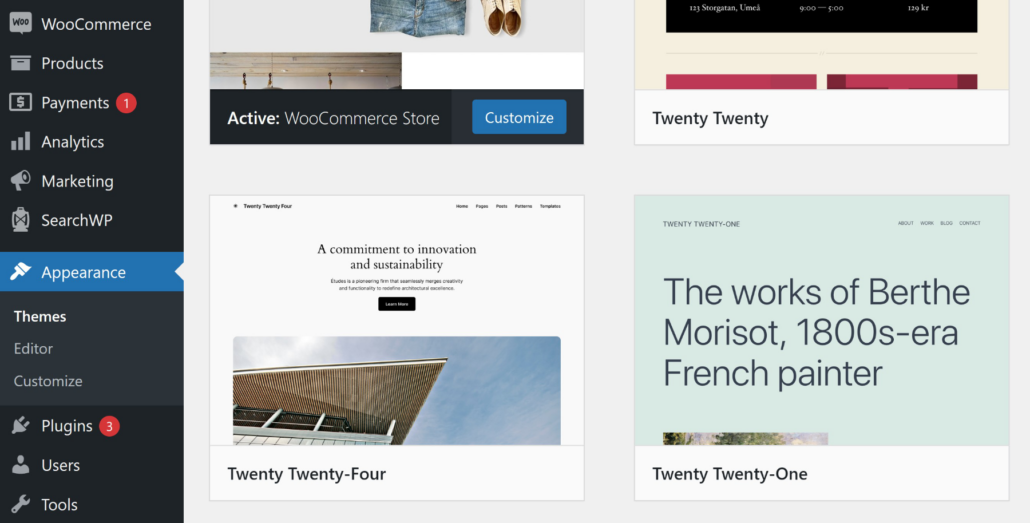
Sur l'écran suivant, vous verrez l'éditeur de site complet.
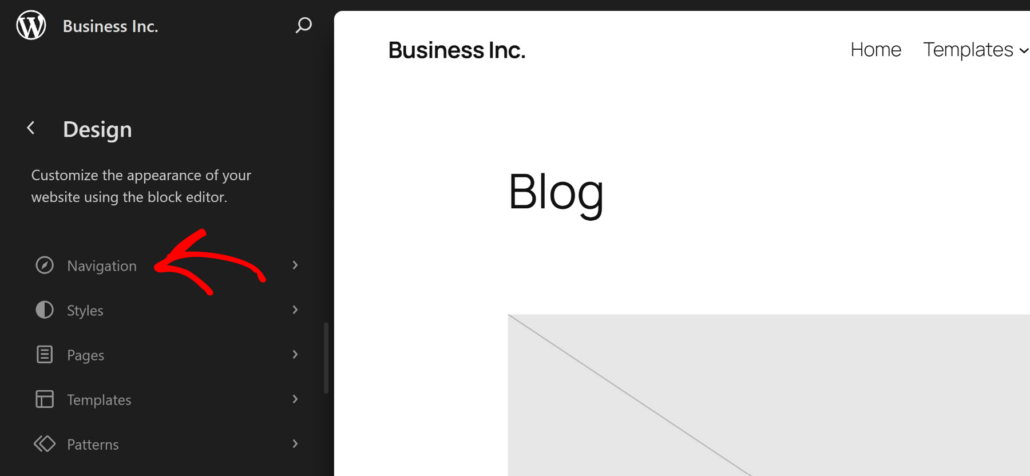
À partir d'ici, accédez à Navigation dans le menu de gauche.
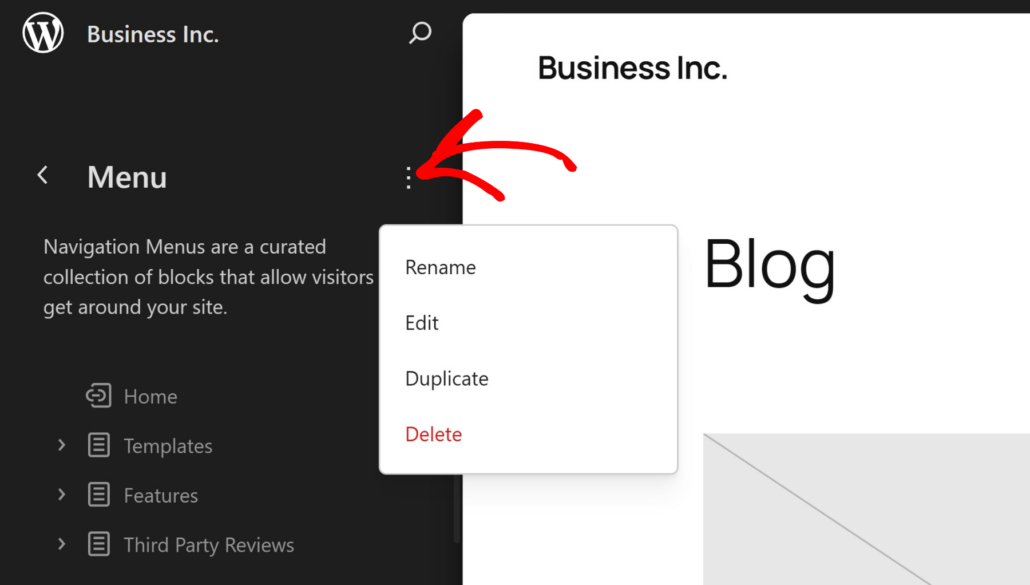
Après cela, vous devrez cliquer sur l'icône à 3 points pour ouvrir plus d'options.
Ensuite, vous pouvez cliquer sur le bouton « + ».
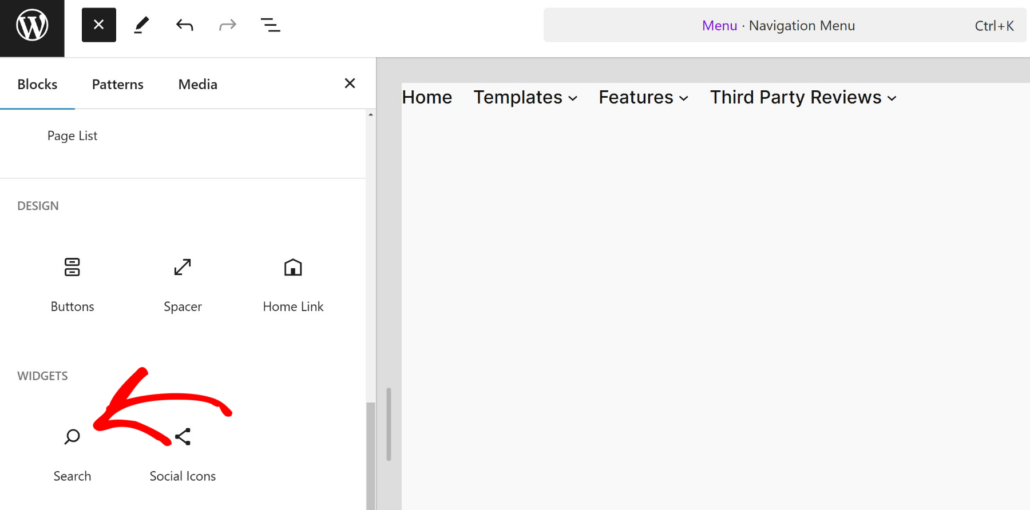
Après cela, vous pouvez cliquer sur le bouton « + » pour ajouter un nouveau bloc.
Naviguez simplement vers le bloc « Recherche » et ajoutez-le à votre navigation.
Lorsque vous avez terminé, enregistrez simplement vos modifications.
Après cela, vous pouvez visiter votre site Web pour voir la barre de recherche en action.

Bonus : Ajouter un formulaire de recherche modal au menu WordPress
La barre de recherche prend-elle beaucoup de place sur votre site, mais vous souhaitez toujours offrir une fonctionnalité de recherche aux visiteurs ?
La solution parfaite est d'ajouter un formulaire de recherche modal. Il transforme l'expérience de recherche et désencombre votre site. Lorsqu'un utilisateur clique sur l'option de recherche ou sur une icône de votre site Web, une petite boîte contextuelle s'ouvre avec le formulaire de recherche.
La manière la plus simple d'ajouter un formulaire de recherche modal au menu de navigation WordPress est d'utiliser le plugin SearchWP Modal Search Form. Il vous permet d'ajouter un formulaire de recherche modal léger à côté de vos éléments de menu en quelques clics.

Un formulaire de recherche modal dans le menu WordPress offre également un look moderne. Il offre une expérience de recherche sans distraction et s'intègre parfaitement au thème de votre site.
Pour en savoir plus, consultez notre guide sur comment ajouter un formulaire de recherche modal dans WordPress.
Nous espérons que cet article vous a aidé à apprendre comment ajouter une barre de recherche dans WordPress de différentes manières. Vous voudrez peut-être aussi consulter notre guide sur comment personnaliser le widget de recherche dans WordPress et comment résoudre le problème de la recherche WordPress qui ne fonctionne pas.
Prêt à créer une expérience de recherche WordPress meilleure et plus personnalisée ? Commencez dès aujourd'hui avec SearchWP !