
Lorsque nous avons commencé à créer des sites Web avec WPBakery Page Builder, nous avons rapidement découvert un problème frustrant. La fonction de recherche par défaut de WordPress décevait nos visiteurs.
Les gens cherchaient du contenu dont nous savions qu'il existait sur nos sites, mais ils obtenaient des résultats non pertinents ou aucun résultat.
Nous avons vu des clients potentiels quitter nos sites parce qu'ils ne trouvaient pas ce qu'ils cherchaient. La recherche par défaut de WordPress omet des détails importants qui rendent les résultats vraiment utiles.
Dans ce guide, nous vous montrerons comment ajouter une boîte de recherche dans WPBakery Page Builder et personnaliser l'expérience de recherche.
Qu'est-ce que WPBakery Page Builder ?
WPBakery Page Builder est l'un des constructeurs de pages glisser-déposer les plus populaires pour WordPress. Il est livré avec des dizaines d'éléments de contenu préconstruits, du texte et des images de base aux tableaux de prix et témoignages complexes.
De plus, vous pouvez choisir parmi une bibliothèque de modèles et commencer à personnaliser votre page en un instant.
WPBakery propose également un assistant de création de sites Web basé sur l'IA qui vous aide à créer des pages époustouflantes à l'aide d'invites.
Maintenant, pourquoi devriez-vous ajouter une boîte de recherche dans WPBakery ?
La recherche intégrée de WordPress fonctionne comme un simple correspondant de mots-clés qui ne fait qu'effleurer la surface. Lorsque les visiteurs recherchent sur votre site, ils sont souvent confus par des résultats qui ne correspondent pas à ce qu'ils recherchent réellement.
De mauvais résultats de recherche créent un effet domino qui nuit à votre entreprise. Les visiteurs frustrés passent moins de temps sur votre site et sont plus susceptibles de partir sans convertir.
Lorsque les gens ne trouvent pas rapidement ce dont ils ont besoin, ils supposent que vous ne l'avez pas et vont ailleurs.
Cela dit, examinons comment vous pouvez facilement ajouter une boîte de recherche dans WordPress en utilisant le constructeur de pages WPBakery.
Ajouter une boîte de recherche dans WPBakery Page Builder
Avant d'intégrer un formulaire de recherche à l'aide de WPBakery Page Builder, vous pouvez d'abord améliorer la fonctionnalité de recherche de votre site Web avec SearchWP.
SearchWP est le principal plugin de recherche pour WordPress, approuvé par plus de 50 000 propriétaires de sites Web.

Avec SearchWP, vous pouvez créer une expérience de recherche plus intelligente et plus efficace sans aucune compétence en codage.
Il vous permet de décider exactement ce qui est recherchable, comme exclure facilement des pages spécifiques des résultats ou vous assurer que vos champs personnalisés sont inclus.
Cela se traduit par une expérience utilisateur améliorée, permettant à vos visiteurs de trouver plus facilement ce qu'ils recherchent.
En plus de cela, SearchWP propose des blocs personnalisables SearchWP Forms et SearchWP Results, que vous pouvez ajouter sans effort dans le constructeur WPBakery pour afficher vos formulaires de recherche et vos modèles de résultats personnalisés.
En plus de WPBakery Page Builder, SearchWP prend en charge d'autres constructeurs de sites populaires comme Elementor, Divi, Beaver Builder, Bricks, Breakdance et Oxygen.
Voici d'autres fonctionnalités clés offertes par SearchWP :
- Analyses de recherche : Comprenez l'intention des utilisateurs en suivant et en analysant ce que les visiteurs recherchent sur votre site.
- Recherche AJAX en direct : Offrez une expérience interactive en affichant les résultats de recherche instantanément pendant que les utilisateurs tapent.
- Personnalisation avancée : rendez les champs personnalisés consultables, excluez des pages ou des catégories spécifiques, et ajustez les poids de pertinence pour les attributs.
- Réorganisation manuelle des résultats : Prenez le contrôle total en ajustant manuellement l'ordre des résultats de recherche pour mettre en avant un contenu spécifique.
- Moteurs de recherche multiples : créez et gérez différentes configurations de recherche, chacune pouvant être attribuée à divers formulaires de recherche sur votre site.
Voyons maintenant comment vous pouvez configurer rapidement SearchWP et l'utiliser pour personnaliser la recherche sur votre site.
Étape 1 : Installer et activer SearchWP
Tout d'abord, vous devrez visiter le site Web de SearchWP pour obtenir votre copie du plugin.
Une fois cela fait, connectez-vous simplement à votre compte SearchWP, accédez à l'onglet « Téléchargements » et cliquez sur le bouton Télécharger SearchWP.

Ensuite, vous devrez enregistrer les fichiers ZIP du plugin sur votre ordinateur.
À partir de là, vous pouvez installer SearchWP sur votre site, télécharger le fichier ZIP du plugin et l'activer. Si vous avez besoin d'aide, veuillez suivre ce guide étape par étape sur comment installer un plugin WordPress.
Après l'activation, vous verrez l'assistant de configuration. Cliquez simplement sur le bouton « Démarrer l'assistant d'intégration » et suivez l'assistant de configuration pour commencer.

Étape 2 : Personnaliser ou ajouter un nouveau moteur de recherche
SearchWP vous permet également de modifier le moteur par défaut sur votre site et d'en ajouter de nouveaux, en définissant des règles pour les recherches.
De cette façon, vous pouvez personnaliser les sources à inclure dans le processus de recherche, le contenu à exclure, et plus encore.
Pour commencer, vous pouvez vous rendre sur SearchWP » Algorithme depuis votre tableau de bord WordPress. À partir de là, cliquez simplement sur le bouton « Sources et paramètres », et choisissez vos sources de recherche préférées.

Par défaut, les sources Articles, Pages et Médias seront déjà incluses, mais vous pouvez en ajouter d'autres en fonction de vos besoins.
Par exemple, si vous souhaitez masquer du contenu spécifique, vous pouvez simplement décocher cette source particulière.

SearchWP vous permet également de modifier les attributs de chaque source. Les attributs sont des types de contenu au sein de chaque Source, tels que le titre, le contenu, le champ personnalisé, la catégorie, l'étiquette, et plus encore.
Cliquez simplement sur le bouton Ajouter/Supprimer des attributs sous n'importe quelle source.

Sur l'écran suivant, vous pouvez choisir les attributs à inclure.
Par exemple, vous pouvez ajouter des champs personnalisés comme des annonces immobilières ou des ingrédients, des catégories d'articles comme des tutoriels, des détails de produits comme des SKU, et plus encore.

Pour en savoir plus, veuillez consulter notre guide détaillé sur comment modifier les paramètres de recherche par défaut de votre site WordPress.
Étape 3 : Créer un formulaire de recherche dans SearchWP
Ensuite, SearchWP vous permet également de créer des formulaires de recherche personnalisés que vous pouvez facilement connecter au moteur de recherche.
Pour créer un formulaire de recherche que vous pouvez utiliser avec WPBakery Page Builder, vous pouvez accéder à SearchWP » Formulaires de recherche depuis le tableau de bord WordPress.
Vous pouvez créer ou modifier un formulaire, personnaliser sa mise en page et ses fonctionnalités, et sélectionner votre moteur nouvellement créé.

Sur l'écran suivant, vous pouvez commencer par modifier le nom du formulaire en haut.
Après cela, SearchWP vous permet de choisir une mise en page pour votre formulaire.

En plus de cela, vous obtenez également plus d'options pour modifier le formulaire.
Par exemple, vous pouvez modifier le style du formulaire, le style du bouton, les couleurs, sélectionner un moteur et une page de résultats, et plus encore.

Pour plus de détails, veuillez consulter notre guide sur comment créer un formulaire de recherche personnalisé dans WordPress.
Étape 4 : Ajouter une boîte de recherche à l'aide de WPBakery Page Builder
Maintenant, vous pouvez ajouter le formulaire de recherche à une page à l'aide de WPBakery Page Builder.
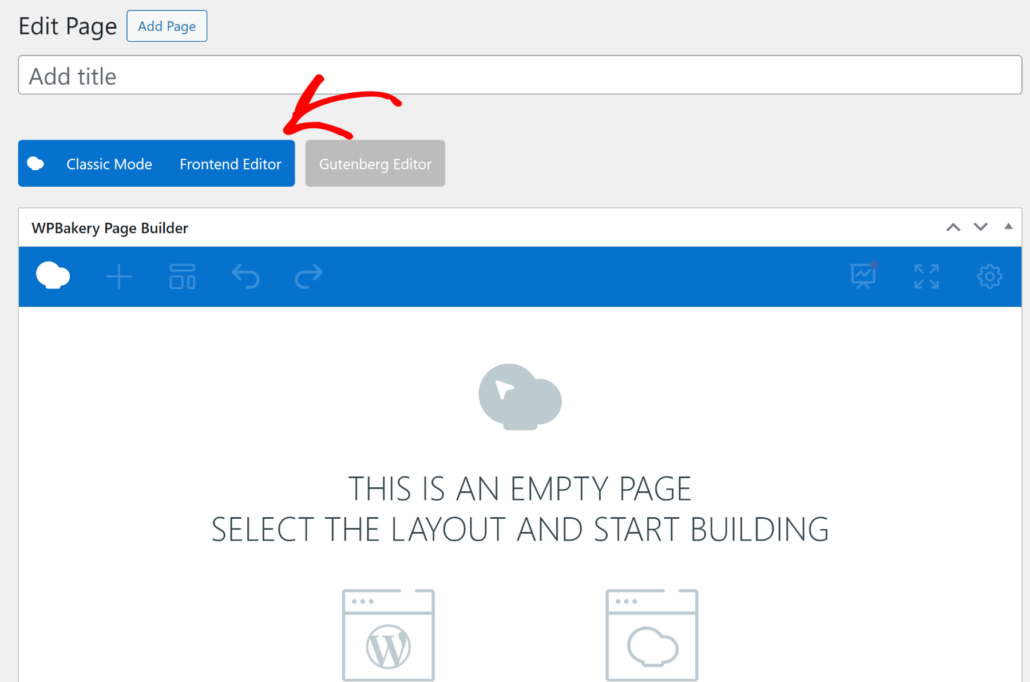
Allez simplement dans Pages » Toutes les pages dans votre tableau de bord WordPress et modifiez une page ou ajoutez-en une nouvelle.
Lorsque vous êtes dans l'éditeur de contenu, cliquez sur le bouton WPBakery Page Builder.

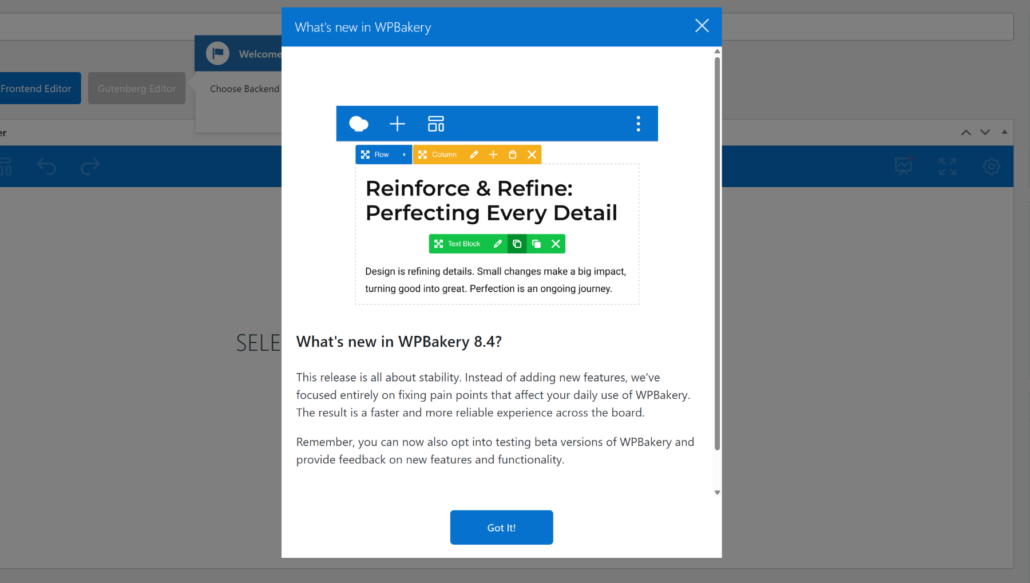
Ensuite, vous serez redirigé vers WPBakery Page Builder, où un message contextuel apparaîtra.
Vous pouvez simplement cliquer sur le bouton « J'ai compris » pour continuer.
Après cela, vous pouvez commencer à modifier la page à l'aide de WPBakery.
Par défaut, le constructeur de pages ouvrira le mode classique. Cependant, vous pouvez également passer à l'éditeur frontal ou à l'éditeur Gutenberg.
Pour ce tutoriel, nous utiliserons l'éditeur frontal et verrons comment le formulaire de recherche apparaîtra sur le site en temps réel.
Ensuite, vous devrez sélectionner une mise en page pour votre page.
Vous pouvez choisir entre la mise en page du thème WordPress par défaut ou une mise en page de page vierge par WPBakery.

Par exemple, nous utiliserons l'option « Mise en page vierge par WPBakery ».
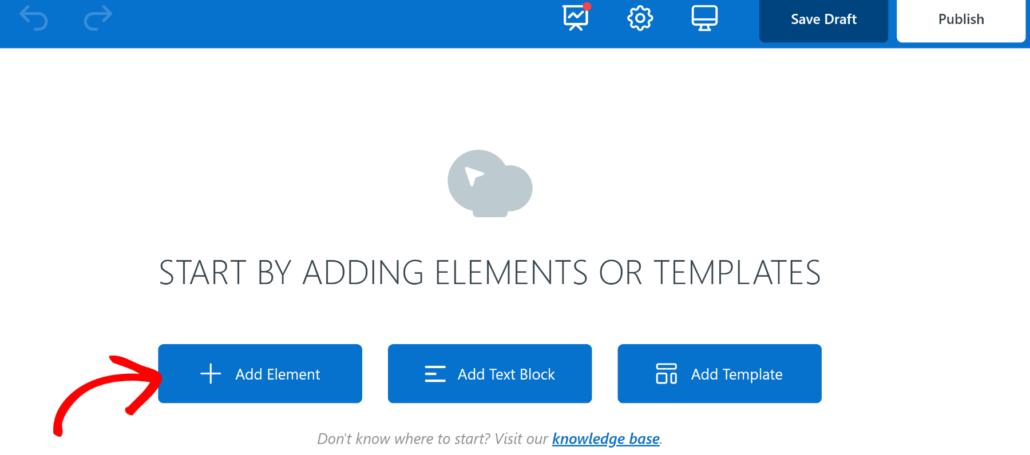
Ensuite, vous pouvez cliquer sur le bouton « + Ajouter un élément ».
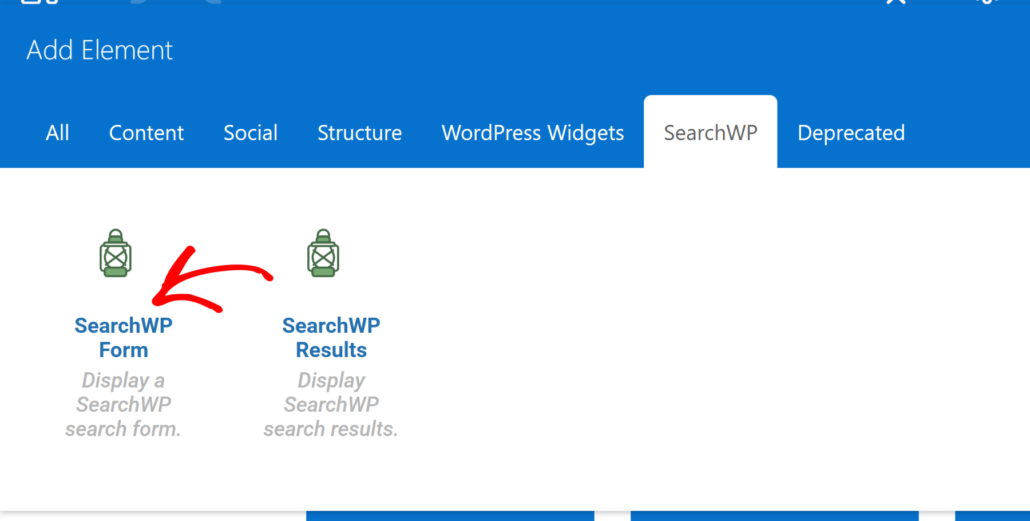
Après cela, vous verrez une liste d'éléments à ajouter. Tout d'abord, vous devez passer à l'onglet « SearchWP » en haut.
À partir d'ici, ajoutez simplement l'élément Formulaire SearchWP.
Ensuite, WPBakery vous demandera de sélectionner votre formulaire de recherche SearchWP.
Allez-y et cliquez sur le menu déroulant pour choisir un formulaire, puis cliquez sur le bouton « Enregistrer les modifications ».
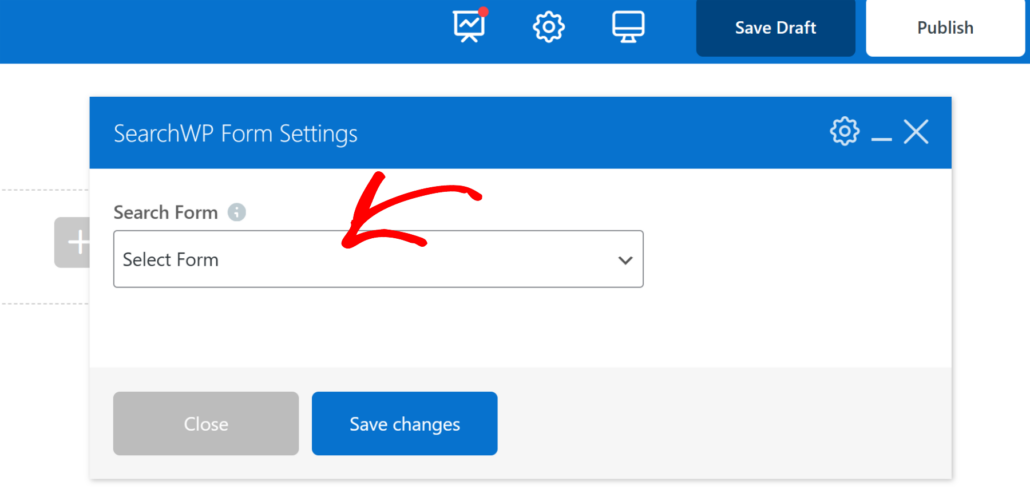
Une fois que c'est fait, allez-y et cliquez sur le bouton Publier en haut.
Ensuite, vous pouvez fermer le constructeur de pages et visiter la page pour voir la boîte de recherche en action.

Maintenant, essayez de rechercher des catégories, des champs personnalisés, des balises ou toute autre information que vous avez rendue consultable lors de la personnalisation du moteur de recherche pour votre formulaire respectif.
Nous espérons que cet article vous a aidé à apprendre comment ajouter une boîte de recherche dans le constructeur de pages WPBakery. Vous voudrez peut-être également consulter notre guide sur comment utiliser SearchWP avec Elementor et les meilleurs plugins de sauvegarde WordPress.
Si vous êtes prêt à créer une page de recherche intelligente sur votre site, vous pouvez commencer avec SearchWP ici.