
Si vous gérez un site WordPress multi-auteurs, vous découvrirez rapidement un problème frustrant.
Les visiteurs cherchaient leurs auteurs préférés par nom, pour ne trouver que des résultats vides ou du contenu non pertinent. La recherche WordPress intégrée ignore complètement les auteurs.
Mais l'ajout d'auteurs aux résultats de recherche WordPress peut aider vos visiteurs à trouver plus de contenu de leurs auteurs préférés et vous permettre d'obtenir plus de pages vues.
Dans ce guide étape par étape, nous vous montrerons comment inclure les auteurs dans les résultats de recherche sur votre site, sans aucun codage.
Pourquoi ajouter des auteurs dans les résultats de recherche WordPress
Par défaut, WordPress ignore toutes les données sur les auteurs des articles lors d'une recherche. Cela rend la recherche d'articles d'auteurs spécifiques très difficile pour les visiteurs de votre site.
La seule option qu'ils ont dans ce cas est de consulter l'archive des auteurs. Ce n'est pas pratique, sans parler du fait que tous les sites n'ont pas une telle archive.
En rendant les données des auteurs consultables, vous pouvez résoudre ce problème et aider vos visiteurs à trouver le bon contenu plus rapidement.
Cela améliore également la découvrabilité de votre contenu et permet à vos auteurs d'accroître leur présence en ligne.
Maintenant que vous savez pourquoi l'ajout d'auteurs aux résultats de recherche peut être bénéfique, voyons comment vous pouvez le faire.
Comment ajouter des auteurs aux résultats de recherche sur votre site WordPress
Le moyen le plus simple d'inclure les auteurs dans les résultats de recherche sur votre site est d'utiliser le plugin SearchWP.

C'est le plugin de recherche WordPress le plus puissant que vous pouvez utiliser pour rendre tout consultable sur votre site.
Il vous permet non seulement d'indexer les données des auteurs WordPress, mais aussi les champs personnalisés, les tags, les catégories et d'autres informations utiles.
De plus, vous pouvez utiliser ce plugin pour personnaliser entièrement le fonctionnement de la recherche sur votre site.
Par exemple, vous pouvez personnaliser votre page de résultats de recherche, exclure une catégorie d'articles spécifique de la recherche, et plus encore.
Mais ce ne sont pas toutes les fonctionnalités de ce plugin. Vous pouvez également utiliser SearchWP pour :
- Créer des champs de recherche personnalisés : Vous souhaitez avoir un champ de recherche avec un ensemble unique de paramètres ? Avec SearchWP, vous pouvez créer un formulaire de recherche, le personnaliser pour répondre à vos besoins et le placer n'importe où sur votre site.
- Modifier l'ordre des résultats de recherche : SearchWP vous permet de modifier l'ordre de vos résultats de recherche en quelques clics, sans aucun codage.
- Suivre les recherches les plus populaires : Vous voulez savoir ce que les utilisateurs recherchent le plus souvent sur votre site ? SearchWP collecte des données sur toute l'activité de recherche sur votre site, vous permettant de mieux comprendre les besoins de votre public.
- Limiter la recherche à des types d'articles spécifiques : En utilisant SearchWP, vous pouvez limiter la recherche sur votre site à des types d'articles, des catégories ou tout autre élément spécifique.
Plus de 50 000 propriétaires de sites Web utilisent déjà SearchWP pour fournir les résultats de recherche les plus pertinents à leurs visiteurs.
Êtes-vous prêt à en devenir un et à ajouter des auteurs dans les résultats de recherche sur votre site WordPress ?
Si c'est le cas, suivez le guide étape par étape ci-dessous.
Étape 1 : Installer et activer le plugin SearchWP
Tout d'abord, vous devrez visiter le site Web et créer un nouveau compte SearchWP.
Une fois cela fait, la prochaine étape consiste à installer le plugin sur votre site.
Pour commencer, vous pouvez vous connecter à votre compte SearchWP et cliquer sur l'onglet Téléchargements.

Pour télécharger le plugin, cliquez sur le bouton Télécharger SearchWP et enregistrez le fichier ZIP sur votre ordinateur.
Vous devriez également copier votre clé de licence sur la même page. Vous en aurez besoin à l'une des étapes suivantes pour activer votre copie du plugin.
L'étape suivante consiste à téléverser le fichier ZIP téléchargé sur votre site et à installer SearchWP. Vous pouvez suivre ce guide sur l'installation d'un plugin WordPress si vous avez besoin d'aide.
Une fois l'installation du plugin terminée, vous verrez l'assistant de configuration. Cliquez simplement sur le bouton « Démarrer l'assistant d'intégration » pour configurer le plugin.

Maintenant, vous êtes prêt à passer à l'étape suivante et à personnaliser le moteur de recherche pour inclure les auteurs.
Étape 2 : Personnaliser le moteur de recherche pour inclure les auteurs
Pour commencer, vous devrez naviguer vers SearchWP » Algorithme depuis votre tableau de bord WordPress.
Ici, vous pouvez personnaliser le moteur de recherche de votre site Web ou en créer de nouveaux.
SearchWP vous permet d'ajouter plusieurs moteurs de recherche et de les lier à des formulaires de recherche distincts. De cette façon, vous pouvez placer des formulaires de recherche entièrement personnalisés avec un ensemble unique de paramètres n'importe où sur votre site.
Mais comme nous voulons ajouter les auteurs à la recherche sur l'ensemble du site, nous allons personnaliser le moteur de recherche Défaut.
Tout d'abord, vous devrez appuyer sur le bouton « Sources et paramètres ».

Ensuite, une fenêtre contextuelle s'ouvrira avec différentes sources utilisées par le moteur de recherche.
Par défaut, il inclura les articles, les pages et les médias, mais vous pouvez ajouter d'autres sources. Par exemple, si vous gérez une boutique WooCommerce, vous pouvez également inclure les produits comme source.
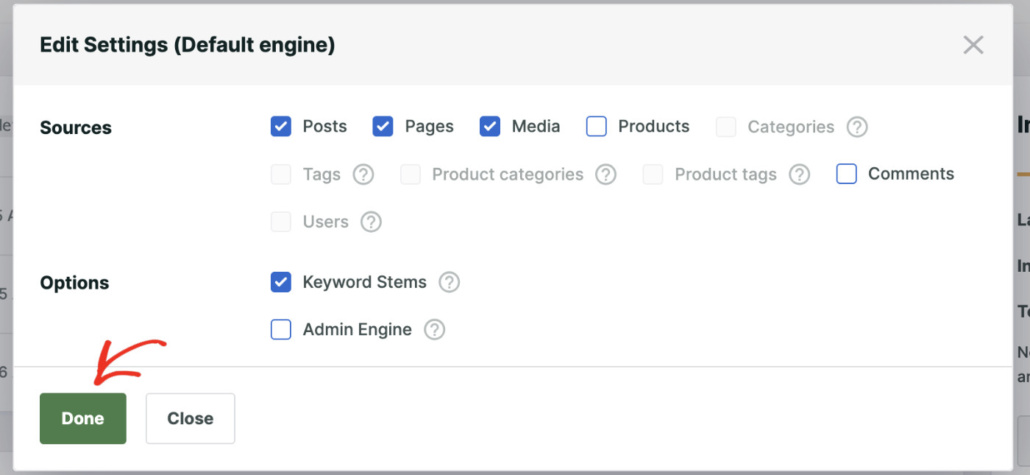
Lorsque vous avez terminé, cliquez simplement sur le bouton Terminé.
Ensuite, vous remarquerez que SearchWP inclura « Auteur » comme attribut pour toutes les sources, ainsi que le titre, le contenu, le slug et l'extrait.

Cependant, si vous souhaitez personnaliser les attributs de la source, cliquez simplement sur le bouton Ajouter/Supprimer des attributs sous n'importe quelle source.
Cela ouvrira une nouvelle fenêtre où vous pourrez voir tous ces attributs. En outre, vous pouvez également ajouter des champs personnalisés et des taxonomies au processus de recherche.

Cliquez sur « Terminé » lorsque vous avez terminé.
SearchWP vous permet également de modifier le poids de pertinence des attributs en déplaçant le curseur à côté d'eux vers la gauche ou vers la droite.
Plus le curseur est réglé vers la droite pour un attribut, plus cet attribut a d'influence sur la position dans les résultats de recherche.
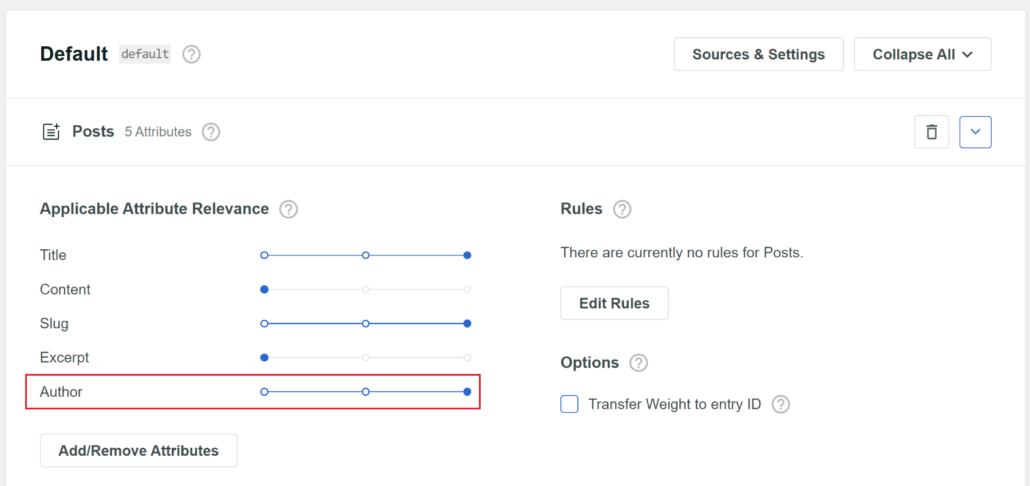
Ensuite, vous pouvez faire défiler jusqu'en haut de la page.
À partir d'ici, cliquez simplement sur le bouton « Enregistrer » pour stocker toutes vos modifications.

C'est tout. Désormais, vos visiteurs peuvent rechercher des articles écrits par des auteurs spécifiques.
Assurons-nous d'essayer votre nouvelle recherche.
Étape 3 : Testez votre nouvelle recherche par auteur
Pour ce faire, visitez simplement votre site Web et accédez à la barre de recherche ou au formulaire de recherche.
Entrez ensuite le nom de l'auteur dont vous souhaitez trouver les articles dans la barre de recherche de votre site.
Par exemple, nous avons un auteur nommé Henry Turner sur notre site de test. Essayons de trouver des articles écrits par lui.

Comme vous pouvez le voir, nous avons trouvé avec succès les articles écrits par Henry Turner.
Cela signifie que la recherche par auteur fonctionne désormais sur notre site.

FAQ sur l'ajout d'auteurs à la recherche WordPress
Voici quelques questions que les utilisateurs posent lorsqu'il s'agit d'inclure des auteurs dans la recherche WordPress.
1. Puis-je ajouter des auteurs aux résultats de recherche sans utiliser de plugin ?
Bien qu'il soit techniquement possible de modifier la recherche WordPress par du code personnalisé, nous ne recommandons pas cette approche pour la plupart des utilisateurs. SearchWP fournit une solution beaucoup plus sûre et plus fiable qui ne se cassera pas lorsque vous mettrez à jour votre thème ou le cœur de WordPress.
2. L'ajout d'auteurs à la recherche ralentira-t-il mon site Web ?
SearchWP est optimisé pour les performances et ne devrait pas avoir d'impact notable sur la vitesse de votre site. Le plugin crée son propre index de recherche qui fonctionne efficacement parallèlement à WordPress. Cependant, si vous avez des milliers d'auteurs, vous voudrez peut-être surveiller les performances de votre site après l'installation.
3. Puis-je créer un formulaire de recherche séparé juste pour les auteurs ?
Absolument. SearchWP vous permet de créer plusieurs moteurs de recherche avec différentes configurations. Vous pouvez configurer un moteur de recherche spécifiquement pour trouver des auteurs et un autre pour le contenu régulier, puis utiliser différents formulaires de recherche sur votre site.
Et ensuite…
Permettre aux utilisateurs de rechercher par auteurs les aide à trouver plus rapidement des articles d'écrivains spécifiques et augmente le nombre de pages vues que vous obtenez.
Nous espérons que cet article vous a aidé à apprendre comment ajouter des auteurs dans les résultats de recherche WordPress. Vous voudrez peut-être également consulter nos guides sur comment prioriser des résultats de recherche spécifiques dans WordPress et comment ajouter une recherche floue à votre site WordPress.
Êtes-vous prêt à inclure des auteurs dans la recherche sur votre site et à commencer à fournir des résultats de recherche plus pertinents à vos visiteurs ? Vous pouvez obtenir votre copie de SearchWP ici.