
Essayez-vous d'ajouter des filtres à la recherche WordPress ?
Les filtres de recherche sont incroyablement utiles, en particulier pour les sites Web avec un contenu étendu. Cette fonctionnalité permet aux utilisateurs d'affiner leur recherche par catégories telles que Médias, Pages, Articles, Auteurs et Étiquettes, les aidant ainsi à trouver plus efficacement ce dont ils ont besoin.
Dans cet article, nous vous montrerons comment ajouter des filtres à la recherche WordPress, vous permettant d'améliorer l'expérience utilisateur et de rendre le contenu de votre site Web plus accessible.
Points clés à retenir :
- Comprenez comment les filtres de recherche peuvent améliorer l'expérience utilisateur de votre site Web.
- Apprenez à ajouter des filtres à la recherche WordPress à l'aide de SearchWP.
- Explorez des moyens avancés d'améliorer la fonctionnalité de recherche de votre site.
Pourquoi ajouter des filtres à votre recherche WordPress ?
Si votre site Web est riche en contenu, permettre aux utilisateurs de filtrer leurs recherches peut améliorer considérablement leur expérience.
En ajoutant des filtres de recherche pour les types de publication (tels que Médias, Pages et Articles), les auteurs et les étiquettes, vous permettez aux visiteurs de restreindre leur recherche et de trouver exactement ce qu'ils recherchent.
Par exemple, si vous avez un blog avec divers articles rédigés par différents contributeurs, les utilisateurs peuvent filtrer leurs recherches par auteur pour trouver tous les articles écrits par une personne spécifique. Ou, ils peuvent filtrer par étiquettes pour localiser les articles qui relèvent d'un sujet particulier.
L'ajout de filtres de recherche à votre site Web simplifie non seulement la navigation pour vos visiteurs, mais les aide également à découvrir du contenu supplémentaire qui pourrait les intéresser, entraînant ainsi un plus grand engagement et des taux de conversion plus élevés.
Vous pouvez ajouter des filtres de recherche à divers sites Web, y compris les boutiques en ligne, les blogs, les plateformes d'apprentissage en ligne et les sites d'adhésion. Alors, montrons-vous comment ajouter des filtres à la recherche WordPress.
Comment ajouter des filtres à la recherche WordPress (pour débutants)
La recherche WordPress par défaut est dotée de fonctionnalités de base et ne permet pas aux utilisateurs de filtrer les résultats de recherche selon des critères spécifiques. C'est là que SearchWP intervient.
SearchWP est le plugin de recherche WordPress le plus puissant, utilisé par plus de 60 000 entreprises dans le monde pour ajouter des fonctionnalités de recherche avancées à leurs sites Web.
Vous pouvez facilement ajouter des filtres à votre recherche WordPress sans avoir besoin de compétences en codage en utilisant SearchWP. Il vous permet de créer un formulaire de recherche filtrable, permettant aux utilisateurs de filtrer les recherches par types de publication, auteurs ou étiquettes.
Voici quelques fonctionnalités supplémentaires de SearchWP :
- Racines de mots-clés : Configurez SearchWP pour inclure des variations des termes de recherche. Par exemple, vous pouvez définir la recherche de « courir » pour afficher les résultats de « course » et « coureur ».
- Analyse du comportement de recherche : Analysez les tendances de recherche pour suivre ce que les visiteurs recherchent sur votre site. Ces données peuvent offrir des informations précieuses sur les préférences des utilisateurs, vous aidant à affiner votre stratégie de contenu et à augmenter l'engagement.
- Filtrer les résultats non pertinents : Améliorez la précision des résultats de recherche en excluant le contenu non pertinent tel que les pages ou les articles. Cela garantit que les utilisateurs trouvent exactement ce dont ils ont besoin rapidement et efficacement.
Maintenant, nous allons vous guider à travers les étapes pour ajouter des filtres à la recherche WordPress.
Étape 1 : Installer et activer SearchWP
Commencez par sélectionner le package SearchWP qui correspond le mieux à vos besoins, car chaque package offre des avantages différents.
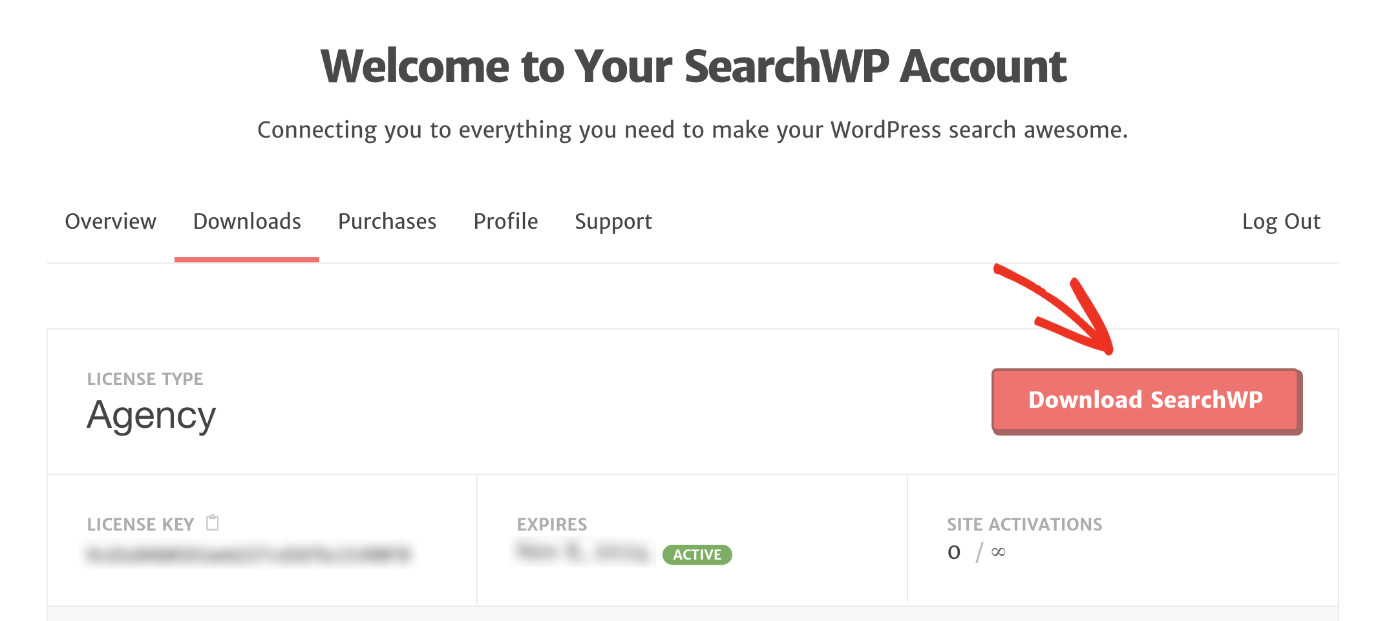
Une fois votre achat effectué, connectez-vous à votre Compte et téléchargez le fichier du plugin depuis l’onglet Téléchargements.
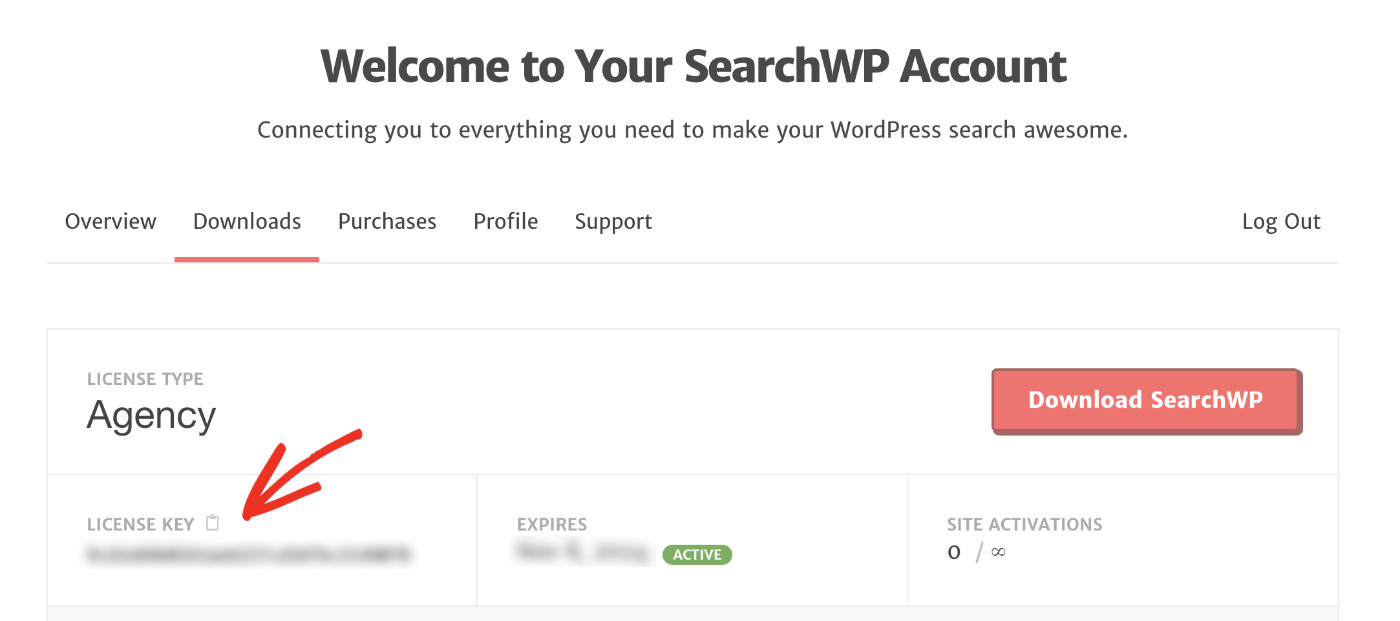
Copiez ensuite la clé de licence de la même section. Vous en aurez besoin pour activer votre plugin SearchWP.
Procédez à l’installation et à l’activation du plugin comme n’importe quel autre plugin WordPress.
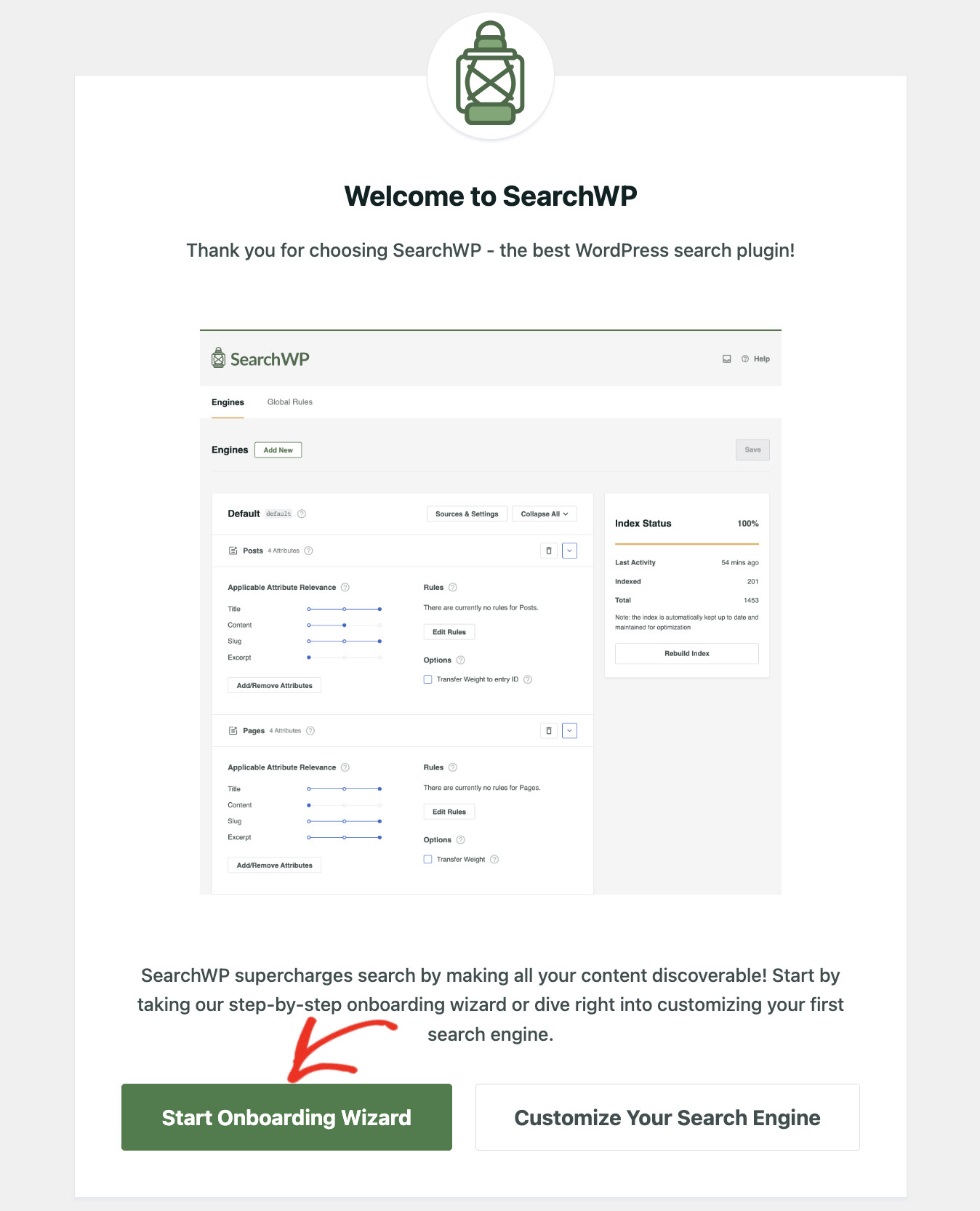
Après l’activation, un assistant de bienvenue s’affichera. Cliquez sur le bouton « Démarrer l’assistant d’intégration » pour obtenir de l’aide lors de la configuration initiale.
Si vous préférez une configuration manuelle, rendez-vous sur SearchWP > Ajouter une clé de licence. Entrez la clé de licence que vous avez copiée précédemment dans le champ désigné, puis cliquez sur « Vérifier la clé » pour activer le plugin.

Une fois votre clé de licence confirmée, vous verrez les détails de votre licence, indiquant l’activation réussie du plugin.

Étape 2 : Personnalisez votre algorithme de recherche WordPress
SearchWP commencera à indexer automatiquement le contenu de votre site après l’activation. Cependant, vous pouvez personnaliser l’algorithme de recherche pour mieux répondre à vos besoins. Pour ce faire, allez dans SearchWP > Algorithme.

Les paramètres par défaut indexent les Articles, les Pages et les fichiers multimédias. Vous pouvez les ajuster en cliquant sur le bouton « Source & Paramètres ».

Sélectionnez les sources de contenu que vous souhaitez inclure dans votre recherche, puis cliquez sur « Terminé » pour enregistrer vos modifications.
Veuillez noter : Les utilisateurs peuvent filtrer leur recherche en fonction de ces sources à l’aide du filtre de type de publication présenté dans la section suivante.

Lorsque vous êtes satisfait de la configuration, cliquez sur « Enregistrer » pour appliquer les modifications. La configuration de votre moteur de recherche est maintenant terminée.
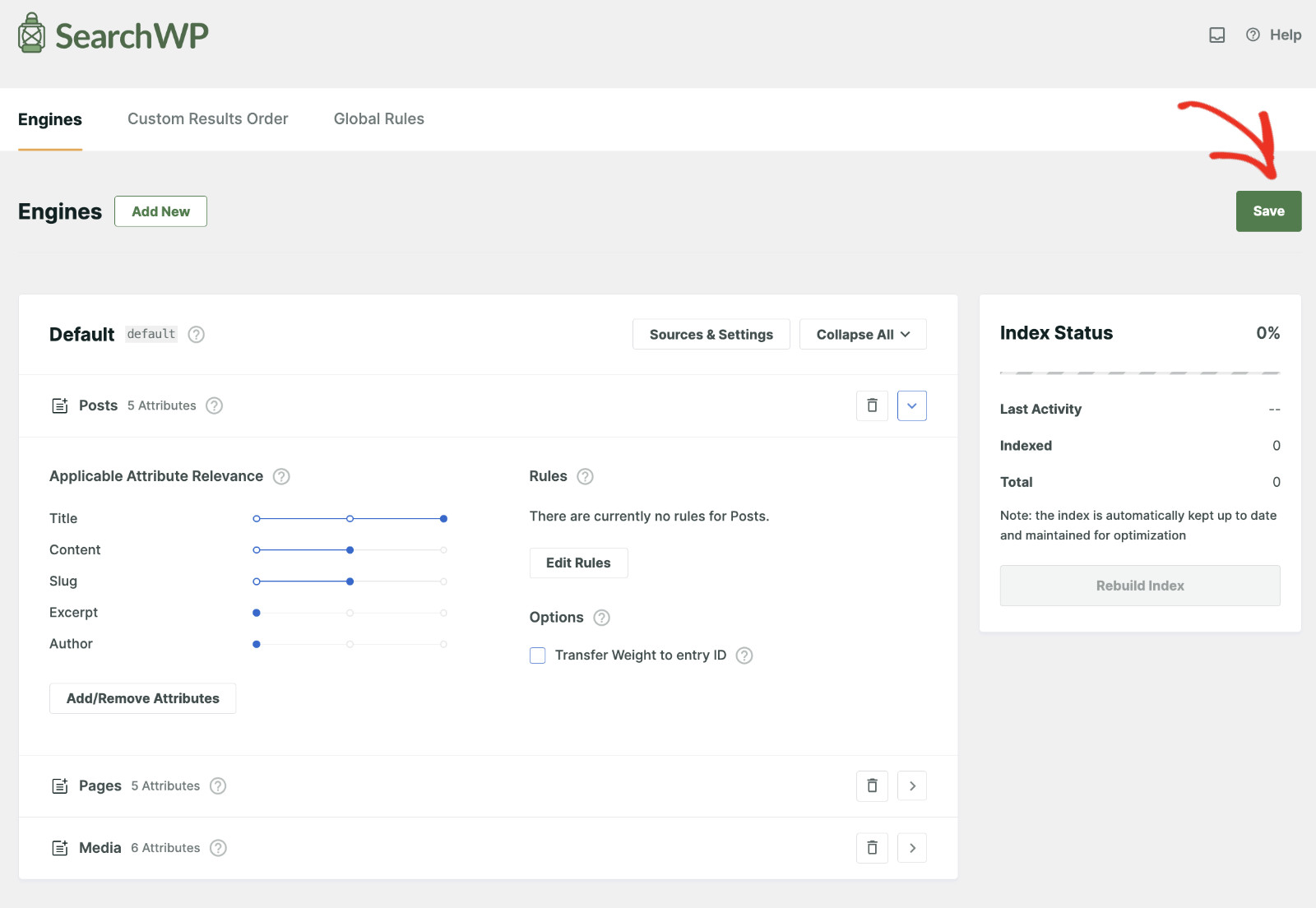
L’index sera mis à jour automatiquement pour refléter tout changement. Cependant, si vous voyez une notification indiquant « L’index doit être reconstruit », cliquez sur le bouton « Reconstruire l’index » pour déclencher manuellement une réindexation complète.
Étape 3 : Créer un formulaire de recherche filtrable dans WordPress
Maintenant que le moteur de recherche est configuré, créons un formulaire de recherche qui inclut des filtres.
Pour ce faire, allez dans SearchWP > Formulaires de recherche et cliquez sur le bouton « Ajouter ».

Donnez un nom au formulaire de recherche qui vous aidera à l’identifier facilement plus tard. Sélectionnez « Recherche avancée » dans les options de thème de mise en page pour ajouter des filtres à votre recherche WordPress.

Faites défiler vers le bas pour configurer les paramètres du formulaire de recherche. Assurez-vous que la « Recherche avancée » est activée. Cette fonctionnalité est responsable de l’ajout de filtres de recherche.

Assurez-vous que le bon moteur de recherche est sélectionné. Si vous avez créé plusieurs moteurs de recherche, vous les verrez listés dans le menu déroulant.

Vous pouvez choisir d'utiliser la page de résultats par défaut de WordPress ou la page de résultats SearchWP. L'avantage de sélectionner les résultats SearchWP est que vous pouvez effectuer des personnalisations avancées.

Maintenant, à partir de l'option « Filtres de recherche avancée », choisissez les filtres que vous souhaitez inclure dans le formulaire de recherche. SearchWP propose actuellement des filtres pour les types de publication (tels que Articles/Pages/Médias/Produits), les auteurs et les étiquettes.
Veuillez noter : Seuls les filtres actuellement utilisés seront affichés sur le site en direct. Si un filtre n'est pas affiché sur le formulaire de recherche, même s'il est listé ici, cela signifie qu'il n'y a aucun contenu associé à ce filtre.

Enfin, personnalisez la conception du formulaire de recherche en fonction du thème de votre site Web. Vous aurez différents contrôles pour changer la couleur et la taille du formulaire de recherche et des styles de bouton.
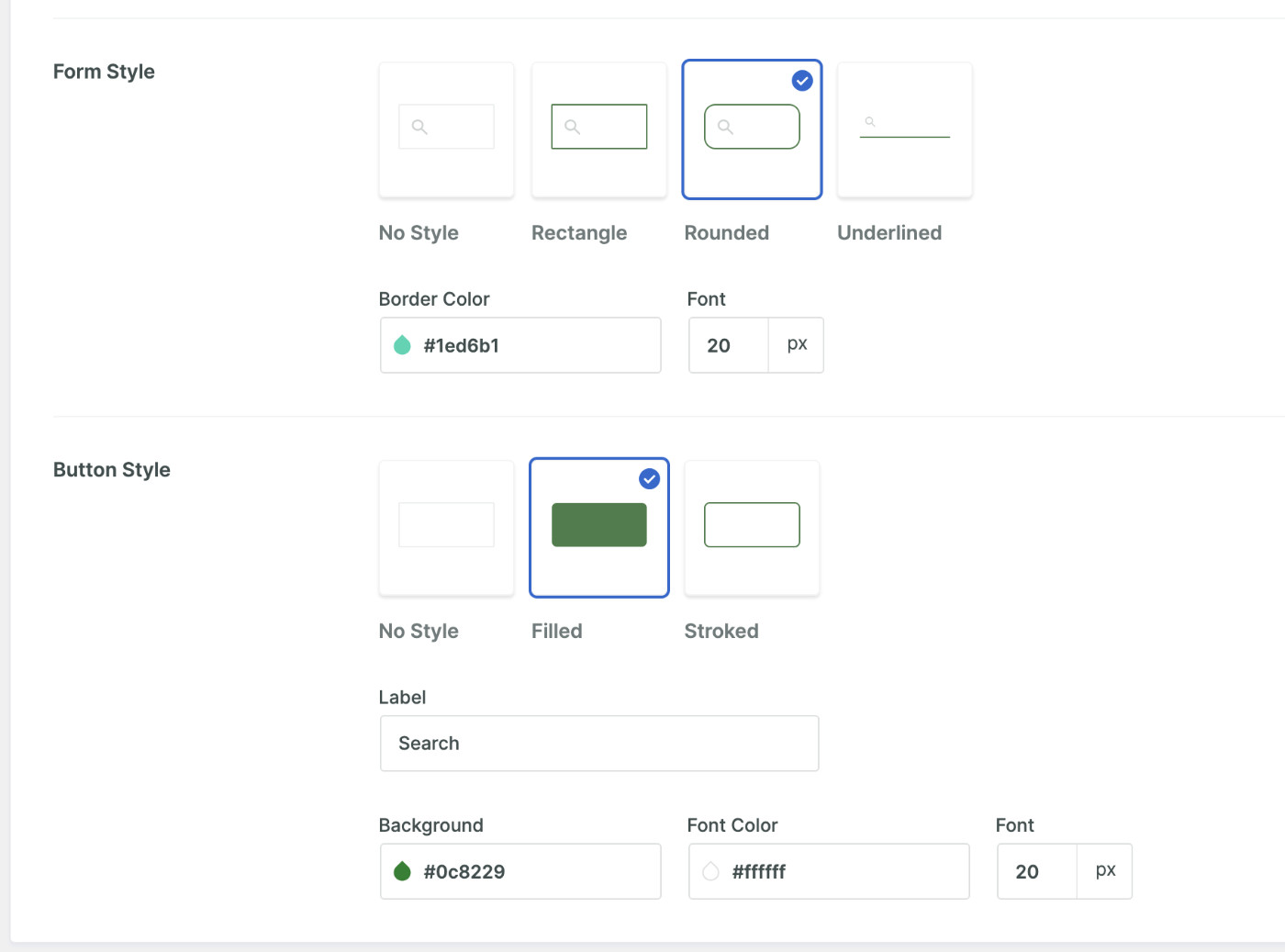
Une fois que vous êtes satisfait de votre configuration, cliquez sur « Enregistrer » pour créer un formulaire de recherche filtrable dans WordPress.

Étape 4 : Intégrer le formulaire de recherche filtrable dans WordPress
Il existe plusieurs façons d'ajouter un formulaire de recherche filtrable à votre site. Cliquez sur le bouton « Intégrer » à côté du bouton « Enregistrer » pour voir toutes les options.

Dans la fenêtre contextuelle, vous trouverez plusieurs méthodes pour intégrer votre formulaire de recherche. Choisissez la méthode qui convient le mieux à votre site.

Nous allons vous montrer comment ajouter votre formulaire de recherche filtrable à l'aide de l'éditeur de blocs Gutenberg.
Ouvrez la page où vous souhaitez ajouter le formulaire de recherche en mode Édition. Ensuite, trouvez l'emplacement souhaité et cliquez sur le bouton « + Ajouter un bloc ».

Ensuite, trouvez et sélectionnez le bloc « Formulaire de recherche » dans la collection de blocs Gutenberg.
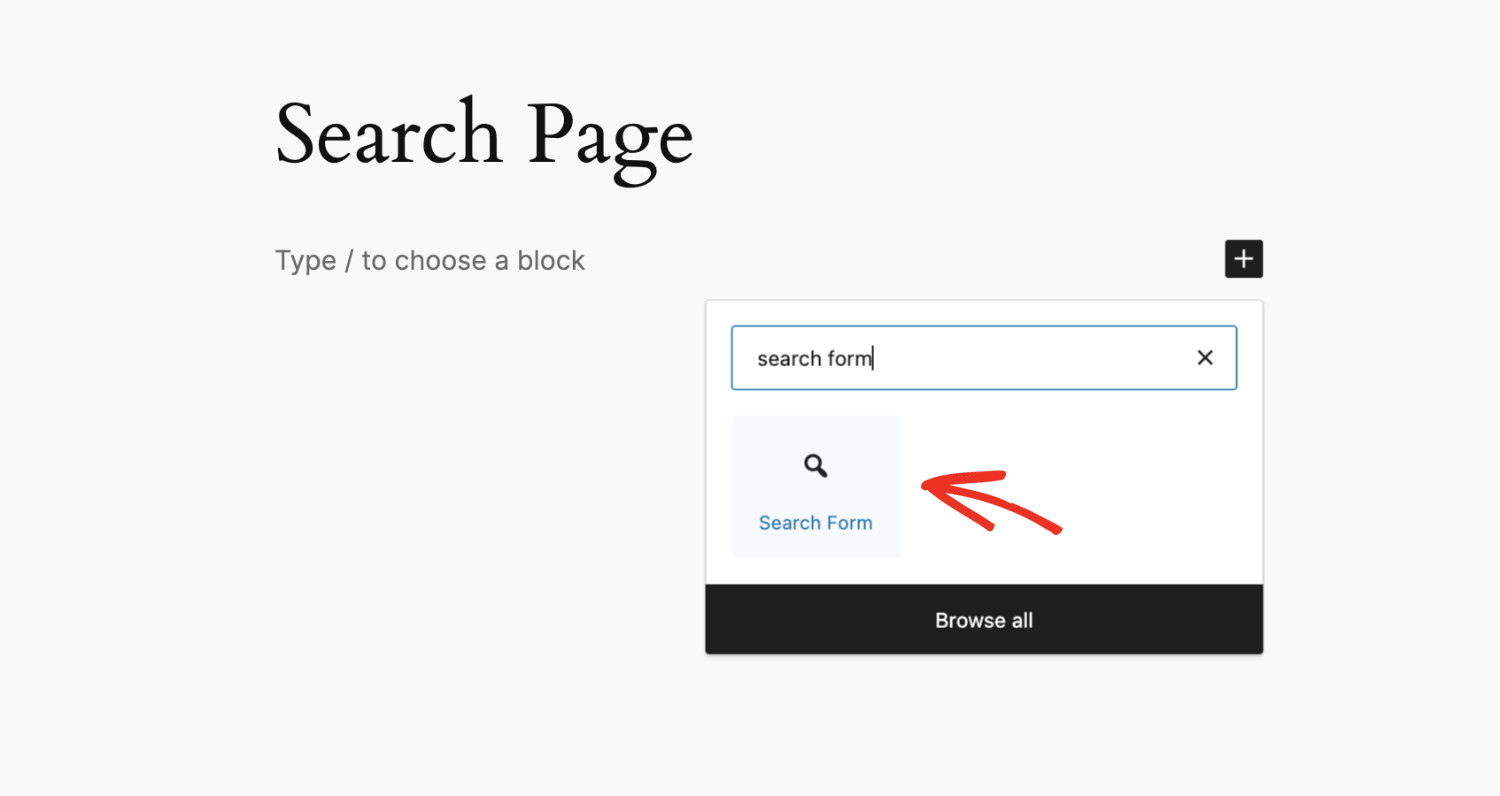
Cliquez sur « Sélectionner un formulaire » et choisissez le formulaire de recherche que vous venez de créer avec SearchWP.

Enfin, cliquez sur « Enregistrer/Publier » selon votre situation. C'est tout !

Visitez la page publiée pour commencer à utiliser votre formulaire de recherche filtrable dans WordPress !

Conseils d'experts pour optimiser votre recherche WordPress
Que vous ayez une boutique en ligne, un blog ou un site d'adhésion, vous pouvez améliorer l'expérience de recherche de vos utilisateurs en ajoutant ces fonctionnalités avec SearchWP, sans aucun codage.
- Ajouter la recherche en direct pour des résultats instantanés : Améliorez l'expérience utilisateur avec la recherche en direct alimentée par Ajax, fournissant un retour d'information immédiat pendant que les utilisateurs tapent.
- Personnaliser les classements de recherche : Mettez en avant les produits en vedette en personnalisant l'ordre des résultats de recherche, ce qui augmente la visibilité et les conversions.
- Configurer des redirections personnalisées : Redirigez les utilisateurs vers les pages les plus pertinentes en fonction de leurs termes de recherche, idéal pour mettre en avant des promotions spéciales ou du contenu populaire.
- Contenu privé sécurisé : Restreignez l'accès au contenu exclusif pour des publics spécifiques, tels que les abonnés ou les membres, en veillant à ce que le matériel privé reste protégé et consultable uniquement par les utilisateurs autorisés.
Conclusion
Avoir un filtre de recherche est un excellent moyen d'aider les visiteurs à trouver facilement ce qu'ils cherchent. Nous espérons que vous avez pu ajouter des filtres à la recherche WordPress en suivant ce tutoriel. Nous pensons que vous aimeriez savoir comment ajouter la recherche par catégorie à WordPress également.
Obtenez SearchWP maintenant pour offrir à vos visiteurs un meilleur moyen de naviguer dans votre contenu !