
Au fil des ans, nous avons remarqué qu'un seul formulaire de recherche pour votre site Web peut ne pas suffire, surtout si vous avez de nombreux articles de blog ou produits.
Imaginez pouvoir offrir à vos visiteurs des options de recherche spécialisées. Par exemple, vous pouvez créer un formulaire pour rechercher spécifiquement dans vos articles de blog, un autre pour les listes de produits si vous gérez une boutique en ligne, ou une recherche dédiée uniquement à votre base de connaissances.
En utilisant plusieurs formulaires de recherche sur votre site, vous pouvez affiner vos résultats de recherche pour aider vos visiteurs à trouver plus rapidement ce qu'ils recherchent.
Dans cet article, nous vous montrerons comment ajouter plusieurs formulaires de recherche à votre site WordPress en quelques minutes, sans aucun codage requis.
Pourquoi utiliser plusieurs formulaires de recherche sur votre site
Il y a plusieurs raisons pour lesquelles l'utilisation de plusieurs formulaires de recherche sur votre site peut être utile.
Premièrement, si votre site a plus d'un formulaire de recherche, alors la probabilité que les visiteurs en remarquent et en utilisent un augmente.
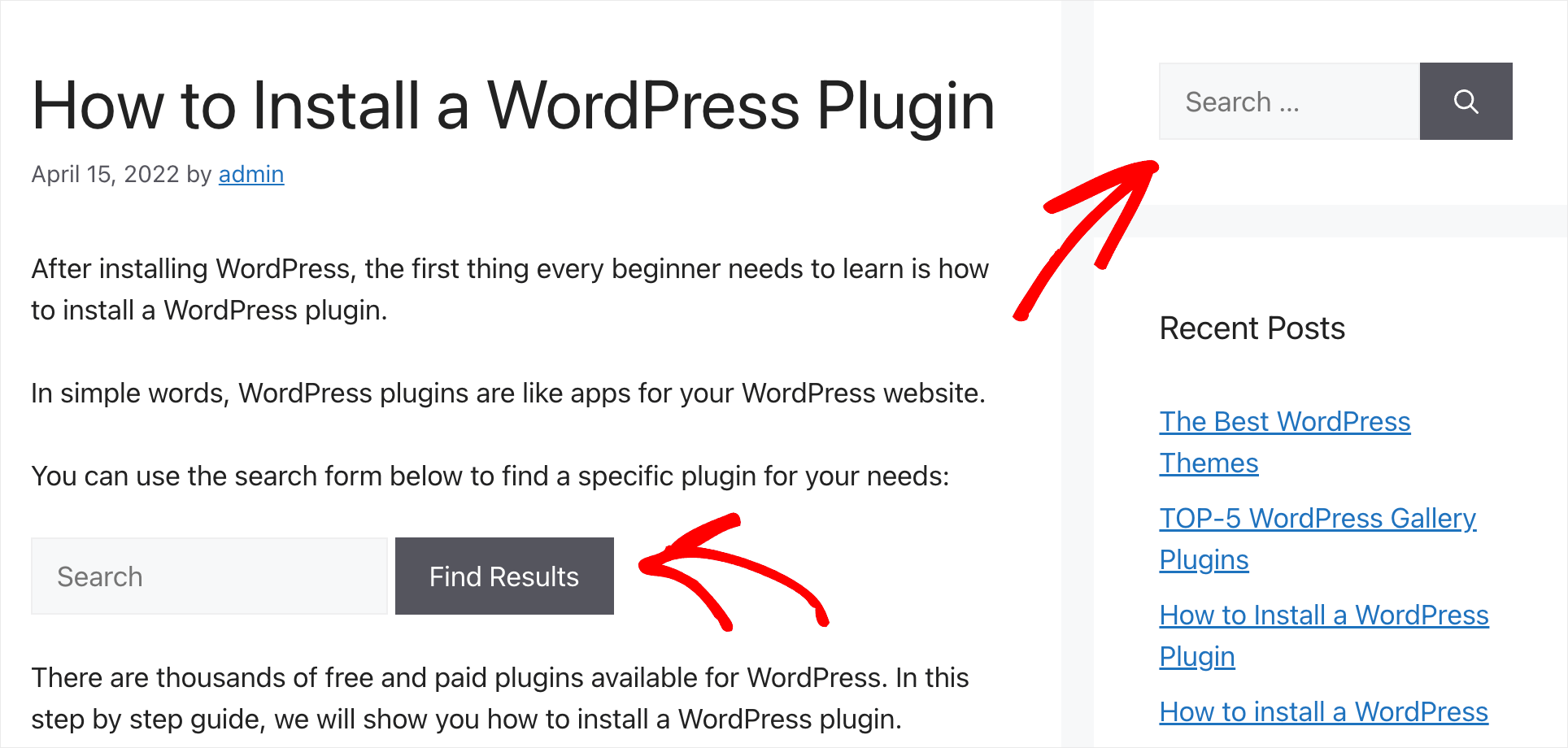
Cela améliorera la découvrabilité de votre contenu et encouragera les visiteurs à passer plus de temps sur votre site.
Plus ils restent longtemps, plus ils sont susceptibles de s'inscrire à votre newsletter, d'acheter un produit ou de cliquer sur un lien d'affiliation.
Deuxièmement, vous pouvez personnaliser les formulaires de recherche pour répondre à vos besoins et les placer dans différentes zones de votre site Web.
Par exemple, si vous êtes propriétaire d'une boutique en ligne, vous pouvez créer un formulaire de recherche limité à une catégorie de produits spécifique et le placer dans un article de blog de présentation.
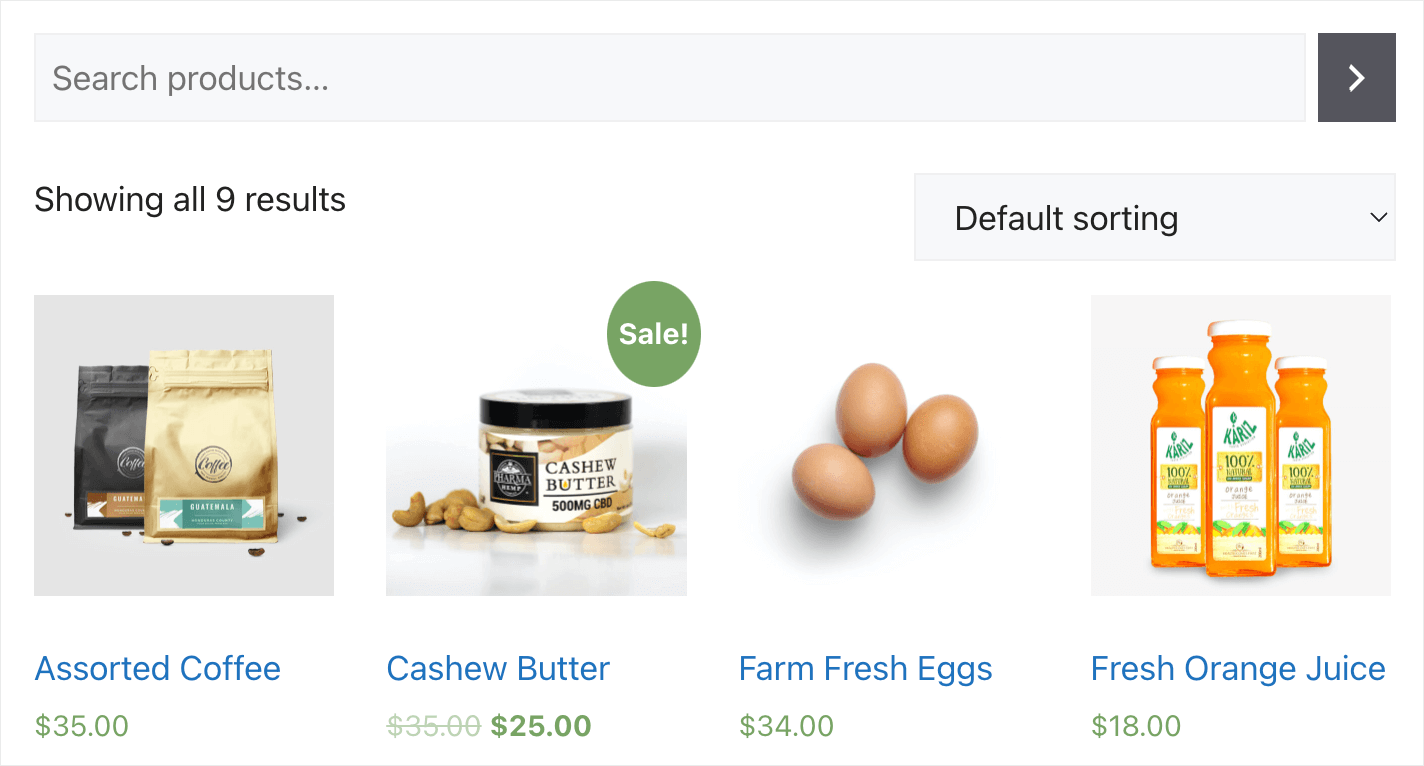
De cette façon, vous pouvez motiver vos clients à rechercher vos produits et augmenter vos ventes.
D'autre part, si vous êtes un blogueur, vous pouvez créer et ajouter des formulaires de recherche distincts pour les pages et les articles de blog à votre site.
Cela vous aidera à nettoyer les résultats de recherche sur votre site et à permettre à votre public de trouver plus facilement le contenu qui leur convient.
Prêt à ajouter plusieurs formulaires de recherche à votre site ? Parlons de la façon de le faire ci-dessous.
Comment ajouter plusieurs formulaires de recherche à votre site
Le moyen le plus simple d'ajouter plusieurs formulaires de recherche à votre site est d'utiliser un plugin comme SearchWP. C'est le meilleur plugin WordPress du marché qui vous permet de personnaliser entièrement la recherche de votre site.

Plus de 50 000 propriétaires de sites l'utilisent déjà pour améliorer leur recherche et fournir des résultats de recherche plus pertinents à leurs visiteurs.
En utilisant ce plugin, vous pouvez ajouter et utiliser plusieurs formulaires de recherche différents, même si vous n'êtes pas une personne experte en technologie.
De plus, avec SearchWP, vous pouvez rendre les champs personnalisés, les tags, les catégories et de nombreux autres attributs d'articles précieux consultables sur votre site.
Maintenant, voyons comment vous pouvez l'utiliser pour ajouter différents formulaires de recherche à votre site.
Étape 1 : Installer et activer SearchWP
Pour commencer, vous devrez obtenir votre copie de SearchWP en visitant le site Web et en vous inscrivant pour un compte.
Ensuite, vous devrez vous connecter à votre compte SearchWP et télécharger le plugin.
Pour ce faire, naviguez simplement vers l'onglet « Téléchargements » dans le tableau de bord. Ensuite, vous pouvez cliquer sur le bouton Télécharger SearchWP et enregistrer les fichiers du plugin sur votre ordinateur.

Après le téléchargement, copiez votre clé de licence de plugin dans le coin inférieur gauche du même onglet.
L'étape suivante consiste à téléverser le fichier ZIP SearchWP sur votre site et à installer le plugin.
Si vous avez besoin d'aide pour cela, vous pouvez consulter le guide étape par étape sur l'installation d'un plugin WordPress.
Ensuite, vous verrez l'écran de bienvenue de SearchWP et l'assistant de configuration. Cliquez sur le bouton « Démarrer l'assistant d'intégration » et suivez les instructions à l'écran.

Maintenant, vous êtes prêt à passer à l'étape suivante et à créer des moteurs de recherche supplémentaires.
Étape 2 : Personnaliser vos moteurs de recherche
Pour commencer, vous pouvez accéder à SearchWP » Algorithme depuis le tableau de bord WordPress. Vous pouvez gérer vos moteurs de recherche, les personnaliser et en ajouter de nouveaux sur cette page.
À partir de là, cliquez simplement sur le bouton « Sources et paramètres ».

Ensuite, vous verrez une nouvelle fenêtre avec les sources par défaut pour le moteur de recherche, qui incluent les articles, les pages et les médias.
Sélectionnez les sources que le moteur de recherche doit prendre en compte lors de la recherche de contenu ou de produits sur votre site. Par exemple, vous pouvez limiter la recherche aux articles ou aux pages.

N'oubliez pas de cliquer sur le bouton « Terminé » lorsque vous avez terminé.
Ensuite, vous pouvez ajouter différents attributs à chaque source dans le moteur de recherche.
Les attributs sont les champs que vous souhaitez rechercher pour chaque source, tels que le titre, le contenu, l'extrait, le slug, les champs personnalisés, la taxonomie et l'auteur.
Cliquez simplement sur le bouton « Ajouter/Supprimer des attributs » pour continuer.

Ensuite, vous verrez une nouvelle fenêtre s'ouvrir où vous pourrez gérer les attributs de recherche et ajouter des champs et des taxonomies personnalisés en tant qu'attributs.
Par exemple, supposons que vous ayez un champ personnalisé ACF pour « Ingrédients » sur un blog culinaire, que vous souhaiteriez inclure lors de la recherche d'articles de blog.
De même, si vous avez plusieurs catégories et étiquettes sur votre site, vous pouvez également les rendre consultables en les sélectionnant dans le menu déroulant « Taxonomies ».

Une fois que vous avez ajouté des attributs, cliquez sur le bouton « Terminé ».
En plus de cela, vous pouvez également modifier les poids de pertinence attribués à chaque attribut pour différents types d'articles en déplaçant le curseur. Plus le curseur est déplacé vers la droite, plus cet attribut particulier aura de poids dans l'algorithme de recherche.
SearchWP attribuera automatiquement des poids pour les attributs par défaut tels que le titre et le contenu. Cela fonctionnera pour la plupart des sites Web en général, mais vous pouvez toujours modifier les poids en fonction de vos besoins.

Lorsque vous avez terminé d'ajuster les poids de pertinence, faites simplement défiler vers le haut.
Après cela, cliquez sur le bouton Enregistrer pour stocker vos modifications.

Vous venez de modifier les paramètres du moteur de recherche Défaut, qui est associé à tous les formulaires de recherche existants sur votre site.
Ensuite, voyons comment ajouter d'autres moteurs de recherche à votre site WordPress.
Étape 3 : Créer un moteur de recherche supplémentaire
Si vous souhaitez ajouter plusieurs formulaires de recherche avec différents ensembles de paramètres de recherche, vous devrez créer des moteurs de recherche supplémentaires.
Pour ce faire, rendez-vous simplement sur SearchWP » Algorithme depuis le tableau de bord WordPress et cliquez sur le bouton Ajouter.
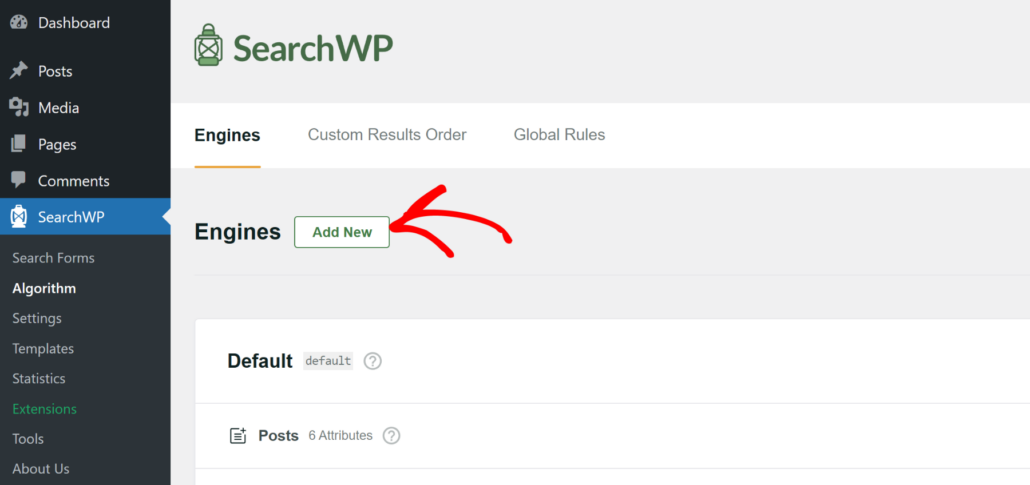
Ensuite, vous verrez la fenêtre Sources pour le nouveau moteur. Il sera appelé « Moteur supplémentaire » par défaut, mais vous pouvez changer le nom dans le champ Étiquette du moteur.
Après cela, vous pouvez sélectionner les sources que le nouveau moteur utilisera pour le processus de recherche. Par exemple, nous sélectionnerons simplement « Catégories » comme source pour ce moteur de recherche.
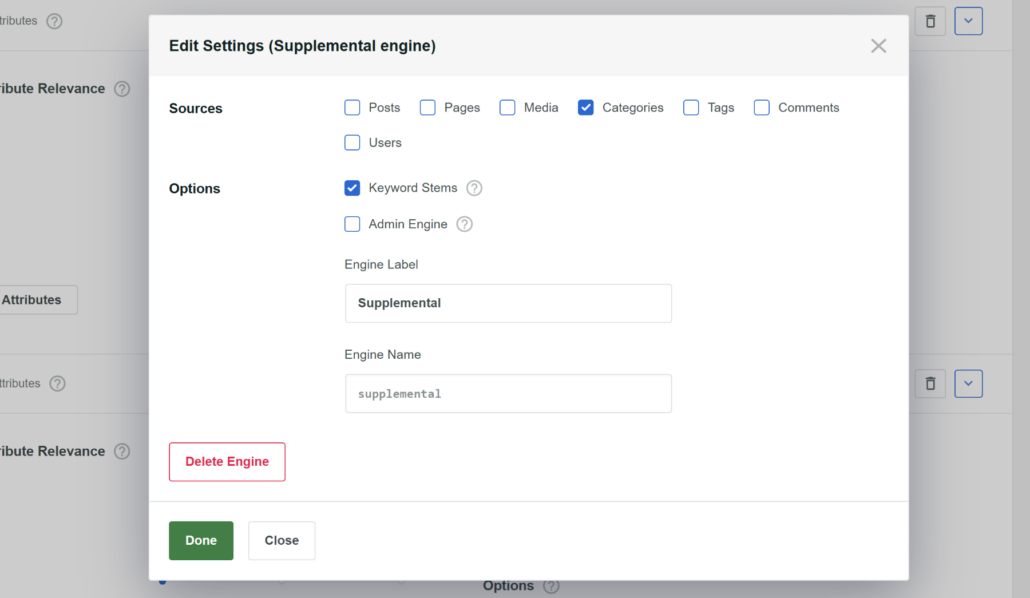
Lorsque vous avez terminé, cliquez simplement sur le bouton « Terminé ».
À partir d'ici, vous pouvez ajuster les poids des attributs en déplaçant le curseur et également modifier les attributs de votre source. Cliquez simplement sur le bouton « Ajouter/Supprimer des attributs » pour continuer.

Une nouvelle fenêtre contextuelle s'ouvrira maintenant.
Ici, vous pouvez choisir les attributs de votre source et ajouter un champ personnalisé au processus de recherche. Après avoir sélectionné les attributs, cliquez simplement sur le bouton « Terminé ».
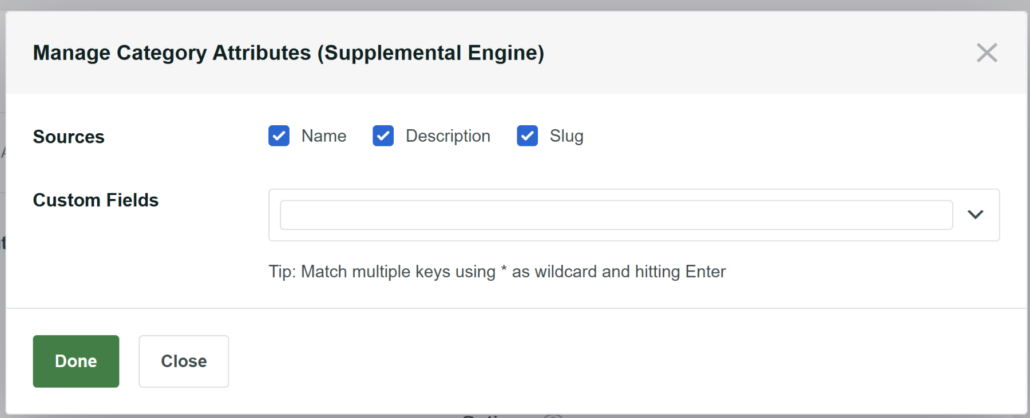
Une fois le nouveau moteur ajouté, vous devrez faire défiler vers le haut et cliquer sur le bouton « Enregistrer ».
Après cela, vous devrez également cliquer sur le bouton « Reconstruire l'index ».

Maintenant, vous avez 2 moteurs de recherche configurés séparément. Vous pouvez répéter ce processus pour créer autant de moteurs que vous le souhaitez dans SearchWP.
La meilleure partie est qu'il vous permet de lier les moteurs de recherche à des formulaires de recherche spécifiques sur votre site. De cette façon, vous pouvez créer des formulaires de recherche individuels avec un ensemble unique de paramètres et les placer n'importe où sur votre site.
Jetons un coup d'œil à la façon de créer un formulaire de recherche à l'aide de SearchWP.
Comment créer plusieurs formulaires de recherche dans WordPress
Avec SearchWP, vous pouvez créer divers formulaires de recherche personnalisés pour répondre à vos besoins.
Tout d'abord, vous devrez vous rendre sur SearchWP » Formulaires de recherche depuis le tableau de bord WordPress et cliquer sur le bouton « Ajouter ».

Ensuite, vous pouvez choisir un thème pour votre formulaire de recherche et également modifier le nom du formulaire de recherche en haut.
SearchWP affiche un aperçu en direct de l'apparence de la mise en page, vous pouvez donc sélectionner la meilleure option.
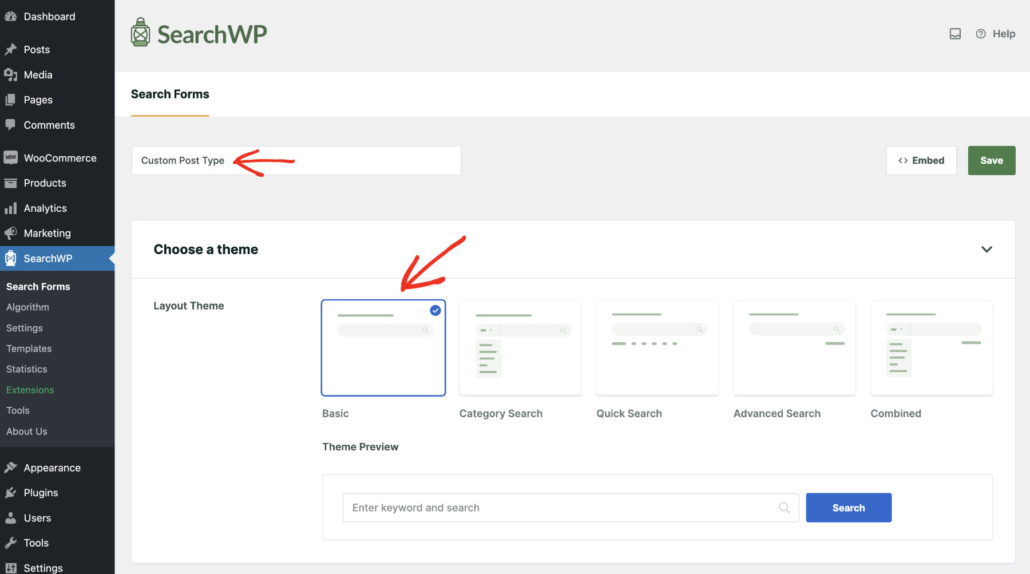
Après cela, vous devrez faire défiler vers le bas jusqu’à la section Style personnalisé.
À partir d'ici, cliquez sur le menu déroulant Moteur et sélectionnez le moteur de recherche que vous souhaitez lier au formulaire de recherche.

Si vous faites défiler vers le bas, vous verrez plus d'options pour personnaliser l'apparence de votre formulaire de recherche.
Lorsque vous avez terminé, cliquez simplement sur le bouton « Enregistrer » en haut.
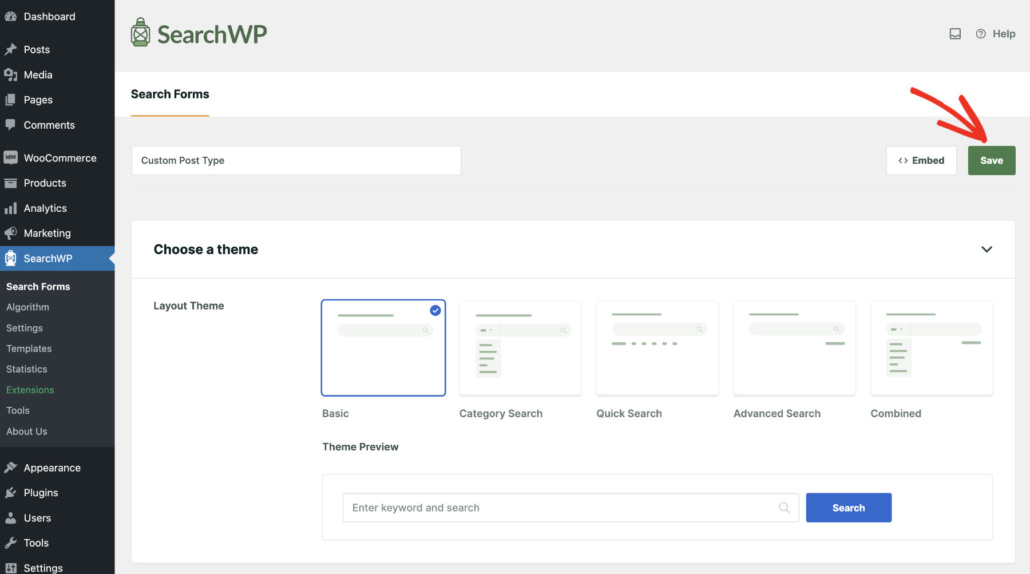
Pour plus d'informations, consultez notre tutoriel étape par étape sur comment créer un formulaire de recherche WordPress pour les types de publication personnalisés.
Maintenant, vous pouvez répéter ce processus pour créer plusieurs formulaires de recherche pour votre site Web.
Ensuite, vous devrez intégrer le formulaire de recherche sur votre site. Examinons quelques endroits courants où vous pouvez afficher des formulaires de recherche.
1. Ajouter un formulaire de recherche à votre menu de navigation
Le menu de navigation est l'un des meilleurs endroits pour placer un formulaire de recherche sur votre site.
Comme c'est la partie la plus visible de votre site, les visiteurs sont moins susceptibles de la manquer.
En plaçant le formulaire dans l'en-tête, vous pouvez être sûr qu'ils n'auront aucun problème à rechercher du contenu sur votre site.

Pour plus de détails, consultez notre guide étape par étape sur comment ajouter une barre de recherche à WordPress.
2. Ajouter un formulaire de recherche à votre barre latérale
La barre latérale est un autre excellent endroit pour placer un formulaire de recherche sur votre site. C'est une zone spécifique où vous pouvez afficher des informations autres que votre contenu principal.
En plaçant un formulaire de recherche dans la barre latérale de votre site, vous aidez les visiteurs à le remarquer et les encouragez à effectuer une recherche.

3. Ajouter un formulaire de recherche dans les articles et les pages
Ajouter une barre de recherche à vos articles ou pages est un excellent moyen d'aider les visiteurs à explorer votre site.
Par exemple, si vous êtes propriétaire d'une boutique en ligne, vous pouvez l'ajouter à l'article de présentation.
De cette façon, vos clients peuvent rechercher immédiatement des produits sans être distraits par la navigation dans la vitrine.
Si vous êtes un blogueur, en ajoutant un formulaire de recherche à votre article, vous pouvez suggérer à vos lecteurs de consulter plus d'informations relatives au sujet de l'article.
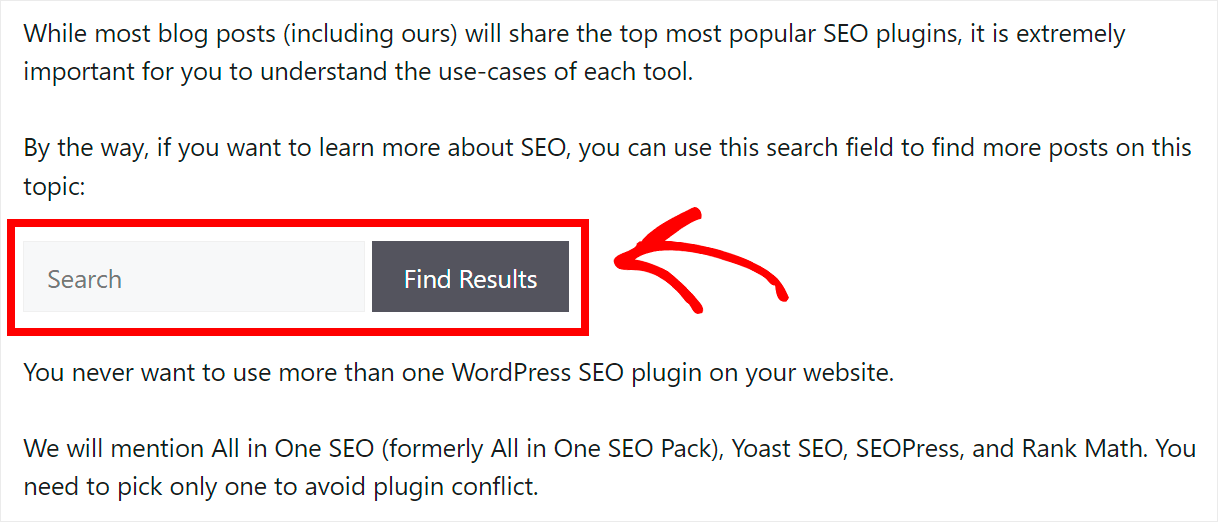
Pour plus de détails, consultez notre guide sur comment ajouter une barre de recherche WordPress avec un shortcode en quelques étapes simples.
Bonus : Quel type de formulaires de recherche personnalisés pouvez-vous créer ?
Après avoir créé des moteurs de recherche et plusieurs formulaires de recherche, examinons différents cas d'utilisation pour la création de formulaires de recherche dans WordPress.
1. Créer un formulaire de recherche pour un type de publication personnalisé
Les types de publications personnalisés sont très populaires parmi les utilisateurs de WordPress. Vous pouvez les utiliser pour publier du contenu au-delà des articles ou des pages classiques.
Par exemple, il peut s'agir de critiques, de recettes, d'offres spéciales, d'annonces immobilières ou de tout autre chose.
La meilleure façon d'aider vos visiteurs à trouver des publications personnalisées est d'ajouter un formulaire de recherche distinct limité à celles-ci.
Voici un exemple d'un tel formulaire sur le site WPBeginner qui vous permet de rechercher des coupons :

2. Créer un formulaire de recherche par catégorie
L'ajout d'un formulaire de recherche par catégorie à votre site permettra à vos visiteurs de choisir par quelle catégorie ils souhaitent rechercher.
De cette façon, ils peuvent obtenir des résultats de recherche plus pertinents et trouver plus rapidement ce qu'ils cherchent.
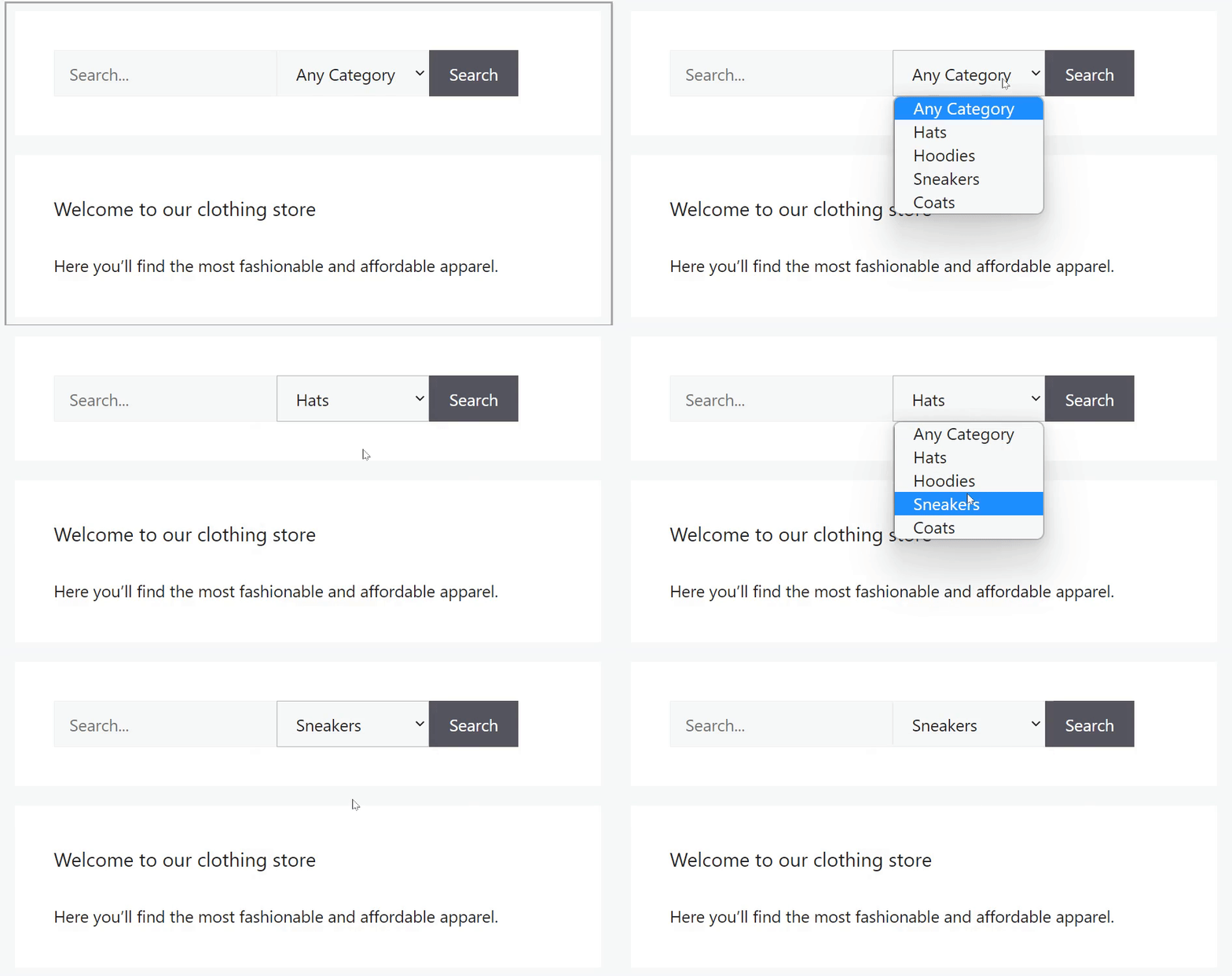
Pour plus de détails, consultez notre guide sur comment rechercher par catégorie dans WordPress.
3. Créer un formulaire de recherche personnalisé pour les pages et les articles
Par défaut, WordPress effectue une recherche parmi tous les articles et pages qui correspondent à la requête de recherche que vous avez sur votre site.
Mais que faire si vous ne voulez pas que certains d'entre eux apparaissent dans les résultats de recherche ?
Par exemple, vous pouvez avoir des articles avec des informations confidentielles, du contenu payant, ou des pages qui ne devraient pas apparaître dans les résultats de recherche (comme la page de paiement, le plan du site, les contacts, et d'autres).
La meilleure façon de résoudre ce problème est d'ajouter un formulaire de recherche personnalisé pour les pages et les articles.
De cette façon, vous pouvez exclure du contenu spécifique des résultats de recherche afin qu'il ne gêne pas vos visiteurs.
Pour plus de détails, consultez notre tutoriel détaillé sur comment exclure des pages des résultats de recherche de site dans WordPress.
Nous espérons que cet article vous a aidé à apprendre comment ajouter plusieurs formulaires de recherche à votre site WordPress. Vous voudrez peut-être aussi consulter notre guide sur comment ajouter des auteurs dans les résultats de recherche WordPress et comment modifier l'ordre des résultats de recherche dans WordPress.
Prêt à créer une expérience de recherche WordPress meilleure et plus personnalisée ? Commencez dès aujourd'hui avec SearchWP !