
Ajouter un formulaire de recherche à votre site WordPress avec Bricks Visual Builder est étonnamment simple.
Cependant, la vraie magie opère lorsque vous combinez Bricks avec SearchWP. Tandis que Bricks gère la conception visuelle de votre formulaire de recherche, SearchWP alimente la fonctionnalité de recherche pour trouver du contenu que WordPress manque normalement.
SearchWP recherche dans les champs personnalisés, les catégories, les étiquettes et même les pièces jointes de fichiers. Cela signifie que vos visiteurs obtiennent des résultats précis et une expérience de recherche positive.
Dans cet article, nous vous montrerons comment ajouter des formulaires de recherche dans WordPress en utilisant le constructeur visuel Bricks.
Pourquoi utiliser Bricks Visual Builder pour vos formulaires de recherche ?
Bricks est un constructeur de pages visuel qui vous permet de créer des thèmes WordPress personnalisés et des pages de destination sans écrire de code.
Contrairement à d'autres constructeurs de pages, Bricks génère un code propre et léger qui ne ralentit pas votre site web.
Le plugin vous donne un contrôle total sur chaque élément de vos pages. Par exemple, vous pouvez ajouter des formulaires de recherche aux thèmes de votre site qui correspondent parfaitement à votre marque.
Lorsque vous associez Bricks à SearchWP, vous obtenez le meilleur des deux mondes. Bricks gère la conception visuelle et la mise en page de vos formulaires de recherche, tandis que SearchWP alimente la fonctionnalité de recherche intelligente en coulisses.
SearchWP recherche dans les champs personnalisés, les catégories, les étiquettes et même les pièces jointes de fichiers que la recherche WordPress normale ignore. Vos visiteurs obtiennent des résultats précis et pertinents à chaque recherche.
Cette combinaison crée des expériences de recherche où les visiteurs peuvent trouver exactement ce qu'ils cherchent rapidement, ce qui les maintient engagés avec votre contenu plus longtemps.
Cela dit, examinons les étapes que vous pouvez suivre pour ajouter un formulaire de recherche à votre site en utilisant le constructeur visuel Bricks.
Ajouter un formulaire de recherche dans WordPress avec Bricks
Avant d'ajouter un formulaire de recherche dans le constructeur visuel Bricks, vous pouvez d'abord utiliser SearchWP pour améliorer la fonction de recherche sur votre site.
SearchWP est le meilleur plugin de recherche pour WordPress et est approuvé par plus de 50 000 propriétaires de sites web.

SearchWP vous donne un contrôle total pour créer une recherche plus intelligente et plus efficace pour vos visiteurs, sans aucun codage requis.
Vous décidez exactement de ce qui est recherchable. Par exemple, vous pouvez facilement masquer une page spécifique des résultats ou vous assurer que vos champs personnalisés sont inclus.
Le résultat est une bien meilleure expérience pour vos utilisateurs, qui peuvent trouver ce qu'ils cherchent plus rapidement.
Ce qui distingue SearchWP, ce sont ses blocs SearchWP Forms et SearchWP Results. Vous pouvez simplement les ajouter dans le constructeur de site et afficher vos formulaires de recherche et vos modèles de résultats personnalisés.
Outre Bricks, SearchWP prend en charge d'autres constructeurs de sites populaires, tels qu'Elementor, Divi, Beaver Builder, WPBakery, Breakdance et Oxygen.
Voici d'autres fonctionnalités clés offertes par SearchWP :
- Personnalisation avancée : Rendez les champs personnalisés recherchables, excluez des pages ou des catégories spécifiques, et affinez le poids des résultats.
- Analyses de recherche : Comprenez l'intention des utilisateurs en suivant et en analysant ce que les visiteurs recherchent sur votre site.
- Recherche AJAX en direct : Offrez une expérience interactive en affichant instantanément les résultats de recherche au fur et à mesure que les utilisateurs tapent.
- Réorganisation manuelle des résultats : Prenez le contrôle total en ajustant manuellement l'ordre des résultats de recherche pour mettre en avant un contenu spécifique.
- Moteurs de recherche multiples : Créez et gérez plusieurs configurations de recherche uniques, chacune pouvant être attribuée à différents formulaires de recherche sur votre site.
Voyons maintenant comment vous pouvez configurer rapidement SearchWP et l'utiliser pour personnaliser la recherche sur votre site.
Étape 1 : Installer et activer SearchWP
Tout d'abord, vous devrez visiter le site Web de SearchWP et télécharger votre copie de SearchWP.
Une fois terminé, connectez-vous simplement à votre compte SearchWP et accédez à la page Téléchargements.

Ensuite, vous pouvez cliquer sur Télécharger SearchWP et enregistrer le fichier ZIP du plugin sur votre ordinateur.
Après le téléchargement, nous vous recommandons également de copier votre clé de licence SearchWP sur la même page.
Maintenant, la prochaine étape consiste à installer SearchWP sur votre site. Pour ce faire, vous devrez télécharger le fichier ZIP du plugin sur votre site.
Si vous avez besoin d'aide, suivez ce guide étape par étape sur l'installation d'un plugin WordPress.
Après l'activation, vous verrez l'écran de bienvenue et l'assistant de configuration de SearchWP. Cliquez sur le bouton « Démarrer l'assistant d'intégration » et suivez les instructions à l'écran.

Une fois SearchWP opérationnel, vous pouvez l'utiliser pour créer des moteurs de recherche personnalisés et des formulaires de recherche.
Étape 2 : Personnaliser ou ajouter un nouveau moteur de recherche
Avec SearchWP, vous pouvez modifier le moteur par défaut de votre site et en ajouter de nouveaux.
Un moteur de recherche contient un ensemble de règles que SearchWP suit lors de l'exécution d'une recherche.
En personnalisant le moteur, vous pouvez sélectionner les sources à inclure, définir des règles pour exclure certains contenus, rendre les champs personnalisés, les catégories, les étiquettes et plus encore consultables.
Pour commencer, accédez à SearchWP » Algorithme depuis votre tableau de bord WordPress et appuyez sur le bouton Sources et paramètres.

À partir d'ici, sélectionnez simplement les sources de recherche que vous souhaitez prendre en compte lors de l'exécution des recherches dans la fenêtre contextuelle.
Par défaut, SearchWP inclura les sources Articles, Pages et Médias. Cependant, vous pouvez inclure plus de sources.
Par exemple, disons que vous avez une boutique de commerce électronique, alors vous pouvez également inclure les Produits comme source.

Lorsque vous avez terminé, cliquez sur le bouton « Terminé ».
En outre, SearchWP vous permet également de modifier les attributs de la source. Cela vous permet d'inclure des champs personnalisés et des taxonomies dans le processus de recherche.
Vous pouvez simplement cliquer sur le bouton Ajouter/Supprimer des attributs.

Ensuite, vous pouvez cliquer sur le menu déroulant « Champs personnalisés » pour ajouter des informations supplémentaires, telles que le SKU ou tout autre détail produit.
De même, si vous souhaitez rendre les catégories et les étiquettes consultables, cliquez simplement sur le menu déroulant « Taxonomies » pour les ajouter.
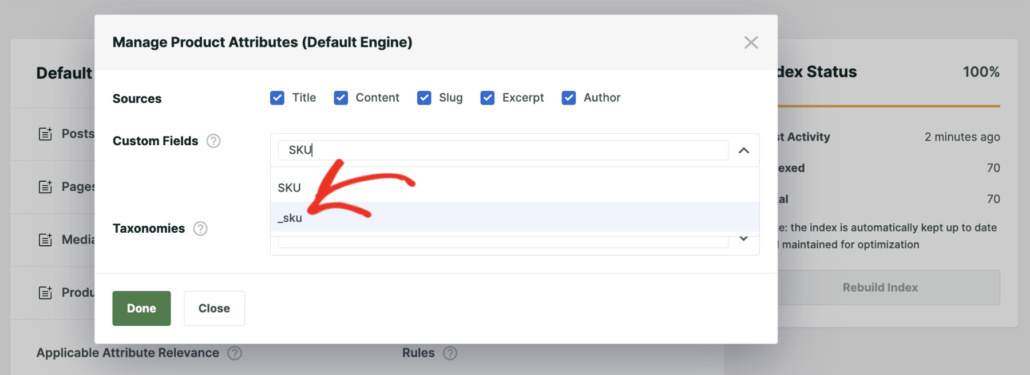
Pour en savoir plus, vous voudrez peut-être consulter notre guide sur comment modifier les paramètres de recherche par défaut de WordPress.
Étape 3 : Créer un formulaire de recherche dans SearchWP
La prochaine étape consiste à créer un formulaire de recherche dans SearchWP que vous pourrez placer sur votre site à l'aide de Bricks.
Pour commencer, vous devrez accéder à SearchWP » Formulaires de recherche depuis le tableau de bord WordPress. Vous pouvez maintenant créer un nouveau formulaire ou modifier un formulaire existant.

Après cela, vous verrez des options pour modifier le formulaire de recherche. Pour commencer, vous pouvez changer le nom du formulaire en haut.
Ensuite, vous pouvez choisir un thème de mise en page et le personnaliser selon vos besoins.
SearchWP propose 5 thèmes prédéfinis parmi lesquels choisir et affiche également un aperçu pour chaque style.

Ensuite, vous pouvez faire défiler vers le bas pour voir plus d'options d'édition.
Ici, SearchWP vous permet de personnaliser la mise en page de votre thème sélectionné, de choisir le moteur que vous venez de créer, de modifier le style du formulaire et des boutons, et plus encore.

Pour en savoir plus, veuillez consulter notre guide sur la création d'un formulaire de recherche personnalisé dans WordPress.
Étape 4 : Ajouter des formulaires de recherche avec Bricks
Ensuite, vous pouvez ajouter le formulaire de recherche à une page de destination à l'aide de Bricks.
Pour commencer, accédez à Pages » Toutes les pages dans votre tableau de bord WordPress. À partir d'ici, vous pouvez modifier une page existante ou en ajouter une nouvelle.
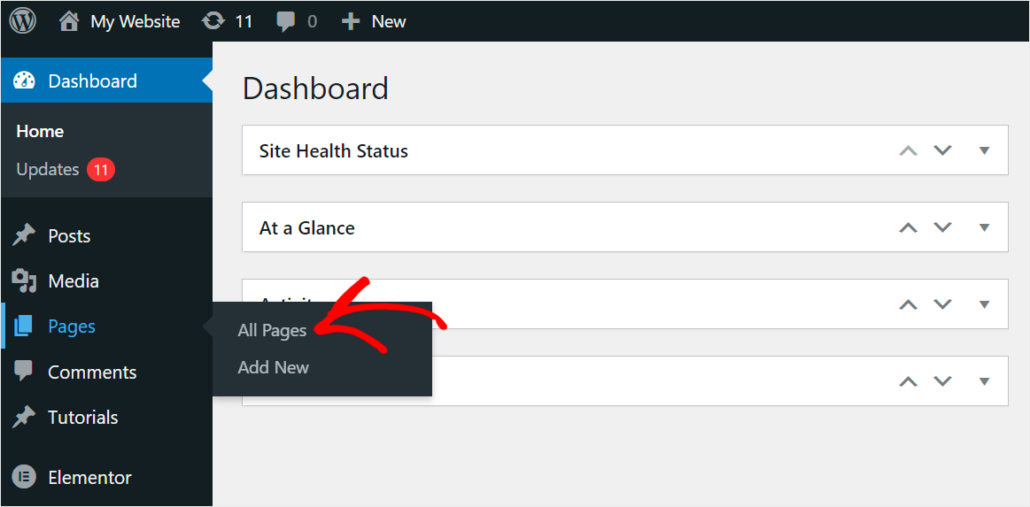
Ensuite, vous verrez l'éditeur de contenu WordPress.
Cliquez sur le bouton Modifier avec Bricks en haut.

Sur l'écran suivant, vous verrez l'éditeur visuel Bricks.
Ici, vous pouvez faire glisser et déposer différents éléments du panneau de gauche sur la page de destination.
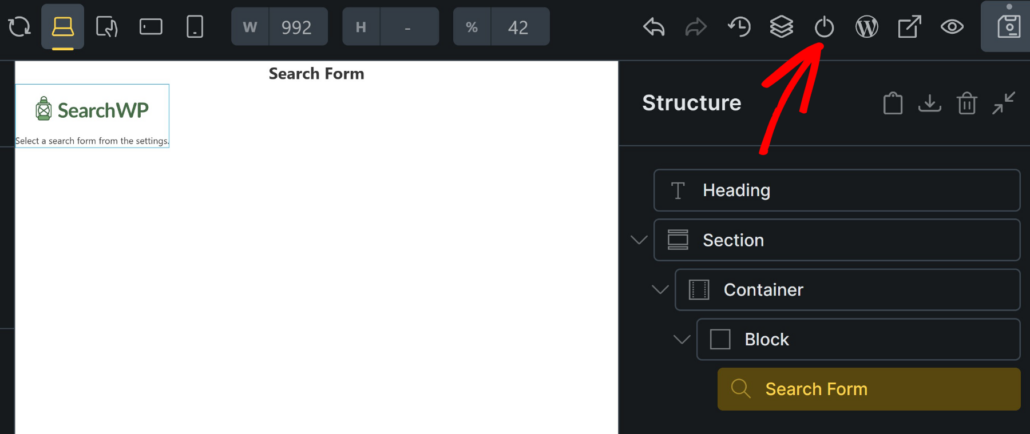
Accédez simplement à SearchWP depuis le panneau de gauche et ajoutez l'élément Formulaire de recherche.
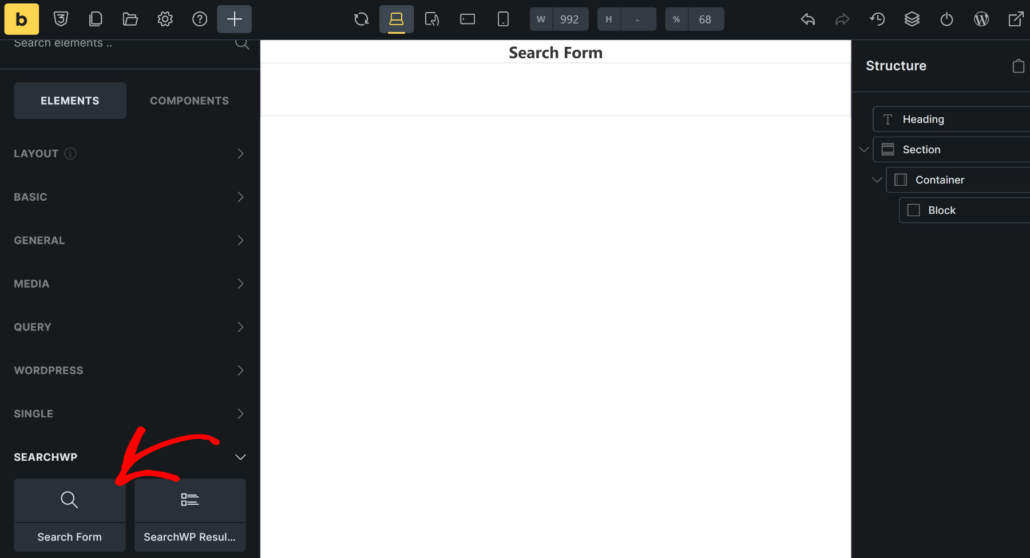
Après avoir ajouté l'élément Formulaire de recherche, sélectionnez-le.
Vous verrez maintenant des options pour sélectionner un formulaire de recherche dans le panneau de gauche. Cliquez simplement sur le menu déroulant et sélectionnez le formulaire de recherche que vous avez créé précédemment.
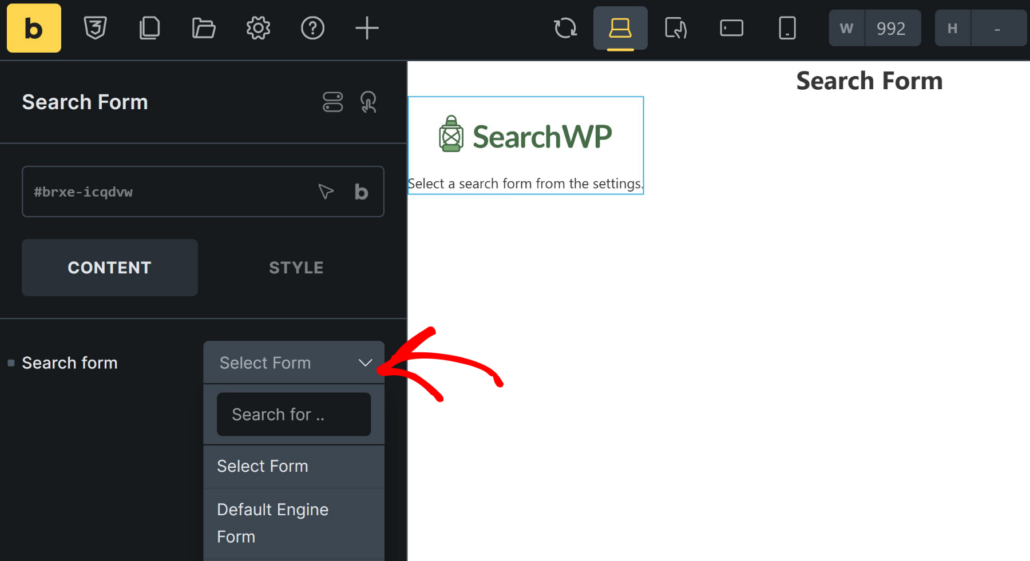
Une fois cela fait, vous pouvez publier ou mettre à jour la page de destination.
Cliquez sur l'icône d'alimentation en haut pour publier votre page.
Étape 5 : Prévisualiser votre formulaire de recherche
Ensuite, vous pouvez visiter votre site et vous rendre sur la page de destination nouvellement créée avec Bricks.
À partir d'ici, entrez simplement un terme de recherche dans le formulaire de recherche pour tester s'il fonctionne correctement.

Par exemple, vous pouvez essayer de rechercher les catégories et les balises que vous avez configurées lors de la configuration du moteur de recherche.
Ou si vous avez une boutique WooCommerce, vous pouvez rechercher des détails de produits et d'autres attributs.
Nous espérons que cet article vous a aidé à apprendre comment ajouter des formulaires de recherche dans WordPress avec Bricks. Vous voudrez peut-être aussi consulter notre guide sur comment créer une page de recherche d'aspect professionnel sur votre site et comment ajouter une boîte de recherche aux pages Elementor.
Si vous êtes prêt à créer une page de recherche intelligente sur votre site, vous pouvez commencer avec SearchWP ici.