
Au fil des ans, nous avons appris que la recherche par défaut de WordPress ne fait qu'effleurer la surface de ce dont les utilisateurs ont besoin. Lorsque les visiteurs ne trouvaient pas de détails spécifiques dans les champs personnalisés, cela les frustrait et ils finissaient par abandonner notre site web.
Les champs personnalisés sont une fonctionnalité utile de WordPress pour ajouter des informations supplémentaires au contenu de votre site. Si les utilisateurs de votre site peuvent rechercher dans vos champs personnalisés, ils verront des résultats plus pertinents. Cela peut vous aider à augmenter vos ventes et la satisfaction de vos clients sur votre site.
Malheureusement, WordPress n'inclut pas les champs personnalisés dans le processus de recherche par défaut. Mais vous pouvez facilement les inclure en utilisant un plugin comme SearchWP.
Dans cet article, nous vous montrerons comment ajouter la recherche de champs personnalisés dans WordPress, facilement et sans écrire une seule ligne de code.
Que sont les champs personnalisés WordPress ?
Un champ personnalisé est un attribut de contenu que WordPress utilise pour stocker des informations sur un article, une page ou tout type de contenu particulier.
Chaque fois que vous ajoutez du contenu à votre site, WordPress l'enregistre automatiquement dans deux zones différentes.
La première zone est le corps du contenu et la seconde zone est l'information supplémentaire liée au contenu principal. Généralement, c'est là que vous enregistrez des informations telles que le titre, la description, les tags et les catégories. Cette zone est également appelée métadonnées.
WordPress propose des champs de métadonnées spécifiques par défaut. Mais vous pouvez ajouter encore plus d'informations à votre contenu en ajoutant des champs personnalisés à WordPress.
Pour ajouter de nouveaux champs personnalisés à votre site, vous pouvez utiliser des plugins dédiés comme Advanced Custom Fields. De cette façon, vous séparez les détails de votre contenu dans plus de zones que ce que WordPress offre par défaut.
Par exemple, vous pourriez avoir un site de critiques de films WordPress. Par défaut, WordPress vous permet d'ajouter des champs de métadonnées comme les titres, les tags et les catégories à vos articles. Mais avec les champs personnalisés, vous pouvez ajouter plus de détails comme la note, le genre et le producteur.

Ainsi, WordPress inclura ces champs d'information chaque fois que vous ajouterez une critique de film à votre site.
Cela permet de maintenir facilement le même style et la même mise en forme sur tous vos articles de critiques de films. Les champs personnalisés peuvent également être utiles à bien d'autres fins, comme la gestion des comptes utilisateurs et la gestion des stocks WooCommerce.
Maintenant, parlons de l'importance de la recherche de champs personnalisés.
Pourquoi ajouter la recherche de champs personnalisés à WordPress ?
Les champs personnalisés WordPress vous aident à ajouter plus d'informations au contenu de votre site. Avec la recherche de champs personnalisés WordPress, votre site peut rechercher ces informations supplémentaires.
Cela signifie que les utilisateurs de votre site WordPress peuvent désormais rechercher des résultats de différentes manières qu'auparavant. Cela améliore automatiquement la recherche de votre site et la rend plus flexible.
Par exemple, vous pouvez avoir un site de critiques de films avec des champs personnalisés comme « Genre » et « Producteur ». Avec la recherche de champs personnalisés, un visiteur du site peut facilement taper le nom d'un producteur dans la barre de recherche. Votre site affichera alors toutes les critiques de films de ce producteur.

Cela permet à vos lecteurs de naviguer très facilement sur votre site de critiques de films.
De même, vous pourriez avoir une boutique WooCommerce avec des champs personnalisés tels que « Marque » et « Année de fabrication ». Les utilisateurs de votre site peuvent facilement utiliser un formulaire de recherche personnalisé pour trouver des produits d'une marque ou d'une année de fabrication spécifique.

Cela dit, examinons comment vous pouvez facilement rendre les champs personnalisés recherchables dans WordPress sans modifier le code.
Comment ajouter la recherche de champs personnalisés WordPress
La façon la plus simple d'ajouter des champs personnalisés à la recherche WordPress est d'utiliser SearchWP.

En tant que meilleur plugin de recherche WordPress, SearchWP permet aux visiteurs de votre site de rechercher tous les champs personnalisés sur votre site WordPress. Cela peut être très utile pour trouver le contenu dont ils ont besoin.
L'outil s'intègre bien avec d'autres plugins, comme Advanced Custom Fields. Ainsi, même si vous avez ajouté des champs personnalisés avec un plugin tiers, vous pouvez toujours les rechercher dans WordPress.
Voici d'autres fonctionnalités offertes par SearchWP :
- Recherchez tout sur votre site – SearchWP ne se limite pas aux champs personnalisés. Contrairement à la recherche WordPress par défaut, votre site peut inclure les catégories, les tags, les détails des produits, les fichiers multimédias, les PDF, les documents, les SKU, et plus encore dans le processus de recherche.
- Intégration transparente avec WooCommerce – Le plugin vous permet de combiner la puissance de WooCommerce et des champs personnalisés. Cela permet de garder votre boutique en ligne aussi organisée que possible. Même si vous avez des milliers de produits dans votre boutique, vos visiteurs devraient pouvoir trouver rapidement les produits.
- Statistiques et aperçus du site – SearchWP enregistre toutes les recherches des visiteurs de votre site. De cette façon, vous pouvez surveiller ce qu'ils recherchent sur votre site. Vous pouvez même utiliser ces statistiques pour décider si votre site a besoin de la recherche par champs personnalisés ou non.
Maintenant, utilisons SearchWP pour ajouter la recherche par champs personnalisés à votre site WordPress en 3 étapes faciles.
Étape 1 : Installer et activer SearchWP
Pour configurer votre recherche par champs personnalisés, vous pouvez commencer par visiter le site Web de SearchWP et vous inscrire pour un nouveau compte.
Ensuite, vous devrez vous connecter à votre compte SearchWP et télécharger le plugin.
Naviguez simplement vers l'onglet « Téléchargements » dans le tableau de bord. Ensuite, vous pouvez cliquer sur le bouton Télécharger SearchWP et enregistrer les fichiers du plugin sur votre ordinateur.

Ensuite, il est temps de télécharger le plugin sur votre site WordPress. Si vous avez besoin d'aide pour cela, vous pouvez utiliser ce guide détaillé étape par étape sur comment installer un plugin WordPress.
Après l'activation, vous verrez l'écran de bienvenue et l'assistant de configuration de SearchWP. Cliquez sur le bouton « Démarrer l'assistant d'intégration » et suivez les instructions à l'écran.

Maintenant que vous avez configuré le plugin, utilisons-le pour configurer la recherche par champs personnalisés. Vous pouvez le faire en configurant votre moteur de recherche WordPress.
Étape 2 : Ajouter des champs personnalisés comme attributs dans votre moteur de recherche
SearchWP utilise des moteurs de recherche pour vous aider à personnaliser le comportement de recherche de votre site. Vous pouvez décider de la manière dont votre site recherche les résultats en apportant simplement des modifications au moteur de recherche.
Un moteur de recherche WordPress fonctionne comme un petit algorithme de recherche Google. Il détermine où chercher des correspondances lors de la recherche sur le site et quels attributs de contenu vérifier en premier.
La meilleure partie de l'utilisation de SearchWP est que vous pouvez modifier la recherche WordPress par défaut et également ajouter vos propres moteurs personnalisés. Pour ce tutoriel, nous allons simplement modifier le moteur par défaut.
Pour commencer, vous pouvez naviguer vers SearchWP » Algorithme depuis le tableau de bord WordPress, puis cliquer sur le bouton « Sources et paramètres ».

Sur l'écran suivant, vous verrez les sources par défaut que le moteur utilisera pour rechercher du contenu sur votre site. Celles-ci incluent les articles, les pages et les fichiers multimédias.
Sélectionnez simplement les sources que le moteur de recherche doit prendre en compte lors de la recherche de contenu ou de produits sur votre site.

Cliquez sur le bouton « Terminé » lorsque vous avez terminé.
Ensuite, vous pouvez ajouter ou supprimer des attributs de contenu pour chaque source de votre moteur de recherche WordPress. Cela détermine quels détails de contenu prendre en compte lorsque votre site recherche des résultats.
Les attributs sont les champs que vous souhaitez rechercher pour une source donnée, tels que le titre, le contenu, l'extrait, le slug, les champs personnalisés, les termes de taxonomie, et plus encore.
Pour ajouter des champs personnalisés en tant qu'attributs pour n'importe quelle source de votre moteur de recherche, cliquez sur Ajouter/Supprimer des attributs.

Ensuite, une fenêtre contextuelle apparaîtra, où vous pourrez sélectionner tous les champs personnalisés que vous souhaitez ajouter à votre recherche WordPress.
SearchWP vous montrera tous les champs personnalisés disponibles, quel que soit le plugin que vous avez utilisé pour les ajouter. Par exemple, sur notre site de démonstration, il a automatiquement détecté les Advanced Custom Fields (ACF) que nous avons configurés.

Vous pouvez également sélectionner des taxonomies telles que les catégories et les étiquettes à inclure en tant qu'attribut de source. Lorsque vous avez terminé, cliquez simplement sur le bouton « Terminé ».
Vous pouvez également classer chaque valeur de champ personnalisé en fonction de la pertinence que vous souhaitez lui accorder en déplaçant le curseur. Plus le curseur est déplacé vers la droite, plus cet attribut particulier aura d'importance ou de pertinence dans l'algorithme de recherche.
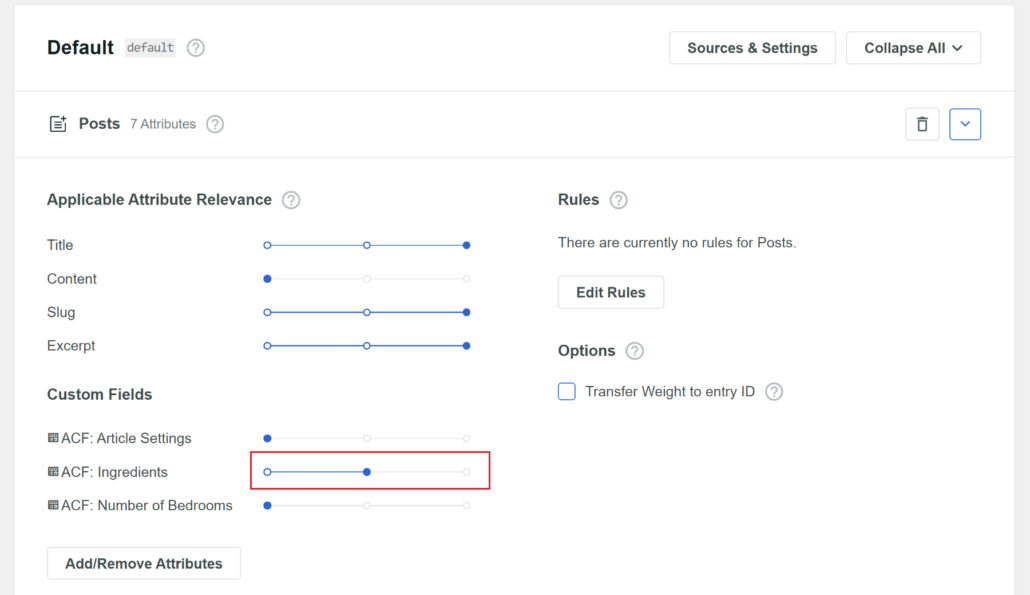
La dernière étape consiste à faire défiler jusqu'en haut et à cliquer sur le bouton « Enregistrer » pour stocker vos paramètres.
Une fois cela fait, vous devrez peut-être également cliquer sur le bouton « Reconstruire l'index ».

SearchWP commencera maintenant à appliquer vos nouvelles modifications en créant un nouvel index de recherche.
Maintenant, testons si tout fonctionne correctement du côté de l'utilisateur.
Étape 3 : Testez vos nouveaux champs personnalisés de recherche
Pour voir l'efficacité de votre recherche de champs personnalisés WordPress, visitez simplement votre site Web.
Ensuite, tapez une valeur de champ personnalisé dans la barre de recherche et cliquez sur Rechercher. Par exemple, « Science-fiction » est l'une des valeurs que nous avons ajoutées au champ personnalisé « Genre » dans ce tutoriel. Votre site devrait alors vous montrer des résultats de recherche pertinents comme celui-ci.

Félicitations ! Vous avez ajouté avec succès la recherche par champs personnalisés à votre site WordPress.
Nous espérons que cet article vous a aidé à apprendre comment ajouter une recherche par champs personnalisés dans WordPress. Vous voudrez peut-être également consulter notre guide sur comment rechercher des fichiers PDF dans WordPress et comment résoudre le problème de recherche WordPress qui ne fonctionne pas.
Êtes-vous prêt à ajouter la recherche par champs personnalisés à votre site WordPress ? Commencez avec SearchWP ici.