
Souhaitez-vous afficher certains articles de blog ou produits en haut des résultats de recherche pour des mots-clés spécifiques dans WordPress ?
La recherche par défaut ne vous permet pas de contrôler l'ordre des résultats de recherche. Par conséquent, lorsque quelqu'un recherche vos services principaux, il peut avoir à faire défiler d'anciens articles de blog et des pages aléatoires pour trouver ce dont il a besoin.
En modifiant l'ordre des résultats, vous pouvez fournir des résultats de recherche plus pertinents à vos visiteurs et améliorer leur expérience utilisateur.
Dans ce guide étape par étape, nous vous montrerons le moyen le plus simple de modifier l'ordre des résultats de recherche sur votre site.
Pourquoi modifier l'ordre des résultats de recherche dans WordPress ?
La personnalisation de l'ordre des résultats de recherche sur votre site peut être utile pour plusieurs raisons.
Premièrement, par défaut, WordPress trie les résultats de recherche non pas par pertinence, mais par date de publication.
Par conséquent, les articles les plus récents se classent plus haut que les plus anciens. Cela n'a aucun sens, car une date de publication plus récente ne signifie pas une plus grande pertinence de l'article.
En modifiant manuellement l'ordre des résultats de recherche, vous pouvez résoudre ce problème et fournir les correspondances les plus pertinentes à vos visiteurs.
Deuxièmement, la réorganisation des résultats de recherche est utile lorsque vous souhaitez promouvoir une page ou un produit spécifique sur votre site.
Vous pouvez le placer en haut de vos résultats de recherche afin qu'il obtienne plus de vues. C'est un moyen rapide et gratuit d'améliorer la visibilité de votre contenu et d'augmenter vos profits.
Cela dit, voyons comment vous pouvez facilement modifier l'ordre des résultats de recherche dans WordPress.
Modifier l'ordre des résultats de recherche sur votre site
Le moyen le plus rapide et le plus simple de modifier l'ordre des résultats de recherche sans codage est d'utiliser un plugin comme SearchWP.

C'est le meilleur plugin de recherche WordPress qui offre une multitude de fonctionnalités utiles pour améliorer la recherche de votre site Web.
La personnalisation de l'ordre des résultats de recherche n'est qu'une de ces fonctionnalités. Vous pouvez également utiliser SearchWP pour suivre les recherches de vos visiteurs, ajouter la recherche par catégories, et bien plus encore.
Même s'il s'agit d'un outil puissant, il est également convivial pour les débutants. Avec SearchWP, vous pouvez avoir un contrôle total sur le fonctionnement de la recherche sur votre site, quelle que soit votre expérience WordPress.
Plus de 50 000 propriétaires de sites dans le monde l'utilisent déjà pour aider leurs visiteurs à trouver le bon contenu plus rapidement.
Voici d'autres fonctionnalités de SearchWP qui vous aideront à améliorer votre recherche :
- Intégration thématique automatique : Vous aimez quand tout fonctionne dès la sortie de la boîte ? SearchWP s'intègre de manière transparente aux formulaires de recherche existants sur votre site, quel que soit le thème que vous utilisez.
- Champs personnalisés consultables : Vous souhaitez que votre recherche affiche un contenu plus pertinent ? Faites en sorte que WordPress prenne en compte le contenu des champs personnalisés lors des recherches avec SearchWP.
- Indexation des PDF et des documents : Vous téléchargez des fichiers PDF ou des documents Office sur votre site ? Avec SearchWP, vous pouvez les inclure dans les résultats de recherche, ce qui permet à vos visiteurs de les trouver plus facilement.
- Plusieurs moteurs de recherche pris en charge : Vous cherchez un moyen de créer un formulaire de recherche personnalisé ? Avec SearchWP, vous pouvez ajouter un moteur de recherche supplémentaire, le personnaliser et le lier à un formulaire de recherche spécifique sur votre site.
Cela dit, examinons le processus étape par étape pour personnaliser l'ordre des résultats de recherche avec SearchWP.
Étape 1 : Installer et activer SearchWP
Tout d'abord, vous devrez obtenir votre copie de SearchWP en visitant le site Web et en créant un nouveau compte.
Ensuite, vous pouvez vous connecter à votre compte SearchWP et aller dans l'onglet Téléchargements.

Une fois sur place, cliquez simplement sur Télécharger SearchWP et enregistrez les fichiers du plugin sur votre ordinateur.
Lorsque vous avez terminé, vous devriez également copier la clé de licence du plugin dans le même onglet.
Ensuite, vous devrez télécharger le fichier ZIP du plugin SearchWP sur votre site. Vous pouvez suivre ce guide sur comment installer un plugin WordPress si vous avez besoin d'aide.
Une fois le plugin actif, vous verrez l'écran de bienvenue et l'assistant de configuration de SearchWP. Cliquez sur le bouton « Démarrer l'assistant d'intégration » et suivez les instructions à l'écran.

Maintenant que SearchWP est opérationnel sur votre site, la prochaine étape consiste à installer l'extension Custom Results Order.
Étape 2 : Installer l'extension Custom Results Order
L'extension SearchWP Custom Results Order vous permet d'affecter l'ordre des résultats de recherche et de le personnaliser selon vos besoins.
Pour commencer, vous devrez vous rendre sur SearchWP » Extensions depuis votre tableau de bord WordPress.
À partir d'ici, vous pouvez naviguer jusqu'à l'extension Custom Results Order, puis cliquer sur le bouton « Installer ».
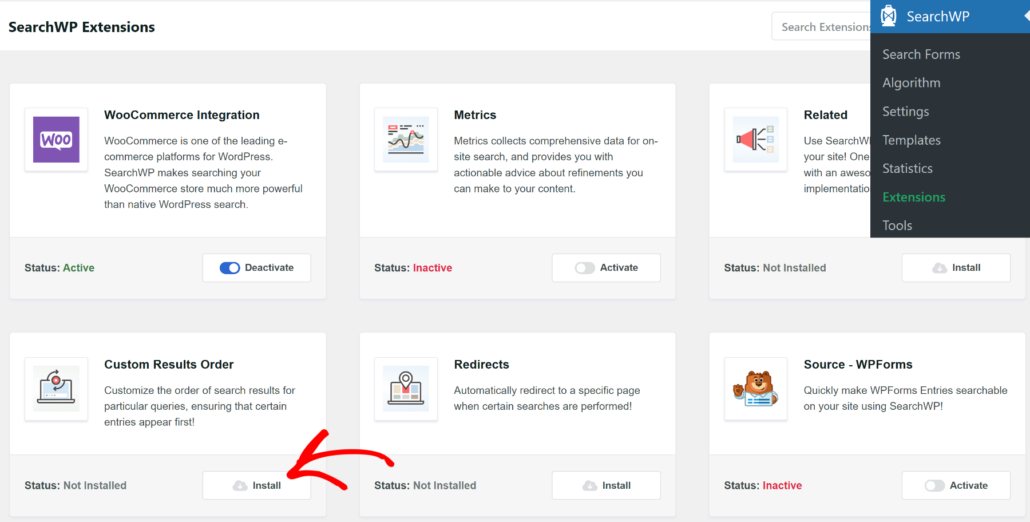
L'extension s'installera et s'activera automatiquement sur votre site.
Maintenant, vous êtes prêt à commencer à personnaliser l'ordre des résultats de recherche.
Étape 3 : Modifier l'ordre des résultats de recherche sur votre site
Tout d'abord, vous devrez aller dans SearchWP » Algorithme depuis votre tableau de bord WordPress, puis passer à l'onglet « Custom Results Order ».
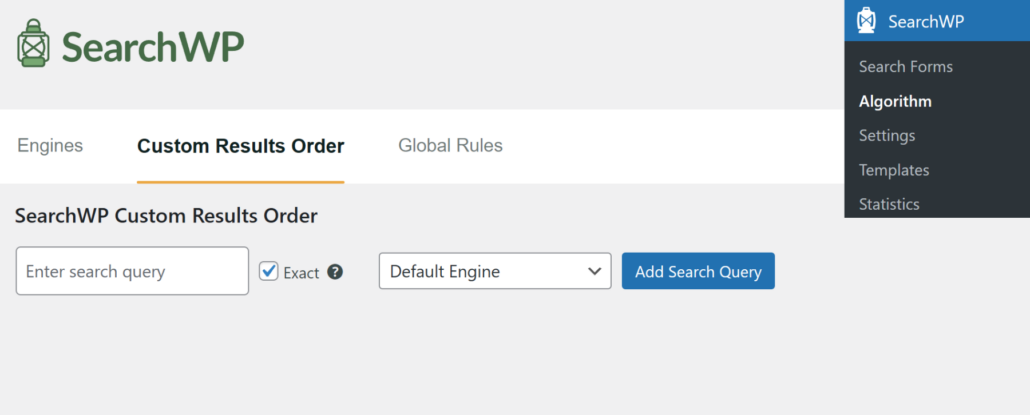
Ici, vous pouvez spécifier les requêtes de recherche pour lesquelles vous souhaitez avoir un ordre de résultats de recherche personnalisé.
Pour ajouter une nouvelle requête de recherche, saisissez-la dans le champ Entrer la requête de recherche et cliquez sur Ajouter une requête de recherche.
Par exemple, disons que nous voulons ajuster l'ordre des résultats de recherche pour la requête de recherche « wordpress » pour le moteur par défaut sur notre site.
Voici à quoi ressembleront les paramètres de la requête de recherche :
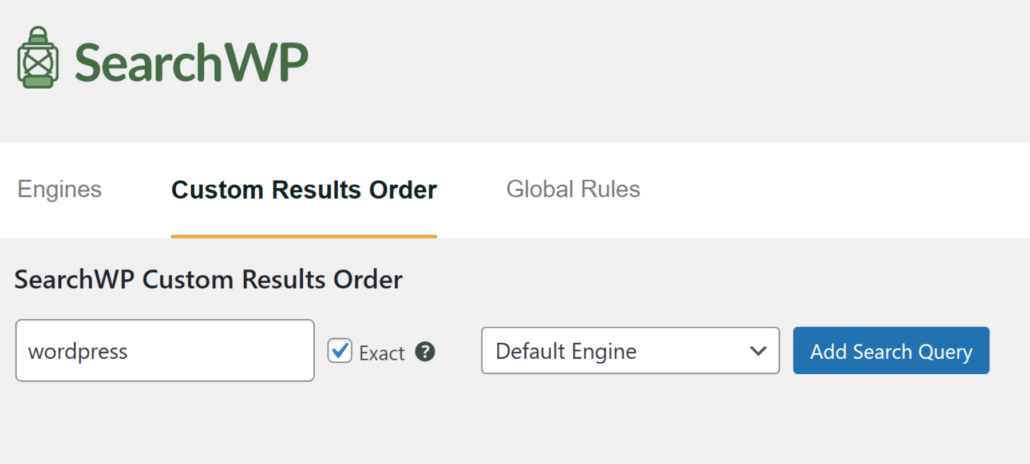
Après avoir ajouté une requête de recherche, SearchWP vous proposera de définir votre propre ordre de résultats de recherche pour cette requête.
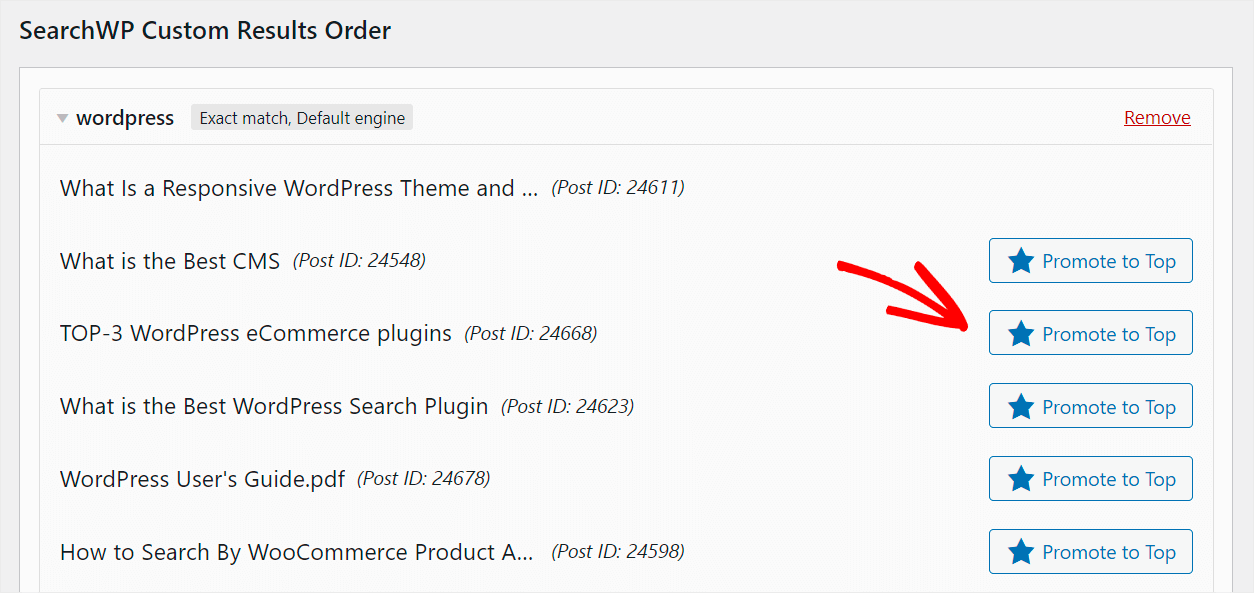
Vous pouvez simplement cliquer sur le bouton « Promouvoir en haut » pour les articles que vous souhaitez voir apparaître en haut des résultats de recherche.
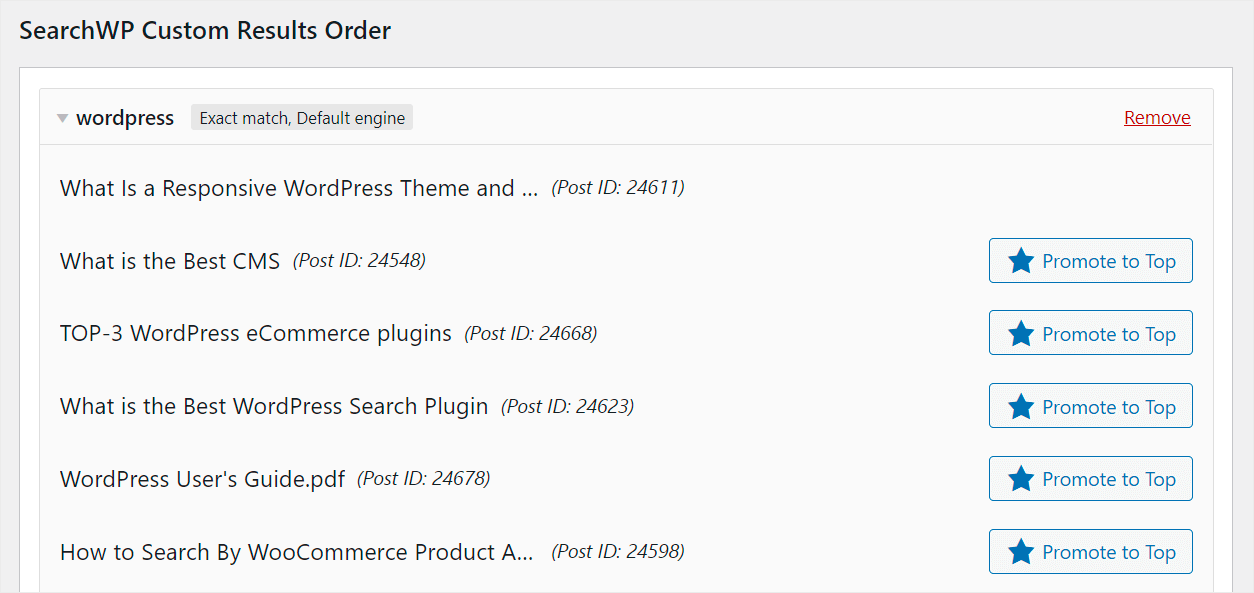
Disons que nous voulons que l'article « TOP-3 des plugins WordPress eCommerce » apparaisse en haut des résultats de recherche.
Pour ce faire, nous appuierons sur le bouton Promouvoir en haut à côté de celui-ci.
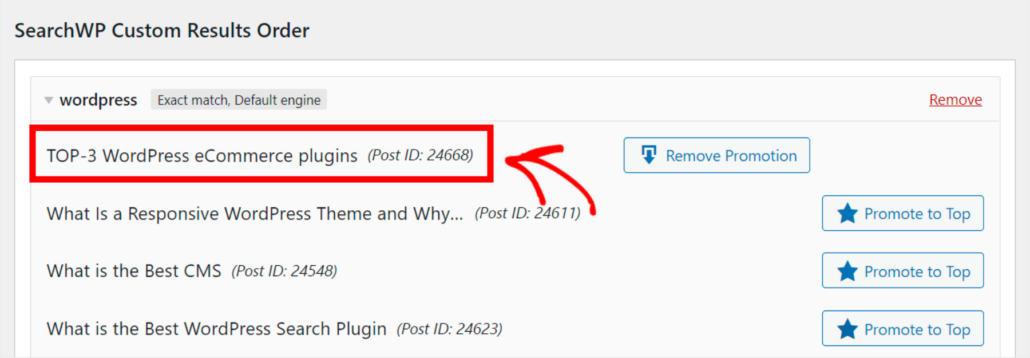
C'est tout. L'article que vous avez choisi apparaît maintenant en haut des résultats de recherche.
Si vous souhaitez annuler l'ordre des résultats, cliquez simplement sur le bouton « Supprimer la promotion ».
Vous pouvez également modifier la position de plusieurs articles dans les résultats de recherche.
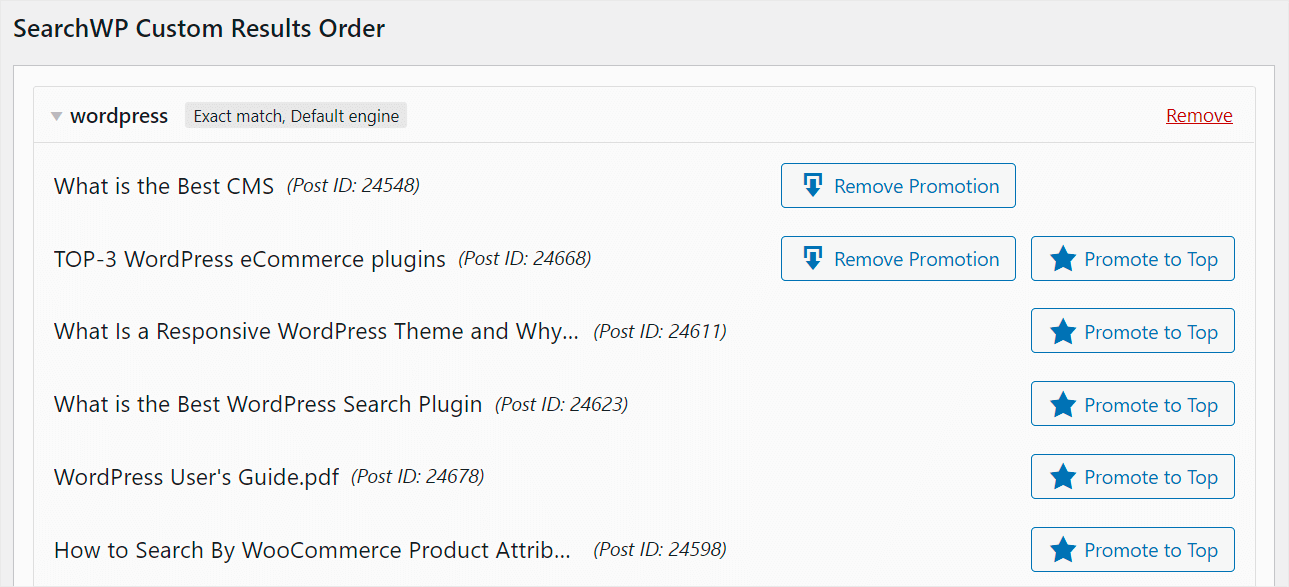
Pour ce faire, cliquez simplement sur le bouton Promouvoir en haut à côté de chacun d'eux dans l'ordre dans lequel vous souhaitez qu'ils apparaissent dans les résultats de recherche.
Par exemple, déplaçons l'article « TOP-3 des plugins WordPress eCommerce » à la deuxième place et mettons l'article « Quel est le meilleur CMS » en premier.
Voici à quoi ressemble le résultat final sur notre site de test :
Maintenant, assurons-nous également que nous pouvons voir ces modifications sur le site lui-même.
Étape 4 : Consultez vos résultats de recherche personnalisés
Pour ce faire, visitez simplement votre site Web et accédez au formulaire de recherche.
À partir d'ici, saisissez dans la zone de recherche la requête pour laquelle vous avez modifié l'ordre des résultats de recherche.
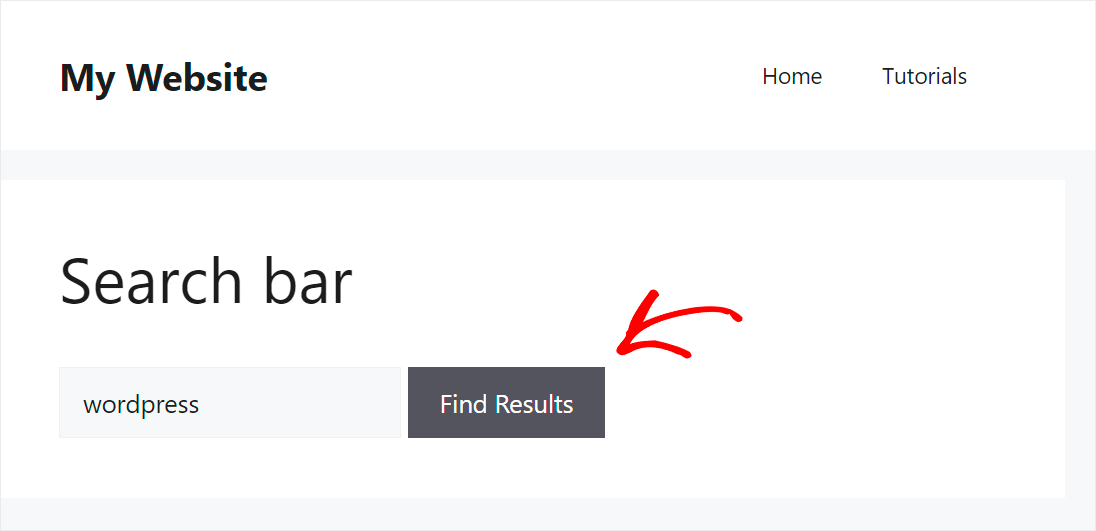
Comme vous pouvez le voir, l'ordre des résultats de recherche que nous avons obtenu est exactement le même que celui que nous avons personnalisé avec SearchWP.
Cela montre que la fonctionnalité de personnalisation de l'ordre des résultats fonctionne parfaitement.

FAQ sur la modification de l'ordre des résultats de recherche
Voici quelques questions courantes que les utilisateurs se posent sur la modification de l'ordre des résultats de recherche dans WordPress.
1. Comment trier les résultats de recherche dans WordPress ?
Par défaut, WordPress trie les résultats de recherche par date de publication, affichant les articles les plus récents en premier. Pour trier les résultats de recherche différemment, vous pouvez utiliser un plugin comme SearchWP. Ce plugin vous permet de trier les résultats de recherche en fonction de critères tels que la pertinence, les types de publication personnalisés ou des mots-clés spécifiques.
2. Pourquoi devrais-je modifier l'ordre des résultats de recherche dans WordPress ?
Modifier l'ordre des résultats de recherche peut aider à :
- Améliorer la pertinence : Par défaut, WordPress trie les résultats par date de publication, ce qui peut ne pas refléter la pertinence du contenu.
- Mettre en évidence le contenu important : Promouvez des articles, des pages ou des produits spécifiques pour améliorer la visibilité et l'expérience utilisateur.
3. Puis-je annuler les modifications si nécessaire ?
Oui, vous pouvez annuler les modifications en cliquant sur le bouton « Supprimer la promotion » à côté de l'article que vous souhaitez rétrograder dans les résultats de recherche.
Et ensuite…
En promouvant certains sujets en haut, vous facilitez la recherche de contenu par vos visiteurs.
Nous espérons que cet article vous a aidé à apprendre comment modifier l'ordre des résultats de recherche dans WordPress. Vous voudrez peut-être aussi consulter notre guide sur comment rechercher des articles par tags dans WordPress et comment exclure une catégorie de la recherche WordPress.
Si vous êtes prêt à commencer à personnaliser l'ordre des résultats de recherche sur votre site, vous pouvez obtenir votre copie de SearchWP ici.