
Si vous gérez un site web de blog avec beaucoup de contenu ou une boutique en ligne avec de nombreux produits, il est très important d'offrir une excellente expérience de recherche à vos visiteurs.
Lorsque les utilisateurs peuvent trouver facilement des informations et des produits précieux sur votre site, ils sont susceptibles de passer plus de temps à lire des articles et à acheter des articles. En conséquence, vous augmenterez l'engagement et les conversions.
Malheureusement, la recherche par défaut de WordPress est assez limitée. Elle est lente et ne donne pas toujours des résultats pertinents. Mais vous pouvez améliorer l'expérience de recherche de votre site en modifiant les paramètres de recherche par défaut.
Dans cet article, nous allons vous montrer comment modifier les paramètres de recherche par défaut de votre site WordPress. Vous pouvez le faire en suivant 3 étapes simples.
Pourquoi changer la recherche par défaut de WordPress ?
La recherche par défaut de WordPress peut suffire pour certains sites web, même si elle est limitée.
Mais si vous avez un grand site avec beaucoup de contenu ou un site e-commerce avec des milliers de produits, vous devrez peut-être personnaliser vos paramètres de recherche.
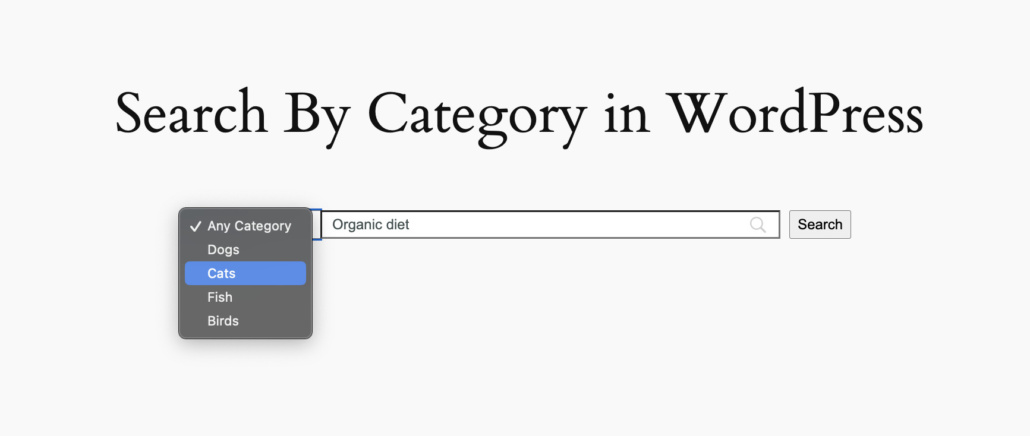
Par exemple, vous voudrez peut-être permettre aux utilisateurs de rechercher par catégorie sur votre site, comme ceci :
La personnalisation de la fonction de recherche dans WordPress vous aide à :
- Rendre la recherche de votre site plus rapide : À mesure que le contenu de votre site augmente, la recherche par défaut commence à ralentir. Cela peut avoir un impact négatif sur votre expérience utilisateur.
- Contrôler l'apparence des résultats de recherche de votre site : Vous pouvez contrôler l'apparence des résultats de recherche de votre site. Par exemple, vous voudrez peut-être limiter la recherche de produits WooCommerce au titre uniquement ou même ajouter la recherche par tags à votre site.
- Ajouter des fonctionnalités supplémentaires à la recherche de votre site : Vous pouvez améliorer l'expérience de recherche en incluant des champs personnalisés, des commentaires et le contenu des documents PDF.
- Rendre la recherche de site plus efficace : Les modifications apportées à votre recherche par défaut peuvent vous aider à corriger les erreurs courantes de recherche WordPress comme l'absence de la boîte de recherche et à rendre la recherche globale plus efficace.
- Obtenir des statistiques de recherche : La recherche par défaut dans WordPress ne fournit aucune donnée sur ce que les gens recherchent. Mais avec le bon plugin, vous pouvez obtenir des statistiques de recherche et avoir un aperçu du comportement de vos utilisateurs.
Vous pouvez modifier vos paramètres de recherche par défaut en ajoutant du code à votre site ou en utilisant un plugin WordPress. L'utilisation d'un plugin est très simple et vous fera gagner beaucoup de temps.
Cela dit, montrons-vous comment modifier vos paramètres de recherche par défaut dans WordPress.
Comment modifier les paramètres de recherche par défaut de WordPress
La façon la plus simple et la plus rapide de modifier vos paramètres de recherche par défaut WordPress est d'utiliser un plugin WordPress appelé SearchWP. Le plugin vous aide à personnaliser votre recherche WordPress sans écrire de code.

En tant que meilleur plugin de recherche WordPress, SearchWP vous donne beaucoup de contrôle sur la recherche de votre site. Avec cet outil, vous pouvez ajouter de nombreuses fonctionnalités de recherche à votre site. Il rend la recherche de votre site plus rapide et donne également des résultats de recherche plus pertinents.
Voici certaines des fonctionnalités les plus importantes que vous pourrez apprécier :
- Tout rechercher sur votre site : Votre site ne renvoie pas les résultats de recherche attendus ? SearchWP améliore la recherche de votre site. Avec le plugin, votre site recherchera désormais des résultats dans les commentaires, les avis, les taxonomies et même les champs personnalisés.
- Recherche avancée de produits e-commerce : L'outil s'intègre également de manière transparente avec WooCommerce, Easy Digital Downloads et BigCommerce. Ainsi, si vous possédez une boutique e-commerce, les visiteurs de votre site pourront désormais trouver vos produits plus rapidement. SearchWP inclut vos produits en utilisant des attributs tels que les tags, les catégories, les références (SKU), les classes d'expédition et d'autres détails dans le processus de recherche.
- Statistiques de recherche sur le site : Une façon d'améliorer votre entreprise est de prendre des décisions basées sur des données. SearchWP suit les recherches sur votre site et vous montre ce que vos utilisateurs recherchent. Vous pouvez utiliser ces informations pour mieux répondre à leurs besoins.
SearchWP regorge encore de nombreuses autres fonctionnalités. L'avantage est qu'une fois le plugin installé, vous pouvez apporter de nombreuses modifications à vos paramètres de recherche. Et vous n'avez besoin d'aucune expérience préalable pour le faire.
Nous allons vous montrer les 3 étapes simples à suivre pour ce faire.
Étape 1 : Installer et activer SearchWP
Vous pouvez commencer par visiter le site Web de SearchWP et vous inscrire pour un compte.
Après vous être abonné à un plan tarifaire et avoir créé un nouveau compte, l'étape suivante consiste à télécharger les fichiers du plugin.
Vous pouvez trouver le plugin en vous connectant à votre espace de compte SearchWP. Allez simplement dans l'onglet « Téléchargements » et cliquez sur le bouton « Télécharger SearchWP ».

Il est maintenant temps de vous connecter à votre espace d'administration WordPress et d'uploader SearchWP sur votre site.
Besoin d'aide pour cela ? Vous pouvez suivre ce guide sur comment installer un plugin WordPress.
Ensuite, vous verrez l'écran de bienvenue de SearchWP et l'assistant de configuration. Cliquez sur le bouton « Démarrer l'assistant d'intégration » et suivez les instructions à l'écran.

Vous avez maintenant entièrement configuré le plugin SearchWP, la prochaine étape consiste à personnaliser le moteur de recherche de votre site.
Étape 2 : Configuration de votre moteur de recherche
Vous souhaitez modifier vos paramètres de recherche par défaut ? Vous pouvez configurer un nouveau moteur de recherche ou modifier le moteur par défaut dans WordPress.
L'avantage avec SearchWP est qu'il prend en charge plusieurs moteurs de recherche sur 1 site. De cette façon, vos utilisateurs peuvent rechercher des choses de différentes manières dans différents emplacements du site.
Tout d'abord, vous devrez aller dans SearchWP » Algorithme depuis le tableau de bord WordPress
Après cela, vous pouvez cliquer sur le bouton « Sources & Paramètres ».

Vous verrez maintenant une nouvelle fenêtre avec les sources par défaut pour le moteur de recherche, qui incluent les articles, les pages et les médias.
Vous pouvez simplement sélectionner les sources que SearchWP doit prendre en compte lors de la recherche de contenu ou de produits sur votre site. Par exemple, si vous souhaitez limiter la recherche à des types d'articles spécifiques, vous pouvez uniquement choisir « Articles » comme source.

Lorsque vous avez terminé, cliquez simplement sur le bouton « Terminé ».
Après cela, vous pouvez ajouter différents attributs à chaque source dans le moteur de recherche. Les attributs sont les champs que vous souhaitez rechercher pour une source donnée, tels que le titre, le contenu, l'extrait, le slug, les champs personnalisés, la taxonomie et l'auteur.
Cliquez simplement sur le bouton « Ajouter/Supprimer des attributs » pour continuer.

Ensuite, une nouvelle fenêtre contextuelle s’ouvrira où vous pourrez gérer les attributs de recherche.
Ici, vous pouvez ajouter des champs personnalisés et des taxonomies comme attributs. Par exemple, disons que vous avez un champ personnalisé ACF pour « Temps de lecture » que vous aimeriez inclure lors de la recherche d'articles de blog.
De même, si vous avez différentes catégories et balises sur votre site, vous pouvez également les rendre consultables en les sélectionnant dans le menu déroulant « Taxonomies ».
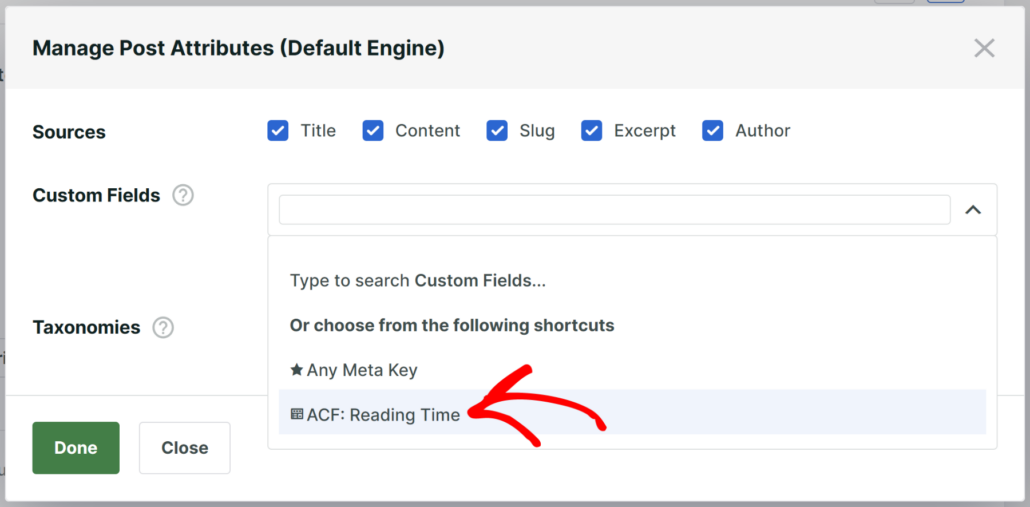
Cliquez sur le bouton « Terminé » lorsque vous avez terminé.
Ensuite, vous pouvez modifier les poids attribués à chaque attribut pour différents types d'articles en déplaçant le curseur.

Enfin, vous pouvez également ajouter des règles supplémentaires à votre recherche personnalisée WordPress.
Par exemple, disons que vous ne voulez pas que les utilisateurs trouvent du contenu ancien et obsolète. Vous pouvez simplement configurer une condition pour afficher les entrées après une date spécifique.
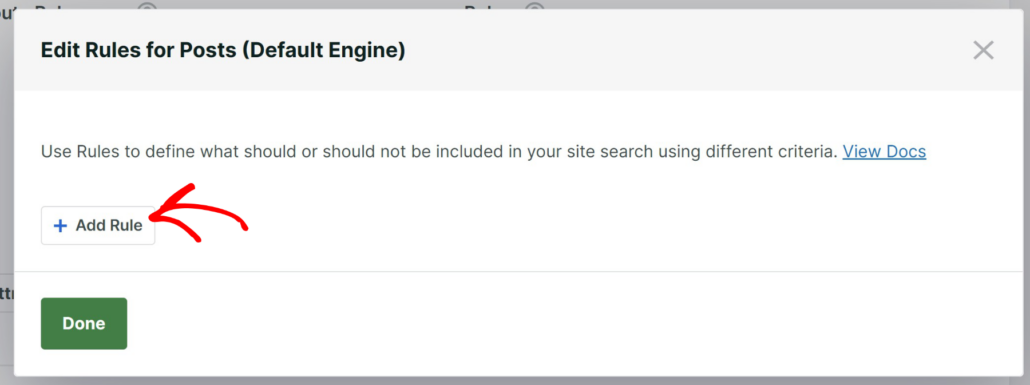
Pour ce faire, cliquez simplement sur le bouton Modifier les règles.

Ensuite, une nouvelle fenêtre contextuelle s'ouvrira où vous pourrez modifier les règles.
Allez-y et cliquez sur le bouton « Ajouter une règle ».
Après cela, vous pouvez entrer les conditions de votre nouvelle règle.
Par exemple, vous devrez sélectionner s'il faut afficher ou exclure les entrées pour les articles publiés avant une certaine date, afficher les résultats de catégories spécifiques ou entrer des ID d'articles pour filtrer le contenu.
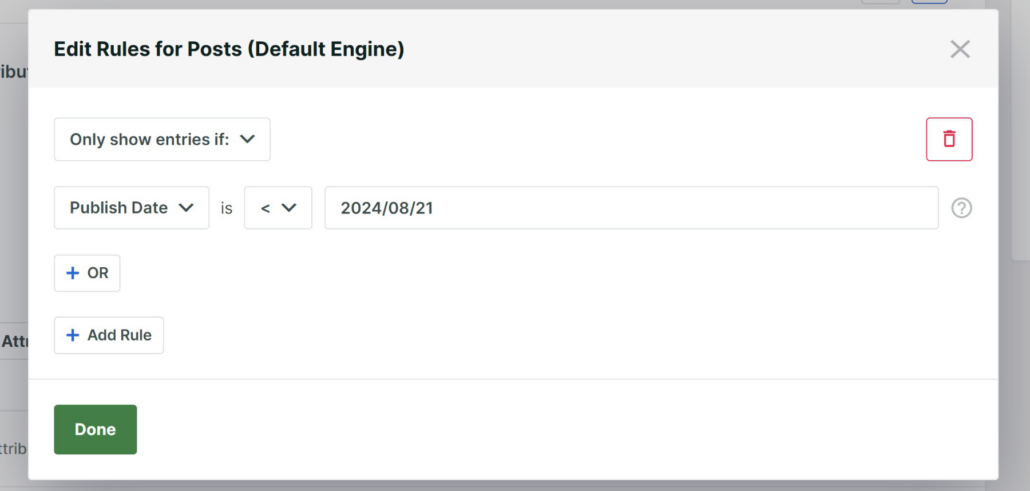
Cliquez simplement sur le bouton « Terminé » après avoir entré les règles. Vos visiteurs verront maintenant les résultats de recherche basés sur la logique conditionnelle que vous avez définie.
Ensuite, vous devrez cliquer sur le bouton Enregistrer pour sauvegarder les modifications apportées au moteur de recherche par défaut, puis cliquer sur le bouton « Reconstruire l'index ».

SearchWP commencera automatiquement à construire un nouvel index de recherche pour votre site.
Félicitations ! Vous avez modifié avec succès vos paramètres de recherche WordPress par défaut.
SearchWP propose des options supplémentaires pour affiner votre moteur de recherche.
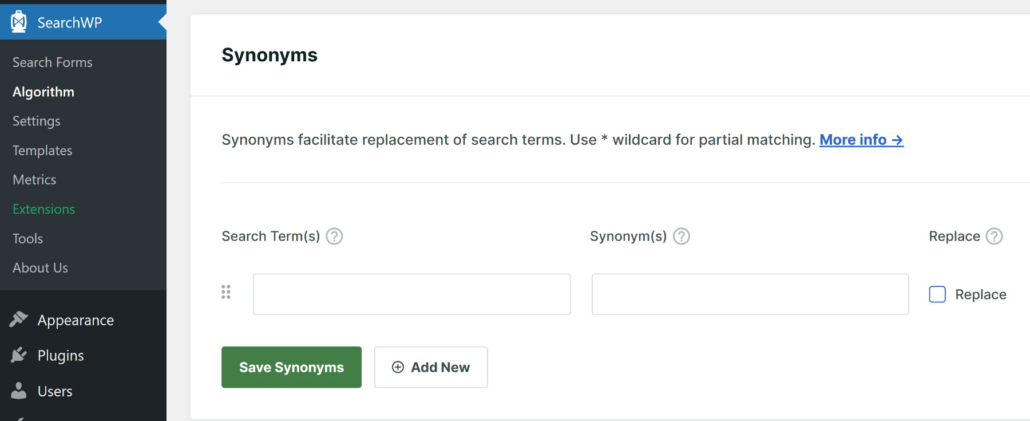
Par exemple, si vous basculez vers l'onglet « Règles globales » dans la page Algorithme, vous pouvez ajouter des synonymes et des mots vides.
L'ajout de synonymes aidera les utilisateurs à trouver du contenu pertinent lorsqu'ils saisissent des termes de recherche liés aux sujets de votre site. Cliquez simplement sur le bouton « Ajouter » puis entrez les termes de recherche et leurs synonymes. Lorsque vous avez terminé, cliquez simplement sur le bouton « Enregistrer les synonymes ».
Si vous faites défiler jusqu'à la section « Mots vides », vous pouvez ajouter des mots courants qui ne sont pas utiles lors de la recherche et qui n'ont pas de signification significative pour identifier le contenu. Cela inclut des mots comme est, le, un, une, dans, à, et si.
SearchWP disposera déjà d'une bibliothèque de différents mots vides qu'il ignorera lors d'une recherche. Cependant, vous pouvez ajouter d'autres mots vides pour améliorer votre expérience de recherche.

Lorsque vous avez terminé, cliquez simplement sur le bouton « Enregistrer les mots vides ».
La dernière étape consiste à vous assurer que la recherche de votre site fonctionne comme vous le souhaitez sur le front-end.
Étape 3 : Testez vos nouveaux paramètres
Pour tester vos nouvelles modifications, vous pouvez visiter votre site Web et taper un terme de recherche dans la barre de recherche, puis cliquer sur Rechercher.
À partir de là, vous pouvez confirmer si les résultats de recherche reflètent vos nouvelles modifications apportées aux paramètres de recherche WordPress par défaut.
Par exemple, WordPress peut toujours afficher les articles publiés avant la date spécifique que nous avons définie. Dans ce cas, retournez aux paramètres du moteur de recherche pour vous assurer que vous avez bien enregistré tous vos paramètres.

Et ensuite…
Maintenant que vous savez comment modifier facilement les paramètres de recherche par défaut dans WordPress, vous pouvez aller plus loin et améliorer l'expérience de recherche pour vos visiteurs.
Voici quelques guides utiles qui vous aideront à améliorer la recherche WordPress :
- Comment ajouter des filtres à la recherche WordPress
- Comment exclure des pages ou des articles des résultats de recherche du site
- Comment créer un formulaire de recherche personnalisé dans WordPress
- Comment ajouter la recherche en direct à WordPress gratuitement
- Comment mettre en surbrillance les termes de recherche dans WordPress (sans codage)
Nous espérons que cet article vous a aidé à apprendre comment modifier vos paramètres de recherche WordPress par défaut. Vous voudrez peut-être aussi consulter notre guide sur comment voir les métriques de recherche dans WordPress et comment rendre les documents de produits WooCommerce recherchables.
Prêt à créer une expérience de recherche WordPress meilleure et plus personnalisée ? Commencez dès aujourd'hui avec SearchWP !