
Si vous avez utilisé Breakdance pour créer des sites Web, vous découvrirez rapidement une limitation frustrante. La fonctionnalité de recherche par défaut de WordPress n’est tout simplement pas assez performante.
Vos visiteurs rechercheraient du contenu dont ils savaient qu'il existait sur le site, pour n'obtenir que des résultats non pertinents ou aucun résultat du tout.
C’est là que l’utilisation de SearchWP peut transformer complètement l’expérience de recherche. De plus, il s’intègre facilement à Breakdance, ce qui permet d’ajouter très facilement des formulaires de recherche personnalisés.
Dans ce guide, nous vous montrerons comment nous avons configuré des formulaires de recherche puissants dans Breakdance en utilisant SearchWP.
Qu’est-ce que Breakdance ?
Breakdance est un plugin populaire de création de pages visuelles pour WordPress. Il vous permet de créer des sites Web personnalisés sans écrire de code, en utilisant une interface glisser-déposer intuitive et réactive.
Ce qui distingue Breakdance des autres constructeurs de pages, c’est son accent mis sur la sortie de code propre et la performance.
Le plugin est livré avec un ensemble complet d’éléments de conception, des blocs de texte et d’image de base aux fonctionnalités avancées telles que le contenu dynamique, les animations et les constructeurs de formulaires.
Nous apprécions particulièrement la façon dont il gère automatiquement la conception réactive, garantissant que nos sites sont superbes sur tous les appareils.
Breakdance s’intègre également bien avec les plugins et thèmes WordPress populaires. Cela inclut SearchWP, qui vous permet d’améliorer le processus de recherche sur votre site.
Cela dit, voyons comment vous pouvez facilement inclure un formulaire de recherche dans le constructeur Breakdance.
Ajouter un formulaire de recherche dans WordPress avec Breakdance
Configurer un formulaire de recherche puissant dans Breakdance est plus facile que vous ne le pensez. Et la meilleure façon de procéder est d’utiliser SearchWP.
C’est le meilleur plugin de recherche WordPress auquel font confiance plus de 50 000 propriétaires d’entreprises pour améliorer la recherche sur leur site Web.

Avec SearchWP, vous pouvez surmonter les limitations de la recherche par défaut dans WordPress.
Par exemple, vous pouvez inclure des détails importants dans les champs personnalisés, les catégories, les étiquettes, les détails du produit, et plus encore dans le processus de recherche.
Ce qui rend SearchWP génial, c’est qu’il fonctionne facilement avec les constructeurs de sites Web populaires, y compris Breakdance.
Il offre des blocs pré-construits que vous pouvez facilement placer sur vos pages de destination personnalisées pour afficher les formulaires de recherche et les modèles de résultats.
Outre Breakdance, SearchWP prend également en charge Elementor, Divi, WPBakery, Oxygen et d’autres constructeurs de sites Web.
Voici d'autres fonctionnalités clés offertes par SearchWP :
- Surveillez ce que vos visiteurs recherchent : Utilisez des rapports détaillés pour découvrir ce que les clients recherchent et obtenir des informations précieuses sur leurs intentions.
- Fournissez des suggestions de recherche en direct : Montrez aux visiteurs des résultats instantanés pendant qu’ils tapent, leur permettant de trouver les bons produits plus efficacement et d’améliorer leur expérience.
- Personnalisez l’ordre de vos résultats : Contrôlez le classement des résultats de recherche pour mettre en avant des articles spécifiques et les aligner sur vos objectifs commerciaux.
- Masquer du contenu spécifique de la recherche : Empêchez certaines pages ou certains produits d'apparaître dans vos résultats de recherche, garantissant ainsi un parcours client clair et ciblé.
Vous pouvez maintenant suivre ces étapes pour personnaliser facilement la recherche de votre site, créer un formulaire de recherche et l'afficher à l'aide de Breakdance.
Étape 1 : Installer et activer SearchWP
Tout d'abord, vous devrez visiter le site Web de SearchWP et vous inscrire pour un nouveau compte.
Après avoir créé un compte, vous pouvez vous rendre sur votre page de compte dans SearchWP, puis aller dans l'onglet Téléchargements.

À partir de là, vous devrez cliquer sur le bouton Télécharger SearchWP et enregistrer le fichier ZIP du plugin sur votre ordinateur.
Maintenant, la prochaine étape consiste à installer SearchWP sur votre site. Pour ce faire, vous devrez télécharger le fichier ZIP du plugin sur votre site.
Si vous avez besoin d'aide, suivez ce guide étape par étape sur l'installation d'un plugin WordPress.
Après l'activation, vous verrez l'écran de bienvenue et l'assistant de configuration de SearchWP. Cliquez sur le bouton « Démarrer l'assistant d'intégration » et suivez les instructions à l'écran.

Étape 2 : Modifier et personnaliser le moteur de recherche
Avec SearchWP, vous pouvez améliorer la recherche de votre site en personnalisant le moteur de recherche.
Un moteur de recherche contient un ensemble de règles que SearchWP suit lors de l'exécution d'une recherche. Vous pouvez le modifier pour inclure des informations supplémentaires.
Par exemple, il existe des options pour inclure des documents tels que des PDF, des détails de produits tels que la couleur, la taille, les SKU, des catégories telles que des tutoriels, et d'autres détails dans le processus de recherche.
Tout d'abord, vous devrez aller dans SearchWP » Algorithme depuis votre tableau de bord WordPress et appuyer sur le bouton Sources et paramètres.

Ensuite, une petite fenêtre s'ouvrira où vous pourrez choisir les sources pour votre moteur.
Par défaut, SearchWP inclura les Articles, les Pages et les Médias comme sources. Mais si vous avez une boutique eCommerce, vous pouvez inclure les Produits ou les Téléchargements comme source.

Lorsque vous avez terminé, cliquez simplement sur le bouton Terminé.
Un autre avantage de l'utilisation de SearchWP est que vous pouvez personnaliser davantage la recherche en modifiant les attributs de source.
Faites simplement défiler vers la source que vous souhaitez modifier et cliquez sur le bouton Ajouter/Supprimer des attributs.

Ensuite, vous pouvez ajouter toute information supplémentaire stockée dans des champs personnalisés au processus de recherche. Par exemple, si vous avez un blog culinaire, vous pouvez ajouter des champs personnalisés tels que les ingrédients.
De même, il existe également une option pour rendre les catégories et les tags recherchables. Tout ce que vous avez à faire est de cliquer sur le menu déroulant Taxonomies.
Notez que SearchWP inclura par défaut le titre, le contenu, le slug, l'extrait et l'auteur comme attributs.

Allez-y et cliquez sur le bouton Terminé lorsque vous avez terminé.
Vous pouvez maintenant faire défiler vers le haut et cliquer sur le bouton « Enregistrer » pour sauvegarder vos modifications.

Pour plus de détails sur la personnalisation du moteur de recherche, vous pouvez également consulter notre guide sur la façon de modifier les paramètres de recherche par défaut de WordPress.
Étape 3 : Créer un formulaire de recherche dans SearchWP
Maintenant que vous avez personnalisé le moteur de recherche, vous pouvez également créer un formulaire de recherche personnalisé dans SearchWP.
Tout d'abord, vous pouvez aller dans SearchWP » Formulaires de recherche depuis le tableau de bord WordPress, puis créer un nouveau formulaire ou modifier un formulaire existant.

Sur l'écran suivant, vous pouvez sélectionner un thème pour votre formulaire.
SearchWP propose plusieurs modèles de formulaires de recherche que vous pouvez utiliser pour votre site.

Avec SearchWP, vous pouvez lier chaque formulaire à un moteur de recherche spécifique.
Cela vous permet de créer un nombre illimité de formulaires de recherche et de les afficher dans différentes zones de votre site.

Pour en savoir plus, veuillez consulter notre guide sur la création d'un formulaire de recherche personnalisé dans WordPress.
Étape 4 : Ajout d'un formulaire de recherche dans Breakdance
La prochaine étape consiste à ajouter le formulaire de recherche que vous venez de créer à une page à l'aide du constructeur de pages Breakdance.
Rendez-vous simplement dans Pages » Toutes les pages dans votre tableau de bord WordPress. À partir de là, vous pouvez modifier une page existante ou en ajouter une nouvelle.
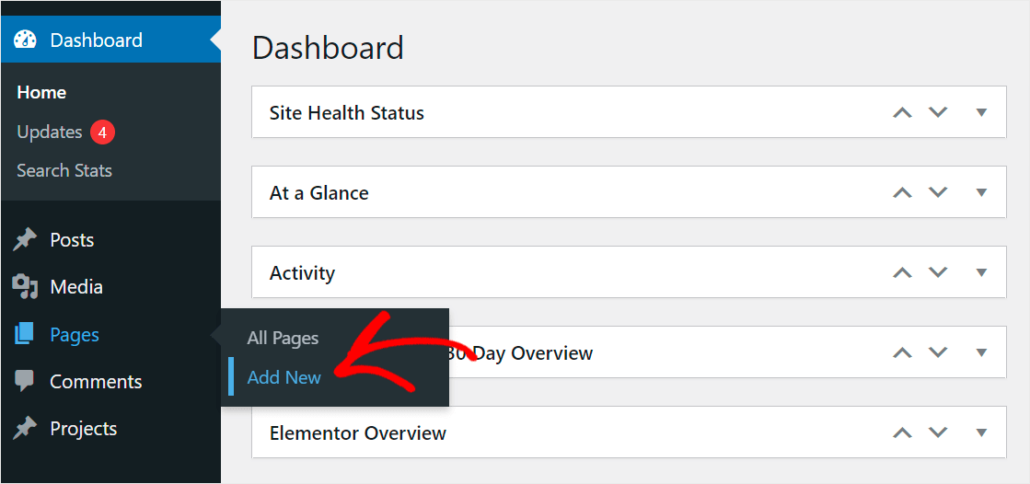
Ensuite, vous verrez l'éditeur de contenu dans WordPress.
À partir de là, vous pouvez cliquer sur le bouton Modifier dans Breakdance.
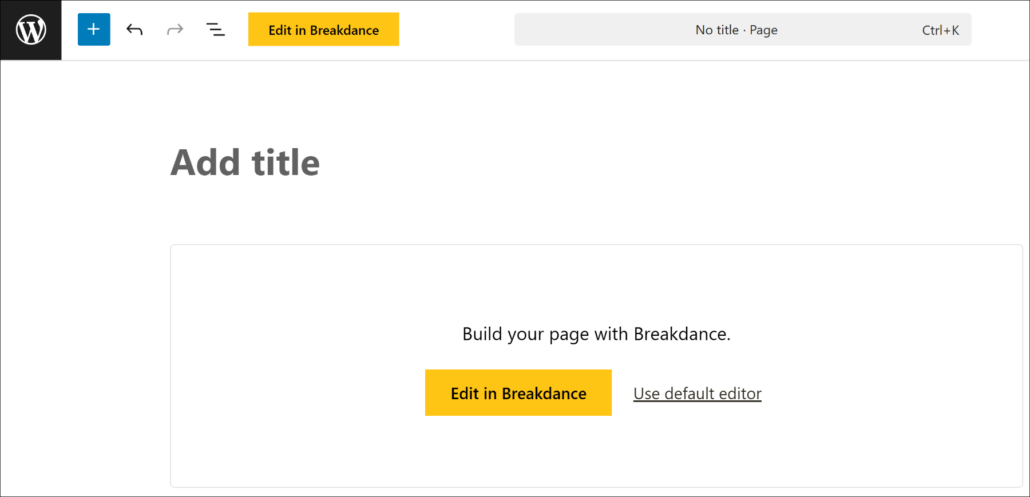
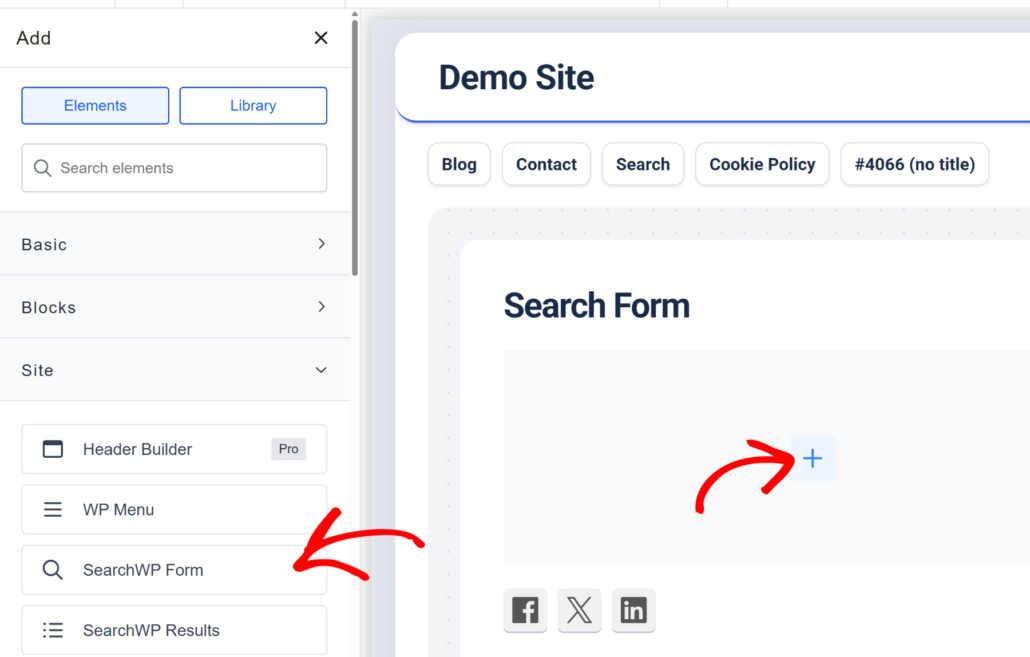
Sur l'écran suivant, vous verrez l'éditeur Breakdance.
Pour ajouter un nouvel élément, cliquez simplement sur le signe + sur la page. Ensuite, vous pouvez sélectionner l'élément Formulaire SearchWP dans le menu de gauche, sous le groupe « Site ».
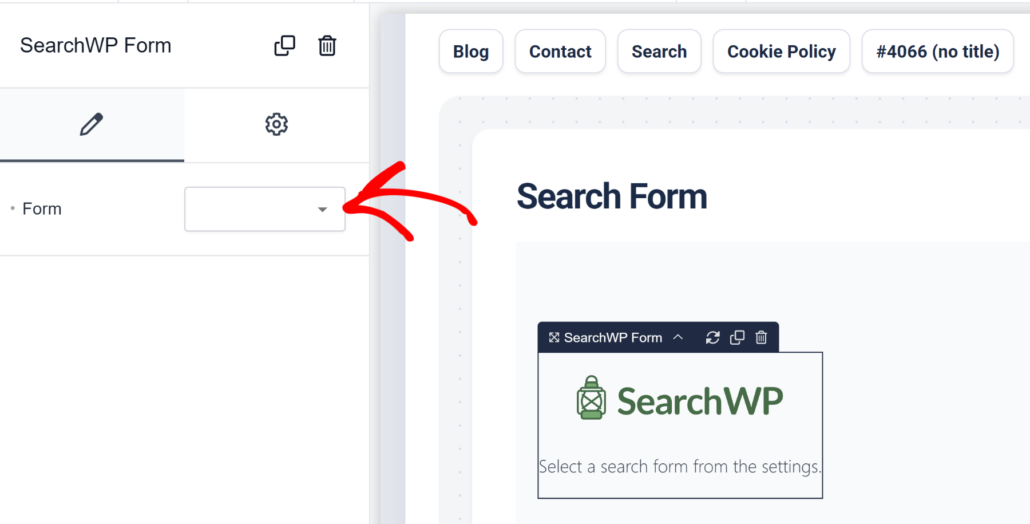
Une fois l'élément Formulaire SearchWP ajouté, vous pouvez sélectionner votre formulaire de recherche.
Cliquez sur le menu déroulant sous les paramètres du Formulaire SearchWP dans le panneau de gauche.
Lorsque vous avez terminé, cliquez simplement sur le bouton Enregistrer en haut.
Après cela, vous pouvez cliquer sur le bouton Fermer (icône X), puis cliquer sur l'option Quitter vers le frontend.
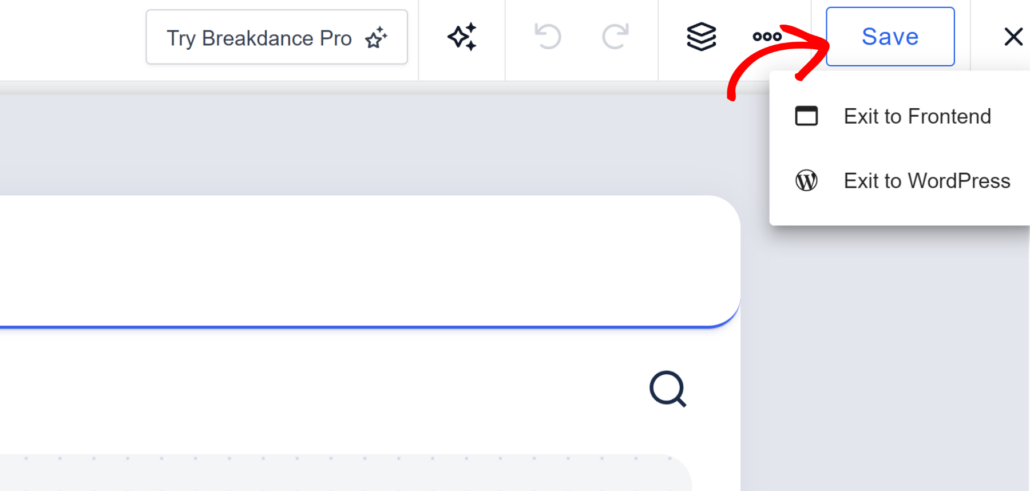
Cela vous mènera à la page que vous venez de créer avec Breakdance pour afficher le formulaire de recherche.
Voici un aperçu de l'apparence du formulaire de recherche sur notre site de démonstration.
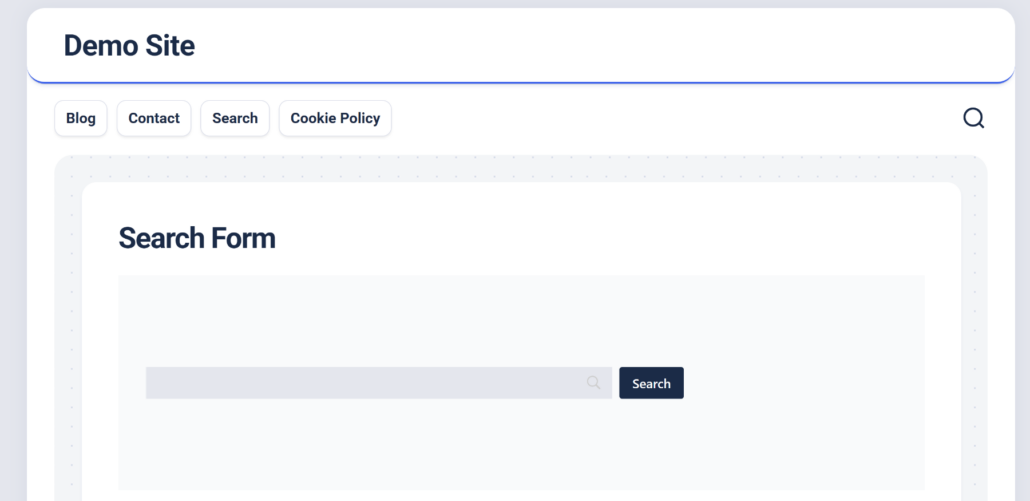
Maintenant, vous pouvez simplement essayer la boîte de recherche et tester si elle fonctionne comme prévu. Par exemple, vous pouvez essayer de rechercher des champs personnalisés ou des catégories que vous avez inclus dans le processus de recherche.
Nous espérons que cet article vous a aidé à apprendre comment créer un formulaire de recherche dans Breakdance. Vous voudrez peut-être aussi consulter notre guide sur comment afficher des publicités promues sur votre page de résultats de recherche WordPress et les meilleurs plugins de sauvegarde WordPress.
Si vous êtes prêt à créer une page de recherche intelligente sur votre site, vous pouvez commencer avec SearchWP ici.