
Vous vous demandez comment créer une recherche personnalisée dans WordPress sans plugin ?
En personnalisant la recherche sur votre site, vous pouvez augmenter le nombre de pages vues, stimuler vos ventes et aider vos visiteurs à trouver plus rapidement ce qu'ils cherchaient.
Dans cet article, nous allons discuter de la manière dont vous pouvez personnaliser la recherche sur votre site sans installer de plugin et pourquoi vous devriez quand même envisager d'en utiliser un pour le faire.
Commençons !
Pourquoi la recherche personnalisée est-elle importante pour votre site WordPress ?
Pour commencer, parlons de la façon dont une recherche personnalisée sur votre site peut vous aider à développer votre entreprise.
La personnalisation de la recherche sur votre site vous permet de :
- Fournir des résultats de recherche plus pertinents. Limitez votre recherche à des catégories spécifiques pour affiner vos résultats et aider les visiteurs à trouver plus rapidement ce qu'ils cherchent.
- Obtenir plus de pages vues et de ventes. Améliorez la découvrabilité de votre contenu et augmentez vos revenus en promouvant des articles ou des produits spécifiques dans vos résultats de recherche.
- Construire une audience fidèle. Les visiteurs qui ont eu une expérience de recherche positive sur votre site sont plus susceptibles de revenir pour explorer davantage votre contenu.
- Générer plus de trafic depuis les moteurs de recherche. En aidant les visiteurs à trouver le bon contenu plus rapidement, vous les incitez à rester plus longtemps sur votre site, ce qui est l'un des principaux facteurs de classement sur Google.
Après avoir compris les avantages que la recherche personnalisée peut apporter à votre entreprise, parlons des inconvénients que vous pouvez rencontrer si vous le faites sans plugin.
Inconvénients de la création d'une recherche personnalisée sans plugin
Vous devriez considérer quelques inconvénients majeurs si vous souhaitez créer une recherche personnalisée sur votre site sans plugin.
1. Cela nécessite des compétences en codage et une connaissance approfondie de WordPress
Le principal inconvénient de la personnalisation manuelle de la recherche de votre site est qu'elle nécessite une expérience approfondie en codage et une connaissance approfondie de WordPress.
Le fait est qu'il n'existe pas d'outils de configuration de recherche par défaut dans WordPress.
De ce fait, la seule façon de personnaliser votre recherche est de modifier les fichiers du cœur de WordPress et le code de votre thème.
C'est peu pratique, prend du temps et ne convient pas aux personnes peu familiarisées avec la technologie.
De plus, si vous faites quelque chose de mal, cela peut entraîner le crash de votre site, vous devez donc être très prudent lorsque vous personnalisez les fichiers de votre thème.
2. Vous aurez moins de fonctionnalités
De plus, même si vous avez des compétences approfondies en codage, le nombre de fonctionnalités de recherche personnalisée que vous pouvez ajouter sans plugin est limité.
Par exemple, vous ne pouvez pas ajouter plusieurs moteurs de recherche avec un ensemble unique de règles, exclure des pages ou des catégories spécifiques de la recherche, gérer l'ordre de vos résultats de recherche, et bien plus encore.
Donc, s'il est crucial pour vous d'avoir un contrôle total sur le fonctionnement de la recherche sur votre site, vous devriez envisager d'utiliser un puissant plugin de recherche WordPress.
3. Vous risquez de perdre vos modifications
Enfin, étant donné que la personnalisation de la recherche sans plugin nécessite des modifications des fichiers de votre site, vous perdrez toutes les modifications que vous avez apportées lors de la mise à jour de votre thème ou de votre version de WordPress.
La meilleure façon d'éviter de telles situations est d'utiliser un plugin de recherche WordPress, car il conserve vos paramètres, quoi que vous fassiez avec votre site.
Avec cela, examinons comment vous pouvez personnaliser la recherche sur votre site en quelques clics, sans codage et quelles que soient vos compétences techniques.
La méthode la plus simple pour personnaliser la recherche WordPress sur votre site
La façon la plus simple de personnaliser une recherche sur votre site WordPress est d'utiliser un plugin comme SearchWP.

SearchWP est le plugin de recherche WordPress le mieux noté, approuvé par plus de 50 000 propriétaires de sites Web.
Son interface conviviale et ses fonctionnalités puissantes vous permettent de personnaliser entièrement votre recherche, même si vous lancez votre premier site Web.
Par exemple, avec SearchWP, vous pouvez gérer où WordPress doit rechercher des correspondances, limiter la recherche à un type de contenu spécifique, activer la recherche par balises et champs personnalisés, et bien plus encore.
Le mieux est que vous pouvez faire la plupart de ces choses en quelques clics.
Vous pouvez également utiliser SearchWP pour :
- Afficher les résultats de recherche en mode live : Activez l'affichage en direct des résultats de recherche sur votre site afin que vos visiteurs puissent accéder instantanément au contenu qu'ils souhaitent.
- Suivre les recherches de vos visiteurs : Collectez des données sur ce que les visiteurs recherchent sur votre site, quels résultats sont les plus cliquables et d'autres données précieuses.
- Mettre en surbrillance les termes de recherche dans les résultats : Aidez vos visiteurs à déterminer plus rapidement s'ils ont trouvé le bon contenu en mettant en surbrillance les mots-clés dans les résultats de recherche.
- Exclure des pages spécifiques de la recherche : Éliminez le désordre dans les résultats de recherche sur votre site en excluant les pages redondantes et le contenu obsolète.
Après avoir découvert pourquoi SearchWP est le meilleur plugin de recherche WordPress, voyons comment vous pouvez l'utiliser pour personnaliser la recherche sur votre site selon vos besoins.
Étape 1 : Installer et activer SearchWP
La première étape consiste à vous rendre sur le site Web de SearchWP et à obtenir votre copie de SearchWP.
Une fois terminé, allez simplement sur le tableau de bord de votre compte SearchWP et cliquez sur Téléchargements.

Ensuite, vous pouvez appuyer sur le bouton Télécharger SearchWP et enregistrer le plugin sur votre ordinateur.
Après le téléchargement, nous vous suggérons également de copier votre clé de licence SearchWP dans le coin inférieur gauche.
Ensuite, vous devrez installer SearchWP sur votre site. Si vous avez besoin d'aide, vous pouvez suivre notre guide détaillé sur l'installation d'un plugin WordPress.
Après cela, vous verrez l'écran de bienvenue et l'assistant de configuration de SearchWP. Cliquez sur le bouton « Démarrer l’assistant d’intégration » et suivez les instructions à l’écran.

Étape 2 : Commencez à personnaliser votre recherche
Ensuite, vous pouvez ajouter, supprimer et personnaliser les moteurs de recherche dans SearchWP. Considérez-les comme un ensemble de règles qui seront suivies lors de l'exécution d'une recherche sur votre site.
En personnalisant le moteur, vous pouvez gérer la liste de vos sources de recherche, lui faire prendre en compte de nouveaux attributs de contenu, limiter la recherche à des catégories spécifiques, et plus encore.
Avec SearchWP, vous pouvez ajouter un nombre illimité de moteurs de recherche et les connecter à des formulaires de recherche individuels sur votre site.
Grâce à cela, vous pouvez rapidement créer des formulaires de recherche personnalisés pour divers besoins commerciaux et les placer où vous le souhaitez sur votre site.
Comme dans ce tutoriel, nous voulons personnaliser le fonctionnement de la recherche sur l'ensemble du site, nous allons modifier le moteur de recherche Par défaut.
Tout d'abord, spécifions où WordPress doit rechercher le contenu en configurant sa liste de sources de recherche.
Gérer vos sources de recherche
Pour commencer, accédez à SearchWP » Algorithme depuis votre tableau de bord WordPress.
À partir d'ici, vous pouvez appuyer sur le bouton Sources et paramètres.

Ici, vous pouvez gérer les sources à inclure dans le processus de recherche.
Par défaut, il recherche parmi les articles, les pages et les fichiers multimédias.

Pour supprimer une source de recherche, vous pouvez décocher une case à côté. Par exemple, limitons la recherche sur notre site aux articles uniquement.
Pour ce faire, nous décocherons toutes les autres sources sauf Articles, puis cliquerons sur Terminé pour enregistrer les modifications.

Une fois que nous avons configuré notre liste de sources de recherche, améliorons également notre recherche en faisant en sorte que WordPress prenne en compte les attributs et les taxonomies des articles.
Configurer vos attributs de recherche
Pour commencer, vous pouvez cliquer sur le bouton Ajouter/Supprimer des attributs dans la section de la source de recherche Articles.

Dans la fenêtre suivante, vous pouvez spécifier les attributs tels que les champs personnalisés et les taxonomies que SearchWP doit prendre en compte lors d'une recherche.
Par défaut, il inclura le titre, le contenu, le slug, l'extrait et l'auteur comme attributs.

Pour rendre un champ personnalisé spécifique consultable, vous pouvez cliquer sur le champ Champs personnalisés et entrer son nom.
De même, vous pouvez également inclure des taxonomies telles que les étiquettes et les catégories pour la source.
Pour rendre une nouvelle taxonomie consultable, cliquez sur le champ Taxonomies et sélectionnez la taxonomie souhaitée.
Par exemple, faisons en sorte que WordPress prenne en compte les étiquettes d'articles lors d'une recherche. Pour ce faire, choisissez l'option Étiquettes dans le menu déroulant.
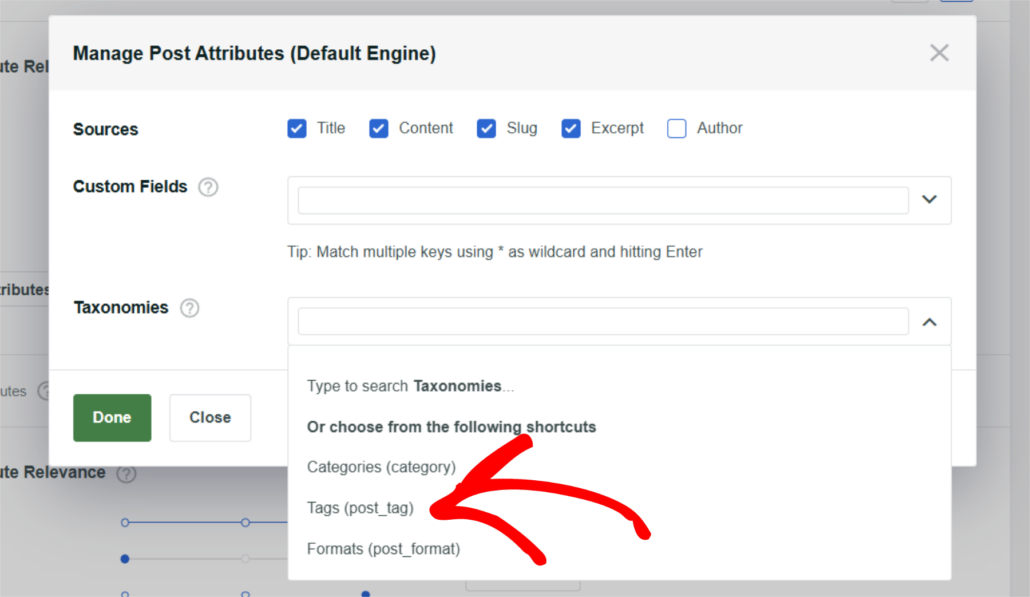
Une fois que vous avez terminé de gérer les attributs de la source Articles, appuyez sur Terminé pour enregistrer les modifications.
Maintenant, voyons comment vous pouvez affiner votre recherche pour donner à vos visiteurs des résultats plus pertinents.
Limiter la recherche à une catégorie d'articles spécifique
Pour commencer, appuyez sur le bouton Modifier les règles pour votre source.

Une nouvelle fenêtre va maintenant apparaître.
Cliquez simplement sur le bouton Ajouter une règle.
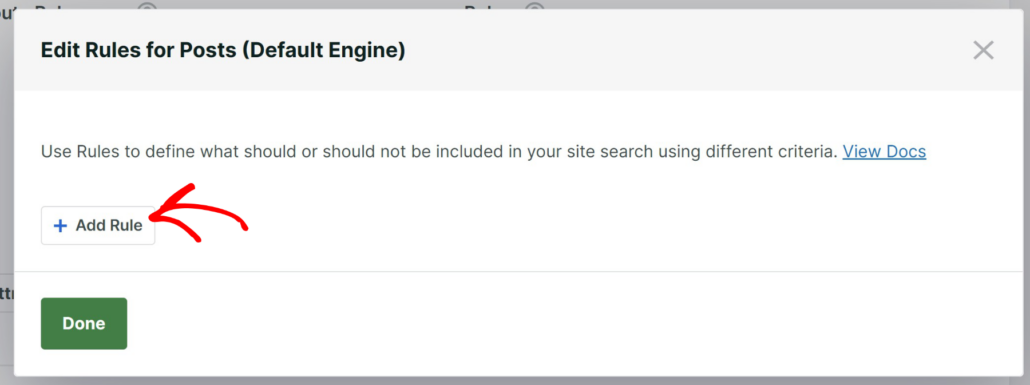
Ici, vous pouvez ajouter des règles selon lesquelles WordPress filtrera le contenu dans les résultats de recherche.
Par exemple, vous pouvez ajouter une règle pour exclure des catégories spécifiques de votre recherche ou pour la limiter à celles-ci.
Supposons que nous voulions limiter la recherche sur notre site de test à la catégorie Actualités.
Pour ce faire, assurez-vous d'abord de choisir l'option Exclure les entrées si :, puis choisissez la taxonomie Catégories.
À partir d'ici, vous pouvez ensuite entrer le nom d'une catégorie à laquelle vous souhaitez limiter votre recherche dans le champ le plus à droite. Dans notre cas, ce sera Actualités.
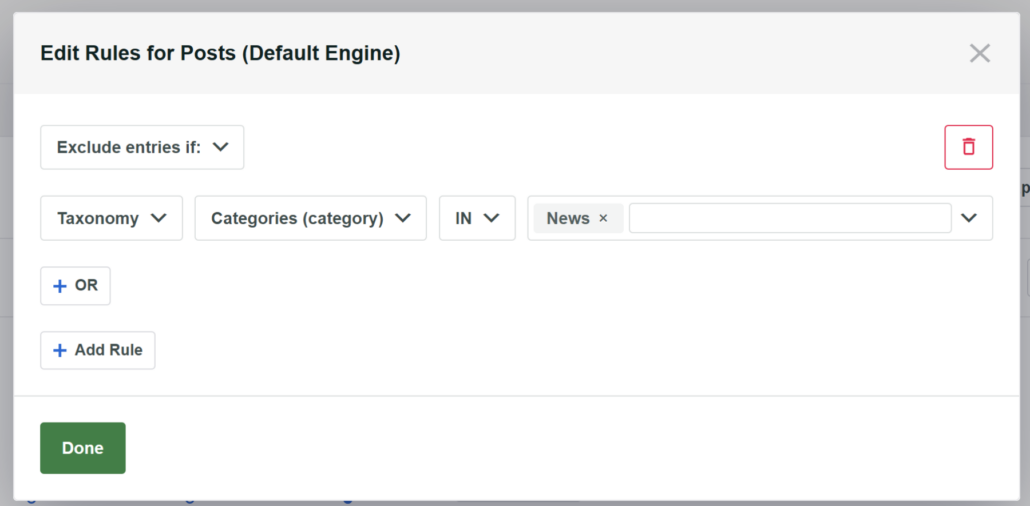
Une fois que vous avez terminé de personnaliser les règles de votre moteur de recherche, cliquez sur Terminé pour enregistrer vos modifications.
Lorsque vous êtes satisfait de la façon dont vous avez personnalisé votre recherche, vous êtes prêt à passer à l'étape finale et à enregistrer votre moteur de recherche.
Enregistrez votre moteur de recherche
Pour ce faire, appuyez sur le bouton Enregistrer dans le coin supérieur droit de votre tableau de bord SearchWP.

C'est tout. Vous avez entièrement personnalisé la recherche selon vos besoins sans écrire une seule ligne de code.
Testons votre nouvelle recherche pour nous assurer qu'elle fonctionne conformément à vos personnalisations.
Étape 3 : Testez votre nouvelle recherche
Pour commencer, allez sur votre site Web et effectuez une recherche test.
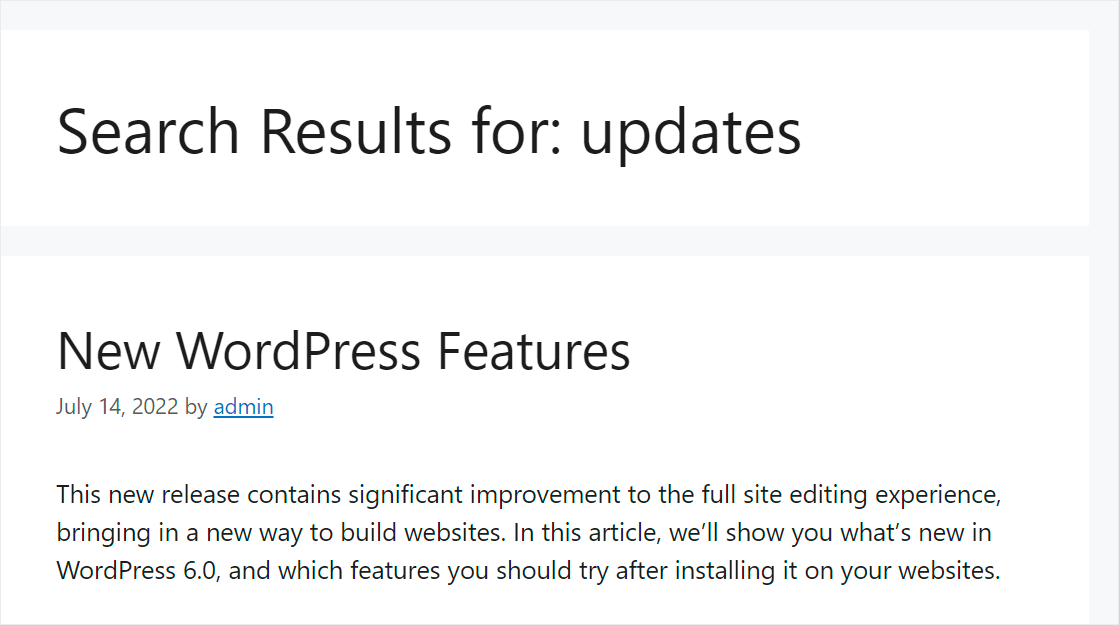
Par exemple, puisque nous avons rendu les étiquettes de publication consultables, essayons de trouver une publication par ses étiquettes uniquement.
Sur notre site de test, nous avons une publication appelée « Nouvelles fonctionnalités WordPress », qui a l'étiquette « Mises à jour ».
Recherchons par cette étiquette et voyons si nous pouvons trouver notre publication.

Nous avons trouvé la publication même s'il n'y a pas le mot « mises à jour » dans son titre, son extrait ou son contenu.
Cela signifie que notre moteur de recherche prend désormais en compte les étiquettes de publication lors de la recherche de correspondances.
Assurons-nous également que la recherche sur notre site est maintenant limitée à la catégorie « Actualités ».
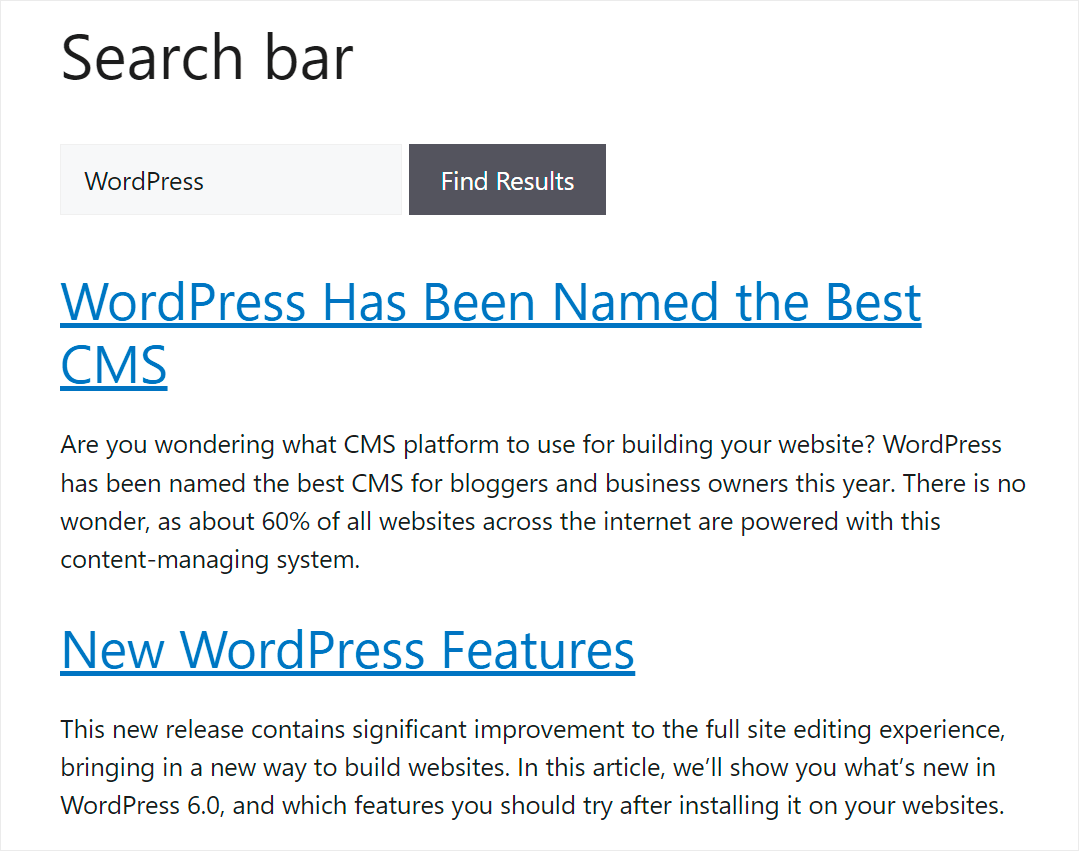
Pour ce faire, nous rechercherons « WordPress », car nous avons de nombreuses publications liées à WordPress dans d'autres catégories.

Vous pouvez voir que seules les publications de la catégorie Actualités sont affichées parmi les résultats de recherche que nous avons obtenus.
Cela signifie que la règle que nous avons ajoutée à notre moteur de recherche, qui stipule que WordPress ne doit rechercher que dans les actualités, fonctionne comme prévu.
Vous venez donc d'apprendre la manière la plus simple de personnaliser votre recherche. Voyons maintenant comment vous pouvez le faire sans utiliser de plugin.
Créer une recherche personnalisée dans WordPress sans plugin
Pour personnaliser votre recherche sans plugin, vous devrez apporter des modifications à votre thème.
La manière la plus sûre de le faire est de créer un thème enfant du thème actuel que vous utilisez sur votre site.
De cette façon, lorsque vous apportez des modifications à un thème enfant, votre thème parent reste intact, vous permettant de revenir rapidement à celui-ci en cas d'erreurs critiques.
De plus, avoir un thème enfant vous permet de mettre à jour votre thème parent sans perdre vos modifications. Pour plus de détails sur la façon de créer un thème enfant, consultez ce tutoriel sur la création d'un thème enfant.
Astuce de pro : Vous pouvez également utiliser un plugin de sauvegarde WordPress pour vous assurer d'avoir une copie récente de votre site prête à être restaurée en cas de problème.
Après avoir créé et activé un thème enfant, vous êtes prêt à commencer à personnaliser votre recherche.
Pour commencer, accédez à Apparence » Éditeur de fichiers du thème dans votre tableau de bord WordPress. Ensuite, trouvez le fichier functions.php dans le panneau de droite et cliquez dessus.
Si vous n'êtes pas à l'aise avec la modification des fichiers du thème, nous vous suggérons d'utiliser WPCode. Il vous aide à insérer du code personnalisé sur votre site sans risquer de le casser. Vous pouvez consulter ce guide sur comment copier et coller des extraits de code du Web dans WordPress.
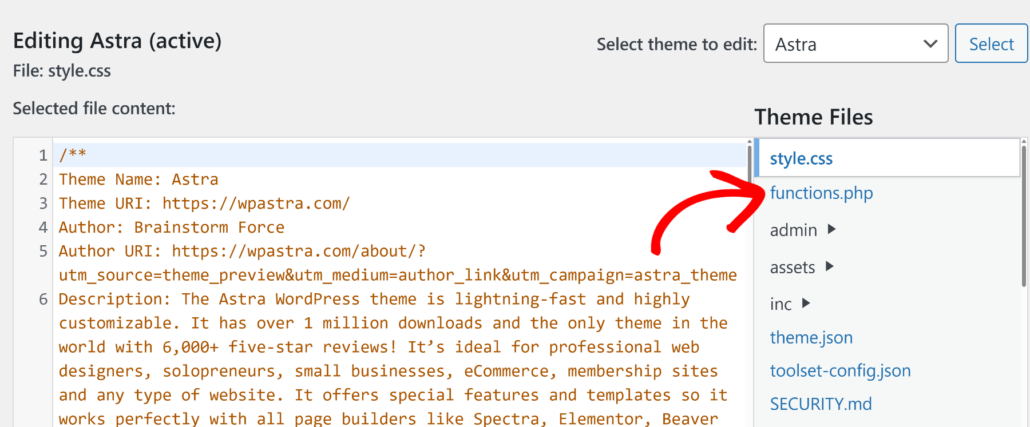
Après cela, suivez les instructions ci-dessous en fonction des personnalisations que vous souhaitez apporter à la recherche sur votre site.
Activer la recherche par étiquettes et catégories d'articles
Pour rendre les étiquettes et les catégories d'articles consultables sur votre site sans plugin, vous devrez ajouter le code suivant au fichier functions.php de votre thème.
<pre class="wp-block-syntaxhighlighter-code">
/*
* ----------------------------------------------------------
*
* Search Posts by Tags and Categories
*
* ----------------------------------------------------------
*/
/**
* Join the terms, term_relationship, and term_taxonomy tables.
*
* @global $wpdb
*
* @param string $join The JOIN clause.
* @param object $query The current WP_Query instance.
*
* @return string The JOIN clause.
*/
function search_custom_posts_join( $join, $query ) {
global $wpdb;
if ( ! is_main_query() || ! is_search() ) {
return $join;
}
$join .= &amp;amp;quot;
LEFT JOIN
(
{$wpdb-&amp;amp;gt;term_relationships}
INNER JOIN
{$wpdb-&amp;amp;gt;term_taxonomy} ON {$wpdb-&amp;amp;gt;term_taxonomy}.term_taxonomy_id = {$wpdb-&amp;amp;gt;term_relationships}.term_taxonomy_id
INNER JOIN
{$wpdb-&amp;amp;gt;terms} ON {$wpdb-&amp;amp;gt;terms}.term_id = {$wpdb-&amp;amp;gt;term_taxonomy}.term_id
)
ON {$wpdb-&amp;amp;gt;posts}.ID = {$wpdb-&amp;amp;gt;term_relationships}.object_id &amp;amp;quot;;
return $join;
}
add_filter( 'posts_join', 'search_custom_posts_join', 10, 2 );
/**
* Modify the WHERE clause to include searches against taxonomies.
*
* @global $wpdb
*
* @param string $where The WHERE clause.
* @param WP_Query $query The current WP_Query instance.
*
* @return string The WHERE clause.
*/
function search_custom_posts_where( $where, $query ) {
global $wpdb;
if ( ! is_main_query() || ! is_search() ) {
return $where;
}
// Get additional where clause for the user.
$user_where = '';
$user_id = get_current_user_id();
$status = array( &amp;amp;quot;'publish'&amp;amp;quot; );
// Include private posts if the user is logged in.
if ( $user_id ) {
$status[] = &amp;amp;quot;'private'&amp;amp;quot;;
$user_where .= &amp;amp;quot; AND {$wpdb-&amp;amp;gt;posts}.post_author = {$user_id}&amp;amp;quot;;
}
$user_where .= &amp;amp;quot; AND {$wpdb-&amp;amp;gt;posts}.post_status IN( &amp;amp;quot; . implode( ',', $status ) . &amp;amp;quot; ) &amp;amp;quot;;
$where .= &amp;amp;quot; OR (
{$wpdb-&amp;amp;gt;term_taxonomy}.taxonomy IN( 'category', 'post_tag' )
AND
{$wpdb-&amp;amp;gt;terms}.name LIKE '%&amp;amp;quot; . esc_sql( get_query_var( 's' ) ) . &amp;amp;quot;%'
{$user_where}
)&amp;amp;quot;;
return $where;
}
add_filter( 'posts_where', 'search_custom_posts_where', 10, 2 );
/**
* Set the GROUP BY clause to post IDs.
*
* @global $wpdb
*
* @param string $groupby The GROUPBY clause.
* @param WP_Query $query The current WP_Query instance.
*
* @return string The GROUPBY clause.
*/
function search_custom_posts_groupby( $groupby, $query ) {
global $wpdb;
if ( ! is_main_query() || ! is_search() ) {
return $groupby;
}
return &amp;amp;quot;{$wpdb-&amp;amp;gt;posts}.ID&amp;amp;quot;;
}
add_filter( 'posts_groupby', 'search_custom_posts_groupby', 10, 2 );
</pre>
Lorsque vous avez terminé, appuyez sur le bouton Mettre à jour le fichier pour enregistrer vos modifications.
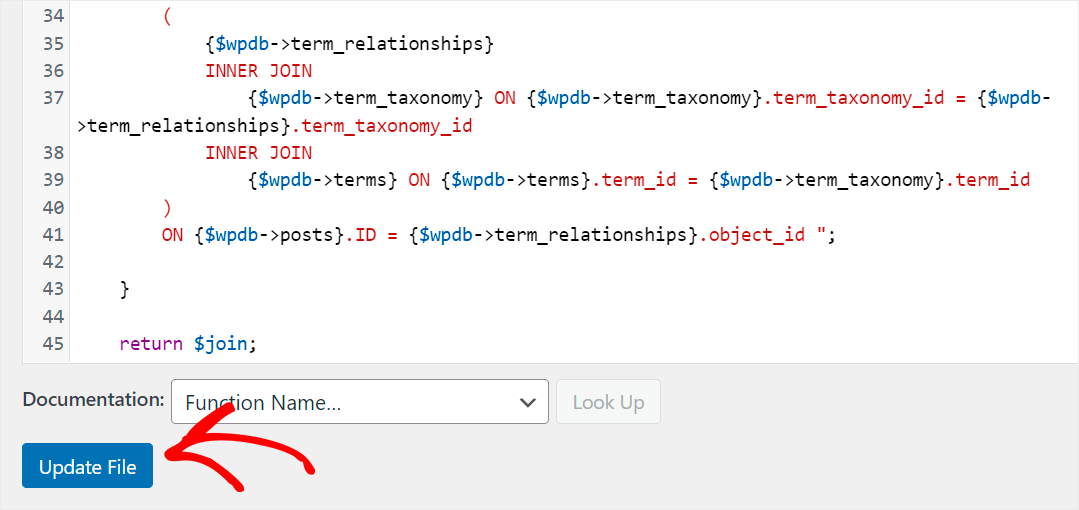
Désormais, les visiteurs de votre site peuvent rechercher des articles par mots-clés et catégories.
Activer la recherche par contenu de commentaire et noms d’auteurs
Pour rendre les commentaires et les noms d’auteurs consultables sur votre site sans plugin, ajoutez le code suivant au fichier functions.php de votre thème :
/*
* ----------------------------------------------------------
*
* Search by Comment Content and Author Names
*
* ----------------------------------------------------------
*/
/**
* Joins the comments and posts tables.
*
* @global $wpdb
*
* @param string $join The JOIN clause.
* @param object $query The current WP_Query instance.
*
* @return string The JOIN clause.
*/
function search_custom_comments_posts_join( $join, $query ) {
global $wpdb;
if ( ! is_main_query() || ! is_search() ) {
return $join;
}
$join .= ' LEFT JOIN ' . $wpdb-&amp;amp;gt;comments . ' ON ' . $wpdb-&amp;amp;gt;posts . '.ID = ' . $wpdb-&amp;amp;gt;comments . '.comment_post_ID ';
return $join;
}
add_filter( 'posts_join', 'search_custom_comments_posts_join', 10, 2 );
/**
* Modify the WHERE clause to include searches against comments.
*
* @global $wpdb
*
* @param string $where The WHERE clause.
* @param WP_Query $query The current WP_Query instance.
*
* @return string The WHERE clause.
*/
function search_custom_comments_posts_where( $where, $query ) {
global $wpdb;
if ( ! is_main_query() || ! is_search() ) {
return $where;
}
$where = preg_replace(
&amp;amp;quot;/\(\s*&amp;amp;quot; . $wpdb-&amp;amp;gt;posts . &amp;amp;quot;.post_title\s+LIKE\s*(\'[^\']+\')\s*\)/&amp;amp;quot;,
&amp;amp;quot;(&amp;amp;quot; . $wpdb-&amp;amp;gt;posts . &amp;amp;quot;.post_title LIKE $1) OR (&amp;amp;quot; . $wpdb-&amp;amp;gt;comments . &amp;amp;quot;.comment_author LIKE $1) OR (&amp;amp;quot; . $wpdb-&amp;amp;gt;comments . &amp;amp;quot;.comment_content LIKE $1)&amp;amp;quot;,
$where
);
return $where;
}
add_filter( 'posts_where', 'search_custom_comments_posts_where', 10, 2 );
/**
* Prevent search results duplicates.
*
* @param string $distinct The DISTINCT clause.
* @param WP_Query $query The current WP_Query instance.
*
* @return string The DISTINCT clause.
*/
function search_custom_comments_posts_distinct( $distinct, $query ) {
if ( ! is_main_query() || ! is_search() ) {
return $distinct;
}
return 'DISTINCT';
}
add_filter( 'posts_distinct', 'search_custom_comments_posts_distinct', 10, 2 );
Une fois terminé, cliquez sur le bouton Mettre à jour le fichier en bas de l’éditeur pour enregistrer vos modifications.
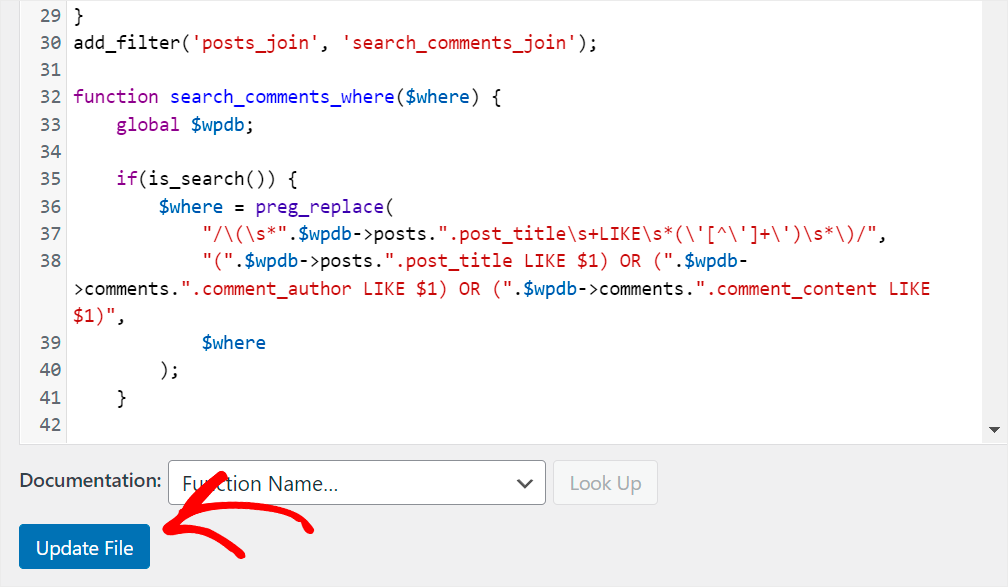
Désormais, vos visiteurs peuvent rechercher par contenu de commentaire et noms d’auteurs.
Activer la recherche par champs personnalisés d’articles
Pour rendre les champs personnalisés consultables sur votre site sans plugin, ajoutez le code suivant au fichier functions.php de votre thème :
<pre class="wp-block-syntaxhighlighter-code">
/*
* ----------------------------------------------------------
*
* Search by Post Custom Fields
*
* ----------------------------------------------------------
*/
/**
* Joins the postmeta and posts tables.
*
* @global $wpdb
*
* @param string $join The JOIN clause.
* @param object $query The current WP_Query instance.
*
* @return string The JOIN clause.
*/
function search_custom_meta_posts_join( $join, $query ) {
global $wpdb;
if ( ! is_main_query() || ! is_search() ) {
return $join;
}
$join .=' LEFT JOIN '.$wpdb-&amp;amp;gt;postmeta. ' ON '. $wpdb-&amp;amp;gt;posts . '.ID = ' . $wpdb-&amp;amp;gt;postmeta . '.post_id ';
return $join;
}
add_filter( 'posts_join', 'search_custom_meta_posts_join', 10, 2 );
/**
* Modify the WHERE clause to include searches against postmeta.
*
* @global $wpdb
*
* @param string $where The WHERE clause.
* @param WP_Query $query The current WP_Query instance.
*
* @return string The WHERE clause.
*/
function search_custom_meta_posts_where( $where ) {
global $wpdb;
if ( ! is_main_query() || ! is_search() ) {
return $where;
}
$where = preg_replace(
&amp;amp;quot;/\(\s*&amp;amp;quot; . $wpdb-&amp;amp;gt;posts . &amp;amp;quot;.post_title\s+LIKE\s*(\'[^\']+\')\s*\)/&amp;amp;quot;,
&amp;amp;quot;(&amp;amp;quot; . $wpdb-&amp;amp;gt;posts . &amp;amp;quot;.post_title LIKE $1) OR (&amp;amp;quot; . $wpdb-&amp;amp;gt;postmeta . &amp;amp;quot;.meta_value LIKE $1)&amp;amp;quot;, $where );
return $where;
}
add_filter( 'posts_where', 'search_custom_meta_posts_where', 10, 2 );
/**
* Prevent search results duplicates.
*
* @param string $distinct The DISTINCT clause.
* @param WP_Query $query The current WP_Query instance.
*
* @return string The DISTINCT clause.
*/
function search_custom_meta_posts_distinct( $distinct, $query ) {
if ( ! is_main_query() || ! is_search() ) {
return $distinct;
}
return 'DISTINCT';
}
add_filter( 'posts_distinct', 'search_custom_meta_posts_distinct', 10, 2 );
</pre>
Une fois terminé, appuyez sur le bouton Mettre à jour le fichier en bas de l’éditeur pour enregistrer vos modifications.
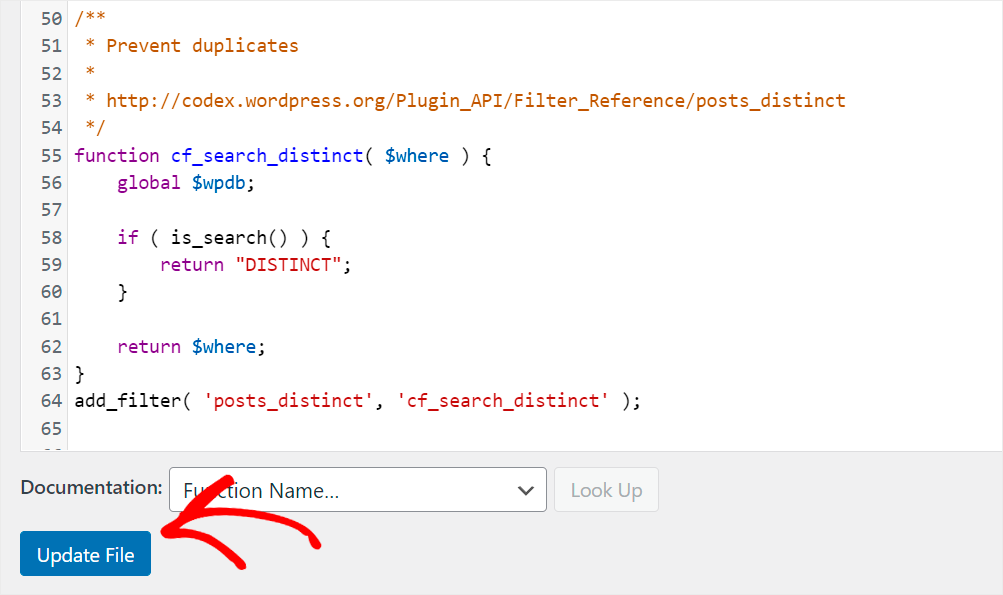
Désormais, vos visiteurs peuvent rechercher des articles par champs personnalisés.
Nous espérons que cet article vous a aidé à apprendre comment créer une recherche personnalisée sur votre site sans plugin. Vous voudrez peut-être aussi consulter notre guide sur comment créer un thème WordPress personnalisé et comment personnaliser votre page de résultats de recherche WordPress.
Prêt à personnaliser la recherche sur votre site en quelques clics ? Vous pouvez commencer avec SearchWP ici.