La page de résultats de recherche de votre site web agit comme un conservateur dans une galerie, présentant les plus belles pièces de la manière la plus engageante.
Si le conservateur faiblit, même l'art le plus exquis ne parvient pas à impressionner.
De même, si votre page de résultats de recherche est maladroite, le meilleur de vos produits ou de votre contenu risque de passer inaperçu. Il ne s'agit pas seulement de trouver les bons articles ; il s'agit de bien les présenter.
Dans cet article, nous allons vous montrer comment personnaliser la page de résultats de recherche WordPress à l'aide de SearchWP. Ainsi, elle pourra être le conservateur expert que votre site web mérite, conduisant à un engagement et une croissance accrus.
Pourquoi Avez-vous Besoin d'une Bonne Page de Résultats de Recherche ?
Avoir une page de résultats de recherche bien conçue et efficace est crucial pour un site web ou toute entreprise en ligne, et son absence peut avoir des impacts négatifs significatifs. Voici quelques raisons pour lesquelles une bonne page de résultats de recherche est importante.
- Expérience Utilisateur : Une mauvaise page de résultats de recherche peut créer une expérience utilisateur frustrante. Si les clients ne trouvent pas ce qu'ils cherchent rapidement et facilement, ils sont plus susceptibles de quitter le site et de chercher des alternatives. Cela réduit non seulement les chances de ventes immédiates, mais peut également nuire à la réputation à long terme de l'entreprise.
- Taux de Conversion : L'objectif principal d'un site web ou d'une entreprise en ligne est de convertir les visiteurs occasionnels en clients payants. Une page de résultats de recherche confuse, lente ou non pertinente peut considérablement réduire les taux de conversion. Les visiteurs qui trouvent ce qu'ils cherchent vivent une expérience positive et sont plus susceptibles d'effectuer un achat et de revenir à l'avenir.
- Aperçus Clients : Une bonne page de résultats de recherche fournit des données précieuses sur les préférences et le comportement des clients. Ces données peuvent être utilisées pour améliorer la gestion des stocks, les stratégies marketing et l'expérience utilisateur globale. Sans analyses de recherche efficaces, une entreprise peut passer à côté de ces aperçus, entravant sa capacité à s'adapter et à croître.
- Avantage Concurrentiel : Dans un marché en ligne encombré, une expérience de recherche supérieure peut constituer un avantage concurrentiel significatif. Elle démontre une attention aux besoins des clients et une compétence technologique, distinguant l'entreprise des concurrents dotés de fonctionnalités de recherche moins efficaces.
- Fidélité et Confiance à la Marque : Une bonne page de résultats de recherche contribue à renforcer la fidélité et la confiance à la marque. Lorsque les clients savent qu'ils peuvent trouver facilement ce dont ils ont besoin, ils sont plus susceptibles de revenir et de recommander le site à d'autres.
Personnalisation de Votre Page de Résultats de Recherche WordPress
La page de résultats de recherche par défaut de votre site WordPress présente de nombreuses restrictions.
Par exemple, elle offre des options de personnalisation limitées et ne peut pas afficher de types de contenu autres que les articles, tels que les auteurs, les catégories ou les étiquettes.
C'est là que vous avez besoin d'un plugin qui vous permet de prendre le contrôle de la page de résultats de recherche de votre site, comme SearchWP.

C'est le meilleur plugin de recherche WordPress qui offre la personnalisation la plus avancée des résultats de recherche pour votre site web.
Plus de 50 000 propriétaires de sites web l'utilisent pour améliorer leurs résultats de recherche et maintenir l'engagement des utilisateurs.
SearchWP vous permet de contourner les limitations de votre thème et de créer une page de recherche qui aide réellement vos visiteurs.
La meilleure partie est que vous pouvez créer plusieurs modèles de résultats de recherche et les connecter à différents formulaires de recherche.
En plus de cela, voici quelques fonctionnalités clés que SearchWP a à offrir :
- Recherche floue : Cette fonctionnalité permet à vos visiteurs de trouver ce dont ils ont besoin, même s'ils font une faute de frappe dans la barre de recherche.
- Indexation PDF : Vous pouvez rendre le contenu de vos fichiers PDF consultable, ce qui est idéal pour les sites riches en documents.
- Informations sur les visiteurs : Nous utilisons cela pour voir exactement ce que les gens recherchent et identifier les lacunes dans notre stratégie de contenu.
- Exclure du contenu spécifique : Cela vous permet de masquer des pages spécifiques ou des articles obsolètes pour qu'ils n'apparaissent pas dans les résultats.
Avec cela, examinons les étapes pour personnaliser la page de résultats de recherche WordPress.
Étape 1 : Installer et activer SearchWP
Pour commencer, vous devez obtenir votre copie du plugin SearchWP en visitant le site web et en vous inscrivant pour un compte.
Après avoir choisi votre plan, allez dans l'onglet « Téléchargements » de votre compte SearchWP.

Cliquez sur le bouton Télécharger SearchWP pour enregistrer le fichier ZIP sur votre ordinateur.
N'oubliez pas de copier votre clé de licence sur cette page, car vous en aurez besoin lors du processus d'installation.
Ensuite, installez SearchWP comme vous le feriez pour n'importe quel plugin WordPress. Si vous avez besoin d'aide pour cette partie, vous pouvez consulter un guide pour débutants sur comment installer un plugin WordPress.
Après avoir activé le plugin, vous verrez un écran de bienvenue avec un assistant de configuration. Cliquez simplement sur le bouton « Démarrer l'assistant d'intégration » et suivez les instructions simples à l'écran pour tout configurer.

Étape 2 : Configuration de votre moteur de recherche avec SearchWP
Ensuite, vous pouvez personnaliser le moteur de recherche dans SearchWP pour offrir une meilleure expérience de recherche.
La recherche WordPress par défaut est assez basique et ne peut pas gérer les types de publication personnalisés, les produits e-commerce, le contenu des documents ou les taxonomies.
Pour améliorer le processus de recherche, allez simplement dans votre tableau de bord WordPress et accédez à SearchWP » Algorithme.
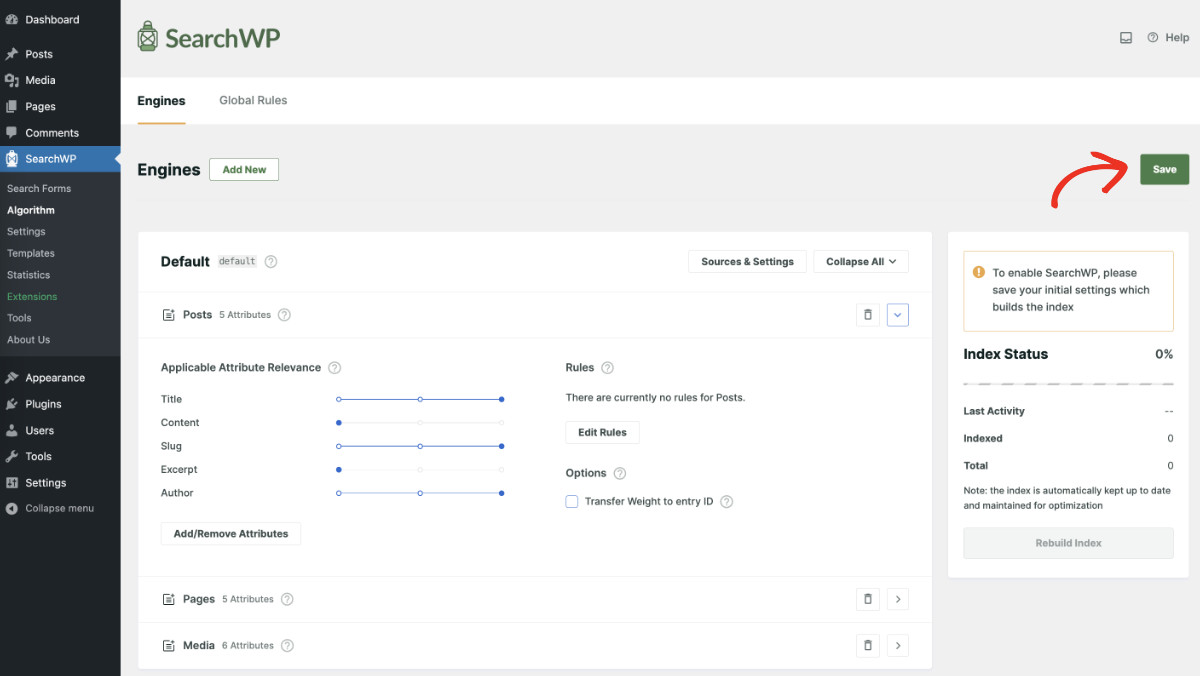
Ici, vous pouvez modifier les sources de votre moteur de recherche et inclure des produits, des documents, des emplois, et plus encore.
En plus de cela, SearchWP vous permet également d'inclure des informations supplémentaires stockées dans des champs personnalisés, des catégories et des tags.
Vous pouvez simplement modifier les attributs de chacune de vos sources et les ajouter au processus de recherche.
Pour personnaliser votre moteur de recherche, veuillez consulter notre guide détaillé sur comment modifier les paramètres de recherche par défaut de votre site WordPress.
Étape 3 : Personnaliser la page de résultats de recherche WordPress
Les bases sont faites. Vous pouvez maintenant commencer à personnaliser la page de résultats de recherche de votre site WordPress.
Pour ce faire, accédez au tableau de bord WordPress et allez dans SearchWP » Templates. De là, vous pouvez ajouter un nouveau modèle de résultats ou modifier le modèle par défaut.
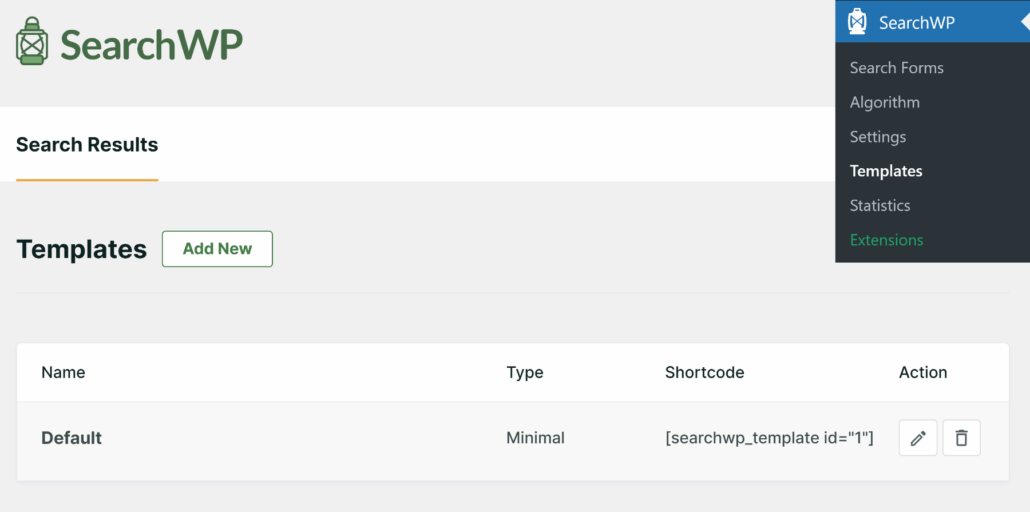
SearchWP comprend que votre page de résultats de recherche est unique, et vous seul savez quel style conviendrait le mieux à vos visiteurs.
C'est pourquoi il existe 6 mises en page de thèmes prédéfinies que vous pouvez choisir. Vous pouvez voir l'aperçu juste en dessous.
Notez que l'apparence finale peut varier en fonction du thème WordPress que vous utilisez.
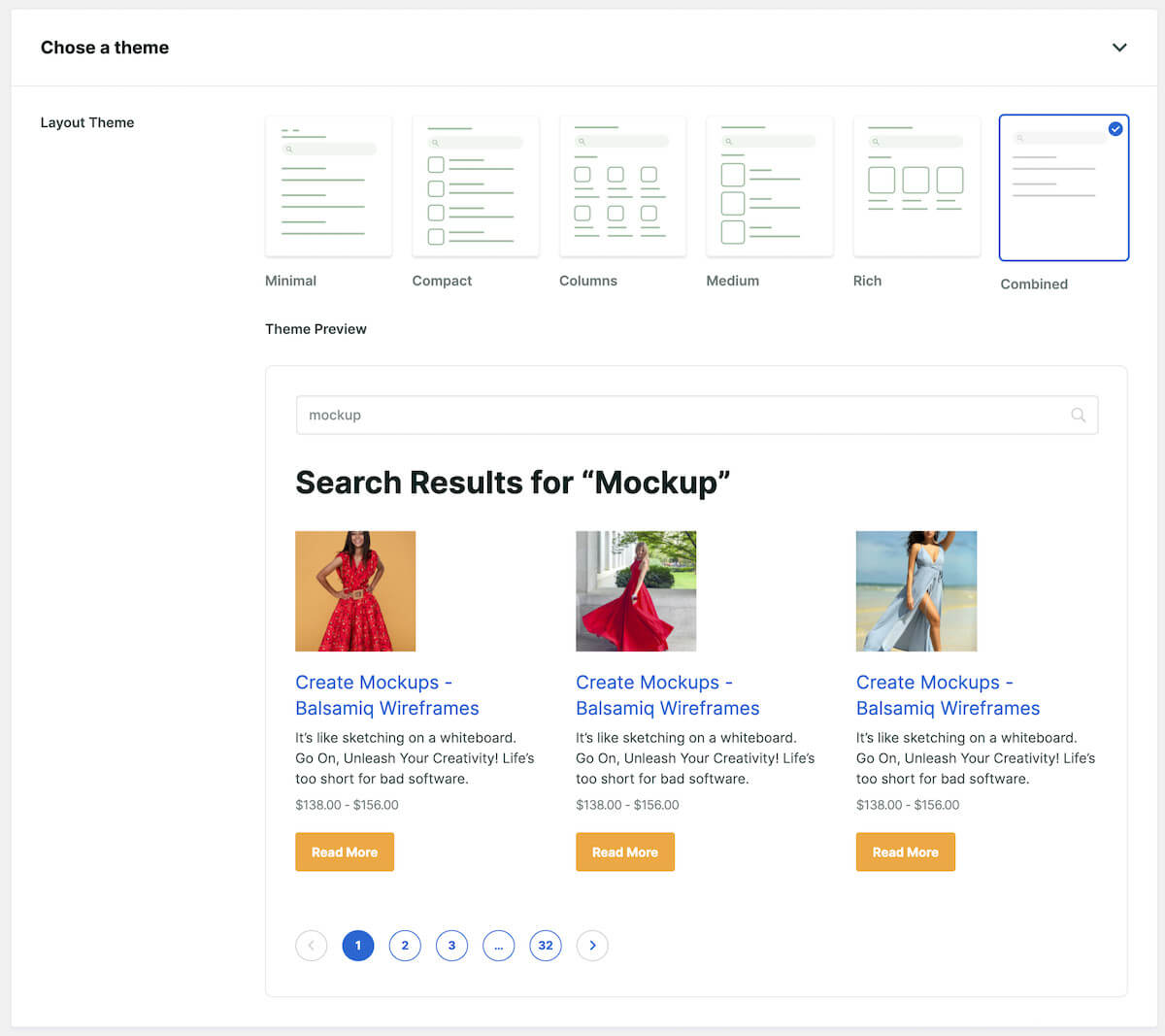
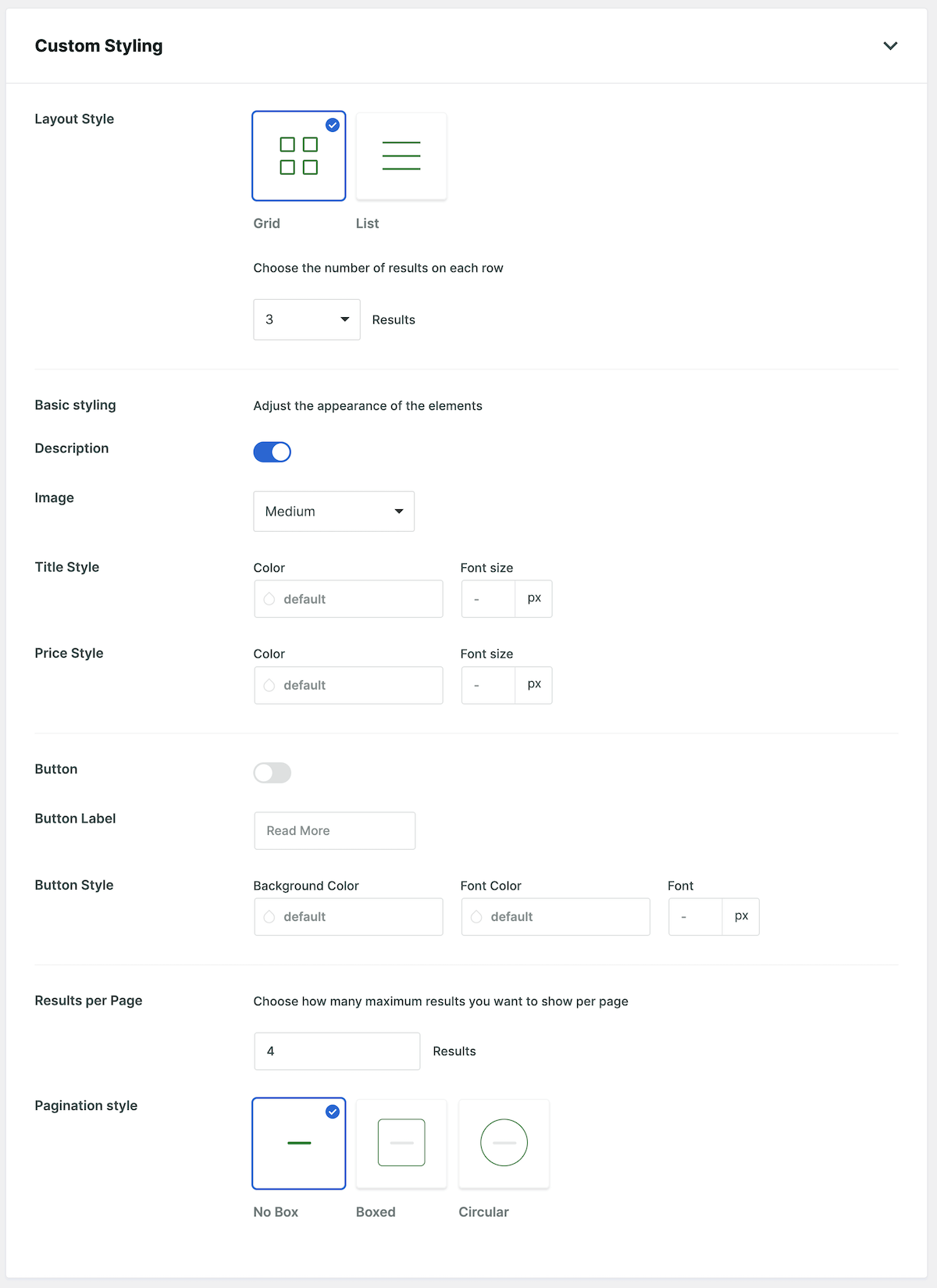
Après avoir choisi un style, vous pouvez faire défiler vers le bas jusqu'à la section « Style personnalisé ».
Ici, vous pouvez modifier l'apparence de la page de résultats de recherche pour qu'elle corresponde au reste de votre site Web. Pour cela, vous avez les options suivantes.
- Style de mise en page : Basculez entre une vue « Grille » ou « Liste » pour vos résultats de recherche. De plus, vous pouvez décider du nombre de résultats à afficher dans chaque ligne.
- Style de base : Personnalisez l'apparence de divers éléments, tels que les titres et les images.
- Description : Vous pouvez afficher ou masquer la description du contenu/des produits dans les résultats de recherche.
- Images : Définissez la taille des images sur votre page de résultats de recherche. Choisissez parmi petite, moyenne, grande ou aucune.
- Style du titre : Ajustez la couleur et la taille de la police des titres dans les résultats de recherche.
- Style du prix : Si vous avez des produits WooCommerce ou Easy Digital Downloads sur votre site Web, vous pouvez modifier la couleur et la taille de la police de leurs prix.
- Bouton : Si vous choisissez d'afficher un bouton (comme « Lire la suite »), ce paramètre vous permet de l'activer ou de le désactiver et de personnaliser le libellé du bouton, la couleur d'arrière-plan, la couleur de la police et la taille de la police.
- Résultats par page : Déterminez combien de résultats de recherche vous souhaitez afficher par page, ce qui permet de gérer la longueur de vos pages de résultats de recherche.
- Style de pagination : Personnalisez le style de navigation de la pagination en bas de la page de résultats de recherche. Vous pouvez choisir les styles « Pas de boîte », « En boîte » ou « Circulaire » pour correspondre à la conception de votre site.
Lorsque vous avez terminé de personnaliser la page de résultats de recherche WordPress, cliquez sur Enregistrer en haut pour terminer le processus.
Étape 4 : Rendre la page de résultats de recherche visible
La page de résultats de recherche dans SearchWP fonctionne en tandem avec les formulaires de recherche.
Pour créer un formulaire de recherche, vous pouvez aller dans SearchWP » Formulaires de recherche et cliquer sur Ajouter ou modifier un formulaire de recherche existant.

Ensuite, vous pouvez modifier le formulaire de recherche en choisissant un modèle, en le renommant, et plus encore.
Pour plus de détails, veuillez consulter notre guide sur la création de formulaires de recherche avancés dans WordPress.
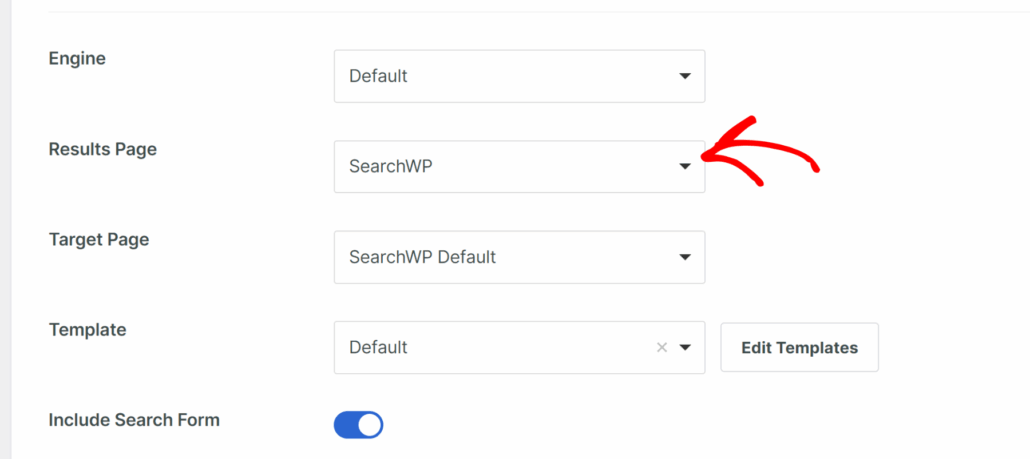
Lors de la création du formulaire de recherche, faites défiler vers le bas jusqu'à la section « Style personnalisé ».
Ici, vous verrez un champ intitulé Page de résultats. Veuillez sélectionner SearchWP dans le menu déroulant. Il existe également une option pour modifier la page cible et choisir le modèle (si vous en avez créé plus d'un).
Lorsque vous avez terminé, enregistrez simplement vos paramètres.
Étape 5 : Intégrer la page de résultats sur votre site (facultatif)
Maintenant, avant de continuer, notez qu'il s'agit d'une étape facultative.
Les modèles de résultats de recherche peuvent être utilisés sans avoir besoin de les intégrer dans une page.
Dans les paramètres du formulaire, si la Page de résultats est « SearchWP » et que la Page cible est « SearchWP par défaut », alors le modèle sera utilisé à la place du modèle WordPress par défaut. Pas besoin d'intégrer le modèle.
Cependant, si vous souhaitez intégrer manuellement les modèles, vous pouvez cliquer sur le bouton Intégrer sur la page Modèles dans SearchWP pour commencer.
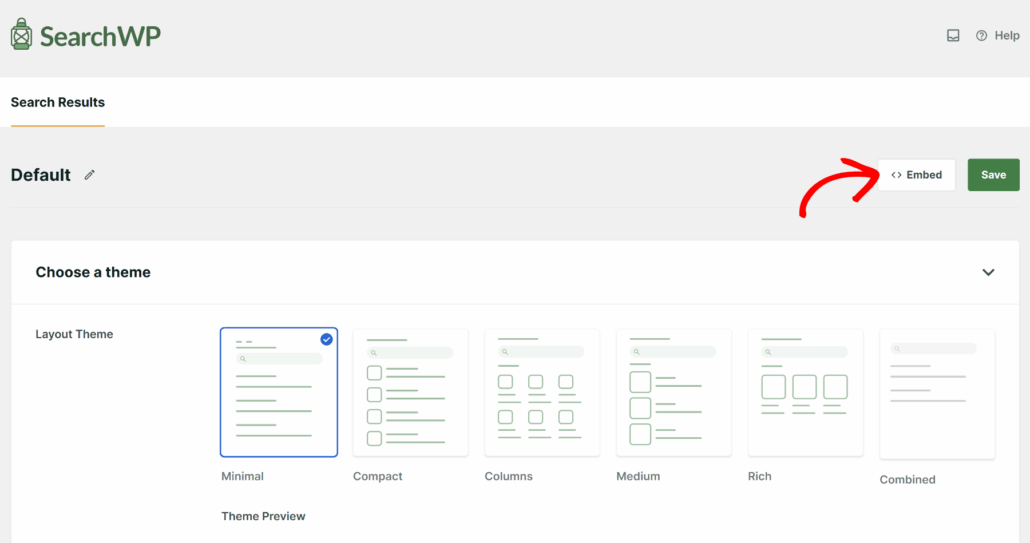
SearchWP proposera 3 options pour intégrer votre modèle de résultats de recherche, notamment un bloc Gutenberg, un shortcode et du code PHP.
Vous pouvez choisir une page existante ou une nouvelle page pour afficher le modèle de résultats.
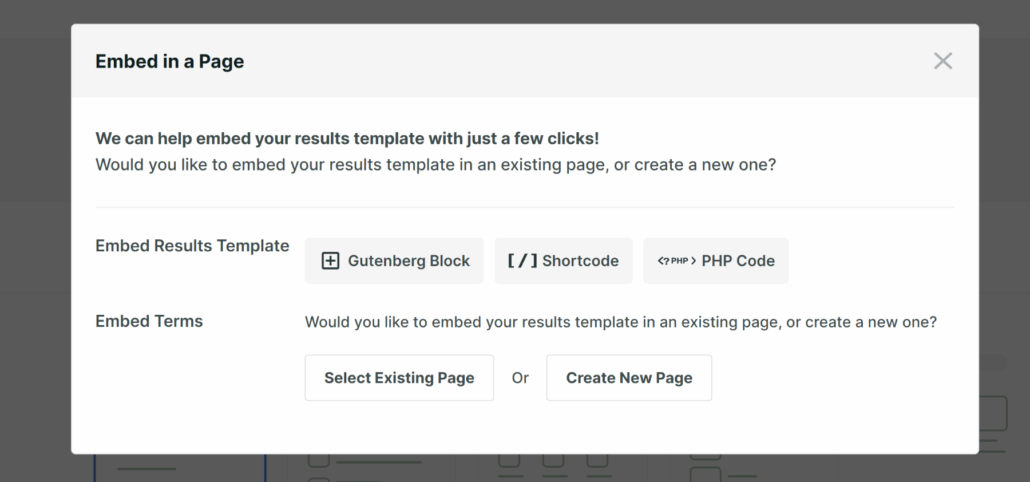
Par exemple, sélectionner le bloc Gutenberg et une nouvelle page vous mènera à l'éditeur de contenu.
Ici, votre bloc de résultats SearchWP est ajouté à votre page.
Remarque : Les résultats sont affichés selon le moteur et le modèle attribués dans les paramètres du Formulaire de recherche. Sous les paramètres du bloc dans le panneau de droite, vous avez la possibilité de choisir un autre modèle et le moteur pour afficher les résultats.
Ce n'est généralement pas nécessaire et ne doit être utilisé qu'en cas de besoin pour remplacer le paramètre défini par le formulaire de recherche.
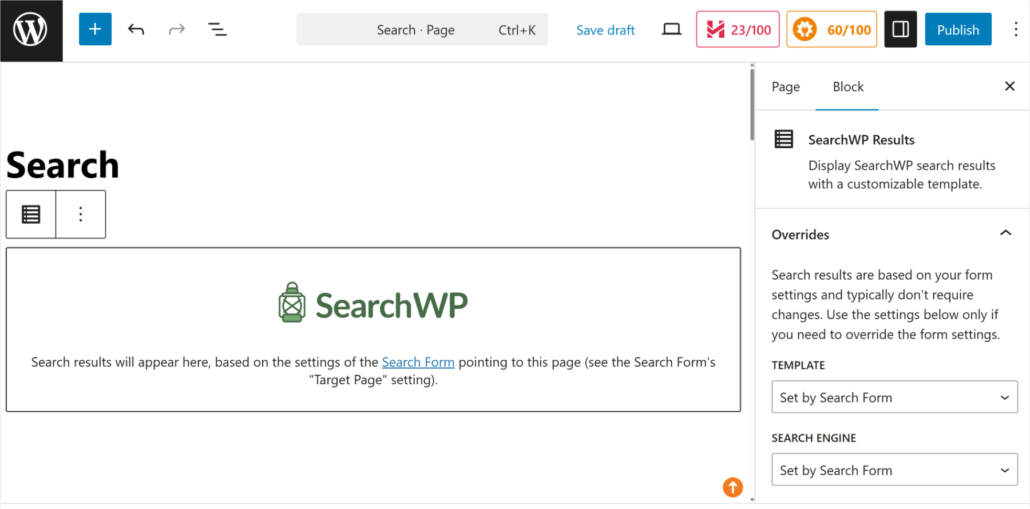
Lorsque vous avez terminé, cliquez simplement sur le bouton Publier ou Mettre à jour dans l'éditeur de contenu.
Maintenant, effectuez une recherche dans le formulaire que vous venez de créer et de lier à la page de résultats de recherche sur le front-end de votre site Web. Vous verrez apparaître votre page de résultats de recherche personnalisée.
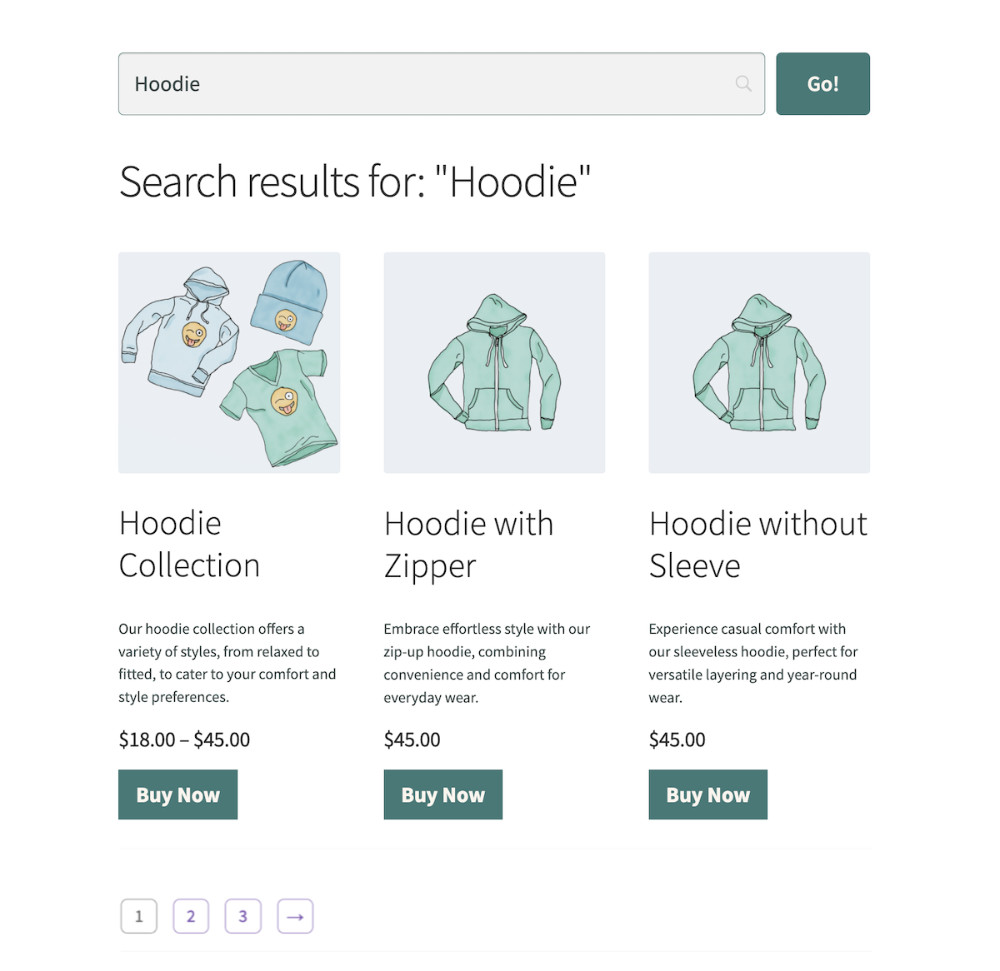
Voici comment le modèle de résultats est apparu sur notre boutique e-commerce de démonstration :
FAQ sur la personnalisation des résultats de recherche WordPress
Nous savons que la modification des pages WordPress de base peut soulever quelques questions. Voici les réponses à certaines des questions les plus fréquemment posées à ce sujet.
1. Puis-je personnaliser la page de résultats de recherche sans plugin ?
Oui, vous le pouvez, mais cela nécessite de modifier le fichier search.php de votre thème avec du code PHP. Nous avons constaté que cette méthode est risquée pour les débutants, car une seule ligne de code erronée peut faire planter votre site. L'utilisation d'un plugin comme SearchWP est beaucoup plus sûre et plus rapide pour la plupart des utilisateurs.
2. Cela fonctionnera-t-il avec mon thème WordPress spécifique ?
SearchWP est conçu pour fonctionner avec presque tous les thèmes WordPress existants. Comme nous créons une nouvelle page et utilisons un shortcode pour afficher les résultats, il s'intègre généralement bien à votre design existant. De plus, SearchWP prend en charge les constructeurs de sites Web populaires tels que Elementor, Oxygen, Beaver Builder et Divi.
3. Puis-je styliser les résultats de recherche pour qu'ils correspondent aux couleurs de ma marque ?
Absolument. Les modèles SearchWP offrent la possibilité de changer la couleur principale, de modifier les titres, les boutons, et plus encore. Cela permet de faire correspondre très facilement les couleurs de votre marque sans avoir besoin d'utiliser du CSS personnalisé pour le style.
Votre page de résultats de recherche ne vise pas seulement à améliorer l'esthétique ; elle vise à créer une expérience transparente et intuitive pour vos utilisateurs.
Nous espérons que cet article vous a aidé à apprendre comment personnaliser facilement la page des résultats de recherche WordPress. Vous voudrez peut-être aussi consulter notre guide sur comment filtrer les produits WooCommerce par attributs et comment rendre les commentaires consultables dans WordPress.
Procurez-vous SearchWP dès aujourd'hui pour rejoindre les sites qui privilégient l'excellence dans chaque interaction utilisateur !