
Voulez-vous que WordPress recherche les fichiers image sur votre site web ?
La recherche WordPress par défaut est principalement conçue pour rechercher du contenu textuel dans les articles et les pages. Elle n'inclut pas les métadonnées d'image dans le processus de recherche.
Par conséquent, lorsqu'un utilisateur recherche des mots-clés dans le texte alternatif, la légende ou la description d'une image, la recherche par défaut ne peut pas afficher de résultats pertinents.
Dans cet article, nous allons vous montrer comment faire en sorte que WordPress recherche les fichiers image en utilisant SearchWP.
Qu'est-ce que les métadonnées d'image dans WordPress ?
Chaque image que vous téléchargez sur WordPress stocke quatre informations clés à côté du fichier lui-même : le titre, la légende, la description et le texte alternatif.
Ce sont les champs que WordPress vous fournit lorsque vous ouvrez une image dans la Médiathèque.
Chaque champ a un objectif différent. Le texte alternatif aide les lecteurs d'écran à décrire l'image, les légendes apparaissent sous les images dans les articles, et les descriptions ajoutent du contexte pour les éditeurs et les visiteurs.
Lorsque SearchWP indexe les quatre champs, un visiteur recherchant « propriété en bord de mer » peut trouver une image dont le texte alternatif est « propriété en bord de mer au coucher du soleil », même si cette phrase n'apparaît jamais dans un article ou une page.
Pourquoi vous devez faire en sorte que WordPress recherche les fichiers image ?
Que vous soyez un photographe présentant votre portfolio, un site e-commerce présentant vos produits, ou un blogueur enrichissant vos articles avec des infographies, les images sont cruciales pour décorer les sites web.
Il ne s'agit pas seulement d'esthétique, mais cela joue un rôle essentiel pour persuader les visiteurs d'agir. Ainsi, rendre les images trouvables peut améliorer l'expérience utilisateur et l'engagement.
D'après notre expérience, les propriétaires de sites sont souvent surpris de découvrir à quel point la recherche par défaut ignore des éléments. Voici ce qui manque lorsqu'un visiteur recherche une image sur un site WordPress standard :
- Les pièces jointes multimédias ne sont pas incluses dans les résultats de recherche par défaut. Les visiteurs qui recherchent des mots-clés qui n'apparaissent que dans votre bibliothèque d'images repartent les mains vides, même lorsque les images sont présentes.
- Le texte alternatif n'est pas recherché par défaut. Le texte alternatif est stocké en tant que métadonnées d'article, que la recherche native de WordPress n'interroge pas, de sorte qu'une image parfaitement étiquetée reste cachée.
- Les légendes et les descriptions sont ignorées. Le texte écrit dans les champs de légende et de description pour chaque image n'est pas pris en compte dans la recherche par défaut de WordPress pour les pièces jointes.
- Aucun filtrage par type d'image uniquement. Toute solution de contournement qui affiche les pièces jointes dans les résultats de recherche renverrait des PDF, des fichiers audio et des fichiers vidéo aux côtés des images, sans moyen intégré de filtrer par type de fichier.
SearchWP corrige ces quatre lacunes en un seul endroit, sans aucun code personnalisé. Alors, apprenons comment faire en sorte que WordPress recherche les fichiers image sur votre site web.
Comment faire en sorte que WordPress recherche les fichiers image à l'aide de SearchWP
Le moyen le plus simple d'activer l'indexation et la recherche avancées de fichiers image sur votre site WordPress est d'utiliser SearchWP.

C'est l'outil le plus puissant qui va au-delà des fonctions de recherche de base, permettant une recherche approfondie dans les métadonnées d'images et d'autres attributs cruciaux.
SearchWP garantit que vos images sont recherchables par leurs titres et métadonnées, tels que le texte alternatif, la légende ou la description. De plus, vous pouvez également rendre les données EXIF recherchables avec SearchWP.
De plus, SearchWP prend en charge d'autres types de fichiers et offre des fonctionnalités telles que :
- Indexez les métadonnées de n'importe quelle image : SearchWP lit le titre, la légende, la description et les données EXIF de chaque image de votre médiathèque. Il indexe également le texte alternatif lorsque vous ajoutez des champs personnalisés et entrez
_wp_attachment_image_altcomme nom de champ. - Créez un moteur de recherche d'images dédié : SearchWP vous permet de créer un moteur de recherche qui ne renvoie que des images, en gardant les résultats d'images séparés de vos articles et pages. C'est l'approche que nous utiliserons dans ce tutoriel.
- Indexation des documents PDF et Office : Rend le contenu des documents consultable en analysant les PDF, les documents Office et les documents texte brut (et enrichis).
- Racines de mots-clés : Augmente la flexibilité de la recherche en trouvant des mots-clés similaires, améliorant ainsi l'exhaustivité des résultats de recherche.
- Moteurs de recherche multiples : Permet la création de moteurs de recherche personnalisés adaptés à différents types de contenu, comme un moteur spécifiquement pour les images.
Maintenant, commençons à configurer SearchWP pour rendre vos fichiers image consultables.
Étape 1 : Configuration de SearchWP sur votre site
Pour commencer, visitez le site web de SearchWP et créez un compte.
Une fois dans votre tableau de bord de compte, allez dans l'onglet Téléchargements, cliquez sur Télécharger SearchWP, et copiez votre clé de licence.

Ensuite, installez et activez SearchWP sur votre site WordPress. Si vous n'avez jamais installé de plugin auparavant, suivez ce guide étape par étape sur comment installer un plugin WordPress.
Après l'activation, cliquez sur Démarrer l'assistant d'intégration et suivez les instructions à l'écran pour connecter votre clé de licence et terminer la configuration.

SearchWP est prêt. Configurons-le maintenant pour rechercher vos fichiers image.
Étape 2 : Configurer le moteur de recherche d'images
SearchWP améliore la recherche par défaut de WordPress sur votre site une fois installé. Ensuite, pour rendre les images de votre site consultables, il vous suffit de configurer le moteur de recherche.
Vous avez maintenant la possibilité de modifier le moteur par défaut ou d'en créer un nouveau spécifiquement pour la recherche de fichiers image.
Créons un nouveau moteur pour ce tutoriel. Depuis votre tableau de bord WordPress, accédez à SearchWP » Algorithme. Vous verrez la liste des moteurs, en commençant par le moteur de recherche par défaut utilisé pour la recherche principale de votre site.
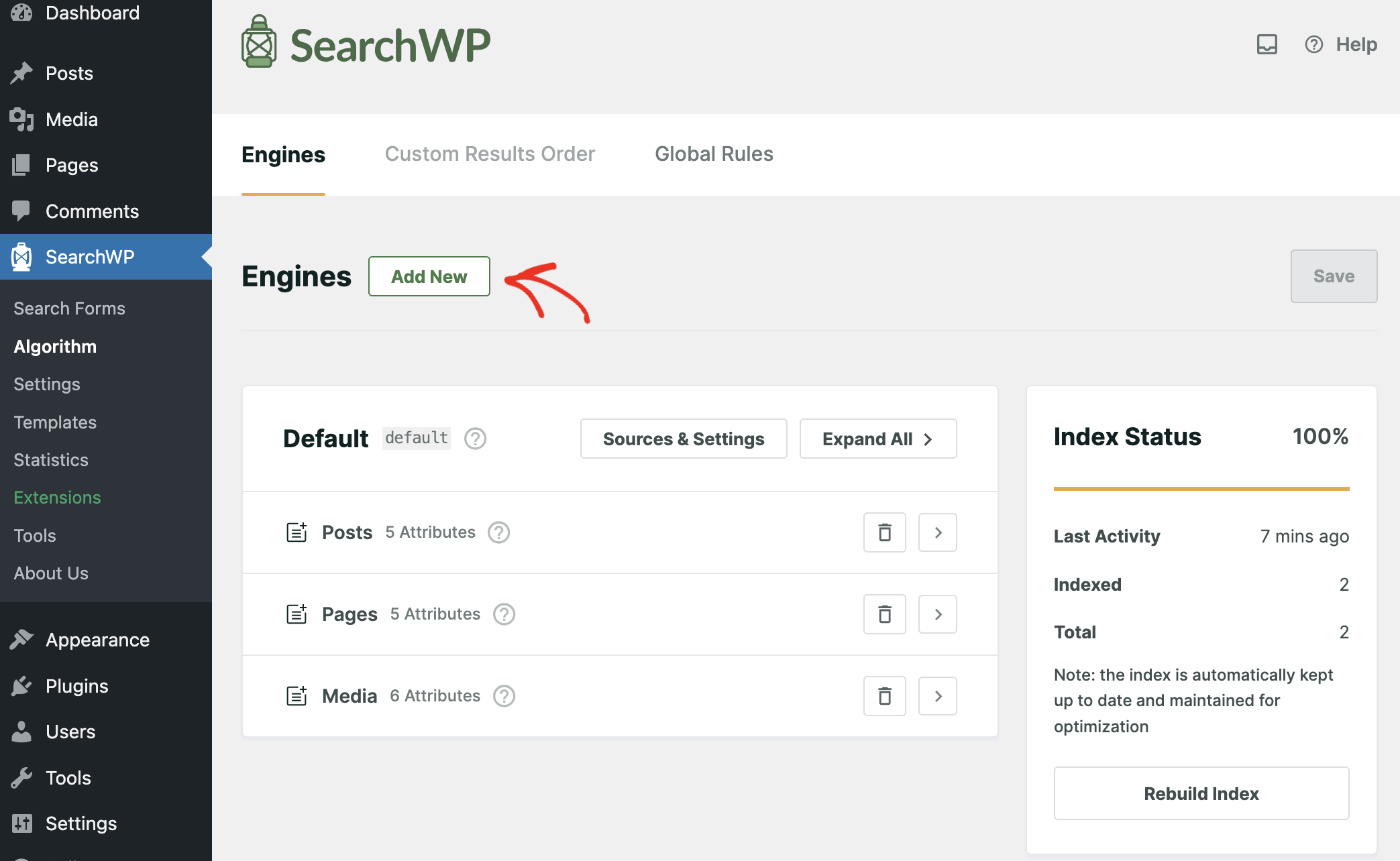
Pour séparer la recherche d'images de la recherche de votre contenu principal, cliquez sur Ajouter.
Ensuite, dans le champ Libellé du moteur, remplacez le nom par défaut « Supplémentaire » par quelque chose comme « Recherche d'images ».
Une fois dans le nouveau moteur, cochez la source Média. Cela indique à SearchWP de tirer les résultats de recherche de votre bibliothèque d'images WordPress pour ce moteur.

Après cela, cliquez sur « Terminé » pour enregistrer ces paramètres.
Maintenant, vous pouvez cliquer sur le bouton Ajouter/Supprimer des attributs dans l'onglet Média pour spécifier les sources à indexer.
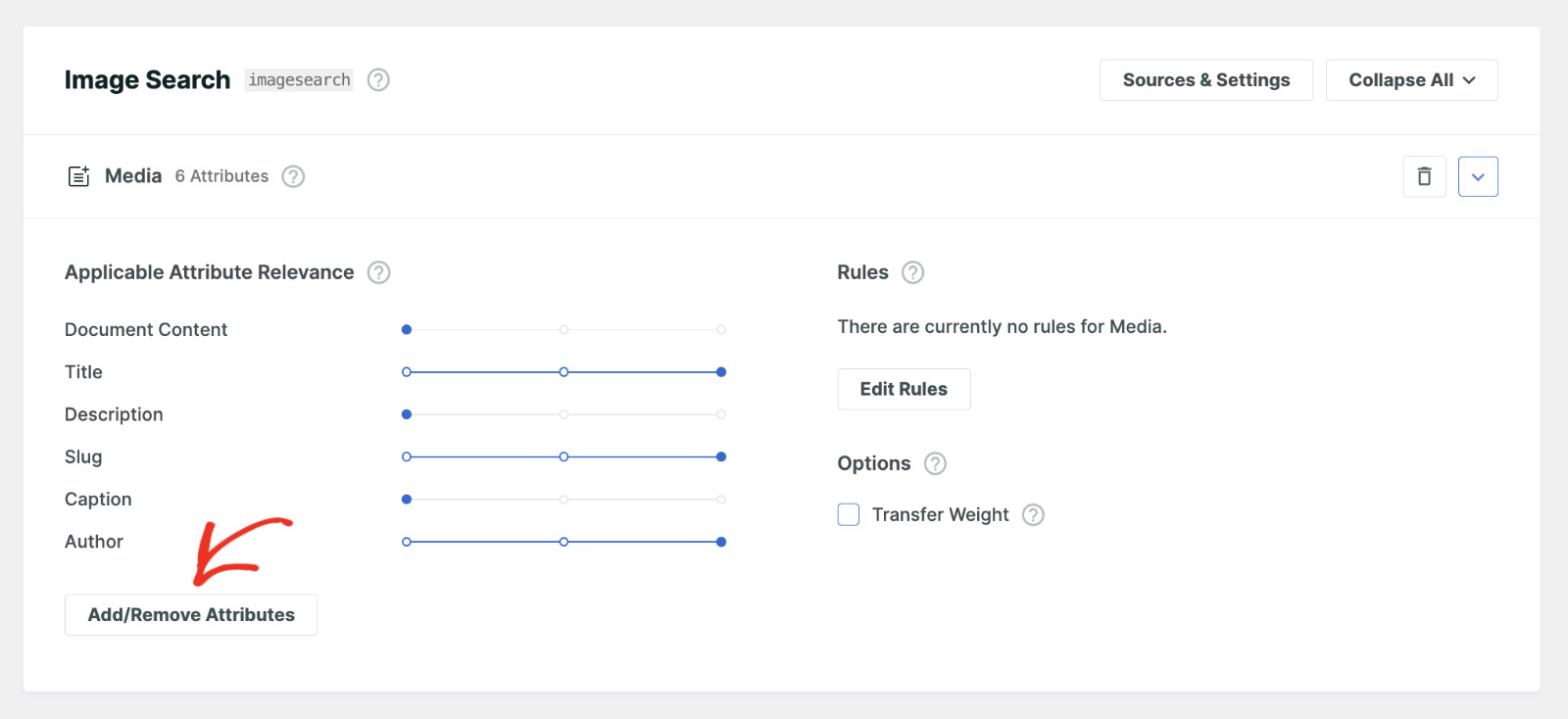
Une nouvelle fenêtre contextuelle s'ouvrira où vous pourrez modifier les attributs de votre source.
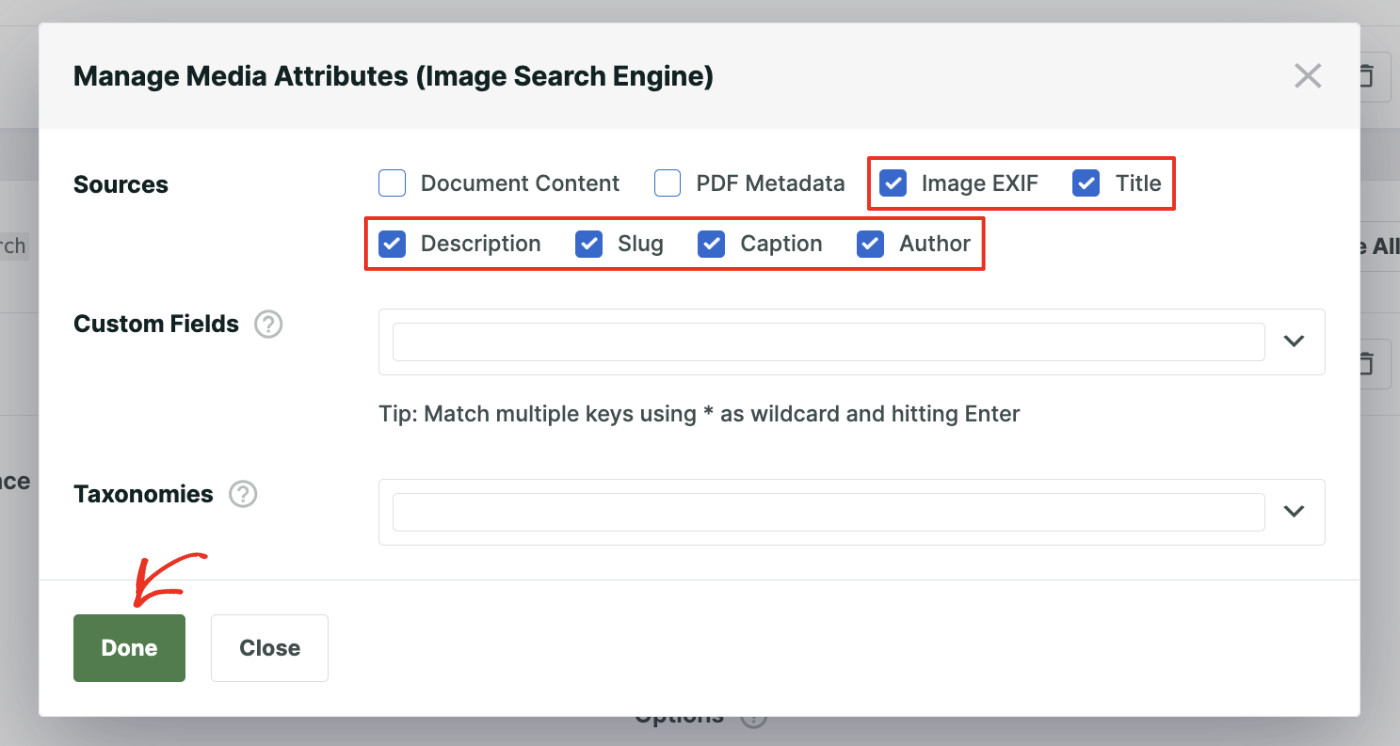
Choisissez les sources que vous souhaitez inclure dans le processus de recherche, telles que les attributs Titre, Légende, Description et EXIF de l'image. Pour également indexer le texte alternatif, activez les Champs personnalisés et tapez _wp_attachment_image_alt comme nom de champ.
Cliquez ensuite sur « Terminé » pour enregistrer vos modifications.
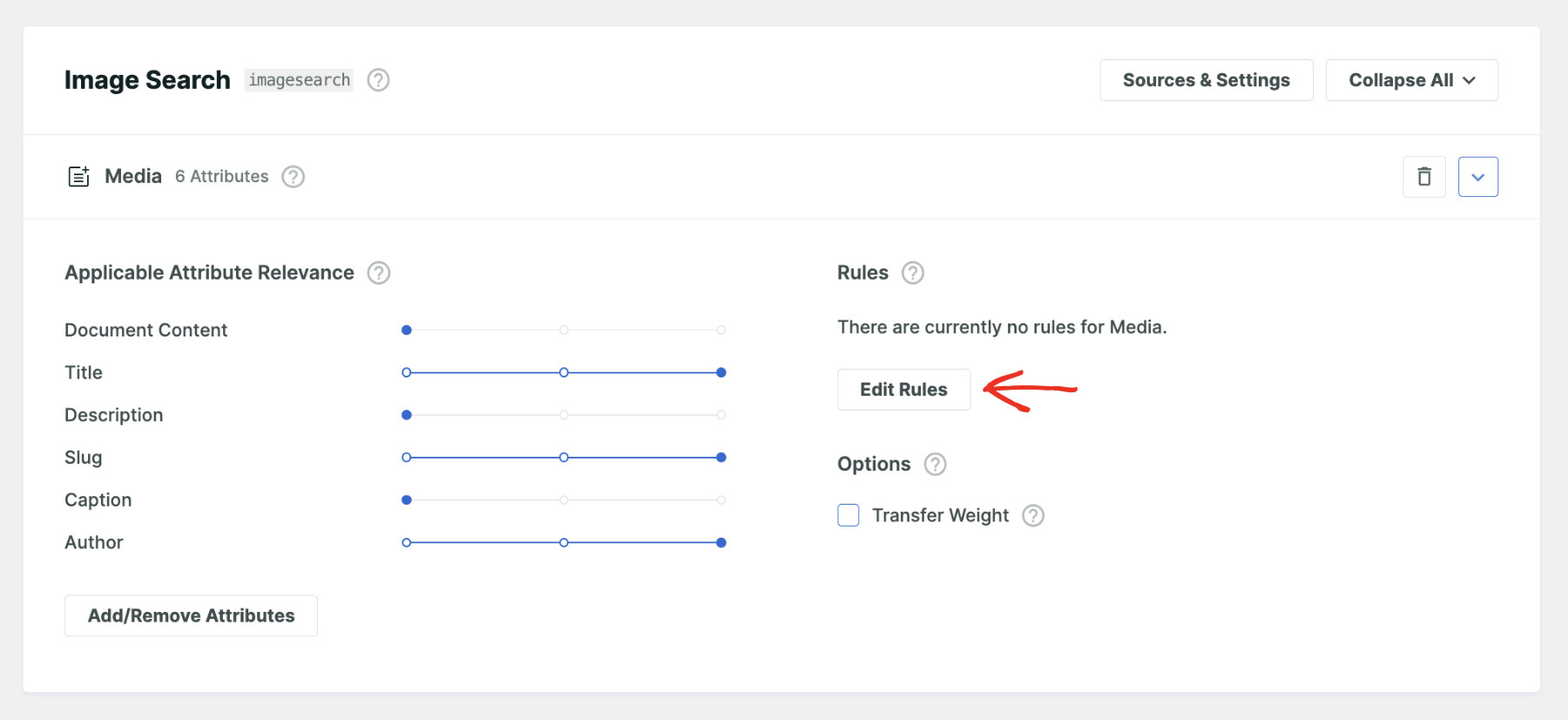
Enfin, vous pouvez limiter ce moteur de recherche à ne renvoyer que des fichiers image dans les résultats de recherche. Vous pouvez totalement ignorer cette étape. Si vous le faites, le comportement par défaut est que la recherche renverra tous les types de fichiers multimédias, tels que les images, les vidéos, l'audio, les documents, etc.
Pour créer une nouvelle règle, vous pouvez cliquer sur le bouton Modifier les règles.
Vous pouvez manipuler comment et quels résultats seront affichés à l’aide de ce moteur à partir de cette fenêtre contextuelle. Expérimentez pour trouver de nouvelles idées.
Pour que les résultats de recherche ne contiennent que des images, vous devez créer une nouvelle règle. Cliquez donc sur Ajouter une règle. À partir de là, définissez la règle sur Afficher uniquement les entrées si : Type de fichier : est dans : Images.
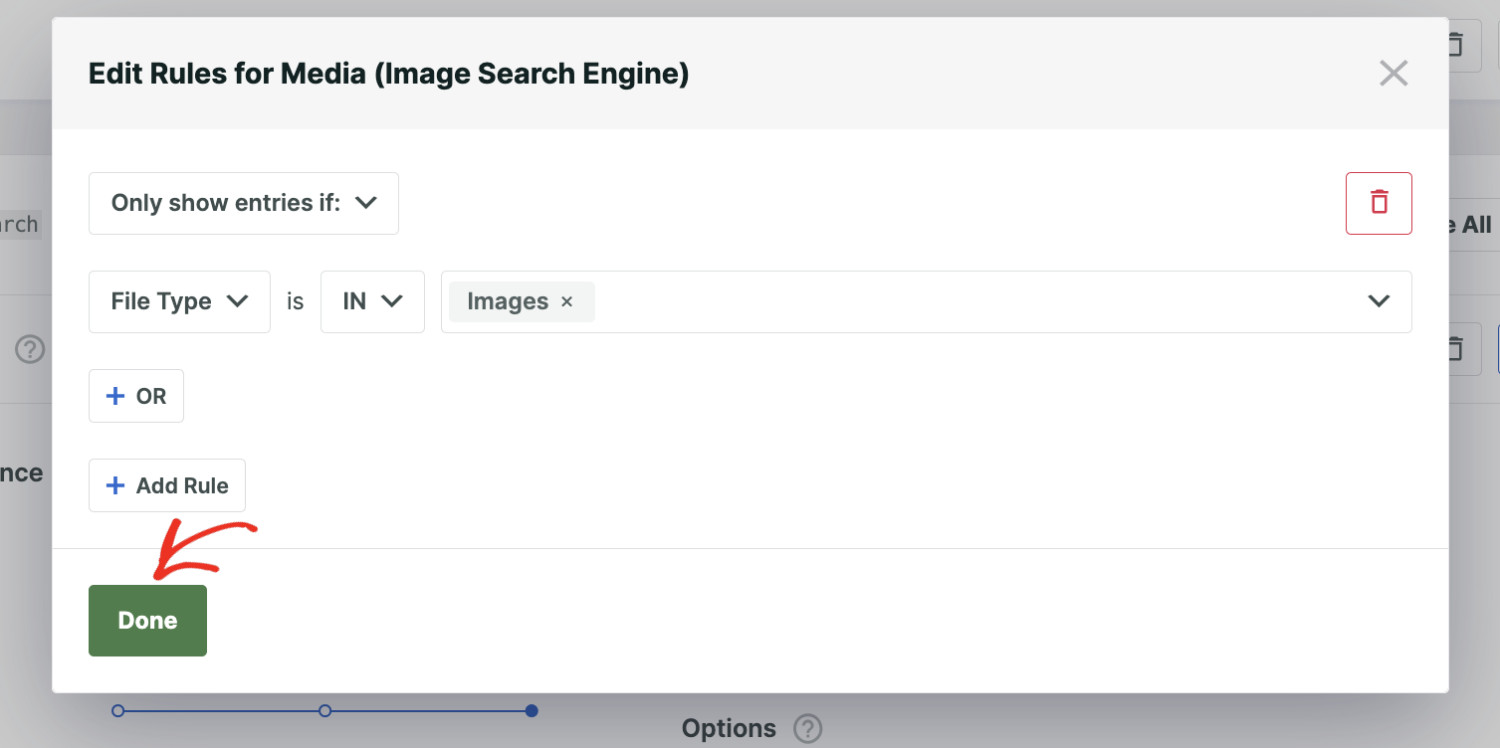
Après cela, vous pouvez cliquer sur Terminé.
Enfin, cliquez sur Enregistrer pour stocker les nouveaux paramètres.
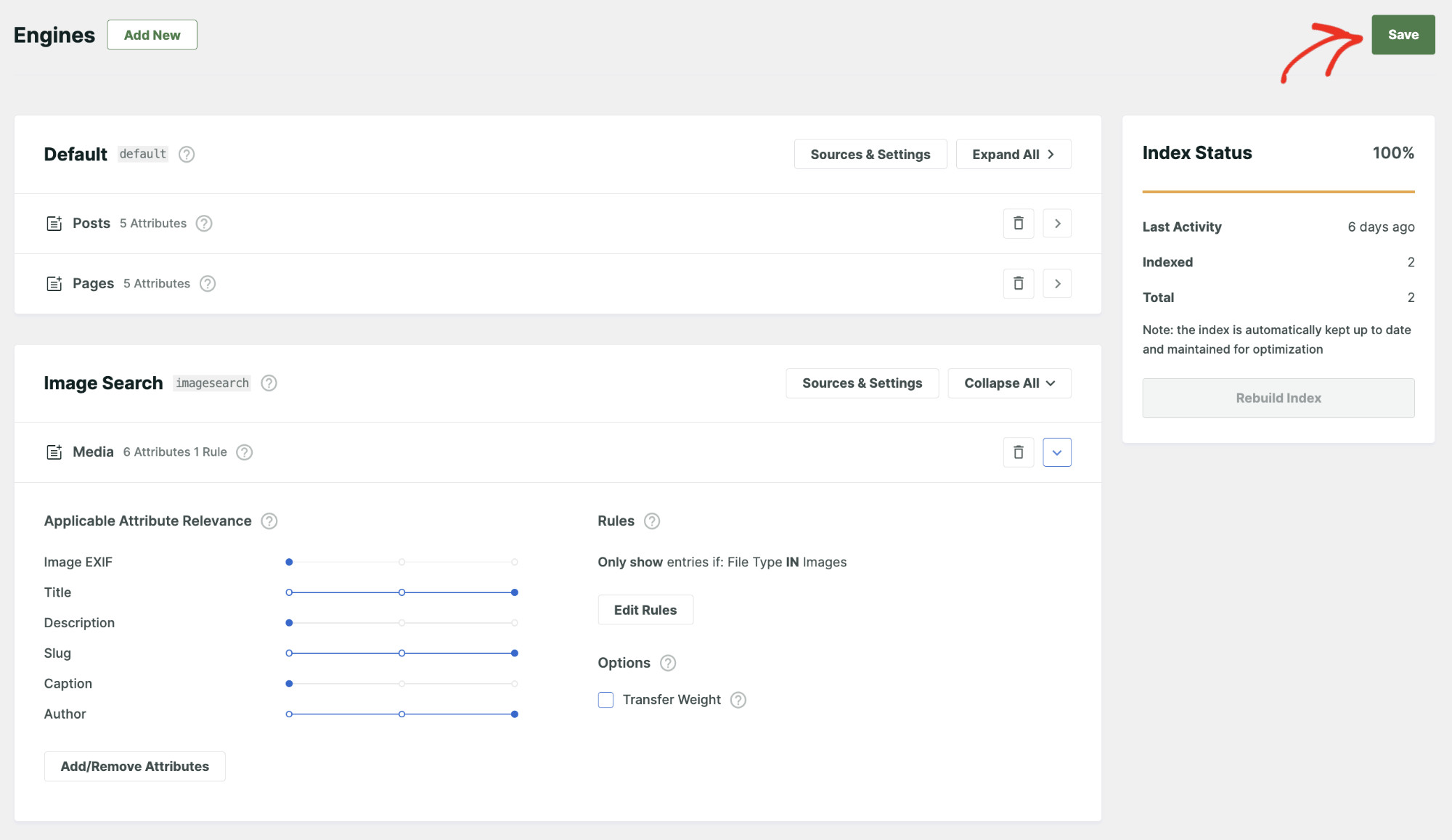
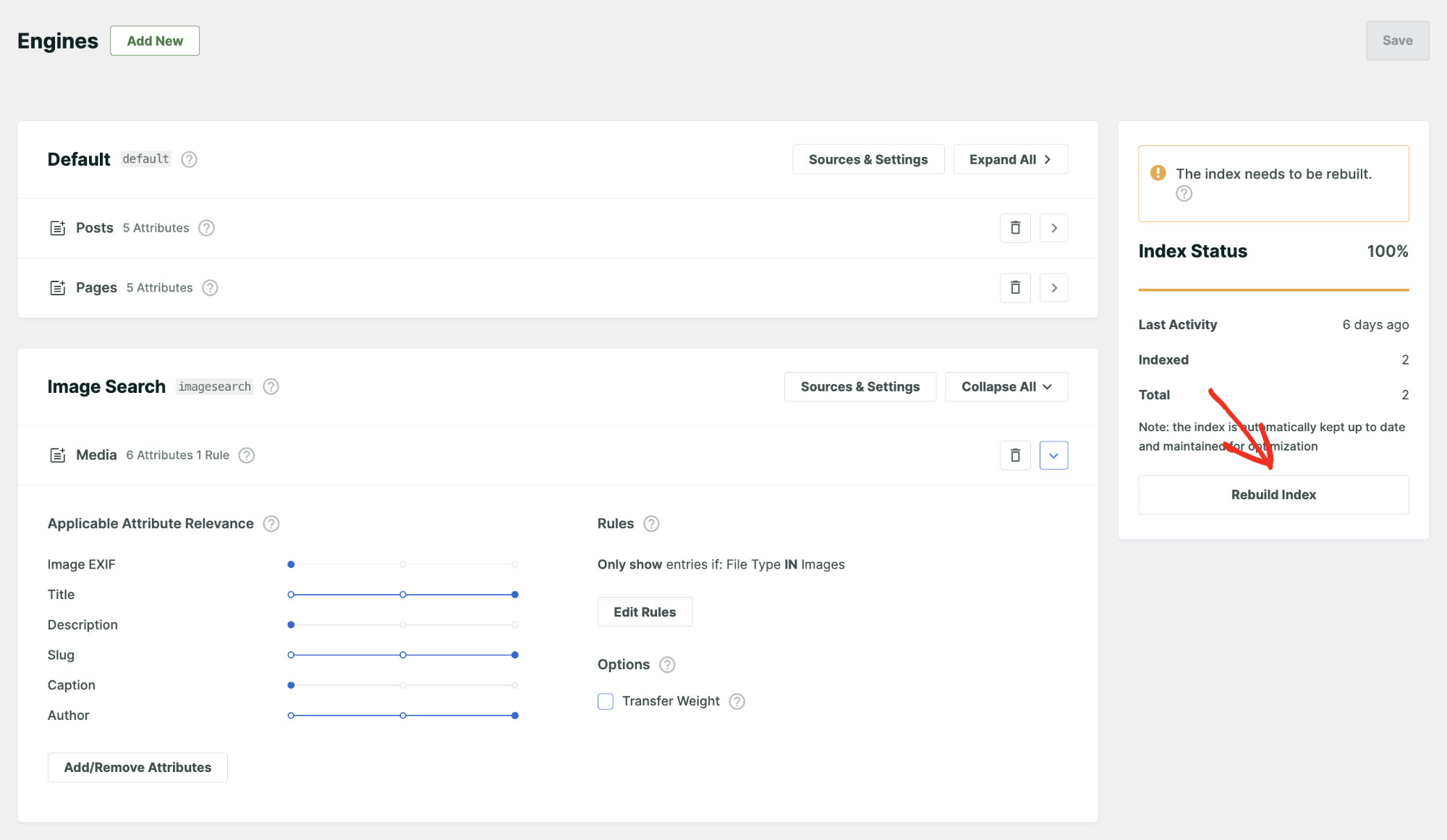
Maintenant, il vous sera peut-être demandé de reconstruire l'index afin que les nouveaux paramètres puissent être appliqués.
Vous pouvez également cliquer sur Reconstruire l'index pour que SearchWP analyse votre médiathèque et indexe les métadonnées des images.
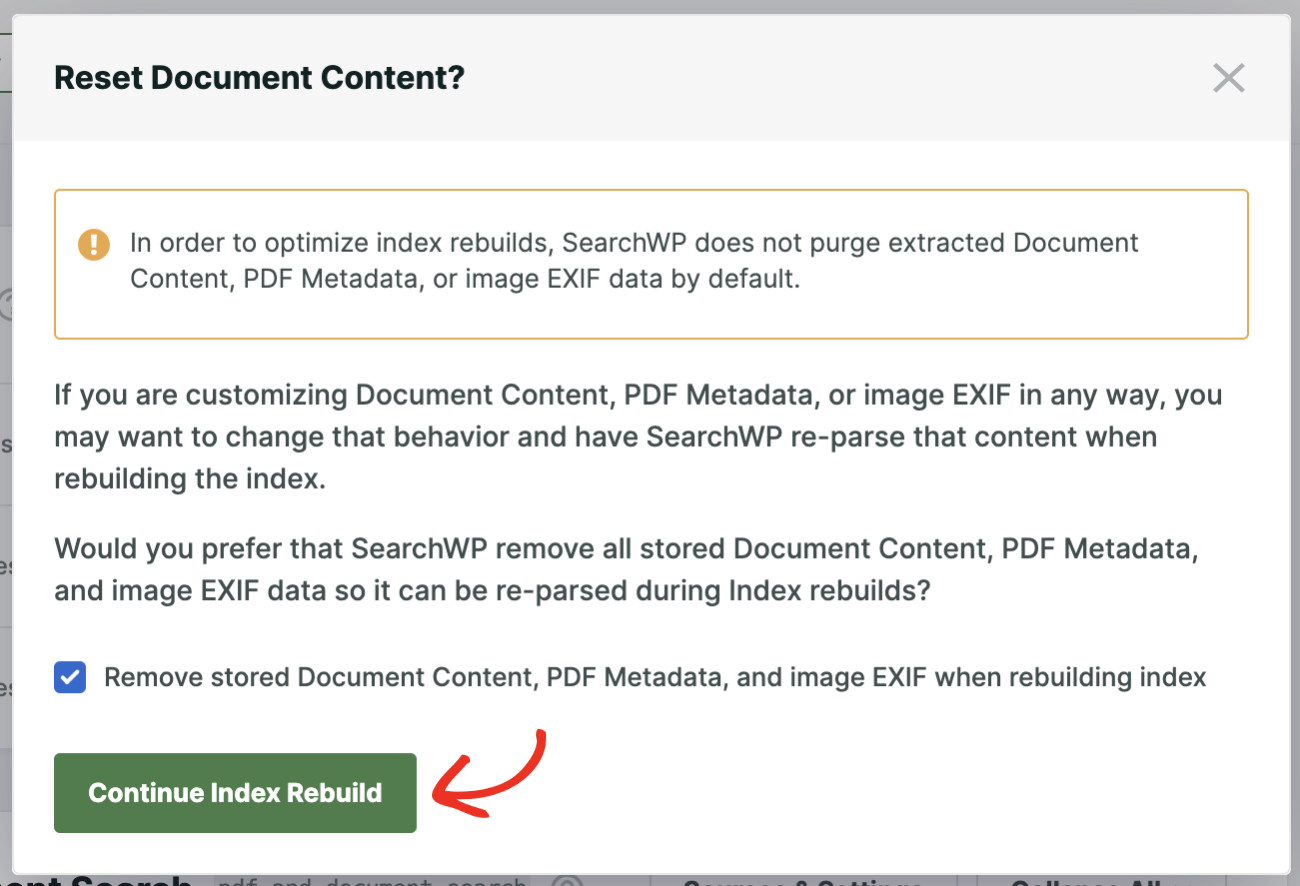
Selon l'état de votre site Web, le popup suivant peut apparaître. Lorsqu'un fichier image ou fichier document est indexé dans SearchWP, il extrait toutes les données indexables et les stocke dans sa base de données.
Si vous souhaitez que SearchWP ré-analyse chaque fichier à partir de zéro, cochez Supprimer le contenu du document stocké, les métadonnées PDF et les EXIF d'image lors de la reconstruction de l'index avant de continuer.
Félicitations ! Vous avez réussi à faire rechercher des fichiers image par WordPress sur notre site Web. Vous pouvez répéter ce processus pour rendre d'autres fichiers multimédias tels que l'audio, la vidéo, les PDF et les documents Office consultables dans WordPress.
Étape 3 : Créer un formulaire de recherche d'images
Avec le moteur d'images prêt, naviguez vers SearchWP » Formulaires de recherche depuis votre tableau de bord WordPress. De là, cliquez sur Ajouter pour commencer à construire votre formulaire de recherche d'images.
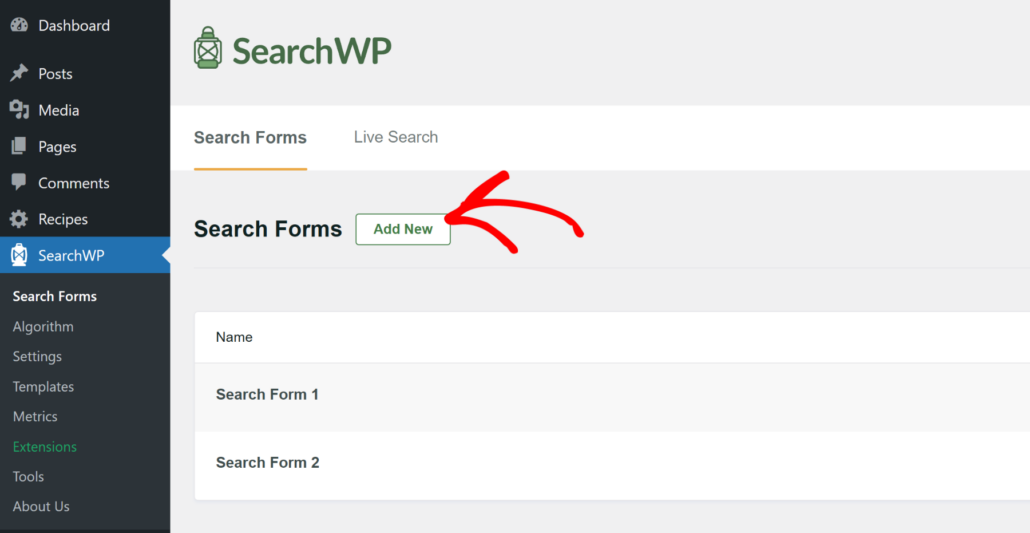
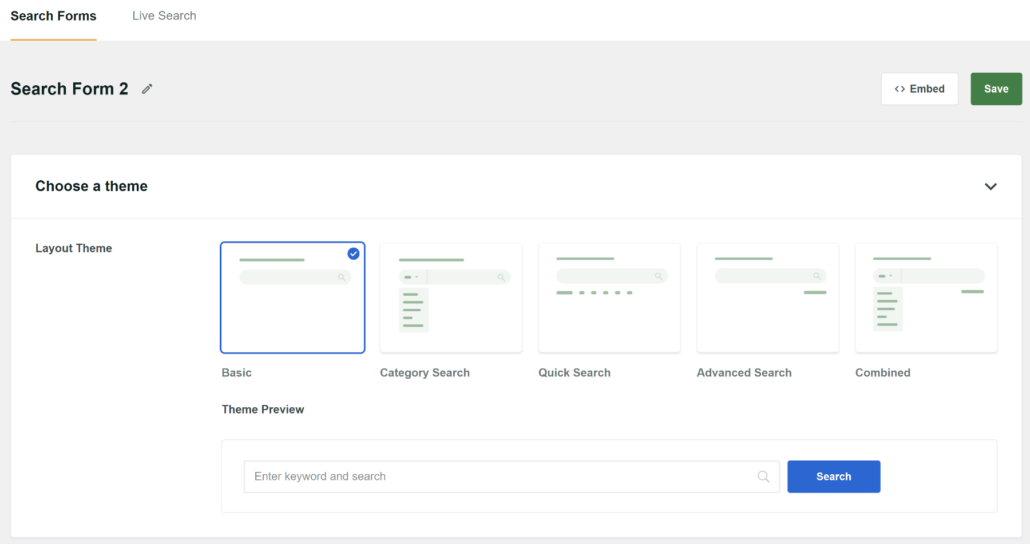
Ensuite, donnez un nom à votre formulaire, puis choisissez un thème de mise en page pour le formulaire de recherche.
Vous pouvez ajuster le formulaire de recherche selon vos besoins. Plus important encore, vous devez attribuer un moteur à ce formulaire.
Pour ce faire, trouvez le moteur et sélectionnez la nouvelle recherche d'images créée dans le menu déroulant.
Une fois que vous avez apporté d'autres modifications à votre convenance, vous pouvez cliquer sur "Enregistrer" pour sauvegarder vos paramètres.
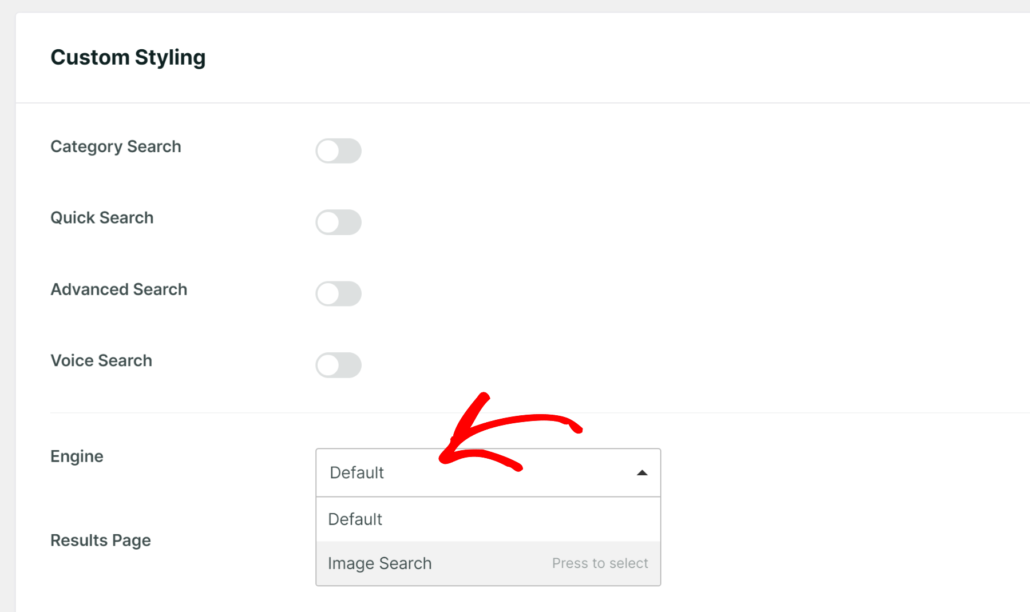
Désormais, les visiteurs ne verront que des images dans leurs résultats de recherche lorsqu'ils utiliseront ce formulaire.
Ensuite, il existe plusieurs façons d'intégrer ce formulaire de recherche dans votre site Web. Cliquez simplement sur le bouton Intégrer à côté de Enregistrer, et vous verrez les instructions.
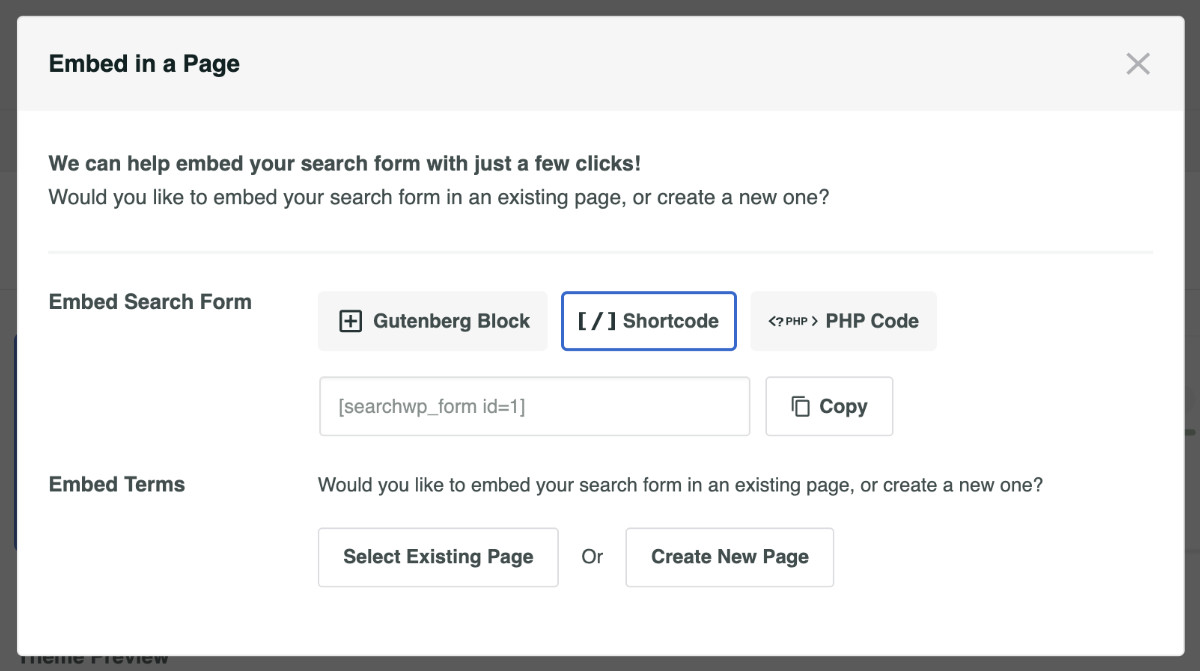
Allez-y et choisissez la méthode d'intégration qui vous convient le mieux. Pour plus de détails, veuillez consulter notre guide sur la création d'un formulaire de recherche WordPress avancé.
Étape 4 : Tester la recherche d'images sur votre site
Avec votre formulaire sur la page, effectuez une recherche test en utilisant un terme qui apparaît dans le texte alternatif ou la légende de l'une de vos images.
Si vous avez étiqueté une image avec le texte alternatif « paysage de montagne au crépuscule », la recherche de « paysage de montagne » devrait renvoyer cette image dans les résultats.
Effectuez un deuxième test avec un terme qui n'existe que dans la description d'une image. Si l'image apparaît, SearchWP indexe correctement tous vos champs de métadonnées configurés.

Astuce de pro : Si vos résultats sont vides, retournez à SearchWP » Algorithme et confirmez que la Reconstruction de l'index est terminée. Les grandes médiathèques peuvent prendre quelques minutes pour terminer l'indexation.
Bonus : Ajoutez la recherche instantanée à votre formulaire d'images
Une fois votre recherche d'images fonctionnelle, vous pouvez ajouter des résultats de recherche instantanée qui apparaissent au fur et à mesure que les visiteurs tapent.
L’extension SearchWP Live Ajax Search (disponible dans les plans Standard ou supérieurs) est fournie avec tous les plans payants de SearchWP et transforme n’importe quel formulaire de recherche en une liste déroulante en temps réel.
Elle affiche un aperçu en direct des résultats de recherche dans la liste déroulante au fur et à mesure que vous tapez.
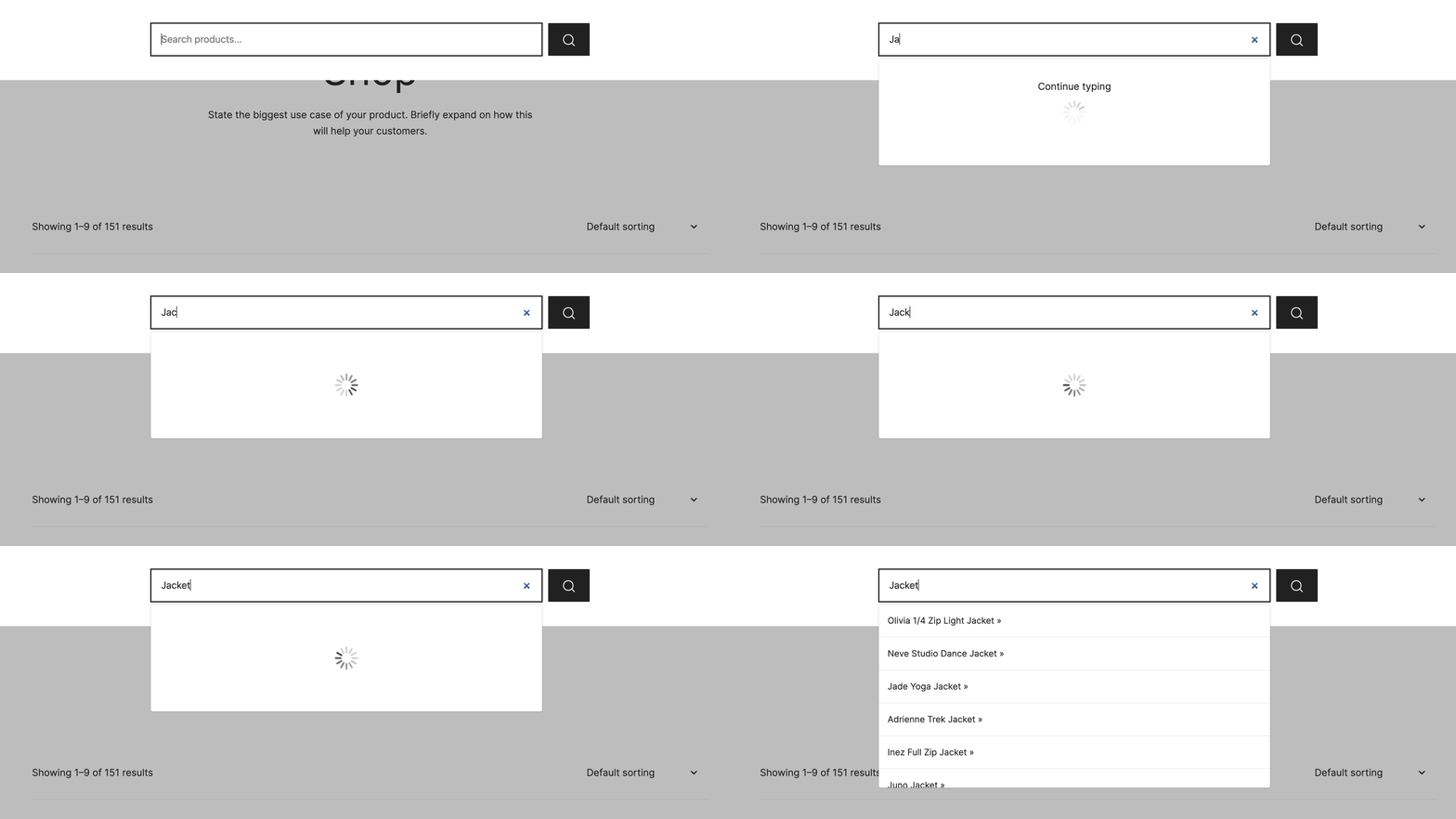
Pour plus de détails, vous voudrez peut-être consulter notre guide sur comment ajouter la recherche en direct à WordPress gratuitement pour la configuration complète.
FAQ sur la recherche d’images dans WordPress
1. WordPress peut-il rechercher le texte alternatif des images par défaut ?
La recherche native de WordPress n’interroge pas le texte alternatif par défaut car il est stocké en tant que métadonnées de publication, auxquelles le moteur de recherche natif n’accède pas. La recherche native interroge les titres, les extraits et le contenu des publications, mais les pièces jointes multimédias ne sont pas incluses dans les résultats de recherche frontaux standard. Un plugin comme SearchWP est nécessaire pour indexer et rechercher les métadonnées d’images.
2. Quelles métadonnées d’images SearchWP peut-il rechercher ?
SearchWP peut indexer le titre, la légende, la description et les données EXIF des images de votre médiathèque. Le texte alternatif est également disponible en activant les Champs personnalisés et en entrant _wp_attachment_image_alt comme nom de champ. Vous contrôlez quels attributs sont actifs dans le panneau Ajouter/Supprimer des attributs de l’éditeur de moteur.
3. Ai-je besoin d’un moteur de recherche distinct pour la recherche d’images ?
Vous avez deux options avec SearchWP. Vous pouvez ajouter la source Média à votre moteur par défaut afin que les images apparaissent aux côtés des articles et des pages dans les résultats de recherche standard, ou vous pouvez créer un moteur d’images dédié qui ne renvoie que des images. Nous recommandons un moteur dédié lorsque vous souhaitez une expérience de recherche d’images autonome, distincte de votre contenu principal.
4. Comment ajouter le formulaire de recherche d’images à mon site ?
Après avoir créé votre formulaire dans SearchWP » Formulaires de recherche, ajoutez-le à n’importe quelle page à l’aide du bloc Formulaire SearchWP dans l’éditeur Gutenberg. Vous pouvez également copier le shortcode de la colonne Shortcode dans la liste des formulaires et le coller dans n’importe quel article ou page, ou l’ajouter à une zone de widget depuis Apparence » Widgets.
5. SearchWP peut-il rechercher les données EXIF dans les images ?
Oui. La source Média de SearchWP inclut EXIF d’image comme attribut indexable, ce qui signifie que les visiteurs peuvent trouver des images en recherchant n’importe quel terme intégré dans les métadonnées EXIF de l’image. Activez l’attribut EXIF d’image dans Ajouter/Supprimer des attributs dans SearchWP » Algorithme pour l’inclure dans votre index.
Et ensuite…
SearchWP transforme votre médiathèque WordPress en une archive d’images entièrement consultable en indexant les métadonnées que le moteur de recherche par défaut ignore. Les visiteurs peuvent désormais trouver des images par texte alternatif, légendes, descriptions et données EXIF de la même manière qu’ils recherchent des articles et des pages.
Nous espérons que cet article vous a aidé à apprendre comment faire rechercher des fichiers image par WordPress. Vous voudrez peut-être également consulter nos guides sur la façon de faire rechercher des fichiers PDF par WordPress et de personnaliser la page de résultats de recherche WordPress.
Prêt à rendre votre bibliothèque d'images consultable ? Vous pouvez commencer avec SearchWP ici.