
Vos utilisateurs ont-ils du mal à trouver rapidement du contenu utile sur votre site ?
De nombreux visiteurs de votre site peuvent avoir besoin d’aide pour trouver le contenu qu’ils recherchent, même avec une barre de recherche.
Cela peut se produire pour l’une des deux raisons suivantes : les utilisateurs ne savent pas toujours quoi rechercher ou quels termes donneront les meilleurs résultats.
Cela peut entraîner de la frustration, des opportunités manquées et des utilisateurs qui quittent le site prématurément.
Cependant, si vous affichez des mots-clés cliquables sous la barre de recherche dans WordPress, vous pouvez facilement résoudre ce problème.
Points clés à retenir :
- De nombreux utilisateurs ne savent pas ce qu’ils veulent ou ont besoin de votre site Web.
- Afficher les mots-clés populaires juste en dessous de la barre de recherche résoudra ce problème.
- SearchWP vous permet d’ajouter cette fonctionnalité à votre site sans avoir à écrire une seule ligne de code !
Pourquoi afficher des mots-clés cliquables sous la barre de recherche de votre site
Lorsque vous affichez des mots-clés cliquables sous votre barre de recherche WordPress, vous incitez vos utilisateurs à explorer le contenu clé sans qu’ils aient besoin de saisir une requête.
Ces suggestions de mots-clés présélectionnées vous permettent de guider les visiteurs vers des produits, services ou articles de blog spécifiques qui correspondent à vos objectifs commerciaux.
Cela élimine les conjectures pour vos visiteurs, leur permettant d’accéder plus facilement à un contenu précieux. Cela vous permet également de promouvoir des sujets ou des produits spécifiques et de dynamiser votre entreprise.
Par exemple, si vous gérez une boutique en ligne, vous pourriez afficher des mots-clés tels que « Soldes d’été », « Nouveautés » ou « Meilleures ventes » sous la barre de recherche. Cela attire l’attention sur des catégories ou des promotions prioritaires sans que l’utilisateur ait à les rechercher manuellement.
De même, pour un blog, vous pourriez promouvoir des mots-clés tels que « Meilleurs conseils », « Guides pratiques » ou « Guide du débutant », dirigeant les visiteurs vers un contenu de base qui s’avère être un moteur de trafic et d’engagement.
Maintenant que nous avons une bonne idée du moment où afficher des mots-clés cliquables sous la barre de recherche dans WordPress. Voyons comment le faire facilement !
Comment afficher des mots-clés cliquables sous la barre de recherche dans WordPress
SearchWP est l’un des plugins de recherche les plus puissants disponibles pour WordPress. Il vous permet d’afficher facilement des mots-clés cliquables sous la barre de recherche dans WordPress.
Alors que la recherche WordPress par défaut est fonctionnelle, elle ne couvre que les bases. D’un autre côté, SearchWP vous permet de contrôler le fonctionnement de votre algorithme de recherche, ce qui permet de promouvoir du contenu, des mots-clés et des types de publication spécifiques.
Voici quelques fonctionnalités clés de SearchWP :
- Algorithmes de recherche personnalisables : Avec SearchWP, vous pouvez ajuster le classement des résultats de recherche, vous donnant le pouvoir d’améliorer la visibilité du contenu avec des mots-clés spécifiques.
- Racines de mots-clés : SearchWP comprend la relation entre les mots, donc si un utilisateur recherche « courir », il verra également les résultats pour « course » et « couru ».
- Analyses détaillées : Il vous donne un aperçu de ce que vos utilisateurs recherchent et des résultats qui sont cliqués, vous permettant d’affiner continuellement votre stratégie.
- Page de résultats de recherche personnalisée : SearchWP fournit une page de résultats de recherche entièrement personnalisable, vous permettant de modifier son apparence et de l'intégrer à votre site.
- Suggestion de contenu connexe : Avec SearchWP, vous pouvez ajouter une section connexe à chaque page, article ou type d'article personnalisé, tels que les produits e-commerce ou la documentation.
Maintenant, nous allons vous montrer comment afficher des mots-clés cliquables sous la barre de recherche dans WordPress en utilisant SearchWP.
Étape 1 : Configurer SearchWP pour votre site
Tout d'abord, veuillez sélectionner un package SearchWP qui répond à vos besoins. Ensuite, téléchargez le fichier du plugin depuis l'onglet « Téléchargements » de votre page de compte.

Depuis la même page, veuillez copier la clé de licence car nous en aurons besoin plus tard pour activer le plugin.

Vous pouvez facilement installer et activer SearchWP comme n'importe quel autre plugin WordPress.
Une fois activé, vous pouvez suivre le guide d'installation étape par étape en cliquant sur le bouton « Démarrer l'assistant d'intégration ».

Alternativement, vous pouvez activer manuellement le plugin en allant dans SearchWP > Ajouter une clé de licence.

Ensuite, collez la clé de licence que vous avez copiée précédemment et cliquez sur « Vérifier la clé » pour finaliser l'activation.

Lorsque la vérification est réussie, vos détails de licence apparaîtront ci-dessous.
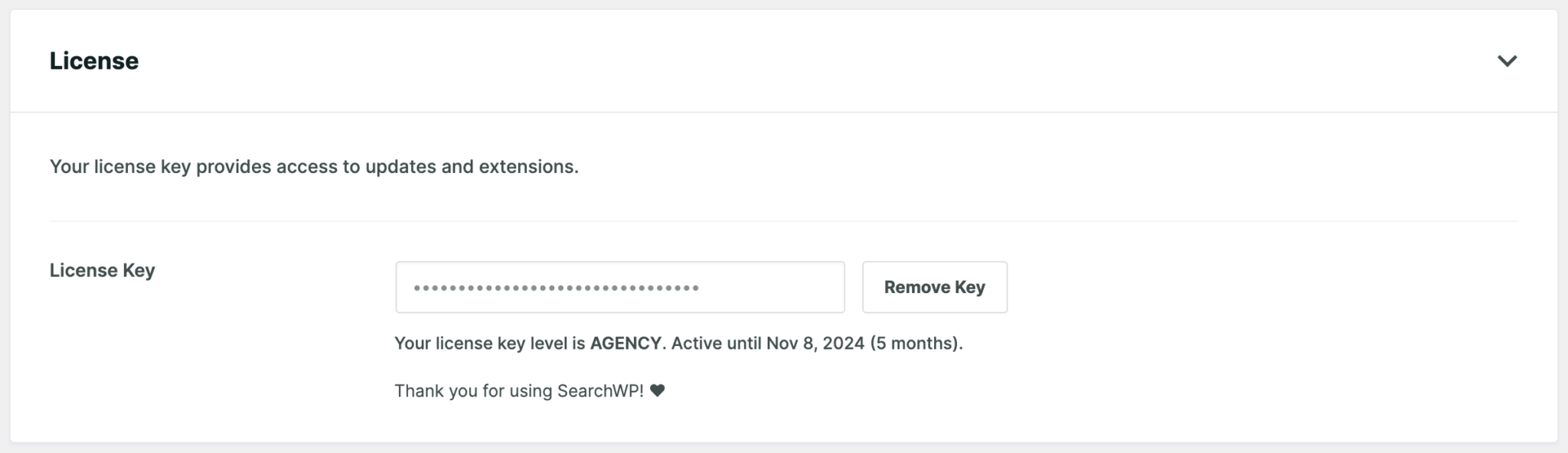
Maintenant, nous sommes prêts à afficher des mots-clés cliquables sous la barre de recherche dans WordPress.
Étape 2 : Configurer le moteur SearchWP
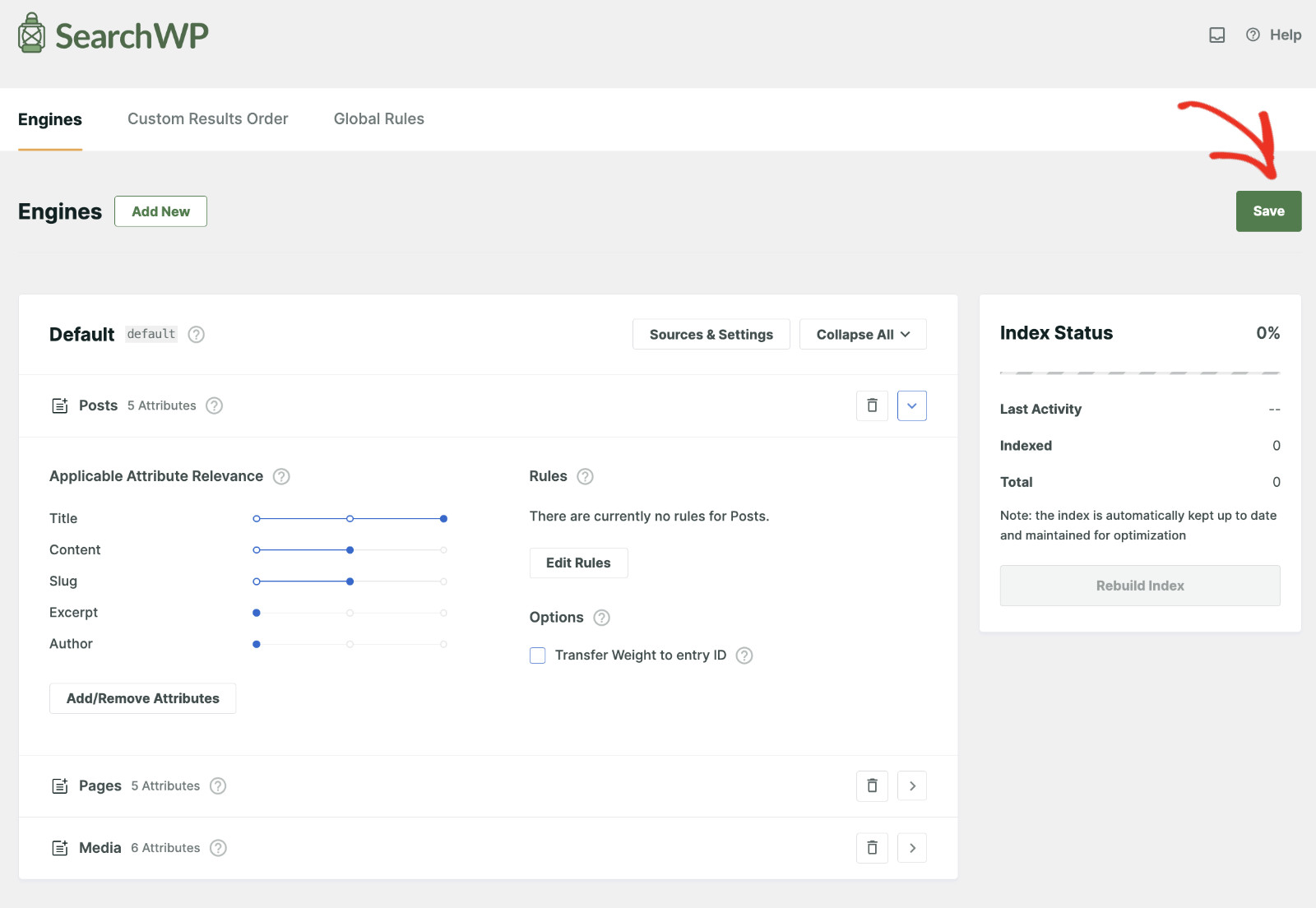
Lorsque vous activez SearchWP, il commence immédiatement à indexer le contenu de votre site. Cependant, vous pouvez avoir un contrôle total sur les paramètres du moteur de recherche. Pour ajuster manuellement l'algorithme de recherche, allez dans SearchWP > Algorithme.

Par défaut, SearchWP indexe les articles, les pages et les fichiers multimédias. Vous pouvez personnaliser les sources de contenu en cliquant sur le bouton « Source et paramètres ».
Astuce Pro : Vous pouvez créer des moteurs de recherche spécifiques pour différents types de contenu ou conditions en utilisant les moteurs supplémentaires.

Après avoir sélectionné les sources de contenu que vous souhaitez inclure dans la recherche, cliquez sur « Terminé » pour confirmer les modifications.

Vous pouvez affiner la façon dont les résultats de recherche sont affichés en ajustant la pertinence des attributs de l'application.
Utilisez les curseurs à côté de chaque attribut pour contrôler le poids qu'il a dans les résultats de recherche. Déplacer le curseur vers la droite donne plus d'importance à cet attribut, tandis que le déplacer vers la gauche réduit son impact. Cela vous permet d'affiner la pertinence des résultats de recherche sur votre site.
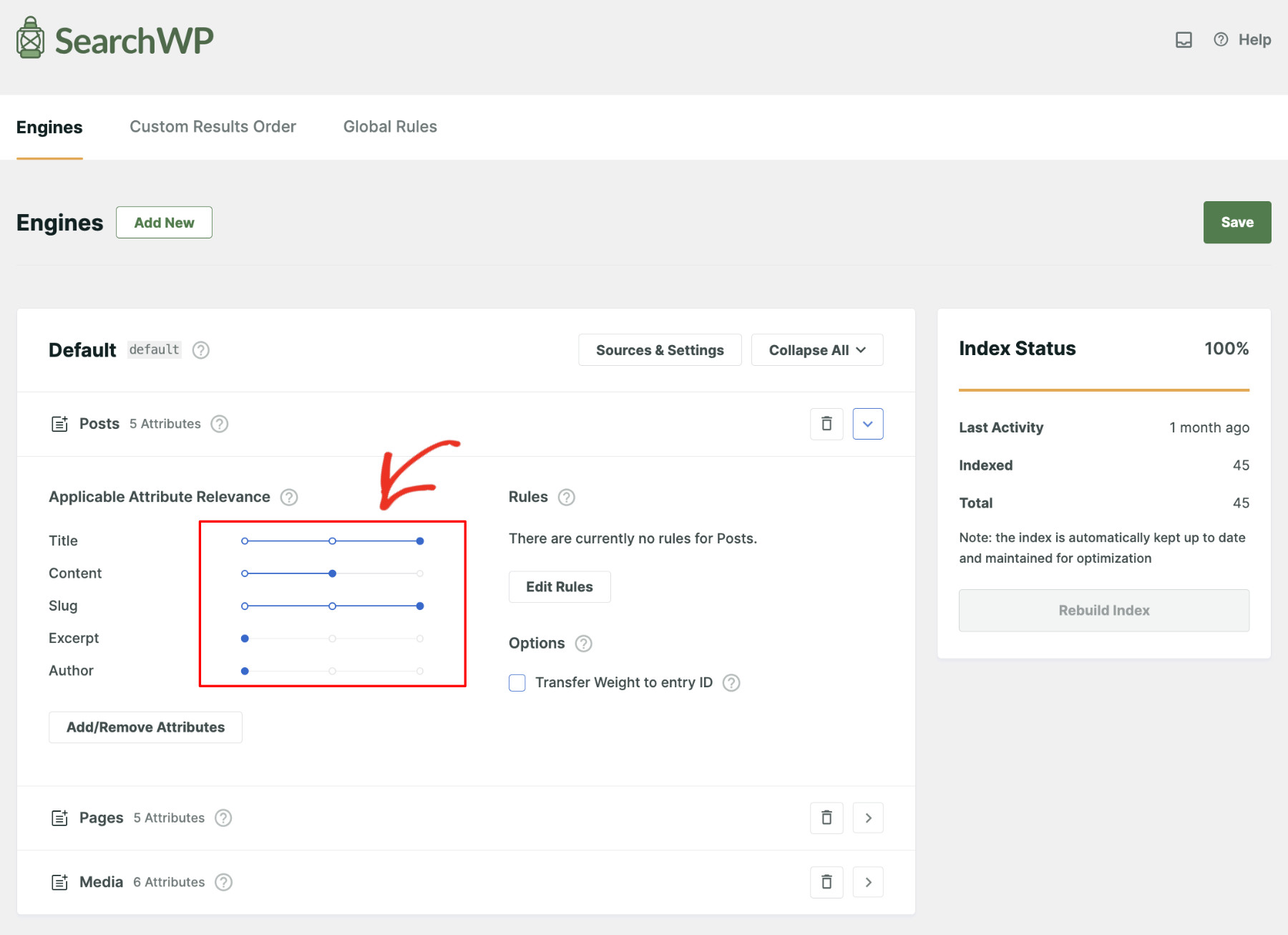
Si vous souhaitez exclure des attributs de l'influence de la recherche, cliquez sur le bouton « Ajouter/Supprimer des attributs ».
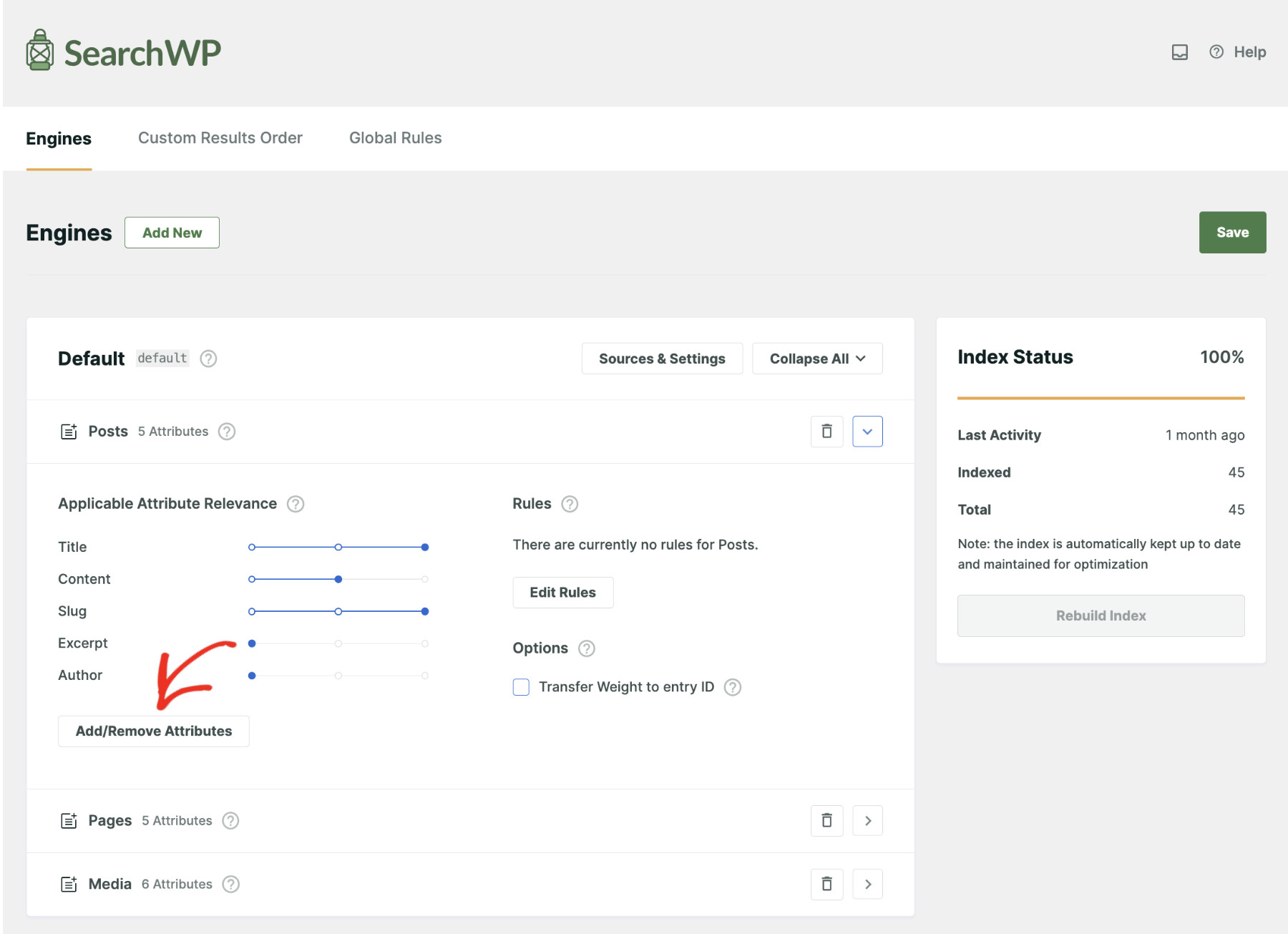
Décochez simplement les attributs que vous souhaitez exclure, puis cliquez sur « Terminé » pour enregistrer vos choix.
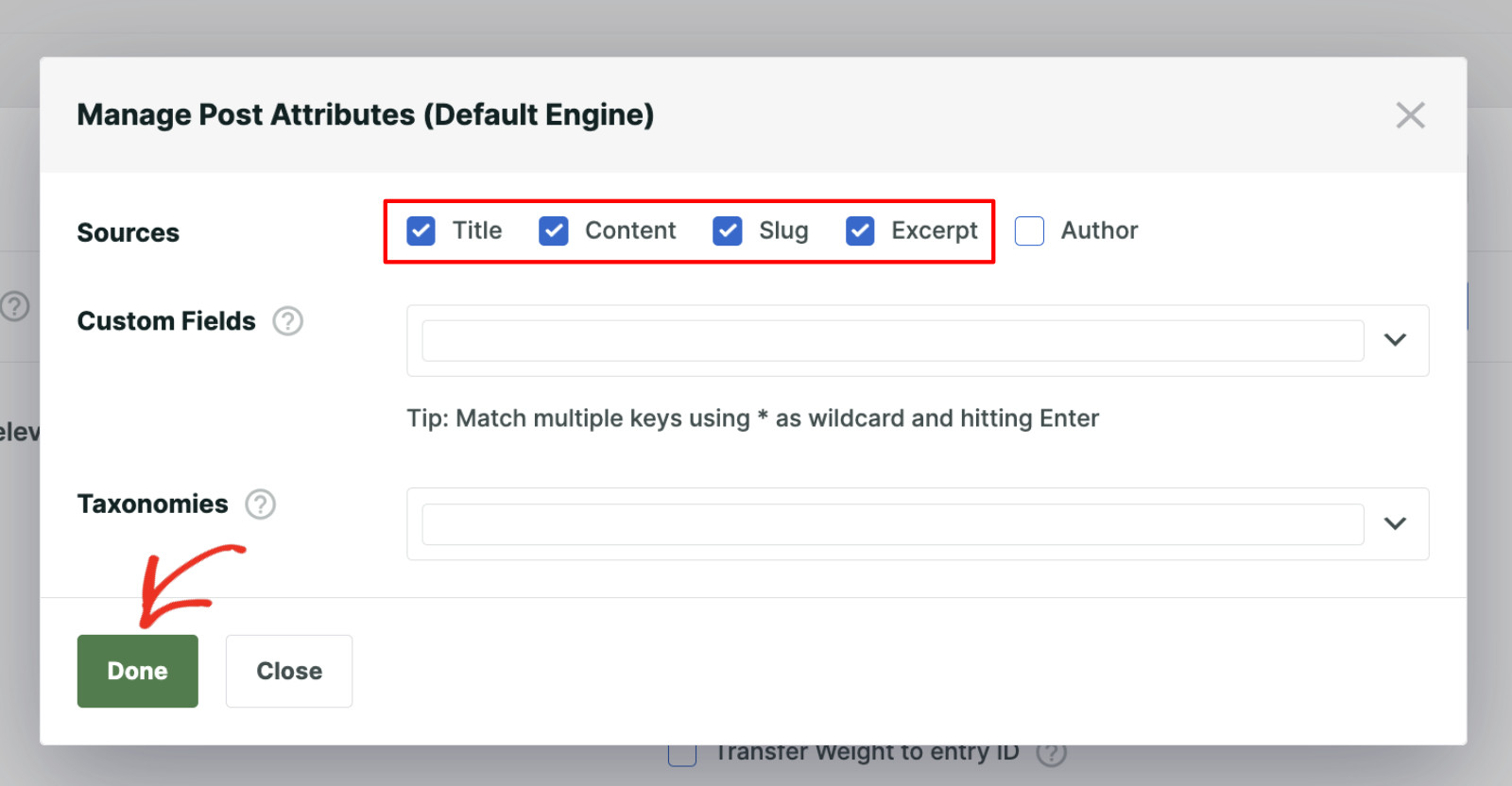
Lorsque vous êtes satisfait de vos paramètres, cliquez sur « Enregistrer » pour finaliser la configuration de votre moteur de recherche.
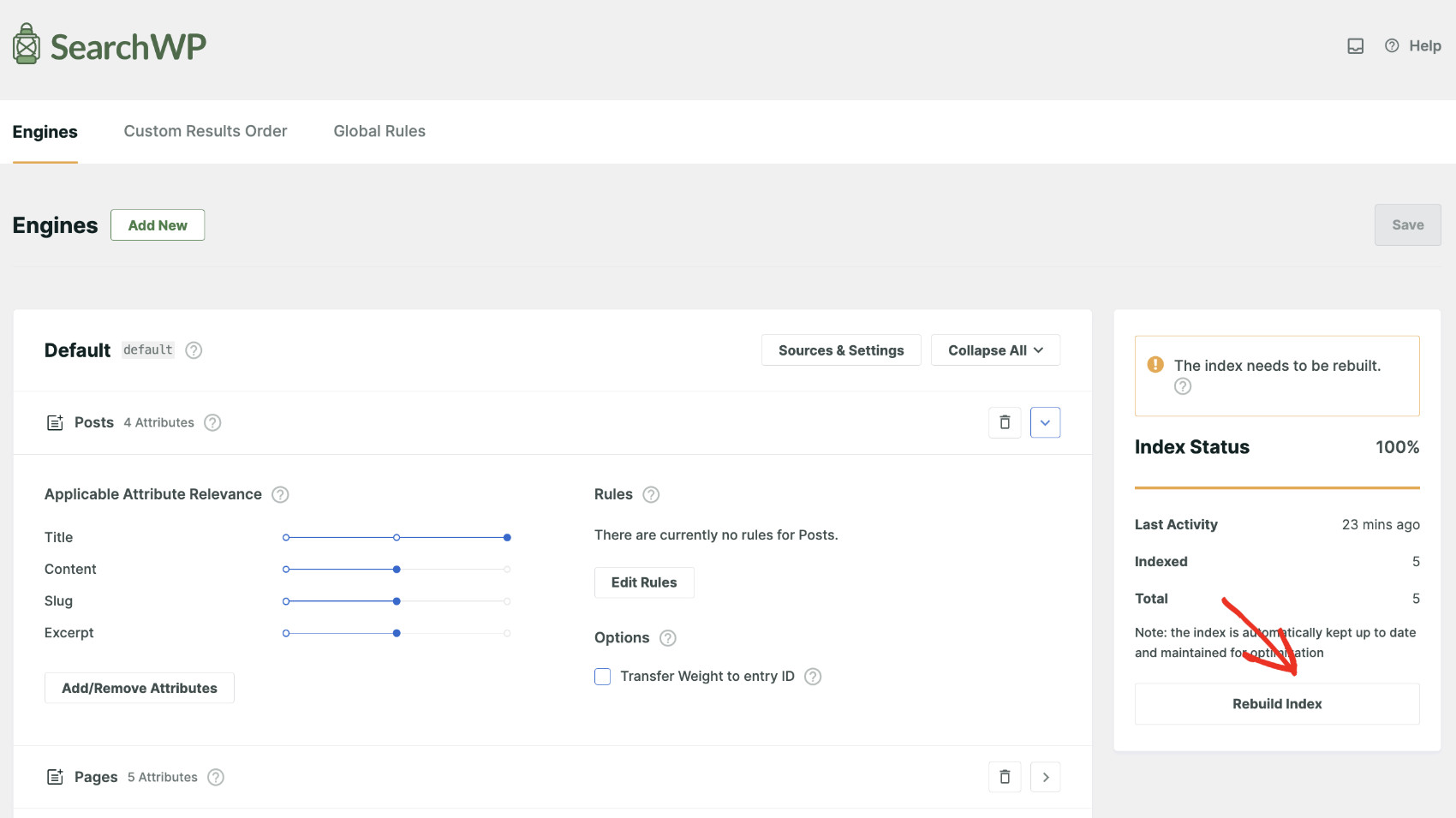
SearchWP synchronise automatiquement l'index pour le maintenir à jour avec les modifications de votre site. Cependant, si vous voyez un message vous invitant à reconstruire l'index, cliquez sur Reconstruire l'index pour déclencher une réindexation manuelle.
Étape 3 : Créer une barre de recherche qui affichera des mots-clés cliquables en dessous
Maintenant que le décor est planté. Créons un formulaire de recherche pour afficher des mots-clés cliquables sous la barre de recherche.
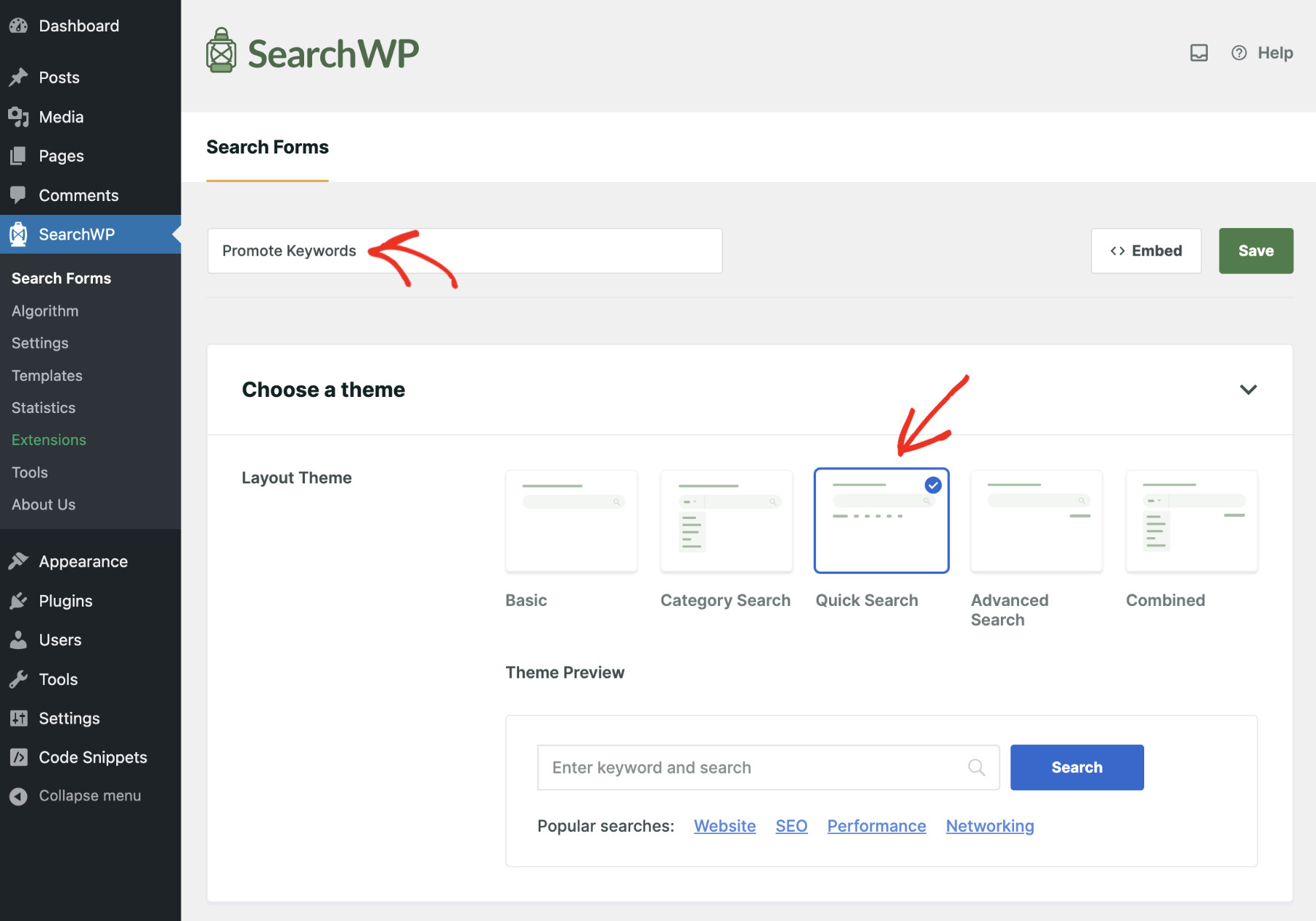
Pour ce faire, accédez à SearchWP > Formulaires de recherche et cliquez sur le bouton « Ajouter ».

Donnez à votre barre de recherche un nom approprié qui vous aidera à la reconnaître facilement plus tard, et sélectionnez « Recherche rapide » comme thème de mise en page.
Maintenant, dans la section suivante, vous devez ajouter les mots-clés que vous souhaitez afficher sous la barre de recherche. Écrivez ces mots-clés dans le champ « Éléments de recherche rapide ». Après avoir écrit chaque mot-clé, appuyez sur « Entrée » pour enregistrer ces mots-clés.

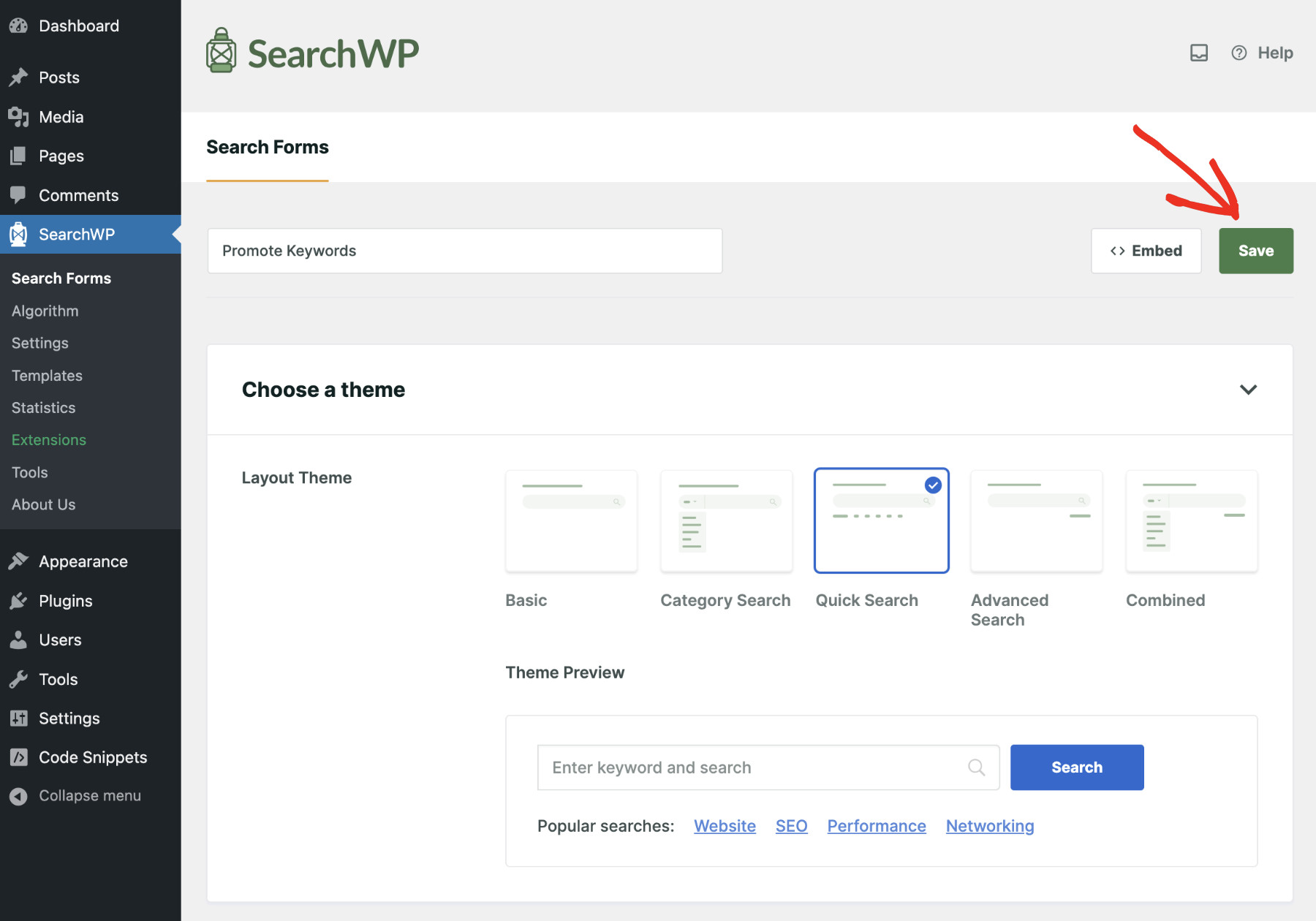
Vous pouvez configurer le reste des paramètres selon vos besoins. Lorsque vous avez terminé, cliquez sur « Enregistrer » pour appliquer vos modifications.
Étape 4 : Ajouter la barre de recherche à l'emplacement souhaité
Vous pouvez insérer cette barre de recherche n'importe où sur votre site Web. Il existe plusieurs façons de le faire ; cliquez sur le bouton « Intégrer » à côté de « Enregistrer » sur la page des paramètres du formulaire de recherche, et vous verrez les instructions.

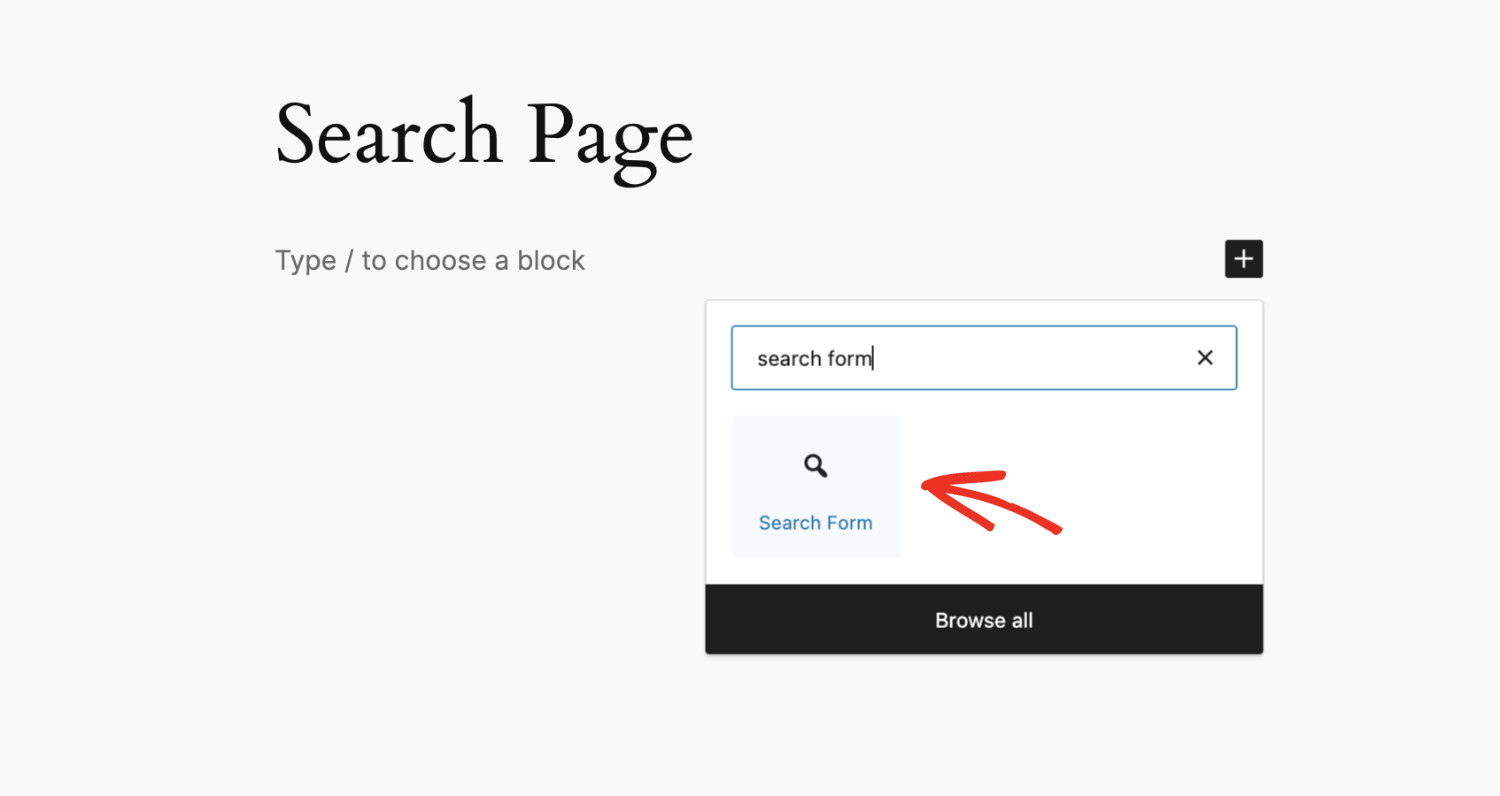
Dans le cadre de ce tutoriel, ajoutons une barre de recherche à l'aide d'un bloc Gutenberg. Pour ce faire, ouvrez la page/l'article où vous souhaitez placer la barre de recherche en mode Édition et cliquez sur l'icône « + Ajouter un bloc ».

Recherchez et sélectionnez « Formulaire de recherche » dans la liste.
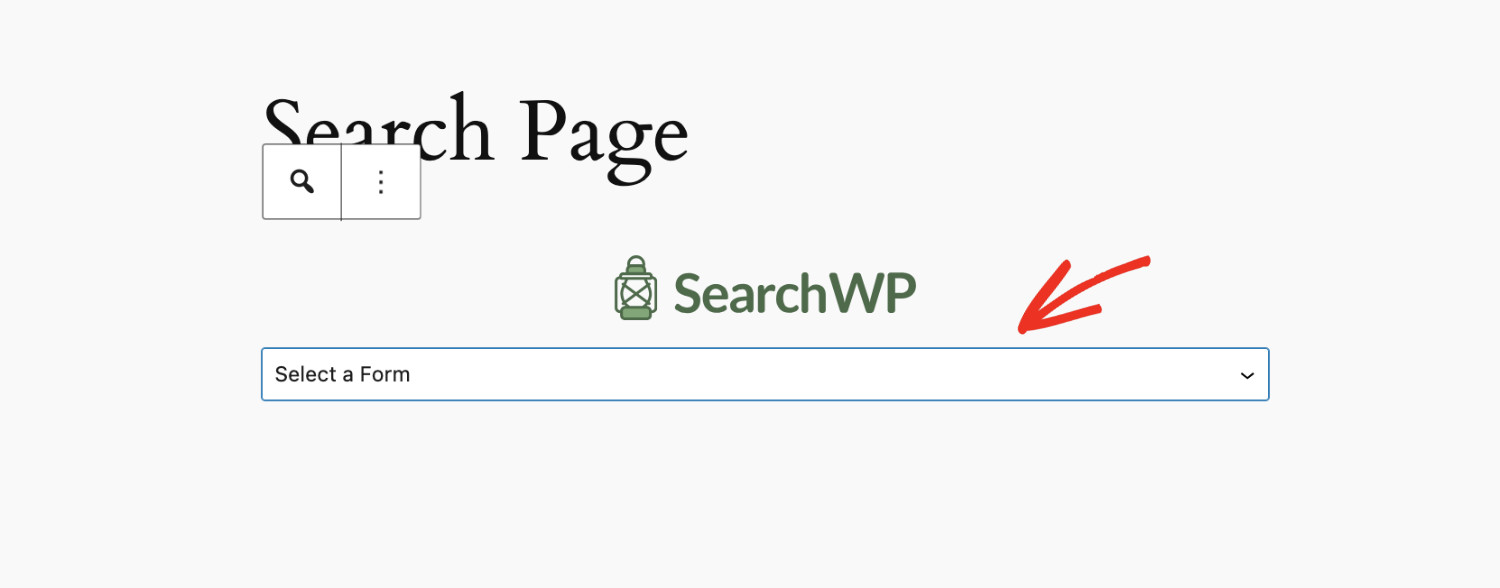
Sélectionnez ensuite votre barre de recherche nouvellement créée dans le menu déroulant pour l'afficher à cet emplacement.
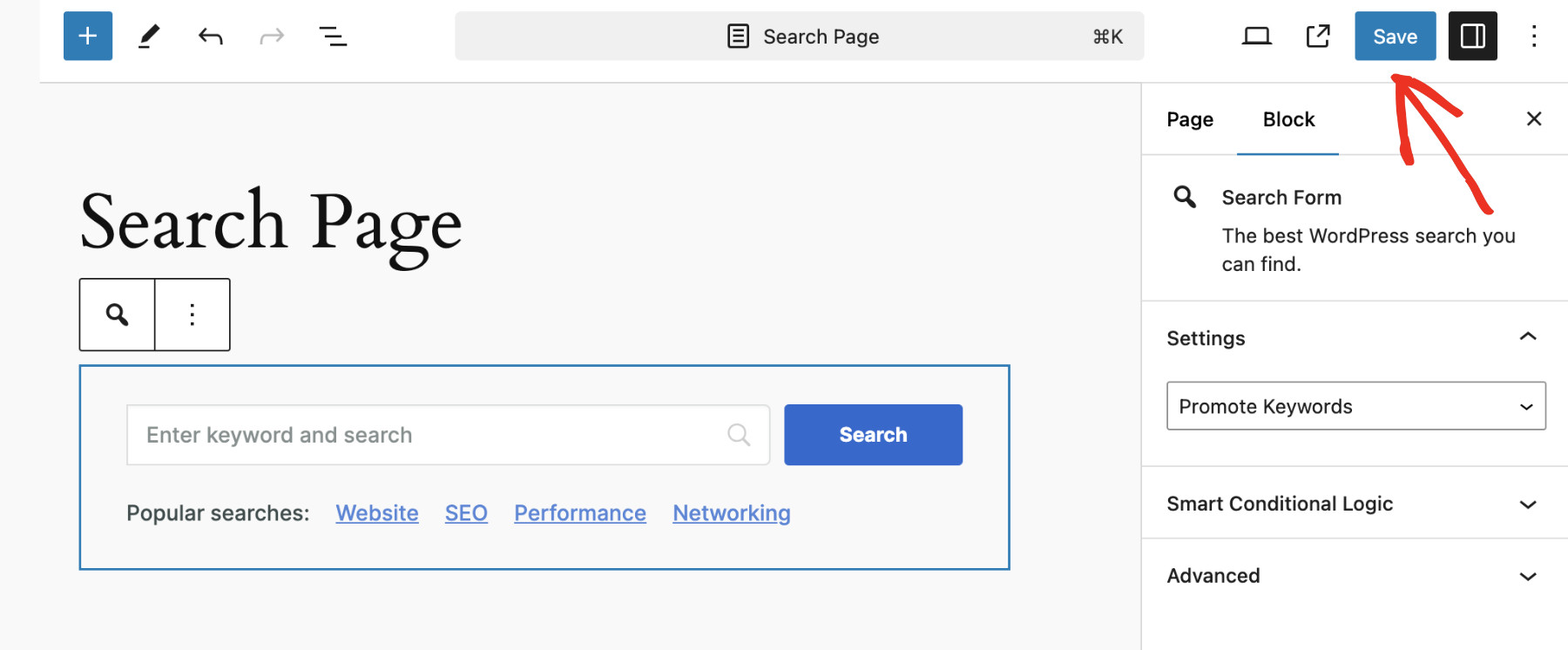
Cliquez sur « Publier/Enregistrer » selon votre cas, et c'est tout ! Vous avez ajouté avec succès la barre de recherche à votre site WordPress.
Maintenant, ouvrez la page sur le front-end et vous verrez la barre de recherche suivante avec les mots-clés que vous avez ajoutés il y a quelques instants.
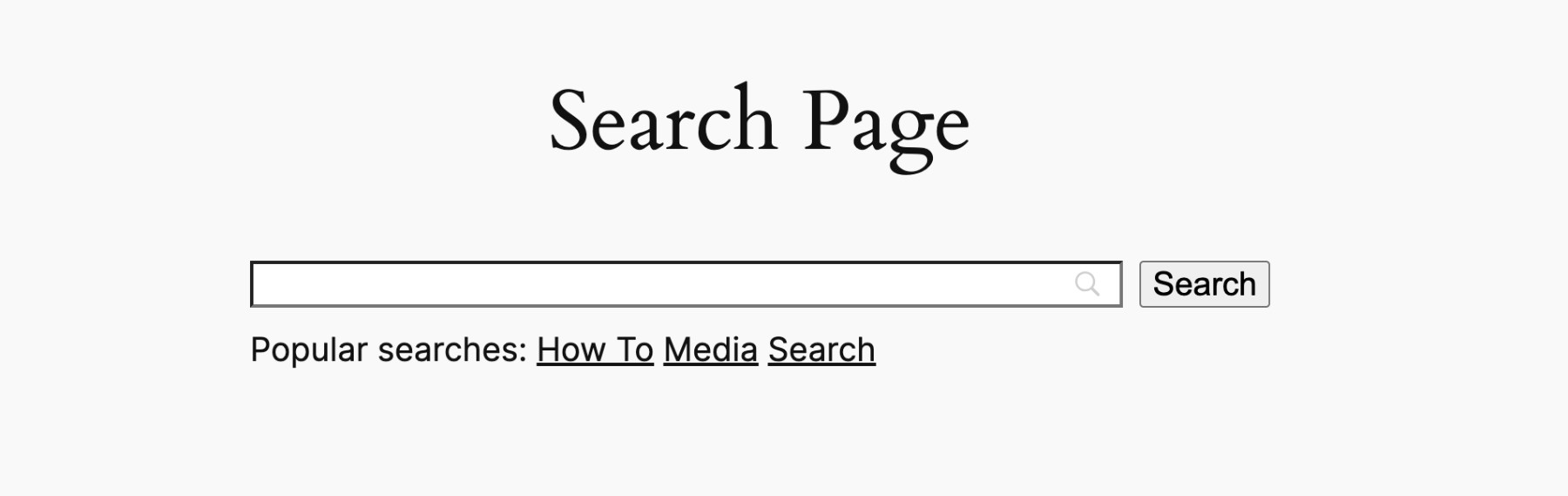
Lorsqu'un visiteur clique sur l'un de ces mots-clés, les résultats de recherche apparaissent instantanément.
Conclusion
L'affichage de mots-clés cliquables sous votre barre de recherche WordPress est un moyen puissant d'améliorer l'expérience utilisateur, de générer plus de trafic vers le contenu essentiel et, finalement, d'augmenter les conversions. SearchWP vous donne un contrôle total sur l'algorithme de recherche, vous permettant de prioriser les mots-clés qui comptent le plus pour votre entreprise.
Obtenez SearchWP maintenant pour améliorer considérablement votre recherche WordPress et garder une longueur d'avance sur vos concurrents !