Chaque propriétaire de site Web connaît la frustration d'une recherche WordPress basique aux capacités limitées et au manque de contrôle sur l'affichage des résultats de recherche.
Pour améliorer l'expérience de recherche, l'ajout d'extraits aux résultats de recherche WordPress transforme la façon dont les utilisateurs interagissent avec la fonction de recherche de votre site.
Au lieu de voir uniquement des titres et quelques lignes d'introduction, les visiteurs obtiennent un texte d'aperçu qui les aide à décider si un résultat correspond à ce qu'ils recherchent.
Dans cet article, nous vous montrerons comment afficher des extraits sur la page des résultats de recherche WordPress.
Pourquoi ajouter des extraits aux résultats de recherche WordPress ?
Selon le thème de votre site Web, la recherche WordPress par défaut affiche les premières lignes de votre contenu dans les résultats de recherche. Cela signifie que même si quelqu'un recherche un terme qui apparaît au milieu de votre article, il ne verra que le texte du début qui pourrait ne pas inclure les informations clés qu'il recherche.
Les résultats de recherche avec extraits donnent aux utilisateurs un aperçu du contenu avant qu'ils ne cliquent. Cela leur fait gagner du temps et les aide à prendre de meilleures décisions quant aux résultats à explorer.
Pensez aux extraits de recherche comme à des bandes-annonces de films. Tout comme une bonne bande-annonce montre les scènes les plus pertinentes pour attirer les spectateurs, un bon extrait de recherche doit montrer les parties les plus pertinentes de votre contenu qui correspondent à ce que les gens recherchent.
L'ajout d'extraits aux résultats de recherche aide également à éviter l'expérience frustrante de cliquer d'avant en arrière entre les résultats. Les utilisateurs peuvent parcourir les extraits pour trouver exactement ce dont ils ont besoin sans charger plusieurs pages.
Cela dit, regardons comment vous pouvez facilement afficher des extraits sur la page des résultats de recherche de votre site.
Ajouter des extraits à la page des résultats de recherche WordPress
L'une des façons d'afficher des extraits sous les résultats de recherche est de personnaliser le thème de votre site Web WordPress.
Cependant, cette méthode peut être délicate pour les utilisateurs, car elle peut impliquer d'engager un développeur.
Une façon plus simple d'afficher des extraits pour chaque résultat de recherche est d'utiliser SearchWP.

C'est le meilleur plugin de recherche pour WordPress, facile à utiliser pour les débutants, et qui aide à transformer la recherche WordPress par défaut.
SearchWP est livré avec des modèles prédéfinis pour la page des résultats de recherche. Vous pouvez le personnaliser pour afficher des descriptions de vos produits ou des extraits d'articles de blog, et plus encore.
Le plugin vous permet également de connecter la page des résultats avec des formulaires de recherche personnalisés, afin que vous ayez un contrôle total sur le fonctionnement de la recherche sur votre site.
Un autre avantage de l'utilisation de SearchWP est que vous pouvez inclure des champs personnalisés, des catégories, des tags, des détails de produits, des documents, des PDF et d'autres informations supplémentaires dans le processus de recherche.
Avec cela, voyons comment vous pouvez afficher des extraits dans les résultats de recherche.
Étape 1 : Installer et activer le plugin SearchWP
Tout d'abord, vous devrez visiter le site Web de SearchWP et vous inscrire pour un nouveau compte.
Une fois terminé, naviguez simplement vers votre compte SearchWP et allez dans l'onglet Téléchargements.

Ensuite, vous pouvez appuyer sur le bouton Télécharger SearchWP et enregistrer le fichier ZIP du plugin sur votre ordinateur.
Ensuite, vous pouvez faire défiler vers le bas jusqu'à la section « Style personnalisé » et personnaliser davantage votre page de résultats de recherche.
Une fois le téléchargement terminé, l'étape suivante consiste à téléverser le fichier ZIP du plugin SearchWP sur votre site.
Si vous avez besoin d'aide pour cela, consultez le guide étape par étape comment installer un plugin WordPress.
Après l'activation, vous verrez l'écran de bienvenue de SearchWP. Cliquez sur le bouton « Démarrer l'assistant d'intégration » et suivez les étapes de l'assistant.

Maintenant que SearchWP est configuré sur votre site, l'étape suivante consiste à créer un modèle de page de résultats.
Étape 2 : Personnaliser le modèle de page de résultats
Pour commencer, vous devrez accéder à SearchWP » Modèles depuis le tableau de bord WordPress.
Ici, vous pouvez modifier la page de résultats par défaut qui apparaîtra sur votre site Web ou en créer une nouvelle en cliquant sur le bouton « Ajouter ».
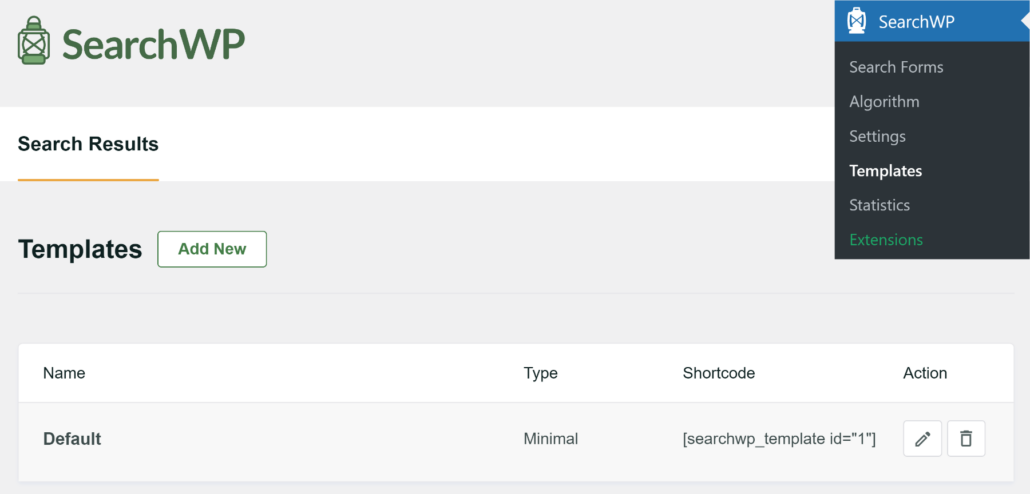
Pour ce tutoriel, nous allons ajouter un nouveau modèle de page de résultats.
Ensuite, vous pouvez commencer par modifier le nom en haut, puis choisir un thème de mise en page pour votre page de résultats.
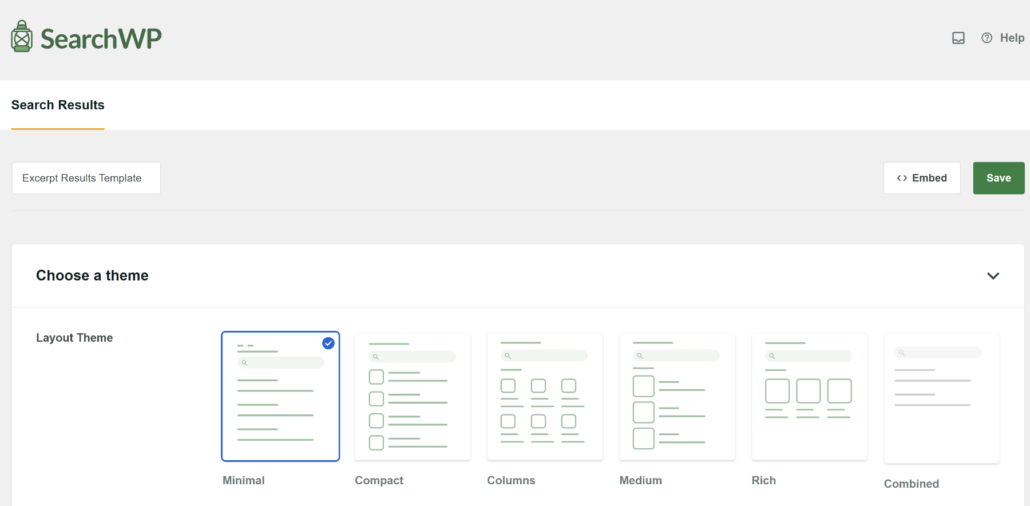
SearchWP propose 6 thèmes préconçus, chacun avec des mises en page différentes. Vous pouvez choisir un thème minimaliste avec titre et extrait ou un qui affiche l'image mise en avant.
Le meilleur, c'est que vous pouvez également voir un aperçu de la page, afin de sélectionner facilement la mise en page qui vous plaît.
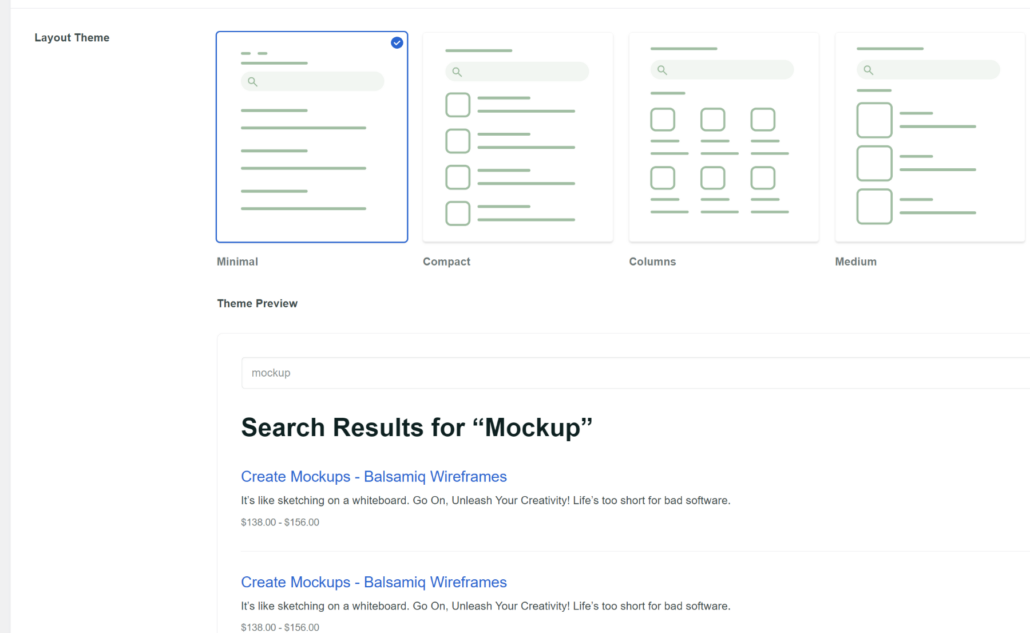
Ensuite, vous pouvez faire défiler vers le bas jusqu'à la section « Style personnalisé » et personnaliser davantage votre page de résultats de recherche.
Lorsque vous modifiez le style de la mise en page, assurez-vous que l'option Description est activée pour afficher les extraits. En dehors de cela, vous pouvez également modifier le style du titre, changer le style du bouton, et plus encore.

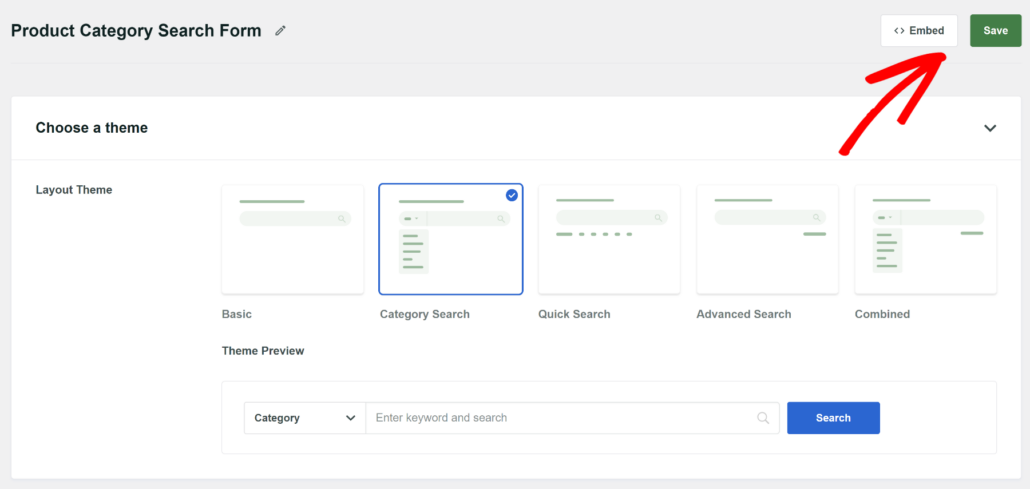
Lorsque vous avez terminé de personnaliser le thème, faites défiler vers le haut et cliquez sur le bouton « Enregistrer » pour stocker vos modifications.
À partir d'ici, vous devrez cliquer sur le bouton Intégrer.

Après cela, vous devriez voir une fenêtre contextuelle s'ouvrir. Ici, vous devrez choisir comment intégrer le modèle de résultats (bloc Gutenberg, shortcode ou code PHP) et où vous souhaitez l'intégrer.
Par exemple, nous sélectionnerons l'option « Bloc Gutenberg » et l'intégrerons en créant une nouvelle page.
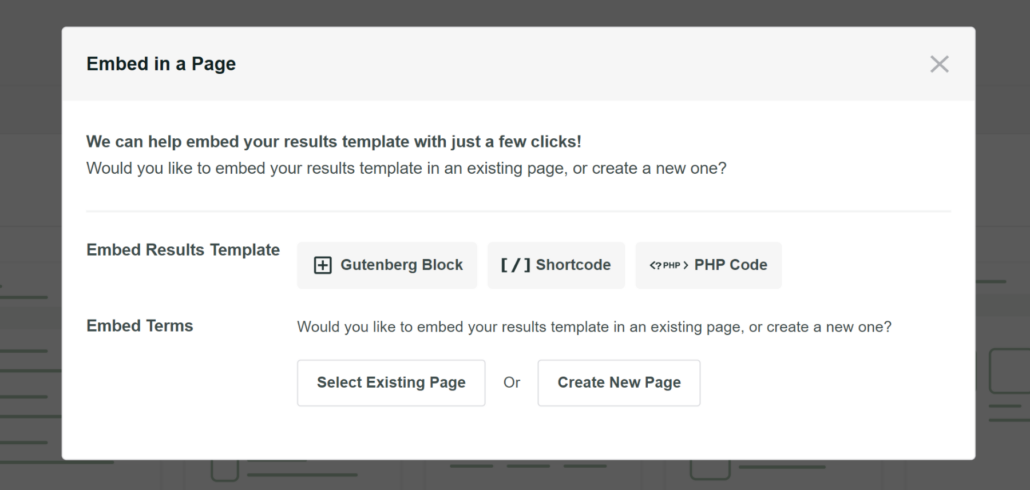
Ensuite, vous devrez entrer un nom pour la nouvelle page.
Une fois cela fait, cliquez simplement sur le bouton C'est parti.

Après cela, vous verrez le modèle de résultats dans l'éditeur de contenu.
Notez que vous ne verrez pas immédiatement l'aperçu des résultats de recherche. Vous devrez d'abord le connecter à un formulaire de recherche.
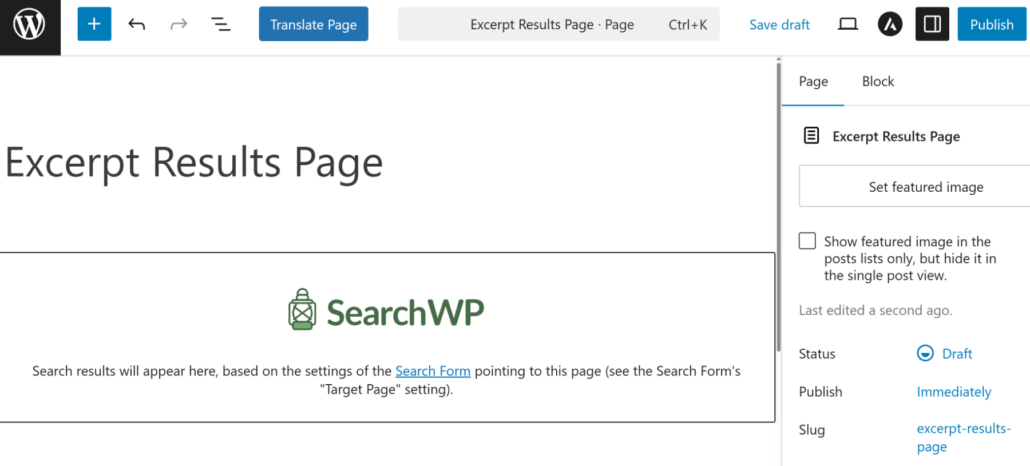
Allez-y et Publiez votre page.
Étape 3 : Pointer un formulaire de recherche vers la page du modèle de résultats
L'étape suivante consiste à vous assurer que votre formulaire de recherche pointe vers la nouvelle page de résultats de recherche que vous venez de créer.
Le meilleur avantage de l'utilisation de SearchWP est que vous pouvez créer des formulaires de recherche illimités, les connecter à des moteurs de recherche personnalisés et les pointer vers une page de résultats de recherche personnalisée.
Pour commencer, accédez simplement à la page SearchWP » Formulaires de recherche depuis le panneau d'administration. Ici, vous pouvez sélectionner un formulaire de recherche existant ou en ajouter un nouveau.

Sur l’écran suivant, vous devrez sélectionner le thème de mise en page pour votre formulaire de recherche.
SearchWP propose des modèles prédéfinis, que vous pouvez facilement personnaliser.

Après cela, vous devrez faire défiler vers le bas jusqu’à la section Style personnalisé.
Ici, assurez-vous de définir la Page des résultats sur SearchWP, la Page cible sur la page de résultats que vous avez créée précédemment (Page des résultats d’extraits dans notre exemple), et le Modèle sur le modèle de résultats que vous avez ajouté à l’étape précédente.
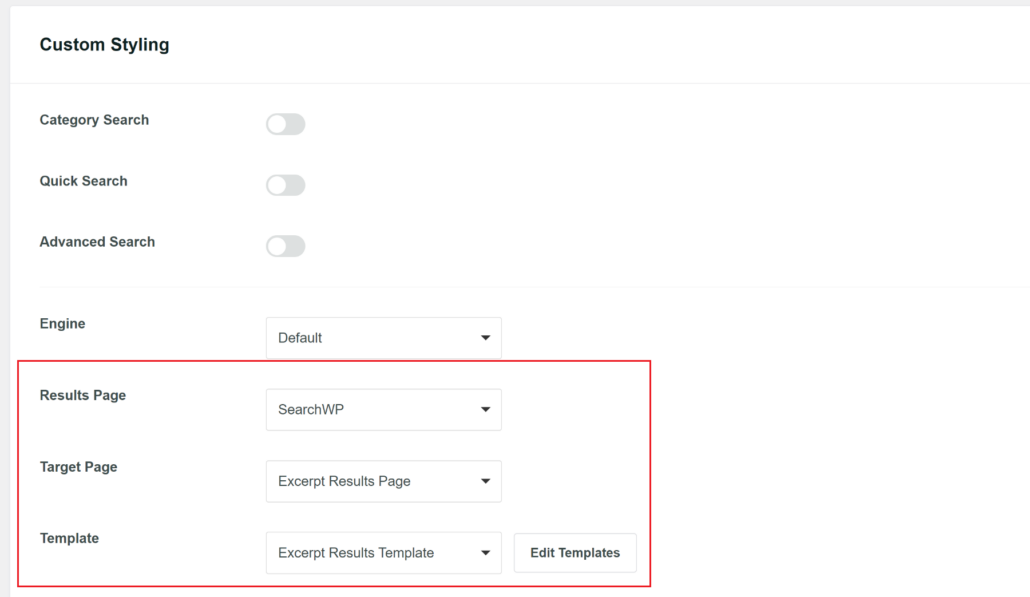
Lorsque vous avez terminé, cliquez simplement sur le bouton Enregistrer en haut.
À partir de là, vous pouvez intégrer le formulaire sur votre site Web.
Si vous souhaitez en savoir plus, consultez notre guide sur comment créer un formulaire de recherche personnalisé dans WordPress.
Étape 4 : Testez et voyez si les extraits apparaissent sur la page des résultats de recherche
Une fois que vous avez ajouté le nouveau formulaire de recherche à votre site, la prochaine chose à faire est de tester s’il fonctionne correctement.
Pour ce faire, visitez simplement votre site Web et recherchez un article de blog qui a un extrait.
Remarque : Si vous ne savez pas où ajouter un extrait dans le contenu, vous voudrez peut-être consulter ce guide sur comment ajouter facilement des extraits d’articles à votre thème WordPress.
Par exemple, lorsque nous avons recherché un article de blog qui avait un extrait à l’aide du formulaire de recherche sur notre site de test, la page des résultats a affiché le titre de l’article avec l’extrait en dessous.
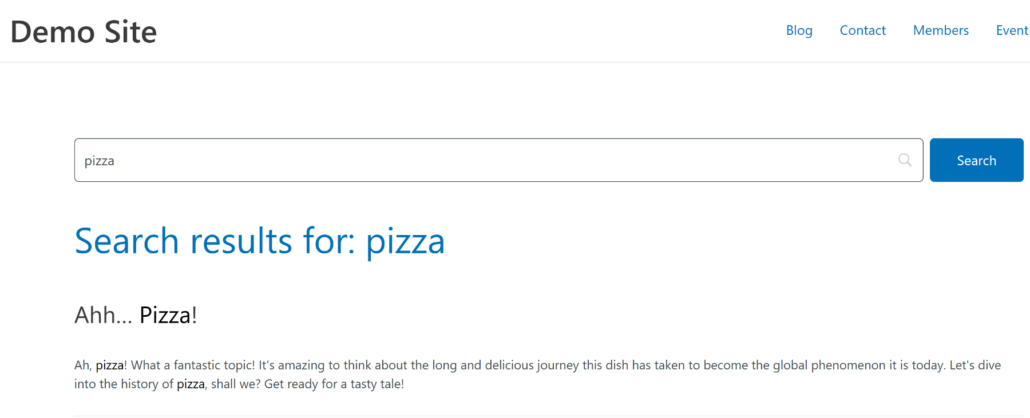
C’est tout ! Vous avez maintenant ajouté avec succès des extraits sur la page des résultats de recherche.
Nous espérons que cet article vous a aidé à apprendre comment afficher des extraits sur la page des résultats de recherche WordPress. Vous voudrez peut-être également consulter notre guide sur comment résoudre les problèmes de recherche de types de publication personnalisés non fonctionnels et comment personnaliser votre page de résultats de recherche WordPress.
Si vous êtes prêt à prendre le contrôle total de la façon dont la recherche fonctionne sur votre site WordPress, alors vous pouvez commencer avec SearchWP dès aujourd’hui.