




Avez-vous déjà remarqué que des clients trouvent des produits qu'ils ne devraient pas voir dans les résultats de recherche de votre boutique WooCommerce ?
Peut-être organisez-vous une promotion spéciale destinée uniquement à certains clients, ou avez-vous des articles saisonniers qui ne devraient pas apparaître pendant les périodes creuses.
Peut-être avez-vous des produits temporairement en rupture de stock, ou des articles disponibles uniquement via des liens directs pour les clients VIP.
Nous avons constaté cette frustration d'innombrables fois chez les propriétaires de boutiques qui souhaitent un meilleur contrôle sur la fonctionnalité de recherche. La recherche WooCommerce par défaut peut être assez basique, montrant tout à tout le monde, et ce n'est pas toujours ce que vous voulez pour votre stratégie commerciale.
Dans cet article, nous vous montrerons comment exclure n'importe quel produit des résultats de recherche sur votre site en quelques clics.
Pourquoi exclure des produits de la recherche dans WooCommerce
Il existe quelques situations courantes où masquer des produits des résultats de recherche sur votre site peut être utile.
Par exemple, disons que vous avez des offres spéciales pour un certain groupe de visiteurs, comme vos abonnés à la newsletter. Si n'importe qui peut trouver ces offres en effectuant une recherche, cela n'a pas beaucoup de sens.
En masquant ces produits des résultats de recherche, vous pouvez contrôler leur visibilité et vous assurer qu'ils ne sont disponibles que pour les bons utilisateurs.
Un autre exemple est lorsque certains de vos produits ne sont plus en vente ou sont en rupture de stock, mais que vous ne souhaitez pas les supprimer de votre boutique.
Si vos clients tombent sur de tels produits lors d'une recherche et décident de les acheter, ils seront déçus.
Étant donné que les clients frustrés nuisent à votre entreprise, il est préférable d'éviter de telles situations.
Cela dit, voyons comment vous pouvez le faire sur votre site.
Exclure un produit WooCommerce des résultats de recherche
Le moyen le plus simple d'exclure des produits spécifiques des résultats de recherche de votre site est d'utiliser un plugin comme SearchWP.

C'est le plugin de recherche WooCommerce le plus puissant qui vous permet de contrôler entièrement le fonctionnement de la recherche dans votre boutique.
Avec SearchWP, vous pouvez créer des formulaires de recherche personnalisés, afficher les résultats de recherche en mode direct, ajouter ou supprimer des sources de recherche, et plus encore.
De plus, il est entièrement compatible avec WooCommerce et offre une extension dédiée. Cela signifie que vous pouvez commencer à utiliser le plugin juste après l'installation, sans aucune étape supplémentaire.
En outre, plus de 50 000 propriétaires de sites e-commerce utilisent déjà SearchWP pour offrir à leurs visiteurs des résultats de recherche plus pertinents. Cela leur permet d'augmenter leurs revenus et de fidéliser leur clientèle.
En plus d'exclure des produits de la recherche, vous pouvez également utiliser SearchWP pour :
- Activer la recherche par attributs de produit : Souhaitez-vous permettre à vos clients de rechercher par attributs de produit tels que la couleur, le prix, etc. ? En utilisant ce plugin, vous pouvez activer cette fonctionnalité en quelques clics.
- Prioriser les produits dans les résultats de recherche : Vous souhaitez placer un produit spécifique en haut des résultats de recherche pour un mot-clé donné ? SearchWP vous permet de le faire sans aucune connaissance en codage.
- Limiter la recherche à certaines catégories de produits : Vous préférez limiter la recherche dans votre boutique à quelques catégories spécifiques ? Ajoutez simplement la règle appropriée à votre moteur de recherche dans les paramètres de SearchWP pour que cela se réalise.
- Suivre les recherches de vos clients : Vous souhaitez savoir ce que les visiteurs ont recherché dans votre boutique en ligne ? SearchWP collecte automatiquement les données de toutes les activités de recherche sur votre site.
Voyons maintenant comment exclure les produits WooCommerce de la recherche à l'aide de SearchWP.
Étape 1 : Installer et activer SearchWP
Pour commencer, vous devrez obtenir votre copie de SearchWP en visitant le site Web et en vous inscrivant pour un nouveau compte.
Une fois cela fait, connectez-vous simplement à votre compte SearchWP et accédez à l'onglet Téléchargements.

À partir d'ici, vous pouvez appuyer sur le bouton Télécharger SearchWP pour commencer à télécharger le fichier ZIP du plugin sur votre ordinateur.
Après avoir terminé le téléchargement, vous devriez également copier la clé de licence en bas à gauche, car vous en aurez besoin plus tard pour activer le plugin.
L'étape suivante consiste à téléverser le fichier ZIP SearchWP téléchargé sur votre site.
Vous ne savez pas comment faire ? Suivez ce guide sur comment installer un plugin WordPress, tutoriel étape par étape.
Après l'activation, vous verrez l'écran de bienvenue de SearchWP. Cliquez sur le bouton « Démarrer l’assistant d’intégration » et suivez les instructions à l’écran.

Après avoir configuré SearchWP, l'étape suivante consiste à installer quelques extensions.
Étape 2 : Installer et activer l'extension d'intégration WooCommerce
La première extension dont vous aurez besoin est l'extension d'intégration WooCommerce.
Elle assure une intégration transparente de SearchWP et de WooCommerce, vous permettant de personnaliser entièrement le fonctionnement de la recherche dans votre boutique.
Tout d'abord, vous devrez aller dans SearchWP » Extensions depuis le tableau de bord WordPress.
Accédez ensuite à l'intégration WooCommerce et cliquez sur le bouton Installer.

Étape 3 : Installer et activer l'extension Exclude UI
L'étape suivante consiste à installer l'extension SearchWP Exclude UI. Elle vous permet d'exclure n'importe quel article, page ou produit des résultats de recherche depuis l'éditeur de contenu.
Vous devrez aller dans SearchWP » Extensions depuis le tableau de bord WordPress et accéder à l'extension « Exclude UI ».
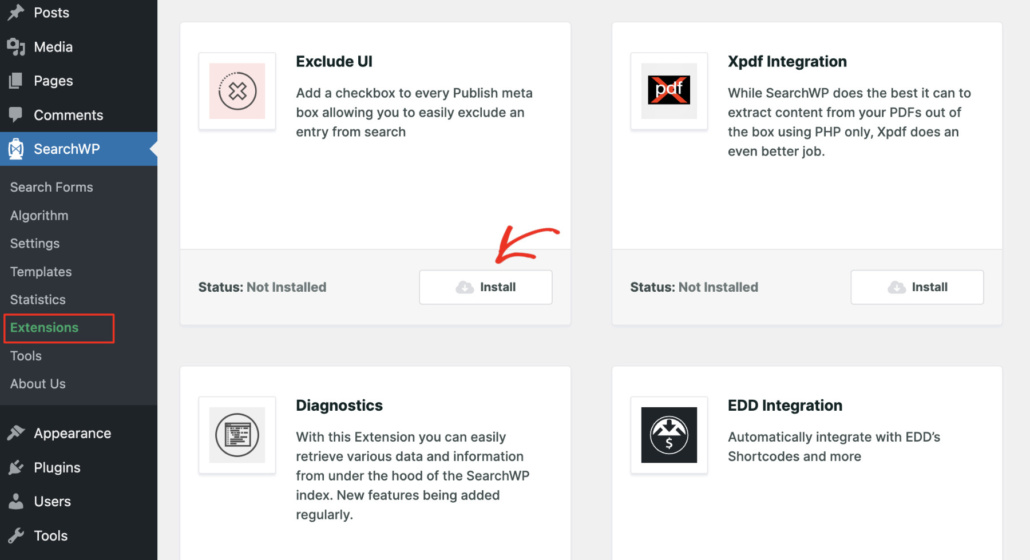
À partir d'ici, cliquez simplement sur le bouton Installer et l'extension s'activera automatiquement.
Une fois les extensions installées, vous êtes prêt à commencer à exclure des produits des résultats de recherche.
Étape 4 : Exclure les produits des résultats de recherche dans WooCommerce
Il existe maintenant 2 méthodes pour masquer les produits des résultats de recherche WooCommerce.
Premièrement, vous pouvez utiliser l'option Exclure l'interface utilisateur et exclure manuellement des produits de la recherche. Deuxièmement, vous pouvez configurer des règles dans SearchWP et spécifier quels produits supprimer du processus de recherche.
Examinons chacune de ces méthodes.
Méthode 1 : Marquer manuellement les produits que vous souhaitez exclure de la recherche
La première façon est de marquer manuellement les produits que vous souhaitez exclure de la recherche.
Pour commencer, vous devrez visiter la page SearchWP » Algorithme depuis votre tableau de bord WordPress.
Ici, vous pouvez modifier la recherche WordPress par défaut ou ajouter un nouveau moteur pour votre site. De plus, vous pouvez contrôler quelles sources et quels attributs inclure dans le processus de recherche.
Ensuite, vous pouvez cliquer sur le bouton Sources & Paramètres et voir quelles sources le moteur de recherche natif inclura lors de la recherche.

Ensuite, une nouvelle fenêtre s'ouvrira avec les sources par défaut, qui incluent les articles, les pages et les médias.
À partir d'ici, vous devrez vous assurer que Produits est également sélectionné comme source.

Une fois que vous avez terminé, cliquez sur le bouton « Terminé ».
Ensuite, vous devrez naviguer vers l'onglet Produits dans votre tableau de bord WordPress.
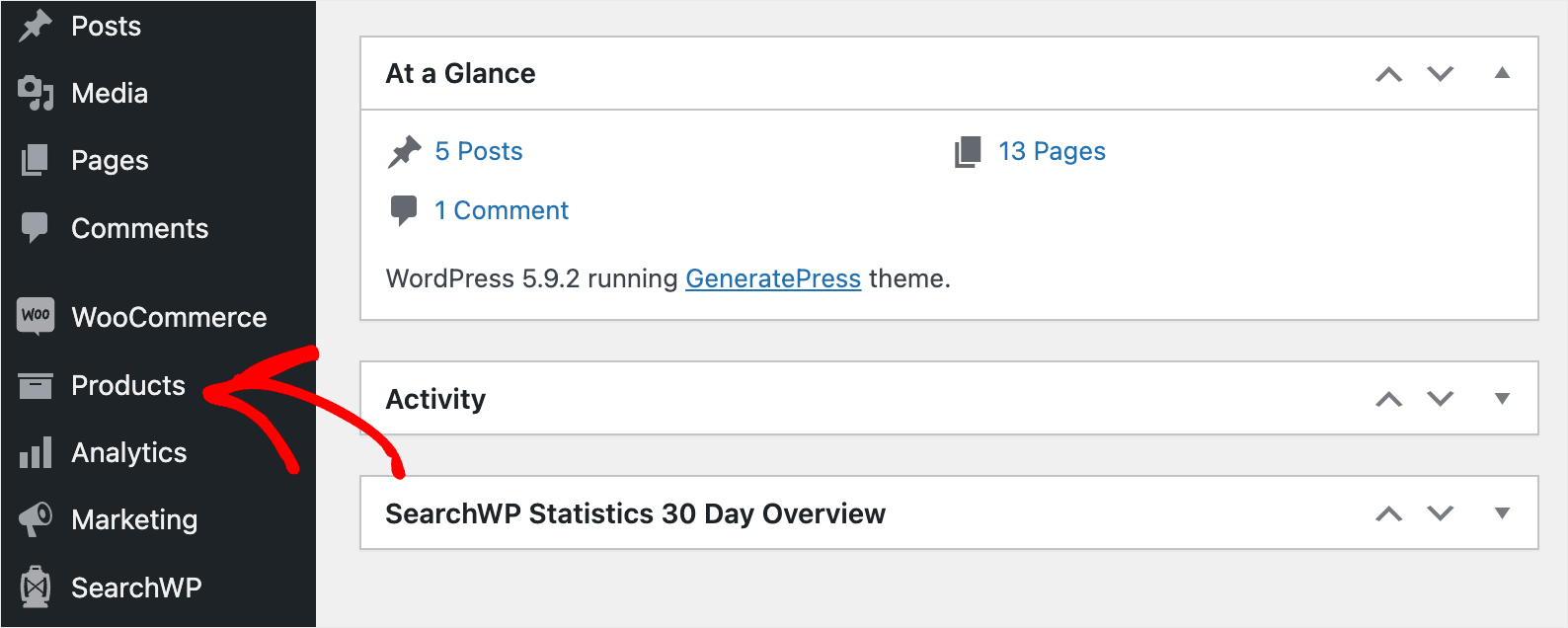
Ici, vous pouvez trouver tous les produits de votre boutique WooCommerce.
Après cela, cliquez sur un produit que vous souhaitez masquer pour qu'il n'apparaisse pas dans les résultats de recherche.
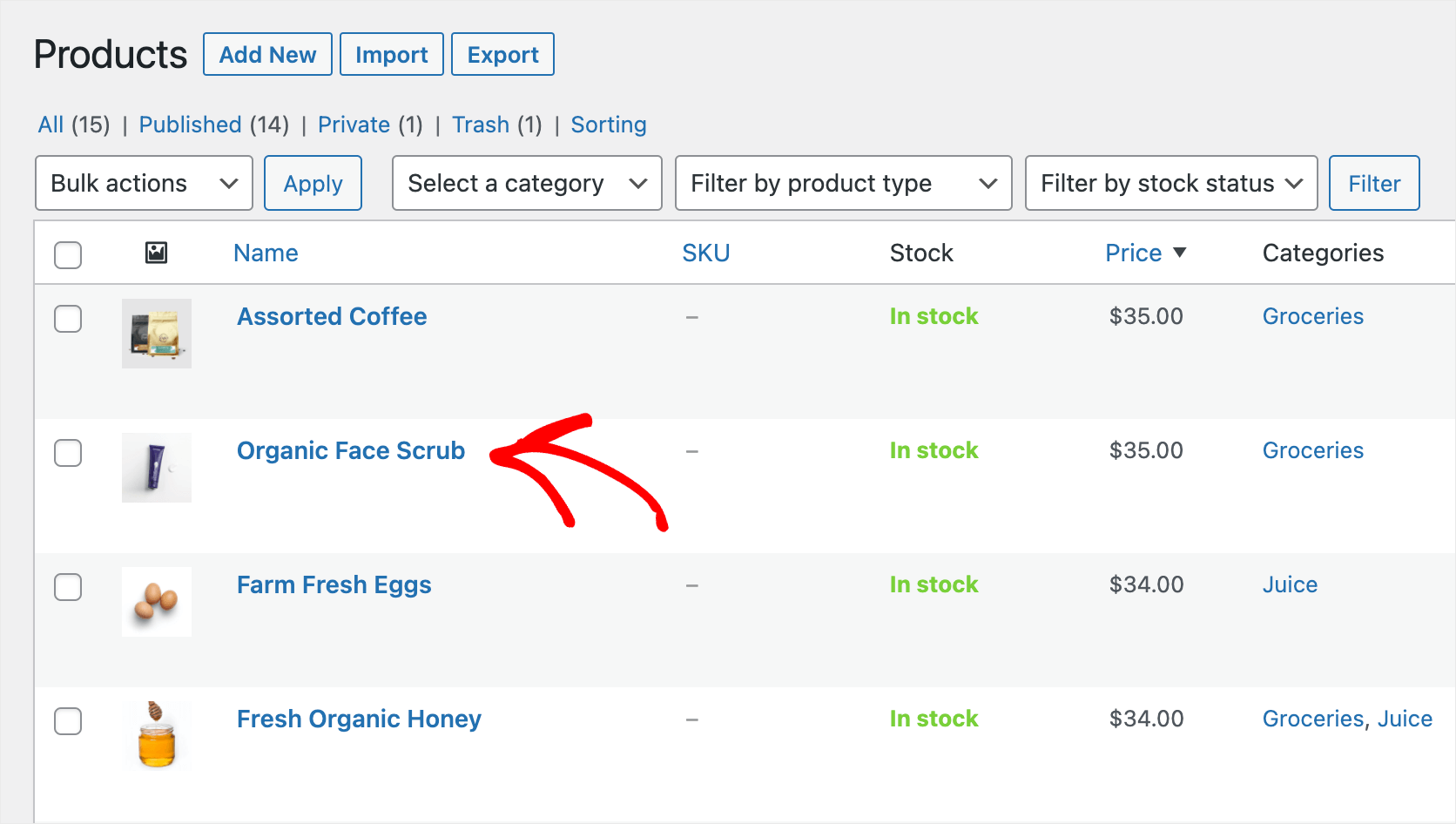
Ensuite, vous verrez l'éditeur de produit dans WooCommerce.
Cliquez sur la case à cocher Exclure de SearchWP sous la boîte méta Publier.
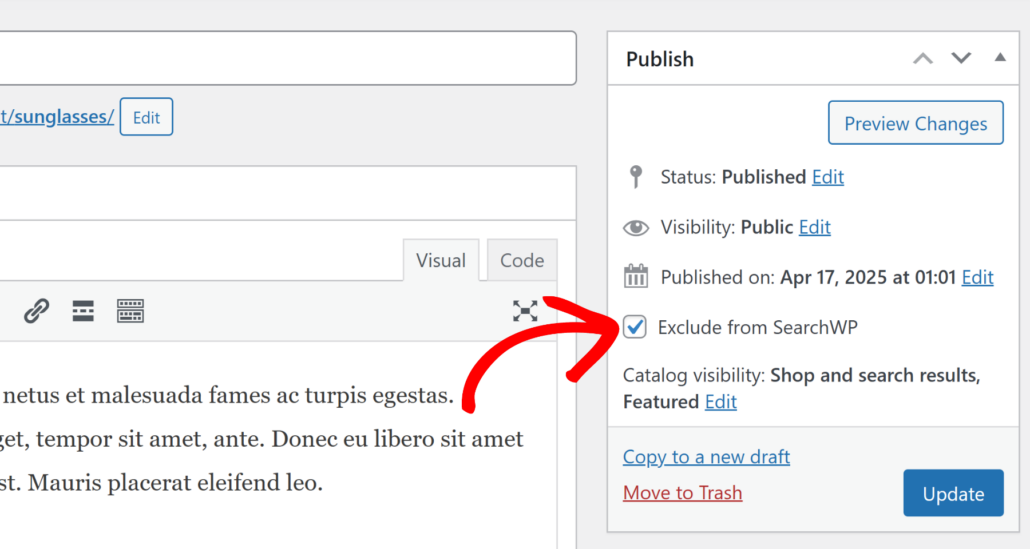
Une fois terminé, appuyez sur le bouton Mettre à jour pour enregistrer les modifications.
C'est tout. Ce produit n'apparaîtra plus dans les résultats de recherche sur votre site.
Maintenant, examinons la deuxième façon d'exclure des produits avec SearchWP où vous pouvez exclure automatiquement des produits par attributs, tags ou tout autre critère.
Méthode 2 : Exclure automatiquement les produits par taxonomie spécifique
Pour commencer, vous devrez aller sur la page SearchWP » Algorithme depuis votre tableau de bord WordPress et personnaliser le moteur de recherche.
Vous pouvez considérer un moteur de recherche comme un ensemble de règles que SearchWP suit lors de l'exécution d'une recherche. En ajoutant ou en supprimant ces règles, vous pouvez personnaliser entièrement la façon dont la recherche fonctionne sur votre site.
Par exemple, vous pouvez spécifier où il doit rechercher, quels attributs considérer, et bien plus encore.
Pour exclure des produits par un certain attribut, tag, catégorie ou tout autre critère, vous devrez ajouter une règle appropriée.
Mais avant cela, nous devrions ajouter les produits WooCommerce comme source de recherche à notre moteur de recherche. Alors, cliquez sur le bouton Sources & Paramètres.
Une nouvelle fenêtre s'ouvrira, où vous verrez les sources utilisées par le moteur de recherche.
Après cela, vous devez cocher la case à côté de la source Produits et appuyer sur Terminé lorsque vous avez fini.
Maintenant, votre site WordPress prendra en compte les produits WooCommerce lors de l'exécution d'une recherche.
L'étape suivante consiste à ajouter une règle spécifiant quels produits vous souhaitez masquer de l'affichage dans les résultats de recherche.
Pour ce faire, vous pouvez faire défiler vers le bas jusqu'à la section Produits et appuyer sur le bouton Modifier les règles.
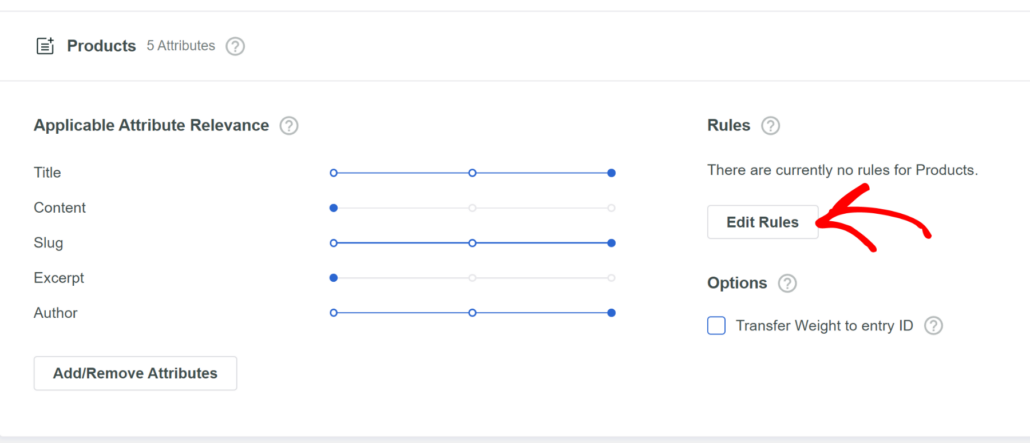
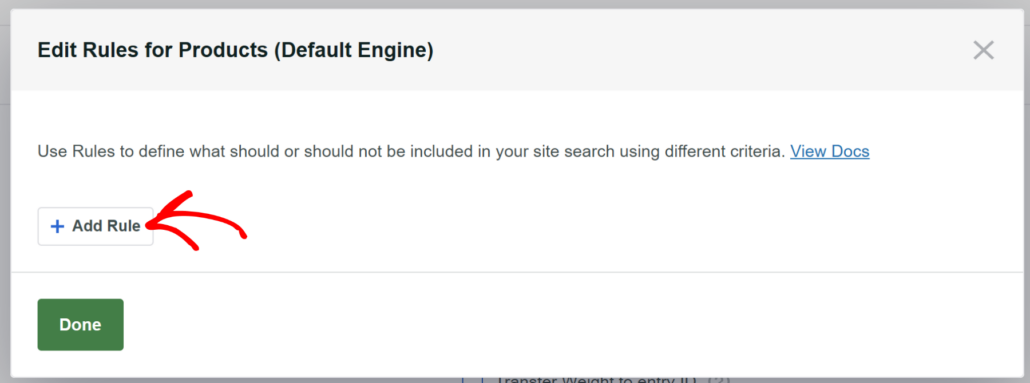
Une nouvelle fenêtre va maintenant s'ouvrir où vous devrez ajouter de nouvelles règles. Au début, il n'y aura aucune règle.
Vous pouvez cliquer sur Ajouter une règle pour ajouter la première règle.
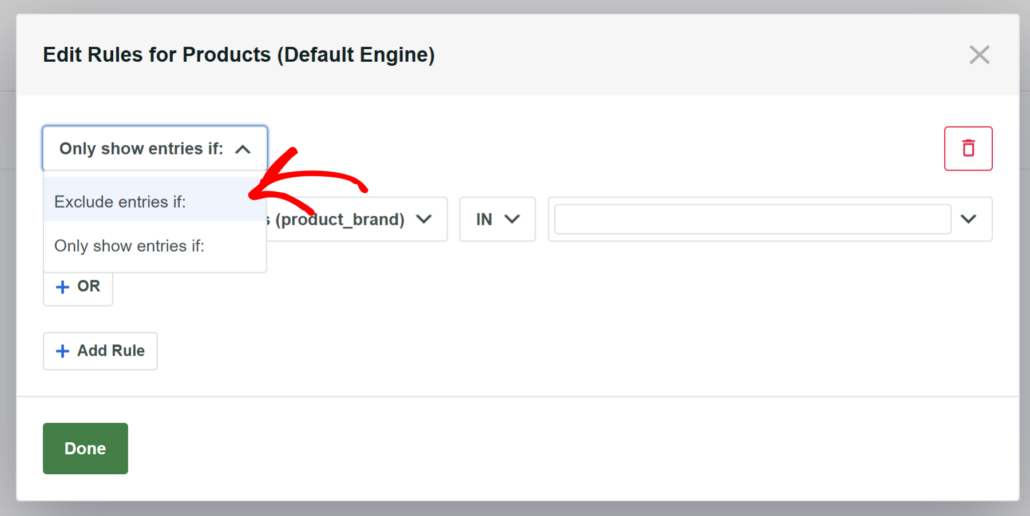
Sur l'écran suivant, vous pouvez définir la règle pour exclure les produits WooCommerce.
Tout d'abord, vous devrez choisir l'option Exclure les entrées si : dans le menu déroulant en haut à gauche.
Après cela, cliquez sur le champ Taxonomie et choisissez une taxonomie particulière par laquelle vous souhaitez exclure des produits.
La taxonomie est un attribut commun d'un groupe de produits. Il peut s'agir d'un type de produit, d'une catégorie, d'une étiquette ou autre chose.
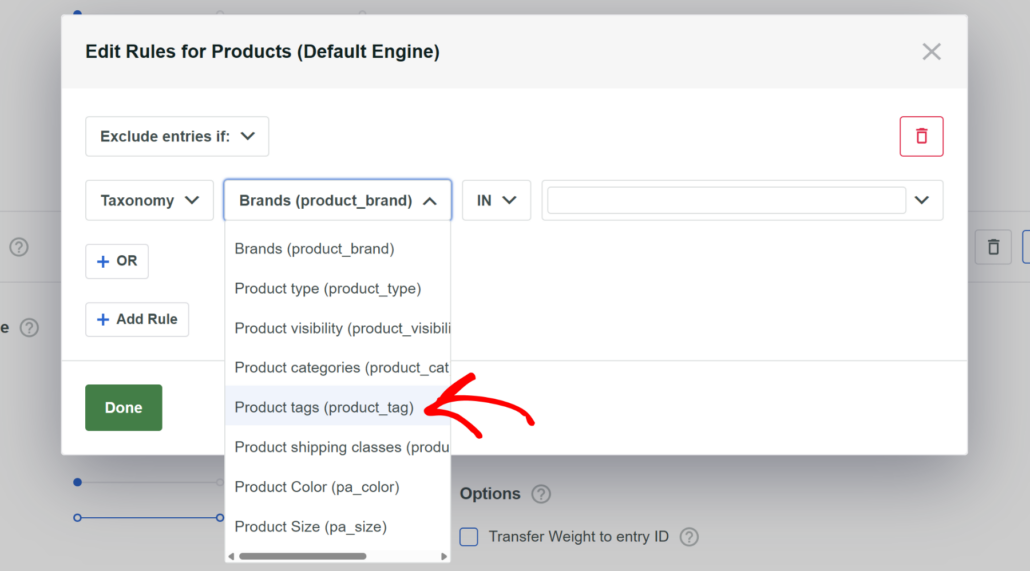
Par exemple, disons que nous voulons exclure automatiquement de la recherche tous les produits portant l'étiquette Offre spéciale.
Pour ce faire, vous pouvez sélectionner la taxonomie Étiquettes de produits dans le menu déroulant, puis entrer Offre spéciale dans le champ à côté.
Voici à quoi cela ressemble sur notre site de test :

Vous pouvez également exclure des produits en fonction des catégories, de la couleur, de la taille, de la classe d'expédition, et plus encore en configurant différentes règles.
Lorsque vous avez terminé de modifier les règles, cliquez sur Terminé pour les enregistrer.
Après cela, vous pouvez appuyer sur le bouton Enregistrer en haut à droite pour sauvegarder toutes les modifications que vous avez apportées.

C'est tout. Désormais, tous les produits avec l'étiquette Offre spéciale n'apparaîtront plus dans les résultats de recherche sur votre site.
La dernière étape consiste à tester votre nouvelle recherche.
Étape 5 : Testez votre nouvelle recherche
Pour ce faire, visitez simplement votre site Web et accédez au formulaire de recherche de votre boutique WooCommerce.
Aux fins de ce tutoriel, nous avons téléchargé le produit Lotion hydratante quotidienne dans notre boutique et lui avons ajouté une étiquette Offre spéciale.
Essayons de le rechercher et voyons s'il apparaît ou non dans les résultats de recherche.
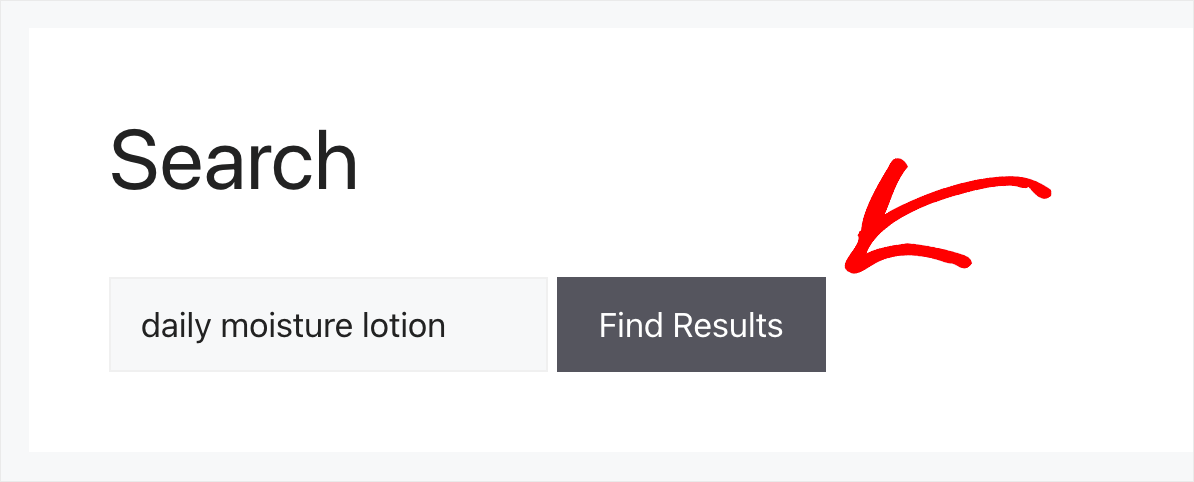
Comme vous pouvez le voir, il n'y a aucun résultat pour Lotion hydratante quotidienne.
Cela signifie que la règle que nous avons ajoutée à notre moteur de recherche pour exclure les produits avec l'étiquette Offre spéciale de la recherche fonctionne correctement.

FAQ sur l'exclusion des produits de la recherche WooCommerce
Voici quelques questions courantes que les gens se posent sur l'exclusion des produits de la recherche dans WooCommerce.
1. Comment masquer des produits spécifiques des résultats de recherche WooCommerce ?
Vous pouvez masquer des produits spécifiques des résultats de recherche à l'aide d'un plugin comme SearchWP. Après avoir installé le plugin et l'extension Exclude UI, vous pouvez simplement cocher la case « Exclure de SearchWP » dans l'éditeur de produit pour le supprimer de la recherche.
2. Puis-je exclure automatiquement des produits en fonction de leurs étiquettes ou catégories ?
Oui, avec SearchWP, vous pouvez définir des règles pour exclure automatiquement des produits de la recherche en fonction de taxonomies telles que les étiquettes de produits, les catégories ou même les attributs personnalisés. Ceci est idéal pour les articles saisonniers, les offres spéciales ou les produits à accès limité.
3. Les produits exclus apparaîtront-ils toujours sur mes pages de boutique ou de catégorie ?
Oui, l'exclusion des produits des résultats de recherche n'affecte que la fonction de recherche interne. Les produits resteront visibles sur d'autres parties de votre boutique (comme les pages de catégorie ou les URL directes) à moins que vous ne preniez des mesures supplémentaires pour les masquer ailleurs.
4. Puis-je annuler l'exclusion et rendre à nouveau les produits recherchables ?
Oui, vous pouvez facilement rendre à nouveau les produits exclus recherchables. Décochez simplement l'option « Exclure de SearchWP » dans l'éditeur de produit ou supprimez la règle d'exclusion de vos paramètres d'algorithme SearchWP.
Nous espérons que cet article vous a aidé à apprendre comment exclure un produit de la recherche dans WooCommerce. Vous voudrez peut-être aussi consulter nos guides sur comment créer une recherche intelligente de produits WooCommerce et comment rechercher par SKU dans WooCommerce.
Si vous êtes prêt à commencer à exclure facilement les produits WooCommerce de la recherche sur votre site, vous pouvez obtenir votre copie de SearchWP ici.

