



Permettre aux lecteurs de filtrer les articles de blog par auteur est l'un des moyens les plus simples de les faire rester sur un blog multi-auteurs.
Quand quelqu'un trouve un auteur qu'il aime, il peut voir tout ce que cette personne a écrit en un clic, au lieu de fouiller dans vos archives.
WordPress donne à chaque auteur une archive, mais elle n'affiche qu'une personne par page, et la plupart des lecteurs ne la trouvent que par le nom de l'auteur. Votre page de blog n'offre pas de moyen aux visiteurs de choisir des auteurs dans une liste, de voir deux auteurs à la fois, ou de restreindre les articles d'un auteur à une seule catégorie.
C'est là que vous avez besoin de WPFilters, développé par la même équipe derrière SearchWP. Il ajoute un filtre d'auteur à côté de vos articles sans aucun code.
Dans cet article, nous vous montrerons comment filtrer les articles de blog par auteur dans WordPress, de la création du filtre à son test sur votre blog.
En quoi un filtre d'auteur diffère-t-il d'une archive d'auteur ?
Un filtre d'auteur est un ensemble de noms cliquables qui se trouve à côté de votre liste d'articles.
Lorsqu'un lecteur coche un nom, la liste se met à jour pour n'afficher que les articles de cet auteur, sur la même page.
C'est différent de l'archive d'auteur que WordPress crée pour chaque auteur.
Une archive est une page séparée pour un auteur à la fois, généralement à une adresse comme /author/jamescan/, et la plupart des lecteurs n'y accèdent que si votre thème y renvoie. Un filtre permet également aux lecteurs de combiner des choix.
Ils peuvent cocher deux auteurs pour voir leurs articles ensemble, ou associer un auteur à une catégorie comme « Desserts ».
Pourquoi laisser les lecteurs filtrer les articles de blog par auteur ?
D'après notre expérience, les blogs multi-auteurs perdent des lecteurs dans l'intervalle entre « J'ai aimé cet article » et « Montre-moi plus de cet auteur ».
- Les lecteurs suivent les auteurs autant que les sujets. Quelqu'un qui a adoré un des dîners de semaine de James veut plus de recettes de James, pas toutes les recettes du site.
- Les archives d'auteurs ressemblent à une impasse. Un lecteur qui en trouve une n'a aucun moyen facile d'ajouter un sujet par-dessus, il est donc bloqué à faire défiler tout ce que cet auteur a jamais publié.
- Les auteurs invités et les nouveaux auteurs sont enterrés. Sur un blog chargé, les articles les plus récents repoussent le travail des autres hors de la vue, et les lecteurs ne découvrent jamais les auteurs qu'ils aimeraient le plus.
- Les longues pages de blog repoussent les lecteurs. Nous avons vu des lecteurs abandonner une longue page d'articles et partir, alors qu'un filtre leur aurait montré la poignée qui les intéressait.
Pensez-y comme à une librairie qui range tous les livres par date de publication au lieu de par auteur.
Les livres sont tous là, mais personne ne trouve l'auteur qu'il est venu chercher.
Ensuite, examinons le moyen le plus simple d'ajouter un filtre d'auteur à votre blog.
Comment filtrer les articles de blog par auteur dans WordPress avec WPFilters
Ensuite, cliquez sur le bouton Ajouter.

WPFilters est le meilleur plugin de filtrage pour WordPress, développé par la même équipe derrière SearchWP.
Il vous permet de créer des filtres à partir des auteurs, catégories, tags et champs personnalisés que votre site possède déjà, sans écrire de code.
Voici quelques-unes des fonctionnalités qui font de WPFilters un bon choix pour les blogs multi-auteurs :
- Source de données intégrée pour les auteurs. L'option Auteur de l'article liste vos rédacteurs par leur nom d'affichage, vous n'avez donc pas besoin de configurer un champ personnalisé ou une taxonomie pour les auteurs.
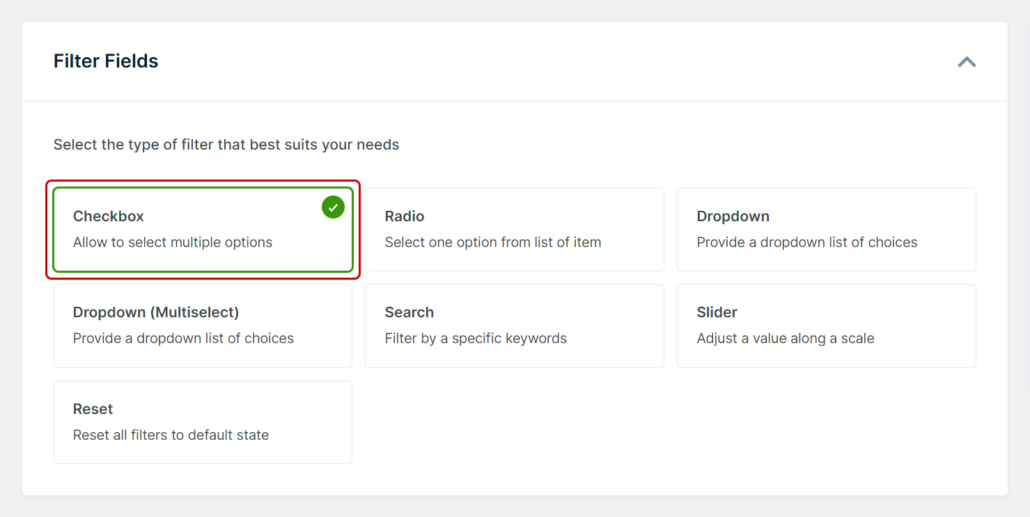
- Sept types d'éléments. Vous pouvez choisir parmi Cases à cocher, Radio, Liste déroulante, Liste déroulante (sélection multiple), Curseur, Recherche et Réinitialiser, en fonction de la manière dont vous souhaitez que les lecteurs choisissent les rédacteurs.
- Pas de rechargement de page. Lorsqu'un lecteur coche un auteur, WPFilters utilise AJAX pour mettre à jour la liste des articles sur place.
- URL de filtre partageables. Chaque sélection est enregistrée dans l'URL de la page, de sorte qu'un lecteur peut mettre en signet ou partager une page d'articles d'un rédacteur.
Cela dit, voyons comment vous pouvez utiliser WPFilters pour filtrer les articles de blog par auteur.
Étape 1 : Installer et Activer WPFilters
Pour commencer, vous pouvez vous inscrire à un plan WPFilters sur le site Web de SearchWP.
Une fois inscrit, vous pouvez vous rendre dans l'onglet Téléchargements de votre tableau de bord de compte. De là, téléchargez le fichier ZIP du plugin WPFilters.

Pendant que vous y êtes, copiez également votre clé de licence, car vous en aurez besoin dans un instant.
Ensuite, vous pouvez télécharger et installer le plugin sur votre site WordPress. Si vous avez besoin d'aide, vous pouvez suivre ce guide sur comment installer un plugin WordPress.
À partir de là, l'assistant de configuration de WPFilters s'ouvrira de lui-même. Vous pouvez cliquer sur C'est parti et suivre les instructions à l'écran.

Avec votre licence activée, WPFilters est prêt pour votre premier filtre d'auteur.
Étape 2 : Créer un élément de filtre d'auteur
Pour créer le filtre, vous pouvez vous rendre sur WPFilters » Éléments depuis votre tableau de bord WordPress.
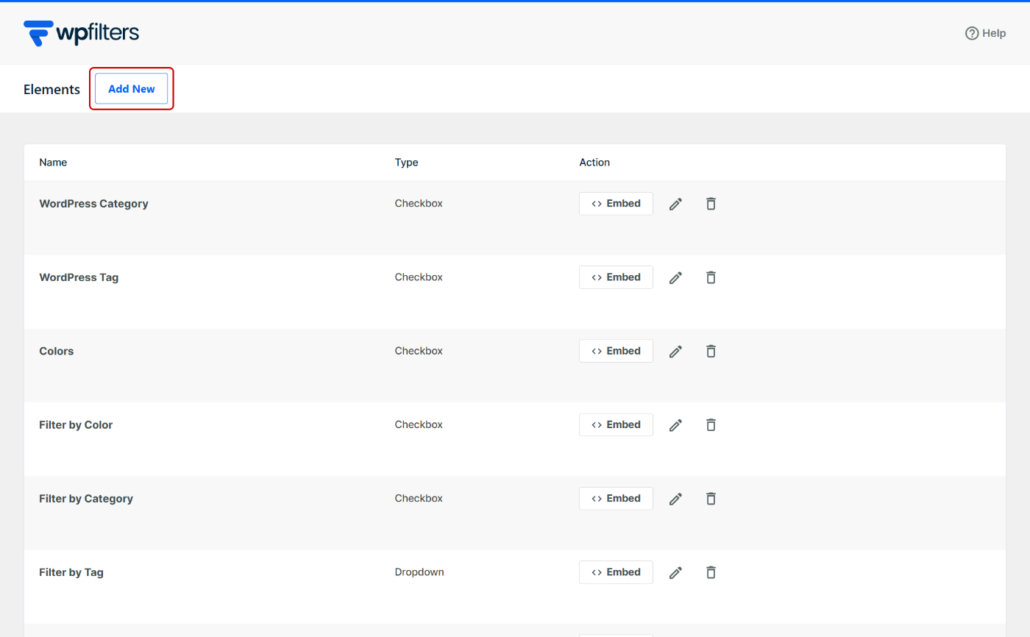
Ensuite, cliquez sur le bouton Ajouter.
En haut du constructeur, donnez un nom clair à votre filtre, comme « Filtrer par auteur ».
Remarque : Évitez de nommer le filtre simplement « Auteur ». WPFilters crée le lien du filtre à partir de son nom, et WordPress utilise déjà author dans ses propres URL, donc les articles ne seront pas mis à jour lorsqu'un lecteur coche un nom.
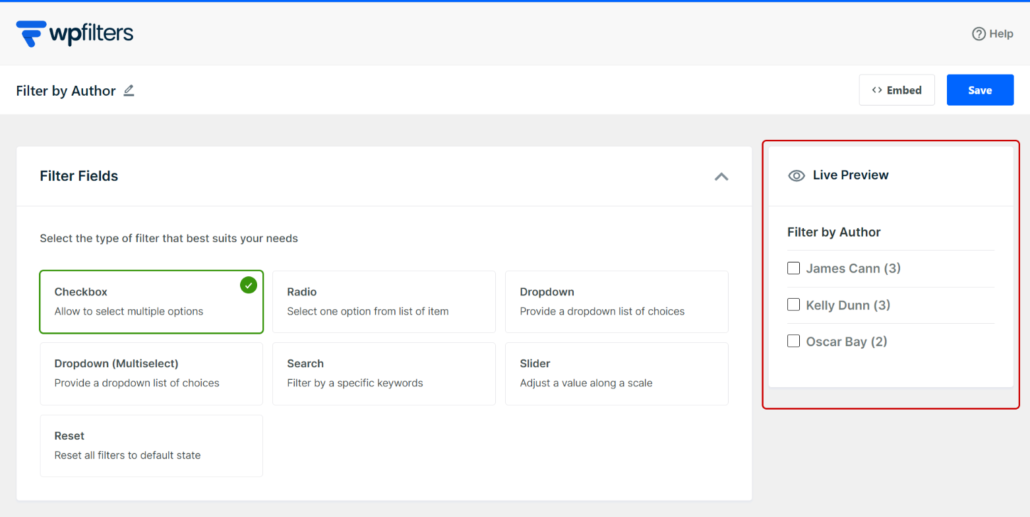
Après cela, recherchez la section Champs de filtre et sélectionnez Case à cocher. Pour ce tutoriel, nous aimons la case à cocher pour les auteurs car les lecteurs peuvent cocher plus d'un rédacteur à la fois.
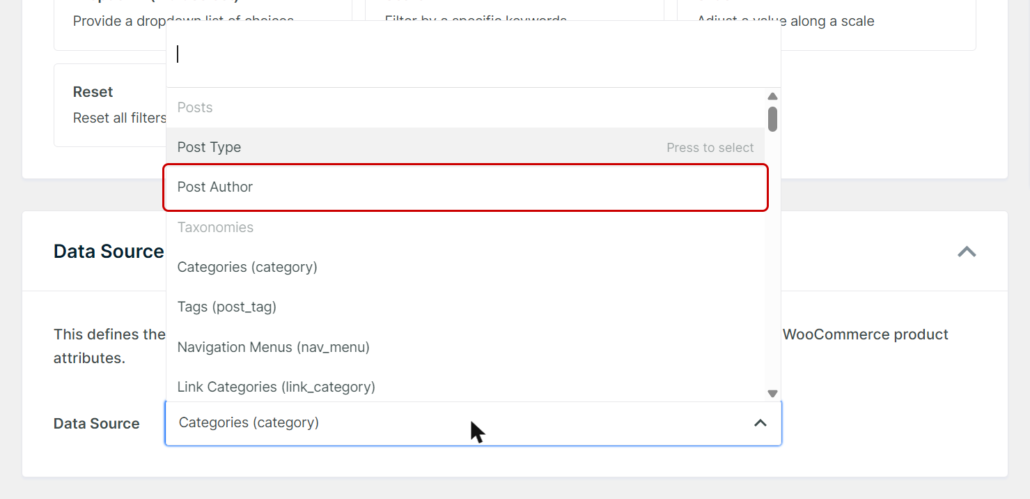
À partir de là, faites défiler vers le bas jusqu'à la section Source de données et ouvrez la liste déroulante.
La liste est regroupée en Articles, Taxonomies et Champs personnalisés.
Allez-y et sélectionnez Auteur de l'article, qui se trouve dans le groupe Articles.
Ensuite, vous pouvez choisir l'apparence du filtre.
Sous Conteneur, le commutateur Afficher le titre affiche le nom de votre filtre au-dessus de la liste des auteurs.
Vous pouvez également activer Repliable si vous souhaitez que les lecteurs puissent masquer le filtre.
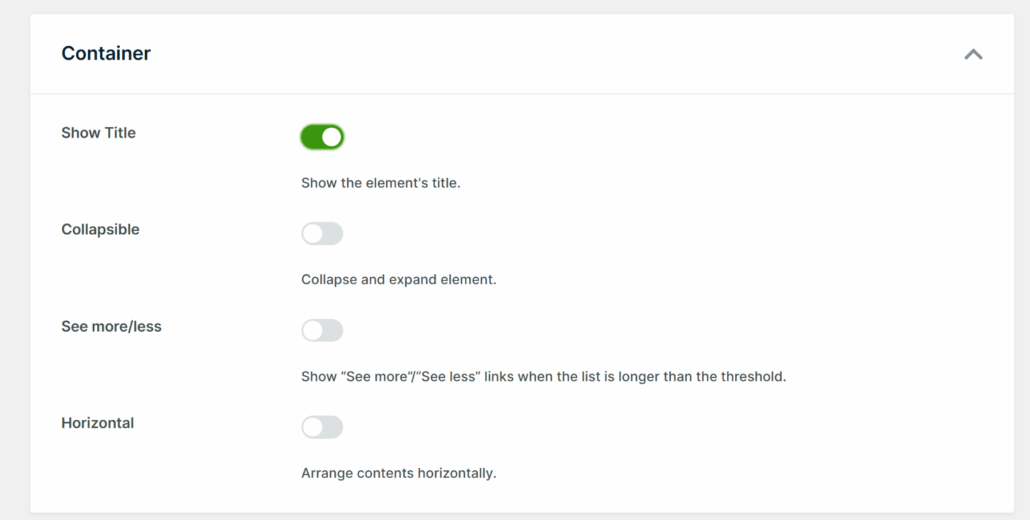
Sous Éléments, vous pouvez activer Nombre d'éléments, qui affiche un nombre d'articles à côté du nom de chaque rédacteur.
Il existe également une option pour afficher les champs vides. Mais vous pouvez également conserver ces paramètres par défaut.

Au fur et à mesure de vos modifications, le panneau Aperçu en direct à droite affiche votre filtre avec vos vrais noms d’auteurs.
Une fois que cela vous convient, cliquez sur Enregistrer.
Remarque : WPFilters affiche le nom d’affichage de chaque auteur, pas son profil complet.
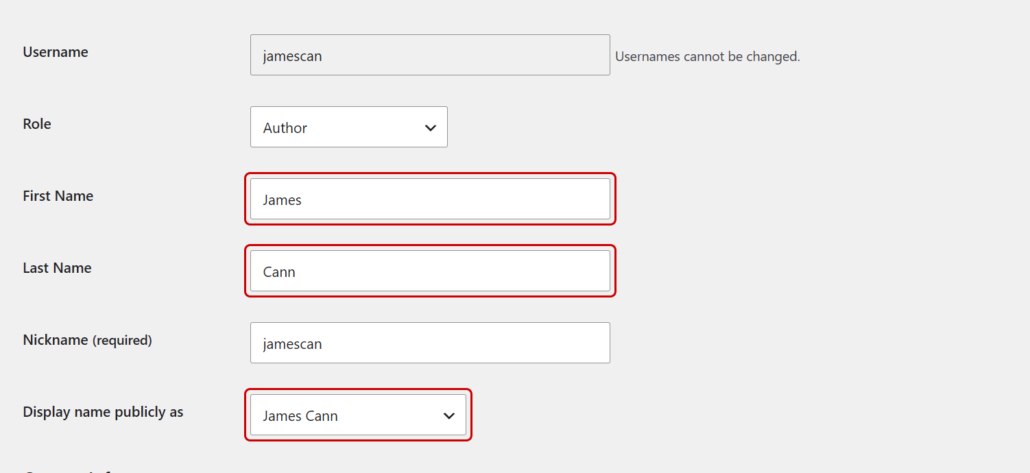
Si le nom de quelqu’un apparaît sous forme de nom d’utilisateur comme « jamescan », vous pouvez le corriger dans Utilisateurs » Profil pour votre propre compte, ou Utilisateurs » Tous les utilisateurs pour les autres auteurs.
Ouvrez le profil, remplissez les champs Prénom et Nom, choisissez un vrai nom dans la liste déroulante Afficher publiquement sous, et enregistrez.
Étape 3 : Ajouter le filtre d'auteur à votre page de blog
Ensuite, vous pouvez ouvrir la page qui liste vos articles de blog dans l’éditeur de blocs.
Si votre blog utilise la page choisie comme Page d’accueil des articles dans Réglages » Lecture, créez plutôt une page normale pour le filtre, car WordPress n’affiche pas le contenu de cette page.
Cette page a besoin d’un bloc Boucle de requêtes pour afficher les articles, car WPFilters filtre la Boucle de requêtes sur la page.
Après cela, cliquez sur l’icône + là où vous souhaitez que le filtre apparaisse, par exemple dans une colonne à côté de vos articles.
Recherchez « WPFilters » et ajoutez le bloc WPFilters Element.
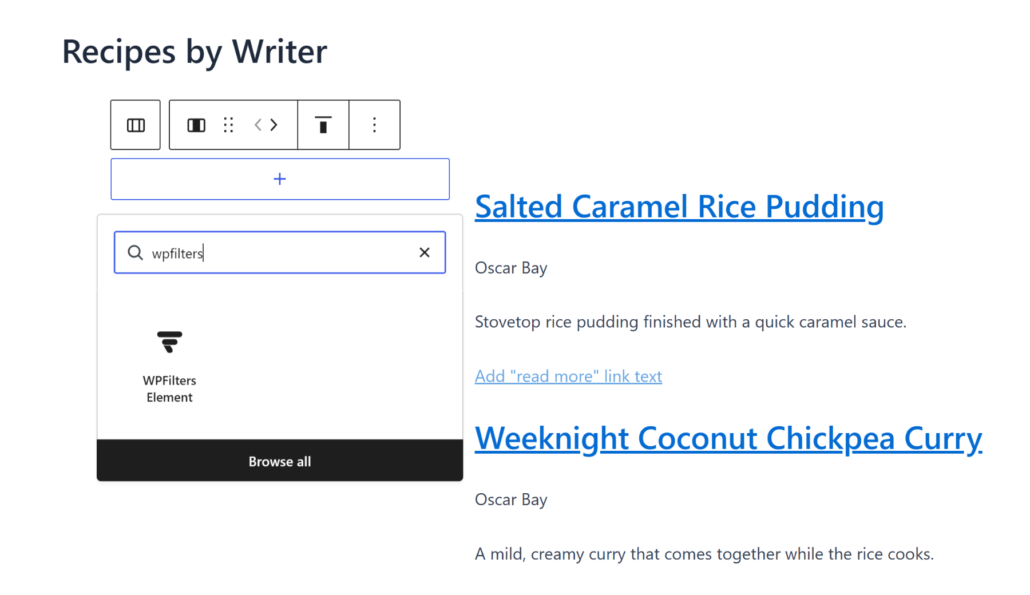
À partir de là, choisissez votre filtre « Filtrer par auteur » dans la liste déroulante Sélectionner l’élément dans les paramètres du bloc.
Il n’y a pas de paramètre supplémentaire pour connecter le filtre à vos articles. Enregistrez ou mettez simplement à jour votre page.
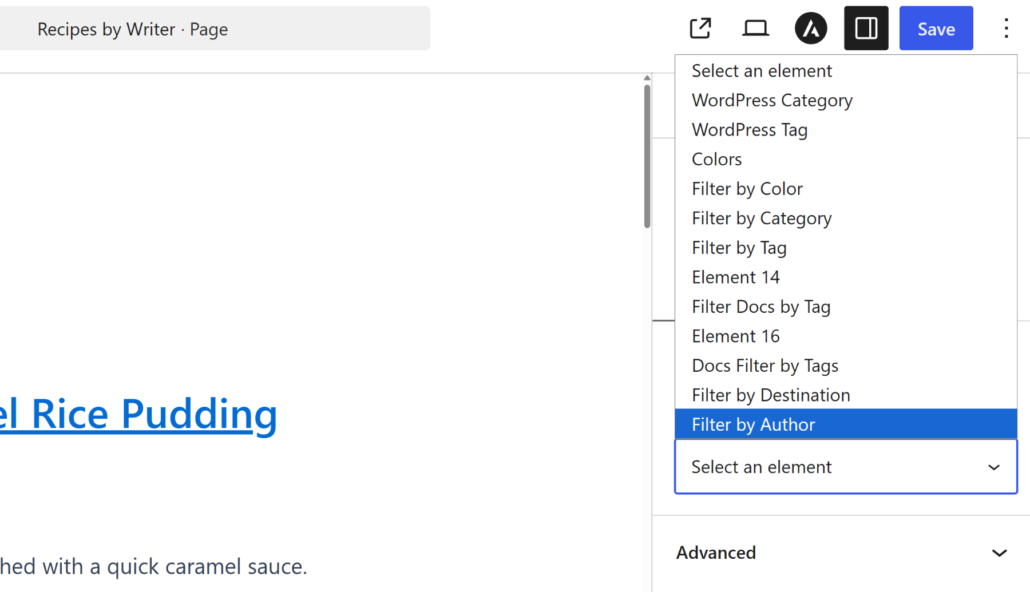
WPFilters trouve le bloc Boucle de requêtes sur la page et les relie automatiquement.
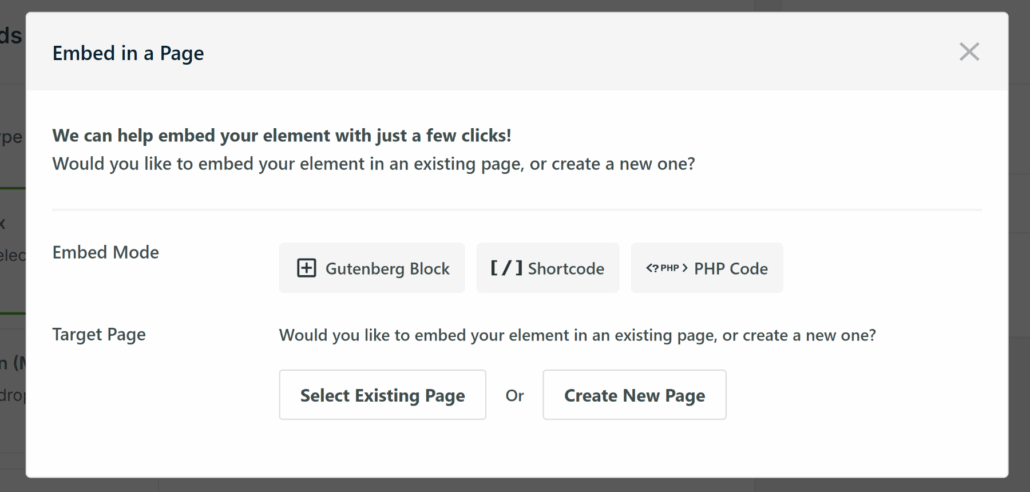
Si vous préférez ne pas utiliser le bloc, le bouton Intégrer dans le générateur de filtres vous offre également une option Shortcode et Code PHP. Le shortcode est pratique pour placer le filtre dans une zone de widget de la barre latérale, bien que cette étape puisse différer selon le thème WordPress que vous utilisez.
Étape 4 : Tester votre filtre d'auteur
Une fois la page publiée, vous pouvez la visiter dans un nouvel onglet de navigateur pour tester le filtre.
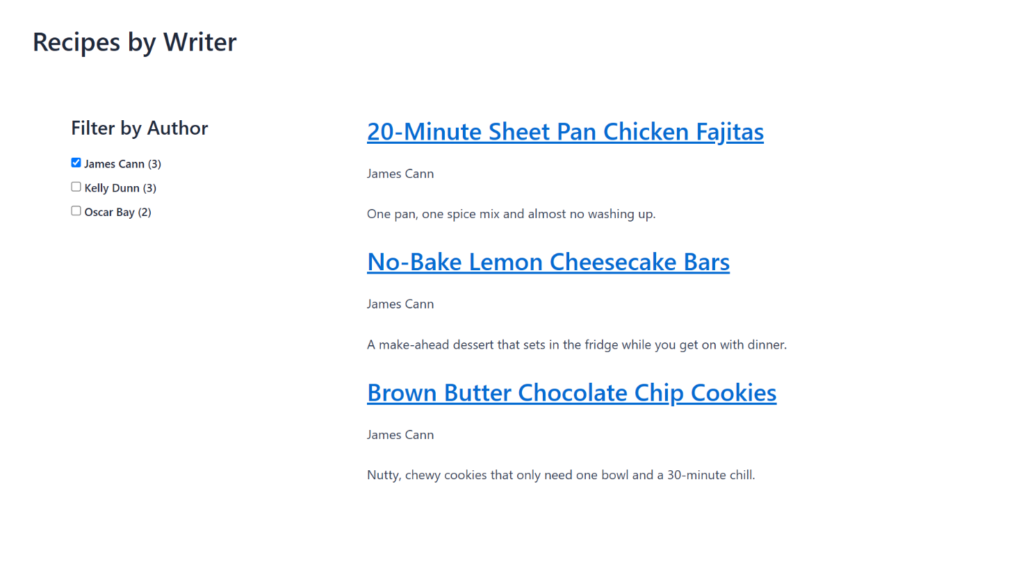
Pour le premier test, cochez un auteur, comme « James Cann ».
La liste des articles devrait se mettre à jour en un instant, sans rechargement de page, et afficher uniquement les articles de James.
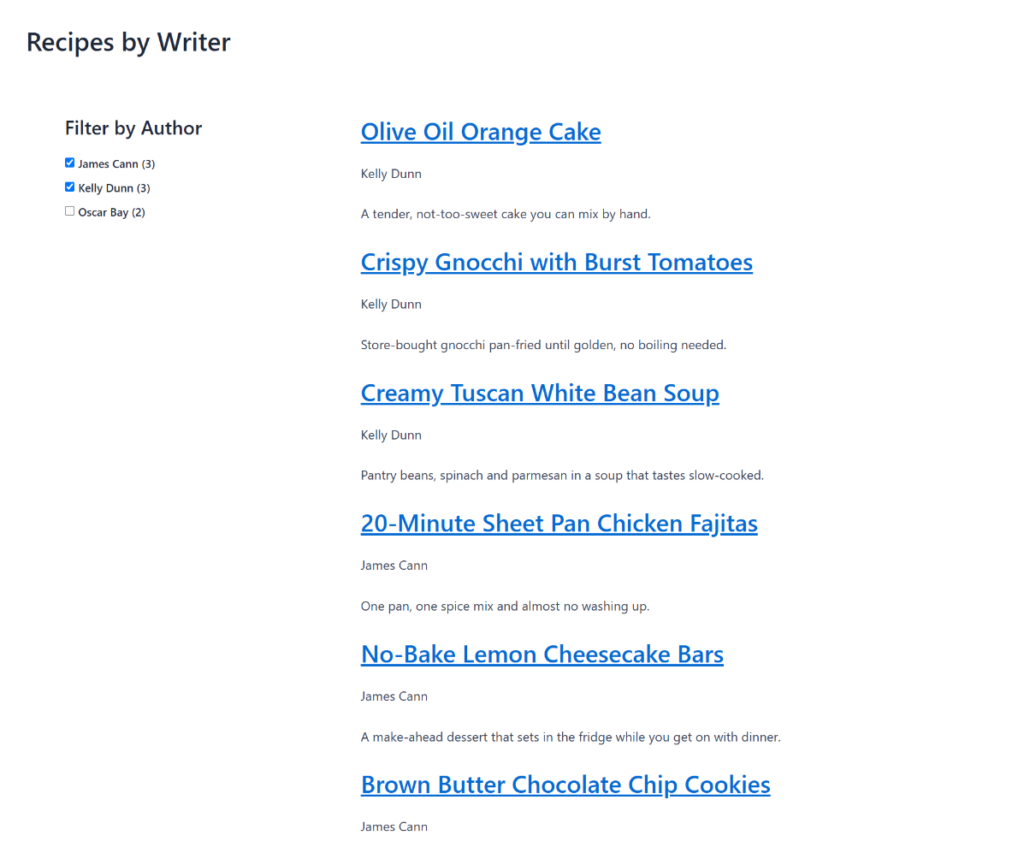
Pour le deuxième test, cochez un deuxième auteur, comme « Kelly Dunn », pendant que James est toujours sélectionné.
Cette fois, la liste devrait afficher les articles des deux auteurs, mélangés.
Vous remarquerez également que l’URL de la page change lorsque vous cochez des noms.
Vous pouvez copier cette URL et l’ouvrir dans une fenêtre privée pour vérifier que les mêmes auteurs sont toujours sélectionnés.
Bonus : Combiner les filtres d'auteur et de catégorie
Une fois que votre filtre d’auteurs fonctionne, vous pouvez permettre aux lecteurs d’affiner encore plus la recherche.
Pour ce faire, créez un deuxième élément dans WPFilters » Éléments, et choisissez Catégories (category) dans le groupe Taxonomies de la liste déroulante Source de données.
Après avoir ajouté les deux filtres à la même page, ils fonctionnent ensemble.
Un lecteur peut cocher « James Cann » et « Desserts » pour voir uniquement les recettes de desserts de James.
Si vous souhaitez aller plus loin, notre guide sur la façon de filtrer par plusieurs taxonomies dans WordPress couvre plus de combinaisons.
Vous pouvez également offrir aux lecteurs un moyen en un clic de supprimer toutes les sélections avec un élément Réinitialiser, que nous abordons dans notre guide sur la façon d'ajouter un bouton de filtre de réinitialisation dans WordPress.
Foire aux questions
1. WordPress peut-il filtrer les articles de blog par auteur sans plugin ?
WordPress crée une archive d'auteur pour chaque rédacteur, généralement à une adresse comme /author/jamescan/, mais elle n'affiche qu'un seul rédacteur par page.
Permettre aux lecteurs de choisir des auteurs sur votre page de blog, ou de combiner des rédacteurs et des catégories, nécessite du code personnalisé avec WP_Query ou un plugin de filtre comme WPFilters.
2. Les visiteurs peuvent-ils filtrer les articles par auteur et par catégorie en même temps ?
Les visiteurs peuvent filtrer par auteur et par catégorie ensemble lorsque vous créez un élément avec la source de données Auteur de l'article et un second avec Catégories (category), puis ajoutez les deux à la même page.
WPFilters les combine, de sorte qu'un lecteur peut voir les articles d'un rédacteur dans une catégorie.
3. Les lecteurs peuvent-ils sélectionner plusieurs auteurs à la fois ?
Les lecteurs peuvent choisir plusieurs auteurs à la fois lorsque vous utilisez le type d'élément Case à cocher ou Liste déroulante (Multisélection).
Lorsqu'un lecteur coche deux rédacteurs ou plus, WPFilters affiche les articles de tous les rédacteurs qu'il a choisis.
4. Le filtre d'auteur fonctionne-t-il avec les auteurs invités ou les plugins de co-auteurs ?
La source de données Auteur de l'article lit l'auteur principal que WordPress stocke sur chaque article.
Avec Co-Authors Plus, par exemple, le premier co-auteur est enregistré comme cet auteur principal, il apparaîtra donc sous Auteur de l'article. Les autres auteurs sont stockés dans une taxonomie séparée, qui apparaît sous Auteurs (author) dans le groupe Taxonomies de la liste déroulante Source de données, nous vous recommandons donc de tester d'abord sur un site de staging.
5. Pourquoi mon filtre d'auteur affiche-t-il des noms d'utilisateur au lieu de vrais noms ?
WPFilters liste chaque rédacteur par son nom d'affichage WordPress.
Si le nom d'affichage d'un rédacteur est toujours son nom d'utilisateur, ouvrez son profil sous Utilisateurs » Tous les utilisateurs, remplissez Prénom et Nom, choisissez un vrai nom dans Afficher publiquement sous, et enregistrez.
Et ensuite…
Vous avez maintenant un filtre d'auteur sur votre page de blog, afin que les lecteurs puissent trouver tous les articles des rédacteurs qu'ils aiment sans quitter la page.
Vous voudrez peut-être aussi consulter nos guides sur la façon de filtrer les articles de blog par catégorie dans WordPress et ajouter des auteurs aux résultats de recherche WordPress.
Prêt à aider les lecteurs à trouver leurs rédacteurs préférés ? Vous pouvez commencer avec WPFilters ici.

