Les guillemets ne servent à affiner une recherche que si l'outil de recherche sait les lire. Un client qui tape « chaussures de randonnée imperméables » dans la barre de recherche de votre boutique veut ce produit spécifique, pas toutes les bottes qui partagent un mot avec.
La recherche par défaut de WordPress conserve les mots entre guillemets droits ensemble, mais elle ne vérifie que les titres de publication, les extraits et le contenu. Les détails stockés dans des champs personnalisés, comme un code produit ou une fiche technique, ne font pas partie de cette vérification.
Vous pouvez activer la recherche d'expression exacte dans WordPress en quelques minutes, sans écrire de code. Sur notre magasin de démonstration, un réglage SearchWP a réduit une recherche entre guillemets pour "chaussures de randonnée imperméables" de deux résultats au produit unique portant ce nom exact.
Dans cet article, nous vous montrerons comment activer la recherche d'expression exacte dans WordPress, vérifier quels champs votre moteur de recherche couvre et tester que les recherches entre guillemets renvoient des correspondances exactes.
Qu'est-ce que la recherche d'expression exacte dans WordPress ?
La recherche d'expression exacte permet aux visiteurs d'entourer leurs termes de recherche de guillemets doubles pour trouver uniquement les pages qui utilisent ces mots ensemble, dans cet ordre.
Voici comment cela se déroule sur notre magasin de démonstration. Une recherche pour chaussures de randonnée imperméables sans guillemets a renvoyé deux produits : Chaussures de randonnée imperméables Summit et Bottes de randonnée imperméables Trailhead.
Avec la recherche par expression exacte activée, la recherche entre guillemets « bottes de randonnée imperméables » n’a retourné que les bottes Summit imperméables. Les bottes Trailhead ont été exclues car elles n’utilisent jamais cette expression complète.
Cela fonctionne à l’inverse de la recherche floue, qui assouplit la correspondance pour attraper les fautes de frappe. La recherche par expression exacte resserre la correspondance pour les visiteurs qui connaissent déjà les mots précis qu’ils recherchent.
Une expression doit contenir au moins deux mots. Un seul mot entre guillemets, comme « imperméable », est traité de la même manière qu’une recherche normale.
Pourquoi la recherche par expression exacte est importante pour votre site
La plupart des visiteurs tapent quelques mots et parcourent les résultats. Lorsque la page qu’ils recherchent est mélangée à des résultats proches, il est facile de la dépasser.
Voici les problèmes les plus courants que la recherche par expression exacte résout :
- Le produit unique est enterré. Une recherche de plusieurs mots correspond généralement à des pages contenant ces mots n’importe où, dans n’importe quel ordre. Le produit nommé par l’acheteur se retrouve à côté d’articles qui ne partagent qu’un ou deux mots.
- Les noms et numéros de modèle se séparent. Les gammes de produits, les titres de cours et les noms de documents n’ont souvent de sens qu’en tant qu’expression complète. Lorsque les mots sont mis en correspondance un par un, l’article exact est classé à côté de tout ce qui partage l’un de ces mots.
- Les champs personnalisés et les PDF sont exclus de la vérification par défaut. Par défaut, la recherche intégrée de WordPress examine le titre, l’extrait et le contenu de chaque article. Une expression qui n’apparaît que dans un champ de code produit ou une fiche technique PDF ne fait pas partie de cette recherche.
- La correspondance stricte peut sembler une impasse. Un visiteur qui obtient un mot dans le désordre peut se retrouver avec une page de résultats vide. Une bonne configuration se rabat sur une recherche plus large au lieu de ne rien afficher.
SearchWP gère les quatre avec deux options et une vérification rapide de votre moteur de recherche.
Comment activer la recherche par expression exacte dans WordPress avec SearchWP
La manière la plus simple d’activer la recherche par expression exacte dans WordPress est avec SearchWP.

SearchWP est le meilleur plugin de recherche WordPress, approuvé par plus de 50 000 propriétaires de sites Web. Il vous permet de contrôler le contenu que votre moteur de recherche examine et comment il correspond à ce que les visiteurs tapent.
Voici quelques fonctionnalités clés offertes par SearchWP :
- Recherches « entre guillemets ». Lorsque les visiteurs entourent leurs termes de recherche de guillemets doubles, SearchWP limite les résultats aux correspondances exactes.
- Recherche dans les champs personnalisés et les PDF. SearchWP peut rechercher dans les champs personnalisés et le texte des documents PDF, de sorte que les expressions exactes qui y sont stockées peuvent également être trouvées.
- Correspondance la plus proche. Lorsqu’une recherche ne donne aucun résultat, SearchWP utilise la correspondance la plus proche et affiche aux visiteurs un avis sur ce qu’il a recherché.
- Mettre en surbrillance les termes. SearchWP peut mettre en surbrillance les mots correspondants dans vos résultats de recherche, afin que les visiteurs puissent voir pourquoi chaque résultat s’est affiché.
Cela dit, voyons comment vous pouvez utiliser SearchWP pour activer la recherche par expression exacte sur votre site WordPress.
Étape 1 : Installer et activer SearchWP
Pour commencer, vous pouvez visiter le site Web de SearchWP et créer un compte.
Une fois connecté, rendez-vous dans l’onglet Téléchargements de votre tableau de bord de compte.
À partir de là, cliquez sur Download SearchWP pour enregistrer le fichier ZIP du plugin sur votre ordinateur. Pendant que vous êtes sur cette page, copiez votre clé de licence, car vous en aurez besoin dans un instant.

Ensuite, vous pouvez téléverser et activer le fichier ZIP sur votre site WordPress. Si vous avez besoin d'aide pour cela, consultez ce guide sur comment installer un plugin WordPress.
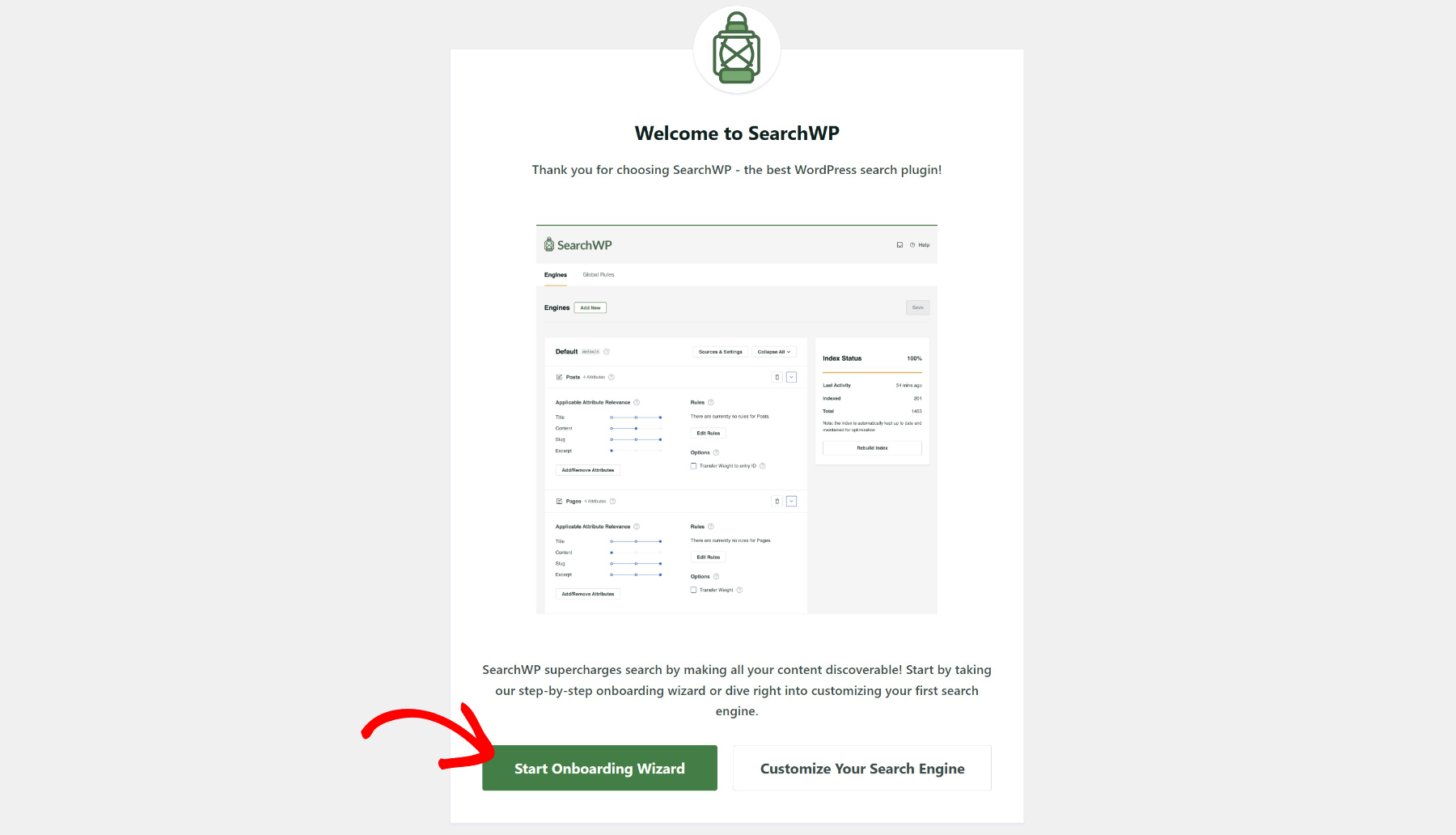
Après l'activation, vous verrez l'écran de bienvenue de SearchWP. De là, vous pouvez cliquer sur Start Onboarding Wizard et suivre les instructions à l'écran.
SearchWP est prêt, vous pouvez donc activer la correspondance exacte des phrases.
Étape 2 : Activer les recherches « entre guillemets »
Pour ce faire, allez dans SearchWP » Paramètres depuis votre tableau de bord WordPress et restez sur l'onglet Général.
Ensuite, faites défiler jusqu'à la section Paramètres généraux. Vous verrez une liste d'interrupteurs qui contrôlent la façon dont SearchWP fait correspondre ce que les visiteurs tapent.
De là, trouvez « Recherches entre guillemets » et cliquez sur son interrupteur pour l'activer. SearchWP enregistre le changement immédiatement et affiche une étiquette verte Enregistré, il n'y a donc pas de bouton Enregistrer à chercher.
Pendant que vous êtes ici, assurez-vous que l'interrupteur Correspondance la plus proche est également activé. Si une recherche entre guillemets n'a pas de correspondance exacte, SearchWP se rabat sur une recherche normale, et la Correspondance la plus proche est ce qui affiche aux visiteurs un avis expliquant cela.
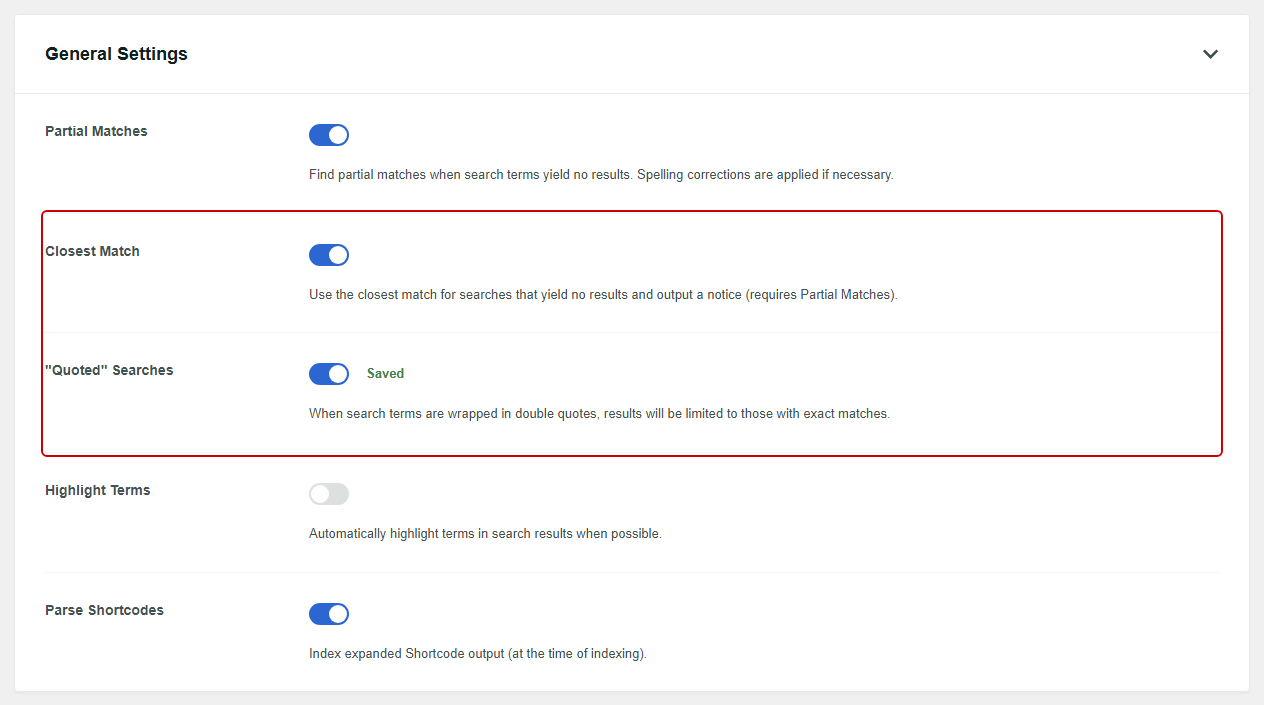
La Correspondance la plus proche nécessite également des Correspondances partielles, qui se trouve juste au-dessus dans la même section. Vous pouvez en apprendre davantage sur chaque interrupteur de cet écran dans la documentation des paramètres de SearchWP.
Étape 3 : Vérifier les champs que votre moteur recherche
SearchWP ne vérifie les phrases exactes que dans les champs inclus dans votre moteur de recherche. Prenez donc une minute pour confirmer que votre moteur couvre les endroits où se trouvent vos phrases.
Pour ce faire, allez dans SearchWP » Algorithme depuis votre tableau de bord WordPress. Vous verrez chaque type de contenu que votre moteur recherche, comme les Articles, les Pages ou les Produits, ainsi que les champs qu'il examine.
Ensuite, trouvez le type de contenu que vous souhaitez vérifier et cliquez sur Ajouter/Supprimer des attributs. Une fenêtre contextuelle s'ouvrira avec les champs que vous pouvez inclure.

De là, assurez-vous que les champs qui contiennent vos phrases sont sélectionnés.
La correspondance exacte des phrases fonctionne avec le Titre, le Contenu, l'Extrait et les Champs personnalisés. Pour les PDF et autres fichiers, ouvrez les attributs de la source Média et sélectionnez Contenu du document.
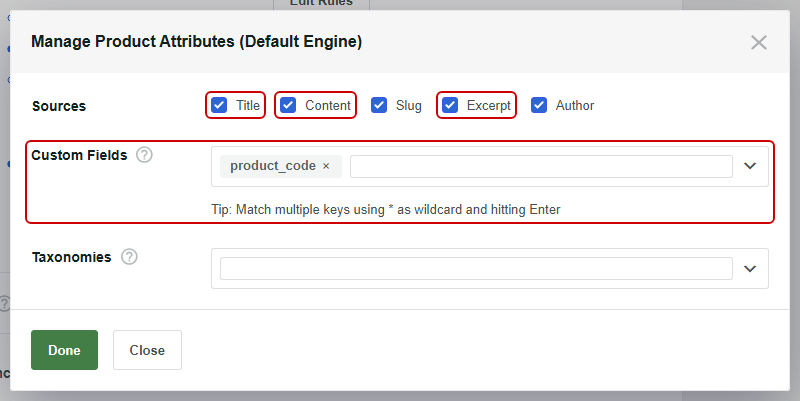
Lorsque vous avez terminé, cliquez sur Terminé pour fermer la fenêtre contextuelle. Ensuite, cliquez sur Enregistrer dans le coin supérieur droit.
Si vous avez modifié des champs, cliquez sur Reconstruire l'index et confirmez l'invite afin que SearchWP prenne en compte le nouveau contenu.
Si vous devez ajouter un type de contenu qui n'est pas encore répertorié, vous pouvez cliquer sur Sources et paramètres pour l'ajouter, et notre documentation du moteur explique chaque option.

Remarque : Les champs Slug, Auteur et Taxonomies ne sont pas vérifiés pour les phrases exactes, même lorsqu'ils sont ajoutés à votre moteur.
Si vos phrases se trouvent dans des champs personnalisés, notre guide sur l’ajout de champs personnalisés à la recherche couvre cette configuration plus en détail.
Étape 4 : Tester votre recherche d'expression exacte
Vous pouvez maintenant voir la recherche de phrases exactes en action. Allez-y, visitez votre site, puis utilisez votre barre de recherche comme le ferait un visiteur.
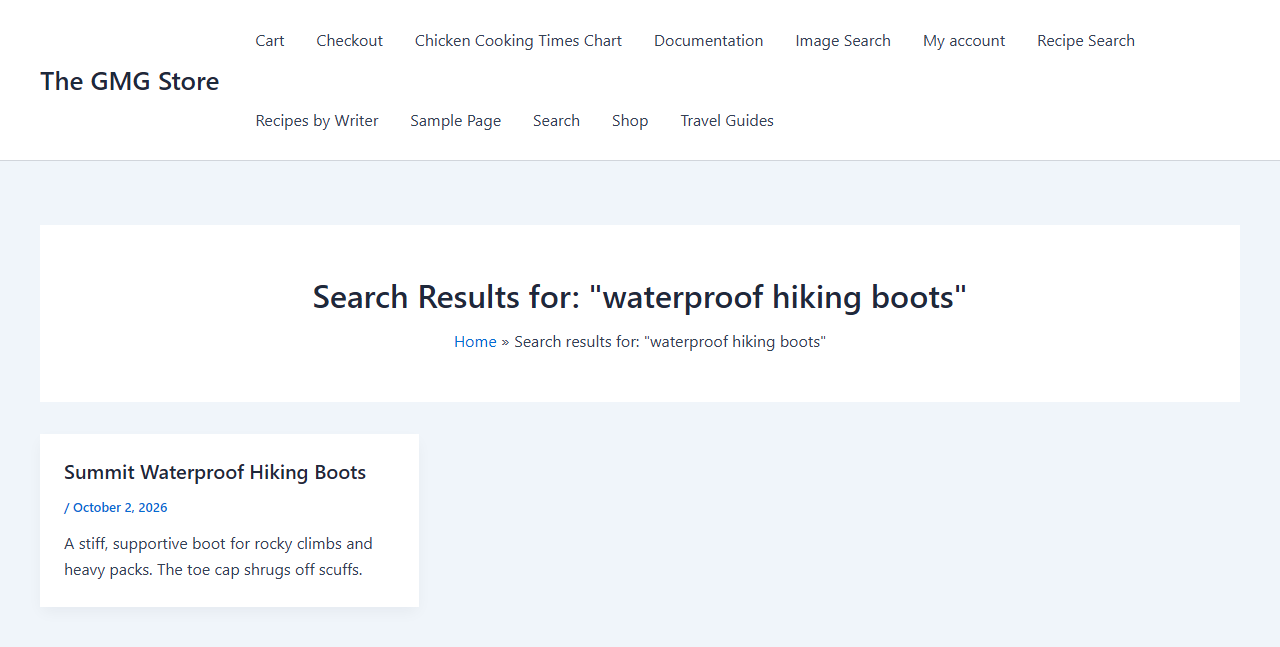
Sur notre site de test, nous avons recherché « waterproof hiking boots » en incluant les guillemets. SearchWP a retourné un résultat, Summit Waterproof Hiking Boots, au lieu des deux produits que les mêmes mots retournent sans guillemets.
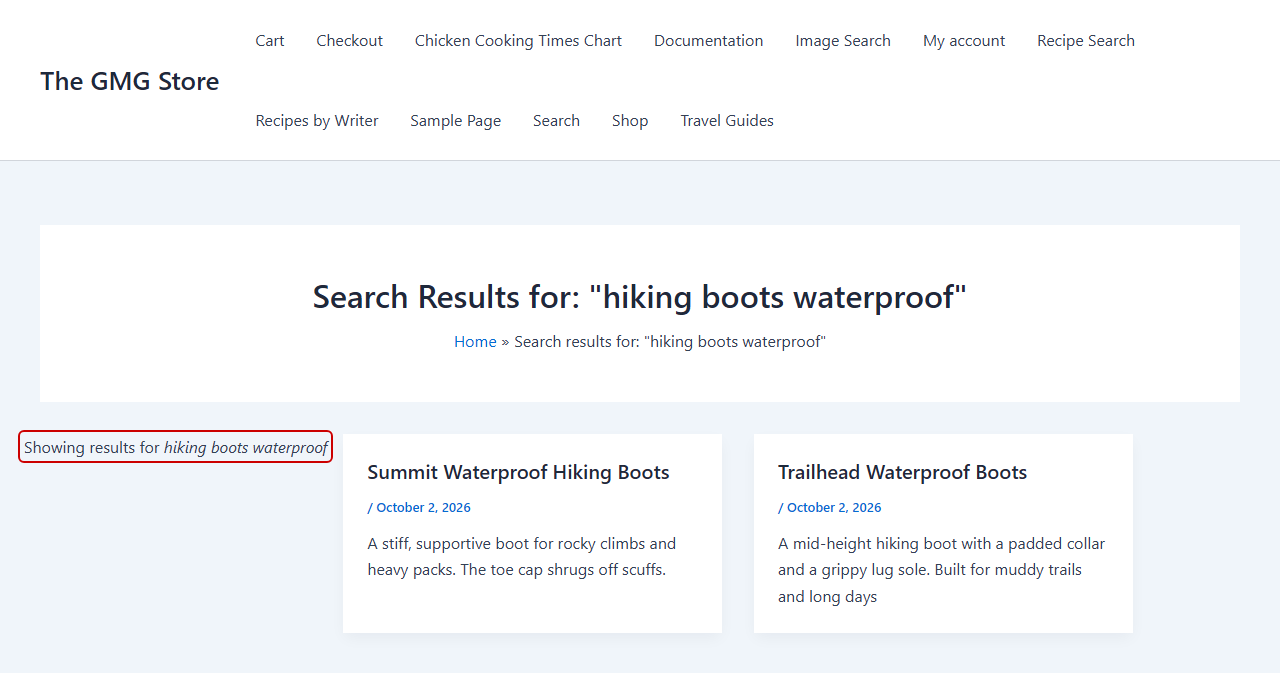
Ensuite, nous avons testé ce qui se passe lorsqu’il n’y a pas de correspondance exacte. Nous avons recherché « hiking boots waterproof », qui utilise les mêmes mots dans un ordre différent.
Comme aucun produit n’utilise cette phrase exacte, SearchWP est revenu à une recherche normale et a retourné les deux bottes.
Au-dessus des résultats, il a affiché l’avis Affichage des résultats pour hiking boots waterproof, afin que le visiteur sache que la recherche a été élargie.
Note : Sur notre site de test, les recherches entre guillemets fonctionnaient de la même manière, que nous ayons tapé des guillemets droits ou des guillemets typographiques, que certains claviers de téléphone insèrent automatiquement.
C’est tout ! Vos visiteurs peuvent maintenant utiliser des guillemets pour trouver des phrases exactes sur votre site WordPress.
Bonus : Mettre en surbrillance la phrase exacte dans les résultats de recherche
Une fois la recherche de phrases exactes activée, vous pouvez rendre la phrase correspondante facile à repérer dans vos résultats.
Pour ce faire, retournez à SearchWP » Paramètres et trouvez le bouton Mettre en surbrillance les termes dans la même section Paramètres généraux. Cliquez sur le bouton pour l’activer.
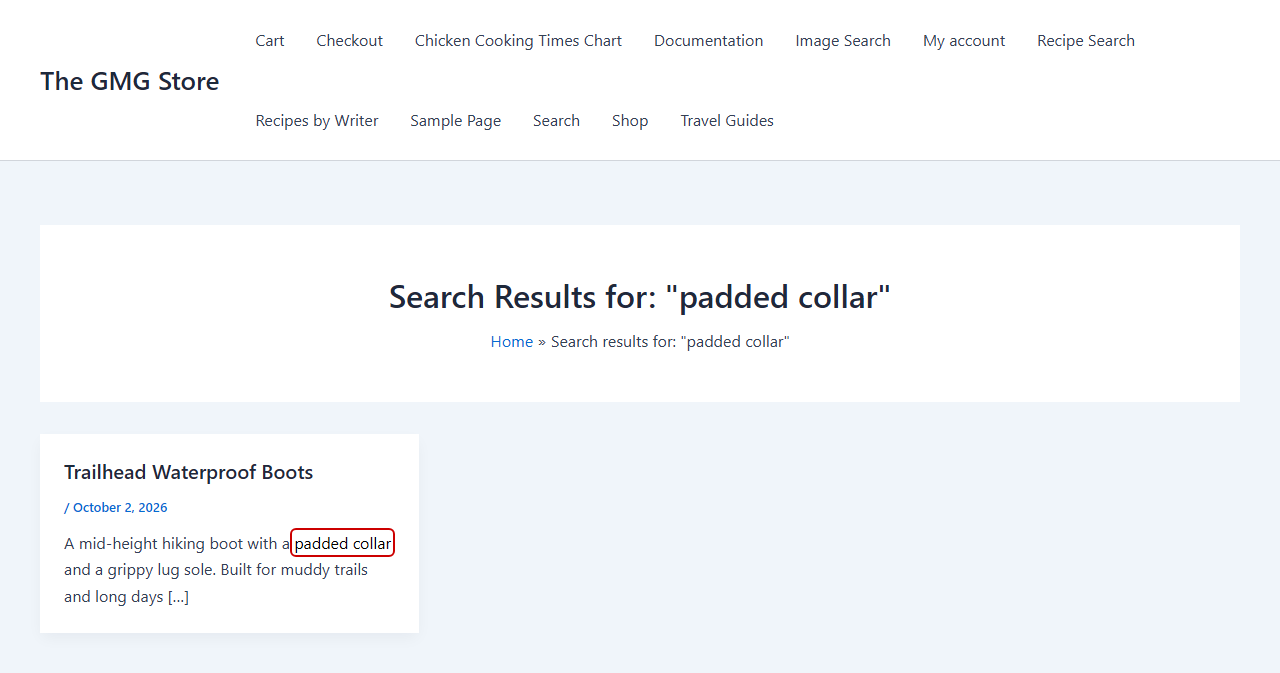
Avec Mettre en surbrillance les termes activé, une recherche entre guillemets met en surbrillance la phrase entière dans chaque résultat au lieu des mots séparés. Sur notre site de test, une recherche pour « padded collar » a mis en surbrillance cette phrase entière dans l’extrait de Trailhead Waterproof Boots.
Vous pouvez voir plus d’options de style dans notre guide sur comment mettre en surbrillance les termes de recherche dans WordPress.
Foire aux questions
1. Comment rechercher une phrase exacte dans WordPress ?
Entourez les mots de guillemets doubles, comme « waterproof hiking boots ». Pour que les guillemets limitent les résultats aux correspondances exactes, votre plugin de recherche doit les prendre en charge.
Avec SearchWP, vous pouvez activer cela avec le bouton Recherches « entre guillemets » sous SearchWP » Paramètres.
2. L’ordre des mots est-il important dans une recherche entre guillemets ?
Oui. Une recherche entre guillemets ne correspond qu’aux pages qui utilisent les mots dans le même ordre que vous les avez tapés.
Sur notre site de test, « hiking boots waterproof » n’a trouvé aucune correspondance exacte, même si « waterproof hiking boots » en a trouvé. SearchWP est ensuite revenu à une recherche normale au lieu d’afficher une page vide.
3. Pourquoi ma recherche entre guillemets affiche-t-elle toujours d’autres résultats ?
Lorsqu’aucune page ne contient la phrase exacte, SearchWP effectue une recherche normale à la place afin que les visiteurs ne se retrouvent pas sans rien. Activez Correspondance la plus proche pour afficher un avis expliquant que la recherche a été élargie.
Il est également utile de vérifier que la phrase se trouve dans un champ que votre moteur recherche, comme le Titre ou le Contenu. Une phrase dans un champ que votre moteur n’inclut pas ne comptera pas comme une correspondance.
4. Puis-je rechercher une phrase exacte dans des champs personnalisés ou des PDF ?
Oui, tant que ces champs font partie de votre moteur de recherche. Dans SearchWP » Algorithme, cliquez sur Ajouter/Supprimer des attributs et sélectionnez les Champs personnalisés dont vous avez besoin.
Pour les PDF et autres fichiers multimédias, ajoutez la source Média à votre moteur et incluez son champ Contenu du document. Notre guide sur la recherche de fichiers PDF dans WordPress couvre cette configuration.
Aidez les visiteurs à trouver exactement ce qu'ils ont tapé
Votre barre de recherche renvoie désormais des correspondances exactes pour les phrases entre guillemets et se rabat sur une recherche normale lorsqu'aucune page n'utilise la phrase.
Nous espérons que cet article vous a aidé à apprendre comment activer la recherche de phrases exactes dans WordPress. Vous voudrez peut-être aussi consulter nos guides sur l'utilisation de la recherche booléenne pour exclure du contenu et le suivi des recherches sur votre site WordPress.
Prêt à offrir à vos visiteurs des résultats de recherche plus précis ? Vous pouvez commencer avec SearchWP ici. Chaque plan est accompagné d'une garantie de remboursement de 14 jours.