
Gérer une boutique WooCommerce avec plusieurs marques peut rapidement devenir écrasant pour vos clients. Ils arrivent sur votre page de boutique et voient des centaines de produits de dizaines de marques différentes, tous mélangés.
Nous avons vu des clients faire défiler indéfiniment les pages de produits, essayant de trouver des articles de leur marque préférée. La plupart d'entre eux abandonnent après une minute ou deux et quittent le site sans rien acheter.
Le problème s'aggrave à mesure que votre inventaire augmente. L'ajout de plus de marques devrait aider votre entreprise, mais sans un filtrage approprié, cela ne fait que créer plus de désordre pour les acheteurs.
Dans cet article, nous vous montrerons comment filtrer les marques sur votre boutique WooCommerce en utilisant WPFilters.
Pourquoi les filtres de marque sont importants pour votre boutique WooCommerce
Avant de commencer le tutoriel, parlons de la façon dont le filtrage par marque peut transformer votre boutique WooCommerce.
Imaginez votre boutique comme un grand magasin sans aucune enseigne ni section. Les clients qui veulent des chaussures Nike doivent passer devant chaque marque du bâtiment juste pour trouver ce qu'ils cherchent.
Les filtres de marque résolvent ce problème en permettant aux acheteurs de réduire instantanément les produits aux seules marques auxquelles ils font confiance. Quelqu'un qui achète des accessoires Apple ne veut pas faire défiler des dizaines de marques génériques pour trouver ce dont il a besoin.
Nous avons remarqué que les boutiques avec des filtres de marque maintiennent les visiteurs plus longtemps sur le site. Lorsque les clients peuvent facilement trouver leurs marques préférées, ils sont plus susceptibles d'explorer plusieurs produits et de faire un achat.
La fidélité à la marque est réelle, et vos clients ont des préférences. Certains acheteurs n'achètent que des marques de soins de la peau biologiques, tandis que d'autres s'en tiennent à des options économiques de fabricants spécifiques.
Sans filtres, vous obligez les clients soucieux de la marque à faire trop d'efforts. Ils quitteront souvent votre site et achèteront chez un concurrent qui facilite l'achat par marque.
L'ajout de filtres de marque distingue également votre boutique des concurrents qui n'ont pas implémenté cette fonctionnalité. Cela montre aux clients que vous comprenez leurs préférences d'achat et que vous vous souciez de leur expérience.
Cela dit, voyons comment vous pouvez facilement ajouter des filtres de marque à votre site.
Filtrer les marques sur votre boutique WooCommerce
La façon la plus simple d'ajouter des filtres de marque à votre boutique WooCommerce est d'utiliser WPFilters.

WPFilters est le meilleur plugin de filtrage WordPress qui rend l'ajout de filtres de marque simple, même si vous n'avez jamais configuré quelque chose comme ça auparavant.
Il est développé par la même équipe derrière SearchWP, ce qui signifie que vous obtenez un outil d'experts qui comprennent comment le filtrage et la recherche fonctionnent ensemble.
En utilisant WPFilters, vous pouvez créer des filtres de marque professionnels sans toucher une seule ligne de code. Le plugin gère tout le travail technique pendant que vous parcourez simplement des paramètres simples.
Voici quelques fonctionnalités que vous obtenez avec WPFilters :
- Types de filtres multiples : Choisissez parmi des cases à cocher, des listes déroulantes, des boutons radio, une plage de curseur ou des barres de recherche pour votre filtre de marque.
- Intégration WooCommerce : Fonctionne parfaitement avec les marques et attributs de produits WooCommerce.
- URL de filtre partageable : Chaque recherche filtrée crée un lien unique que les clients peuvent mettre en favoris ou partager.
- Placez les filtres n'importe où : Ajoutez des filtres de marque à votre page de boutique, barre latérale ou tout autre emplacement personnalisé à l'aide des blocs Gutenberg.
- Options de personnalisation : Contrôlez l'apparence de vos filtres avec des titres, des comptages d'éléments et des sections déroulantes.
Maintenant, parcourons les étapes pour ajouter le filtrage par marque à votre boutique WooCommerce.
Étape 1 : Installer et Activer WPFilters
Tout d'abord, vous devrez visiter le site Web de SearchWP et vous inscrire pour un compte WPFilters.
Une fois que vous avez créé un compte, rendez-vous simplement dans votre espace client et allez dans l'onglet « Téléchargements ».

À partir d'ici, vous devrez cliquer sur le bouton Télécharger WPFilters et enregistrer les fichiers du plugin sur votre ordinateur.
Nous vous recommandons également de copier la clé de licence de cette page, car vous en aurez besoin pour activer le plugin.
Ensuite, vous pouvez télécharger les fichiers du plugin WPFilters sur votre site WordPress et installer le plugin. Si vous avez besoin d'aide pour cela, veuillez consulter ce guide sur comment installer un plugin WordPress.
Après avoir activé le plugin, vous verrez l’assistant de configuration de WPFilters. Cliquez sur le bouton « Commencer » et suivez les instructions à l’écran.

Une fois que vous avez terminé l'assistant de configuration, vous êtes prêt à créer votre premier filtre de marque.
Étape 2 : Créer un élément de filtre de marque
Ensuite, vous devrez créer un nouvel élément de filtre que vos clients utiliseront pour trier les produits par marque.
Pour commencer, rendez-vous sur WPFilters » Éléments depuis le tableau de bord WordPress et cliquez simplement sur le bouton « Ajouter ».

Sur la page suivante, vous pouvez commencer à configurer votre filtre de marque.
Tout d'abord, entrez un nom pour votre filtre en haut, comme « Filtrer par marque » ou « Marques de produits ». Ce nom vous aide à rester organisé si vous créez plusieurs filtres plus tard.
Après cela, vous devrez sélectionner le type de filtre que vous souhaitez créer. WPFilters offre plusieurs options, telles que des cases à cocher, une liste de radio, une liste déroulante, une barre de recherche, et plus encore.
Pour ce tutoriel, nous utiliserons l'option « Case à cocher » car elle permet aux clients de sélectionner plusieurs marques à la fois.
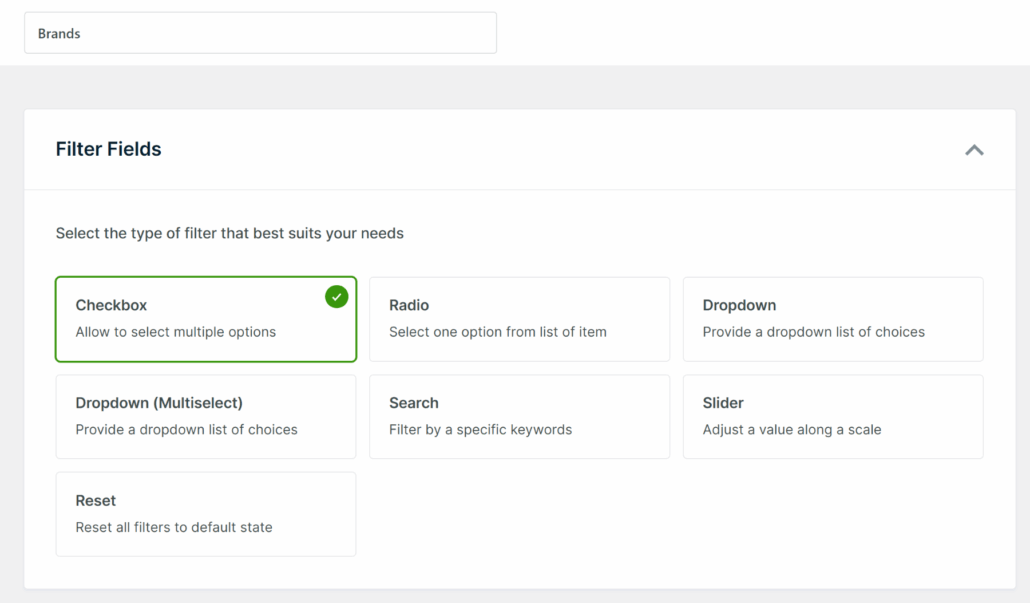
Vous verrez également un aperçu en direct de votre filtre de marque dans le panneau de droite. Cela vous permet de voir exactement à quoi il ressemblera pour vos clients.
Étape 3 : Connecter le filtre aux données de marque
Vous devez maintenant indiquer au filtre quelles données utiliser pour trier vos produits WooCommerce.
Faites simplement défiler vers le bas jusqu'à la section « Source de données » et cliquez sur le menu déroulant.
Ici, vous verrez différentes options pour les données de produits. Puisque vous souhaitez filtrer par marques, sélectionnez l'option Marques (product_brand) dans la liste.
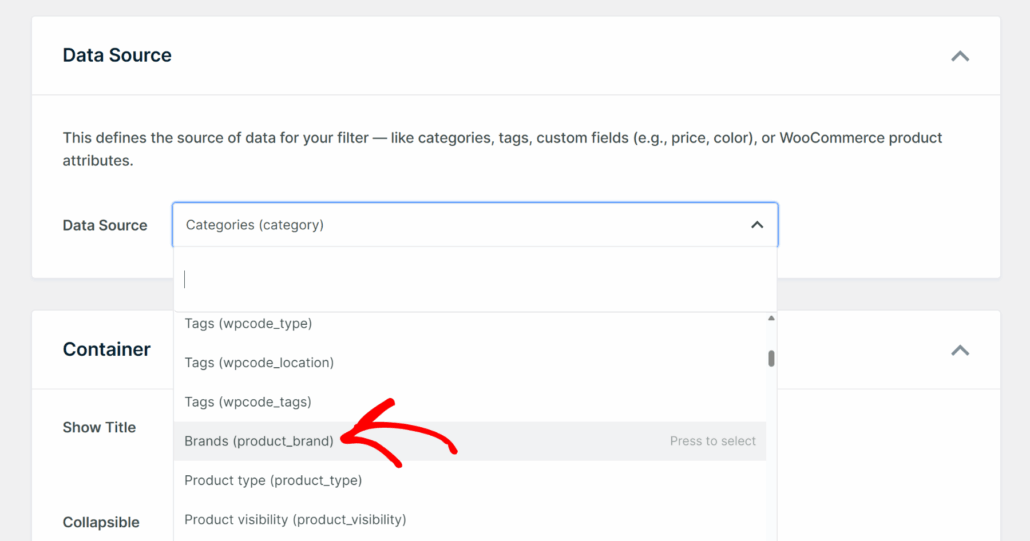
WPFilters détectera automatiquement toutes les marques que vous avez ajoutées à vos produits. Cela signifie que le filtre affichera toutes les marques existantes dans l'inventaire de votre boutique.
Le filtre se mettra également à jour automatiquement lorsque vous ajouterez de nouvelles marques à vos produits à l'avenir.
Étape 4 : Personnaliser votre filtre de marque
Après avoir connecté les données de marque, vous pouvez personnaliser l'apparence et le comportement du filtre dans votre boutique.
Faites simplement défiler vers le bas jusqu'à la section « Conteneur » pour ajuster les paramètres d'affichage.

Ici, vous pouvez activer l'option « Afficher le titre » afin que les clients voient une étiquette claire comme « Filtrer par marque » au-dessus du filtre.
Vous pouvez également activer l'option « Déroulant » pour permettre aux visiteurs de masquer le filtre lorsqu'ils n'en ont pas besoin, ce qui permet d'économiser de l'espace sur les appareils mobiles.
Si vous souhaitez que les noms des marques apparaissent côte à côte au lieu d'une liste verticale, activez l'option « Horizontal ».
Ensuite, faites défiler vers le bas jusqu'à la section « Éléments » pour contrôler l'apparence de chaque marque dans le filtre.

Si vous le souhaitez, vous pouvez activer le « Comptage d'éléments » afin que les clients puissent voir combien de produits sont disponibles pour chaque marque. Cela permet de définir les attentes avant qu'ils ne cliquent.
Vous pouvez également envisager de désactiver « Afficher vide » pour masquer les marques qui n’ont aucun produit en stock. Cela évite aux clients de cliquer sur une marque pour ne trouver aucun résultat.
Lorsque vous êtes satisfait de tous les paramètres, faites défiler jusqu’en haut de la page et cliquez sur le bouton Enregistrer.
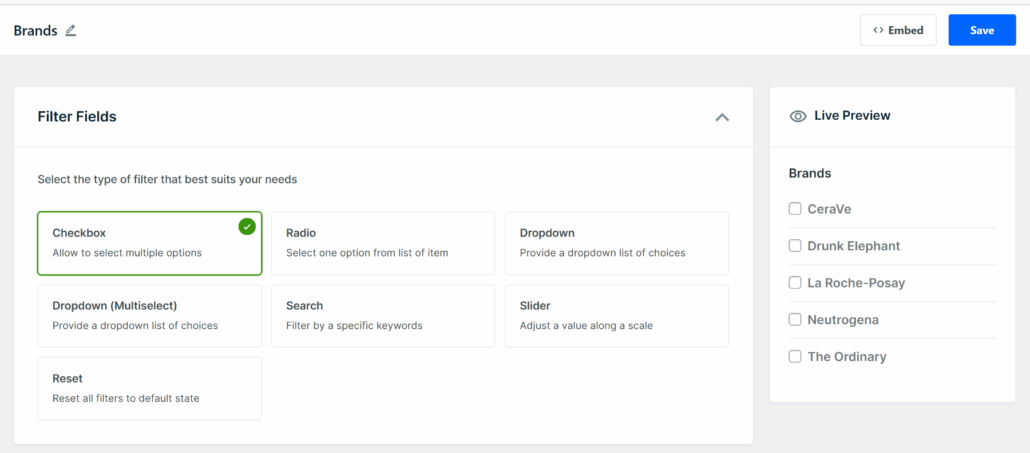
Étape 5 : Ajoutez le filtre de marque à votre boutique
Maintenant que votre filtre de marque est prêt, la prochaine étape consiste à l’afficher sur votre boutique WooCommerce, où les clients peuvent l’utiliser.
WPFilters simplifie ce processus en offrant plusieurs façons d’intégrer votre filtre.
Pour commencer, cliquez simplement sur le bouton « Intégrer » en haut de la page Éléments.
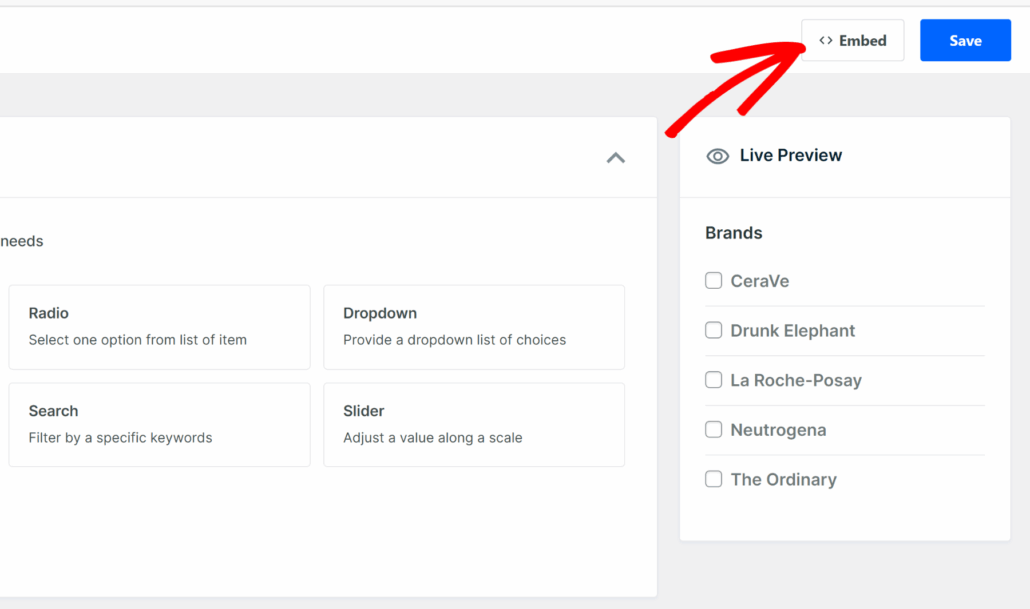
Ensuite, vous verrez une fenêtre contextuelle avec différentes options d’intégration.
Vous pouvez choisir entre le bloc Gutenberg, un shortcode, ou du code PHP si vous êtes développeur.

Cependant, la meilleure méthode pour ajouter votre filtre de marque est dans la barre latérale de votre boutique.
L’ajout du filtre à votre barre latérale le maintient visible pendant que les clients parcourent différentes pages de votre boutique.
Pour ce faire, allez dans Apparence » Widgets depuis votre tableau de bord WordPress.
Remarque : Les étapes peuvent varier légèrement en fonction du thème WordPress que vous utilisez pour votre boutique WooCommerce.
Ensuite, faites défiler jusqu’à la section de la barre latérale de WooCommerce et cliquez sur le bouton « + » pour ajouter un nouveau bloc. Recherchez et ajoutez le bloc de widget WPFilters Element.
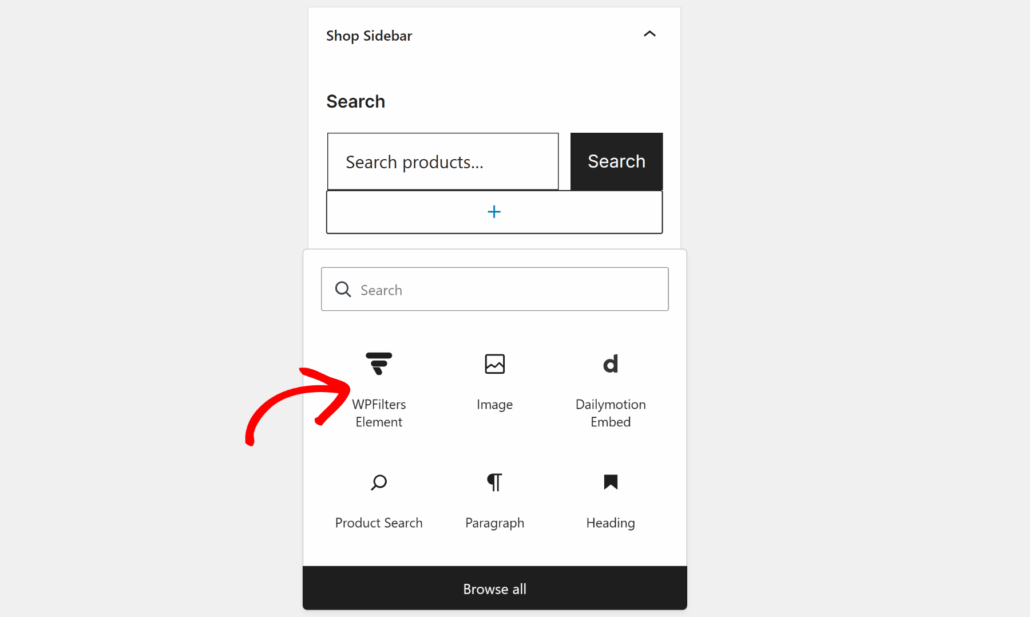
Dans le panneau des paramètres à droite, cliquez sur le menu déroulant « Sélectionner l’élément » et choisissez le filtre de marque que vous avez créé précédemment.
Lorsque vous avez terminé, cliquez sur le bouton Mettre à jour pour enregistrer vos modifications.
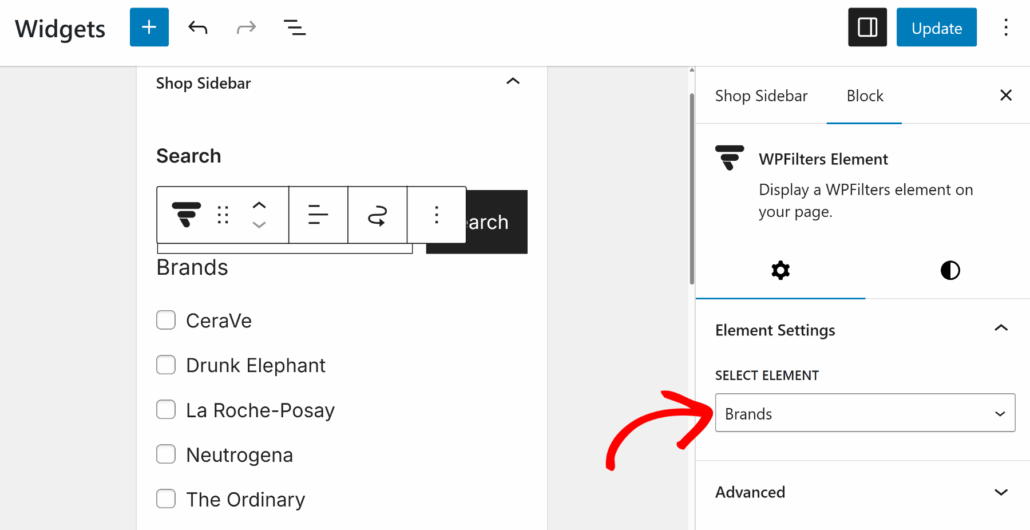
Étape 6 : Testez votre filtre de marque
Après avoir ajouté le filtre de marque à votre boutique WooCommerce, la prochaine étape consiste à le tester et à vous assurer que tout fonctionne correctement.
Visitez simplement votre page de boutique pour voir le filtre de marque en action.
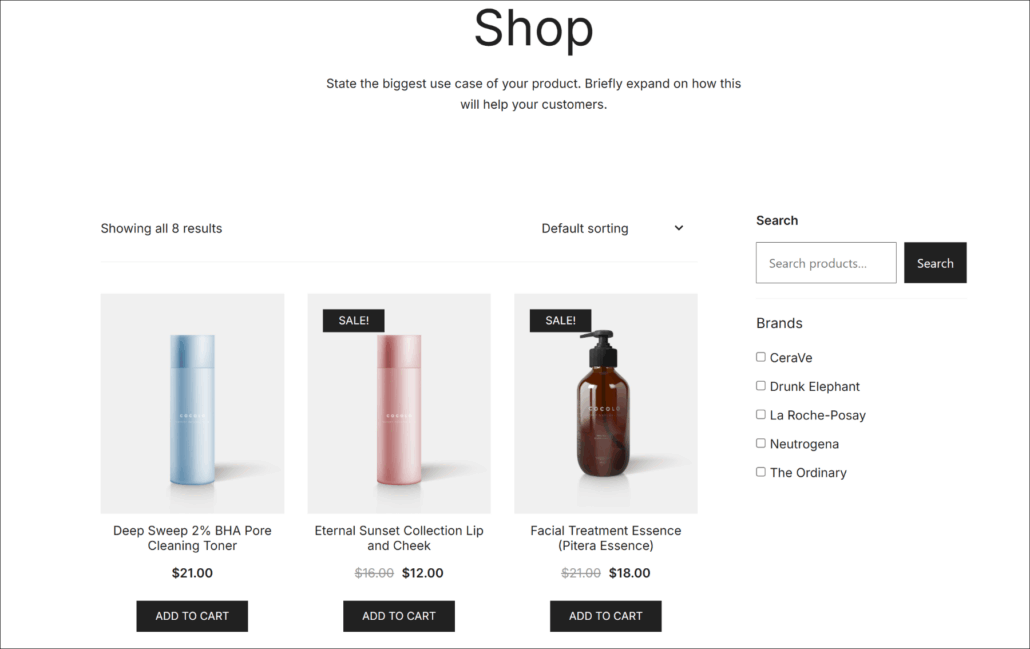
Vous devriez voir votre filtre de marque affiché sur la page de la boutique ou dans la barre latérale, selon l’endroit où vous l’avez placé à l’étape précédente.
Maintenant, essayez de sélectionner différentes marques dans le filtre. Les produits sur la page devraient se mettre à jour automatiquement pour afficher uniquement les articles des marques que vous avez sélectionnées.
Par exemple, si nous sélectionnons « CeraVe » sur notre boutique de démonstration, seuls les produits de cette marque spécifique seront affichés, tout en masquant tout le reste.
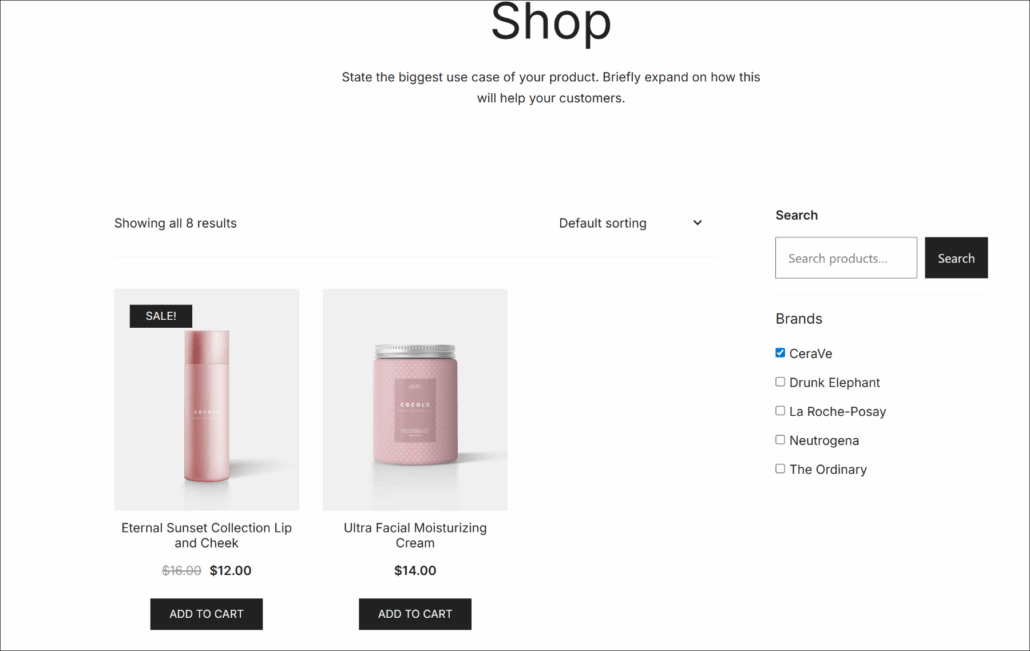
Si tout fonctionne correctement, vos clients peuvent désormais filtrer facilement les produits par leurs marques préférées, ce qui leur permet de trouver plus facilement ce qu’ils recherchent.
FAQ sur les filtres de marque WooCommerce
Voici quelques questions courantes que nous recevons concernant la configuration des filtres de marque dans WooCommerce.
1. Ai-je besoin de connaissances en codage pour configurer des filtres de marque dans WooCommerce ?
Pas du tout. WPFilters s’occupe de tout le travail technique pour vous, vous pouvez donc créer des filtres de marque simplement en cliquant sur les paramètres. Nous avons conçu ce tutoriel spécifiquement pour les propriétaires de boutiques qui n’ont pas d’expérience en codage.
2. Cela fonctionnera-t-il avec mon thème actuel ?
Oui, WPFilters fonctionne avec presque tous les thèmes WooCommerce. Nous l’avons testé avec des thèmes populaires avec lesquels il s’intègre parfaitement à leurs mises en page.
3. Puis-je combiner les filtres de marque avec d'autres filtres, tels que le prix ou la catégorie ?
Absolument. Vous pouvez créer plusieurs éléments de filtre dans WPFilters et les empiler. Par exemple, vous pourriez permettre aux clients de filtrer par marque, par fourchette de prix et par catégorie de produits en même temps. Cela donne aux acheteurs un contrôle très précis sur ce qu'ils voient dans votre boutique.
Les filtres de marque transforment l'expérience d'achat dans votre boutique WooCommerce en aidant les clients à trouver instantanément leurs fabricants préférés.
Nous espérons que cet article vous a aidé à apprendre comment filtrer les marques sur votre boutique WooCommerce. Vous voudrez peut-être aussi consulter nos guides sur comment filtrer les produits WooCommerce par catégorie et comment filtrer les produits WooCommerce par attributs.
Prêt à faciliter les achats par marque pour vos clients ? Vous pouvez commencer avec WPFilters ici.