
Gérer un site WordPress avec des centaines d'articles ou de produits peut sembler décourageant pour vos visiteurs. Ils arrivent sur votre page et voient une liste massive de contenu organisé par catégories, étiquettes et autres options de filtrage.
Mais voici le problème. La plupart des sites ne permettent aux utilisateurs de filtrer qu'une seule chose à la fois.
C'est comme entrer dans une librairie où vous pouvez parcourir par genre ou par auteur, mais pas les deux ensemble. Vos visiteurs WordPress sont confrontés à la même frustration chaque jour.
Ils veulent affiner les résultats en utilisant plusieurs critères simultanément, mais la recherche WordPress par défaut ne le permet pas. C'est là qu'intervient le filtrage par plusieurs taxonomies.
Dans cet article, nous vous montrerons exactement comment filtrer par plusieurs taxonomies dans WordPress.
Pourquoi le filtrage par plusieurs taxonomies est important
Avant de commencer le tutoriel, parlons de l'importance du filtrage par plusieurs taxonomies pour votre site.
1. Expérience utilisateur améliorée
Nous avons vu d'innombrables sites où les visiteurs abandonnent car ils ne parviennent pas à affiner efficacement les résultats.
Imaginez un blog de recettes où quelqu'un recherche des recettes de dîner végétariennes. Avec des filtres uniques, ils voient soit toutes les recettes végétariennes (y compris les petits-déjeuners et les desserts), soit toutes les recettes de dîner (y compris les plats de viande).
Aucune des deux options ne leur donne ce qu'ils veulent réellement.
Les filtres de taxonomies multiples résolvent ce problème en permettant aux utilisateurs de combiner des critères. Ils peuvent sélectionner "végétarien" ET "dîner" pour voir exactement ce dont ils ont besoin.
2. Meilleure découverte de contenu
Lorsque les visiteurs peuvent filtrer par plusieurs taxonomies à la fois, ils découvrent du contenu qu'ils auraient autrement manqué.
Un utilisateur recherchant dans votre boutique WooCommerce pourrait vouloir des produits qui sont à la fois "en promotion" ET dans la catégorie "électronique".
Sans filtrage combiné, ils ne trouveraient jamais facilement ces articles spécifiques. Cela signifie qu'une plus grande partie de votre contenu est effectivement vue et utilisée.
3. Réduction des taux de rebond
Rien ne fait fuir les visiteurs plus rapidement que de les forcer à fouiller dans des résultats non pertinents. Nous avons observé les analyses de sites avant et après l'ajout de filtres multiples, et la différence est spectaculaire.
Les utilisateurs restent plus longtemps sur les pages car ils trouvent rapidement ce qu'ils cherchent au lieu de cliquer ailleurs par frustration.
4. Apparence professionnelle
Les sites dotés de capacités de filtrage avancées ont simplement l'air plus professionnels et dignes de confiance.
Lorsque les visiteurs voient qu'ils peuvent affiner leurs recherches en utilisant plusieurs critères, cela indique que vous avez pensé à leurs besoins.
Cela montre que vous gérez un site bien organisé qui respecte leur temps.
Maintenant, voyons comment vous pouvez créer des filtres dans WordPress.
Configuration des filtres de taxonomies multiples dans WordPress
Le moyen le plus simple d'ajouter des filtres de taxonomies multiples à votre site WordPress est d'utiliser WPFilters.

C'est le meilleur plugin de filtrage WordPress qui rend la création de filtres avancés simple, même si vous n'avez jamais fait cela auparavant.
Créé par l'équipe derrière SearchWP, WPFilters vous donne le pouvoir d'ajouter un filtrage professionnel sans écrire une seule ligne de code.
Le plugin fonctionne de manière transparente avec toutes les taxonomies WordPress, y compris les catégories, les étiquettes et toutes les taxonomies personnalisées que vous avez ajoutées à votre site.
Vous pouvez également filtrer les articles de blog, les produits WooCommerce, les types de publications personnalisés, et plus encore.
Voici ce que vous pouvez faire avec WPFilters :
- Empiler plusieurs filtres : Ajoutez autant de filtres de taxonomie que nécessaire, et ils fonctionnent tous ensemble automatiquement.
- Choisir les styles de filtre : Choisissez parmi des cases à cocher, des listes déroulantes, des boutons radio, des curseurs de plage ou des champs de recherche pour chaque taxonomie.
- Support des taxonomies personnalisées : Fonctionne avec n'importe quelle taxonomie, qu'elle soit intégrée à WordPress ou créée par un plugin.
- Conception réactive : Tous les filtres sont superbes et fonctionnent parfaitement sur les appareils mobiles.
- URL partageables : Chaque combinaison filtrée crée une URL unique que les visiteurs peuvent mettre en favoris ou partager.
Cela dit, voyons comment vous pouvez configurer plusieurs filtres de taxonomie sur votre site.
Étape 1 : Installer et Activer WPFilters
Tout d'abord, vous devrez visiter le site Web de SearchWP et vous inscrire pour un compte WPFilters.
Une fois que vous avez créé un compte, rendez-vous simplement dans votre espace client et allez dans l'onglet « Téléchargements ».

À partir d'ici, vous devrez cliquer sur le bouton Télécharger WPFilters et enregistrer les fichiers du plugin sur votre ordinateur.
Nous vous recommandons également de copier la clé de licence pendant que vous êtes sur cette page, car vous en aurez besoin lors de la configuration.
Ensuite, vous pouvez télécharger les fichiers du plugin WPFilters sur votre site WordPress et installer le plugin. Si vous avez besoin d'aide pour cela, veuillez consulter ce guide sur comment installer un plugin WordPress.
Après avoir activé le plugin, vous verrez l’assistant de configuration de WPFilters. Cliquez sur le bouton « Commencer » et suivez les instructions à l’écran.

Étape 2 : Créez votre premier filtre de taxonomie
Maintenant que WPFilters est installé, vous pouvez commencer à créer votre premier filtre de taxonomie.
Pour commencer, rendez-vous sur WPFilters » Éléments depuis le tableau de bord WordPress et cliquez sur le bouton « Ajouter ».
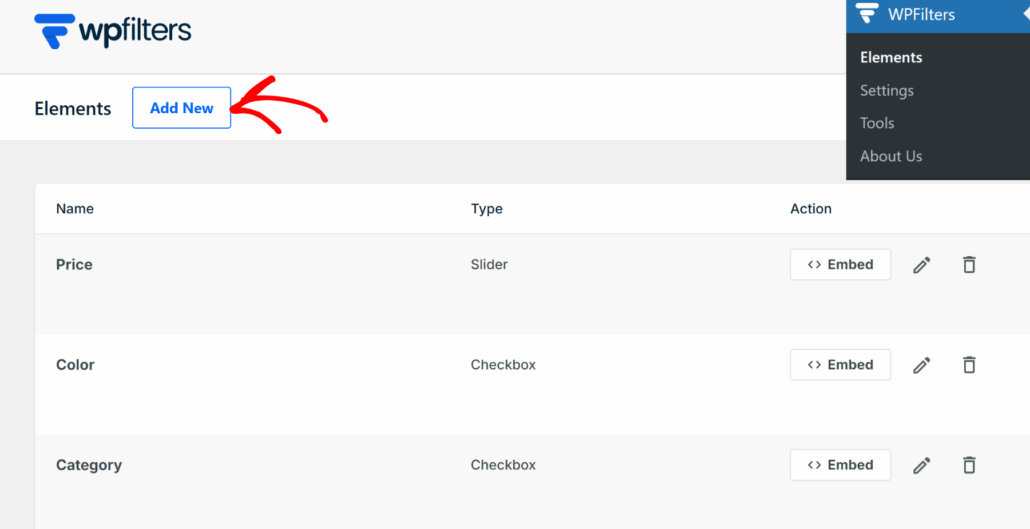
Sur l'écran suivant, vous devrez donner un nom clair à votre filtre en haut. Par exemple, si vous créez un filtre de catégorie, vous pourriez l'appeler « Filtrer par catégorie ».
Ce nom est juste pour votre référence, alors choisissez quelque chose qui vous aide à rester organisé lorsque vous ajouterez d'autres filtres plus tard.
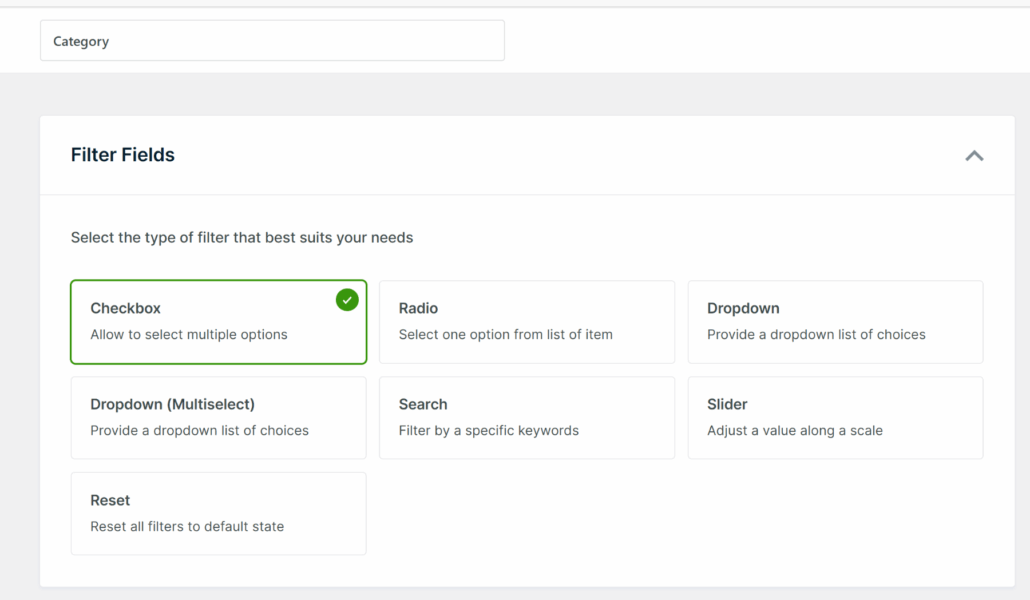
Ensuite, faites défiler jusqu'à la section Champs de filtre et sélectionnez le champ de filtre que vous souhaitez utiliser.
Pour ce tutoriel, nous utiliserons l'option « Case à cocher » car elle permet aux visiteurs de sélectionner plusieurs options à la fois.
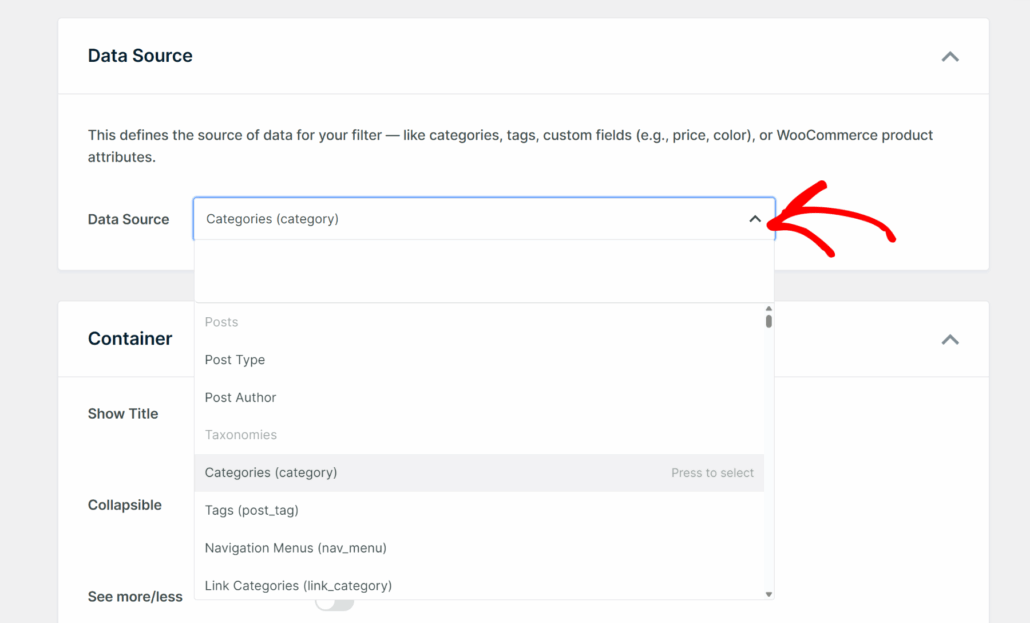
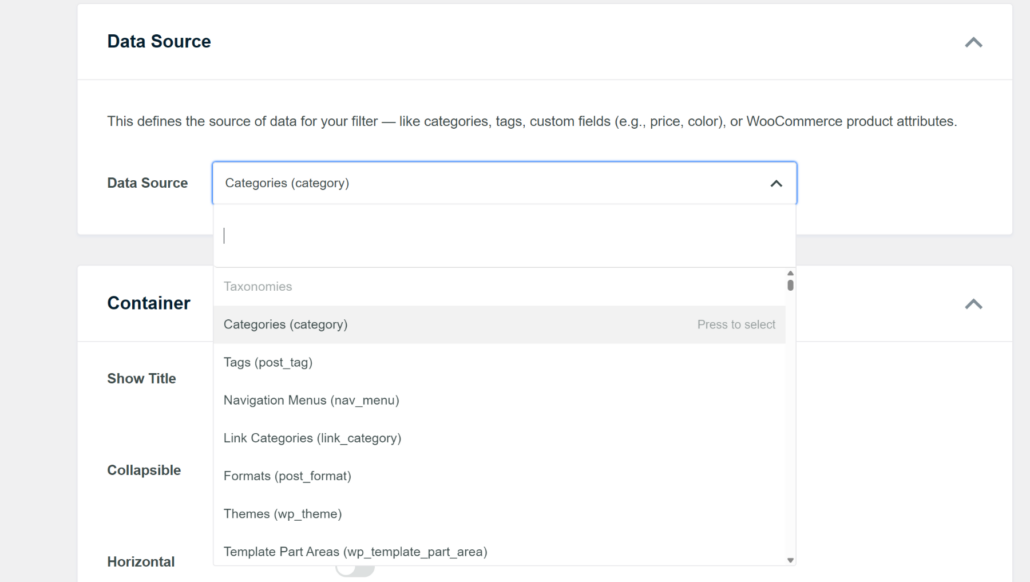
Maintenant, faites défiler jusqu'à la section Source de données et cliquez sur le menu déroulant. C'est ici que vous indiquez à WPFilters quelle taxonomie utiliser pour ce filtre.
Par exemple, si vous souhaitez filtrer par catégories, sélectionnez « Catégories » dans la liste.
Après avoir sélectionné votre source de données, vous pouvez personnaliser l'apparence du filtre en faisant défiler jusqu'à la section Conteneur.
Ici, vous pouvez activer l'option « Afficher le titre » pour que les visiteurs sachent par quoi ils filtrent. Vous pouvez également rendre le filtre rétractable pour économiser de l'espace sur votre page.

Ensuite, faites défiler jusqu'à la section Éléments où vous pouvez affiner l'apparence des options de filtre individuelles.
Nous recommandons d'activer le « Nombre d'éléments » afin que les utilisateurs puissent voir combien de publications correspondent à chaque option.

Pour commencer, allez dans Apparence » Widgets depuis votre tableau de bord WordPress.
Étape 3 : Créer des filtres de taxonomie supplémentaires
Maintenant que vous avez créé votre premier filtre, il est temps d'ajouter d'autres filtres de taxonomie qui fonctionneront avec lui.
L'avantage de WPFilters est que plusieurs filtres fonctionnent automatiquement en combinaison.
Lorsqu'un visiteur sélectionne une option d'un filtre, puis une autre, les résultats sont réduits pour correspondre aux deux critères.
Par exemple, vous pouvez créer un filtre d'étiquettes, afin que les utilisateurs puissent parcourir plusieurs étiquettes et les utiliser en combinaison avec le filtre de catégories.
Pour en savoir plus, veuillez consulter nos guides sur comment filtrer les produits WooCommerce par étiquettes.
Étape 4 : Afficher plusieurs filtres sur votre site
Maintenant que vous avez créé plusieurs filtres de taxonomie, il est temps de les ajouter à votre site WordPress afin que les visiteurs puissent réellement les utiliser.
La meilleure partie de WPFilters est que vous pouvez placer tous vos filtres n'importe où sur votre site en utilisant de simples options d'intégration.
Ou vous pouvez utiliser le bloc Gutenberg ou le code court pour afficher les filtres sur une page ou dans la barre latérale.
Pour ce tutoriel, nous ajouterons les filtres à la barre latérale où ils sont toujours visibles et faciles d'accès. C'est un excellent moyen de garder les filtres à la disposition des utilisateurs pendant qu'ils parcourent votre contenu.
Pour commencer, rendez-vous sur Apparence » Widgets depuis votre tableau de bord WordPress.
Remarque : Les étapes peuvent varier légèrement en fonction du thème WordPress que vous utilisez. Nous utilisons le thème Astra pour ce tutoriel.
Une fois sur la page Widgets, faites défiler vers le bas jusqu'à votre section de barre latérale (dans notre cas, la barre latérale de la boutique) et cliquez sur le bouton « + » pour ajouter un nouveau bloc.
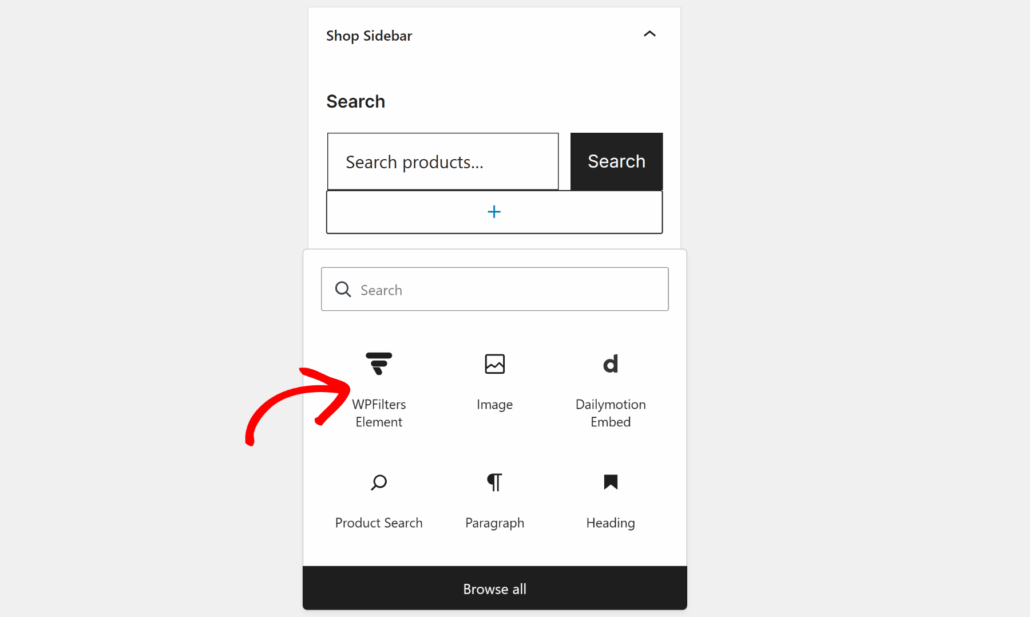
Ensuite, vous pouvez rechercher le bloc de widget « WPFilters Element » et l'ajouter à votre barre latérale.
Dans le panneau des paramètres à droite, vous devrez cliquer sur le menu déroulant « Sélectionner l'élément » et choisir votre premier filtre de taxonomie.
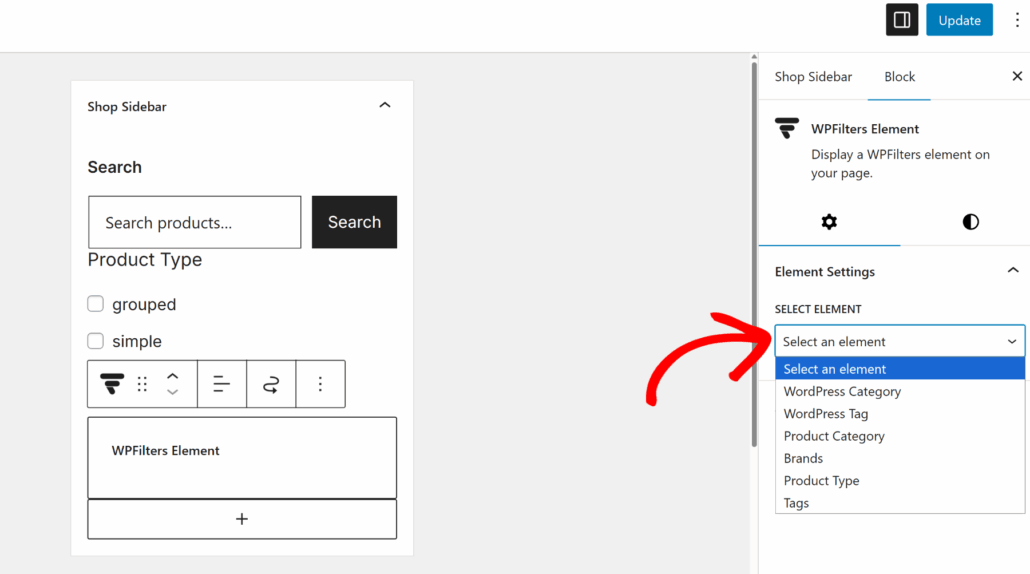
Maintenant, vous devrez répéter ces étapes et cliquer à nouveau sur le bouton « + » pour ajouter un autre bloc WPFilters Element juste en dessous du premier.
Cette fois, sélectionnez votre deuxième filtre de taxonomie dans le menu déroulant du panneau des paramètres.
Vous pouvez continuer à ajouter autant de blocs WPFilters Element que vous avez de filtres de taxonomie. Empilez-les dans votre barre latérale, et ils fonctionneront tous ensemble automatiquement.
Lorsqu'un visiteur sélectionne une option d'un filtre, puis une autre, WPFilters combine les deux critères pour afficher uniquement les résultats correspondants.
Lorsque vous avez terminé d'ajouter tous vos filtres, cliquez sur le bouton Mettre à jour en haut pour enregistrer vos modifications.
Étape 5 : Tester vos multiples filtres de taxonomie
Après avoir ajouté les filtres à votre barre latérale, il est temps de les tester et de vous assurer qu'ils fonctionnent correctement ensemble.
Allez visiter votre site Web où vous avez ajouté les filtres. Vous devriez voir tous vos filtres de taxonomie empilés dans la barre latérale.
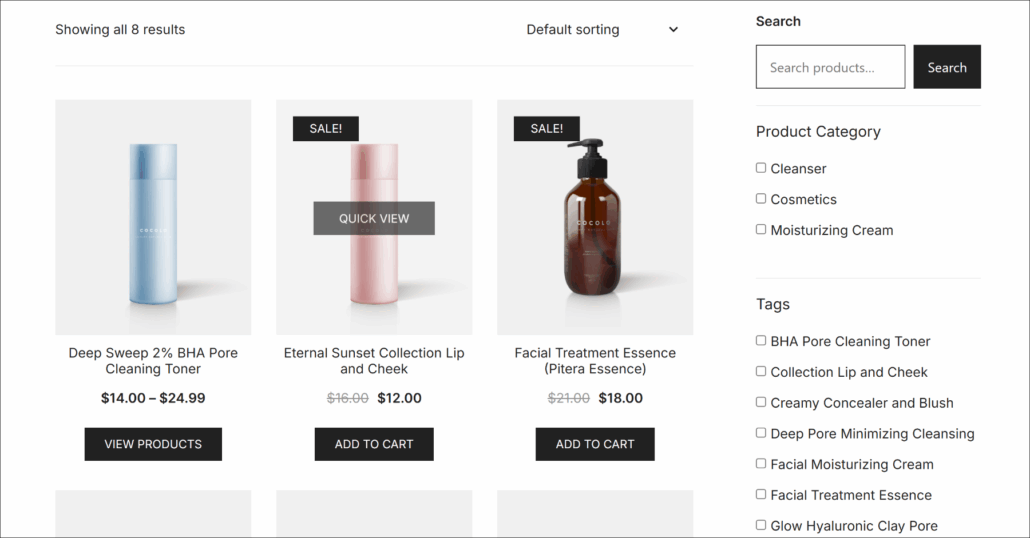
Maintenant, testons comment les filtres fonctionnent ensemble en sélectionnant des options de plusieurs filtres.
Par exemple, commencez par sélectionner une catégorie dans votre premier filtre. Vous verrez le contenu de votre page se mettre à jour automatiquement pour n'afficher que les publications de cette catégorie.
Ensuite, sélectionnez une option dans votre deuxième filtre, comme une étiquette spécifique. Les résultats seront encore plus affinés pour n'afficher que le contenu correspondant à la fois à la catégorie ET à l'étiquette que vous avez sélectionnée.
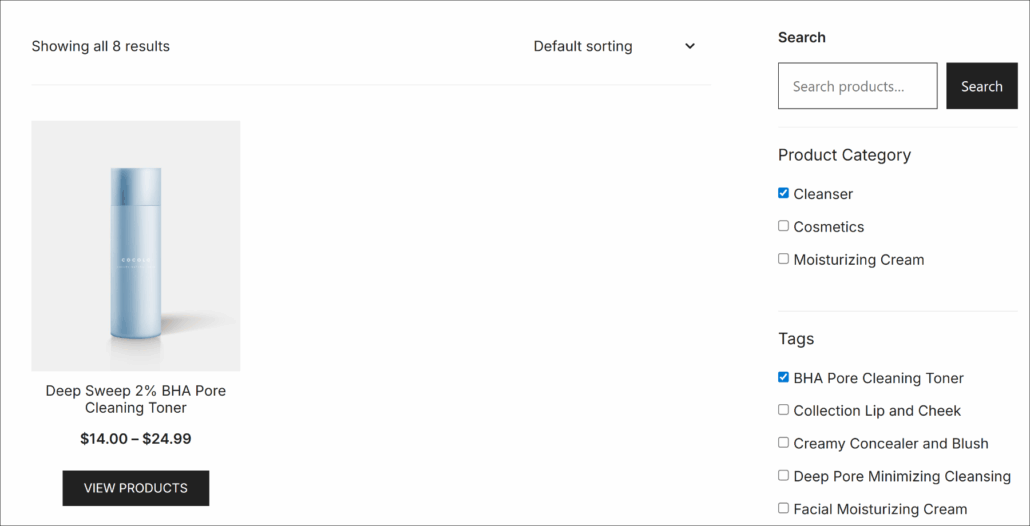
Comme vous pouvez le voir, les deux filtres fonctionnent parfaitement ensemble. Le contenu se met à jour en temps réel sans nécessiter de rafraîchissement de page, et seules les publications correspondant à tous vos critères sélectionnés apparaissent.
Vous pouvez continuer à sélectionner des options dans des filtres supplémentaires si vous en avez ajouté plus de deux. Chaque sélection affine davantage les résultats, offrant à vos visiteurs un contrôle précis sur ce qu'ils voient.
Pour réinitialiser les filtres et tout voir à nouveau, désélectionnez simplement les options ou actualisez la page. Ou vous pouvez ajouter un bouton de réinitialisation des filtres à votre site web.
Et voilà ! Vous avez configuré avec succès plusieurs filtres de taxonomie sur votre site WordPress. Vos visiteurs peuvent désormais combiner différents critères pour trouver exactement ce qu'ils cherchent, sans aucun codage requis.
FAQ sur le filtrage par taxonomie multiple
Voici quelques questions courantes que nous recevons concernant la configuration de plusieurs filtres de taxonomie dans WordPress.
1. Puis-je ajouter plus de deux filtres de taxonomie ?
Absolument. Vous pouvez ajouter autant de filtres de taxonomie que nécessaire sur votre site. Nous avons vu des sites avec cinq ou six filtres différents fonctionnant parfaitement ensemble.
Gardez simplement à l'esprit que trop de filtres peuvent submerger les visiteurs, alors n'ajoutez que ceux qui aident vraiment les gens à trouver du contenu plus rapidement.
2. Les filtres fonctionnent-ils avec des taxonomies personnalisées ?
Oui, ils le font. WPFilters fonctionne avec toutes les taxonomies de WordPress, qu'elles soient intégrées comme les catégories et les étiquettes, ou des taxonomies personnalisées créées par des plugins comme Advanced Custom Fields ou Custom Post Type UI.
Sélectionnez simplement votre taxonomie personnalisée dans le menu déroulant Source de données lors de la création d'un élément de filtre.
3. Cela va-t-il ralentir mon site ?
Pas du tout. WPFilters est développé par la même équipe derrière SearchWP, il est donc optimisé pour la performance. Les filtres utilisent des requêtes efficaces qui ne surchargent pas votre base de données.
Nous l'avons testé sur des sites avec des milliers de publications, et le filtrage reste rapide et réactif.
4. Puis-je utiliser différents types de filtres pour chaque taxonomie ?
Oui, vous pouvez mélanger et assortir les types de filtres. Par exemple, vous pourriez utiliser des cases à cocher pour les catégories, un menu déroulant pour les étiquettes et un champ de recherche pour les auteurs.
Cette flexibilité vous permet de concevoir l'expérience de filtrage qui convient le mieux à votre contenu et à votre public spécifiques.
L'ajout de plusieurs filtres de taxonomie transforme la façon dont les visiteurs naviguent sur votre site WordPress. Au lieu de les forcer à faire défiler des pages infinies ou à se contenter de résultats de recherche généraux, vous leur donnez un contrôle précis sur ce qu'ils voient.
Nous vous avons montré comment WPFilters simplifie ce processus, même si vous n'avez jamais configuré de filtrage auparavant. En empilant plusieurs filtres dans votre barre latérale, vous créez une expérience de navigation professionnelle qui maintient l'engagement des visiteurs et les aide à trouver exactement ce dont ils ont besoin.
Le meilleur, c'est que tous vos filtres fonctionnent ensemble automatiquement. Aucune configuration complexe ni aucun codage requis.
Nous espérons que cet article vous a aidé à apprendre comment filtrer par plusieurs taxonomies dans WordPress. Vous voudrez peut-être aussi consulter nos guides sur comment filtrer les produits WooCommerce par catégorie et comment optimiser les résultats de recherche WordPress.
Prêt à offrir à vos visiteurs des options de filtrage puissantes ? Vous pouvez commencer avec WPFilters ici.