
De nombreux propriétaires de boutiques ont du mal à filtrer les produits WooCommerce dans WordPress sans faire appel à un développeur.
Mais nous avons vu des clients arriver sur une page de boutique WooCommerce, parcourir quelques lignes de produits et repartir sans acheter, non pas parce que le bon produit n'était pas là, mais parce qu'ils n'avaient aucun moyen de le trouver.
WooCommerce ne donne pas aux acheteurs un moyen intégré de réduire les résultats en fonction de ce qui compte vraiment pour eux. Sans filtre pour la taille, la couleur, la gamme de prix ou la catégorie, chaque visiteur est confronté au même mur de produits et doit tout parcourir pour trouver ce dont il a besoin.
Dans cet article, nous vous montrerons comment filtrer les produits WooCommerce dans WordPress en utilisant WPFilters.
Nous avons couvert tous les types de filtres ci-dessous, des catégories et tags aux classes de livraison et champs personnalisés, afin que vous puissiez créer exactement l'expérience d'achat dont vos clients ont besoin. Cliquez simplement sur les liens ci-dessous pour accéder à n'importe quelle section.
- Qu'est-ce que le filtrage de produits WooCommerce ?
- Pourquoi les filtres de produits WooCommerce sont-ils importants ?
- Comment configurer les filtres dans WooCommerce
- Filtrer les produits WooCommerce par catégorie
- Filtrer les produits WooCommerce par tags
- Filtrer les produits WooCommerce par attributs
- Ajouter un filtre de couleur à votre boutique WooCommerce
- Filtrer les produits WooCommerce par marque
- Ajouter un filtre de gamme de prix à WooCommerce
- Filtrer les produits WooCommerce par type de produit
- Filtrer les produits WooCommerce par classe de livraison
- Ajouter un filtre de boîte de recherche à WooCommerce
- Filtrer les produits WooCommerce par champs personnalisés
- Combiner plusieurs filtres sur votre boutique WooCommerce
- Ajouter un bouton de réinitialisation à WooCommerce
- FAQ sur les filtres WooCommerce
Qu'est-ce que le filtrage de produits WooCommerce ?
Le filtrage de produits WooCommerce permet aux acheteurs de réduire le catalogue de produits pour ne garder que les articles qui correspondent à leurs besoins spécifiques. Il peut s'agir d'une catégorie comme « Chaussures de course », d'une gamme de prix de 20 $ à 60 $, d'une couleur comme « Marine » ou d'une combinaison des trois fonctionnant ensemble.
WooCommerce est livré avec des widgets de base qui couvrent le filtrage par catégorie, attribut et prix. Ils ne fonctionnent qu'à l'intérieur des zones de widgets de la barre latérale, sont limités aux types d'attributs intégrés de WooCommerce, et chaque sélection de filtre déclenche un rechargement complet de la page.
Mais un plugin de filtrage WordPress fonctionne différemment. Il prend en charge plusieurs types de champs de filtre, tels que Case à cocher, Radio, Liste déroulante, Liste déroulante (sélection multiple), Curseur et Recherche. Et il se connecte à toutes les données de votre boutique WooCommerce.
La meilleure partie est que les résultats du filtre sont mis à jour instantanément via AJAX sans recharger la page, et chaque élément de filtre peut être placé n'importe où en utilisant le bloc Gutenberg, un shortcode ou un widget de barre latérale.
Nous avons constaté que les boutiques avec des filtres de produits bien placés maintiennent les acheteurs engagés plus longtemps et convertissent à un taux plus élevé.
Les acheteurs qui peuvent affiner rapidement les résultats sont beaucoup plus susceptibles de trouver quelque chose qui vaut la peine d'être acheté. Vous pouvez également en apprendre davantage sur les différentes options d'affichage des filtres dans notre guide sur comment créer un filtre déroulant pour les produits WooCommerce.
Pourquoi les filtres de produits WooCommerce sont-ils importants ?
Nous savons par expérience que le plus grand obstacle entre un acheteur et un achat est rarement le produit. C'est la friction de la recherche.
Voici à quoi ressemble cette friction en pratique :
1. Les acheteurs partent quand ils ne trouvent pas ce qu'ils cherchent. Un magasin avec plus de 200 produits et sans filtres oblige chaque visiteur à parcourir manuellement tout le catalogue. La plupart n'atteindront pas l'article qu'ils recherchent réellement.
2. L'expérience par défaut de WooCommerce ne guide pas les acheteurs. Sans filtre de taille, de couleur ou de prix, les acheteurs n'ont pas de chemin clair entre « parcourir » et « acheter ». Ils doivent deviner quel produit pourrait correspondre à leurs besoins.
3. La navigation par couches intégrée a de réelles limites. Les widgets de WooCommerce ne fonctionnent que dans les zones de la barre latérale, ne peuvent pas être placés à l'intérieur de la mise en page de la page de la boutique et rechargent la page entière à chaque sélection.
4. Chaque clic supplémentaire coûte des conversions. Nous avons remarqué que plus il faut d'étapes pour passer de la page de la boutique au bon produit, moins cette session se termine par un achat.
La bonne nouvelle est que l'ajout de l'un des filtres ci-dessous prend quelques minutes, pas quelques jours, et aucun développeur n'est requis. Examinons un moyen simple d'ajouter des filtres à votre boutique WooCommerce.
Comment configurer les filtres dans WooCommerce
Le moyen le plus simple de filtrer les produits WooCommerce dans WordPress est d'utiliser un plugin comme WPFilters.

WPFilters est le meilleur plugin de filtrage pour WordPress. Il est développé par la même équipe que SearchWP et offre aux propriétaires de boutiques un constructeur visuel pour créer tout type de filtre de produit sans écrire une seule ligne de code.
D'après notre expérience, WPFilters est le moyen le plus rapide d'ajouter une expérience de filtrage de type Amazon à une boutique WooCommerce. Vous pouvez créer des filtres, personnaliser leur apparence et les placer n'importe où sur le site en quelques minutes.
Voici quelques-unes des fonctionnalités que vous obtenez avec WPFilters :
- Tous les types de filtres WooCommerce en un seul plugin : cases à cocher, listes déroulantes, boutons radio, curseur de prix et champs de recherche par mot-clé sont intégrés et prêts à l'emploi sans aucun module complémentaire.
- Filtrer toutes les données WooCommerce : Connectez les filtres aux catégories de produits, aux étiquettes, aux attributs comme la couleur et la taille, aux champs personnalisés, au prix, au type de produit, à la classe d'expédition, et plus encore.
- Actualisation instantanée alimentée par AJAX : Les résultats du filtre se mettent à jour immédiatement sans recharger la page, de sorte que les acheteurs restent dans le flux et ne perdent jamais leur place dans le catalogue.
- Placer les filtres n'importe où : Ajoutez des widgets de filtre à la barre latérale de la boutique WooCommerce, directement à l'intérieur de la mise en page de la boutique en utilisant le bloc de widget ou le shortcode.
Cela dit, examinons chaque type de filtre de produit WooCommerce que vous pouvez ajouter à votre boutique.
Comment installer WPFilters
Avant de commencer, assurez-vous que WooCommerce est installé et actif sur votre site. Ensuite, vous pouvez visiter le site Web de SearchWP et vous inscrire pour un compte WPFilters.
Une fois connecté, accédez à l'onglet Téléchargements dans le tableau de bord de votre compte.

À partir d'ici, vous devrez cliquer sur le bouton Télécharger WPFilters et enregistrer le fichier ZIP du plugin sur votre ordinateur. Nous vous recommandons également de copier votre clé de licence à partir de cette page maintenant, car vous en aurez besoin sous peu.
Ensuite, téléchargez et installez le plugin sur votre site WordPress. Si vous ne l'avez jamais fait, consultez ce guide sur comment installer un plugin WordPress.
Après avoir activé le plugin, l'assistant de configuration apparaîtra à l'écran. Cliquez sur le bouton C'est parti et suivez les instructions à l'écran pour terminer la configuration.

Une fois la configuration terminée, vous verrez le menu WPFilters dans votre tableau de bord WordPress. À partir de là, vous pouvez commencer à créer des éléments de filtre pour votre boutique.
Filtrer les produits WooCommerce par catégorie
Un filtre de catégorie permet aux acheteurs de restreindre le catalogue de produits à une ou plusieurs catégories de produits WooCommerce, telles que Vêtements, Électronique ou Maison & Jardin, en un seul clic.
Nous avons constaté que les filtres de catégorie sont le type de filtre le plus utilisé sur les boutiques WooCommerce générales, car les acheteurs commencent presque toujours par choisir une catégorie générale avant de filtrer par prix ou par attribut.
Sans filtre de catégorie, chaque acheteur arrive devant la même sélection de produits, peu importe ce qu'il recherche. Donner aux visiteurs un moyen de choisir d'abord une catégorie signifie qu'ils passent moins de temps à faire défiler et plus de temps à trouver des produits qui valent la peine d'être achetés.
Avec WPFilters, vous pouvez sélectionner la Source de données comme Catégories de produits dans le menu déroulant.
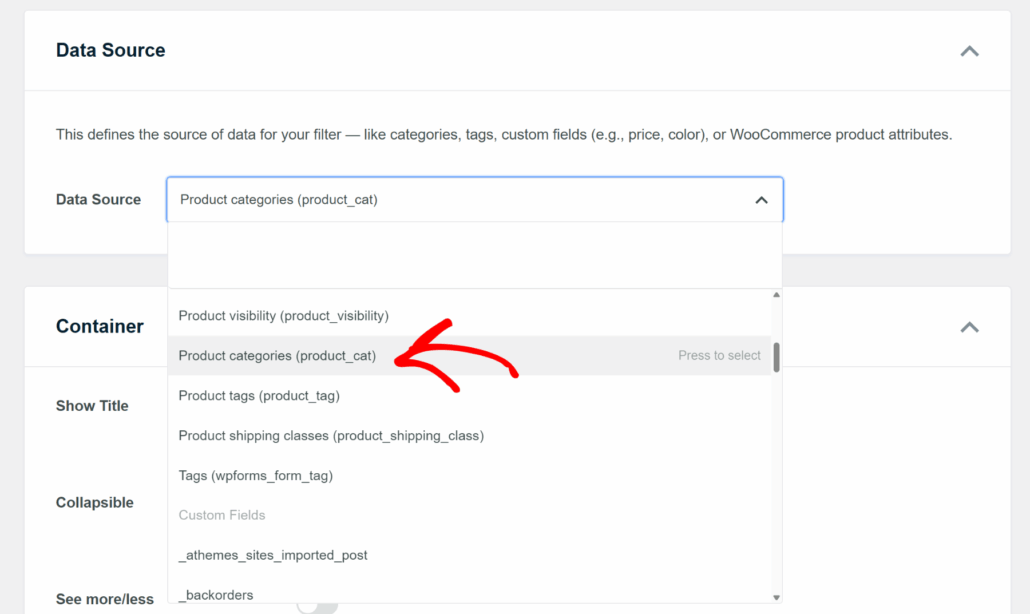
À partir de là, enregistrez simplement l'élément et intégrez-le sur votre page de boutique ou votre barre latérale à l'aide du bloc Gutenberg.
Désormais, vos visiteurs peuvent facilement trier les produits en filtrant par la catégorie souhaitée.
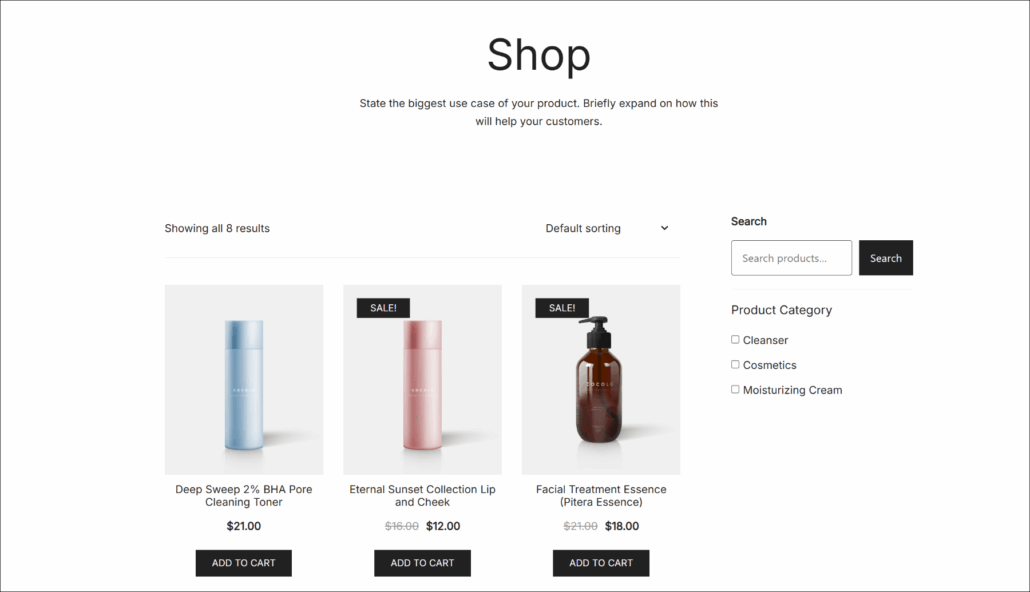
Pour un tutoriel complet étape par étape, vous pouvez consulter notre guide sur comment filtrer les produits WooCommerce par catégorie.
Filtrer les produits WooCommerce par tags
Un filtre d'étiquette permet aux acheteurs de trouver des produits qui partagent une étiquette de mot-clé spécifique, comme « en promotion », « nouvelle arrivée », « fait main » ou « saisonnier ».
Les étiquettes fonctionnent bien pour les boutiques qui les utilisent pour regrouper des produits dans plusieurs catégories. Un acheteur à la recherche d'articles « faits main » ne devrait pas avoir à parcourir chaque catégorie séparément.
Si vous utilisez des étiquettes pour regrouper des produits dans différentes catégories, comme « en promotion », « fait main » ou « nouvelle arrivée », un filtre d'étiquette transforme ces étiquettes en options de navigation en direct. Les acheteurs à la recherche d'articles saisonniers ou en édition limitée n'ont pas besoin de chercher d'abord par catégorie.
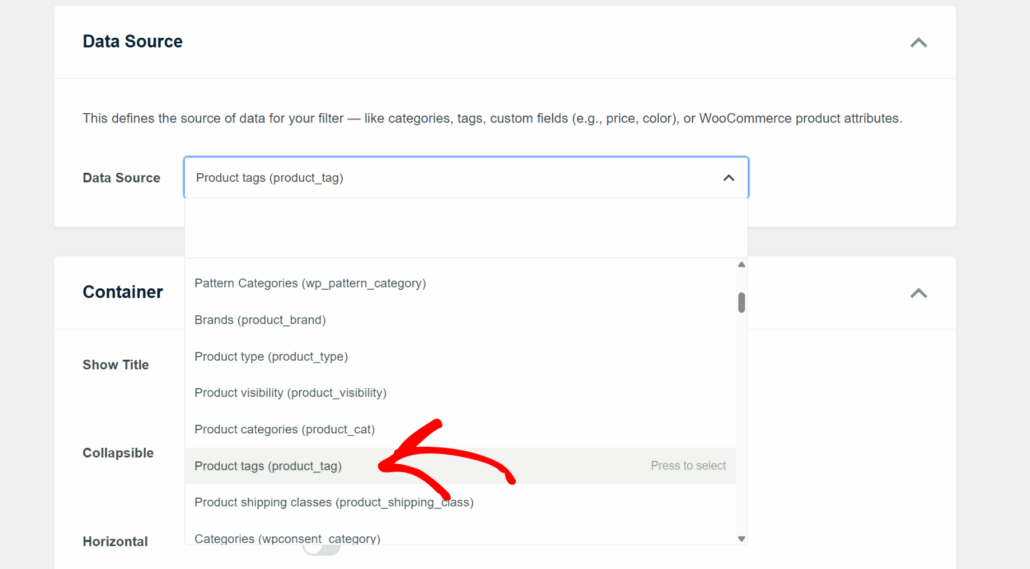
Pour une présentation complète étape par étape, consultez notre guide sur comment filtrer les produits WooCommerce par étiquettes.
Filtrer les produits WooCommerce par attributs
Un filtre d'attribut permet aux acheteurs de restreindre les résultats par des propriétés spécifiques au produit comme la taille, le matériau ou la coupe, tout ce qui est stocké comme attribut de produit WooCommerce.
D'après notre expérience, les filtres d'attribut font la plus grande différence dans les boutiques qui vendent des produits avec de fortes variations, car un acheteur à la recherche d'un sweat à capuche en coton de taille moyenne ne veut pas cliquer sur chaque produit pour vérifier l'étiquette.
Dans les boutiques avec une large gamme de variations de produits, les filtres d'attribut font plus que de faire gagner du temps. Ils évitent la frustration.
Lorsqu'un acheteur peut sélectionner « Moyen » et « Coton » avant de naviguer, il ne voit que les produits qui correspondent réellement, et il parvient plus rapidement à une décision d'achat.
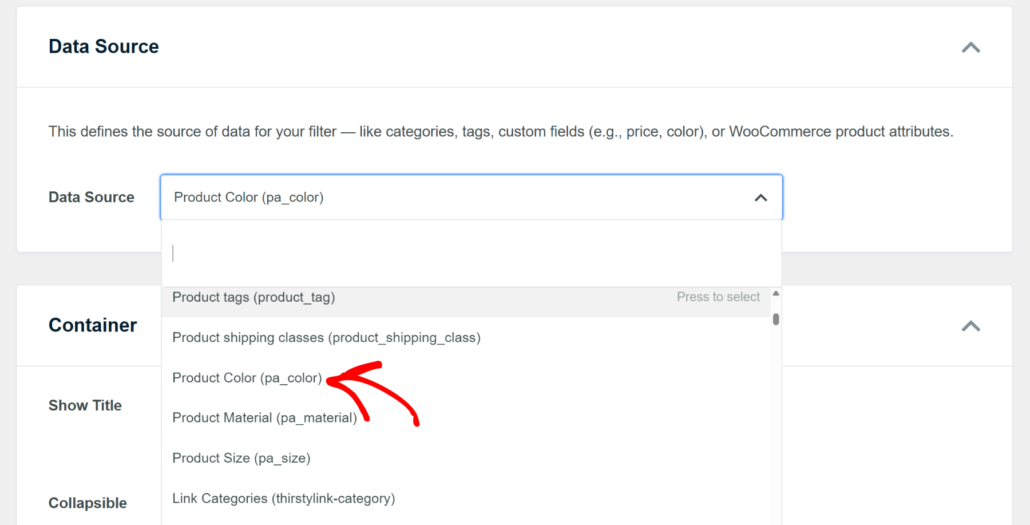
Pour en savoir plus, consultez notre guide sur la manière de filtrer les produits WooCommerce par attributs.
Ajouter un filtre de couleur à votre boutique WooCommerce
Un filtre de couleur est un filtre d'attribut spécialisé, construit autour de l'attribut de produit pa_color.
C'est l'un des types de filtres les plus utilisés dans les magasins de vêtements, d'accessoires et de décoration intérieure, et nous aimons l'utiliser car il élimine l'une des raisons les plus courantes pour lesquelles les acheteurs partent tôt : devoir ouvrir chaque produit individuellement juste pour voir les couleurs disponibles.
Les acheteurs de magasins de vêtements et de décoration intérieure ont presque toujours une préférence de couleur avant de commencer à naviguer.
Sans filtre de couleur, ils sont obligés de cliquer sur chaque produit juste pour vérifier les couleurs disponibles, et la plupart ne resteront pas assez longtemps pour le faire.
Avec WPFilters, vous pouvez facilement créer un filtre de couleur dans WooCommerce et permettre aux utilisateurs de trier les produits en fonction des couleurs souhaitées.
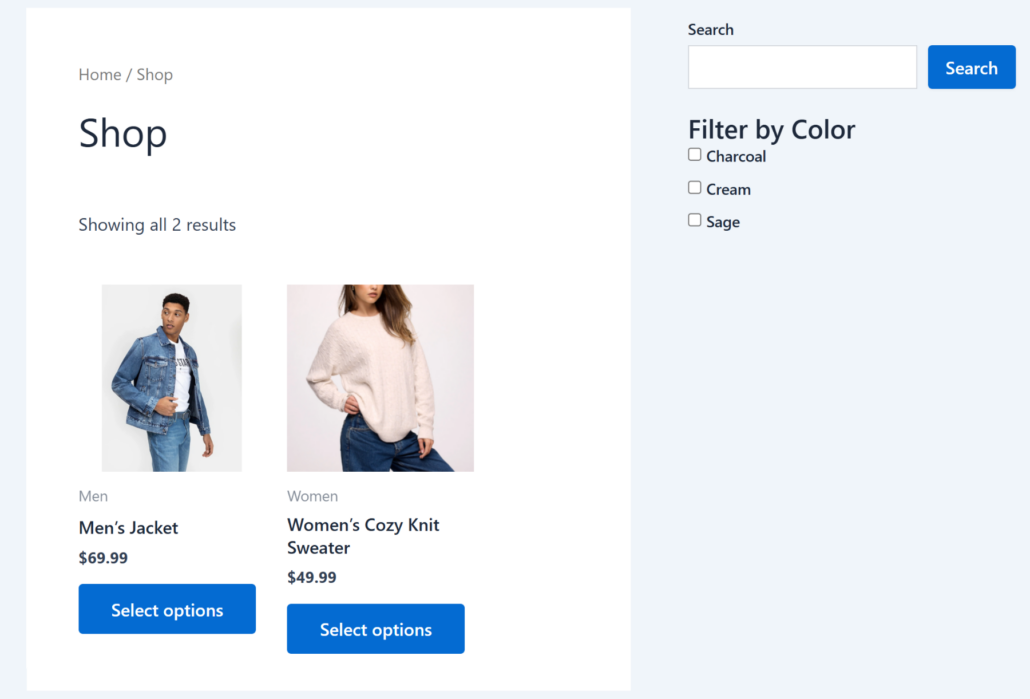
Vous pouvez en savoir plus en suivant notre guide étape par étape sur la façon d'ajouter un filtre de couleur dans WooCommerce.
Filtrer les produits WooCommerce par marque
Un filtre de marque permet aux acheteurs de réduire le catalogue aux produits d'un fabricant ou d'une marque spécifique.
C'est courant dans les magasins multimarques, les détaillants d'électronique et tout magasin qui propose des produits de plusieurs fournisseurs.
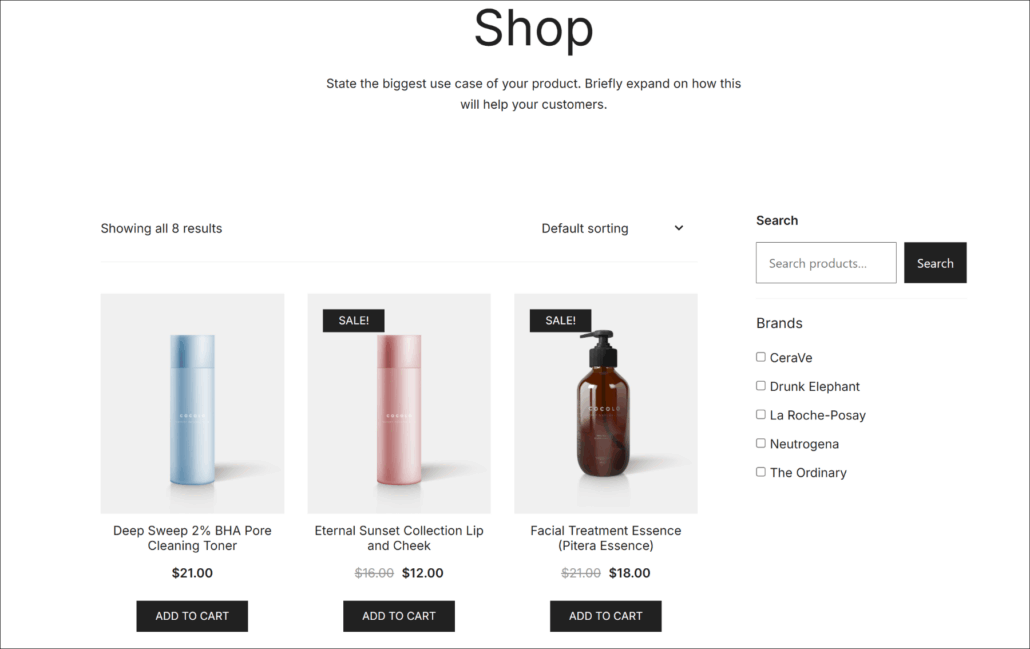
Nous avons travaillé avec de nombreux propriétaires de magasins qui proposent 10 marques ou plus, et sans filtre de marque, les acheteurs fidèles à un fabricant spécifique n'avaient aucun moyen de parcourir uniquement les produits de cette marque.
Ils devaient parcourir le catalogue complet et vérifier chaque produit individuellement, et beaucoup abandonnaient avant de trouver ce qu'ils cherchaient.
Mais avec WPFilters, la configuration d'un filtre pour vos marques est très simple. Vous pouvez simplement sélectionner le type de filtre et choisir les marques comme source.
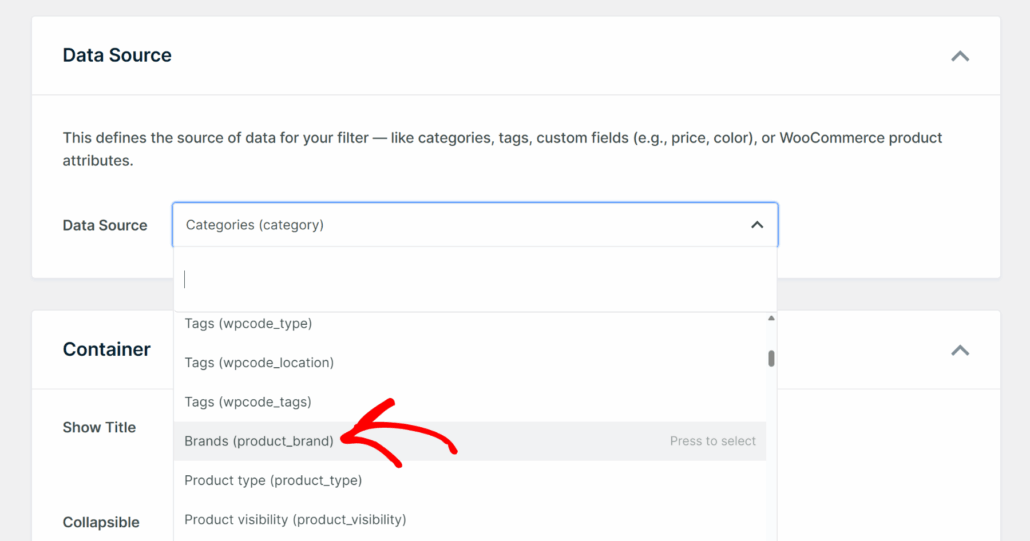
Pour des informations complètes, veuillez consulter notre guide sur la façon de filtrer les marques sur votre boutique WooCommerce.
Ajouter un filtre de gamme de prix à WooCommerce
Un filtre de fourchette de prix permet aux acheteurs de faire glisser un curseur entre une valeur minimale et maximale pour afficher uniquement les produits dans leur budget.
C'est l'un des premiers filtres que les acheteurs recherchent dans n'importe quelle boutique WooCommerce, et l'élément Slider de WPFilters lit automatiquement les prix minimum et maximum de votre catalogue de produits en direct.
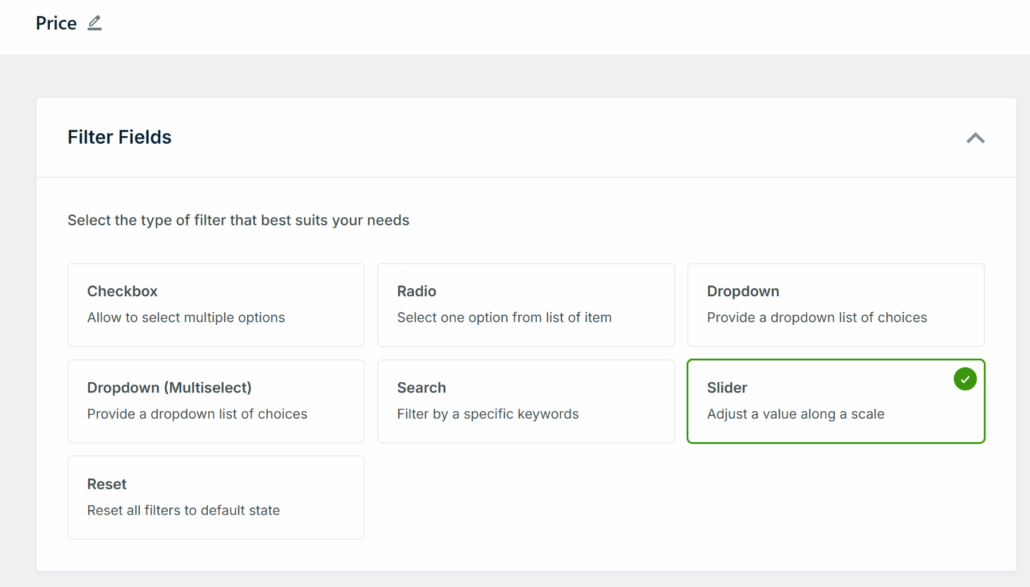
Le prix est l'un des principaux critères d'achat pour la plupart des acheteurs, et sans curseur, les acheteurs soucieux de leur budget n'ont d'autre choix que de parcourir des produits qu'ils ne peuvent pas se permettre.
L'ajout d'un filtre de prix permet aux acheteurs de se concentrer sur les produits qui correspondent réellement à leur budget et réduit le temps nécessaire pour passer de la navigation à l'achat.
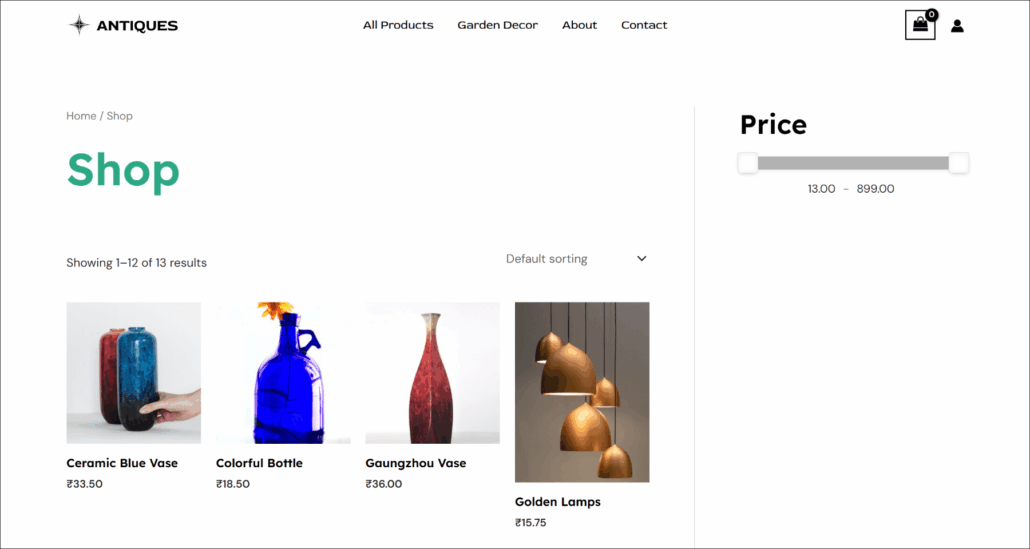
Pour configurer un curseur de fourchette, vous pouvez consulter notre guide sur la façon de créer des filtres de fourchette dans WordPress.
Filtrer les produits WooCommerce par type de produit
Un filtre de type de produit permet aux acheteurs de réduire le catalogue par la taxonomie de type de produit intégrée de WooCommerce. Les types disponibles incluent les produits simples, les produits variables, les produits groupés et les produits externes.
Ce filtre est le plus utile sur les boutiques qui mélangent produits physiques et numériques, car les acheteurs recherchant un article téléchargeable ne devraient pas avoir à faire défiler les biens physiques pour le trouver.
Les boutiques qui proposent un mélange de formats de produits, tels que des lots, des articles autonomes et des produits d'affiliation externes, bénéficient le plus de ce filtre.
Sans cela, les acheteurs n’ont aucun moyen de séparer les lots groupés des produits individuels ou d’ignorer les articles externes qu’ils ne peuvent pas acheter directement sur le site.
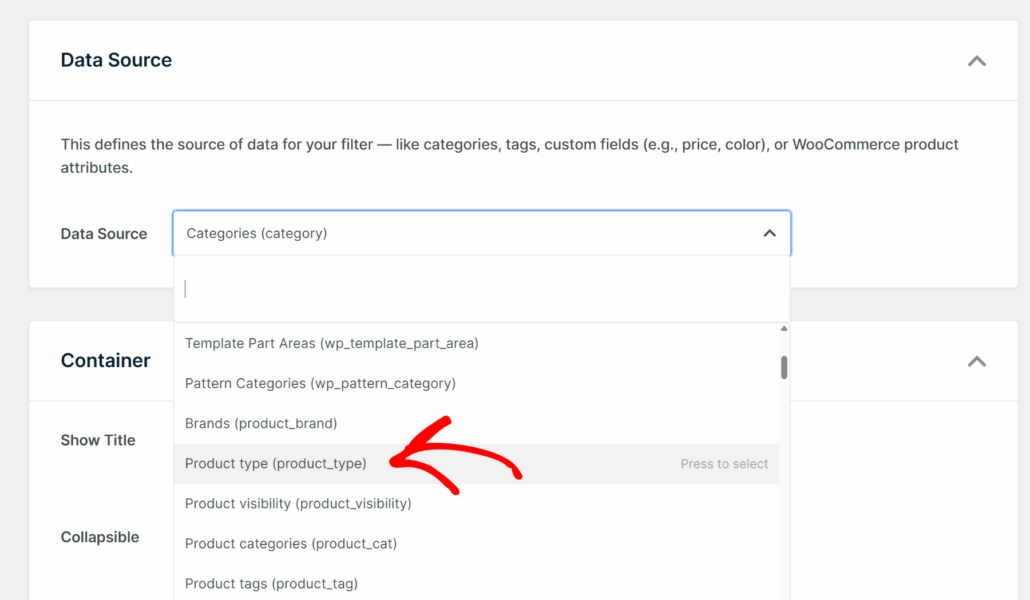
Pour un guide complet étape par étape, consultez notre guide sur comment filtrer les produits WooCommerce par type de produit.
Filtrer les produits WooCommerce par classe de livraison
Un filtre de classe d’expédition permet aux acheteurs de limiter les résultats aux produits d’une catégorie d’expédition spécifique.
C’est particulièrement précieux dans les magasins où les frais d’expédition varient considérablement, comme les boutiques qui proposent à la fois des accessoires légers et des articles de fret lourds.
Nous avons remarqué que les acheteurs des magasins avec un inventaire varié souhaitent souvent connaître les frais d’expédition avant de s’engager sur un produit.
Présenter la classe d’expédition comme filtre supprime cette friction et aide les acheteurs recherchant des articles en livraison gratuite ou à tarif standard à les trouver sans ouvrir chaque page produit.
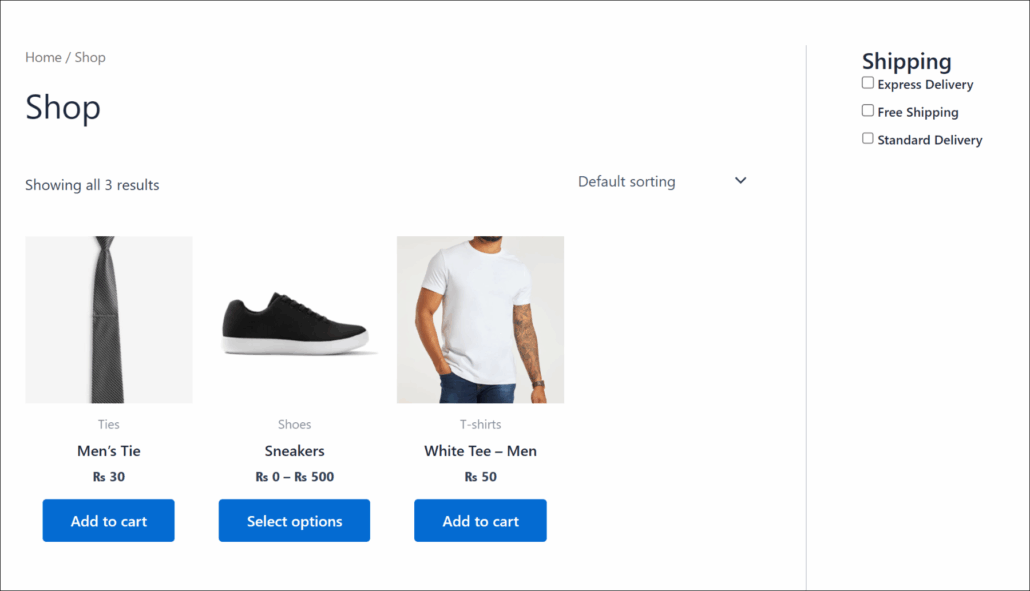
Vous pouvez consulter notre guide de toutes les étapes sur comment configurer les filtres de classe d’expédition de produits dans WooCommerce.
Ajouter un filtre de boîte de recherche à WooCommerce
Un filtre de boîte de recherche ajoute un champ de saisie de mots-clés que les acheteurs peuvent utiliser pour affiner les produits par nom, description ou tout autre champ indexé.
Contrairement à un formulaire de recherche autonome, il fonctionne aux côtés de tous les autres éléments WPFilters sur la même page, de sorte qu’un acheteur peut combiner une recherche par mot-clé avec un filtre de catégorie et un curseur de prix en même temps.
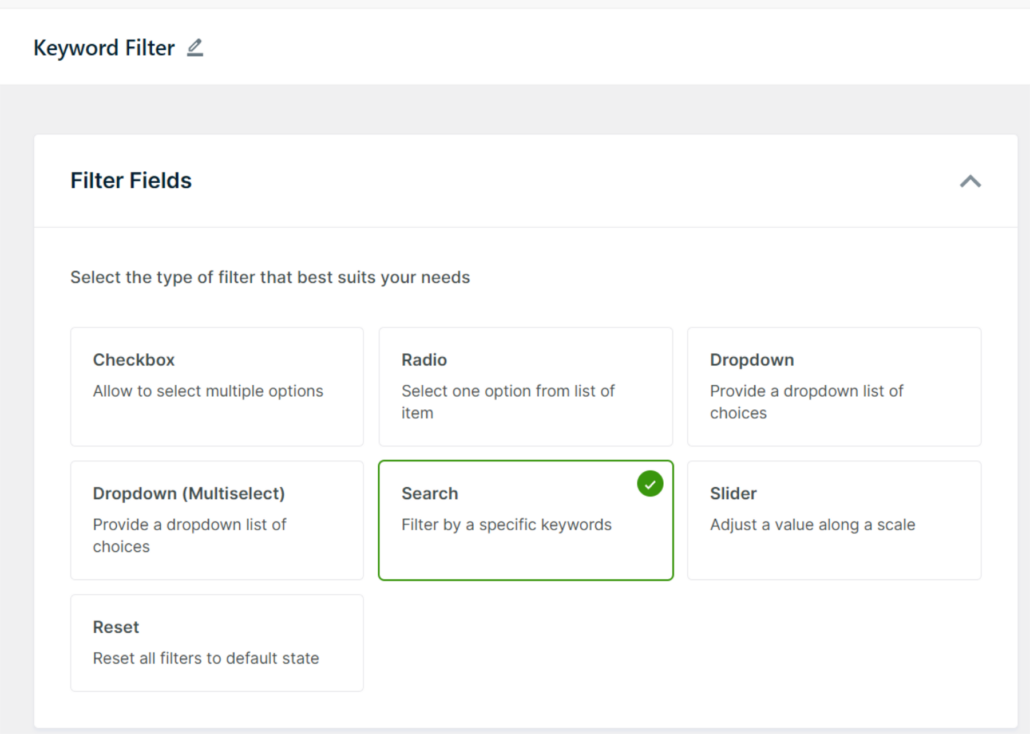
La recherche intégrée de WordPress envoie les visiteurs vers une page de résultats de recherche distincte. Cela perturbe l'expérience d'achat et éloigne les clients de votre boutique.
Un filtre de boîte de recherche résout ce problème en permettant aux clients de taper un mot-clé et de voir la liste des produits se réduire en temps réel, là où ils se trouvent. Il n'y a pas de rechargement de page ni de redirection.
Pour en savoir plus, vous pouvez consulter notre guide sur comment ajouter un filtre de boîte de recherche à votre boutique WooCommerce.
Filtrer les produits WooCommerce par champs personnalisés
Un filtre de champ personnalisé permet aux acheteurs de limiter les résultats à l’aide des données stockées dans les métadonnées des articles de produit.
Il peut s’agir du poids du matériau, des instructions d’entretien, de la durée de la garantie ou de tout autre champ ajouté aux produits via Advanced Custom Fields (ACF) ou un autre plugin de champ personnalisé.
Nous avons testé WPFilters sur de nombreuses configurations de magasins utilisant ACF, et tout champ personnalisé attribué aux produits WooCommerce apparaît automatiquement dans le menu déroulant Source de données.
Cela signifie que si vous avez déjà passé du temps à ajouter des données personnalisées à vos produits, vous pouvez transformer n’importe laquelle d’entre elles en filtre sans avoir à construire quoi que ce soit à partir de zéro.
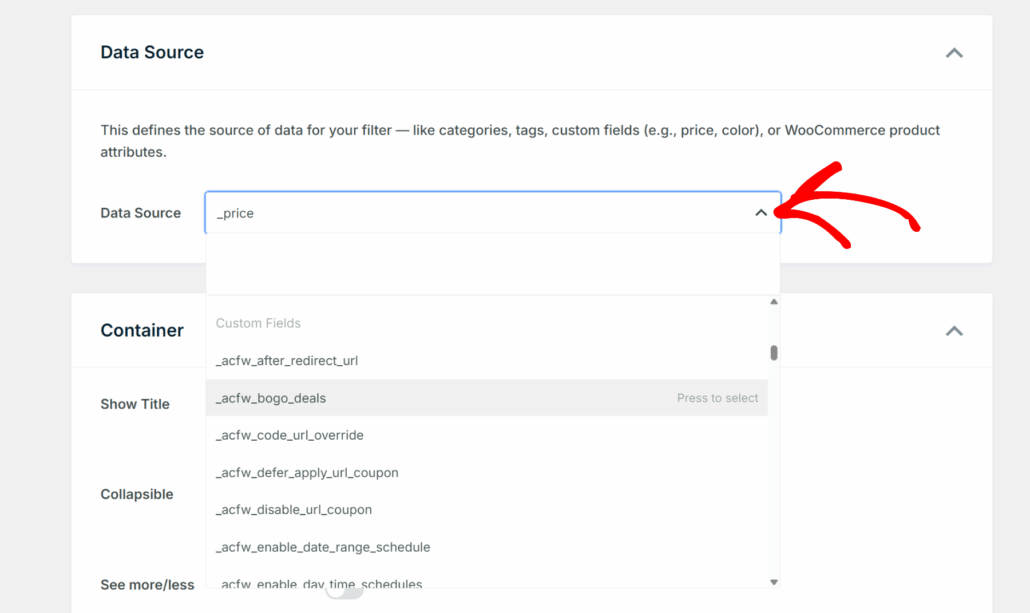
Pour un guide complet étape par étape, consultez notre guide sur comment créer des filtres de champs personnalisés dans WordPress.
Combiner plusieurs filtres sur votre boutique WooCommerce
WPFilters vous permet d’afficher autant d’éléments de filtre que nécessaire sur la même page ou dans la même barre latérale.
Chaque filtre actif fonctionne avec les autres. Par exemple, lorsqu’un acheteur sélectionne « Sweat à capuche » dans le filtre de catégorie, fait glisser le curseur de prix à 20 $–50 $, et coche « Bleu » dans le filtre de couleur, seuls les sweat à capuche bleus de moins de 50 $ apparaissent.
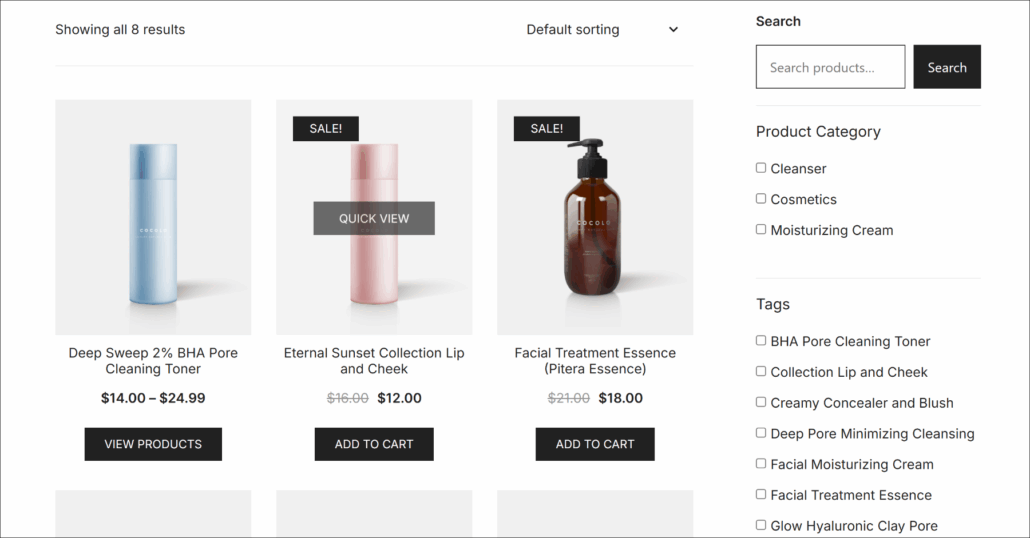
Nous avons également remarqué que les acheteurs utilisent des URL de filtre partageables de manière inattendue par les propriétaires de magasins, en mettant en signet une vue filtrée pour y revenir ou en envoyant un lien vers un ensemble spécifique de produits à un ami.
Chaque combinaison de filtres actifs dans WPFilters génère une URL unique, de sorte que ces liens reproduisent toujours les mêmes résultats lorsqu’ils sont ouverts.
Pour un guide complet étape par étape sur la combinaison de filtres de différents types de données, consultez notre guide sur comment filtrer par plusieurs taxinomies dans WordPress.
Ajouter un bouton de réinitialisation à WooCommerce
Un bouton de réinitialisation efface tous les filtres actifs en une seule fois et renvoie l’acheteur au catalogue complet de produits non filtrés.
C'est un petit détail, mais une fois qu'une boutique a trois ou quatre éléments de filtre actifs, les acheteurs ont besoin d'un moyen rapide de recommencer sans recharger la page.
Nous recommandons d'ajouter un bouton de réinitialisation à chaque boutique qui a plus de deux éléments de filtre sur la page.
Sans cela, les acheteurs qui veulent repartir à zéro doivent désélectionner manuellement chaque filtre, et beaucoup rechargeront simplement la page ou partiront à la place.
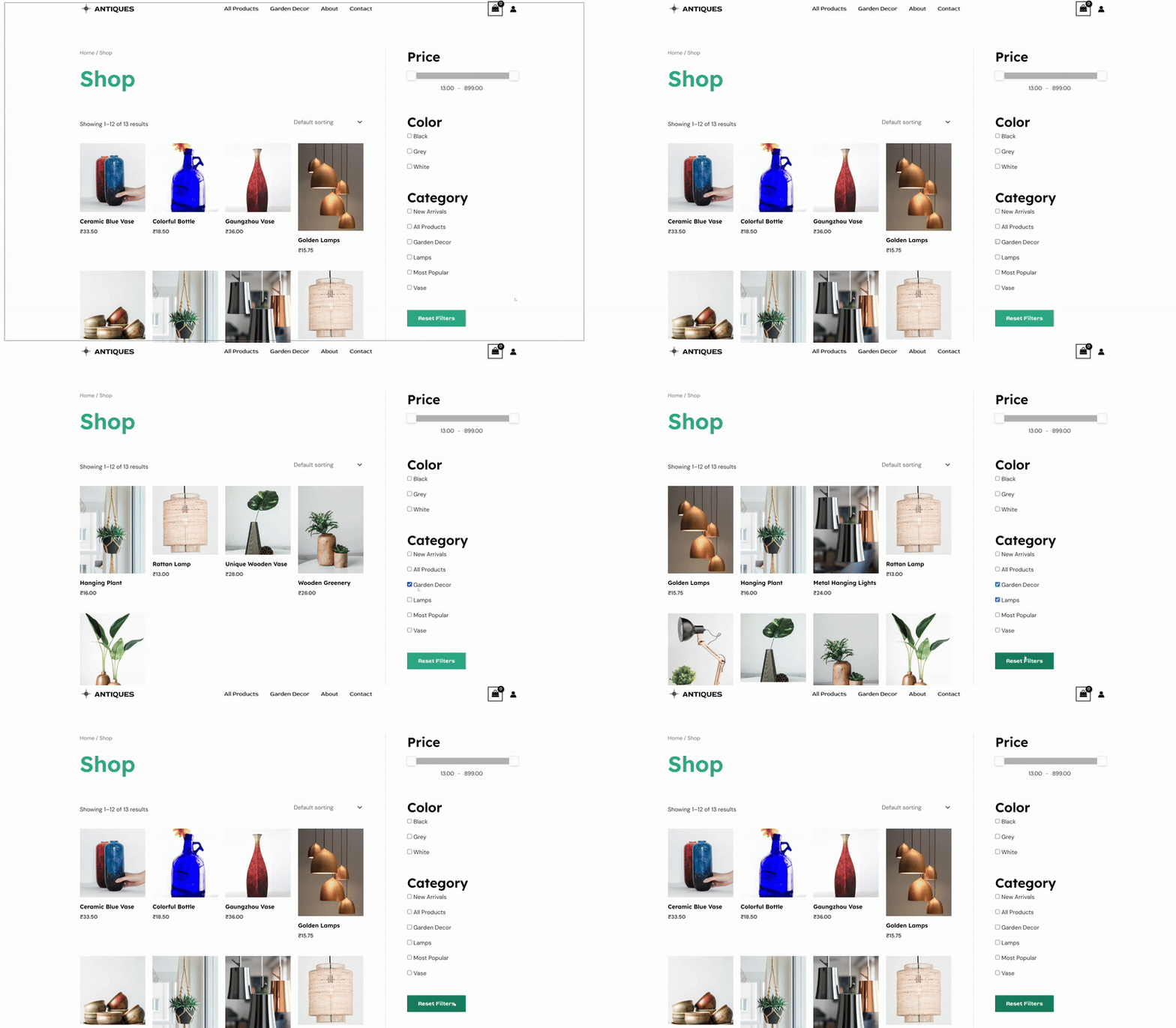
Pour un guide complet étape par étape, consultez notre guide sur comment ajouter un bouton de réinitialisation des filtres dans WordPress.
FAQ sur les filtres WooCommerce
1. WooCommerce a-t-il des filtres de produits intégrés ?
WooCommerce inclut des widgets de navigation en couches pour filtrer par catégorie, attribut et prix. Ces widgets ne fonctionnent que dans les zones de la barre latérale, ne peuvent pas être placés à l'intérieur des mises en page et ne rafraîchissent pas les résultats via AJAX. Pour des filtres qui fonctionnent n'importe où sur le site et prennent en charge plus de types de données, un plugin dédié comme WPFilters est nécessaire.
2. Quel est le meilleur plugin pour filtrer les produits WooCommerce ?
WPFilters est le meilleur choix pour la plupart des boutiques WooCommerce. Il prend en charge les cases à cocher, les listes déroulantes, les curseurs de prix et la recherche par mots-clés dès la sortie de la boîte, fonctionne sur n'importe quelle page ou barre latérale sans codage, et est livré avec une garantie de remboursement de 14 jours. Il est construit par la même équipe derrière SearchWP.
3. Puis-je ajouter plusieurs filtres à ma page de boutique WooCommerce à la fois ?
Oui. Créez un élément de filtre distinct pour chaque type de données (catégorie, prix, couleur, taille), puis ajoutez chacun d'eux au widget de la barre latérale sur la page de la boutique.
4. Puis-je utiliser WPFilters sans SearchWP ?
Oui. WPFilters fonctionne comme un plugin autonome et ne nécessite pas l'installation de SearchWP. Lorsque SearchWP est actif sur le même site, l'élément de filtre Recherche est acheminé via le moteur de pertinence de SearchWP pour une recherche plus intelligente.
5. Les filtres de produits WooCommerce ralentissent-ils le site ?
WPFilters utilise le cache d'objets de WordPress et la mise en cache par portée de requête pour maintenir l'efficacité des requêtes de filtre. Les résultats sont rafraîchis via AJAX sans recharger la page entière, ce qui réduit en fait la charge du serveur par rapport à un rechargement complet de la page à chaque sélection de filtre.
WPFilters offre à toute boutique WooCommerce la gamme complète de filtres de produits que les acheteurs attendent, de la catégorie et de la couleur aux champs personnalisés et aux gammes de prix, sans écrire une seule ligne de code.
Nous espérons que cet article vous a aidé à apprendre comment filtrer les produits WooCommerce dans WordPress. Vous voudrez peut-être aussi consulter nos guides sur comment corriger la page de boutique WooCommerce qui n'affiche pas les produits et comment restreindre la recherche de produits WooCommerce au titre uniquement.
Prêt à rendre votre boutique facile à naviguer pour chaque acheteur ? Vous pouvez commencer avec WPFilters ici.