
Divi est l'un des constructeurs de sites Web et de pages les plus populaires pour WordPress. Il vous permet de créer des pages de recherche et d'ajouter des formulaires de recherche n'importe où sur votre site.
Cependant, il est possible que la recherche Divi ne fonctionne pas pour différentes raisons.
La correction de la fonction de recherche est une tâche essentielle, car les visiteurs qui ne trouvent pas ce qu'ils cherchent sur votre site sont susceptibles de le quitter immédiatement.
Dans ce guide, nous aborderons les raisons les plus courantes pour lesquelles la recherche Divi sur votre site peut ne pas fonctionner et comment résoudre le problème.
4 raisons courantes pour lesquelles la recherche Divi ne fonctionne pas
Pour commencer, examinons les 4 raisons les plus courantes pour lesquelles la recherche Divi pourrait ne pas fonctionner sur votre site.
Recherche WordPress faible
La première raison est WordPress lui-même.
Bien que ce soit un système de gestion de contenu puissant et pratique, il dispose d'un moteur de recherche plutôt faible.
Il n'est donc pas étonnant que lorsque vous effectuez une recherche et n'obtenez aucun résultat, vous puissiez penser qu'elle est cassée.
Par exemple, le moteur de recherche WordPress par défaut ne :
- Ne recherche pas les types de publication personnalisés
- Ne prend pas en compte les catégories de publication, les champs personnalisés et les balises
- N'a pas d'intégration appropriée avec les plugins eCommerce
- N'indexe pas le contenu des documents et des fichiers PDF
- Ne vous permet pas de personnaliser votre recherche
- Et bien plus encore...
Incompatibilité de thème
Une autre raison pour laquelle votre recherche Divi peut ne pas fonctionner est l'incompatibilité de Divi avec votre thème WordPress actuel.
Tous les thèmes ne sont pas compatibles avec les constructeurs de pages par défaut.
Donc, si c'est votre cas, le module de recherche Divi peut simplement ne pas fonctionner.
Conflit de plugins
Vous pourriez également avoir des problèmes avec la recherche Divi en cas de conflit de plugins.
Il existe de nombreux plugins pour WordPress, et tous ne sont pas compatibles entre eux.
C'est particulièrement vrai pour les plugins peu populaires dont les développeurs ont cessé de les mettre à jour.
Si vous en utilisez un sur votre site, cela peut causer des problèmes non seulement avec Divi, mais avec tout autre plugin.
Version obsolète de Divi ou de WordPress
Une autre raison possible pour laquelle la recherche Divi ne fonctionne pas est l'utilisation de versions obsolètes de Divi ou de WordPress.
Il est crucial de mettre à jour WordPress et les plugins que vous utilisez sur votre site en temps voulu pour des raisons de sécurité et de compatibilité.
Si vous utilisez une version plus ancienne, il est possible que la fonction de recherche ne fonctionne pas correctement.
Comment réparer la recherche Divi qui ne fonctionne pas
Maintenant que vous connaissez les raisons les plus courantes pour lesquelles la recherche Divi peut ne pas fonctionner sur votre site, examinons comment les résoudre.
Créez une recherche Divi avancée
La façon la plus simple d'améliorer la recherche sur votre site WordPress est d'utiliser un plugin comme SearchWP.

SearchWP est le meilleur plugin de recherche WordPress du marché, avec plus de 50 000 installations actives.
Il vous aide à personnaliser la recherche sur votre site pour répondre à vos besoins, sans avoir besoin de code ou de connaissances approfondies de WordPress.
Avec SearchWP, vous pouvez permettre aux visiteurs de rechercher des articles par tags et champs personnalisés, limiter la recherche à un contenu d'article spécifique, modifier l'ordre des résultats de recherche, et plus encore.
Voici quelques autres fonctionnalités étonnantes de ce plugin :
- Entièrement compatible avec Divi : SearchWP s'intègre automatiquement au module de recherche Divi, vous permettant d'améliorer immédiatement votre recherche.
- Recherche instantanée AJAX : Affichez les résultats de recherche sur votre site en temps réel pour aider vos visiteurs à trouver plus rapidement le contenu qu'ils recherchent.
- Recherche floue : Aidez vos visiteurs à trouver le bon contenu, même s'ils ont fait une faute de frappe dans une requête de recherche, pour augmenter le nombre de pages vues que vous obtenez.
- Intégration WooCommerce : Rendez les attributs des produits consultables sur votre site pour offrir à vos clients une nouvelle façon de rechercher des produits et augmenter vos ventes.
Cela étant dit, commençons à personnaliser la recherche sur votre site pour la rendre plus intelligente avec SearchWP.
Étape 1 : Installer et activer le plugin SearchWP
La première étape consiste à télécharger SearchWP et à l'installer sur votre site.
Pour commencer, vous pouvez obtenir votre copie de SearchWP en visitant le site Web et en vous inscrivant pour un compte.
Ensuite, connectez-vous à votre tableau de bord SearchWP et accédez à l'onglet Téléchargements.

Une fois sur place, cliquez simplement sur le bouton Télécharger SearchWP et enregistrez le fichier ZIP du plugin sur votre ordinateur.
Après le téléchargement, vous devriez également copier votre clé de licence SearchWP dans le coin inférieur gauche.
Vous êtes maintenant prêt à installer le plugin sur votre site Web. Besoin d'un rappel sur la façon de faire ? Vous pouvez consulter ce guide détaillé sur l'installation d'un plugin WordPress.
Une fois que vous avez installé SearchWP sur votre site, vous verrez l'assistant de configuration. Cliquez simplement sur le bouton « Démarrer l'assistant d'intégration » et suivez les instructions.

Maintenant, vous êtes prêt à passer à l'étape suivante et à personnaliser votre recherche pour la rendre plus intelligente.
Étape 2 : Personnalisez votre recherche Divi pour la rendre plus intelligente
En configurant un moteur de recherche dans SearchWP, vous pouvez contrôler le fonctionnement de la recherche sur votre site.
Par exemple, vous pouvez gérer les attributs qu'il doit prendre en compte, les catégories à exclure, inclure des champs personnalisés, et plus encore.
SearchWP vous permet de créer plusieurs moteurs de recherche et de les connecter à différents formulaires de recherche. Vous pouvez ensuite afficher ces formulaires sur des pages Divi individuelles de votre site.
Tout d'abord, vous devrez accéder à SearchWP » Algorithme depuis votre tableau de bord WordPress et cliquer sur Sources et paramètres dans la section Moteur de recherche par défaut.

Ensuite, une nouvelle fenêtre s'ouvrira avec différentes sources à prendre en compte dans le processus de recherche. Les sources par défaut incluent les Articles, les Pages et les Médias.
Si vous souhaitez exclure des sources, décochez simplement la case à côté des sources.

Disons que vous souhaitez limiter la recherche sur notre site aux articles, car c'est le principal type de contenu que nous publions.
Vous devrez décocher toutes les sources de recherche sauf Articles pour ce faire.

Lorsque vous avez terminé de gérer vos sources de recherche, appuyez sur Terminé pour enregistrer les modifications.
Maintenant, faisons en sorte que WordPress prenne en compte les champs personnalisés des articles, les étiquettes et les catégories lors de l'exécution d'une recherche. Cela aidera nos visiteurs à trouver le bon contenu.
Pour commencer, accédez à la source de recherche Articles et cliquez sur le bouton Ajouter/Supprimer des attributs.

Ensuite, une nouvelle fenêtre apparaîtra où vous pourrez gérer les attributs des articles.
Pour inclure des informations supplémentaires dans le processus de recherche, cliquez simplement sur le champ Champs personnalisés et choisissez dans le menu déroulant.
Par exemple, si vous avez un blog culinaire, vous pouvez inclure des champs personnalisés tels que les ingrédients, le nombre de calories, la cuisine, et plus encore.

Une fois que vous avez fait cela, vous pouvez également cliquer sur le champ Taxonomies et choisir les taxonomies Catégories et Étiquettes.
Rendre ces taxonomies consultables permet à vos visiteurs de rechercher des articles par leurs étiquettes et catégories.
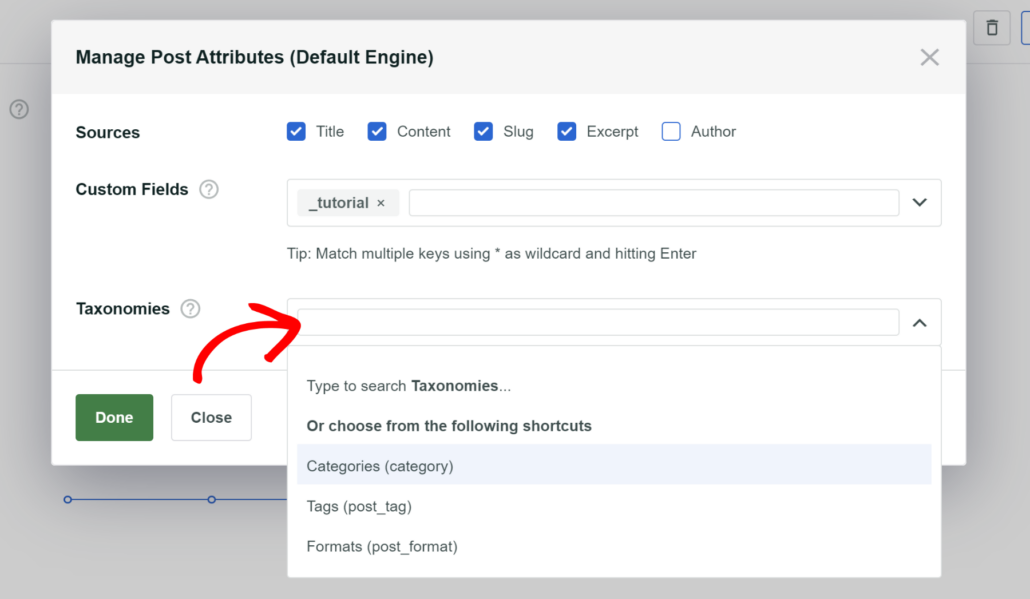
Une fois que vous avez terminé de gérer les attributs, cliquez sur Terminé.
Lorsque vous êtes satisfait de la façon dont vous avez personnalisé votre moteur de recherche Divi, cliquez sur Enregistrer pour sauvegarder toutes les modifications que vous avez apportées.

C'est tout. Votre recherche Divi est maintenant beaucoup plus intelligente, et vous trouverez toujours ce que vous cherchez.
Assurons-nous de cela en créant une nouvelle page de recherche Divi distincte et en testant notre nouveau moteur de recherche.
Étape 3 : Créer une page de recherche Divi
Pour commencer, vous devrez naviguer vers Pages » Ajouter dans votre tableau de bord WordPress.
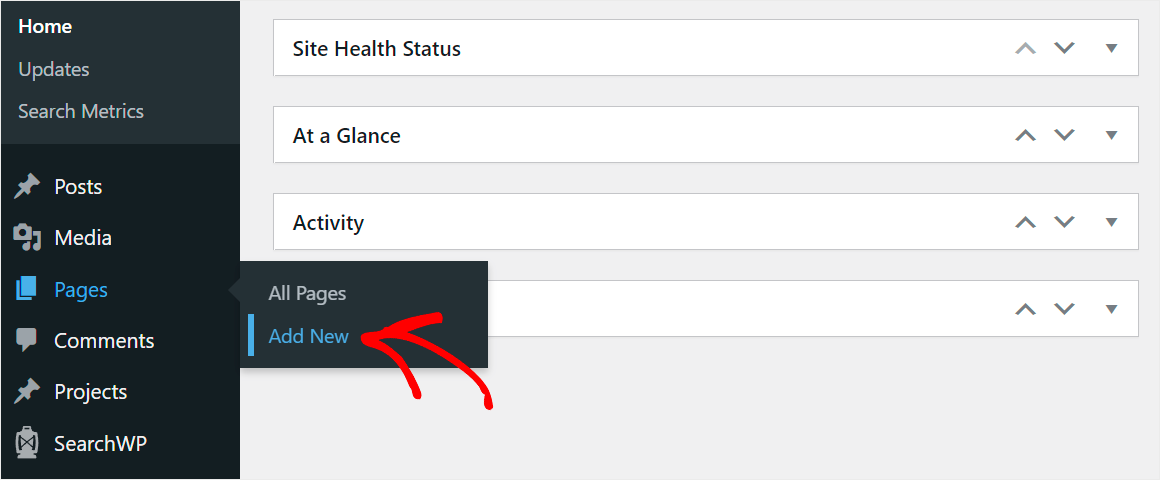
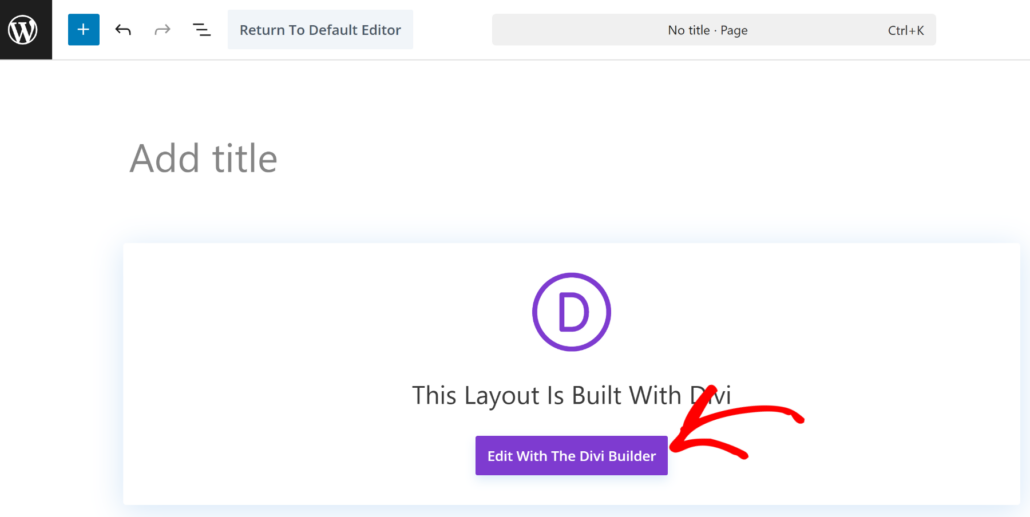
Sur l'écran suivant, vous verrez l'éditeur de contenu.
Cliquez sur le bouton Utiliser le constructeur Divi.
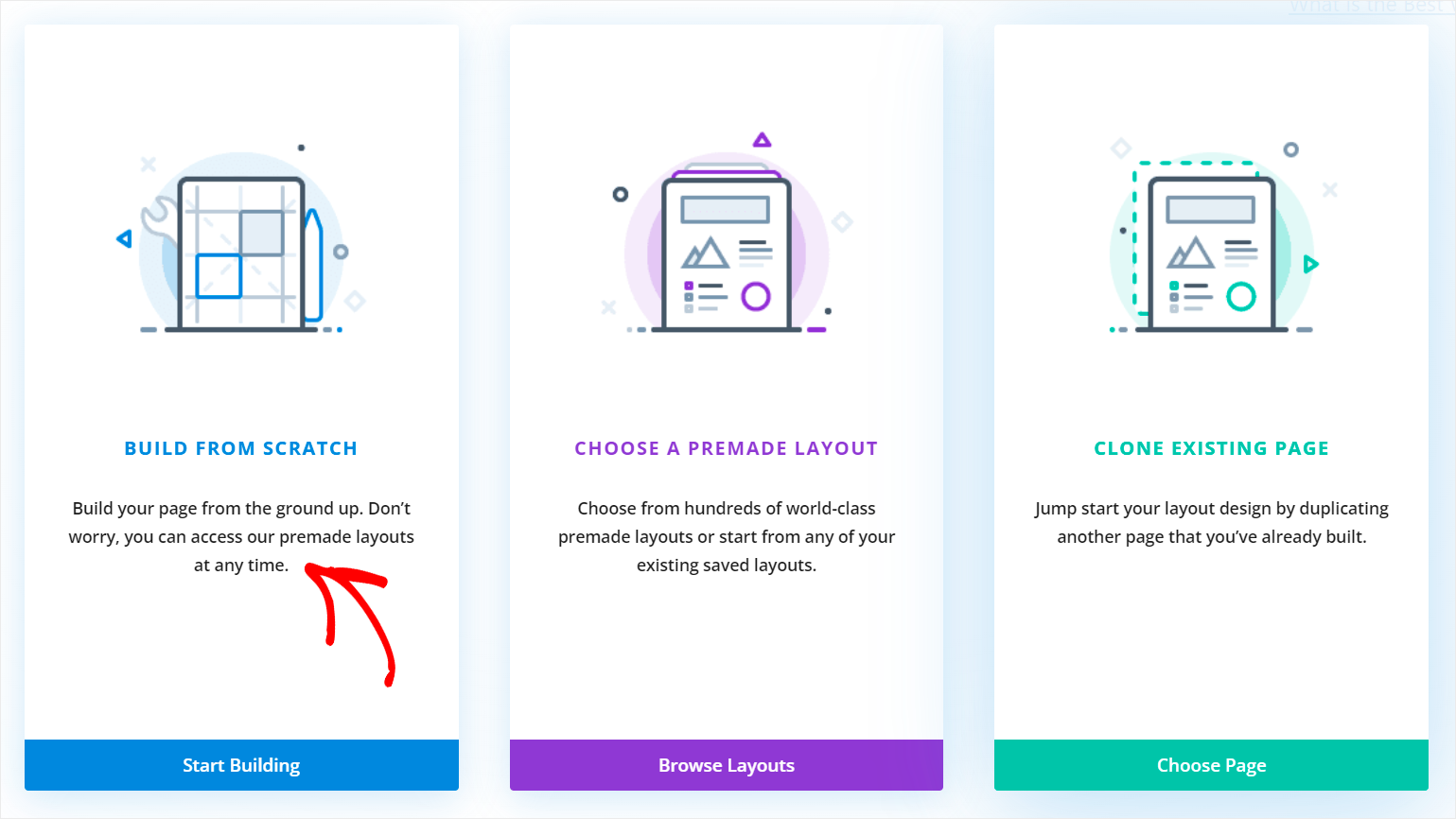
Sur l'écran suivant, Divi vous présentera 3 options.
Vous pouvez sélectionner l'option Construire à partir de zéro pour commencer.
Ensuite, choisissez la disposition de ligne qui vous convient le mieux.
Par exemple, nous sélectionnerons la première pour ce tutoriel.
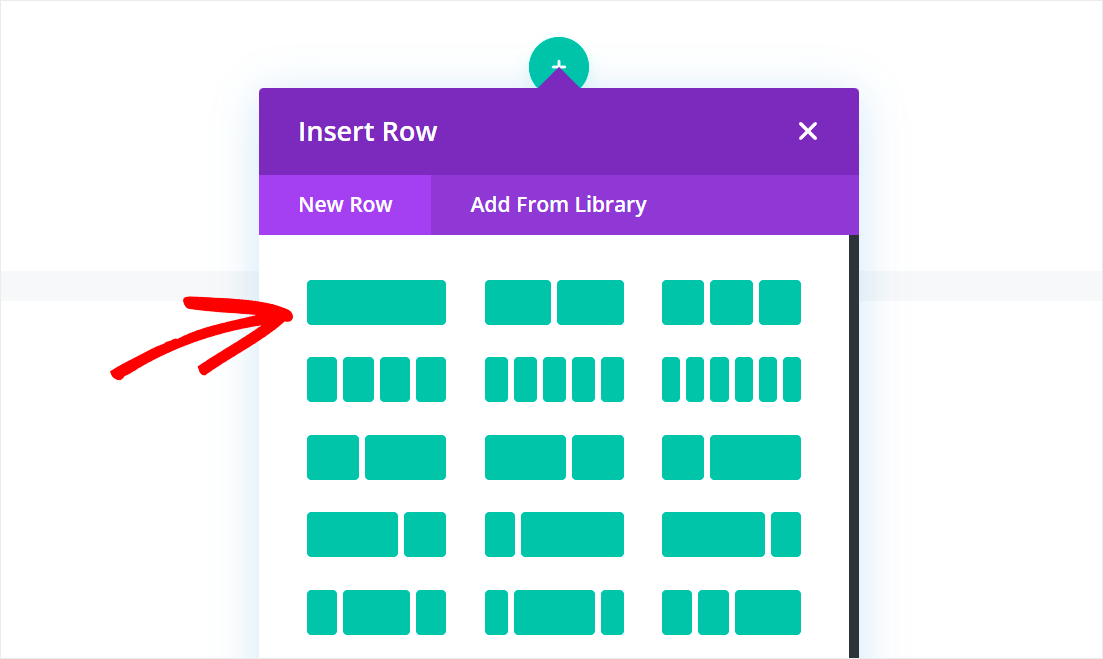
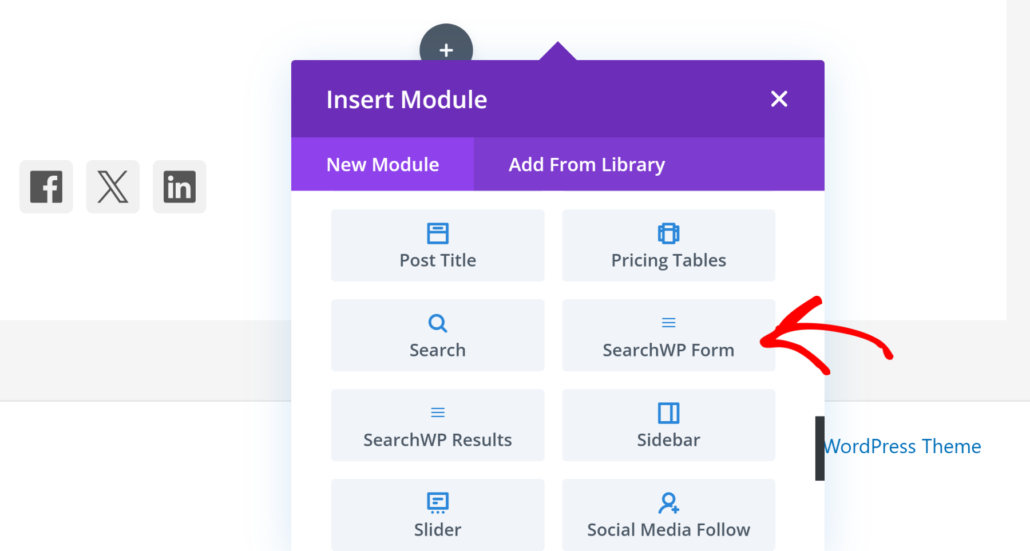
Une fois terminé, vous devrez ajouter un module.
Recherchez simplement le module Formulaire SearchWP et cliquez dessus pour l'ajouter à la page.
Ensuite, vous devrez sélectionner un formulaire de recherche. Cliquez simplement sur le menu déroulant Formulaire de recherche et sélectionnez-en un.
Si vous souhaitez en savoir plus, consultez notre guide sur comment créer un formulaire de recherche personnalisé pour WordPress.
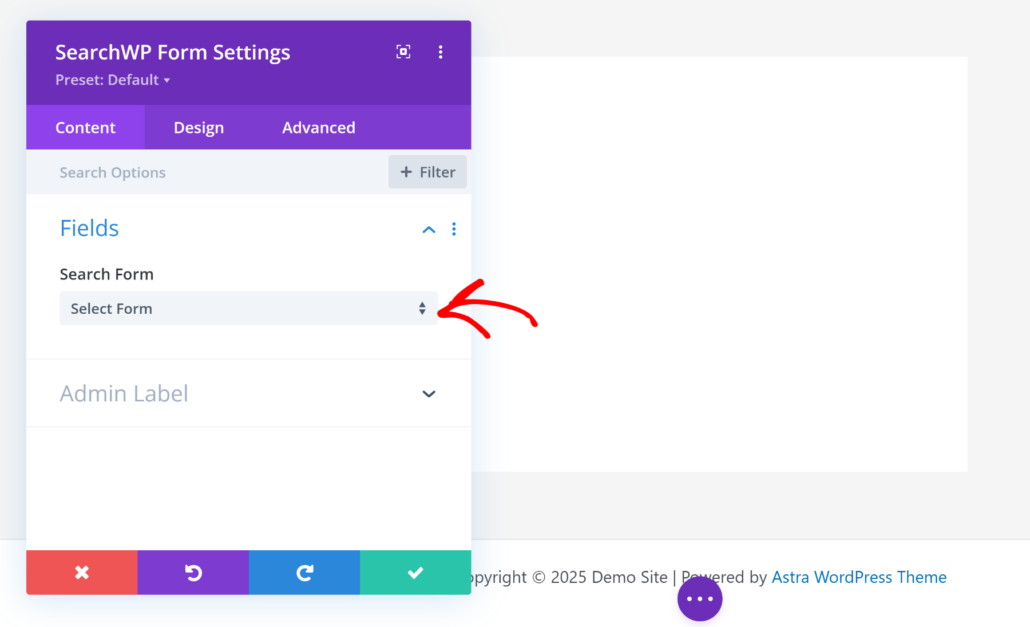
Une fois cela fait, cliquez sur l'icône de coche verte pour enregistrer vos modifications.
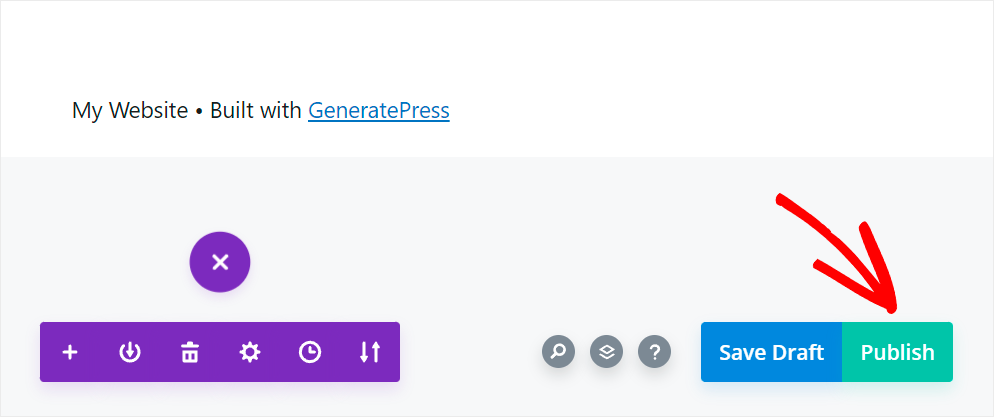
Lorsque vous êtes satisfait de l'apparence de votre page de recherche, cliquez sur l'icône à trois points en bas de la page.

Cela ouvrira les options pour Enregistrer le brouillon ou Publier la page.
Allez-y et cliquez sur Publier pour rendre votre page visible.
Étape 4 : Testez votre nouvelle recherche avancée dans Divi
La prochaine étape consiste à tester votre nouveau moteur de recherche. Pour ce faire, ouvrez la page de recherche Divi que vous avez publiée et recherchez un terme.
Par exemple, nous avons plusieurs articles sur notre site avec le champ personnalisé « Tutoriel ». Essayons de les trouver uniquement par ce champ pour tester notre nouvelle recherche.
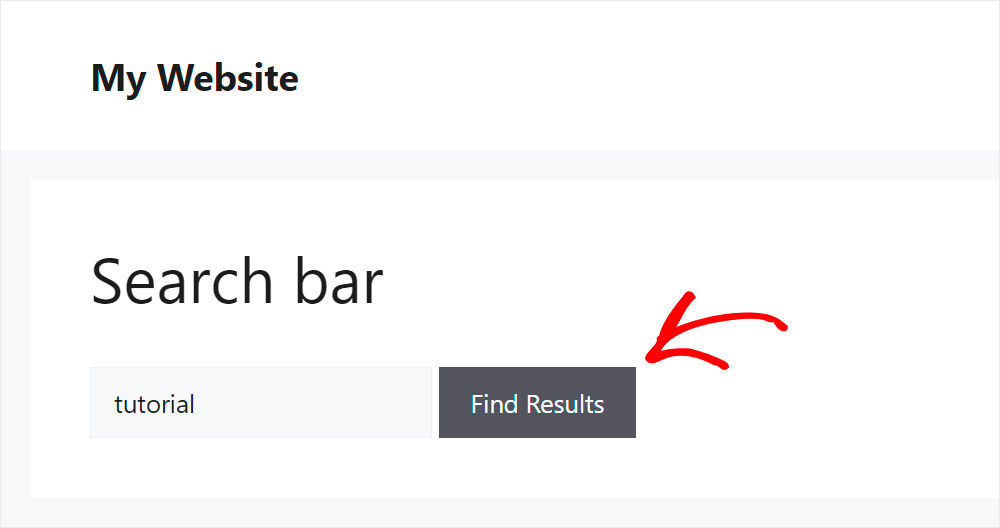
Comme vous pouvez le voir, nous avons trouvé nos articles, même s'ils ne contiennent pas le mot « Tutoriel » dans le titre, les extraits ou le contenu.
Cela signifie que notre recherche Divi est devenue plus intelligente, car elle prend désormais en compte les champs personnalisés des articles lors de la recherche.

Cela permettra aux visiteurs de trouver plus facilement le contenu qu'ils souhaitent et réduira le nombre de résultats de recherche manqués.
Cela devrait également résoudre le problème de non-fonctionnement de la recherche Divi.
Corriger l'incompatibilité du thème
La première étape consiste à déterminer si l'incompatibilité de votre thème cause réellement vos problèmes de recherche Divi.
Le moyen le plus rapide et le plus simple de le faire est de passer à l'un des thèmes par défaut de WordPress.
Pour commencer, accédez à Apparence » Thèmes depuis votre tableau de bord WordPress.
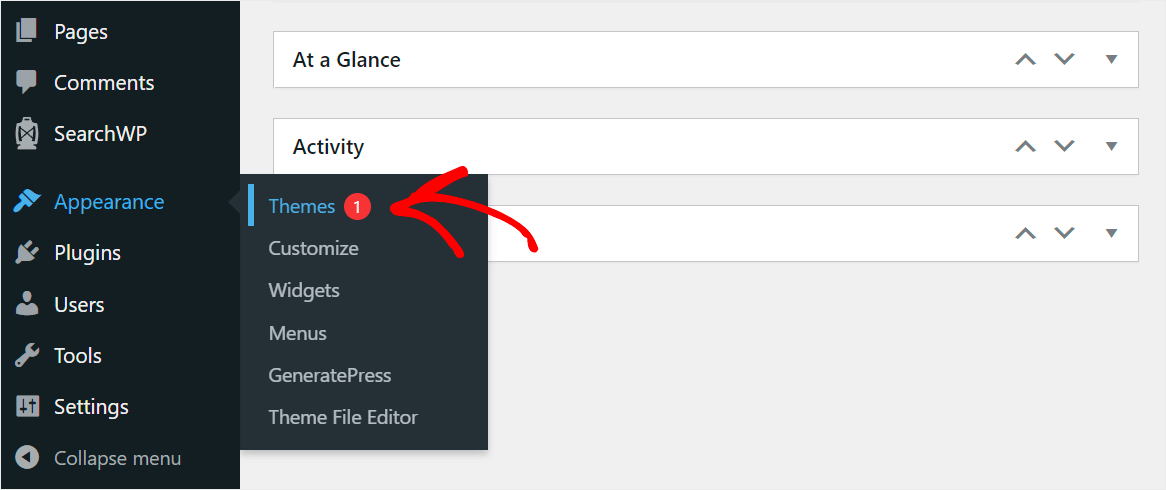
Ensuite, trouvez l'un des thèmes par défaut. Par exemple, cela inclura Twenty Twenty-Five.
À partir de là, vous pouvez cliquer sur Activer sous sa section.
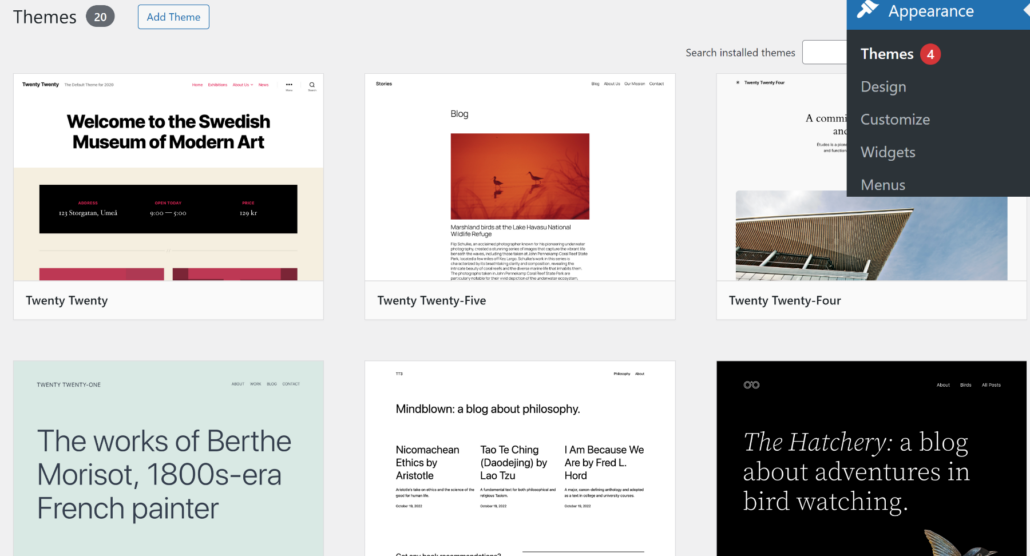
Après avoir basculé vers un thème WordPress par défaut, vérifiez comment la recherche fonctionne.
Si cela fonctionne correctement maintenant, le problème venait de l'incompatibilité de votre thème avec Divi.
La meilleure solution dans ce cas est d'utiliser un thème entièrement compatible avec Divi. Cela aidera à éviter les erreurs non seulement avec la recherche, mais aussi avec d'autres éléments de votre site.
Mais, si la recherche ne fonctionne toujours pas même après avoir changé de thème, la cause du problème se situe ailleurs.
Par exemple, cela peut également se produire à la suite d'un conflit de plugins.
Corriger les conflits de plugins
Pour vérifier si un conflit de plugins cause des problèmes avec votre recherche Divi, vous devrez désactiver tous les plugins sauf Divi Builder.
Pour commencer, accédez à l'onglet Plugins dans votre tableau de bord WordPress.
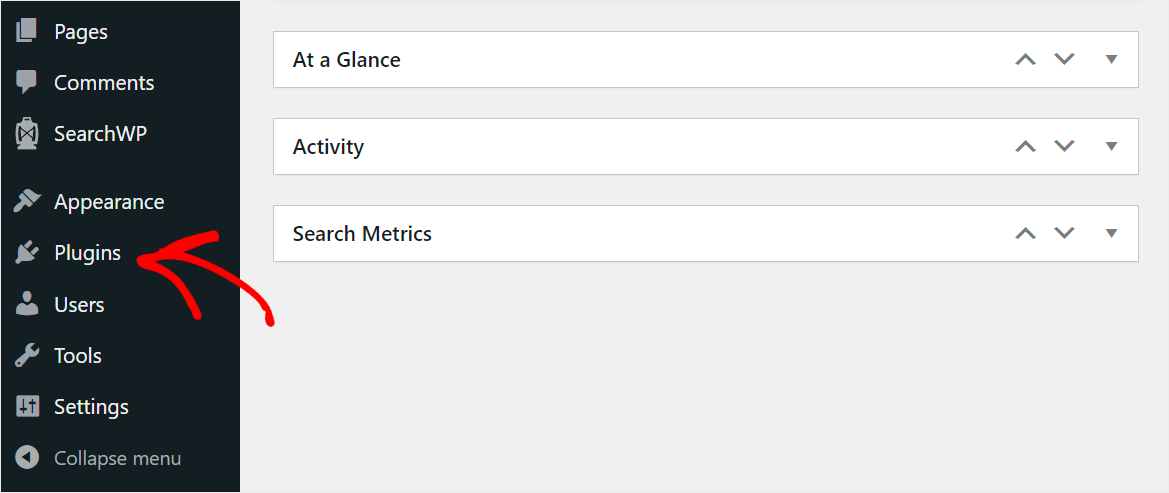
Une fois sur place, cochez la case la plus à gauche pour sélectionner tous les plugins installés sur votre site en une seule fois.
Après cela, assurez-vous de décocher le plugin Divi Builder.
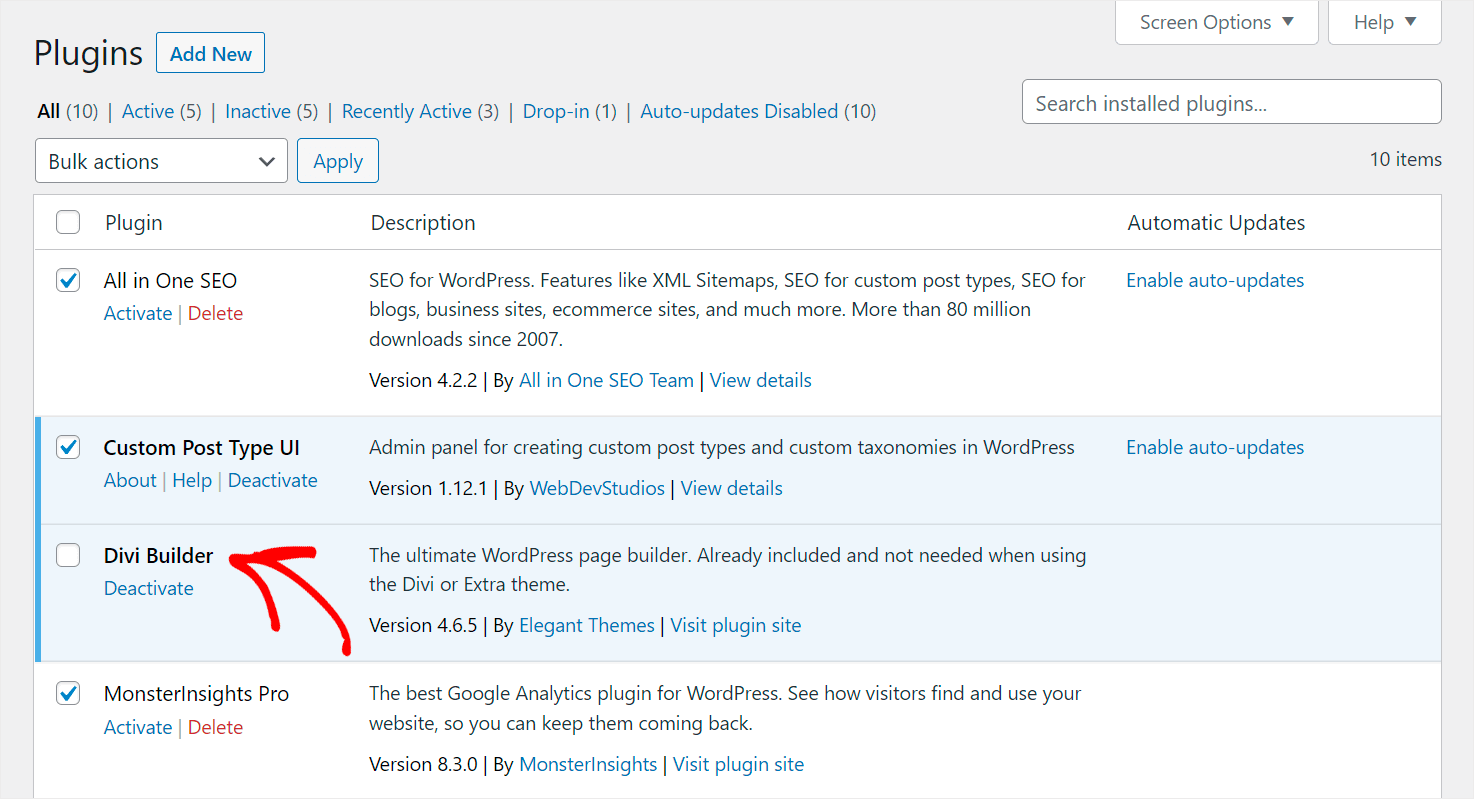
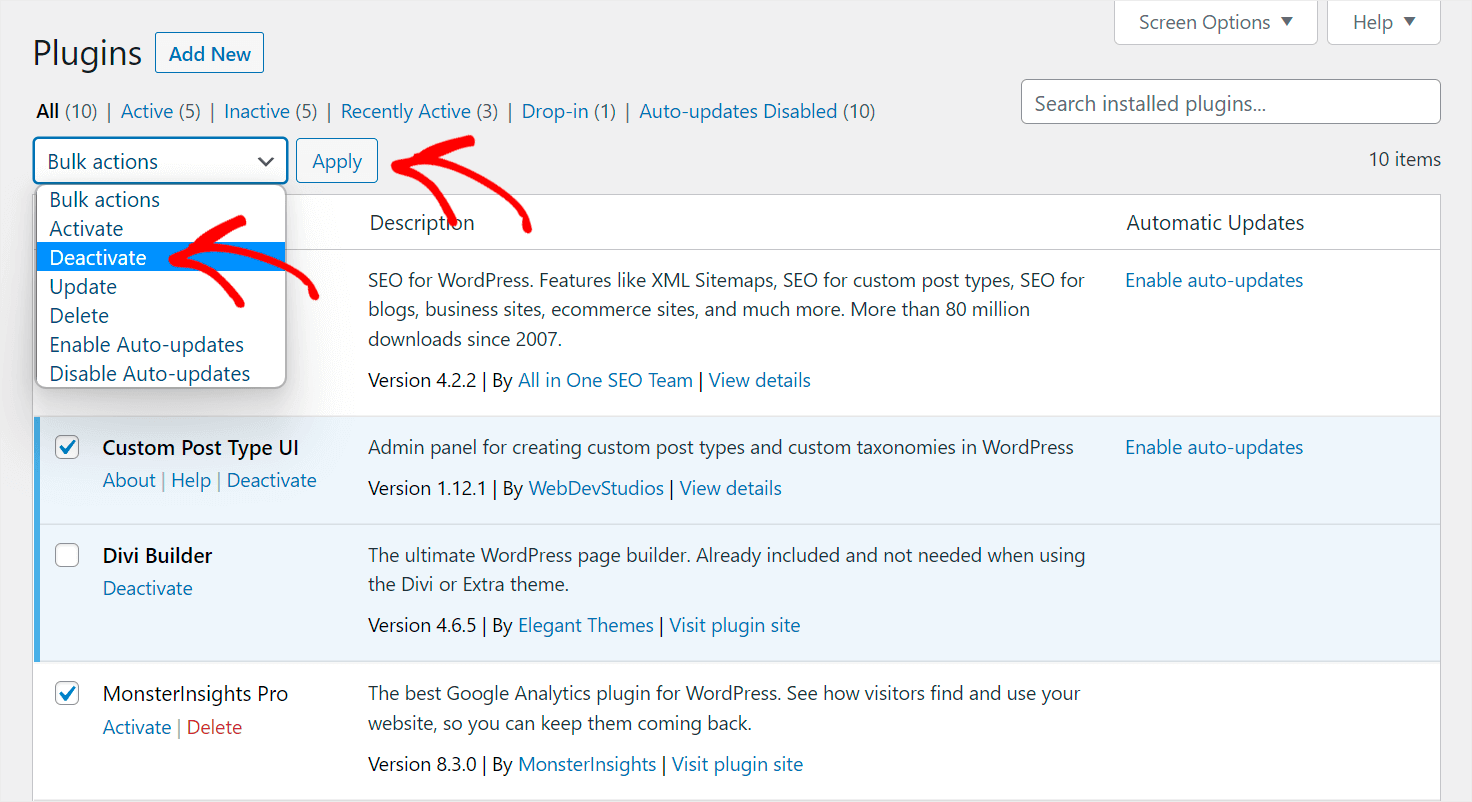
Ensuite, cliquez sur le menu déroulant Actions groupées en haut.
À partir de là, choisissez l'option Désactiver, puis cliquez sur Appliquer.
Après avoir désactivé tous les plugins de votre site sauf Divi Builder, vérifiez si votre recherche fonctionne maintenant.
Si c'est le cas, un conflit de plugins était la raison pour laquelle la recherche Divi ne fonctionnait pas sur votre site.
La meilleure solution dans ce cas est d'activer progressivement les plugins un par un jusqu'à ce que vous trouviez celui qui cause des problèmes avec la recherche.
Si votre recherche Divi ne fonctionne toujours pas, consultez la solution suivante.
Mettez à jour vos versions de plugin Divi et WordPress
Tout d'abord, vérifions si votre WordPress est à jour.
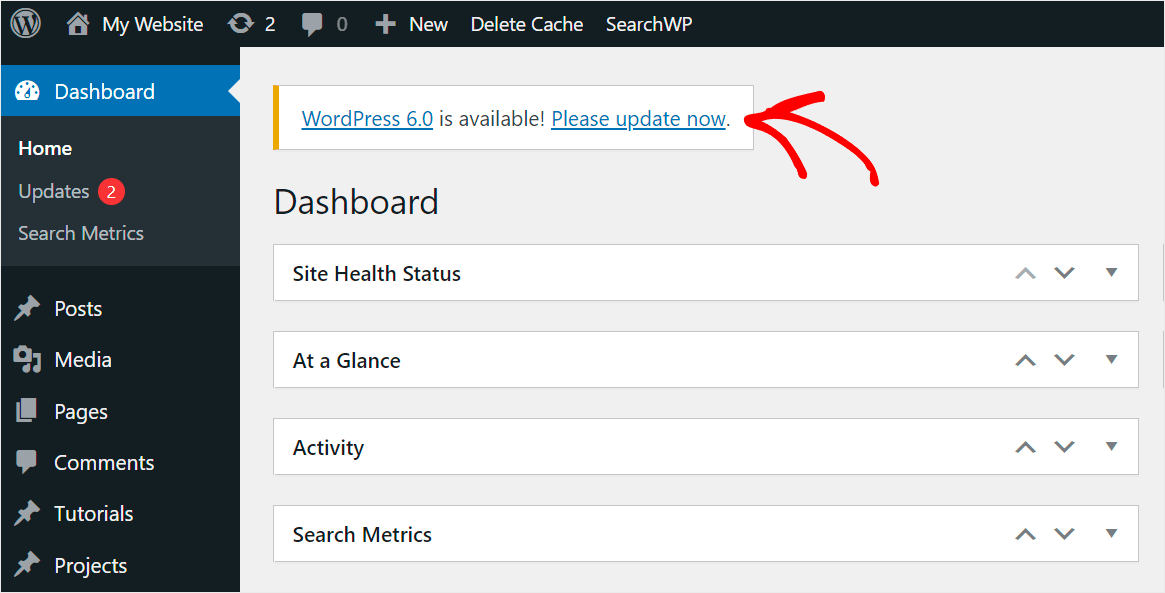
Pour ce faire, accédez à votre tableau de bord et voyez s'il y a un message indiquant qu'une nouvelle version de WordPress est disponible.
Si c'est le cas, cliquez sur le lien Veuillez mettre à jour maintenant pour passer à la dernière version de WordPress.
L'étape suivante consiste à vérifier votre version de Divi.
Pour commencer, accédez à l'onglet Plugins dans votre tableau de bord WordPress.
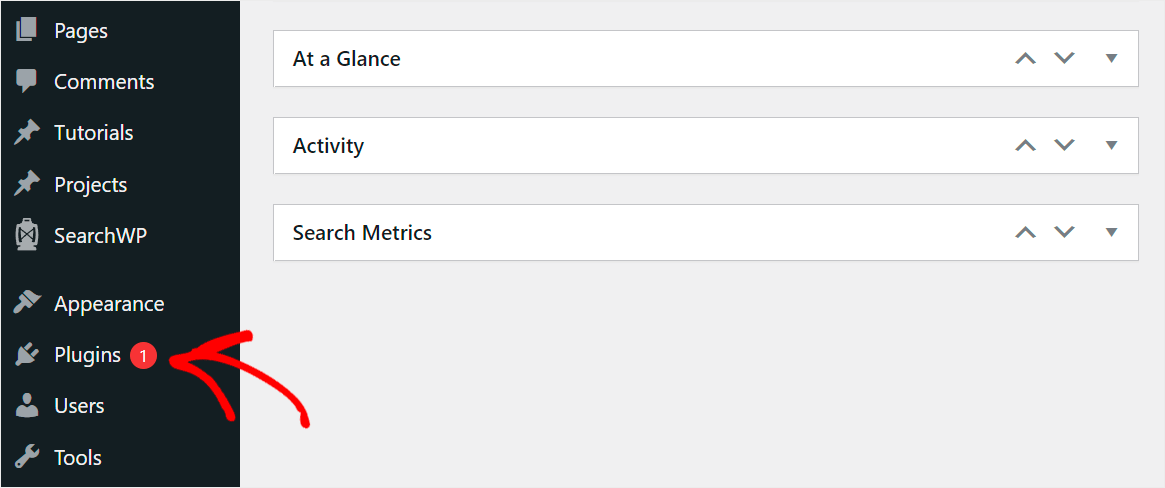
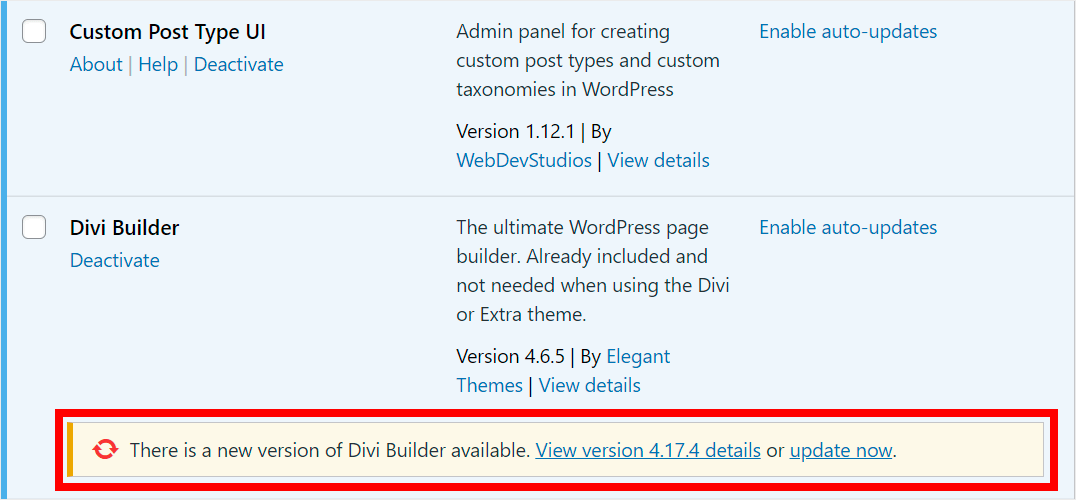
Ensuite, trouvez le plugin Divi Builder et vérifiez s'il y a le message "Une nouvelle version de Divi Builder est disponible" sous sa section.
Si le message est présent, cliquez simplement sur le lien Mettre à jour maintenant pour mettre à jour votre version de Divi.
Après vous être assuré que votre site dispose de la dernière version disponible de WordPress et de Divi, allez vérifier votre recherche.
Si cela ne fonctionne toujours pas, même après avoir essayé tout ce dont nous avons parlé dans ce guide, il est alors judicieux de contacter le service client de Divi.
Nous espérons que cet article vous a aidé à comprendre comment résoudre le problème de la recherche Divi qui ne fonctionne pas sur votre site. Vous voudrez peut-être aussi consulter le tutoriel sur la création d'un modèle de page de résultats de recherche Divi et les meilleurs constructeurs de pages WordPress pour débutants.
Prêt à améliorer votre recherche Divi ? Vous pouvez commencer avec SearchWP ici.