
Si vous avez une boutique WooCommerce et des milliers de produits, vous voudrez que la recherche de votre site Web fonctionne sans aucun problème.
Mais que faire si ce n'est pas le cas ?
C'est un cauchemar absolu pour tout propriétaire de site Web de commerce électronique. Le problème principal est qu'il existe plusieurs raisons possibles qui peuvent empêcher la recherche de produits de fonctionner.
Dans cet article, nous aborderons les problèmes les plus courants de la recherche dans WooCommerce et comment les résoudre.
Puisqu'il s'agit d'un article complet, voici une table des matières pour vous aider à naviguer :
- What Causes WooCommerce Product Search to Not Work?
- Fix WooCommerce Doesn't Show Products in the Admin Panel
- Fix WordPress Doesn’t Display WooCommerce Products
- Corriger les attributs de produit WooCommerce que WordPress ne recherche pas
Qu'est-ce qui empêche la recherche de produits WooCommerce de fonctionner ?
WooCommerce est l'un des meilleurs et des plus puissants plugins WordPress de commerce électronique. Mais, comme pour tout autre plugin, vous pouvez rencontrer des erreurs de temps en temps.
Il est particulièrement frustrant lorsque les erreurs sont liées à la recherche de produits. Si la recherche sur votre site Web est défaillante, les clients ne peuvent pas trouver ce qu'ils cherchaient !
Malheureusement, de nombreuses raisons peuvent causer des problèmes avec la recherche WooCommerce.
Examinons les problèmes les plus courants qui peuvent entraîner un dysfonctionnement de la recherche de produits WooCommerce.
1. La recherche de produits WooCommerce dans l'administration ne fonctionne pas
Il existe un problème assez répandu lorsque WooCommerce affiche des produits dans les résultats de recherche sur un site mais ne les affiche pas dans le panneau d'administration.
Bien que ce problème n'affecte pas les clients, il cause une gêne considérable au propriétaire du site.
Pouvez-vous imaginer ce que cela fait de chercher manuellement le produit que vous voulez personnaliser parmi des milliers d'autres ?
Pour résoudre ce problème, vous devez d'abord déterminer ce qui l'a causé. Voici la liste des raisons les plus probables :
- Conflit de plugins : L'incompatibilité des plugins peut parfois entraîner des problèmes avec la recherche WooCommerce.
- Importation massive de produits via CSV : Lorsque vous téléchargez des milliers de produits sur votre site en une seule fois, cela peut corrompre la base de données des produits.
- Limite de mémoire : Si votre hébergement a des limitations de mémoire strictes, cela peut causer des problèmes avec la recherche WooCommerce.
2. Les produits WooCommerce ne s'affichent pas dans les résultats de recherche du site

Si les produits n'apparaissent pas dans les résultats de recherche sur le site lui-même, alors c'est une préoccupation beaucoup plus importante.
Les clients sont très susceptibles de quitter votre boutique dès qu'ils utilisent une recherche sur votre site et réalisent qu'elle est défaillante. Pour éviter cela, il est important de comprendre rapidement ce qui a causé le problème et de le résoudre.
La principale raison pour laquelle les produits WooCommerce n'apparaissent pas dans les résultats de recherche sur le site est que la recherche par défaut de WordPress est assez limitée.
Elle recherchera des produits, mais pourrait ne pas afficher les bons résultats aux utilisateurs. De plus, la recherche par défaut ne prend pas en compte les informations supplémentaires sur les produits lors de la recherche, ce qui peut entraîner la non-affichage d'articles dans les résultats de recherche.
Une façon de résoudre ce problème est d'utiliser un plugin de recherche WordPress comme SearchWP. Vous pouvez personnaliser la recherche par défaut ou créer un moteur personnalisé qui recherche uniquement les produits WooCommerce.
Si vous l'avez déjà fait, mais que le problème persiste, il peut être causé par les raisons suivantes :
- Visibilité personnalisée des produits : Si un produit particulier n'apparaît pas dans les résultats de recherche, il y a de fortes chances que vous ayez modifié sa visibilité par défaut.
- Page de résultats de recherche mise en cache : Si vous avez ajouté des produits et n'avez pas vidé le cache, il est possible qu'une version obsolète de votre site soit affichée.
- Problèmes de compatibilité des plugins : Comme dans le cas d'une recherche défectueuse dans le panneau d'administration, les produits peuvent ne pas apparaître dans les résultats de recherche sur le site en raison de problèmes de compatibilité des plugins.
3. WordPress ne recherche pas par attributs de produits WooCommerce
La recherche WordPress par défaut n'est pas très performante lorsqu'il s'agit de rechercher des produits WooCommerce. Cela signifie également qu'elle n'affichera aucun attribut de produit dans les résultats de recherche car WooCommerce les stocke en tant que champs personnalisés.
Pour les rendre recherchables, vous devrez d'abord faire en sorte que WordPress prenne en compte les champs personnalisés qu'ils contiennent.
Cela dit, examinons quelques moyens simples de corriger la recherche de produits WooCommerce sur votre site.
Corriger l'affichage des produits dans le panneau d'administration de WooCommerce
Voici différentes façons de faire fonctionner la recherche de produits WooCommerce dans le panneau d'administration de WordPress.
Problèmes de compatibilité des plugins
Avez-vous installé de nouveaux plugins peu de temps avant que WooCommerce n'arrête d'afficher les produits dans les résultats de recherche ?
Désactiver chaque plugin à l'exception de WooCommerce aidera à déterminer si c'est la raison.
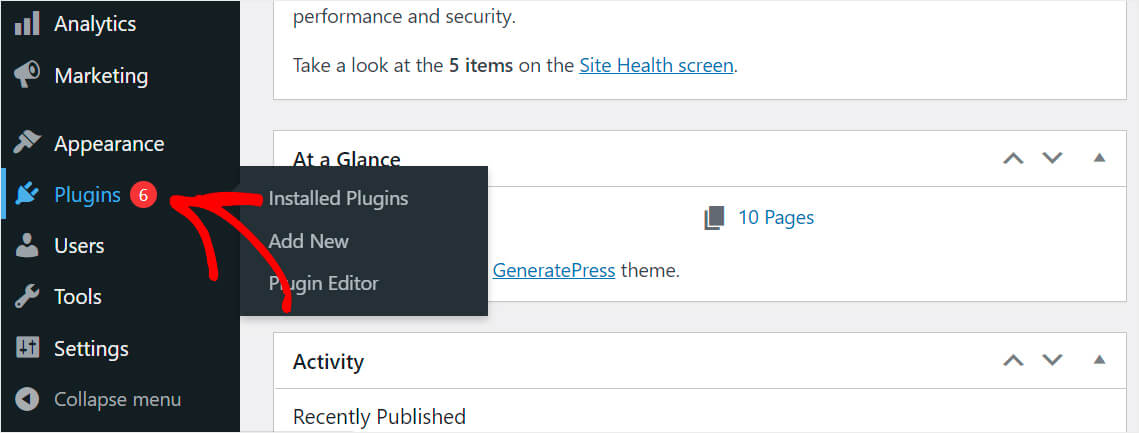
Pour ce faire, naviguez vers l'onglet Plugins dans votre tableau de bord WordPress.
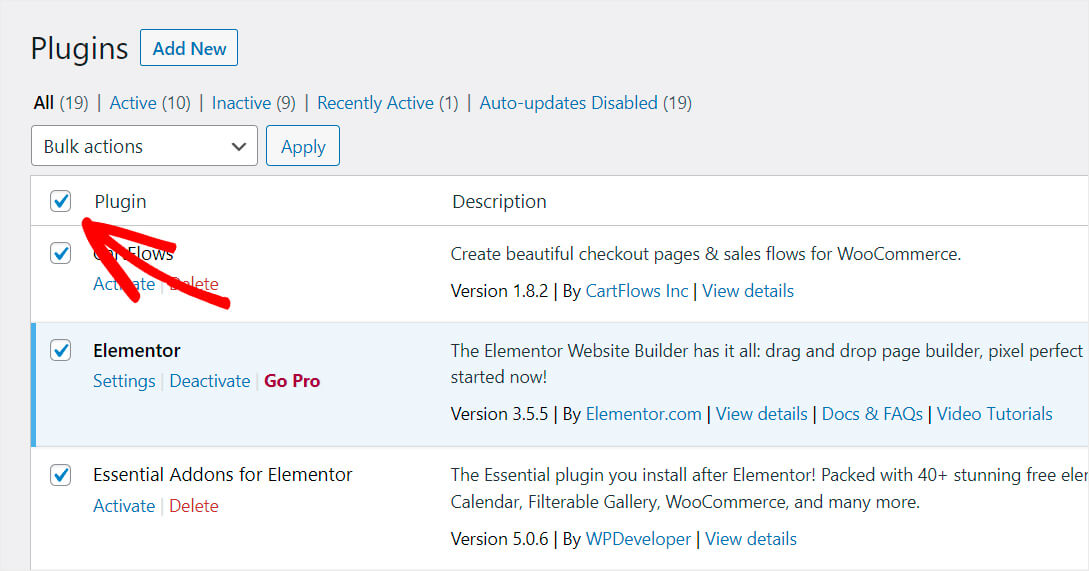
Ensuite, vous pouvez cocher la case en haut à gauche pour sélectionner tous les plugins installés à la fois.
Cela vous fera gagner du temps car vous pourrez effectuer des actions groupées sans avoir à désactiver chaque plugin individuellement.
Après cela, assurez-vous d'avoir décoché le plugin WooCommerce.
À partir d'ici, sélectionnez simplement Désactiver dans le menu déroulant Actions groupées, et appuyez sur Appliquer.
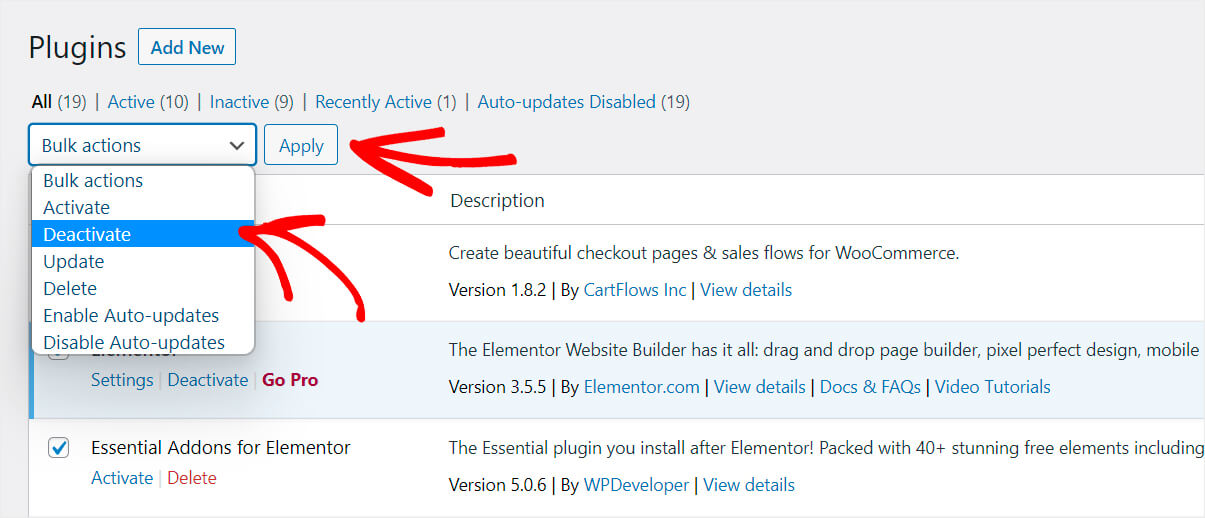
C'est tout. Vous avez désactivé tous les plugins que vous avez installés à l'exception de WooCommerce.
Le problème de recherche a-t-il disparu après ces actions ? Activez ensuite progressivement les plugins un par un jusqu'à ce que vous trouviez celui qui cause le problème.
Si WooCommerce n'affiche toujours pas les produits dans les résultats de recherche dans le panneau d'administration, vous pouvez également essayer les solutions suivantes ci-dessous.
Importation massive de produits via CSV
Avez-vous récemment importé un grand nombre de produits dans WooCommerce ? Les problèmes de recherche dans le panneau d'administration peuvent alors être causés par une corruption de la base de données.
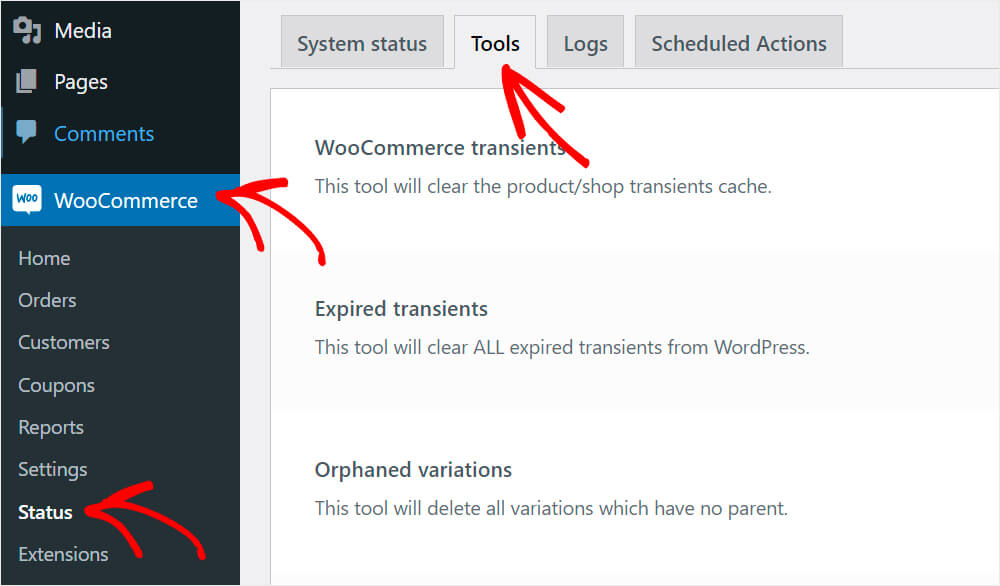
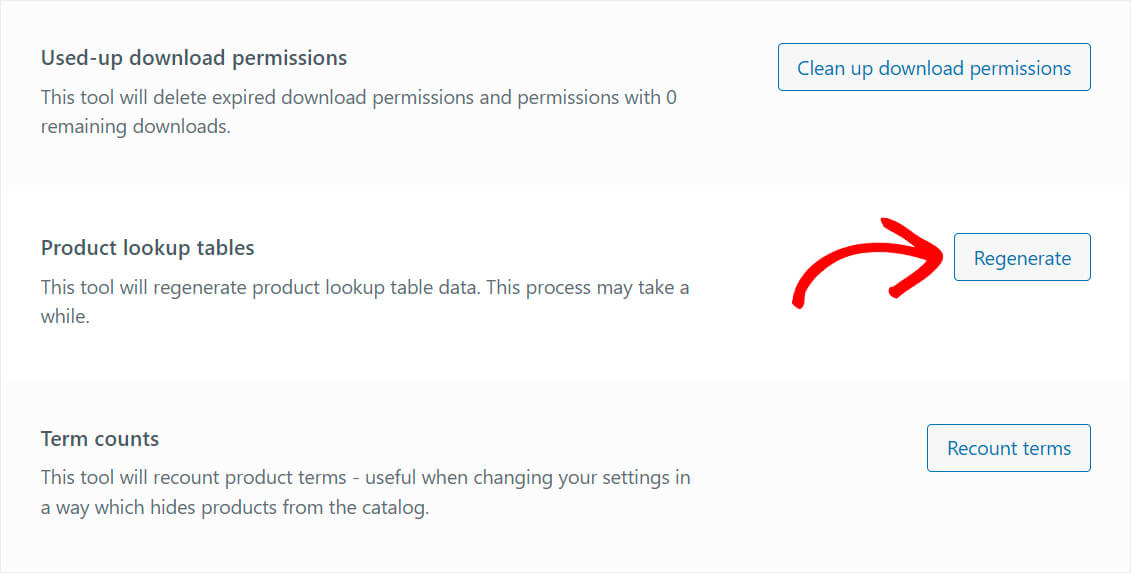
Pour régénérer la base de données, naviguez vers WooCommerce » Statut » Outils dans votre tableau de bord WordPress.
Une fois sur place, appuyez sur le bouton « Régénérer » dans la section Tables de correspondance des produits.
Après cela, vous devrez faire défiler la page jusqu'en bas.
À partir d'ici, appuyez simplement sur le bouton Mettre à jour la base de données.
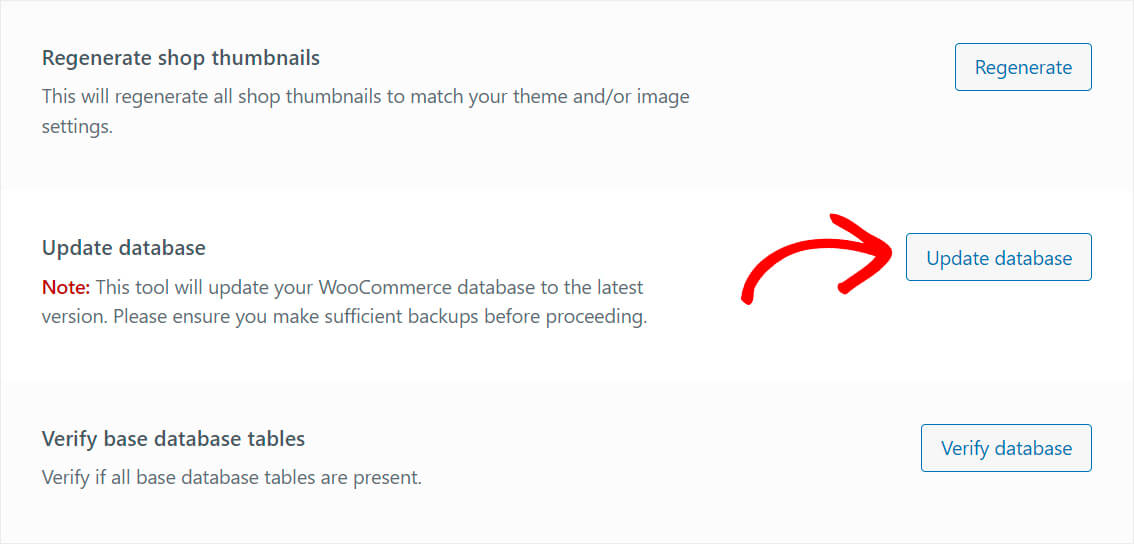
Notez que ces opérations peuvent prendre un certain temps, en fonction du nombre de produits dans votre boutique.
Si cela ne résout pas le problème, essayez la méthode suivante.
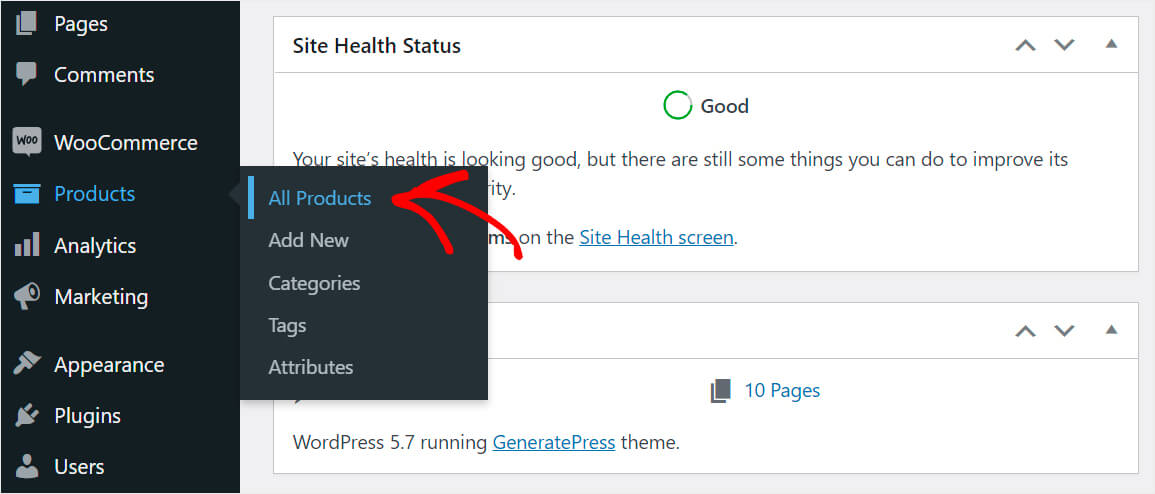
Tout d'abord, accédez à Produits » Tous les produits dans votre tableau de bord WordPress.
À partir d'ici, cochez la case tout en haut pour sélectionner tous les produits.
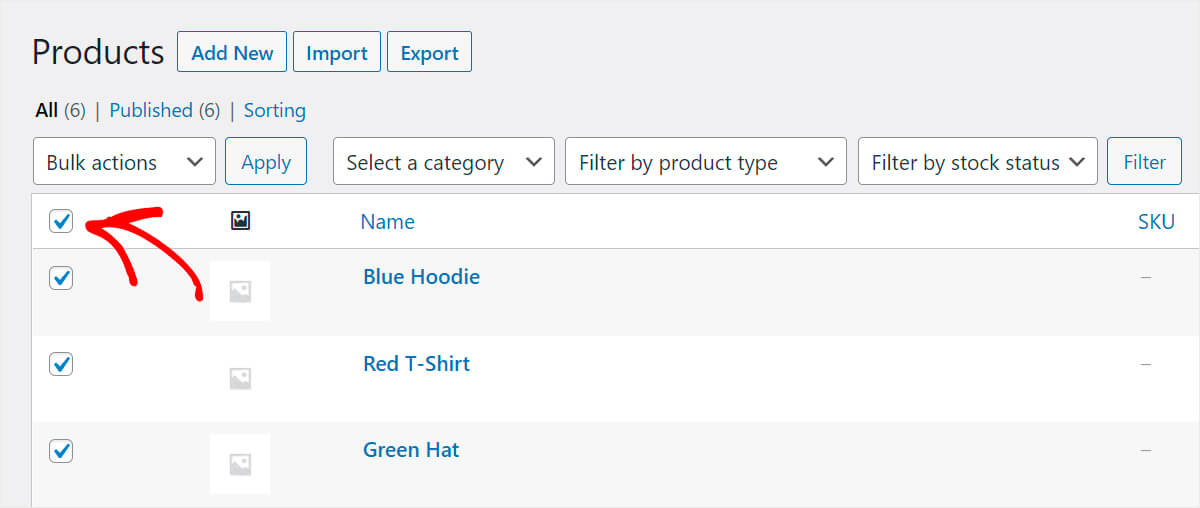
Ensuite, sélectionnez l'option Modifier dans le menu déroulant Actions groupées.
Une fois cela fait, cliquez simplement sur Appliquer.
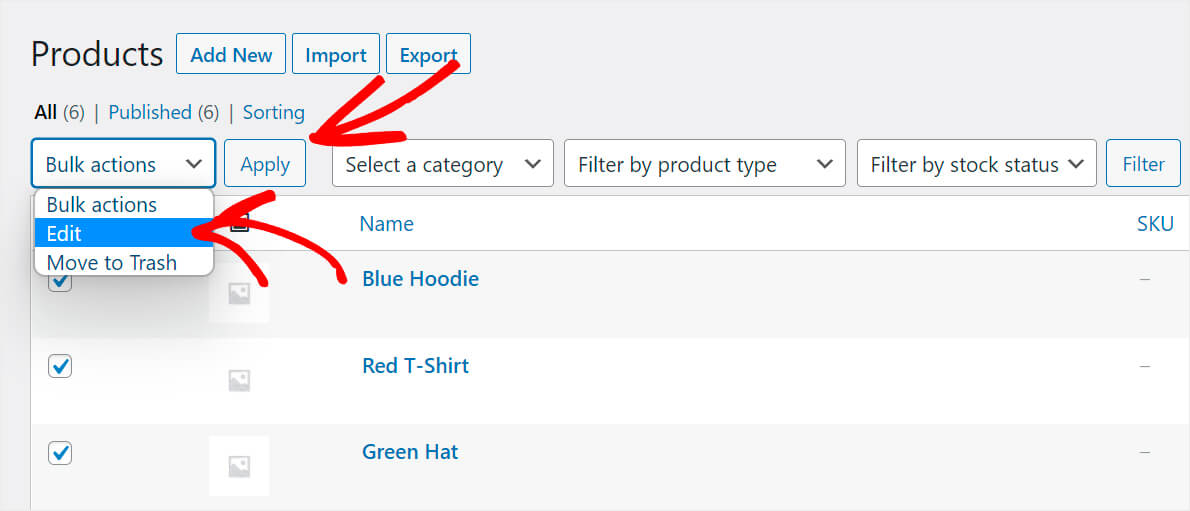
Cela ouvrira les options de modification rapide pour vos produits.
Cliquez simplement sur Mettre à jour pour mettre à jour tous vos produits en une seule fois.
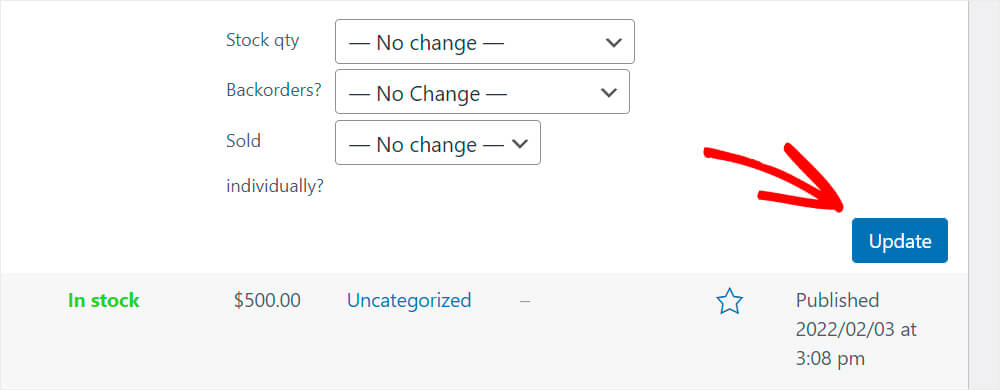
Ces actions permettent à WooCommerce d'inclure tous les produits et de commencer à les afficher dans les résultats de recherche du panneau d'administration, comme il se doit.
Limite de mémoire du serveur
Vous venez de lancer votre premier site WordPress ? Ou avez-vous déplacé votre site vers un nouvel hébergement ?
Cela pourrait être une raison possible des problèmes avec la recherche WooCommerce, surtout si vous avez beaucoup de produits.
Le fait est que le serveur qui héberge votre site peut ne pas avoir assez de puissance pour gérer un grand nombre de produits WooCommerce à la fois.
Ou, le serveur peut avoir des restrictions logicielles qui limitent la quantité de mémoire disponible.
La meilleure solution possible est de contacter le support client de votre fournisseur d'hébergement. Ils vous aideront à déterminer si le problème avec la recherche WooCommerce est lié au serveur et à le résoudre si c'est le cas.
Corriger WordPress n'affiche pas les produits WooCommerce
La meilleure façon d'inclure les produits WooCommerce dans les résultats de recherche de votre site WordPress est d'utiliser un plugin comme SearchWP.

Au-delà de rendre les produits WooCommerce recherchables, ce plugin possède de nombreuses autres fonctionnalités précieuses.
Plus de 50 000 propriétaires de sites utilisent ce meilleur plugin de recherche WordPress en raison de ses fonctionnalités, telles que :
- Intégration automatique au thème. Vous n'avez pas besoin d'être un utilisateur expert en technologie ou de modifier du code pour commencer à utiliser SearchWP. Après l'installation, le plugin s'intègre automatiquement à tous les formulaires de recherche existants sur votre site.
- Suivi de l'activité de recherche. Vous vous demandez quels produits vos visiteurs recherchent sur votre site ? SearchWP vous permet de commencer à suivre les recherches et d'obtenir des informations précieuses sur les intérêts de votre public.
- Résultats de recherche en mode direct. Par défaut, WordPress affiche les résultats de recherche en ouvrant une nouvelle page distincte. Avec SearchWP, vous pouvez afficher les résultats de recherche en mode direct, offrant à vos clients une meilleure expérience utilisateur.
Maintenant, regardons comment faire en sorte que WordPress affiche les produits WooCommerce dans les résultats de recherche à l'aide de SearchWP.
Étape 1 : Installer et activer SearchWP
La première étape consiste à obtenir votre copie de SearchWP ici.
Une fois cela fait, allez simplement dans l'onglet Téléchargements. Ensuite, vous pouvez appuyer sur le bouton Télécharger SearchWP et enregistrer les fichiers du plugin sur votre ordinateur.

En plus de cela, vous devriez également copier votre clé de licence, car vous en aurez besoin plus tard pour activer le plugin.
Une fois le téléchargement terminé, téléchargez le fichier ZIP SearchWP sur votre site WordPress. Si vous avez besoin d’aide pour savoir comment faire, n’hésitez pas à consulter ce guide sur le tutoriel étape par étape pour installer un plugin WordPress.
Après l’activation, vous verrez l’écran de bienvenue de SearchWP et l’assistant de configuration. Cliquez sur le bouton « Démarrer l’assistant d’intégration » et suivez les instructions à l’écran.

C'est tout. Vous avez activé SearchWP avec succès sur votre site.
Étape 2 : Installer et activer l’extension d’intégration WooCommerce
L’étape suivante consiste à installer l’extension d’intégration WooCommerce.
Rendez-vous simplement sur SearchWP » Extensions et accédez à l’intégration WooCommerce. À partir de là, cliquez sur le bouton Installer.

Une fois terminé, vous êtes prêt à personnaliser le moteur de recherche WordPress par défaut.
Étape 3 : Ajouter des produits WooCommerce comme source de recherche
Pour commencer, vous pouvez aller sur SearchWP » Algorithme depuis le tableau de bord WordPress. Vous y trouverez la liste des moteurs de recherche que vous avez actuellement.
En personnalisant le moteur de recherche par défaut, vous pouvez modifier le fonctionnement de la recherche sur l’ensemble du site. Et si vous souhaitez ajouter des moteurs de recherche supplémentaires et les lier à des boîtes de recherche spécifiques, SearchWP vous permet également de le faire.
Le moteur de recherche par défaut ne contient que 3 sources : les articles, les pages et les médias. Cela signifie qu’actuellement, WordPress recherche exclusivement parmi ces 3 éléments.
Pour rendre les produits WooCommerce recherchables, vous devez les ajouter comme source de moteur. Pour commencer, cliquez d’abord sur le bouton Sources et paramètres.

Ensuite, vous verrez les sources par défaut pour le moteur, qui comprennent les articles, les pages et les médias.
Cochez simplement la case à côté de la source Produits, puis cliquez sur Terminé en bas à droite.

Une fois que vous avez terminé, appuyez sur le bouton Enregistrer en haut à droite pour sauvegarder les modifications.
C'est tout. Les produits WooCommerce apparaissent désormais dans les résultats de recherche sur votre site Web.

Étape 4 : Tester votre nouvelle recherche
Vérifions que vous pouvez maintenant trouver des produits grâce à la recherche.
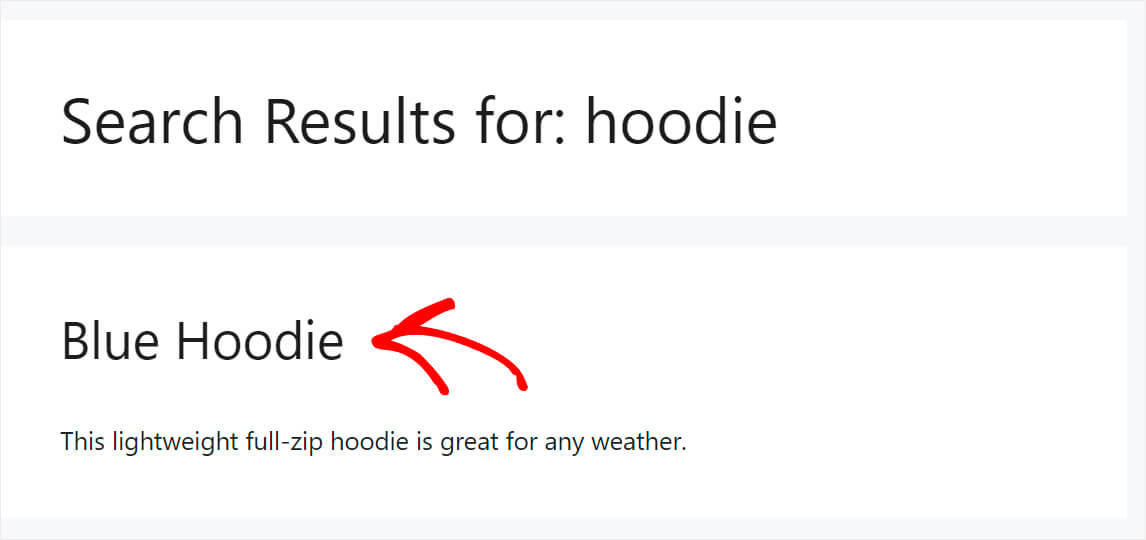
Pour ce faire, visitez simplement votre site et entrez le nom de n’importe quel produit de votre boutique dans la boîte de recherche, puis cliquez sur Rechercher.
Comme vous pouvez le voir, les produits WooCommerce apparaissent désormais dans les résultats de recherche sur notre site de test.
Visibilité personnalisée des produits
Avez-vous ajouté ou modifié un produit, mais il n’apparaît pas dans les résultats de recherche ? Il y a de fortes chances que vous ayez accidentellement modifié ses paramètres de visibilité par défaut.
Pour le vérifier, accédez à Produits dans votre tableau de bord WordPress et cliquez sur le produit dont vous souhaitez modifier la visibilité.
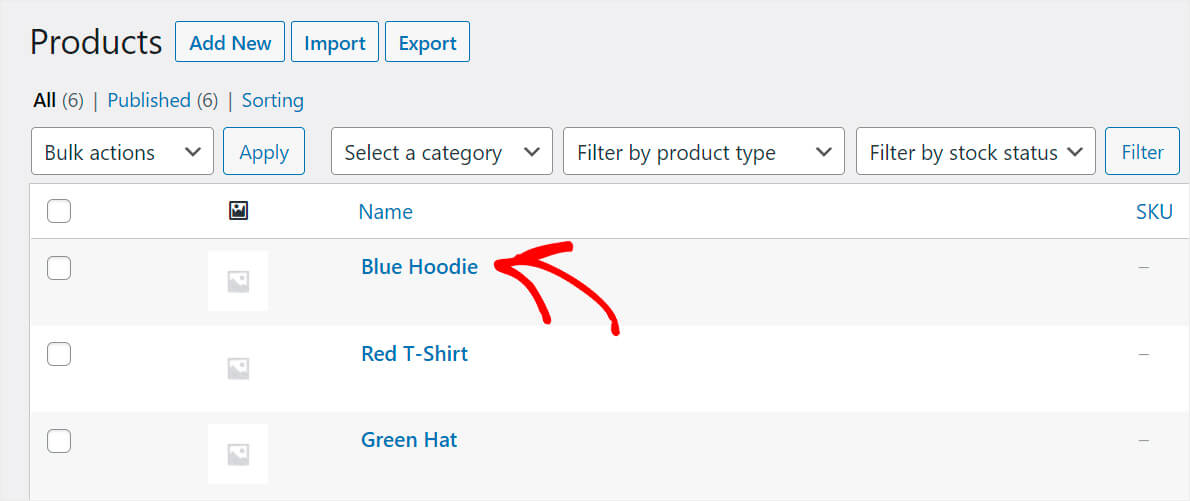
Ensuite, assurez-vous que l’option de visibilité du catalogue du produit est définie sur Boutique et résultats de recherche.
Vous trouverez cette option sous la boîte méta de publication.
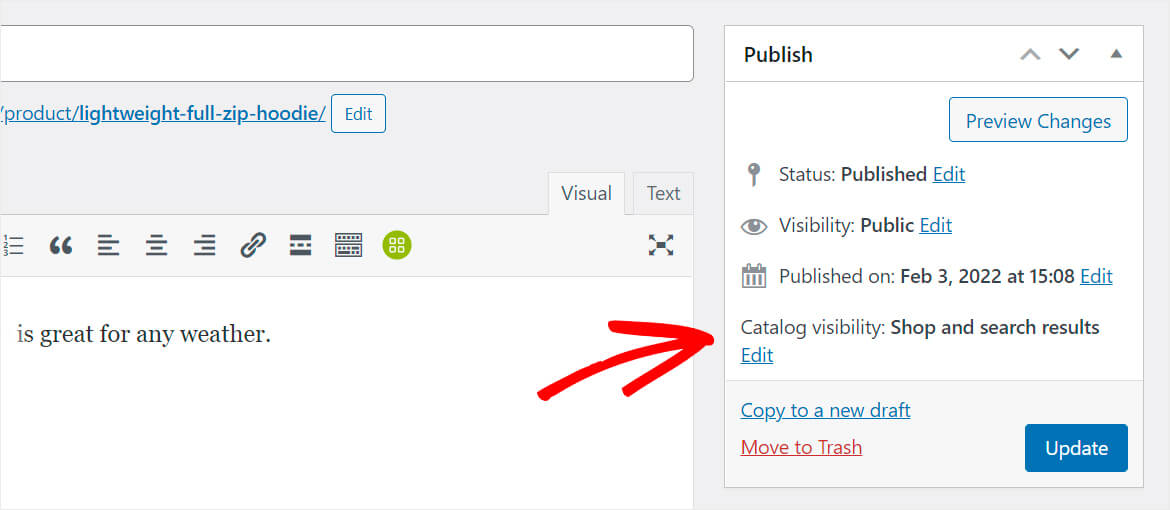
Si ce n’est pas le cas, vous venez de trouver la raison pour laquelle votre produit n’apparaît pas dans les résultats de recherche.
Pour résoudre ce problème, appuyez simplement sur Modifier à côté de l'option Visibilité du catalogue. Ensuite, changez ce paramètre en Boutique et résultats de recherche ou Uniquement les résultats de recherche, selon vos besoins.
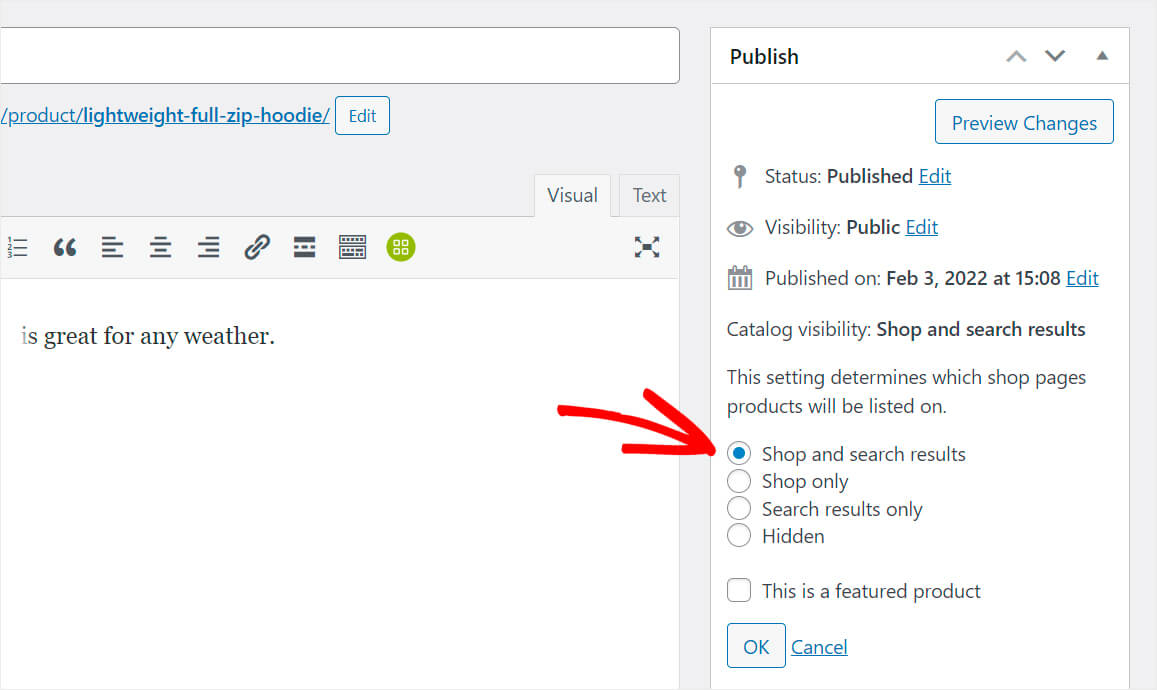
Une fois terminé, vous pouvez appuyer sur OK.
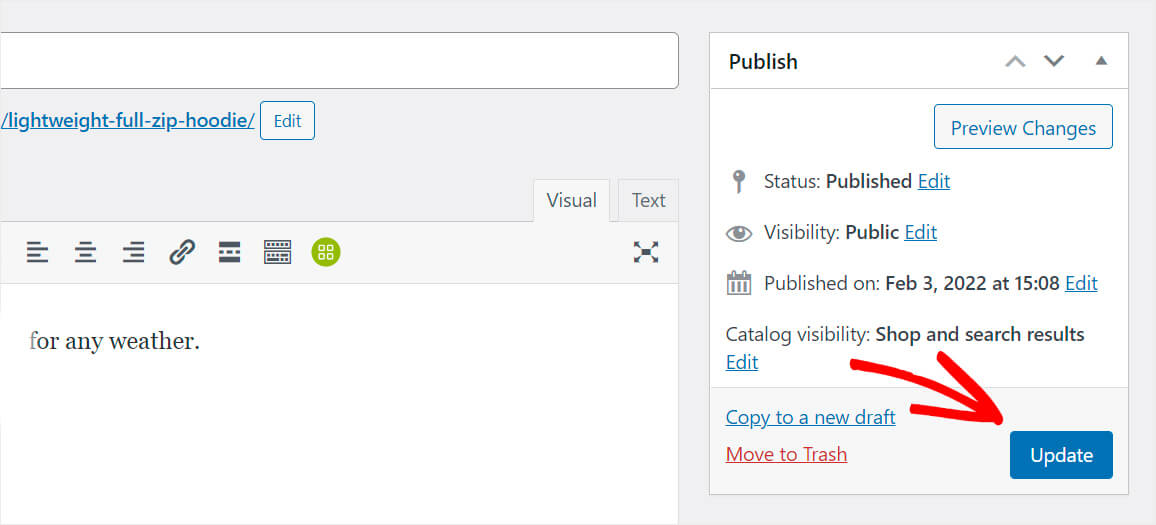
N'oubliez pas d'enregistrer les modifications en cliquant sur le bouton Mettre à jour.
Page de résultats de recherche mise en cache
Utilisez-vous des plugins de mise en cache sur votre site WordPress ? Votre page de résultats de recherche a peut-être simplement été mise en cache.
Ce problème peut être résolu en quelques clics en vidant le cache de votre site. Les étapes exactes dépendent du plugin que vous utilisez.
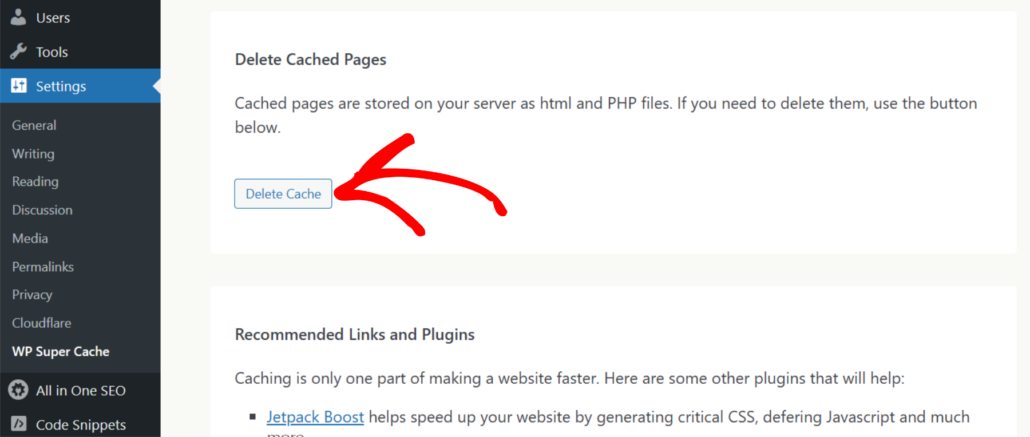
Pour ce tutoriel, nous vous montrerons comment vider le cache avec l'un des plugins de mise en cache WordPress les plus populaires appelé WP Super Cache.
Tout d'abord, accédez à Paramètres » WP Super Cache depuis votre tableau de bord WordPress.
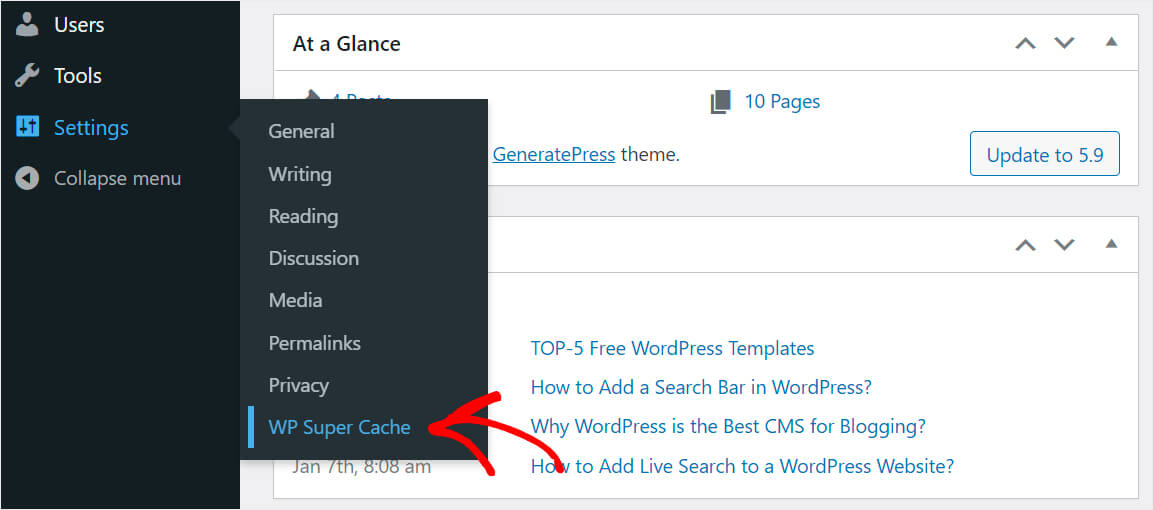
Après cela, vous devrez faire défiler jusqu'à la section « Supprimer les pages mises en cache ».
Ensuite, appuyez sur le bouton Supprimer le cache pour afficher les versions mises à jour des pages sur votre site.
Problèmes de compatibilité des plugins
Un conflit de plugins peut causer des problèmes d'affichage des produits dans les résultats de recherche, non seulement dans le panneau d'administration, mais aussi sur le site lui-même.
Pour résoudre ce problème, vous pouvez simplement désactiver tous les plugins de votre site (sauf WooCommerce).
Une fois cela fait, vous pouvez activer chaque plugin un par un et vérifier lequel pose problème.
Corriger les attributs de produit WooCommerce que WordPress ne recherche pas
La recherche WordPress par défaut n'inclut pas les attributs de produit dans le processus de recherche.
Pour résoudre ce problème, la solution la plus simple est d'utiliser un plugin de recherche comme SearchWP.
Son extension WooCommerce vous permet de rendre les produits recherchables dans WordPress et d'inclure différents attributs dans le processus de recherche. Par exemple, vous pouvez utiliser les catégories de produits, les tags, les classes d'expédition, les SKUs, le type de produit et d'autres détails de produit.

Pour en savoir plus, consultez notre guide sur comment rechercher les détails des produits e-commerce dans WordPress.
En utilisant les conseils de cet article, vous pouvez facilement résoudre presque tous les problèmes de recherche dans votre boutique en ligne. Une recherche qui fonctionne correctement est essentielle pour augmenter les ventes et développer votre entreprise.
Nous espérons que cet article vous a aidé à comprendre comment résoudre le problème de la recherche de produits WooCommerce qui ne fonctionne pas. Vous voudrez peut-être aussi consulter notre guide sur comment rechercher dans une catégorie dans WooCommerce et comment ajouter un widget de recherche WooCommerce personnalisé.
Si vous êtes prêt à rendre votre site WordPress capable de rechercher les produits WooCommerce, vous pouvez obtenir votre copie de SearchWP ici.