
Vous cherchez un moyen d'améliorer la recherche de produits dans WooCommerce ?
Une recherche performante est l'un des facteurs clés de succès de toute boutique en ligne, car elle garantit que les clients peuvent facilement trouver ce qu'ils cherchent.
Dans ce guide, nous avons sélectionné les meilleures façons d'améliorer votre recherche de produits dans WooCommerce sans avoir besoin de coder.
Plongeons dans le vif du sujet !
Pourquoi améliorer la recherche de produits dans WooCommerce
WooCommerce est l'une des meilleures et des plus puissantes solutions e-commerce pour WordPress.
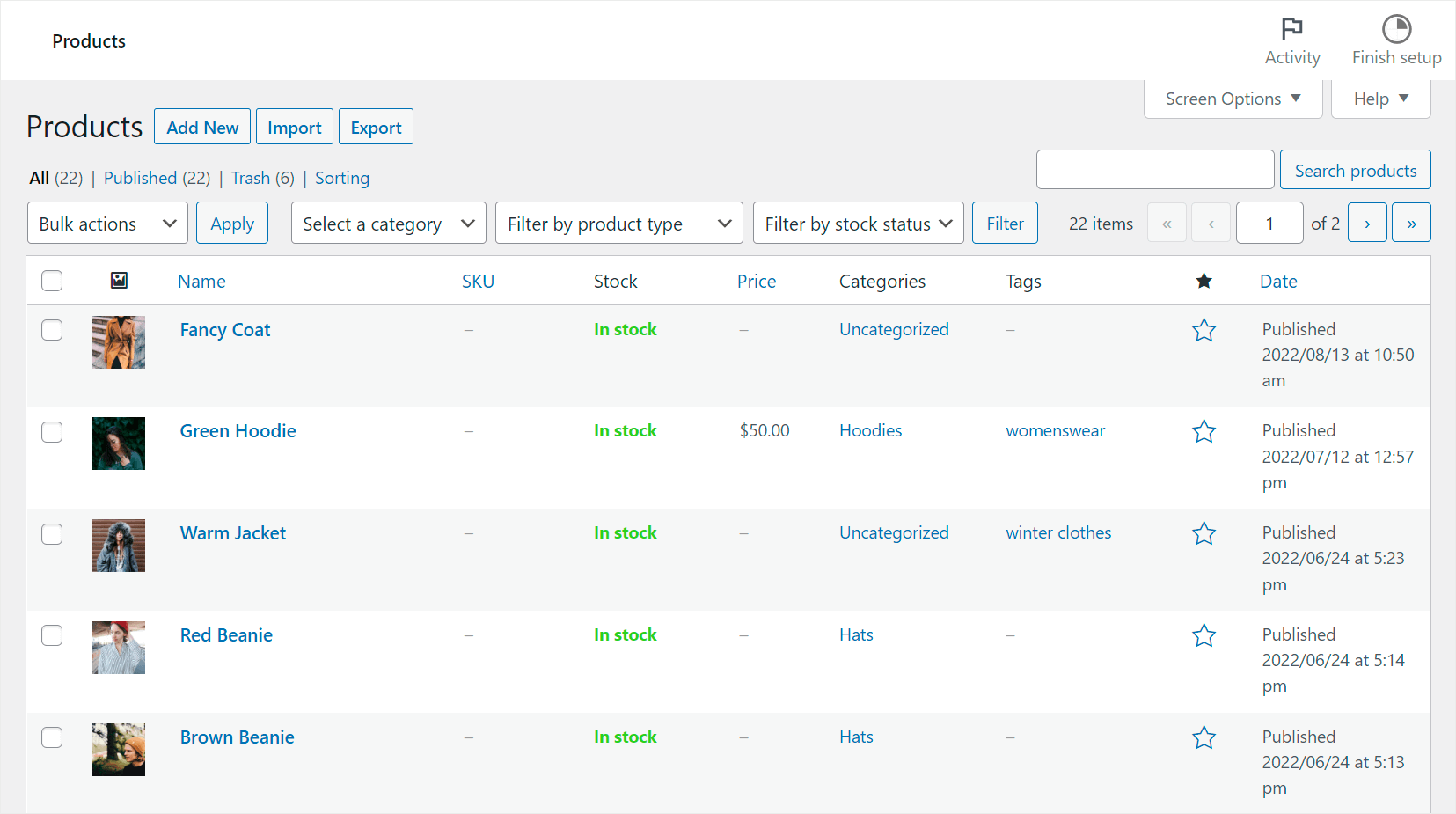
Mais en ce qui concerne la recherche de produits, tout n'est pas si rose.
Le fait est que, comme WooCommerce n'est qu'un plugin, il utilise le moteur de recherche par défaut de WordPress, qui présente de nombreuses faiblesses et peut ne pas afficher de résultats pertinents.
Par exemple, il ne prend pas en compte les attributs de produits, les champs personnalisés, les taxonomies dans le processus de recherche, ne vous donne aucun moyen de contrôler vos résultats de recherche, ne collecte aucune donnée de recherche, et plus encore.
C'est pourquoi si vous voulez réussir en ligne et développer votre entreprise, améliorer la recherche WooCommerce devrait être l'un de vos principaux objectifs.
Spécialement pour vous, nous avons sélectionné les moyens les plus efficaces pour y parvenir, quelles que soient vos compétences techniques et votre expérience WordPress.
Examinons-les en détail.
Comment améliorer la recherche de produits dans WooCommerce
Le moyen le plus simple de rendre votre recherche de produits WooCommerce plus intelligente est d'utiliser SearchWP.

SearchWP est un plugin de recherche WordPress puissant et convivial pour les débutants, qui offre de nombreuses fonctionnalités.
Il est également entièrement compatible avec WooCommerce, vous permettant d'améliorer votre recherche immédiatement après l'installation.
Par exemple, vous pouvez limiter la recherche aux produits WooCommerce uniquement, prioriser certains produits dans les résultats de recherche, rendre les attributs de produits recherchables, et plus encore.
Mais ce n'est qu'une courte liste de fonctionnalités pour lesquelles plus de 50 000 propriétaires de sites apprécient ce plugin.
Vous pouvez également utiliser SearchWP pour :
- Obtenir des rapports détaillés sur l'activité de recherche de vos visiteurs : Voyez ce que vos clients recherchent sur votre site et obtenez des informations précieuses sur leur comportement de recherche.
- Afficher les résultats de recherche en mode live : Donnez à vos visiteurs des résultats de recherche immédiats pour les aider à trouver plus rapidement les bons produits et améliorer leur expérience utilisateur.
- Personnaliser l'ordre des résultats de recherche : Modifiez l'ordre des résultats de recherche sur votre site comme vous le souhaitez pour répondre aux besoins de votre entreprise.
- Masquer des produits spécifiques des résultats de recherche : Excluez les produits ou pages redondants de vos résultats de recherche afin que rien ne détourne vos clients du shopping.
Cela dit, voyons comment vous pouvez utiliser SearchWP pour améliorer votre recherche WooCommerce.
Pour commencer, vous devrez obtenir votre copie de SearchWP en visitant le site Web et en vous inscrivant pour un nouveau compte.
Une fois cela fait, vous pouvez accéder à votre tableau de bord de compte SearchWP et naviguer vers l'onglet Téléchargements.

Ensuite, vous devrez appuyer sur le bouton Download SearchWP pour enregistrer l'archive ZIP du plugin sur votre ordinateur.
Après le téléchargement, nous vous recommandons de copier la clé de licence du plugin dans le coin inférieur gauche de la même page.
Maintenant, vous devrez téléverser le fichier téléchargé sur votre site et installer le plugin. Si vous avez besoin d'aide, consultez ce guide étape par étape sur comment installer un plugin WordPress si vous avez besoin d'aide pour cela.
Après l'activation, vous verrez l'assistant de configuration. Cliquez simplement sur le bouton « Démarrer l'assistant d'intégration » pour configurer le plugin.

Ensuite, vous devrez installer l'extension WooCommerce de SearchWP. Cette extension assure une intégration transparente et vous permet de personnaliser facilement votre recherche WooCommerce.
Pour l'installer, vous pouvez naviguer vers SearchWP » Extensions dans votre tableau de bord WordPress. De là, allez à « Intégration WooCommerce » et cliquez sur le bouton Installer.

Une fois l'extension active, vous êtes prêt à commencer à personnaliser votre recherche WooCommerce.
Un moteur de recherche est un ensemble de paramètres et de règles que WordPress prend en compte lors de l'exécution de recherches sur votre site.
Vous pouvez les modifier pour rendre votre recherche WooCommerce plus intelligente et aider vos clients à trouver les bons produits plus rapidement.
Par exemple, vous pouvez limiter votre recherche aux produits WooCommerce uniquement, activer la recherche par attributs de produit, exclure des produits spécifiques, et plus encore.
Le meilleur, c'est que SearchWP vous permet d'ajouter plusieurs moteurs de recherche et de les personnaliser comme vous le souhaitez.
Jetons un coup d'œil à 5 des exemples les plus efficaces pour y parvenir et augmenter vos ventes.
1. Restreindre votre recherche aux produits WooCommerce
Tout d'abord, voyons comment vous pouvez limiter votre recherche aux produits WooCommerce pour nettoyer vos résultats de recherche.
Pour commencer, vous devrez naviguer vers SearchWP » Algorithme depuis votre tableau de bord WordPress et cliquer sur le bouton Sources et paramètres.

Ensuite, vous verrez une nouvelle fenêtre s'ouvrir avec les sources du moteur par défaut qui incluent les articles, les pages et les médias.
Pour limiter la recherche aux produits WooCommerce uniquement, décochez les cases à côté de toutes les sources de recherche sauf Produits.

Lorsque vous avez terminé, appuyez sur Terminé pour enregistrer les modifications.
Désormais, les visiteurs de votre site ne peuvent rechercher que les produits WooCommerce.
2. Activer la recherche par attributs de produit
Voyons également comment rendre recherchables les attributs de produit que WooCommerce stocke en tant que champs personnalisés.
Pour commencer, appuyez sur le bouton Ajouter/Supprimer des attributs sous la section de la source Produits.

Ensuite, une nouvelle fenêtre s'ouvrira où vous pourrez sélectionner les attributs de produit à inclure dans le processus de recherche.
Par défaut, SearchWP prendra en compte le titre, le contenu, le slug, l'extrait et l'auteur. Cependant, vous pouvez aller plus loin et inclure également des champs personnalisés.
Par exemple, cliquons sur le champ Champs personnalisés et choisissons parmi les options du menu déroulant.
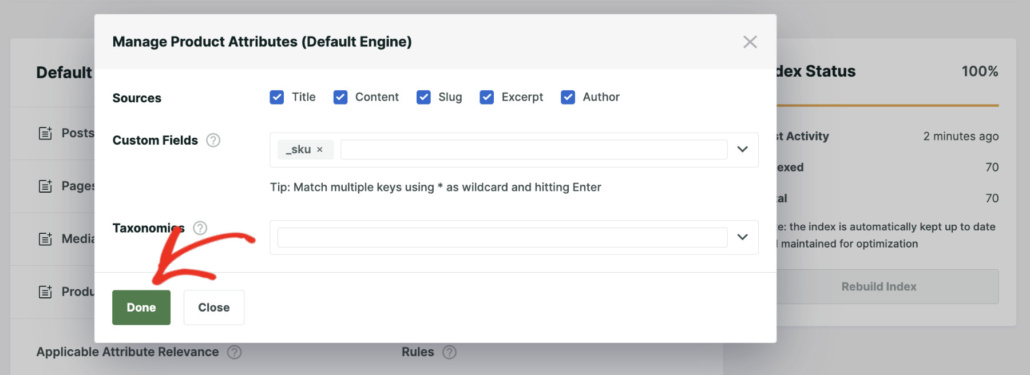
Vous pouvez également entrer les noms de champs personnalisés spécifiques si vous le souhaitez, tels que la taille, la couleur, le modèle ou le SKU.
Lorsque vous avez terminé la gestion des attributs de produit, appuyez sur Terminé pour enregistrer vos modifications.
Désormais, vos clients peuvent trouver des produits par leurs attributs, tels que la couleur, la taille, le prix, ou tout ce que vous avez spécifié.
3. Activer la recherche par catégorie de produit
Avec SearchWP, vous pouvez également donner à vos clients la possibilité de rechercher par catégorie de produit.
C'est pratique lorsqu'ils ne recherchent pas un produit spécifique mais une catégorie.
Vous pouvez inclure les catégories de produits en modifiant les paramètres des attributs de produit dans SearchWP. Cliquez simplement sur le menu déroulant sous Taxonomies et ajoutez « Catégories de produits » dans la liste.

Pour plus de détails, consultez ce tutoriel sur comment rendre les catégories de produits WooCommerce consultables.
4. Activer la recherche par étiquettes de produit
Vous pouvez également activer la recherche par étiquettes de produit et les inclure en tant qu'attributs de produit dans SearchWP.
Cela ouvre de nouvelles façons de rechercher des produits et permet à vos clients de trouver plus rapidement ce qu'ils recherchent.
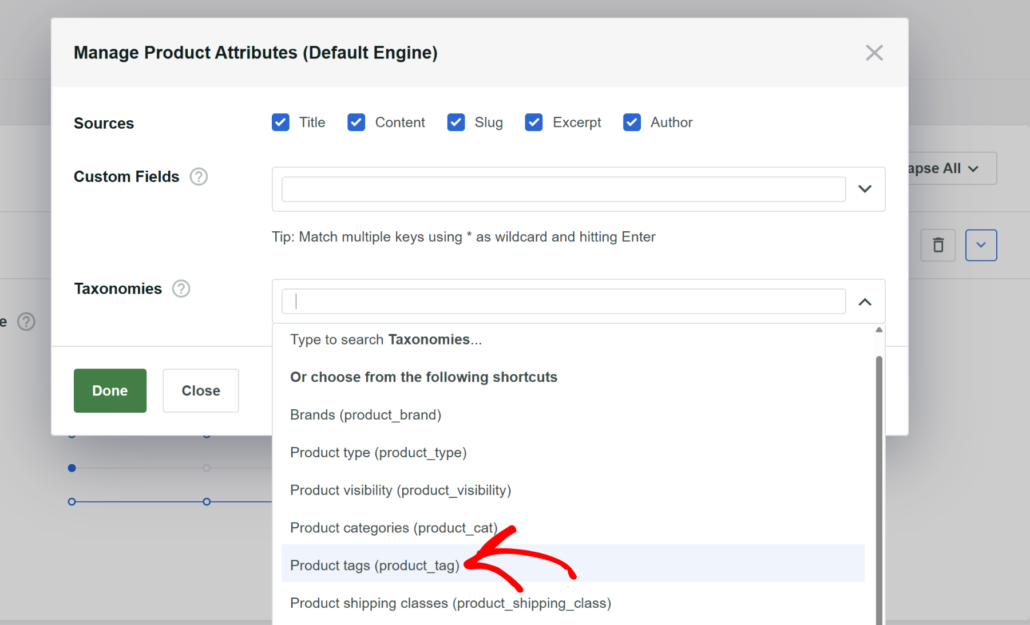
Pour plus d'informations, consultez le tutoriel sur la façon d'activer la recherche par étiquettes de produits WooCommerce.
5. Rendre les SKU de produit consultables
Une autre façon d'aider vos visiteurs à trouver les bons produits est d'activer la recherche par SKU de produit.
Le SKU est un identifiant de produit unique que vous pouvez spécifier vous-même. Le rendre consultable permet à vos clients de trouver immédiatement un produit s'ils connaissent son SKU.
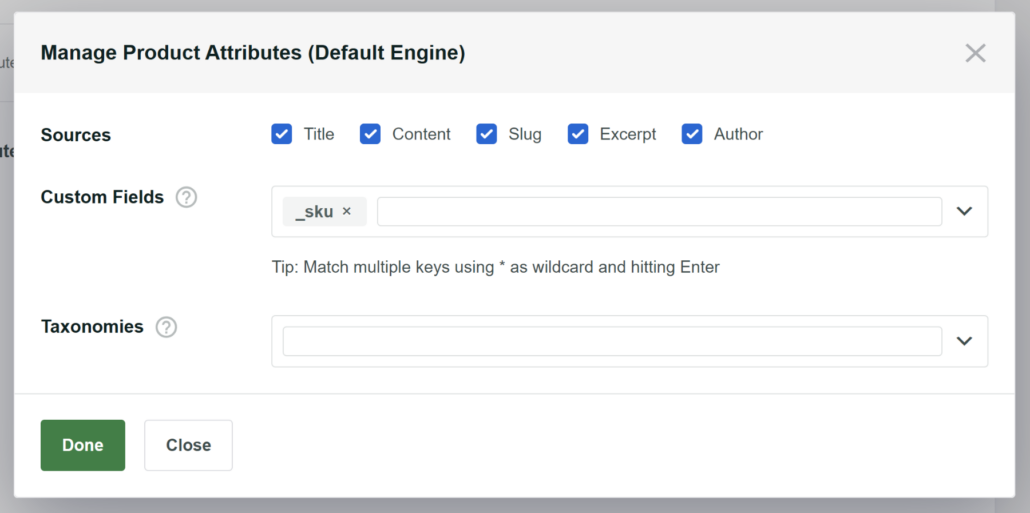
Pour en savoir plus, veuillez consulter ce guide étape par étape sur la façon de rendre les SKU de produits WooCommerce consultables.
6. Exclure des produits de la recherche WooCommerce
Il peut y avoir des situations où masquer des produits des résultats de recherche sur votre site serait utile.
Par exemple, si vous avez des offres spéciales pour un certain groupe de visiteurs, tels que les abonnés à votre newsletter. Si n'importe qui peut trouver ces offres en effectuant une recherche, cela n'a pas beaucoup de sens.
Ou si vous avez des produits qui sont en rupture de stock ou qui ne sont plus proposés (discontinués), les masquer offrirait aux utilisateurs une meilleure expérience.
Avec SearchWP, il est très facile de masquer certains produits. Il offre une extension d'interface utilisateur d'exclusion qui vous permet de simplement cliquer sur un bouton et de masquer l'article dans l'éditeur de produits WooCommerce.
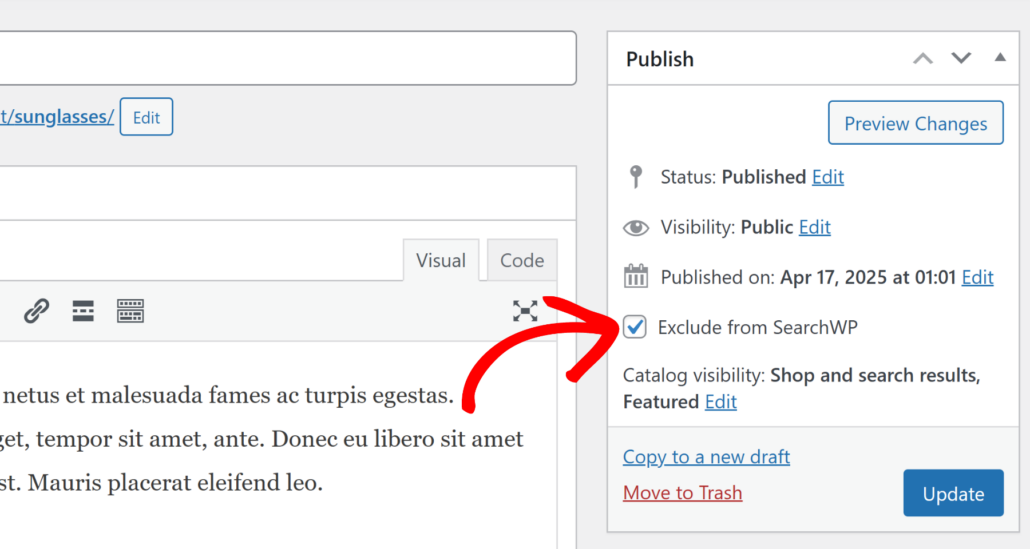
En outre, vous pouvez également définir des règles conditionnelles pour exclure des produits par catégories ou par étiquettes.
Pour en savoir plus, veuillez consulter notre guide sur la façon d'exclure tout produit des résultats de recherche dans WooCommerce.
7. Prioriser des produits spécifiques dans les résultats de recherche
Souhaitez-vous personnaliser l'ordre des résultats de recherche et afficher certains produits plus haut dans les résultats ?
Avec SearchWP, il est très facile de contrôler l'ordre des résultats de recherche de produits dans WooCommerce.
Vous pouvez rapidement sélectionner des termes de recherche et prioriser des produits ou du contenu spécifiques en cliquant sur le bouton « Promouvoir en haut ».

Vous pouvez en savoir plus en suivant notre guide sur la façon de prioriser des résultats de recherche spécifiques dans WordPress.
Et ensuite…
La recherche WooCommerce par défaut n’est pas très performante ni personnalisable. Cependant, avec SearchWP, vous pouvez la transformer et la rendre encore plus intelligente.
En suivant les conseils de ce guide, vous pouvez améliorer considérablement votre recherche WooCommerce, aider les utilisateurs à trouver les bons produits et augmenter vos ventes.
Nous espérons que cet article vous a aidé à comprendre comment améliorer votre recherche de produits WooCommerce de quelques manières simples. Vous voudrez peut-être aussi consulter nos guides sur comment ajouter la recherche Ajax à WooCommerce et comment faire en sorte que votre site WordPress prenne en compte les attributs des produits.
Prêt à optimiser votre recherche WooCommerce ? Vous pouvez commencer avec SearchWP ici.