
Si vous utilisez un blog WordPress depuis longtemps, les résultats de recherche de votre site peuvent être encombrés par toutes sortes d'éléments, des fichiers multimédias aux pages, ce qui rend difficile pour les lecteurs de trouver les articles de blog qu'ils recherchaient.
Malheureusement, WordPress n'offre pas d'option intégrée pour filtrer les recherches du site. Vous devriez modifier le code ou engager un développeur pour personnaliser la recherche par défaut.
Cela dit, il existe un moyen plus simple. Avec SearchWP, vous pouvez rendre la fonction de recherche de votre site exactement comme vous le souhaitez.
Dans cet article, nous vous montrerons comment limiter la recherche aux seuls articles dans WordPress.
Pourquoi limiter la recherche aux seuls articles de votre site ?
Par défaut, WordPress affiche tous les articles, pages et types d'articles personnalisés publiés dans les résultats de recherche.
C'est pourquoi il peut parfois être difficile de trouver le bon contenu, surtout sur les sites comportant de nombreuses pages.
Avez-vous déjà utilisé un formulaire de recherche sur un site et rencontré des pages comme le plan du site, À propos, Paiement et d'autres pages similaires parmi les résultats habituels ? Alors vous connaissez ce sentiment.
Si vous êtes un blogueur, limiter les résultats de recherche aux seuls articles facilitera la recherche de contenu par vos visiteurs.
Cela garantit une meilleure expérience utilisateur et augmente l'engagement. De plus, les utilisateurs satisfaits qui ont trouvé le bon contenu sur votre site sont plus susceptibles de revenir et de devenir un public fidèle.
Si vous êtes propriétaire d'une boutique en ligne, les pages techniques dans les résultats de recherche peuvent détourner vos clients de la recherche de produits.
La suppression de ces pages peut améliorer la conversion et rendre votre boutique plus professionnelle.
Cela dit, voyons comment vous pouvez limiter la recherche sur votre site WordPress aux seuls articles.
Limiter la recherche du site aux seuls articles dans WordPress
Le moyen le plus simple de limiter la recherche aux seuls articles dans WordPress est d'utiliser un plugin comme SearchWP.

Utilisé par plus de 50 000 sites, SearchWP est le meilleur plugin de recherche WordPress. En l'utilisant, vous pouvez limiter la recherche sur votre site aux seuls articles, pages ou types d'articles personnalisés en quelques clics, sans écrire de code.
Vous bénéficiez également de modèles de formulaires pré-construits et facilement personnalisables. Le meilleur, c'est que vous pouvez créer un nombre illimité de moteurs de recherche et les lier à des formulaires de recherche individuels pour filtrer les résultats sur votre site.
Certaines de ses autres fonctionnalités incluent également :
- Racines de mots-clés : Vous voulez que votre site WordPress reconnaisse que des termes de recherche comme « rechercher » et « recherche » sont pertinents pour le même contenu ? SearchWP vous permet d'activer la recherche de correspondances liées aux mots-clés que vous saisissez, tout comme dans Google.
- Indexation des champs personnalisés : Le moteur de recherche natif de WordPress ne prend pas en compte les données stockées dans les champs personnalisés. Il est impossible de rechercher correctement sur les sites qui utilisent activement des types d'articles personnalisés. SearchWP vous permet de résoudre ce problème et de rendre les champs personnalisés consultables en quelques clics.
- Suivi de l’activité de recherche : Vous vous demandez ce que vos visiteurs recherchent sur votre site ? SearchWP vous fournit un rapport complet sur le comportement de recherche de vos visiteurs afin que vous puissiez mieux connaître votre public et répondre à ses besoins en contenu.
- Intégration transparente : SearchWP propose des extensions puissantes qui vous permettent de l'intégrer à des plateformes e-commerce populaires comme WooCommerce, des plugins de formulaires comme WPForms, et des plugins de champs personnalisés comme Advanced Custom Fields (ACF).
Maintenant, passons au tutoriel étape par étape sur la limitation de la recherche aux articles uniquement à l'aide du plugin SearchWP.
Étape 1 : Installer et activer SearchWP dans WordPress
La première étape consiste à obtenir votre copie de SearchWP en visitant le site Web et en créant un nouveau compte.
Après cela, vous pouvez accéder à l'onglet Téléchargements dans votre compte SearchWP. Une fois sur place, appuyez simplement sur le bouton Télécharger SearchWP et enregistrez le plugin sur votre ordinateur.

Après avoir téléchargé le plugin, copiez également votre clé de licence, car vous en aurez besoin bientôt pour activer votre licence.
Ensuite, accédez au tableau de bord de votre site WordPress et téléchargez le fichier ZIP du plugin SearchWP. Besoin d'aide ? Veuillez consulter ce guide sur comment installer un plugin WordPress, tutoriel étape par étape.
Après avoir installé et activé le plugin, vous verrez l'assistant de configuration de SearchWP. Vous pouvez cliquer sur le bouton « Démarrer l'assistant d'intégration » et suivre les instructions à l'écran.

C'est tout. Vous avez ajouté SearchWP avec succès à votre site. Maintenant, vous pouvez l'utiliser pleinement pour améliorer la recherche sur votre site.
Étape 2 : Personnaliser le moteur de recherche WordPress
Ensuite, vous pouvez commencer à personnaliser votre moteur de recherche WordPress et à limiter la recherche aux articles uniquement.
Considérez un moteur de recherche comme un ensemble de règles que vous pouvez modifier pour contrôler le fonctionnement de la recherche sur votre site.
Pour commencer, vous pouvez accéder à SearchWP » Algorithme depuis le tableau de bord WordPress. Ici, vous pouvez personnaliser votre moteur de recherche par défaut et en ajouter de nouveaux.
À partir de là, vous pouvez cliquer sur le bouton « Sources & Paramètres ».

Ensuite, une fenêtre contextuelle s'ouvrira où vous pourrez voir les sources du moteur de recherche par défaut.
Ceux-ci incluent les Articles, les Pages et les Médias.

Maintenant, pour limiter la recherche aux articles uniquement, supprimons simplement toutes les autres sources de la liste des sources du moteur de recherche par défaut. De cette façon, votre moteur de recherche ne considérera que les articles lors de l'exécution d'une recherche.
Décochez simplement les sources que vous souhaitez supprimer. Dans notre cas, décochez Pages et Médias, pour laisser Articles comme seule source active.

Une fois que vous avez terminé, cliquez sur Terminé.
Ensuite, vous pouvez ajouter ou supprimer des attributs de contenu pour la source Articles de votre moteur de recherche WordPress.
Les attributs sont les champs que vous souhaitez rechercher pour une source donnée, tels que le titre, le contenu, l'extrait, le slug, les champs personnalisés, les termes de taxonomie, et plus encore. Cela détermine quels détails de contenu prendre en compte lorsque votre site recherche des résultats.
Allez-y et cliquez sur le bouton « Ajouter/Supprimer des attributs ».

Une nouvelle fenêtre s'ouvrira maintenant avec des attributs tels que le titre, le contenu, le slug et l'extrait déjà sélectionnés.
Ensuite, vous pouvez inclure des champs personnalisés, des catégories et des étiquettes comme attributs. Cliquez simplement sur les menus déroulants respectifs et sélectionnez des attributs supplémentaires.
Par exemple, si vous avez un blog culinaire et que vous avez créé un champ personnalisé ACF pour les ingrédients, vous pouvez l'inclure dans le processus de recherche.

Lorsque vous avez terminé, cliquez simplement sur le bouton « Terminé ».
Ensuite, vous pouvez cliquer sur le bouton Enregistrer dans le coin supérieur droit pour sauvegarder vos modifications.

C'est tout. Vous avez maintenant limité avec succès la recherche sur votre site aux articles uniquement.
Étape 3 : Testez votre nouvelle recherche
Maintenant, testons notre moteur de recherche personnalisé. Aux fins de ce tutoriel, nous avons créé un article et une page, tous deux intitulés « WordPress ».
Entre parenthèses à côté de leurs titres, nous avons indiqué à quel type de contenu ils appartiennent. Cela nous permet de savoir si la restriction de recherche fonctionne ou non.
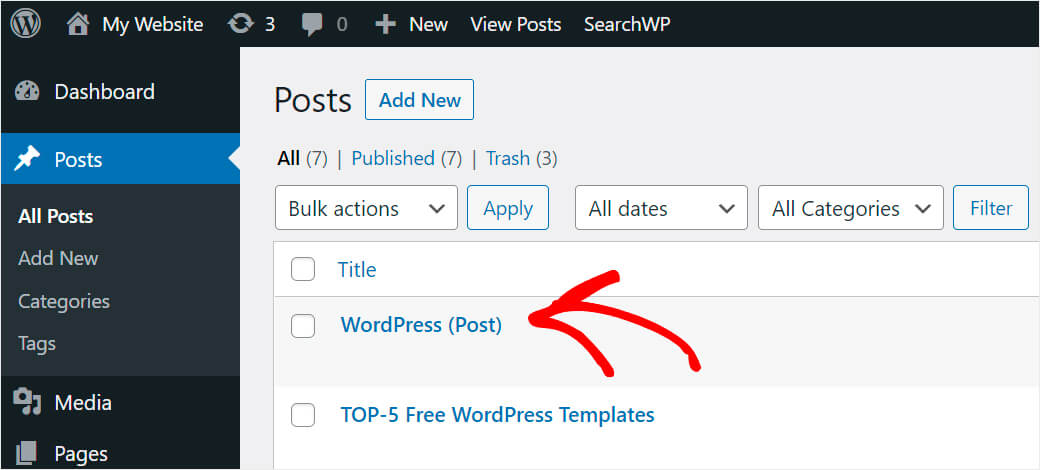
Maintenant, allons sur notre site de démonstration et vérifions quels résultats de recherche nous obtiendrons après avoir recherché WordPress.
Comme vous pouvez le voir, il n'y a pas de « WordPress (Page) » parmi les résultats de recherche. Notez que nous utilisons la fonctionnalité Recherche en direct de SearchWP, qui affiche les résultats de recherche au fur et à mesure que vous tapez dans le formulaire de recherche.
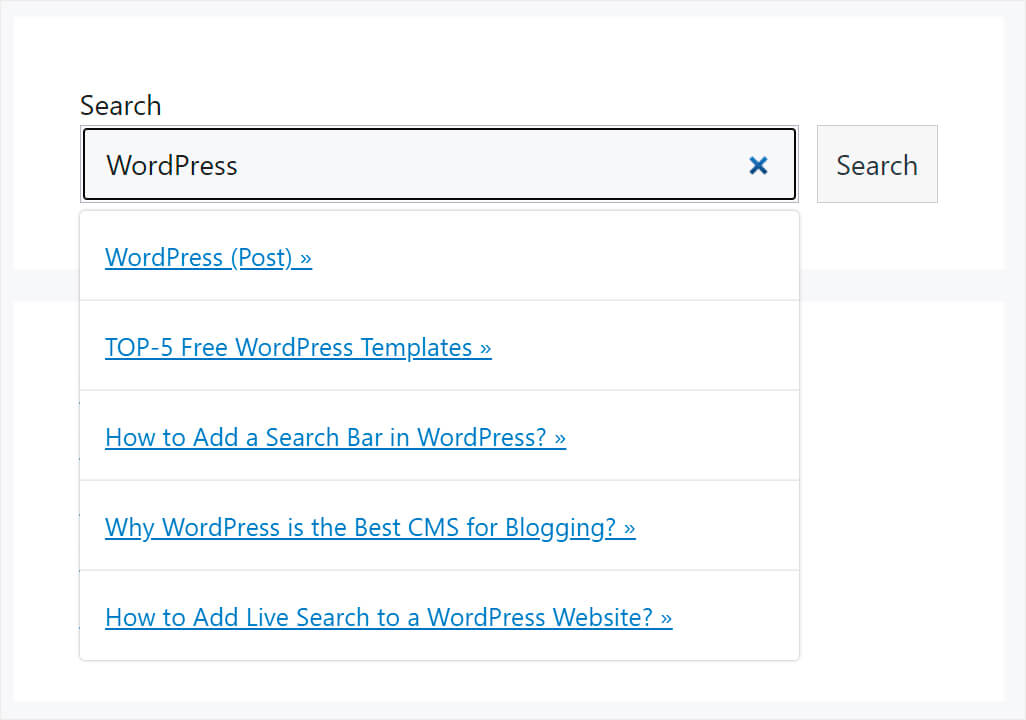
Cela signifie que nous avons réussi à exclure tous les types de contenu des résultats de recherche, à l'exception des articles.
Et ensuite…
Vous pouvez maintenant créer plusieurs moteurs de recherche et les configurer pour rechercher uniquement des pages ou des produits.
Le meilleur atout est que SearchWP vous permet de lier chaque moteur à un formulaire de recherche spécifique.
De cette façon, vous pouvez configurer des recherches personnalisées pour différentes parties de votre site Web. Par exemple, la recherche dans la section blog ne recherchera que les articles, tandis que la recherche dans la section boutique en ligne ne recherchera que les produits.

Pour en savoir plus, veuillez consulter notre guide sur comment ajouter plusieurs formulaires de recherche à votre site WordPress.
Nous espérons que cet article vous a aidé à apprendre comment limiter facilement la recherche aux articles uniquement dans WordPress. Vous voudrez peut-être aussi consulter notre guide sur comment ajouter une barre de recherche dans WordPress et comment réparer la recherche WordPress qui ne fonctionne pas.
Prêt à créer une expérience de recherche WordPress meilleure et plus personnalisée ? Commencez dès aujourd'hui avec SearchWP !