
Voulez-vous rendre les commentaires consultables dans WordPress ?
Par défaut, les capacités de recherche de WordPress sont limitées aux articles et aux pages. Cette limitation signifie que les discussions précieuses et le contenu généré par les utilisateurs trouvés dans la section des commentaires sont souvent négligés.
Rendre les commentaires consultables peut enrichir considérablement l'expérience de recherche sur votre site, aidant les utilisateurs à trouver des conversations et des informations pertinentes directement liées à votre contenu.
Explorons comment rendre les commentaires consultables dans WordPress afin qu'aucune interaction précieuse ne passe inaperçue.
Points Clés:
- La recherche WordPress n'inclut pas les commentaires, manquant ainsi un contenu précieux généré par les utilisateurs.
- Activer la recherche de commentaires peut augmenter considérablement l'engagement et aider les visiteurs à trouver des discussions importantes.
- En utilisant SearchWP, vous pouvez facilement étendre vos capacités de recherche pour inclure les commentaires sans écrire une seule ligne de code.
Pourquoi devez-vous rendre les commentaires consultables dans WordPress ?
Intégrer les commentaires dans la recherche de votre WordPress peut transformer la façon dont les visiteurs interagissent avec votre site.
Par exemple, si vous gérez un site d'avis sur des produits, un visiteur pourrait rechercher des commentaires spécifiques d'utilisateurs sur un produit avant de faire un achat. En rendant les commentaires consultables, vous fournissez un résultat de recherche plus complet, accélérant potentiellement le processus de prise de décision de l'utilisateur et améliorant sa satisfaction.
De plus, l'intégration des commentaires dans les résultats de recherche peut améliorer votre SEO en gardant votre contenu dynamique et régulièrement mis à jour, ce que les moteurs de recherche adorent.
Alors, apprenons comment rendre les commentaires consultables dans WordPress sans écrire une seule ligne de code.
Comment rendre les commentaires consultables dans WordPress ?
Le moyen le plus simple et le plus efficace d'inclure les commentaires dans la recherche de votre WordPress est d'utiliser SearchWP—le meilleur plugin de recherche pour WordPress. Il comble parfaitement le manque de la fonctionnalité de recherche par défaut de WordPress.
En utilisant SearchWP, vous pouvez rendre presque tout sur votre site consultable, y compris les commentaires. Il est doté de fonctionnalités telles que plusieurs moteurs de recherche, des règles de recherche personnalisables et des analyses de recherche approfondies—tout ce dont vous avez besoin pour améliorer l'interaction sur le site.
Actuellement, plus de 60 000 propriétaires de sites WordPress dans le monde utilisent SearchWP pour garder une longueur d'avance sur la concurrence et offrir des expériences de recherche exceptionnelles à leurs utilisateurs.
Voici quelques fonctionnalités clés de SearchWP qui amélioreront considérablement votre entreprise en ligne :
- Analyse du comportement de recherche : Surveillez et analysez les tendances de recherche sur votre site Web pour obtenir des informations approfondies sur les préférences et les comportements des utilisateurs.
- Racines de mots-clés : Augmentez la flexibilité de la recherche en trouvant des mots-clés similaires et en fournissant des résultats de recherche même si les utilisateurs font des fautes d'orthographe.
- Résultats de recherche en direct : Améliorez l'expérience utilisateur en affichant instantanément les résultats de recherche tels que les articles, les pages et les produits pendant que les utilisateurs tapent, offrant un retour rapide et dynamique.
- Prioriser les résultats de recherche : Ajustez facilement le classement des résultats de recherche pour promouvoir des articles ou des produits spécifiques, améliorant ainsi rapidement la visibilité des éléments clés.
- Exclure des résultats : Configurez vos moteurs de recherche pour omettre certains types de contenu des résultats de recherche, y compris les articles, les pages et tout autre contenu jugé non pertinent pour les recherches.
Voyons maintenant comment rendre les commentaires recherchables dans WordPress, étape par étape.
Étape 1 : Configuration de SearchWP sur votre site
Commencez par obtenir le package SearchWP qui correspond à vos besoins. Ensuite, connectez-vous à votre page de compte pour télécharger le fichier zip du plugin, il se trouve dans la section Téléchargements.

Après avoir téléchargé le plugin, copiez la clé de licence car elle sera nécessaire plus tard pour l'activation.

Procédez à l'installation et à l'activation de SearchWP comme vous le feriez pour n'importe quel plugin WordPress.
Une fois activé, vous pouvez suivre l'assistant de bienvenue pour terminer la configuration. Commencez le processus en cliquant sur le bouton « Démarrer l'assistant d'intégration ».

Vous avez également la possibilité de configurer la configuration manuellement. Pour ce faire, accédez à SearchWP > Ajouter une clé de licence.

Ensuite, collez la clé de licence que vous avez copiée précédemment dans le champ Clé de licence et cliquez sur « Vérifier la clé » pour terminer l'activation.

Vous verrez les informations de licence une fois l'activation réussie.
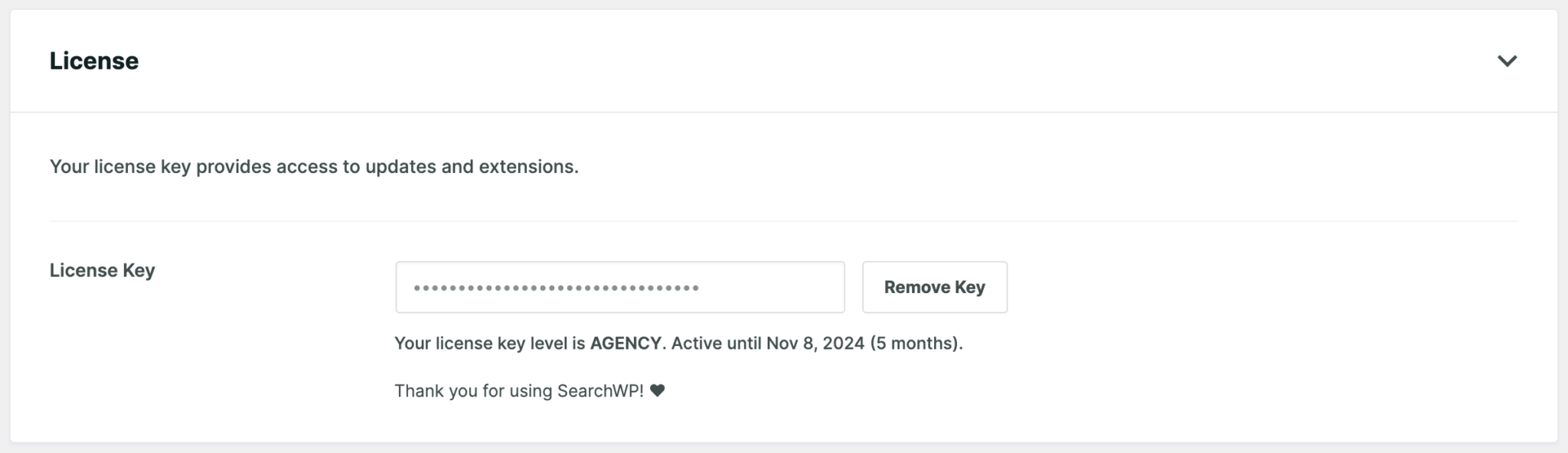
Le terrain est prêt pour rendre les commentaires recherchables dans WordPress. Nous devons maintenant configurer le moteur de recherche.
Étape 2 : Configuration du moteur SearchWP pour rendre les fichiers multimédias de WordPress recherchables
Une fois activé, SearchWP remplace automatiquement la recherche par défaut de WordPress. Mais pour rendre les commentaires recherchables, nous devons configurer le moteur de recherche.
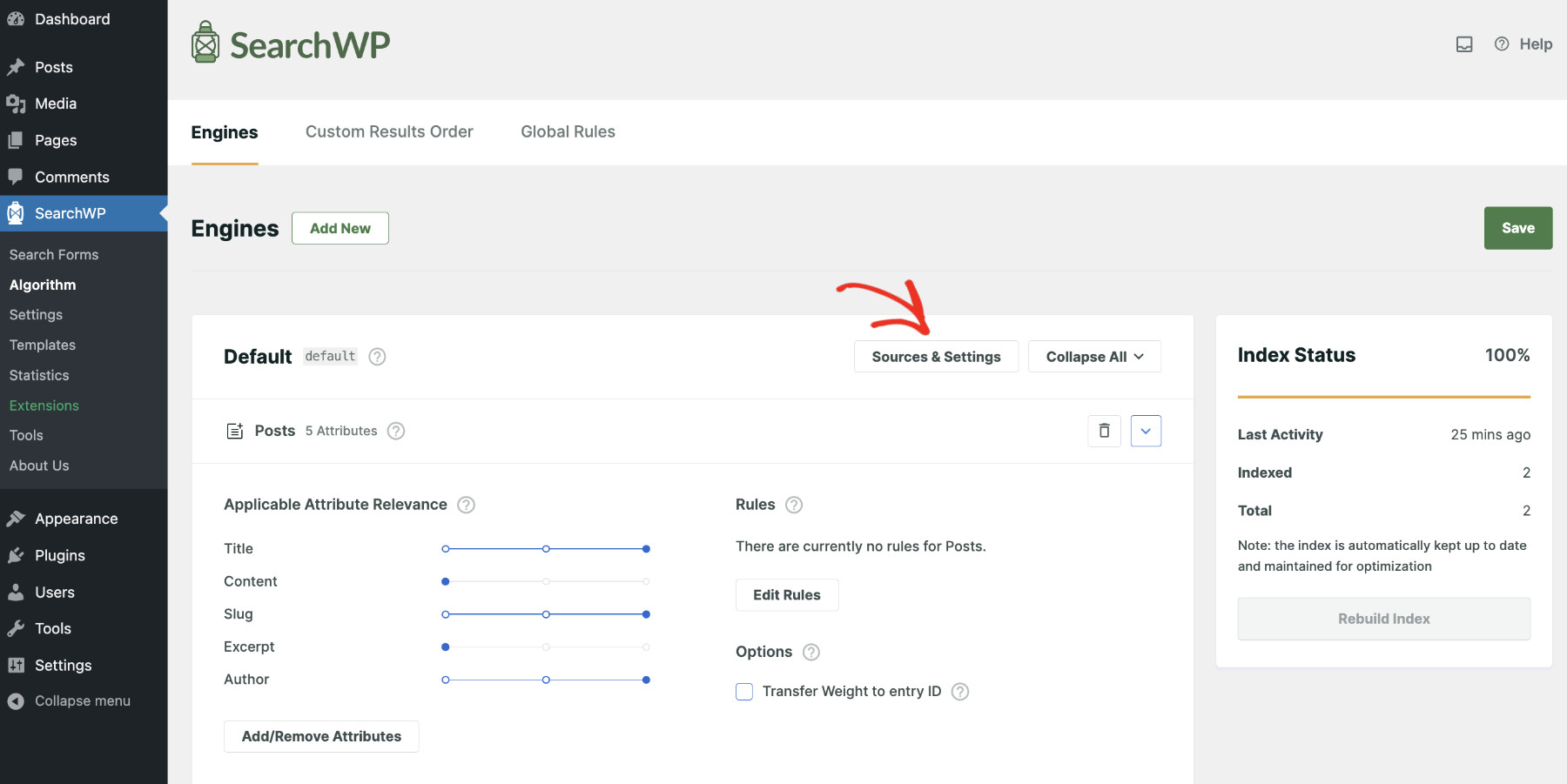
Pour ce faire, visitez SearchWP > Algorithme. À partir de là, vous pourrez personnaliser le moteur « Par défaut » ou créer autant de moteurs de recherche que nécessaire pour différents cas d'utilisation. Dans le cadre de ce tutoriel, configurons le moteur de recherche par défaut pour activer la prise en charge des commentaires. Par conséquent, cliquez sur le bouton « Sources et paramètres ».
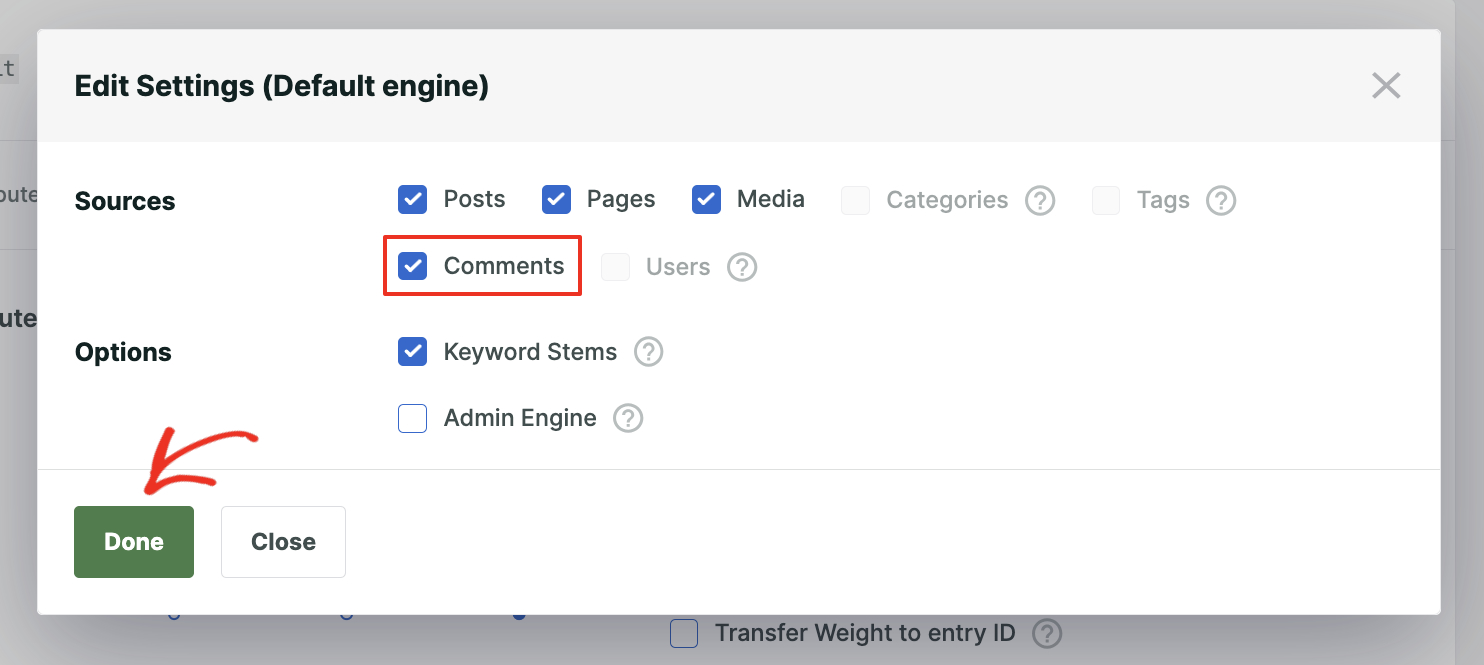
Maintenant, sélectionnez « Commentaires » ainsi que les autres sources que vous souhaitez indexer dans la fenêtre contextuelle. Cliquez sur « Terminé » pour appliquer les modifications.
Veuillez noter : les commentaires sont associés à des articles/pages/types d'articles personnalisés ; par conséquent, assurez-vous de sélectionner les sources associées afin qu'ils apparaissent dans les résultats de recherche.
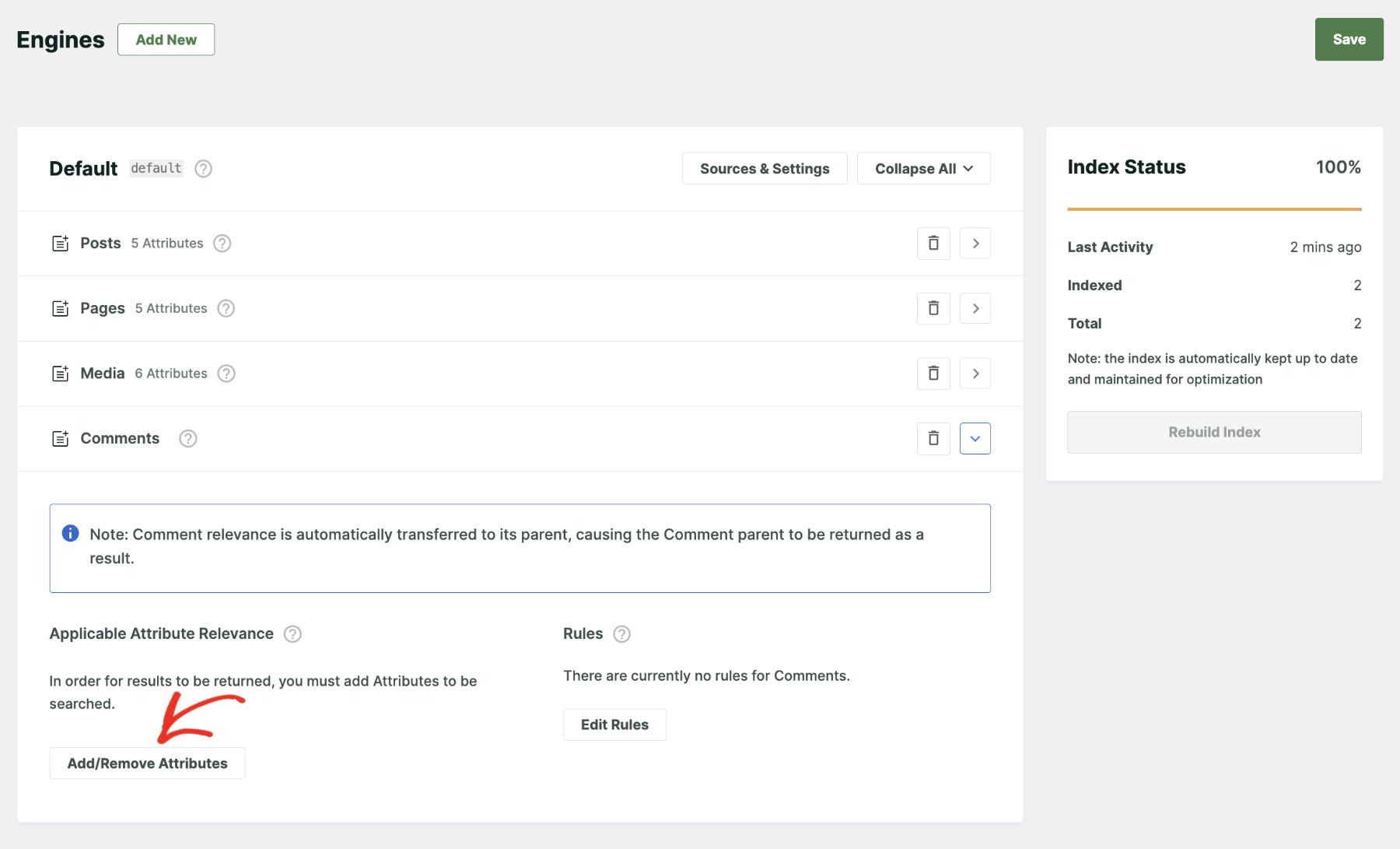
Vous devriez maintenant voir des sections distinctes pour chaque source. Trouvons « Commentaires » dans la liste et cliquons sur le bouton « Ajouter/Supprimer des attributs » afin que nous puissions choisir les éléments des commentaires que nous voulons utiliser pour la recherche.
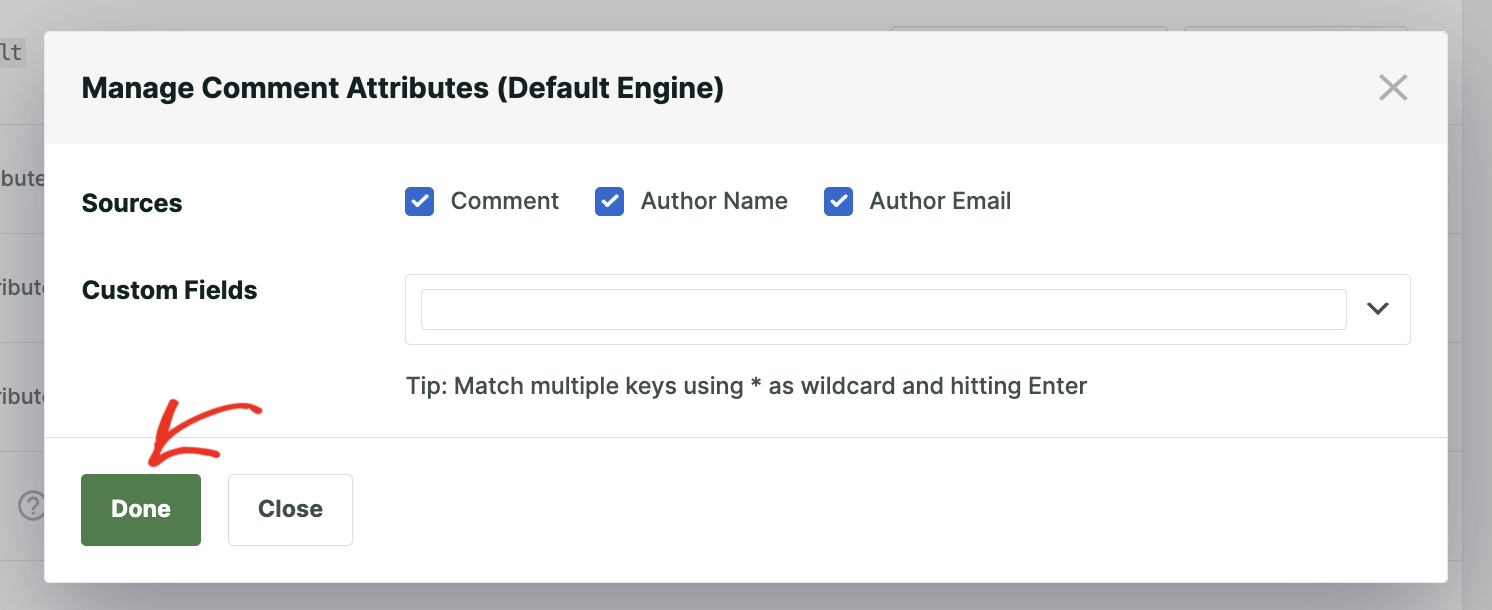
Sélectionnons maintenant quels attributs des commentaires nous considérerons pour la recherche. Choisissez parmi « Commentaires », « Nom de l'auteur » et/ou « E-mail de l'auteur » à considérer. Après avoir coché les sources souhaitées, cliquez sur « Terminé » pour enregistrer vos paramètres.
Vous pouvez déterminer quel attribut des commentaires obtiendra le plus de priorité en définissant sa pertinence. L'extrémité gauche représente le poids minimum, et l'extrémité droite représente le poids maximum.
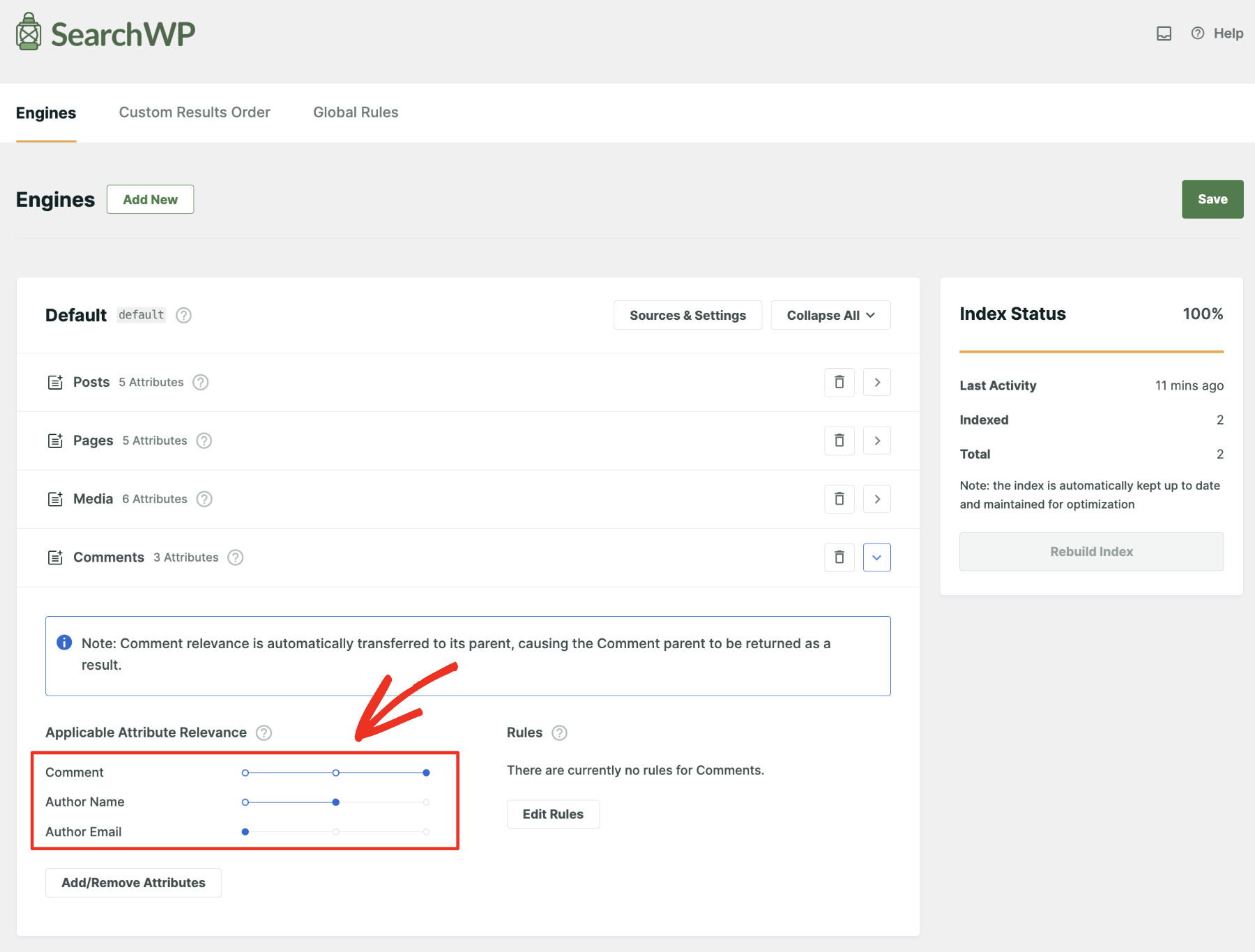
Veuillez noter : les commentaires ne sont pas des éléments autonomes, ils ne peuvent donc pas être affichés indépendamment. Au contraire, lorsqu'un commentaire correspond à un terme de recherche, la page, l'article ou le produit associé sera affiché dans les résultats de recherche.
Enfin, cliquez sur « Enregistrer » pour appliquer les modifications apportées jusqu'à présent.

Félicitations ! Vous avez rendu les commentaires consultables dans WordPress avec succès !
Étape 3 : Créer un formulaire de recherche pour effectuer une recherche
SearchWP vous permet de rendre consultable la quasi-totalité du contenu de votre site web et fournit un constructeur de formulaires de recherche simple, sans code. En utilisant ce constructeur, vous pouvez créer un formulaire de recherche et le placer n'importe où sur votre site web.
Pour créer un nouveau formulaire de recherche, accédez à SearchWP > Formulaires de recherche, puis cliquez sur « Ajouter ».

Ensuite, donnez un nom approprié à votre formulaire de recherche et sélectionnez un thème de mise en page.
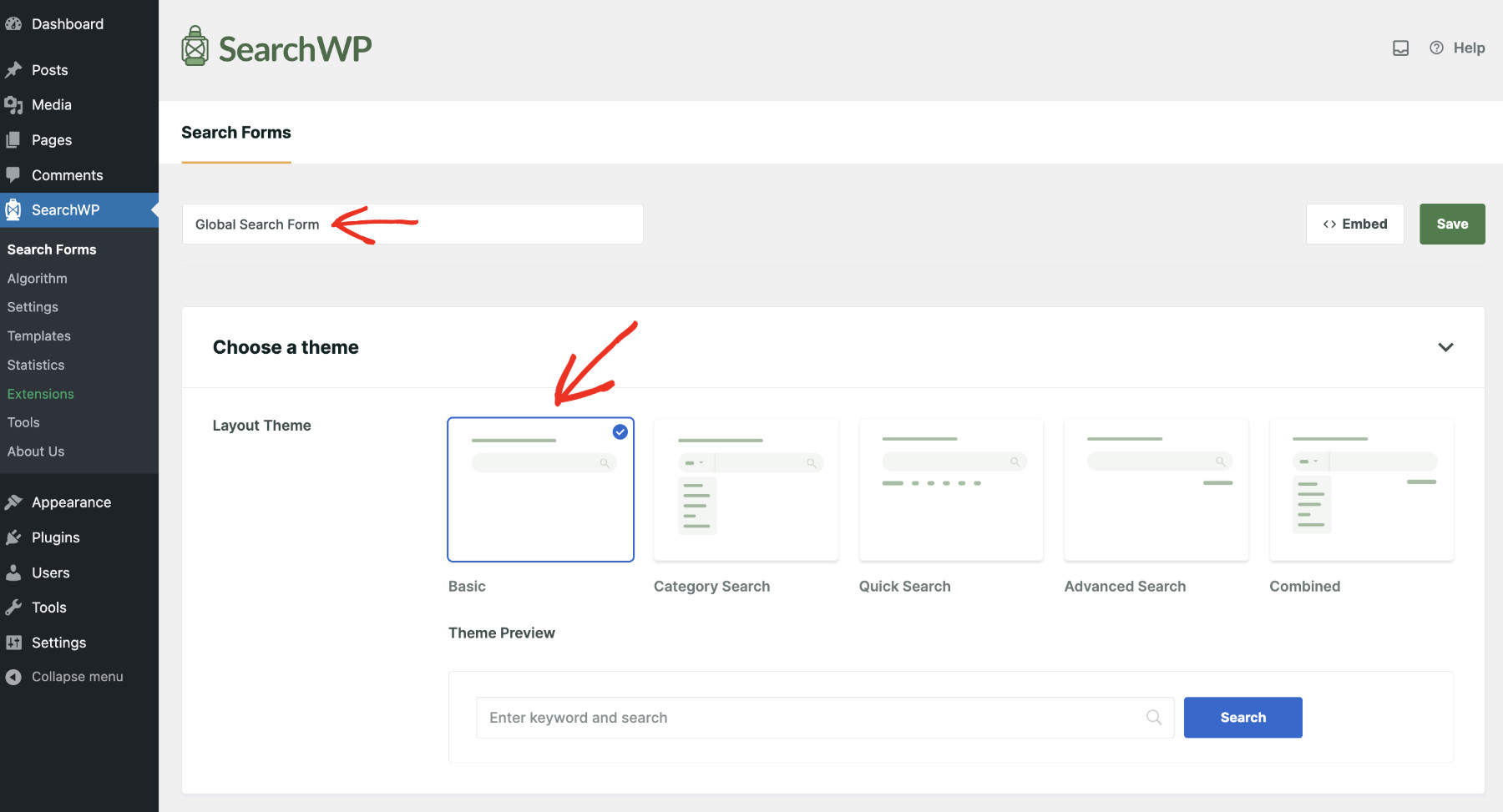
Ajustez maintenant le formulaire de recherche selon vos besoins. Il est crucial que vous assigniez le moteur approprié à ce formulaire. Faites défiler vers le bas pour trouver « Moteur » et sélectionnez « Défaut », car nous avons personnalisé le moteur par défaut. Cependant, si vous avez créé un nouveau moteur, vous devez choisir celui-là.
De plus, SearchWP vous donne la possibilité de contrôler l'apparence des résultats de recherche. Lorsque vous choisissez « SearchWP » dans la page des résultats, vous pouvez personnaliser complètement la page des résultats de recherche. Voici un guide détaillé sur comment personnaliser entièrement la page des résultats de recherche.

Enfin, cliquez sur « Enregistrer » pour terminer la création de votre premier formulaire de recherche.

Vous pouvez insérer ce formulaire de recherche n'importe où sur votre site web. Il existe plusieurs façons de le faire ; cliquez sur le bouton « Intégrer » à côté de « Enregistrer », et vous verrez les instructions.

Vous pouvez suivre l'une de ces trois méthodes qui vous convient le mieux. Pour plus d'aide, veuillez suivre ce tutoriel soigneusement conçu pour vous aider à créer un formulaire de recherche WordPress avancé.
Notes de clôture
Dans ce tutoriel, vous avez appris comment rendre les commentaires consultables dans WordPress. La configuration de la mise en place ne nécessite aucune compétence en codage et prend moins d'une heure pour un profane. Nous pensons qu'en rendant les commentaires consultables dans WordPress, vous pouvez améliorer considérablement la découvrabilité du contenu sur votre site.
Obtenez SearchWP maintenant pour introduire une fonctionnalité de recherche avancée sur votre site web !